Imagenomic Portraiture 4.1.2 Build 4127 для Фотошопа + Lightroom + Repack + macOS
Перед вами программа-плагин для Photoshop, которая может исправлять портретные снимки, без необходимости выполнять операции вручную, пиксель за пикселем. Используя в работе передовые механизмы маскировки, инструмент позволит вам достичь больших результатов без ущерба для самого изображения, скачать Portraiture можно ниже.
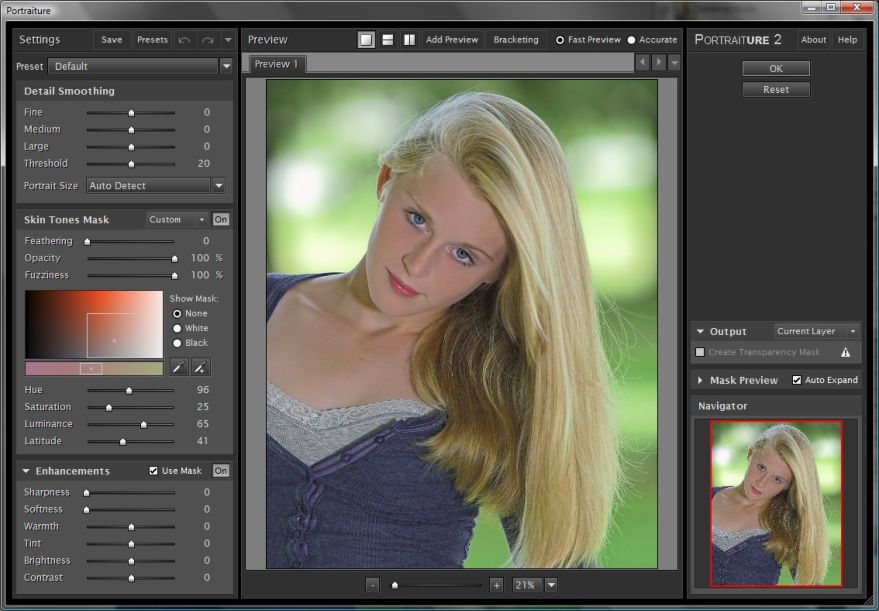
Плагин имеет большое количество пресетов, которые вы сможете использовать и после настраивать под свои нужды. В целом данный плагин можно достаточно детально настраивать и не важно, что вы пытаетесь сделать. Хочется отметить, что Portraiture имеет множество инструментов маскировки, он автоматически обнаружит какие тона у кожи и отметить области, которые желательно изменить. Он может принимать во внимание освещение и тональность кожи человека.
Для оптимального результат в Portraiture есть ручные настройки исправления, можно отрегулировать оттенок, насыщенность, яркость и уровень непрозрачности маски, подкорректировать резкость, контраст.
- Возможность интегрировать в Фотошоп или Lightroom
- Простая кривая обучения, не надо быть специалистом, чтобы начать пользоваться
- Есть неофициальный репак, активация там не требуется
- В архиве найдете две версии на выбор
- У плагина удобная панель, крутите бегунки, просматривайте результат онлайн
- Можно масштабировать интересующий вас объект на снимке
Стоит ли выбирать плагин Portraiture в Photoshop? Вот краткий обзор

Последнее обновление 23 февраля 2023 г. by Питер Вуд Плагин Portraiture это расширение для Photoshop, Lightroom и Aperture. Он может избавить от утомительного ручного труда и помочь вам добиться совершенства в ретуши портретов. Почему? Для редактирования портрета необходимы навыки редактирования фотографий в Photoshop, а также знание портретных изображений и искусства. Это потому, что новички должны отказаться от Photoshop или использовать плагин Portrait для создания портретов. Плагин портретной живописи умно сглаживает и удаляет недостатки, сохраняя текстуру кожи и другие важные детали, такие как брови, тени, волосы и т. Д. Вот все, что вам нужно знать о плагине для Photoshop и лучшая альтернатива из статьи.
- Часть 1: Краткий обзор плагина Portraiture
- Часть 2: Как использовать плагин Portraiture в Photoshop
- Часть 3: Лучшая альтернатива плагину портретов
Часть 1: Краткий обзор плагина Portraiture
Портретная живопись — это ретушь кожи плагин для Adobe Photoshop. Когда вам нужно иметь макияж для портретных изображений, вы можете воспользоваться интеллектуальными фильтрами Portraiture и расширенными функциями редактирования Photoshop, чтобы получить попиксельную обработку, чтобы помочь вам достичь превосходства в портретная ретушь.
1. Точная автоматическая маскировка кожи, позволяющая управлять портретной кожей.
2. Удалите артефакты, дефекты и сохраните текстуру кожи и другие детали.
3. Интегрируйте точные и расширенные элементы управления, чтобы легко улучшать портретные фотографии.
4. Отрегулируйте четкость, мягкость, тепло, яркость, контраст, и многое другое.
Часть 2: Как использовать плагин Portraiture в Photoshop
Если вы хотите использовать программу ретуширования кожи, вам необходимо сначала установить плагин Portraiture в Photoshop. Убедитесь, что на вашем компьютере не запущен Photoshop. Скачайте и установите программу. Затем вы можете перейти в Photoshop, чтобы редактировать портреты в Photoshop.
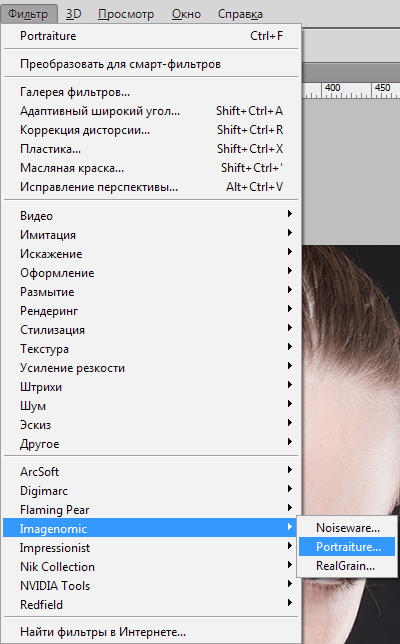
Шаг 1: После того, как вы установили аддон Portraiture, вы можете запустить Photoshop и перейти к Фильтр меню, выберите Imagenomic вариант и выберите плагин Portraiture для Photoshop. Чтобы использовать редактор портретной ориентации, вам необходимо ввести лицензионный ключ.

Шаг 2: Открыть портретное изображение в Photoshop. Нажми на Слой меню и выберите Дублирующий слой возможность сделать копию. Существует несколько настраиваемых параметров, таких как «Сглаживание деталей», «Маска тонов кожи», «Улучшение» и т. Д. Для поиска фильтров ретуширования.
Шаг 3: После этого вы можете настраивать предустановку, пока не будете удовлетворены портретом в предварительный просмотр панель. В дополнение к предустановке по умолчанию плагин Portraiture предлагает 10 предустановленных предустановок, которые вы можете найти в раскрывающемся списке.

Шаг 4: Плагин предоставляет различные методы для предварительного просмотра портрета. Выбирать Миниатюра в раскрывающемся списке «Предустановки», после чего вы сможете просмотреть все эффекты предустановок перед их применением. Более того, когда к вашему портрету применяется фильтр, вы можете изменять параметры.
Шаг 5: Найдите левый нижний угол и выберите область. Вы можете уменьшить масштаб и просмотреть детали. После того, как вы отредактировали портретное редактирование с помощью плагина Portraiture, нажмите кнопку OK кнопку, чтобы подтвердить изменения. Затем вы можете дополнительно отредактировать портрет в Photoshop.

Часть 3: Лучшая альтернатива плагину портретов
Не говоря уже о проблемах, связанных с аварийным завершением работы плагина Portraiture, плагин Portraiture не будет конкурентоспособной программой для ретуширования портретов. Есть ли альтернативное программное обеспечение для легкого подкрашивания портретов? WidsMob Portrait Pro — это универсальный портретный редактор в качестве альтернативы плагину Portraiture, который позволяет вам управлять кожей, улучшать портретные изображения и создавать отличный макияж.
1. Управляйте кожей, улучшайте портретное изображение и делайте макияж, чтобы выглядеть фотогенично.
2. Подробные параметры и настройки для настройки фильтров для получения хорошей фотографии.
3. Отрегулируйте нос, глаза, губы, щеки, брови, кожа, зубы и точки лица.
4. Экспортируйте фотографии нужного размера, формата и разрешения в пакетном режиме.
Как ретушировать портреты с помощью альтернативы плагина Portraiture
Шаг 1: Загрузить и установить WidsMob Portrait Pro, запустите программу на своем компьютере. Нажмите на Выбор папки кнопку, чтобы импортировать все портреты в папке для пакетной обработки. Вы также можете щелкнуть Выбрать фотографии кнопку, чтобы загрузить только одно портретное изображение.

Шаг 2: После того, как вы импортировали портретное изображение, выберите Предустановленная вкладку и выберите желаемую, например Разглаживание + тонкое лицо. К выбранной фотографии будет применен ряд фильтров. Более того, вы также можете настроить его в соответствии с вашими требованиями.

Шаг 3: Подобно плагину Portraiture, вы можете настроить подробные параметры для улучшения носа, осветления глаз, углубления улыбки, подтяжки щек, тонкого лица, увеличить глаза, убрать блеск, отбеливать зубы, удалить порок, удалить круг вокруг глази другие фильтры в Улучшения.

Шаг 4: Кроме того, есть функции для управления кожей, такие как регулировка области кожи, осветление кожи, сглаживание кожи и изменение цветового тона кожи. В отличие от плагина Portraiture, есть функции макияжа, позволяющие настроить румяна, ресницы, подводку для глаз, тени для век и многое другое.

Шаг 5: Если вы удовлетворены результатом, вы можете нажать на Экспортировать кнопку, чтобы ввести желаемое имя файла, выбрать желаемый размер вывода, качество фотографии или даже формат фотографии. После этого вы можете нажать на Начать кнопку, чтобы соответственно экспортировать желаемое портретное изображение.
Работаем с плагином Portraiture в Adobe Photoshop
В мире Фотошопа существует множество плагинов для упрощения жизни пользователя. Плагин представляет собой программу-дополнение, которая работает на базе Фотошопа и имеет определенный набор функций. Сегодня речь пойдет о плагине от Imagenomic под названием Portraiture, а точнее, о практическом его использовании.
Использование плагина Portraiture в Photoshop
Как можно понять из названия, данный плагин предназначен для обработки портретных снимков. Многие мастера недолюбливают Портретуру за излишнее замыливание кожи. Говорят, что после обработки плагином, кожа становится неестественной, «пластиковой». Строго говоря, они правы, но лишь отчасти. Не стоит требовать от какой-либо программы полного замещения человека. Большинство действий по ретуши портрета все же придется производить вручную, плагин только поможет сэкономить время на определенных операциях. Давайте попробуем поработать с Imagenomic Portraiture и посмотрим, как правильно использовать его возможности.
Перед запуском плагина фото необходимо подвергнуть предварительной обработке – убрать дефекты, морщины, родинки (если требуется). Как это делается, рассказано в уроке по ссылке ниже.
Итак, предварительная обработка произведена.
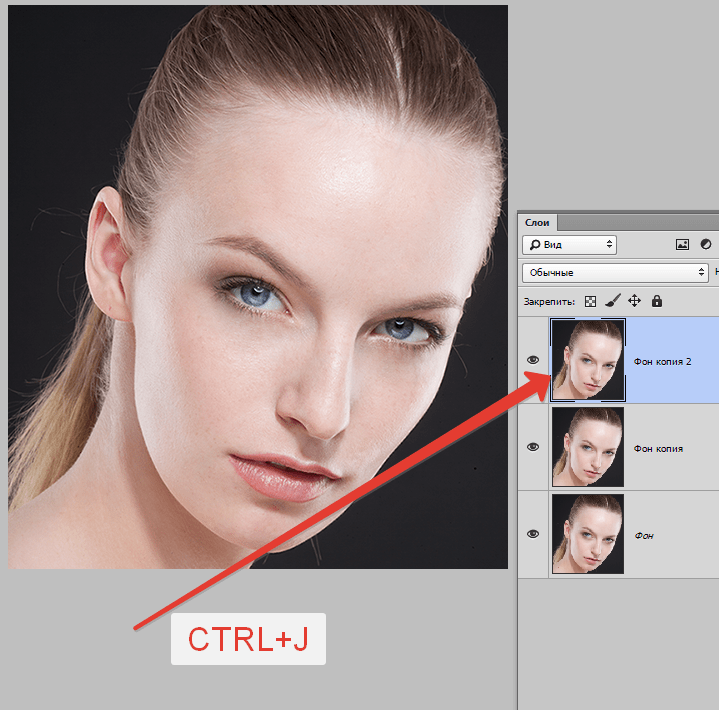
- Создаем копию слоя. Над ней и будет работать плагин.
- Затем идем в меню «Фильтр – Imagenomic – Portraiture».
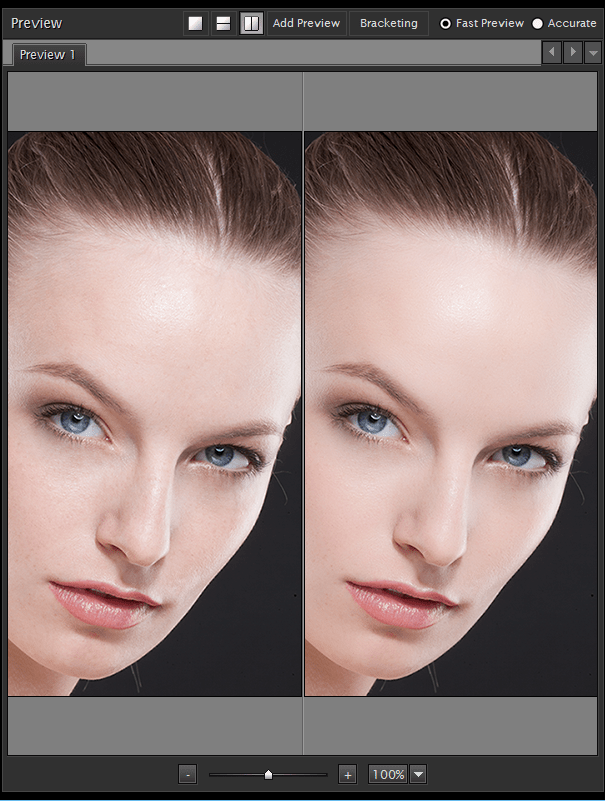
 В окне превью видим, что плагин уже поработал над снимком, хотя мы еще ничего не делали, и все настройки выставлены в ноль. Профессиональный взгляд уловит чрезмерное замыливание кожи.
  Давайте взглянем на панель настроек. Первый сверху блок отвечает за размытие деталей (мелких, средних и крупных, сверху вниз).
 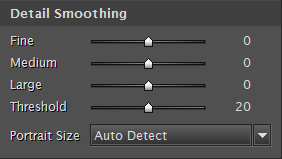 В следующем блоке находятся настройки маски, определяющей область кожи. По умолчанию плагин это делает автоматически. При желании можно вручную настроить тот тон, к которому будет применен эффект.
 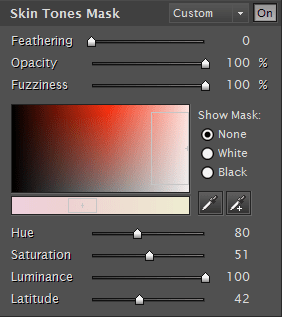 Третий блок отвечает за так называемые «Улучшения». Здесь можно тонко настроить резкость, смягчение, теплоту цвета, оттенок кожи, свечение и контрастность (сверху вниз).
 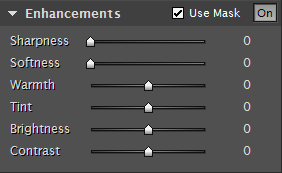 Как уже было сказано выше, при применении настроек по умолчанию, кожа получается несколько неестественной, поэтому идем в первый блок и работаем с ползунками.
 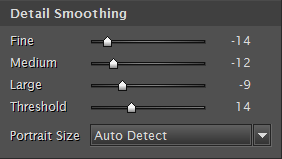 Принцип настройки заключается в том, чтобы подобрать максимально подходящие под конкретный снимок параметры. Три верхних ползунка отвечают за размытие деталей разного размера, а ползунок «Threshold» определяет силу воздействия. Стоит уделить максимум внимания верхнему ползунку. Именно он отвечает за размытие мелких деталей. Плагин не понимает разницы между дефектами и текстурой кожи, отсюда и излишняя размытость. Ползунком выставляем минимальное приемлемое значение.
 - Блок с маской не трогаем, а переходим сразу к улучшениям. Здесь немного подтянем резкость, освещенность и, для подчеркивания крупных деталей, контраст.
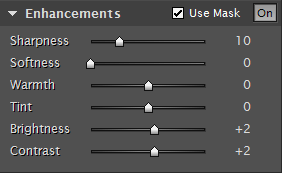 Результат: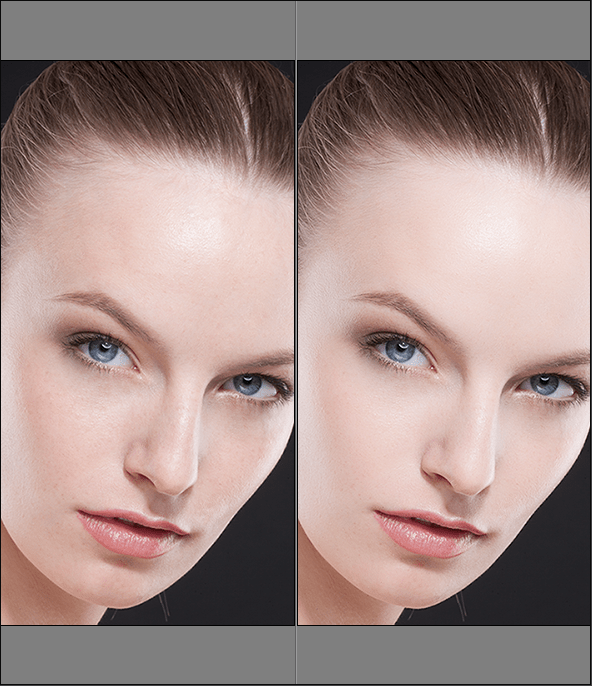
- Интересного эффекта можно добиться, если поиграть со вторым сверху ползунком. Смягчение придает некий романтический ореол снимку.
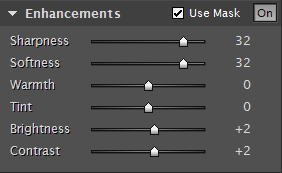 Результат: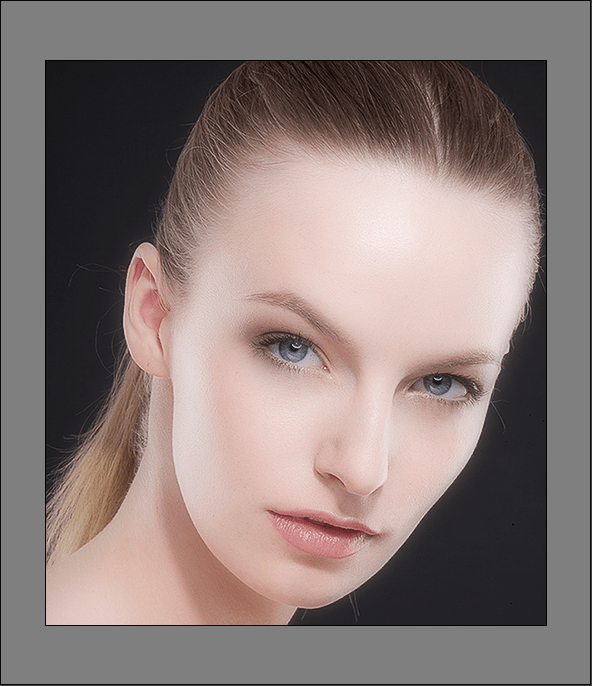
- Настройку плагина мы закончили, нажимаем ОК.
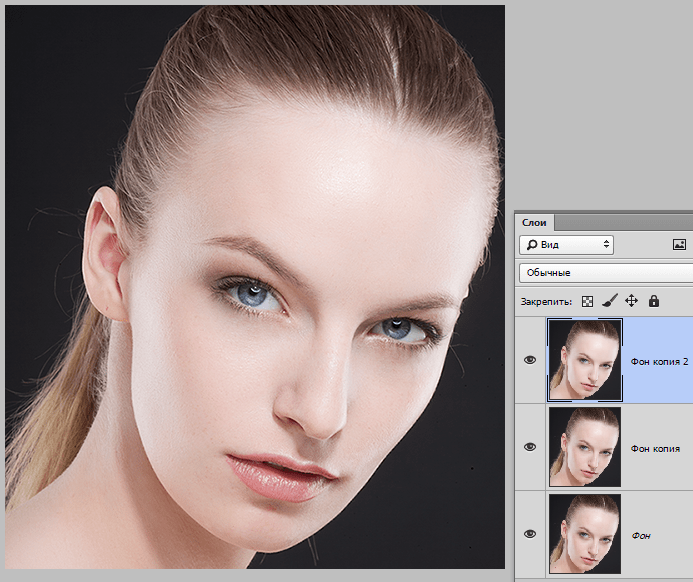
На этом обработку снимка плагином Imagenomic Portraiture можно считать завершенной. Кожа модели разглажена и выглядит вполне естественно.
Учебник AKVIS
Эта инструкция для тех, кто пользуется 64-битной версией Windows.
Воспользуйтесь ею, чтобы подключить плагины к графическому редактору Adobe Photoshop:
- Установка плагинов в Photoshop 64 bit на Windows 64 bit Скопируйте файл, заканчивающийся на _64.8bf, из папки AKVIS в папку плагинов редактора Adobe Photoshop 64 bit. Например, для установки плагина AKVIS Sketch скопируйте файл Sketch_64.8bf из папки C:\Program Files\AKVIS\Sketch в папку Plug-ins графического редактора: Photoshop Creative Cloud :
C:\Program Files\Adobe\Adobe Photoshop CC (64 Bit)\Plug-ins\ —>- Photoshop CC 2023, CC 2022, CC 2021, CC 2020, CC 2019, CC 2018, CC 2017, CC 2015.5 :
C:\Program Files\Common Files\Adobe\Plug-Ins\CC - Photoshop CC 2015 :
C:\Program Files\Adobe\Adobe Photoshop CC 2015\Plug-ins - Photoshop CC 2014 :
C:\Program Files\Adobe\Adobe Photoshop CC 2014\Plug-ins - Photoshop CS6 :
C:\Program Files\Adobe\Adobe Photoshop CS6 (64 Bit)\Plug-ins
Перезапустите Photoshop и проверьте работоспособность плагина.
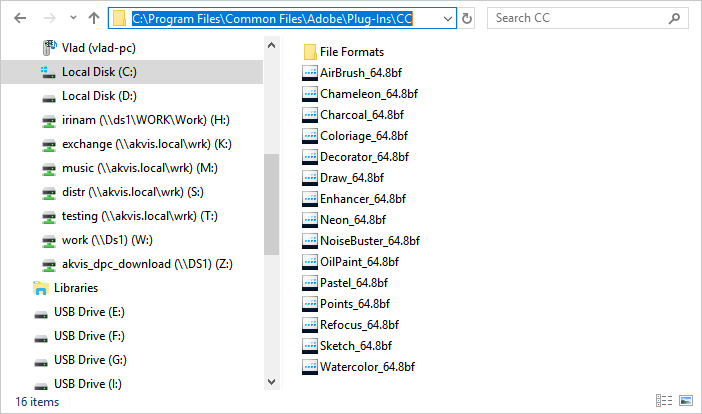
Скопируйте файл *.8bf из папки AKVIS в папку плагинов редактора Photoshop.
-
Photoshop CC 2018 :
C:\Program Files (x86)\Adobe\Adobe Photoshop CC 2018 (32 Bit)\Plug-ins - Photoshop CC 2023, CC 2022, CC 2021, CC 2020, CC 2019, CC 2018, CC 2017, CC 2015.5 :
- Photoshop CC 2017 :
C:\Program Files (x86)\Adobe\Adobe Photoshop CC 2017 (32 Bit)\Plug-ins - Photoshop CC 2015.5 :
C:\Program Files (x86)\Common Files\Adobe\Plug-Ins\CC\ —> - Photoshop CC 2018, CC 2017, CC 2015.5 :
C:\Program Files (x86)\Common Files\Adobe\Plug-Ins\CC - Photoshop CC 2015 :
C:\Program Files (x86)\Adobe\Adobe Photoshop CC 2015 (32 Bit)\Plug-ins - Photoshop CC 2014 :
C:\Program Files (x86)\Adobe\Adobe Photoshop CC 2014 (32 Bit)\Plug-ins - Photoshop CS6 :
C:\Program Files (x86)\Adobe\Adobe Photoshop CS6\Plug-ins
Перезапустите Photoshop и проверьте работоспособность плагина.
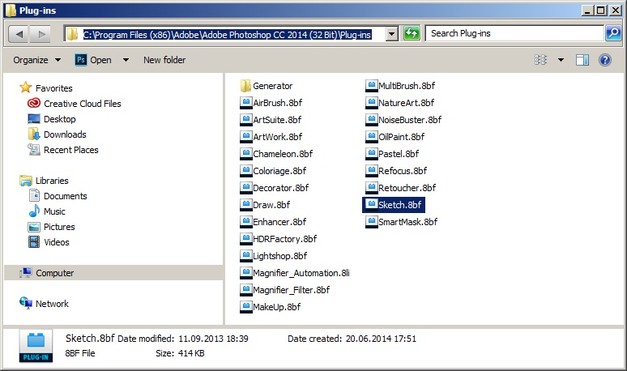
Иногда, если была выбрана дополнительная папка плагинов в Настройках редактора Photoshop (Edit -> Preference -> Plug-Ins) на обычной системе Windows (32 bit), может возникнуть сообщение об ошибке, что Photoshop не может распознать данный тип файла.
Скорее всего, это происходит потому, что в папке, выбранной в настройках Photoshop (например, C:\Program Files\AKVIS\Sketch), содержится 64-битный файл. Возможно, этот файл установился вместе с обычной версией плагина. Обычный 32-битный Photoshop пытается загрузить 64-битный файл и терпит неудачу.
Ничего страшного, но такие сообщения об ошибках могут ужасно раздражать. Решение простое: удалите 64-битный файл из этой папки или перенесите его куда-нибудь.