Как загрузить гифку в ВК: пошаговая инструкция
Было время, когда гифки или анимированные изображения нельзя было загружать в Вконтакт. И без них он был совсем другим, так как гиф-анимация позволяет показывать всякие смешные и интересные истории, даже мини-фильмы.
Если вы до сих пор не знаете как это делать, то эта статья для вас.
Как загрузить гифку в ВК в документы
Сначала нам нужно загрузить гиф анимацию в свои документы.
Для этого перейдем в раздел Документы в меню вашей страницы.
Если этого раздела нет, но нужно его включить.
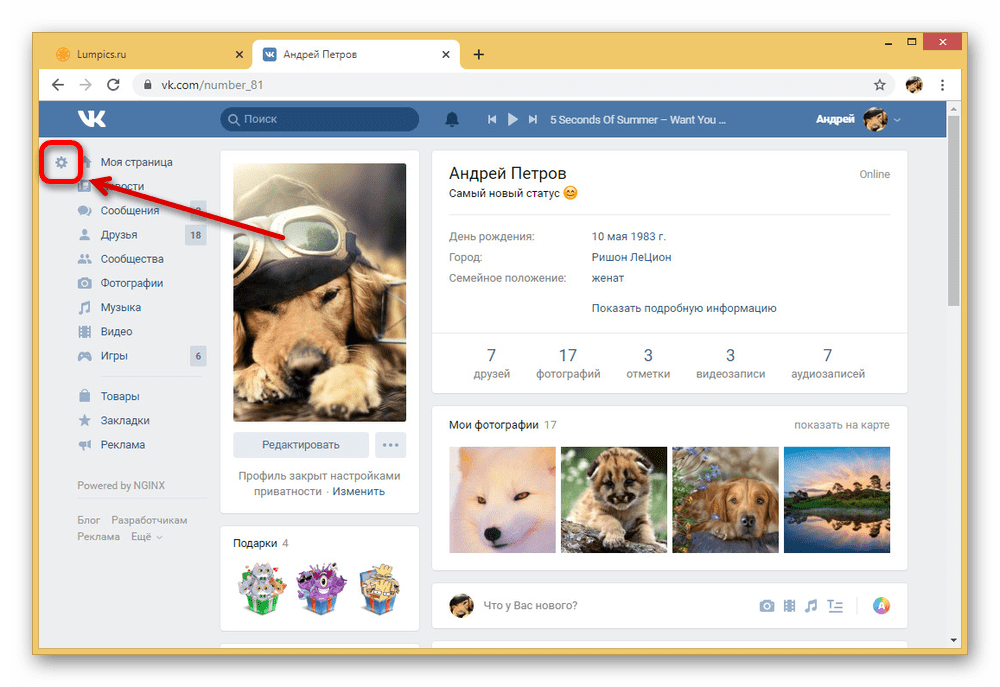
Чтобы включить пункт меню Документы наведите курсор мыши на любой пункт меню, например, на Моя страница, где-то через секунду слева появится значок в виде шестеренки. Это настройка меню.

Щелкнем по шестеренке и попадем в настройку меню.
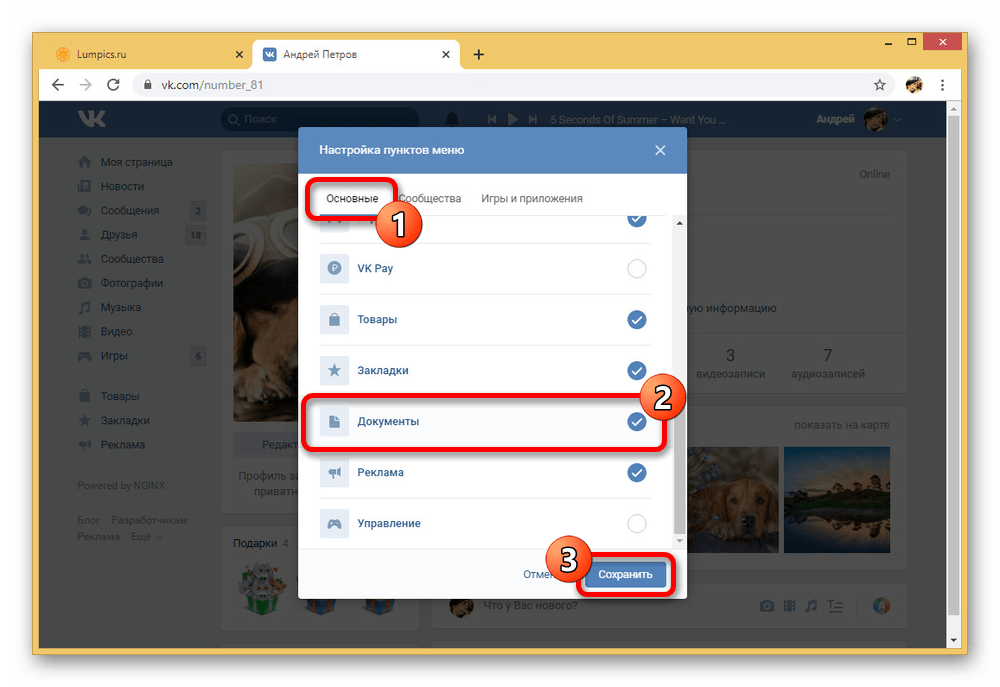
Для этого перейдем в настройку пунктов меню, пролистаем вниз до конца и поставим у пункта Документы галочку и нажмем Сохранить.

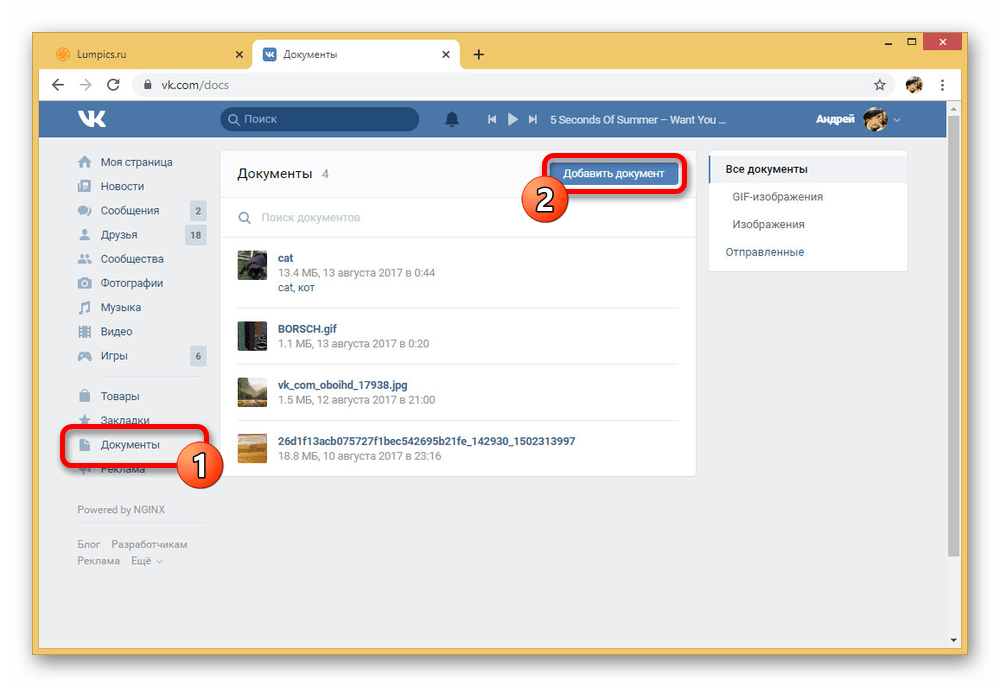
Теперь, когда пункт меню Документы появился, заходим в него и нажимаем Добавить документ, если хотим загрузить гифку с компьютера. Если хотите поискать загруженные gif других пользователей, то напишите любое название в строку поиска. Например «смешные».
Вконтакт предложит вам выбрать понравившуюся гифку из большого списка.
Как только найдете то, что нужно, нажмите плюс в строке с гиф-анимацией и она добавится в ваши документы. Откуда вы сможете вставить ее в сообщение или пост на стене.

Как добавить гифку в ВК в личных сообщениях
В личных сообщениях, чтобы прикрепить гиф, нажимаем на значок скрепки и выбираем тип Документ.

В документах уже сохранена нужная на гифка, выбираем ее и она появляется в качестве вложения к сообщение. Теперь остается только дописать текст сообщения или сразу отправить его с одной гифкой без текста.
Если поторопились и отправили не ту гифку или не тому человеку не переживайте. Можно удалить сообщение из переписки, так что оно исчезнет из ваших сообщений и у вашего собеседника тоже.
Как загрузить гифку в ВК на стену, чтобы сама запускалась
Саму гифку мы загрузили в документы в первом шаге, поэтому перейдем сразу к размещению ее на стене.
Ставим курсор в поле «Что у вас нового» для создания новой записи на стене.
Нажимаем на кнопку Еще.
В открывшемся окне Документов выбираем нужную гифку, щелкаем по ней и она добавляется к посту в качестве вложения.
Остается только написать текст поста или сразу опубликовать его с гифкой.
Гифка будет запускаться сама в ленте друзей, когда они будут пролистывать ваш пост.
Как видите, ничего сложного в том, что загрузить гифку на стену, чтобы она при этом запускалась сама, нет.
Как загрузить гифку в ВК с телефона
Вряд ли кому-то придет в голову загружать гифку с компьютера на телефон, если проще ее найти через поиск вконтакте.
Поэтому мы будет рассматривать только случай, когда вы ищете гифку вконтакте.
Добавить на мобильном телефоне раздел Документы в меню нельзя, как и загружать документы с карты мобильного телефона, поэтому переходим сразу к сообщениям.
В окне сообщения нажимаем на скрепку и выбираем пункт документы.

В открывшемся окне в строке поиска набираем какую гифку мы бы хотели найти. Например «ди каприо».
Гиф-анимация прикрепляется к сообщению в качестве вложения. Пока выглядит не как картинка, а как серый прямоугольник. Ничего страшного, после отправки все будет отображаться правильно.
Нажмите на кнопку отправки сообщения. Гифка отправилась.
Если вы не нашли в этой инструкции именно ваш случай — пишите в комментариях, мы обязательно дополним статья.
Учимся делать и отправлять гифку Вконтакте
В этой инструкции я покажу Вам, как сделать гифку Вконтакте из видео. Мы также научимся вставлять новые, и ранее загруженные анимации, а также отправлять их в личных сообщениях.
Как сделать гифку в ВК
Для начала я хочу показать Вам простой способ, который позволит самостоятельно изготовить gif-анимацию. Не будет сложных инструментов, и технических заморочек.
Мы просто возьмем готовый видео ролик, и превратим его в гиф-файл.
Была задумка, что в этом нам поможет одно из приложений, которое есть в социальной сети. Но, к сожалению, не одно из них на данный момент не работает.
Поэтому планы несколько изменились, и пришлось воспользоваться онлайн сервисом:
Порядок действий не изменился. Мы щелкаем на значок в видео компьютера, для выбора файла с нашего жесткого диска. Выбираем и добавляем его.
После того, как файл будет загружен, убедитесь, что выбран Gif формат для конвертации. Затем нажимаем на кнопку » Конвертировать «. Через пару секунд наша анимация будет готова — нажимаем » Скачать «.
Как выложить Gif на стене?
Теперь давайте попробуем выложить загруженную картинку. Мы с вами уже учились делать это, используя ссылки со сторонних сайтов. Способ, кстати, описан в инструкции выше. А теперь давайте попробуем напрямую.
Идем на свою страницу, и щелкаем курсором в блоке » Что у Вас нового? «. Раскрываем дополнительное меню, и выбираем пункт » Документ «. Щелкаем по ссылку » Загрузить новый файл «, и выбираем созданную на прошлом шаге анимацию.
Картинка прикрепляется к посту, и мы можем его смело публиковать.
Учимся отправлять гифки в сообщениях
Здесь у Вас есть два способа.
Прикрепляем из загруженных
Заходим в раздел » Сообщения «, и открываем диалог с нужным пользователем. В нижней части формы нажмите на значок » Скрепка «. Появиться дополнительное меню — здесь выбираем пункт » Документ «. Из списка загруженных гифок выбираем нужную. Наводим на нее курсор мыши — появиться ссылка » Прикрепить «. Нажимаем на нее — анимация вставляется в форму. Теперь можно отправлять сообщение.
Кстати, если вы переслали ошибочную картинку, отправленное сообщение всегда можно удалить у собеседника. Но эта функция доступна в первые 24 часа.
Добавляем по ссылке
По аналогии с загрузкой видео с ютуба в ВК, вы можете прикреплять гифку в сообщении прямо по ссылке.
Находим анимацию на любом сайте, и копируем ссылку на него. Потом просто вставляем ее в форму создания сообщения. Картинка автоматически загрузиться — отправляем.
Как вы понимаете, такой способ работает и в комментариях, и в постах сообщества. Достаточно скинуть ссылку на гиф и отправить.
Можно ли сделать это с телефона?
Что касается варианта с прикреплением по ссылке — он здесь не работает. После вставки ссылки в форму, ролик автоматически не подгружается, и остается только URL, который вы можете отправить. Собеседнику останется перейти по этой ссылке, и просмотреть гифку в браузере.
Что касается загрузки гифок в раздел » Документы «, то и здесь инструмент сильно урезан. Мы можем загрузить файл, но нет возможности редактировать его параметры. Он будет добавлен как есть.
Если вы зайдете в приложение, и откройте раздел » Документы «, здесь будет ссылка для добавления файла. Выберите его на карте памяти вашего телефона. Он сразу будет загружен — нет интерфейса для изменения настроек.
Часто задаваемые вопросы
Почему не работает гифка в ВК?
Иногда с сайтом Вконтакте наблюдаются технические неполадки. В это время пользователи могут наблюдать проблемы с загрузкой данных — не работает музыка, не отображаются фотки и гиф картинки.
Как правило, техподдержка быстро устраняет возникшие неполадки. Вам нужно подождать некоторое время, а затем заново попробовать воспользоваться социальной сетью.
Можно ли поставить гиф на аву в ВК?
Нет, нельзя. В интерфейсе изменения фотографии профиля, вы можете выбрать на компьютере или телефоне гиф файл. Но анимация не будет работать. Вместо этого используется первый кадр, и картинка остается статичной.
Как прикрепить гиф к посту вк

Социальная сеть ВКонтакте позволяет загружать и делиться огромным количеством медиафайлов, одними из которых выступают GIF-анимации. Для работы с данным графическим форматом на сайте и в мобильном приложении предусмотрены отдельные инструменты, доступные каждому пользователю. По ходу сегодняшней инструкции мы расскажем о нескольких способах загрузки таких изображений.
Загрузка GIF-анимации ВК на компьютере
На компьютере официально существует всего один-единственный способ загрузки GIF-анимации через раздел с документами, полностью идентичный добавлению любых других файлов в поддерживаемых форматах. При этом по желанию такие изображения можно добавлять и альтернативным способом в качестве граффити. Мы уделим внимание обоим вариантам из-за довольно больших различий.
Способ 1: Добавление документа
Основной и наиболее простой метод добавления ГИФ-изображения на сайт ВКонтакте с компьютера, как уже было сказано, заключается в использовании раздела «Документы». Подобный подход мало чем отличается от процедуры загрузки любого другого поддерживаемого файла, так что мы не будем акцентировать внимание на вспомогательных функциях. Если же хотите узнать больше, обязательно ознакомьтесь с другой инструкцией.
Шаг 1: Включение документов
- Сначала раздел с документами необходимо включить через настройки, так как изначально попасть туда можно только по специальной ссылке или с помощью прикрепления файла к записи. Для этого наведите курсор на любой пункт главного меню и кликните по расположенной рядом пиктограмме шестеренки.
- Находясь на вкладке «Основные», найдите и установите рядом с пунктом «Документы» галочку. Чтобы завершить настройку, достаточно воспользоваться кнопкой «Сохранить».
Шаг 2: Загрузка GIF-анимации
- С помощью основного меню веб-сайта ВКонтакте откройте страницу «Документы» и, находясь на любой вкладке, нажмите кнопку «Добавить».
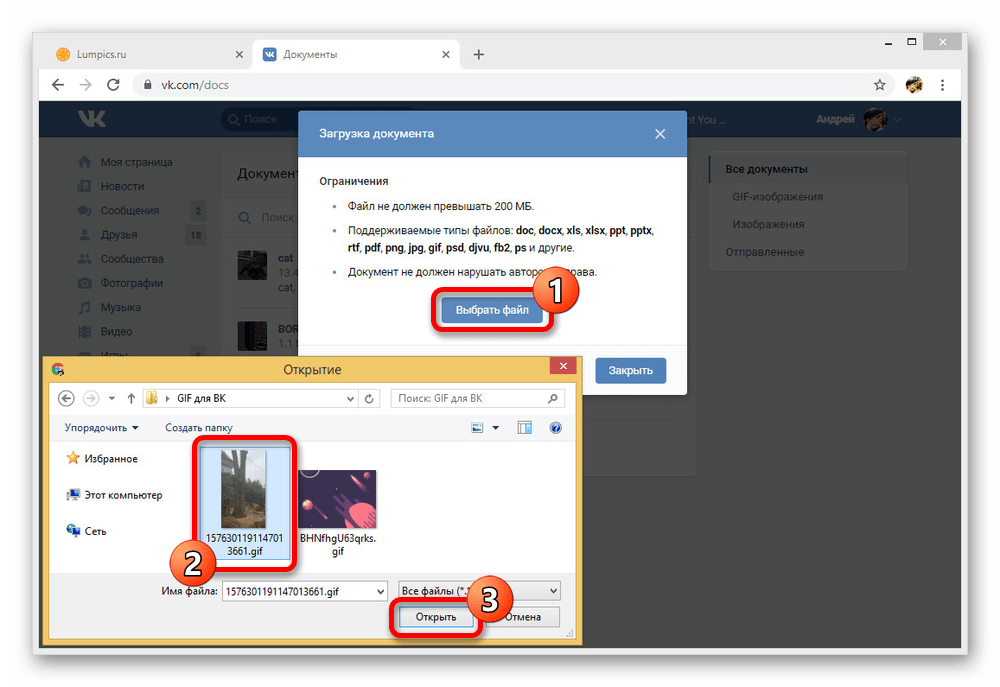
- При появлении окна загрузки перетащите нужное GIF-изображение в браузер или нажмите «Выбрать» и укажите файл на компьютере вручную. Учтите, массовая закачка возможна только при перетаскивании.
- Дождитесь завершения загрузки, после чего на свое усмотрение измените настройки файла. В частности, особое внимание стоит уделить типу документа, так как единственным защищенным вариантом является «Личный».
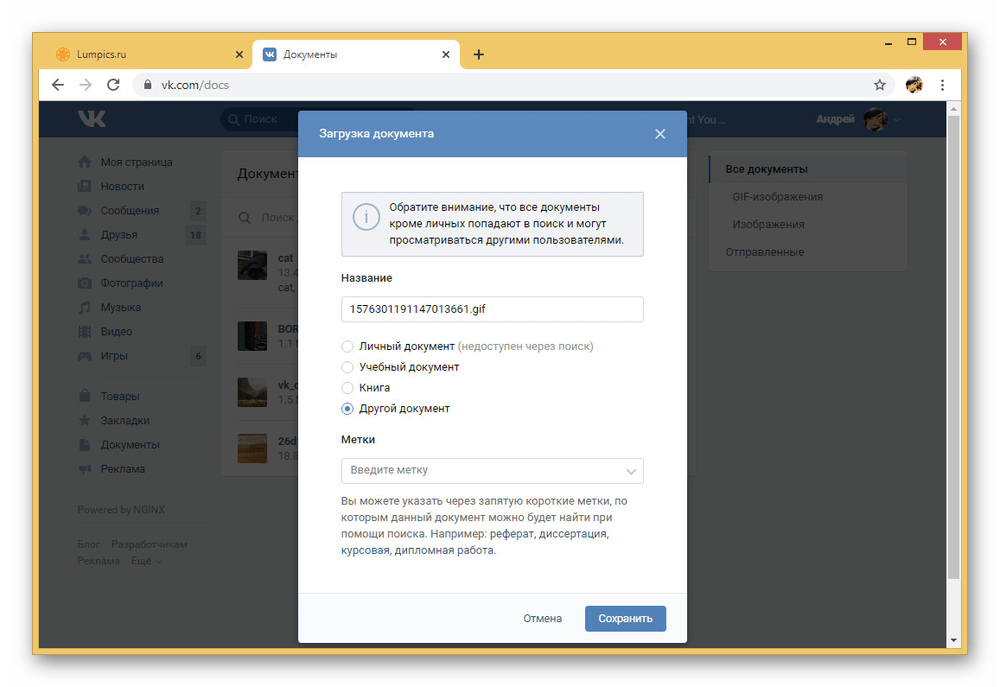
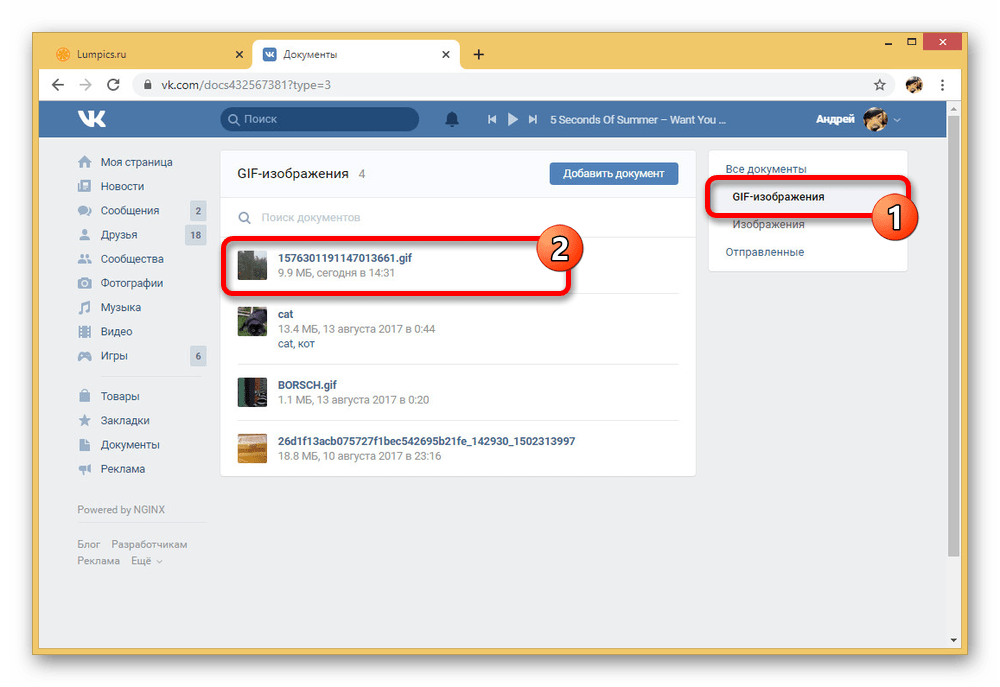
- После нажатия кнопки «Сохранить» в нижней части предыдущего окна вы будете перенаправлены обратно в «Документы». Через меню справа откройте вкладку «GIF-анимации» и выберите недавно добавленное изображение для воспроизведения.
В завершение важно упомянуть о возможности загрузки GIF-анимации не только через раздел с документами, но и в качестве мгновенного прикрепления к сообщению, комментарию и практически к любой другой записи на сайте. И хотя сам процесс не отличается от описанного, позволяя так или иначе залить файл в «Документы», это может быть полезно, если вы по какой-то причине не можете активировать пункт в главном меню или не хотите выходить из диалога.
Способ 2: Некликабельная анимация
Достаточно часто в рассматриваемой социальной сети можно встретить не только обычные GIF-изображения, добавленные в качестве документа и воспроизводимые после щелчка мыши, но и особые некликабельные файлы, отображаемые в качестве граффити. Подобные варианты анимации могут быть добавлены за счет комбинации форматов GIF и APNG, а также при использовании инструментов разработчика.
Шаг 1: Конвертирование GIF
-
Сначала GIF-изображение, загружаемое во ВКонтакте, необходимо конвертировать в другой формат. Для этого откройте сайт по представленной ниже ссылке, перейдите на вкладку «APNG» и выберите раздел «APNG Maker».
Шаг 2: Инструменты разработчика
-
Разобравшись с подготовкой, можно переходить к загрузке на сайт ВКонтакте. Первым делом воспользуйтесь ниже представленной ссылкой, кликнув «Выполнить» в поле «Пример запроса» и нажав кнопку «Выберите».
Шаг 3: Добавление анимации
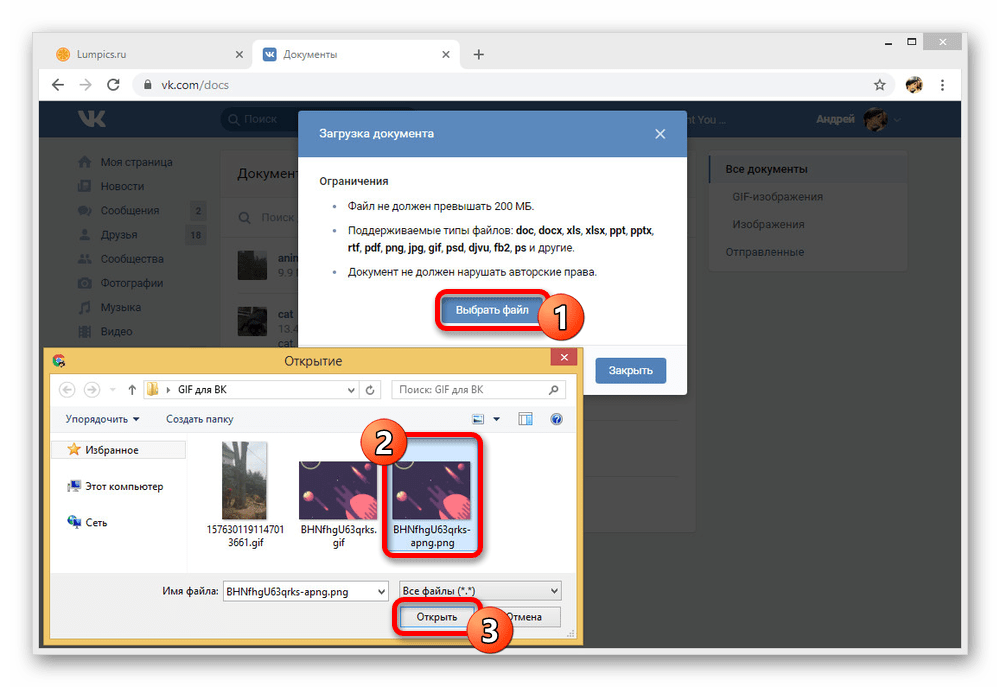
- Последнее требуемое действие сводится к повторению процедуры, описанной в первом способе, выполнив загрузку PNG-файла на сайт в качестве документа. Сделать это можно из любого удобного раздела.
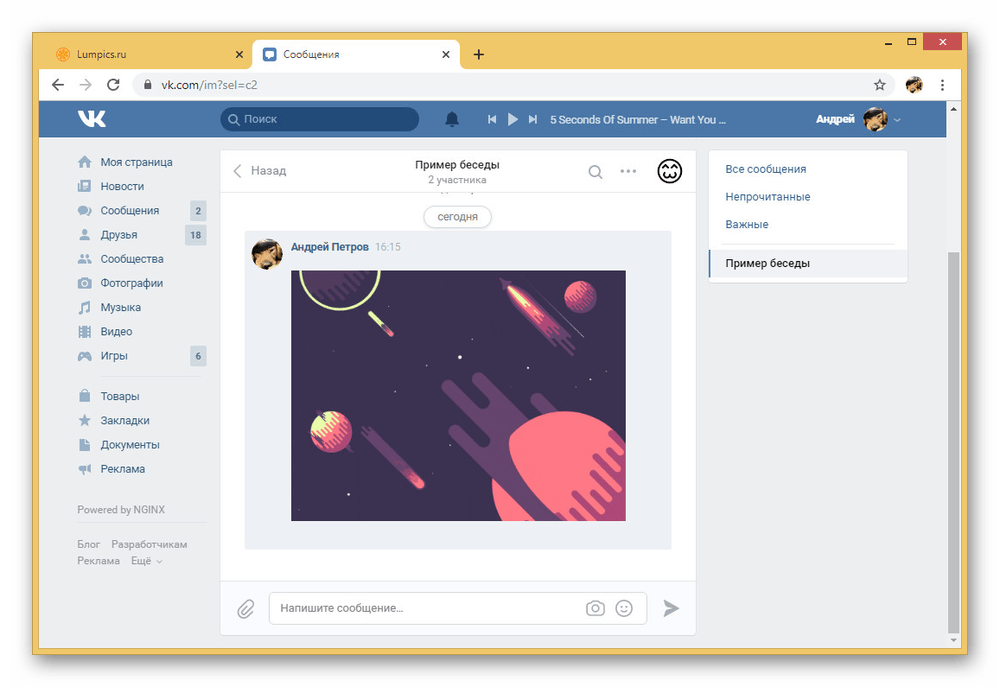
- Несмотря на формат PNG, при открытии будет воспроизведена ГИФка, не отличающаяся от любого аналогичного файла.
Этот способ хоть и требует больше действий, нежели загрузка обычного документа, однако может стать прекрасным решением, например, как бесплатная замена анимированных стикеров. В целом, если четко следовать инструкции, проблем со способом наверняка не будет.
Загрузка GIF-анимации ВК с телефона
В отличие от компьютера, официальное мобильное приложение ВКонтакте предоставляет всего один комфортный способ закачки GIF-анимации через «Документы», при этом мало чем отличающийся от первой инструкции. Однако, несмотря на подобное сходство, интерфейс мобильного клиента все же сильно отличается от сайта, и потому загрузку необходимо рассматривать отдельно.
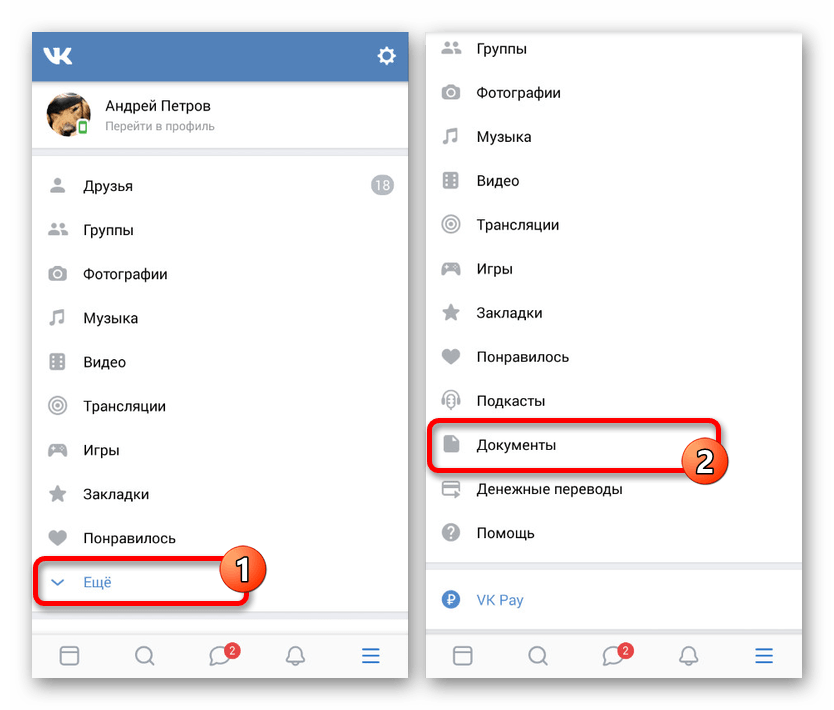
- Приложение по умолчанию предоставляет все возможные разделы без необходимости изменения настроек. В связи с этим первым делом перейдите на крайнюю правую вкладку с помощью панели в нижней части экрана, коснитесь пункта «Еще» и выберите «Документы».
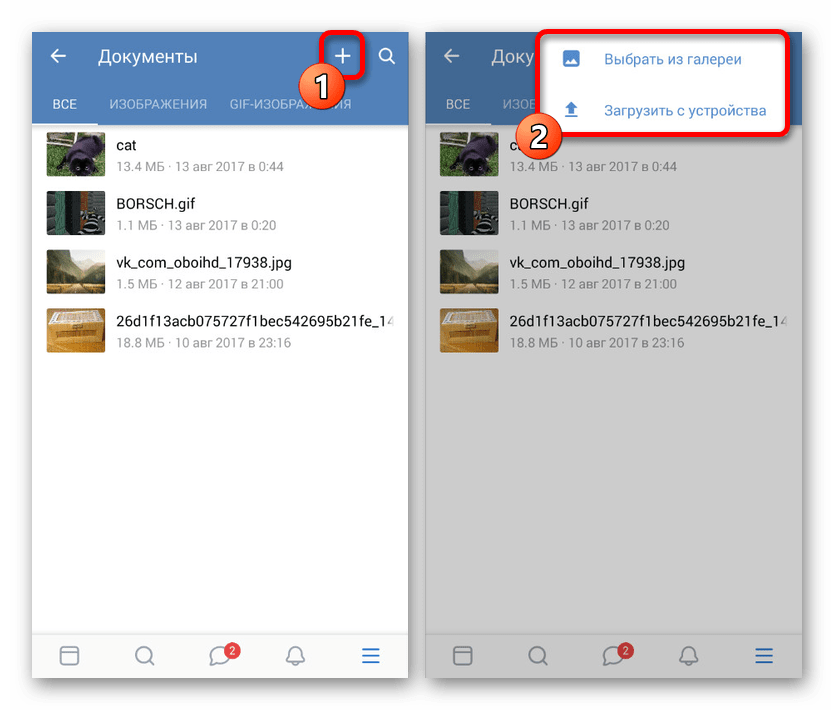
- Находясь на любой из вкладок, в правом верхнем углу воспользуйтесь значком с изображением «+» и выберите один из предлагаемых видов загрузки.
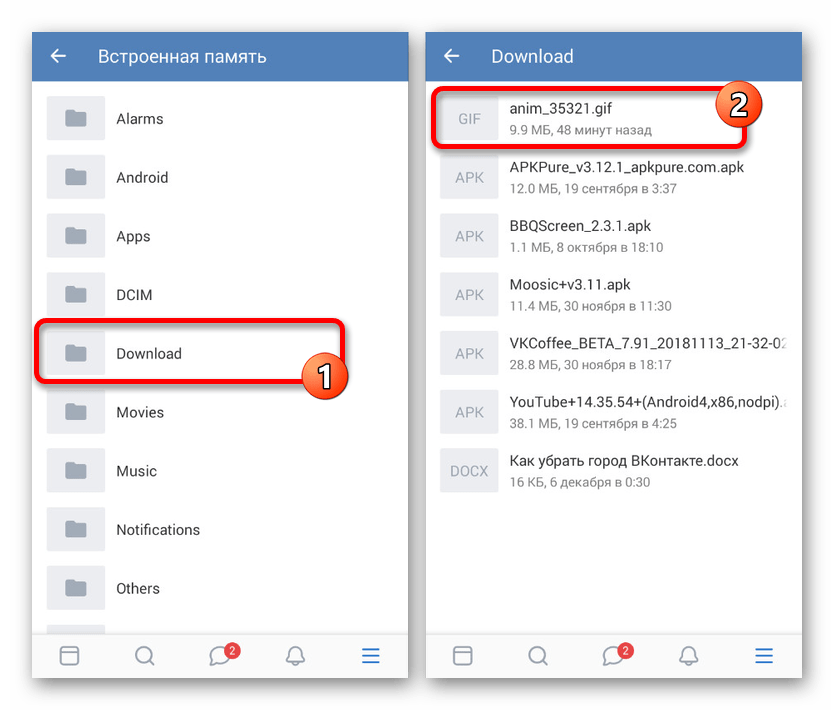
- К примеру, в нашем случае используется добавление GIF-анимации из файловой системы, поэтому для загрузки необходимо открыть папку и выбрать соответствующий файл. По аналогии с ПК единственное ограничение здесь сводится к размеру, равному 200 МБ максимум.
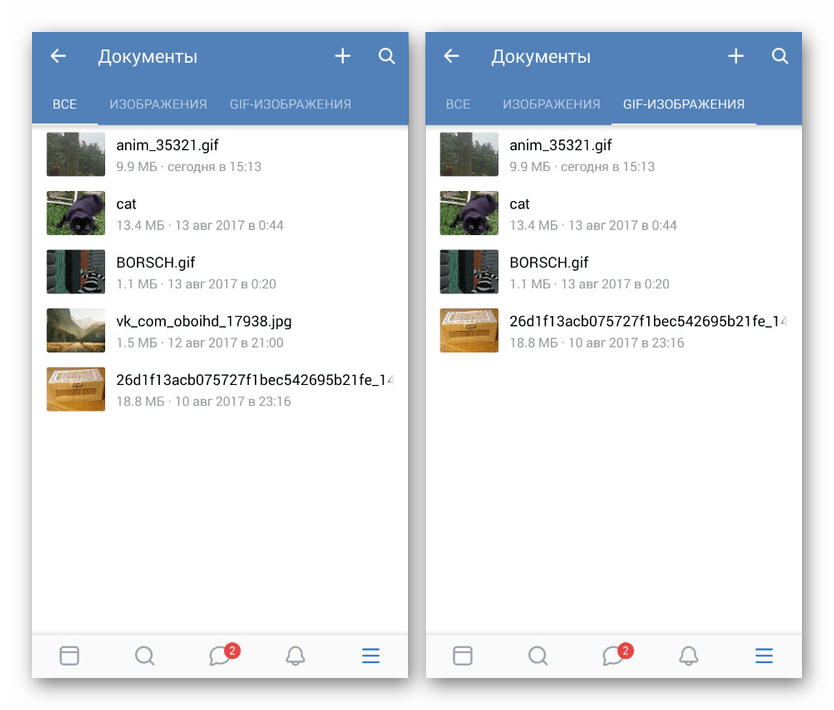
- Если загрузка завершится успешно, найти файл можно будет в разделе «Документы» на вкладке «Все» или «GIF-изображения». Для воспроизведения просто коснитесь ГИФки.
- По желанию вы можете прикрепить добавленную анимацию к сообщению или ко многим другим записям, равно как и произвести мгновенную загрузку.
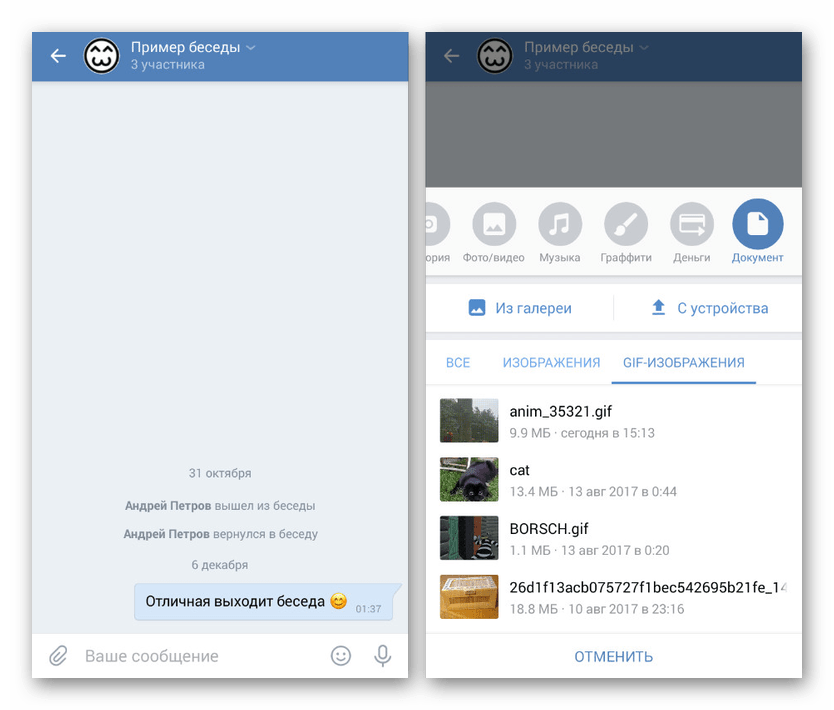
Надеемся, описанные действия не вызвали затруднений, и вы смогли загрузить нужное GIF-изображение в социальную сеть ВКонтакте. В случае же проблем обязательно проверьте, чтобы файл полностью соответствовал требованиям сайта.
Если вы собираетесь использовать анимации в ленте сообщества, лучше всего сохранять файлы в качестве «Личных», тем самым минимизируя вероятность удаления исходника из-за несоблюдения каких-то отдельных правил социальной сети. Так или иначе представленных способов при должном изучении будет более чем достаточно для загрузки практически любой GIF-анимации.
Инструкция: Как вставить Gif анимацию вконтакте.
С недавних пор, Вконтакте официально появилась возможность размещать анимацию в постах и комментариях.
Gif анимация – это последовательность из нескольких статичных кадров, а также информацию о таймингах перехода между кадрами. Можно зациклить анимацию и тогда вслед за последним кадром начнётся воспроизведение первого кадра.
Хотя такого рода анимация уже широко используется в социальной сети, в том числе устраиваются всевозможные gif-трэды, но многие пользователи до сих пор не знают, как вставить анимацию вконтакте в свои сообщения и посты. Большинство людей пытаются загружать анимацию как обычные фотографии и как итог они получают статичную картинку с первым кадром анимации.
Короткая и наглядная инструкцию встраивания анимации вконтакте:
Как быстро и правильно добавить файл gif на стену Вконтакте, чтобы он запускался — пошаговая инструкция
Здравствуйте дорогие друзья. Сегодня расскажу и наглядно покажу два рабочих способа добавления файла гиф на стену ВКонтакте с компьютера и телефона, причём файл будет воспроизводиться, а не просто висеть статичной картинкой. Всё просто. Приступим.
1. Быстро проверим файл гиф
Мы хотим, чтобы наш файл после публикации на стене проигрывался. Поэтому давайте проверим его. Для этого просто откроем в браузере.
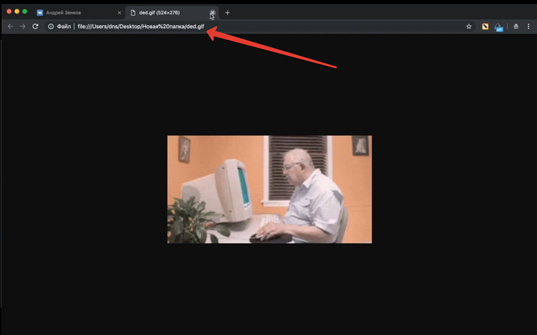
Открываем .gif в браузере.
Как видим файл воспроизводится. Значит Ок.
Статья в тему будет полезна для новичков, кто еще не знает как добавить запись на стену себе, другу и в группу, с прикреплениями фото, видео, карты и так далее.
2. Способ который не работает
Если возьмем нашу гифку и перетянем на стену, то она загрузится, как самое обычное изображение, и не будет проигрываться.
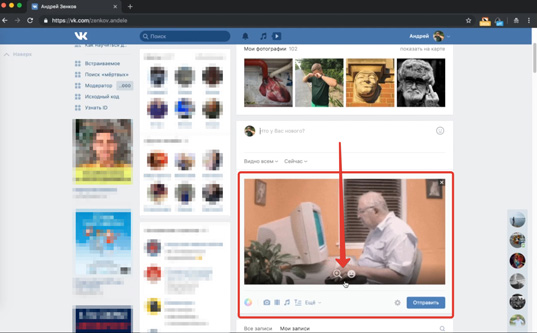
Прикрепляем файл, перетягивая его в окно добавления поста на стену Вконтакте.
Этот способ, как раз и является нерабочим. Видите, на скриншоте, человека можно отметить только на статичном изображении, на гиф и видео, этого сделать нельзя.
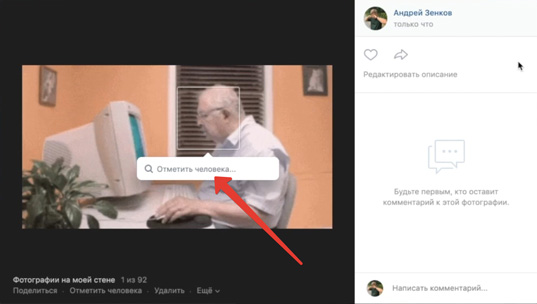
Убеждаемся, что файл гиф отображается статичным изображением.
3. Вставляем Gif файл ссылкой документа
Для того, чтобы наш гиф проигрывался — переходим на вкладку Документы и кликаем Добавить документ.
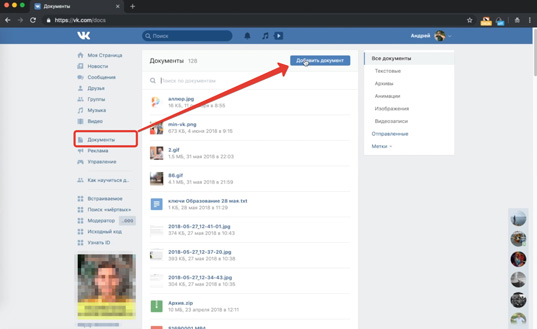
На вкладке Документы добавляем нужный файл.
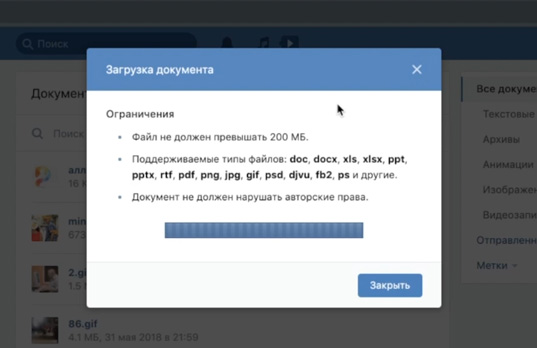
Загружаем подготовленный файл.
После загрузки копирую ссылку на загруженный файл.
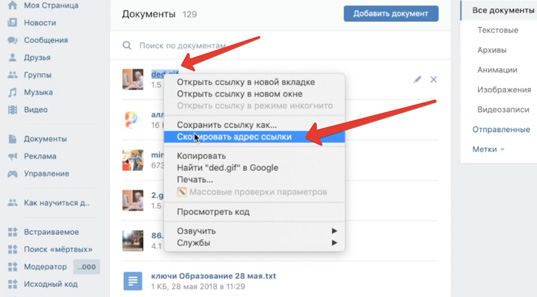
Копируем адрес ссылки на файл.
Возвращаюсь на Стену и вставляю ссылку в окно публикации поста. Ссылка автоматически подгружает наш загруженный в документах файл gif. Текст ссылки удаляем, публикуем. Всё работает, файл проигрывается.
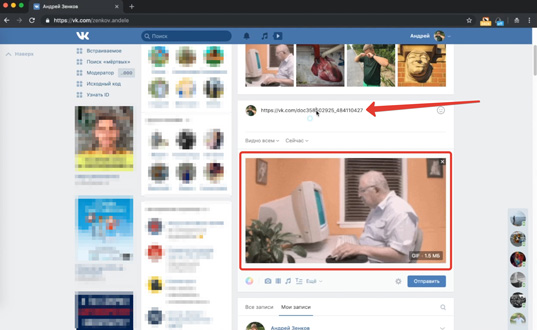
Вставляем ссылку в окно публикации поста.
4. Вставляем прикреплением гифки
Второй способ. После того как мы загрузили наш файл в документы. Возвращаемся на стену Вконтакте и в оформлении поста кликаем Ещё и в выпадающем списке — Документ.
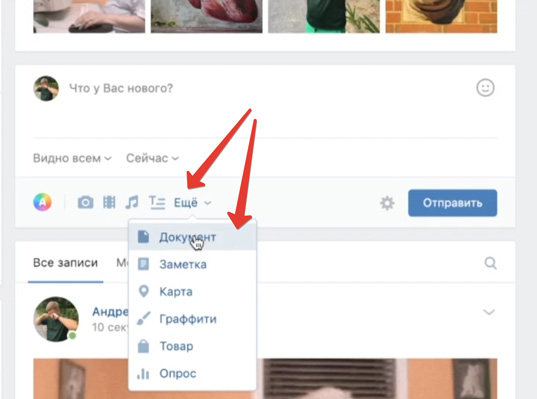
К посту прикрепляем ранее загруженный документ (.gif).
В открывшемся окне, напротив нужного файла, нажимаем Прикрепить.
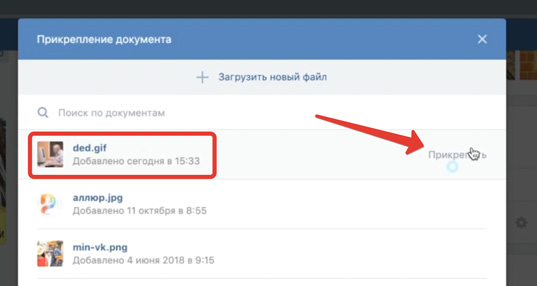
Выбираем и жмем Прикрепить.
Файл прикрепляется к записи на стене в нужном виде. Публикуем и проверяем.
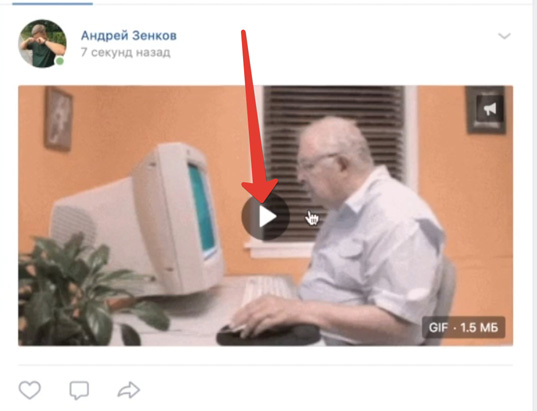
Проверяем, что файл гиф воспроизводится.
4.1. Добавляем с телефона
Отдельно замечу, что через телефон всё делается точно также. Я не буду расписывать, что куда нажимать, покажу в картинках.
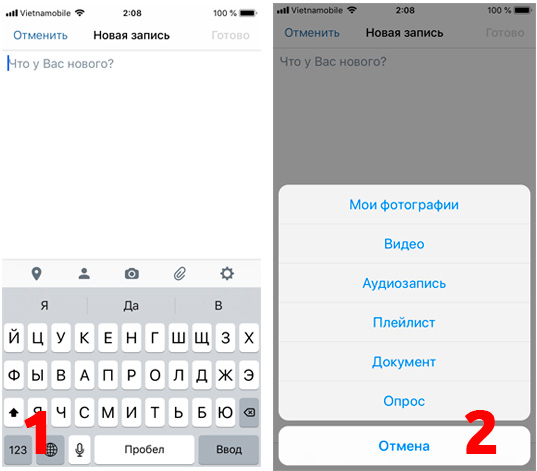 1 — Открываем добавление поста и жмем на скрепку. 2 — Выбираем «Документ».
 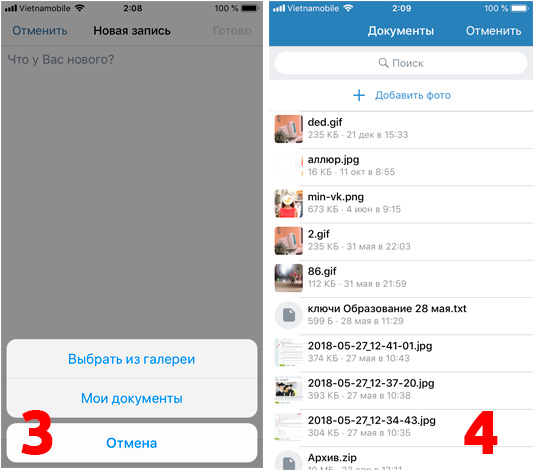 3 — Кликаем «Мои документы». 4 — Выбираем нужный файл gif.
 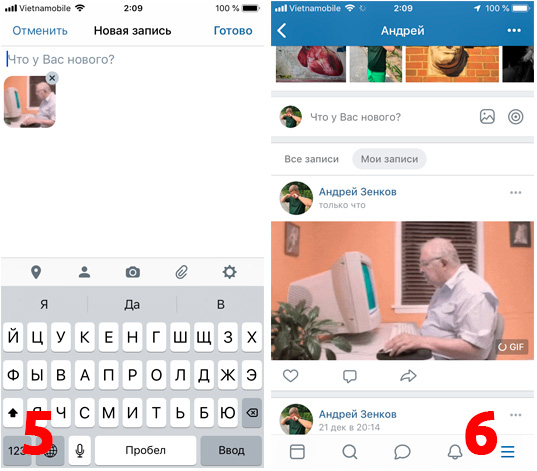 5 — Прикрепляем и публикуем файл. 6 — Проверяем, файл гиф запускается.
5. Видео-инструкция
Для простоты восприятия и понимания, я записал скринкаст инструкцию. Пользуйтесь и ставьте Лайк.
6. Заключение
Главная цель статьи — наглядно объяснить и показать новичкам, как добавить файл гиф на стену таким образом, чтобы он проигрывался, а также рассказать о способе, который не работает, хотя вроде и является очевидным.
Учимся загружать гифки в ВК
Анимированные гиф-картинки очень популярны. Их используют для публикации в постах на стене, отправляют через личные сообщения. Тематика и смысл такой » живой » графики, может быть самый разнообразный. Отсюда и широкое применение.
В этой инструкции мы научимся с Вами загружать gif-картинки на свою страницу Вконтакте. Чтобы впоследствии использовать их.
Что будем использовать в работе?
Мы с Вами разберем две ситуации. Когда нужный файл лежит у нас на компьютере, и мы хотим загрузить его в ВК. И вторая ситуация — у нас есть ссылка на анимированное изображение, и мы хотим опубликовать его в социальной сети.
Как загружать гифки в ВК?
Этот тип контента храниться у нас в разделе » Документы «. Предварительно нужно убедиться, что он включен.
Заходим к себе на страницу, и открываем меню в правом верхнем углу. Там переходим в раздел » Настройки «. Далее вкладка » Общее «, и тут щелкаем по ссылке » Настроить отображение пунктов меню «.
В списке находим пункт » Документы «, и отмечаем его галочкой. Сохраняем изменения.
Если все было сделано верно, в левом блоке меню появиться нужный пункт.
Теперь давайте попробуем добавить нужный файл с компьютера.
Сначала с ПК
В левом блоке меню открываем раздел » Документы «. На следующей странице щелкаем по кнопке » Добавить документ «. В появившемся окне щелкаем » Выбрать файл «. Будет открыт проводник файлов вашего компьютера. Здесь выберите нужный gif-файл, и дважды щелкните по нему курсором.
После загрузки, вам нужно выбрать наименование файла, и указать его тип. Доступны следующие варианты:
- Личный документ;
- Учебный документ;
- Книга;
- Другой документ.
Если отметить первый вариант в списке, тогда ваш файл не будет доступен через глобальный поиск. При желании укажите метки, которые могут помочь в поиске другим пользователям.
Для завершения операции нажимаем » Сохранить «.
Теперь файл добавлен — с ним можно работать. В этом разделе можно просмотреть загруженную гифку, отредактировать и удалить. Кнопки находятся правее — на картинке ниже это хорошо видно.
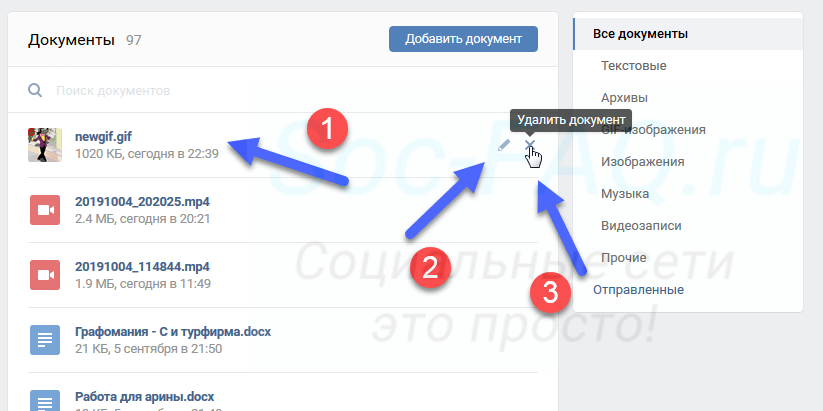
Просмотр, редактирование и удаление gif картинки
Теперь с телефона
Если нужная картинка находиться на нашем мобильном телефоне, мы тоже можем ее загрузить.
Открываем приложение Вконтакте. Заходим на свою страницу, и в правом нижнем углу открываем меню.
На следующей странице находим раздел «Документы», и переходим в него. Затем щелкаем по значку » + «, и выбираем в меню вариант » Файл «. Затем находим gif-изображение на своем телефоне, и загружаем его.
Теперь попробуем добавить гифку по ссылке
Представим ситуацию, когда мы нашли в сети красивую анимацию. И теперь хотим добавить ее к себе на страницу в ВК. Давайте попробуем создать новый пост, с прикрепленной гифкой.
Для этого нам понадобиться ссылка на файл. Давайте для примера поработает с сервисом, который является площадкой с большим количеством анимации. Открываем страницу с любой гифкой, и щелкаем на кнопку » Ссылка на gif «.
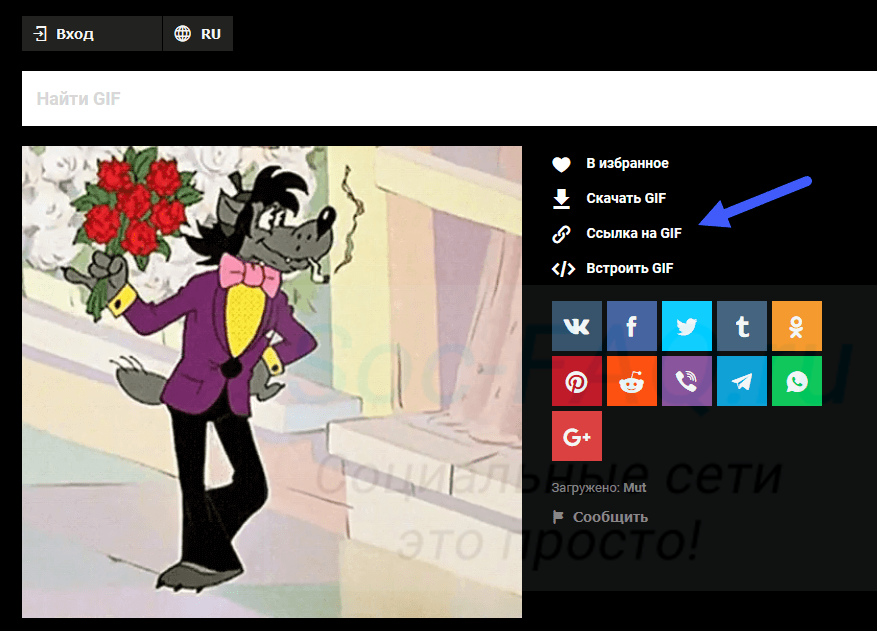
Копируем ссылку на гифку
Но не всегда есть такой интерфейс, иногда приходиться идти другим путем. Если нет специальных кнопок, получить ссылку можно следующим образом.
Наводим курсор мыши на изображение, затем щелкаем правой кнопкой мыши. В появившемся окне выбираем пункт » Скопировать ссылку на видео «. Теперь открываем еще одну вкладку в браузере, и вставляем в адресной строке скопированные данные. Меняем разрешение с mp4 на gif. И копируем итоговый вариант ссылки.
Теперь возвращаемся в ВК, и идем на свою стену. Щелкаем курсором в блок » Что у вас нового «. И вставляем ссылку в форму.
Если на предыдущих шагах мы все сделали верно, гифка автоматически загрузиться. Осталось только опубликовать пост — для этого жмем на специальную кнопку.
Похожие публикации:
- Как поднять дворники на бмв
- Как скачать программу ооо карат автоперевозка
- Как увеличить шрифт в питоне idle
- Частота пересчета dc что это
Простая инструкция, как сделать пост в вк в группе с текстом и фото

В статье разберем частый вопрос новичка в раскрутке — как сделать пост в ВК в группе с текстом и фото.
В целом публикация поста в группе не сильно отличается от публикации поста на личной странице, но есть некоторые особенности. По ходу статьи я буду акцентировать на них внимание.
Содержание
- Что такое пост в ВК
- Как сделать пост в ВК
- Виды постов в ВК
- Настройки постов
- Заключение
Что такое пост в ВК
Пост в Вк — это запись или публикация, сделанная от имени частного лица или группы. В этой статье мы поговорим о постах от имени группы.
Как сделать пост в ВК
- Чтобы сделать пост в ВК поставьте курсор в строку Что у вас нового;

- Откроется окно редактора, где можно написать текст поста, выбрать разные опции: такие как фото, видео, статья, музыка, постер. Об опциях подробно поговорим ниже.

- После
В контакте есть возможность создавать разные виды постов с текстовым, графическим и видеонаполнением.
Виды постов в ВК
Пост с текстом
Чтобы создать пост с текстом, напишите его в поле Что у вас нового.
Для оформления текста можно использовать смайлики. Обратите внимание на значок в верхнем правом углу окна для создания постов. Если щелкнуть по нему, то откроется панель подбора смайлов или эмоджи. Их очень много, чтобы увидеть все, нужно пролистать список колесиком мыши или полосой прокрутки.

Если вы не будете рекламировать пост, то эмодзи можете использовать без ограничения. С их помощью можно прикольно оформлять текст.
Например, вот так:

Если у вас серьезная группа, которая продает серьезные услуги, то тогда с эмоджи будьте осторожнее. Может быть стоит вообще от них отказаться.
Максимальный объем текста, который можно написать в посте — 16384 знаков.
Большая запись сворачивается под надпись «показать полностью».
Я дописала к записи на предыдущем скриншоте еще 3 строки и она свернулась и обрезала еще две.
Если у вас длинный пост, то полноценно будет видно только 7 строк на компьютере. Учитывайте это и размещайте самую важную информацию сначала, чтобы она успела заинтриговать читателей и они захотели бы прочитать пост полностью.

Пост с фото
К посту можно прикрепить фото.
Чтобы это сделать нажмите на значок фотоаппарата.

Откроются ваши фото вконтакте, где вы можете выбрать подходящее. А если такого нет, то загрузить.
Фото можно выбрать:
- Из личной страницы;
- Из фотоальбомов сообщества;
- Загрузить фотографию с компьютера;
- Сделать снимок с веб-камеры или с камеры телефона, если публикуете с него.

Если выбрать одно фото, то оно опубликуется во всю ширину ленты. Если несколько, то они сложатся в группу фото разного размера, какие-то больше, какие-то меньше.
Можно экспериментировать с порядком загрузки фото, чтобы получить красивый эффект.
В посте можно опубликовать и одно фото без текста, для этого просто не пишите ничего в поле для текста, а только добавьте фото.
Так будет выглядеть пост без текста с фото:

А вот так, пост с 4 фото:

Порядок фотографий можно поменять, если прижать их левой кнопкой мыши и перетащить.
Обратите внимание, что вконтакт обрезает фотографии под свой шаблон, поэтому чтобы составить красивую композицию из фото нужно учитывать это и подбирать так, чтобы не обрезались важные части.
Пост с видео
Чтобы добавить видео в пост нажмите на иконку в виде кинопленки.

Откроется окно для выбора источника видео.

Видео можно прикрепить:
- Из видеозаписей на вашей странице;
- Из видеозаписей группы;
- По ссылке, скопировав ее, например, с ютуба;
- Загрузить с компьютера.
Пост с аудиозаписью
К посту можно прикрепить музыку для создания настроения читателей.
Для добавления песни к посту нажмите на иконку в виде нот.

Музыку можно прикрепить из аудио с личной страницы и со страницы группы, формы для загрузки не предусмотрено.
Пост-статья
Недавно появился еще один вид постов — это статья.
Чем статья отличается от просто длинного текстового поста? Тем, что она создается в отдельном редакторе статей и имеет огромное количество настроек. Можно менять размер шрифта, начертания, делать жирным, подчеркнутым, зачеркнутым, вставлять списки, заголовки, фото видео прямо в текст.
Редактор статей заслуживает отдельного обзора, поэтому здесь мы не будем его подробно рассматривать.
Чтобы открыть редактор статей для написания поста-статьи нажмите иконку с буквой Т.

В редакторе статей напишите и оформите статью.
Чтобы сохранить, нажмите на ссылку Публикация в верхнем правом углу статьи.

Откроется окно настройки сохранения.
В нем можно выбрать обложку для статьи.
Адрес можно написать свой или оставить тот, который предлагает вконтакте. Это будет постоянная ссылка статьи, которую вы можете размещать не только в своем посте, но и на других группах, сайтах, на форумах, в письмах друзьям.
Включите галочку Показывать автора, если хотите, чтобы под статьей было ваше имя и нажмите Сохранить.
Статья сохранилась и стала доступна по ссылке.
После сохранения откроется еще одна настройка ниже с кнопкой, позволяющая прикрепить статью к записи.

Если кнопку не нажать, то статья будет находится по своему адресу, но в ленте группы не появится, потому что вы не прикрепили ее к записи.
Нажмите кнопку Прикрепить к записи и статья прикрепится к записи.

Осталось только нажать Отправить, и статья появится в ленте.
Пост с опросом
К посту можно прикрепить опрос.
Эта функция спрятана под кнопкой Еще.

Пост с граффити
К посту можно прикрепить собственный рисунок. Он называется граффити думаю потому, что возможности рисования очень бедные. Можно выбрать толщину, цвет и интенсивность линии и рисовать от руки. Получается нечто похожее на граффити из баллончика.
Чтобы нарисовать граффити зайдите в пункт Еще — Граффити.


Обратите внимание на панель настроек внизу.
Крайний левый кружок показывает какого цвета и толщины будет кисть для рисования.
Настройки цвета, толщины и интенсивности находятся правее. Можно их менять и смотреть, как будет выглядеть кисть.
После того как вы нарисуете граффити и нажмете прикрепить, вернуть и поправить будет нельзя. Граффити сохранится в виде картинки, недоступной для редактирования.
Так выглядит готовое граффити:

Пост с картой
К посту можно прикрепить карту, например, чтобы указать адрес вашей организации или место встречи.
Если вы хотите отметить на карте постоянное местонахождение вашей компании, то можете разместить карту в информации о группе. Это делается немного по-другому, подробно можно почитать в статье: https://howvk.ru/raskrutka-gruppy-vk/kak-dobavit-adres-i-vremya-raboty-v-gruppe-vkontakte/
Чтобы прикрепить карту к посту нажмите кнопку Еще — Карта

Откроется окно с картой, в котором нужно написать в строке поиска адрес или указать его на карте курсором.
Если вы хотите, чтобы вконтакт сам определил ваше местоположение, то разрешить во всплывающем окне получить данные Вконтакту.

Когда выберете нужное место, нажмите кнопку Прикрепить местоположение и карта добавится к посту.
Так выглядит пост с картой:

Пост с документом
К посту можно прикрепить документ: текстовый или гиф.
Если прикрепить гифку, то она будет проигрываться. Если текстовый документ, то он будет отображаться в посте просто ссылкой, которую можно открыть.
Чтобы прикрепить документ к посту зайдите в Еще — документ.

Откроется окно выбора документа. Если у вас уже есть загруженные документы и гифки, они отобразятся в этом окне и их можно сразу выбрать. Если нет, то есть возможность Загрузить новый файл.

Пост постер
Пост-постер еще одна интересная разновидность записи. Это текст на фоне красивого баннера, который можно выбрать из нескольких вариантов.
Я насчитала 32 варианта фона.
Чтобы добавить постер кликните по разноцветному значку с буквой А в панели инструментов.

У постера всего две настройки: фон и надпись.

Как я понимаю, эта штука подходит для создания настроения. Быстро подобрал фон, кинул надпись и готово.
Настройки постов
Для всех видов постов есть полезные настройки.
Отложенная публикация
Если нажать под постом на ссылку Сейчас, то появится окно, в котором можно настроить дату и время публикации поста.

Пост будет помещен в отложенные и появится в ленте в указанное время.
С помощью отложенной публикации можно настроить появление записей в ленте подписчиков в лучшее время, и таким образом повысить охват.
Закрепленный пост
Пост можно закрепить в самом верху ленты.
Закрепленные посты используют для размещения объявлений в группе, а также публикуют в закрепах вики-меню группы.
Рядом с кнопкой отправить есть значок шестеренки, под которым прячутся еще 5 настроек.
Публикация от имени сообщества
Галочка в шестеренке Публикация от имени сообщества означает, что запись будет опубликована от имени группы и ее будут видеть в своей ленте подписчики.

Если галочку убрать, то запись будет опубликована от вашего имени, и в лентах подписчиков отображаться не будет. Они смогут посмотреть ее только если зайдут в группу.
Если вы публикуете от своего имени, то настройки отключения комментариев, подписи, отключения уведомлений и рекламы становятся недоступными.
Выключить комментарии
Эта настройка под шестеренкой позволяет отключить комментарии к посту. Можно использовать эту функцию если не хотите, чтобы подписчики разводили срач дискуссии, если тема публикации спорная.
Функция отключения комментариев работает, только если вы публикуете пост от имени группы.
Подпись
Эта галочка позволяет поставить подпись автора, т.е. вашу или подписчика, если стена открыта, под постом. При этом сам пост будет опубликован от имени группы.
Не отправлять уведомления
Вконтакте ввели в ноябре 2017 года новый тип уведомлений «Также прокомментировал». Эта галочка позволяет не присылать уведомления о комментариях к этому посту администратору группы.
Опять же полезно в случае холиваров (непримиримых споров), чтобы у администратора не звенело в ушах от колокольчика уведомлений.
Это реклама
Эта галочка дает возможность прорекламировать пост в упрощенном режиме.
Заключение
В статье вы узнали, как сделать посты с текстом, фото, видео, документами, постерами, статьями, опросами, картами, гиф-анимацией, а также как делать отложенные посты, от имени сообщества, рекламные.
Вконтакте постоянно меняет настройки, дополняет и изменяет функции.
Следите за публикациями на сайте, чтобы быть в курсе всех изменений и применять их раньше конкурентов.