Как зайти в аккаунт стим
© Valve Corporation. Все права защищены. Все торговые марки являются собственностью соответствующих владельцев в США и других странах. Политика конфиденциальности | Правовая информация | Соглашение подписчика Steam | Refunds

Установить Steam
При обработке вашего запроса произошла ошибка. Пожалуйста, повторите попытку через несколько минут.
Главная > Я не могу войти в клиент Steam
Войдите в свой аккаунт Steam, чтобы просмотреть покупки и статус аккаунта, а также получить персональную помощь.
Вы выбрали: Я не могу войти в клиент Steam
Клиент Steam
Доступ к вашему аккаунту через клиент Steam происходит иначе, чем через браузер. Пожалуйста, обратитесь к нашей статье об устранении сетевых неполадок и удостоверьтесь, что параметры вашего соединения совместимы со Steam.
Кроме того, со Steam могут конфликтовать другие программы на вашем компьютере. Пожалуйста, ознакомьтесь с нашей статьей об этих программах.
Если проблемы с клиентом Steam продолжают возникать, то они могут быть связаны с техническим обслуживанием Steam или неполадками вашего интернет-провайдера. В этом случае подождите несколько часов и повторите попытку.
Перетащите сюда файлы, которые вы хотите прикрепить
Введите код, указанный в нашем письме:
Примечание: Служба поддержки не получит ваше сообщение, если вы не введете этот код. Не закрывайте окно, пока не нажмете кнопку «Отправить».
Как зайти в аккаунт стим
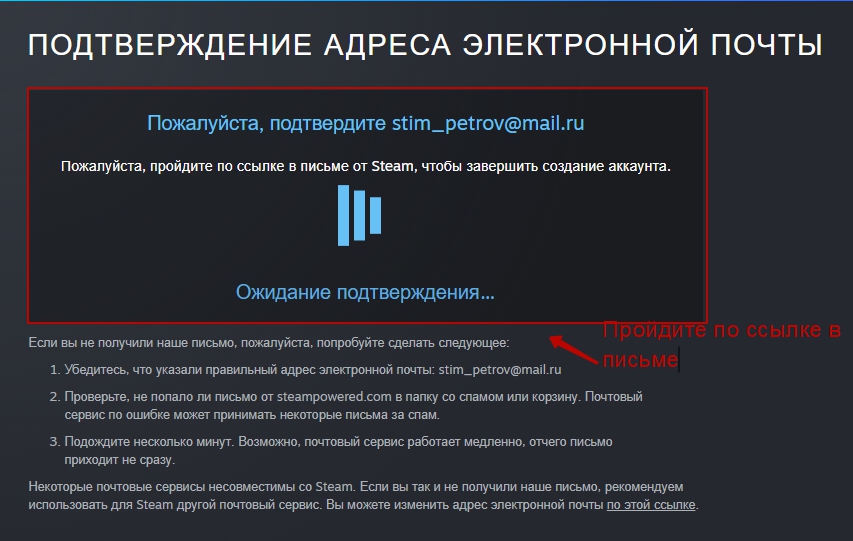
Некоторые почтовые сервисы несовместимы со Steam. Если вы так и не получили наше письмо, рекомендуем использовать для Steam другой почтовый сервис. Вы можете изменить адрес электронной почты по этой ссылке .
Эта информация используется только при создании аккаунта и нигде не хранится
Прежде чем создать аккаунт, нам нужно запросить разрешение вашего родителя или опекуна по электронной почте.
Steam запрашивает личную информацию, поэтому требует согласие родителей для пользователей из вашей страны, не достигших возраста 16 лет.
Электронная почта родителя или опекуна:
Эта информация используется только при создании аккаунта и нигде не хранится
Как создать аккаунт в Steam
Чтобы создать собственный аккаунт в Стим, нужно зарегистрироваться. Для этого используют популярные способы: скачивание приложение, использование официального сайта и генерацию аккаунта. Несмотря на то, что последний способ считается самым быстрым, для пользователей предпочтительнее воспользоваться официальной регистрацией. Как зарегистрироваться в Стиме и правильно это сделать, можно узнать из предложенной статьи.
Как пройти регистрацию Steam через генератор
Данный вариант считается одним из легких, так как он имеет ряд преимуществ. Его учетные записи позволяют быстрый доступ к Стим, скачивание бесплатных игр, моментальную регистрацию без введения личных данных, создание электронной почты. Единственный минус – его не желательно использовать для аккаунта, который будет предназначаться для приобретения игр, так как существует высокая вероятность потери доступа к автоматической учетной записи.
Чтобы зарегистрироваться в Steam, потребуется сделать следующее:
- Из любого браузера нужно перейти на сайт https://accgen.cathook.club/ (генератор аккаунтов).
- Установить расширение, щелкнув по ссылке «Download the SAG addon!».
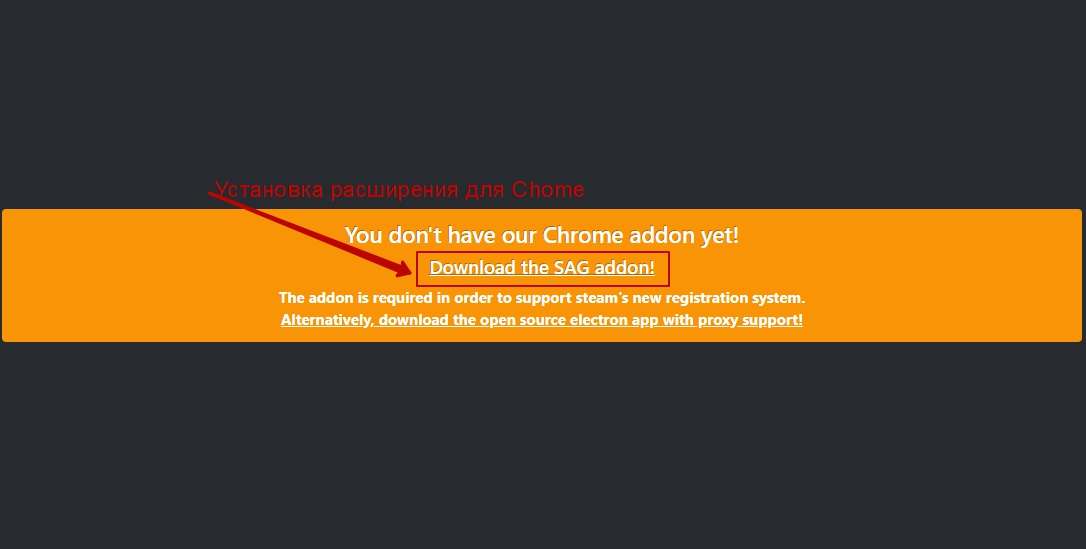
- После того, как откроется новая вкладка с расширением, надо будет установить дополнение нажатием голубой кнопки «Добавить в Firefox». Можно также кликнуть «Установить» в Google.

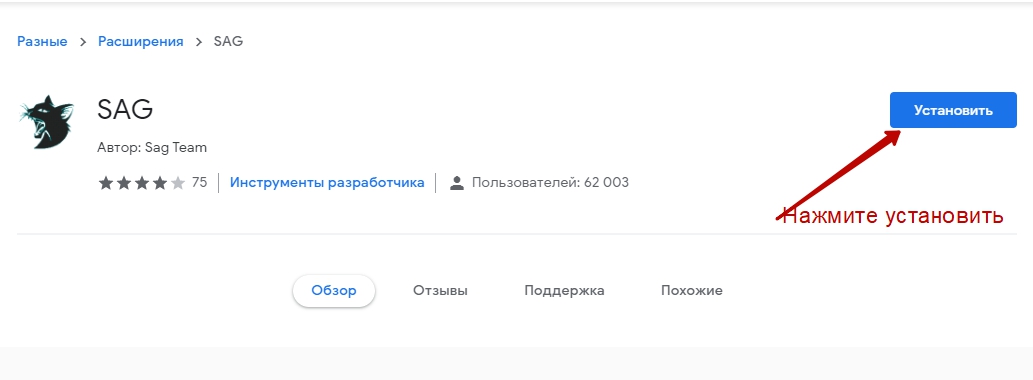
- В окне, которое всплывет, нужно будет щелкнуть «Добавить» (Mozilla) или ««Установить расширение» (Google).
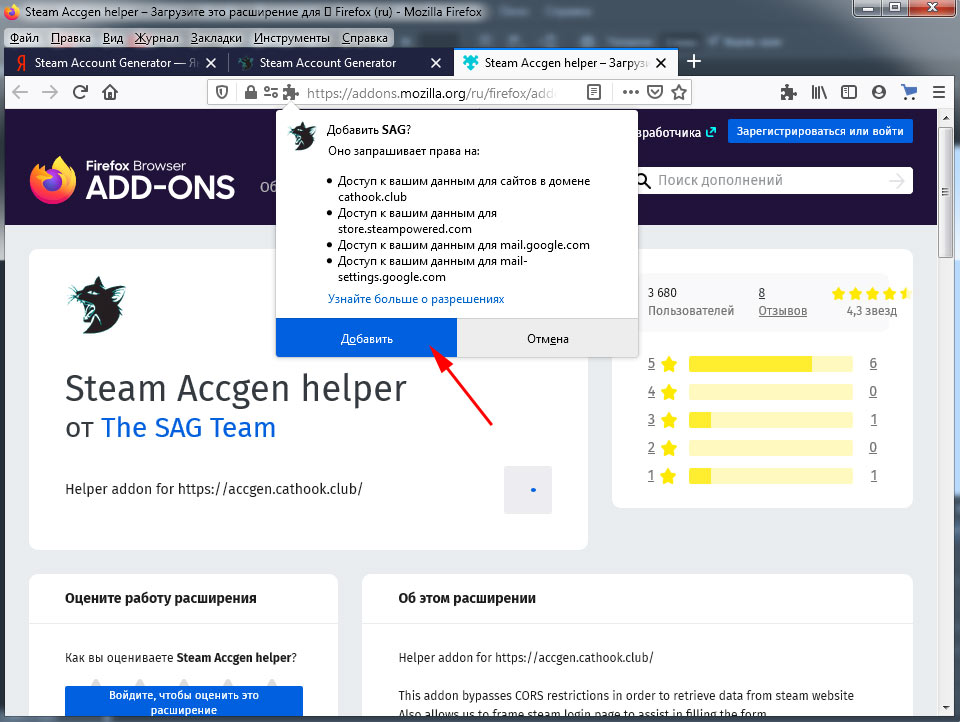

- Теперь надо будет вернуться на вкладку сайта-генератора, обновить страницу и кликнуть по логотипу

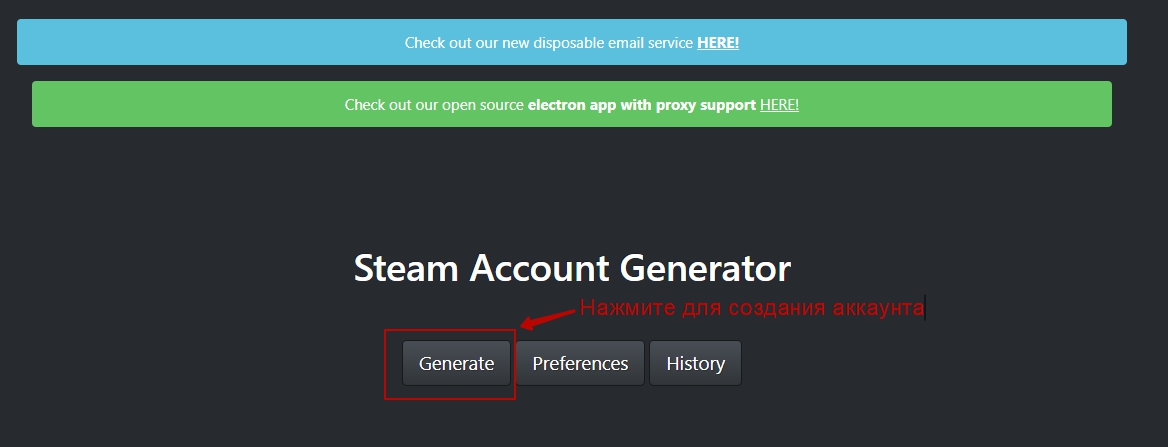
- Теперь нужно кликнуть на следующую кнопку «Generate».

- Чтобы завершить регистрацию Steam, надо не забыть распознать капчу, предложенную Google.

- Теперь, чтобы войти в Steam, нужно авторизоваться – ввести пароль и логин. Пройти авторизацию можно, открыв саму программу или сайт https://store.steampowered.com/, на которых потребуется скопировать данные логина и пароля, для их ввода в форму.

Если регистрация прошла удачно, то откроется такая картинка, как на фото 11.

Теперь можно скачивать игровые приложения и общаться с другими пользователями.
ВАЖНО! Не получится использовать сгенерерированные аккаунты для покупки игр.
Проведение регистрации Стим с помощью официального сайта
Чтобы зарегистрироваться при помощи данного варианта, нужно будет воспользоваться электронной почтой. Для этого потребуется выполнить следующие действия:
- Загрузить на ПК раздел «Создание аккаунта» с официального сайта Стим, воспользовавшись ссылкой https://store.steampowered.com/join/?l=russian.
- После создания учетной записи, скачать Steam, установить его на компьютер.
- Ввести электронный адрес почты.
- Выбрать страну «Российская Федерация».
- Поставить галочку на запросе «Я не робот» и пройти капчу.
- Принять условия лицензионной смс, кликнуть на кнопку «Продолжить».
- Затем появится окно, которое попросит подтвердить электронную почту.

- Теперь необходимо зайти в почтовый ящик, прочитать письмо от Steam, и кликнуть по кнопке «Создать аккаунт».
- После проделанных действий, в браузере откроется страница, которая укажет на то, что подтверждение произошло. Пользователя попросят следовать рекомендациям и вернуться к окну, в котором он регистрировался.

- Затем нужно придумать уникальный логин, пароль, заполнить поля регистрационной формы Steam. Если похожее имя уже существует, то пользователю будут предложены варианты от сайта.

В пароле должно быть не менее 8 символов. Желательно придумать сложные варианты, которые будут чередовать латиницу с цифрами. Здесь допустимо использование заглавных букв и подчеркиваний.
- После того, как был клик по кнопке «Завершить регистрацию», на экране высветится главная страница Стима. Автоматическая авторизация считается завершенной.

- Установка Steam с помощью официального сайта позволяет скачивать игры. Для этого необходимо установить приложение и указать регистрационные данные.

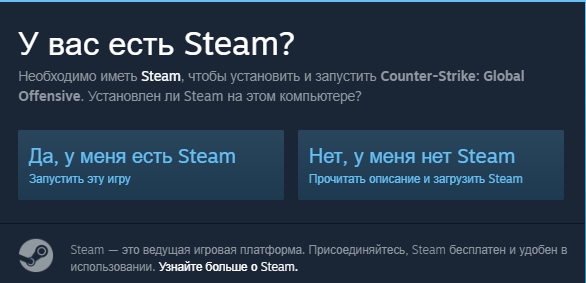
ВАЖНО! Без установленного приложения сайт программы является доступным только в ознакомительном режиме. Если пользователь пожелает выбрать игру на сайте, нужно будет кликнуть на кнопку «Играть». При этом система сама предложит ему установку Steam.

Создание аккаунта Steam через приложение
Данный вид регистрации с помощью компьютера совершенно не отличается от создания личной страницы на официальном сайте. Для этого необходимо будет выполнить такие действия:
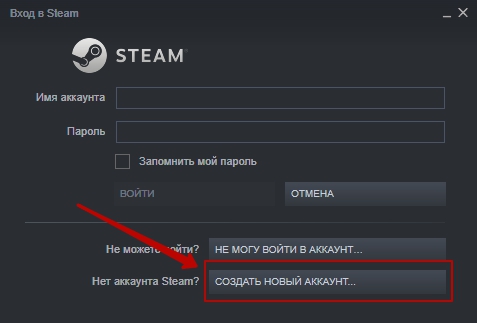
- Выбрать режим запуска приложения, нажав при этом кнопку «Создать новый аккаунт».
- Пользователю откроется окно, куда вводятся регистрационные данные. Здесь нужно будет указать страну «Россия», и пройти тест с капчей.
- После этого потребуется принять лицензионное соглашение, кликну по кнопке «Продолжить».
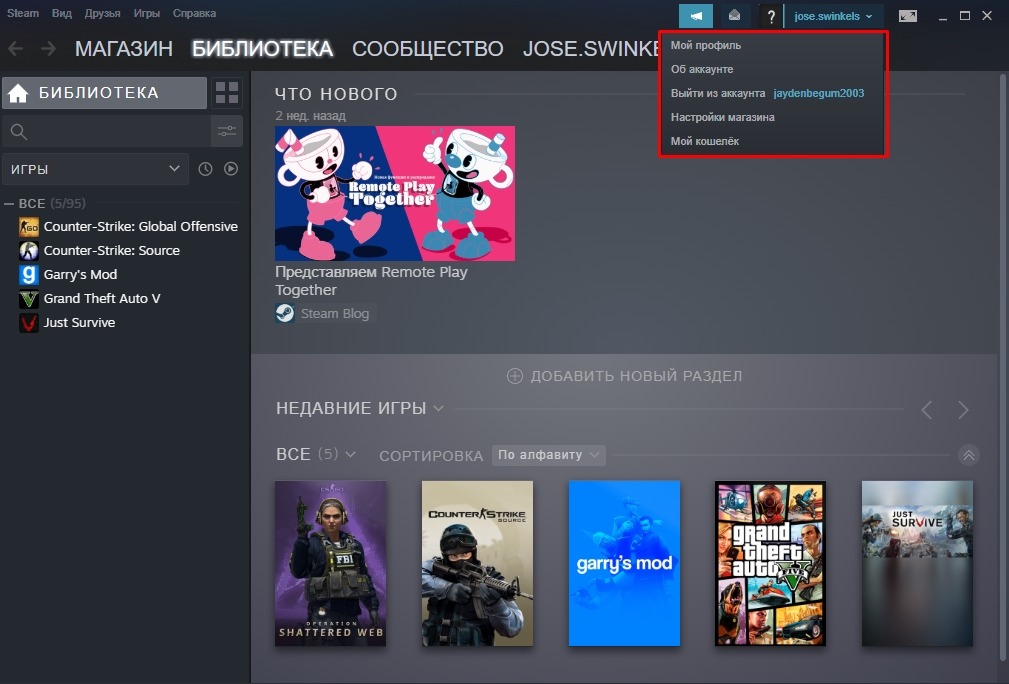
- Теперь нужно выполнить действия, которые подробно описаны в 3-7 разделах «Регистрация аккаунта Steam на сайте», предварительно, внимательно прочитав их.
- После того, как регистрация закончится, необходимо авторизоваться – ввести логин и пароль в соответствующие графы Стим.
- Чтобы введенные данные сохранились, потребуется нажать «Запомнить мой пароль».

После всех выполненных действий, с помощью аккаунта Steam можно будет скачивать и играть в игры, общаться с другими пользователями, дарить подарки, узнавать новости.
ВАЖНО! При возникновении трудностей при регистрации, всегда можно обратиться в службу поддержки сайта. Посетители также имеют возможность общаться в комментариях аккаунта.
Итоги по Steam
Какой бы вариант установки приложения не выбрал пользователь для регистрации – скачивание, регистрацию на официальном сайте или генерацию – для выполнения задач хороши все способы. Только лишь при генерации нельзя осуществлять покупку игр.
Чтобы успешно зарегистрироваться в Стим, необходимо иметь действующую электронную почту, внимательно выполнять действия и переходы по ссылкам, которые предлагаются пользователю для выполнения задач, внимательно прочитать соглашение. Также не нужно забывать периодически обновлять страницу, на которой проходит регистрация. Регистрация в Стим не вызывает никаких затруднений.
QR код в Стим
QR коды стали популярным средством быстрого доступа к информации. Они применяются в различных сферах, включая маркетинг, рекламу и коммуникацию. Steam, популярная игровая платформа, также предлагает своим пользователям возможность добавить QR код в свой профиль и использовать его для удобного входа в аккаунт. В этой статье мы рассмотрим, где найти QR код в Steam, как его отсканировать и использовать, а также обсудим безопасность и преимущества этой функции.

Где найти QR код в Steam
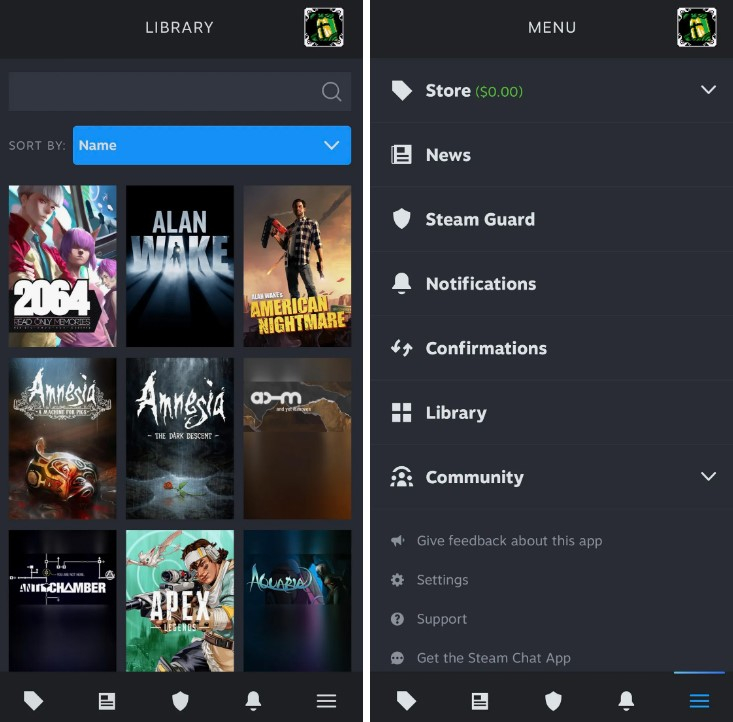
Для того чтобы найти свой QR код в Steam, вам потребуется открыть приложение Steam на своем мобильном устройстве. Затем следуйте этим простым шагам:
Шаг 1: Откройте приложение Steam на своем мобильном устройстве.
Шаг 2: В правом верхнем углу экрана вы увидите значок меню в виде трех горизонтальных полосок. Нажмите на этот значок, чтобы открыть главное меню.
Шаг 3: В главном меню выберите пункт «Аккаунт».
Шаг 4: В разделе «Аккаунт» найдите опцию «QR код» и нажмите на нее.
Шаг 5: После этого вы увидите свой QR код, который вы можете отсканировать с помощью камеры вашего мобильного устройства.
Как отсканировать QR код в Steam
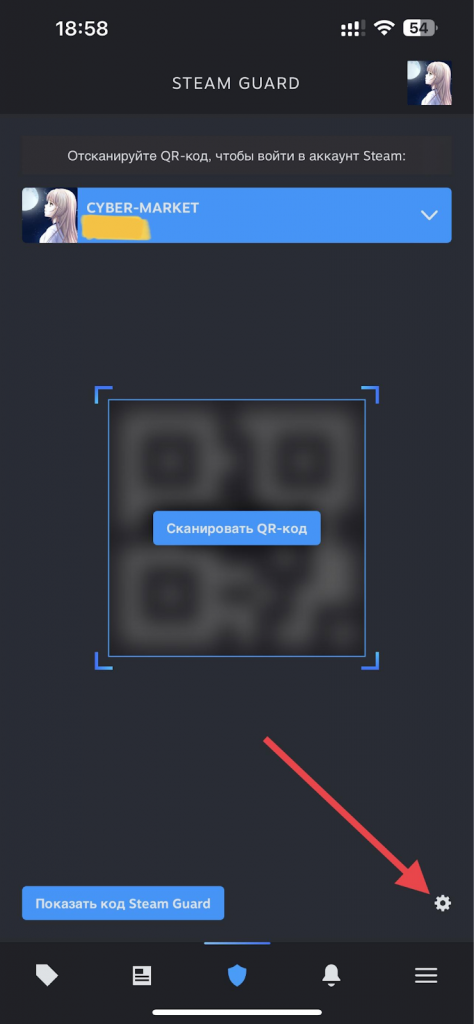
Отсканировать QR код в Steam очень просто. Для этого вам понадобится камера вашего мобильного устройства и активное приложение Steam на вашем смартфоне или планшете. Следуйте этим шагам:
Шаг 1: Откройте приложение Steam на своем мобильном устройстве.
Шаг 2: В правом верхнем углу экрана нажмите на значок меню в виде трех горизонтальных полосок, чтобы открыть главное меню.
Шаг 3: В главном меню выберите пункт «Аккаунт».
Шаг 4: В разделе «Аккаунт» найдите опцию «QR код» и нажмите на нее.
Шаг 5: На экране вы увидите свой QR код.
Шаг 6: Включите камеру вашего мобильного устройства и наведите ее на QR код.
Шаг 7: Когда камера распознает QR код, вы увидите сообщение с подтверждением, что вы успешно отсканировали QR код в Steam.

Как использовать QR код в Steam
После того, как вы успешно отсканировали QR код в Steam, вы можете использовать его для быстрого входа в свой аккаунт. Когда вы открываете приложение Steam на своем мобильном устройстве, вам будет предложено подтвердить вход в аккаунт с помощью QR кода. Просто наведите камеру на QR код и подождите, пока приложение распознает его. После успешного сканирования вы автоматически войдете в свой аккаунт без необходимости вводить логин и пароль.
Безопасность QR-кодов в Steam
QR коды в Steam представляют некоторые преимущества и риски с точки зрения безопасности. Во-первых, использование QR кода может быть более удобным и быстрым способом входа в аккаунт без необходимости запоминать логин и пароль. Однако, при использовании QR кода важно обеспечить безопасность вашего мобильного устройства. Убедитесь, что ваше устройство защищено паролем или другими методами аутентификации, чтобы предотвратить несанкционированный доступ к вашему аккаунту Steam.

Преимущества и недостатки QR-кодов в Steam
Преимущества использования QR кодов в Steam включают:
Удобство: QR коды обеспечивают быстрый доступ к вашему аккаунту Steam без необходимости вводить логин и пароль.
Быстрота: Отсканирование QR кода занимает всего несколько секунд, что позволяет сэкономить время при входе в аккаунт.
Доступность: QR коды могут быть использованы на разных устройствах, таких как смартфоны и планшеты.
Некоторые недостатки использования QR кодов в Steam включают:
Безопасность: Если ваше мобильное устройство утрачено или попадает в чужие руки, QR код может быть использован для несанкционированного доступа к вашему аккаунту Steam. Поэтому важно обеспечить безопасность вашего устройства и не делиться QR кодом с непроверенными лицами.
Зависимость от устройства: Для использования QR кода вам потребуется доступ к устройству с активным приложением Steam и камерой. Это может быть неудобно, если вы находитесь вне дома или не имеете доступа к своему мобильному устройству.
В заключение, QR коды в Steam предоставляют удобный и быстрый способ входа в аккаунт без необходимости вводить логин и пароль. Однако, важно обеспечить безопасность вашего мобильного устройства и не делиться QR кодом с непроверенными лицами. Используйте эту функцию с осторожностью, чтобы защитить свой аккаунт Steam и наслаждаться игровым опытом.