Поиск папки Appdata в Windows 7, 8, 10
Папка Appdataсодержит данные созданные программами. В WindowsXPэтот каталог носил развернутое название Applicationdata, что дословно переводится «данные приложений», в последующих ОС она получила сокращенное название. Подробнее об этом каталоге читайте в материале, что за папка Appdata в Windows 7 и можно ли удалить.
В статье описывается, как найти папку Appdata в Windows 7, 10, 8 для того, чтобы произвести действия с файлами приложений, а именно копировать, создать, удалить. Существует несколько методов поиска, их и рассмотрим подробнее.
Находим папку Appdataпутем включения скрытых файлов
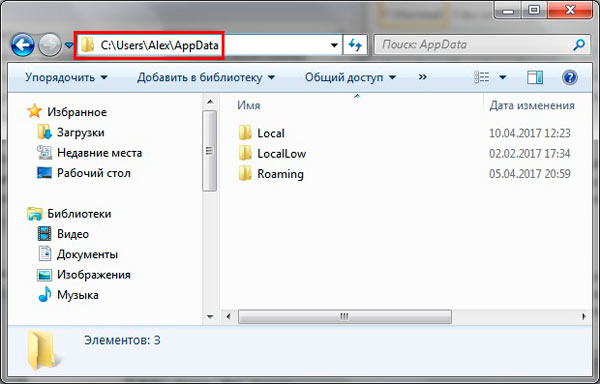
По умолчанию каталог приложений имеет следующий путь: Системный диск:\Пользователи (Users)\Имя пользователя (юзера)\AppData. Обратите внимание, что в системе может быть несколько юзеров, соответственно Вы увидите несколько папок отдельных юзеров, которые содержат каталоги данных приложений.
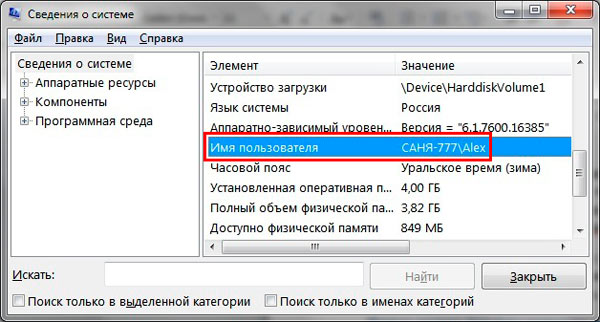
Чтобы узнать название своего каталога, нажмите клавишу Win + R, далее введите msinfo32 и кликните OK. Это позволит запустить окно сведений о системе. Найдите элемент «имя пользователя», напротив которого и будет через слеш написано имя папки пользователя. На скриншоте это название Alex.
Примечание: если у Вас не администраторская учетная запись, то при попытке открытия каталога другого юзера Вы увидите сообщение об отказе доступа к данной папке.
Перейдя в каталог пользователя, Вы увидите, что нет папки AppData и чтобы ее увидеть, необходимо включить показ скрытых файлов. Делается это для разных версий ОС так:
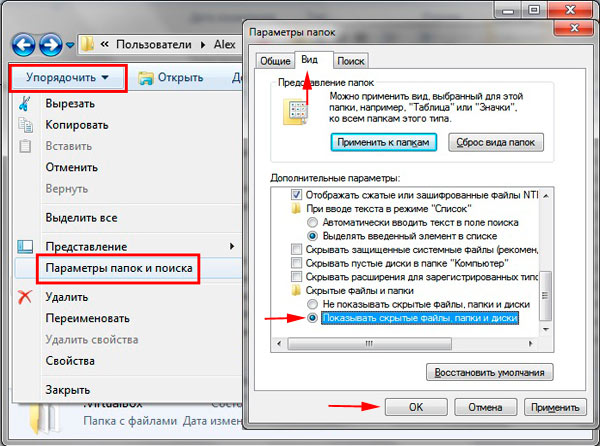
1. В Windows 7 запустите проводник, в меню нажмите «упорядочить». Далее выберите раздел, открывающий параметры папок Windows. Перейдите во вкладку «вид» и в области дополнительных параметров внизу отметьте опцию показа скрытых файлов, затем кликните OK. Подробнее изучайте способы, помогающие отобразить скрытые папки в Windows 7.
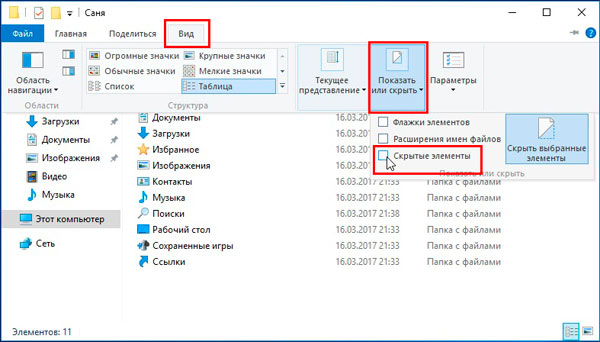
2. В Windows 10, 8 откройте проводник, далее перейдите на вкладку «вид». Затем нажмите на область «показать или скрыть» и отметьте опцию «скрытые элементы».
Проделанные выше действия помогут найти папку Appdata в Windows 7, 10, 8. Вы без проблем в нее зайдете и совершите задуманные манипуляции.
Альтернативные способы поиска папки Appdata
Существуют дополнительные способы, помогающие открыть папку Appdata в быстром режиме. Здесь нет необходимости включать скрытые файлы, проходить по всему пути или искать название каталога Вашего пользователя.
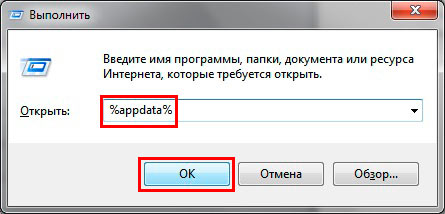
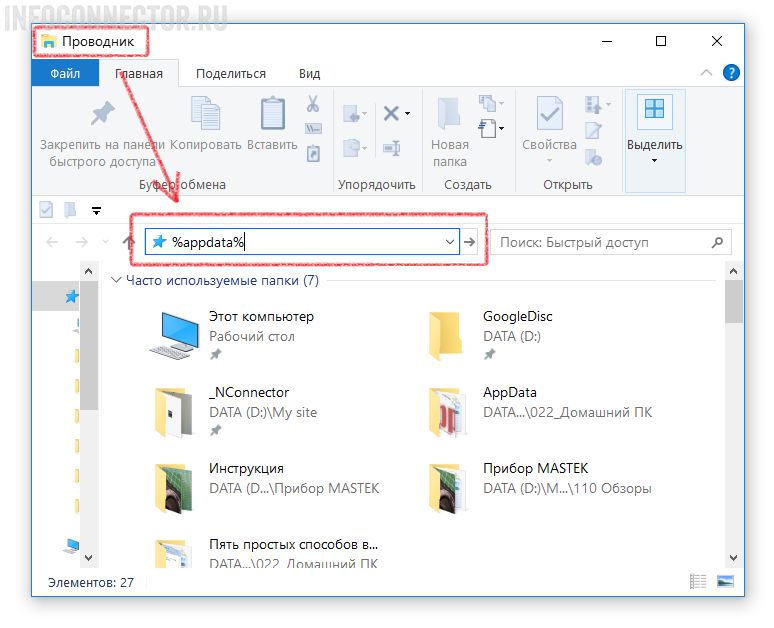
Откройте команду «выполнить», в строку ввода скопируйте %appdata% или %localappdata%. Далее кликните Enter.
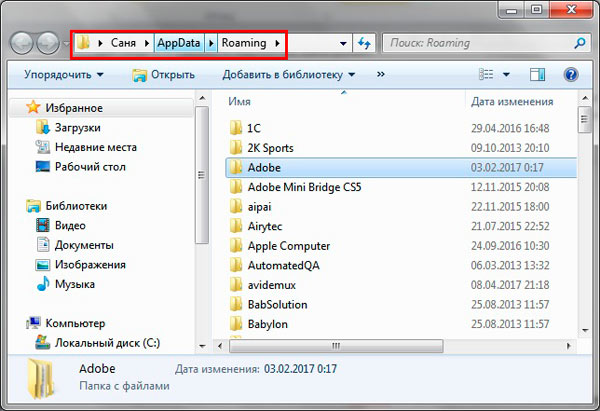
В результате Вас перекинет в каталог Roaming или Local соответственно, которые находятся в папке Appdata. Если есть необходимость перейти в иные места, в строке пути нажмите соответствующее название.
Примечание: системные переменные %appdata%, %localappdata% можно также вводить в строку поиска Windows. В семерке строка поиска выводится по нажатию кнопки «Пуск». В Windows 10, 8 поиск можно вызвать сочетанием Win + W.
На самом деле таких системных переменных множество, например, открывающих системную папку ProgramData, Temp и другие. Вызовите cmd Windows, затем введя команду Set, кликните Enter для открытия полного списка.
Вот такими способами можно найти папку Appdata в Windows 10, 7, 8. Конечно для удобства рекомендуется использовать системные переменные, чтобы ускорить процесс доступа к каталогу. К Вашему сведению, в appdata есть каталог Temp, а что с ним можно сделать, читайте в материале: очистка папки Temp в Windows.
Посмотрите еще статьи:
- Winsxs – что это за папка и как ее почистить
- Смена расширения файла в Windows 7, 8
- Изменение значка папки на Windows 7 и 8
Где находится папка AppData в Windows и как её найти

Многие инструкции, касающиеся Windows 11 или Windows 10 затрагивают действия в системной папке AppData и вложенных папках — Local, Roaming и других. Не все начинающие пользователи могут найти нужную папку, также у них порой возникают вопросы, связанные с тем, что на диске нет расположения C:\Users при просмотре в проводнике.
В этой простой инструкции о том, как найти папку AppData в Windows разных версий несколькими способами: очень быстрый метод открыть это расположение в проводнике, а также простой переход к нужной папке.
Быстрое открытие папки AppData в проводнике
Папка AppData находится на системном диске C в папке Пользователи (или Users)\Имя_пользователя\ и по умолчанию является скрытой. Однако, не обязательно включать показ скрытых файлов и папок, чтобы перейти к этой папке.
В Windows есть очень быстрый способ открыть папку AppData с помощью проводника и короткого пути:
- Откройте проводник, введите %appdata% в адресной строке проводника и нажмите Enter.

- Вы автоматически окажетесь в папке AppData/Roaming.
- Если вам нужен верхний уровень (сама папка AppData, а не вложенная Roaming), нажмите по AppData в адресной строке проводника или нажмите по кнопке перехода на уровень вверх.

Включение показа скрытых папок и переход к папке AppData
Второй способ — включить отображение скрытых папок и файлов в Windows, а затем перейти к папке AppData в проводнике.
Для первого шага используйте одну из инструкций:
- Как показать скрытые и системные папки и файлы Windows 11
- Как включить показ скрытых и системных папок и файлов Windows 10
После этого останется открыть проводник и зайти в C:\Пользователи (или C:\Users\), открыть папку с вашим именем пользователя и уже в ней вы увидите нужную папку AppData.

Случается, что в какой-то инструкции пользователи видят, что нужно перейти к папке C:\Users\Имя\AppData\Local или C:\Users\Имя\AppData\Roaming, но не находят папку Users на диске C. Причина в том, что в Проводнике русскоязычных версий Windows она отображается как папка «Пользователи».
Сама папка содержит различные данные установленных программ, некоторые из этих данных создаются при установке и настройке программ, другие (например, временные файлы) могут создаваться при работе программ. Не следует удалять файлы из этой папки, если вы не знаете, что именно вы удаляете и не уверены в том, что это безопасно.
А вдруг и это будет интересно:
- Лучшие бесплатные программы для Windows
- 403 Forbidden — что это за ошибка и как можно исправить?
- Непредвиденная ошибка компонента службы теневого копирования томов — как исправить?
- Ошибка 0x00000005 в Microsoft Store — как исправить?
- Как добавить папку в панель навигации Проводника Windows
- Что за файл gcapi.dll и можно ли его удалить?
- Windows 11
- Windows 10
- Android
- Загрузочная флешка
- Лечение вирусов
- Восстановление данных
- Установка с флешки
- Настройка роутера
- Всё про Windows
- В контакте
- Одноклассники
- Живые обои на рабочий стол Windows 11 и Windows 10
- Лучшие бесплатные программы на каждый день
- Как скачать Windows 10 64-бит и 32-бит оригинальный ISO
- Как смотреть ТВ онлайн бесплатно
- Бесплатные программы для восстановления данных
- Лучшие бесплатные антивирусы
- Средства удаления вредоносных программ (которых не видит ваш антивирус)
- Встроенные системные утилиты Windows 10, 8 и 7, о которых многие не знают
- Бесплатные программы удаленного управления компьютером
- Запуск Windows 10 с флешки без установки
- Лучший антивирус для Windows 10
- Бесплатные программы для ремонта флешек
- Что делать, если сильно греется и выключается ноутбук
- Программы для очистки компьютера от ненужных файлов
- Лучший браузер для Windows
- Бесплатный офис для Windows
- Запуск Android игр и программ в Windows (Эмуляторы Android)
- Что делать, если компьютер не видит флешку
- Управление Android с компьютера
- 403 Forbidden — что это за ошибка и как можно исправить?
- Непредвиденная ошибка компонента службы теневого копирования томов — как исправить?
- Ошибка 0x00000005 в Microsoft Store — как исправить?
- Как добавить папку в панель навигации Проводника Windows
- Что за файл gcapi.dll и можно ли его удалить?
- CUDA System Memory Fallback — включать или нет?
- Служба репозитория состояний грузит процессор — варианты решения
- Запись видео с экрана в Samsung Screen Recorder для Windows
- Черный экран Windows 11 при запуске — как исправить?
- «Обновление на месте» для исправления ошибок Windows 11 и 10
- Как переместить папку «Загрузки» в Windows 11
- Тормозит мышь в Windows — варианты решения
- Как удалить пользователя Windows 11
- В манифесте указана неизвестная структура в Microsoft Store — варианты решения
- Как добавить комментарии, теги и рейтинги к папке Windows
- Windows
- Android
- iPhone, iPad и Mac
- Программы
- Загрузочная флешка
- Лечение вирусов
- Восстановление данных
- Ноутбуки
- Wi-Fi и настройка роутера
- Интернет и браузеры
- Для начинающих
- Безопасность
- Ремонт компьютеров
- Windows
- Android
- iPhone, iPad и Mac
- Программы
- Загрузочная флешка
- Лечение вирусов
- Восстановление данных
- Ноутбуки
- Wi-Fi и настройка роутера
- Интернет и браузеры
- Для начинающих
- Безопасность
- Ремонт компьютеров
Как найти и открыть папку AppData в Windows 10: 2 способа

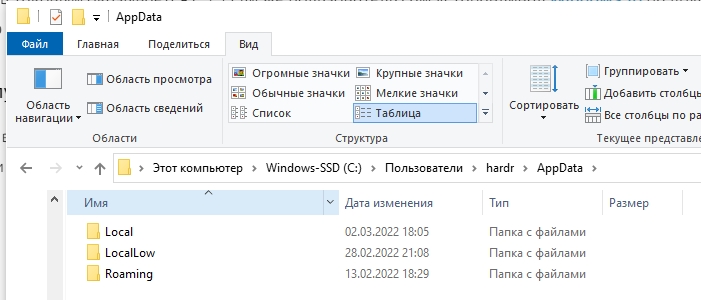
Папка «AppData» (или более развернуто: Application Data) – это папка, хранящая в себе всю важную информацию для работы установленных программ – от настроек приложений до учетных записей, которые там используются. В этой же папке хранится еще три раздела:
- Roaming – в этой папке хранятся учетные данные и записи пользователей.
- Local – данные, которые всегда относятся только к этой системе ПК. Иногда при переносе Виндовс на другой диск проверяют перенос папки AppData, но эту же папку Local не трогают. Здесь же хранятся временные файлы, а также кэш некоторых программ.
- LocalLow – из названия понятно, то эта папка выполняет похожую функцию, как и раздел «Local». В ней также хранятся некоторые временные данных программ.
Ниже я расскажу, где хранится папка AppData на Windows 10 и как в неё зайти. Если вам будет что-то не понятно, то обязательно пишите свой вопрос в комментариях. Я вам постараюсь помочь.
Способ 1: Переход по адресу

- Откройте Проводник или «Этот компьютер».
- Откройте тот диск, на котором установлена Виндовс 10 – обычно это диск «C:». Можете ориентироваться и по значку Windows в виде четырех квадратиков.
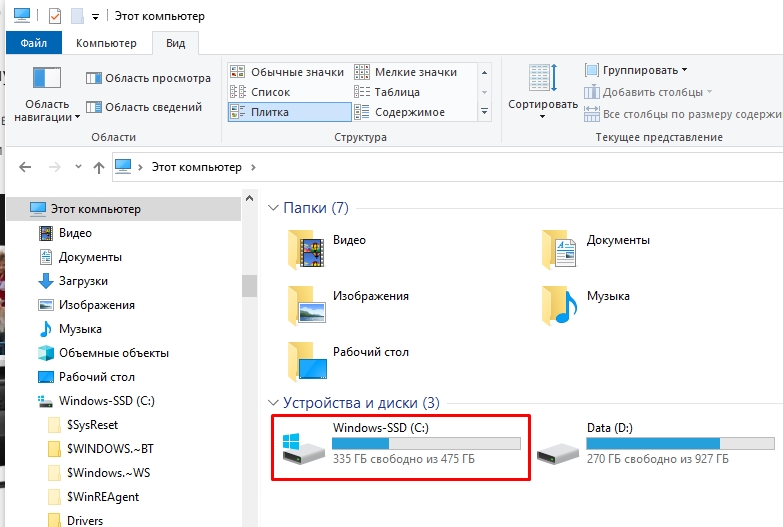
- Далее открываем папку «Пользователи» или «Users».
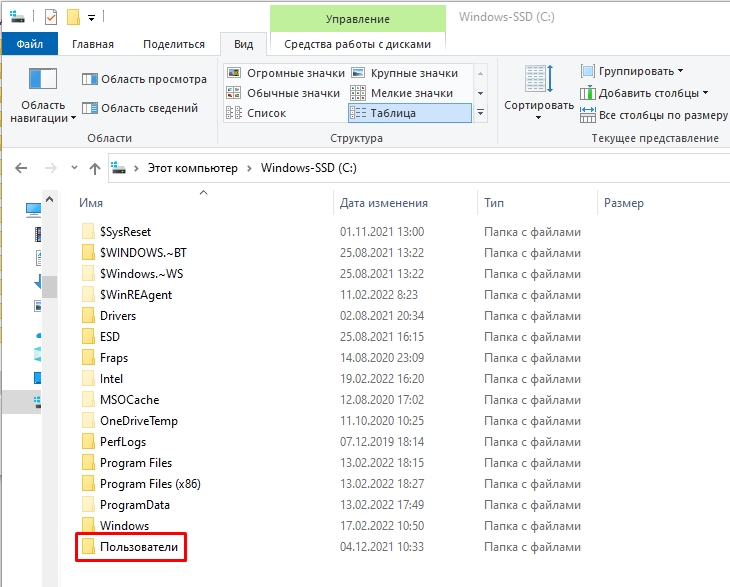
- Теперь открываем основную папочку с названием вашего логина в системе. Если у вас лицензионная версия, то логин будет начинаться так же как и ваша почта, привязанная к аккаунту Microsoft.
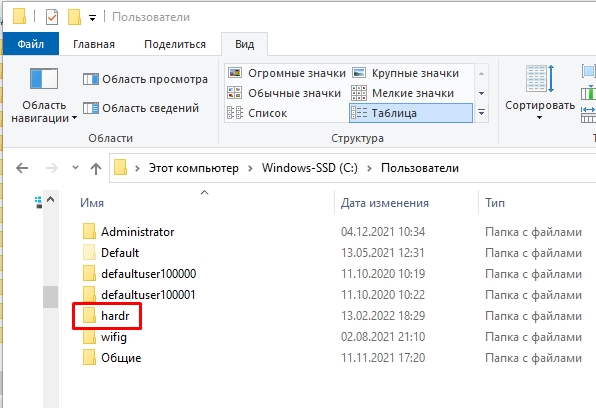
- Данный раздел по умолчанию скрыт, но вы можете все равно в него попасть — это можно сделать двумя способами. Давайте рассмотрим первый – он более сложный, но о нем нужно знать (мало ли где вам он может пригодиться). Нажмите по адресной строке левой кнопкой мыши.
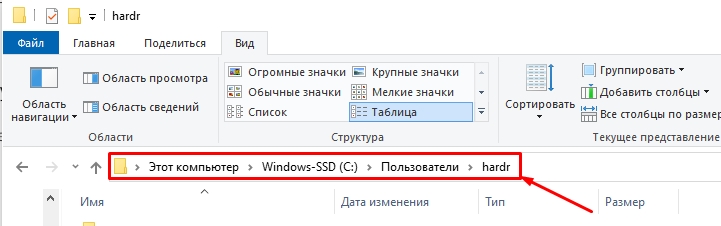
- Далее вы увидите адрес вашего местоположения. Как вы уже поняли, этот адрес можно изменить так, чтобы попасть в папку «AppData». Просто в конце с клавиатуры допишите:
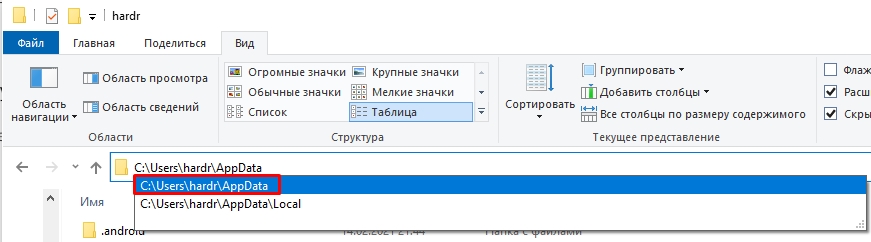
- Нажмите по клавише Enter на клавиатуре. Общий вид будет таким:
C:\Users\ИМЯ_ПОЛЬЗОВАТЕЛЯ\AppData
- Если же у вас что-то не получается, то переживать не стоит, сейчас я вам покажу второй способ. Сверху окна найдите раздел настройки «Показать или скрыть» и установите галочку «Скрытые элементы». Если вы не можете найти подобную настройку – убедитесь, что вы находитесь на вкладке «Вид» (смотрим чуть выше). Папка по умолчанию скрыта, но вы сможете её увидеть и зайти.
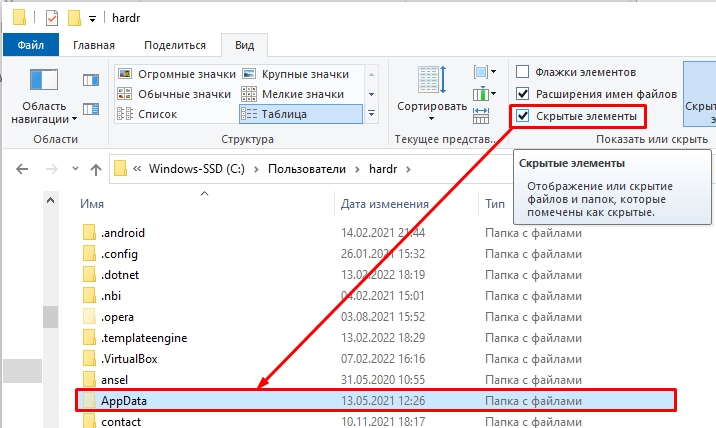
После этого вы увидите все нужные разделы. На всякий случай я бы вам рекомендовал выключить галочку, которая показывает скрытые элементы, после того как вы закончите работать с этой скрытой системной папкой.
Способ 2: Утилита «Выполнить»
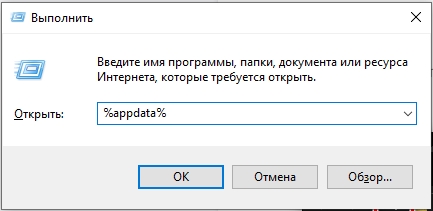
Найти и открыть папку AppData в Windows 10 можно и другим способом, более простым. Для этого вам понадобится системная утилита «Выполнить». Её можно вызвать двумя способами. Начнем с первого. Найдите на клавиатуре кнопку – она находится между Ctrl и Alt в самом нижнем ряду. Молодцы! Теперь зажимаем её и, не отпуская, кликаем по английской букве R . Откроется окно где нужно в строку вписать команду:
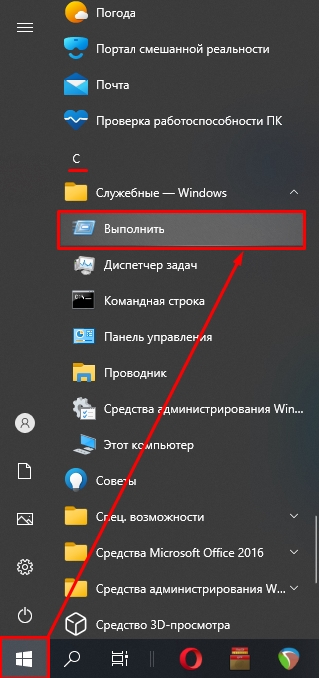
Если у вас по каким-то причинам не открывается приложение, то его можно запустить напрямую. Жмем по кнопке «Пуск» и в основном блоке листаем до русской буквы С , открываем «Служебную – Windows» и находим там нашу программу. Далее вы уже знаете, что нужно делать.
Как её почистить?
Итак, нам удалось попасть в папку AppData. Как теперь её почистить? Пожалуйста, не делайте это вручную. Это можно сделать только с помощью той же самой программы CCleaner. Но я все же советую сделать комплексную чистку компьютер от мусора – об этом подробно написано тут.
На этом все, дорогие читатели портала WiFiGiD. Надеюсь, статья была для вас полезна. Если у вас остались какие-то нерешенные вопросы, или вы хотите дополнить статью, то смело пишите в комментариях. Всем добра!
Зачем нужна, где находится и можно ли удалять папку AppData в Windows 10?
В папке AppData приложения хранят свои данные и настройки. Так как многие пользователи настраивают программы под себя, то и папка AppData создается для каждого пользователя в отдельности. Это позволяет программам Windows хранить сразу несколько наборов настроек.
Где найти папку AppData в Windows 10?
Каждая учетная запись пользователя Windows имеет свою собственную папку AppData. По умолчанию папка находится по пути C:\Пользователи\[имя пользователя]\AppData.
Если имя пользователя «Nata», то папка с данными будет в C:\Пользователи\Nata\AppData
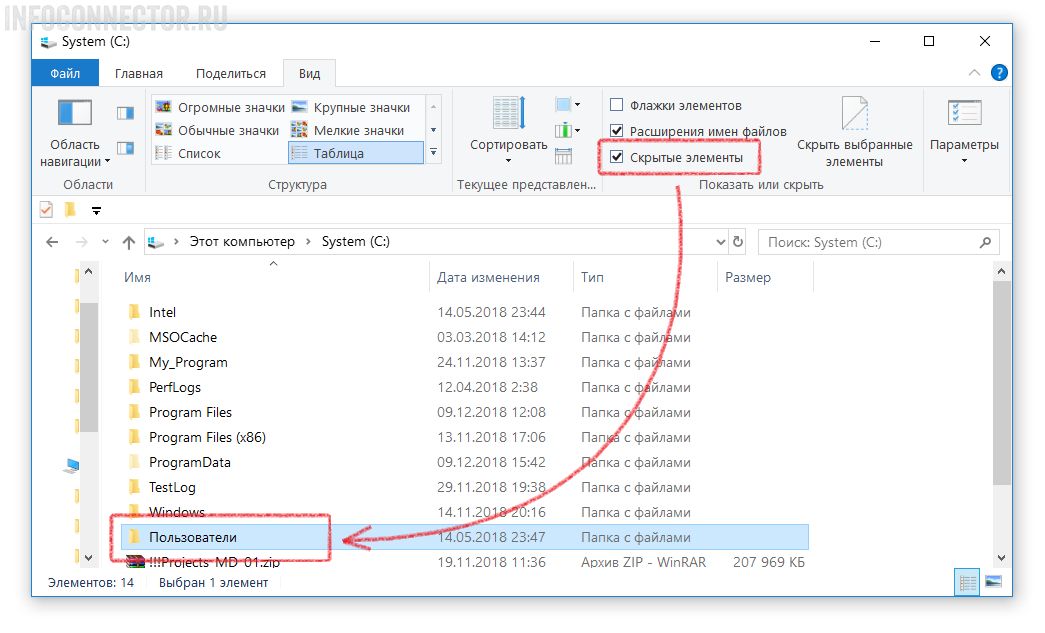
Если вы откроете диск C:, то, скорее всего, не увидите папку «Пользователи». Дело в том, что она скрыта. Windows считает, что она не нужна обычному пользователю, и делает ее невидимой при стандартных настройках.
Для отображения скрытых элементов необходимо выполнить действия, указанные на картинке.
Есть еще более простой способ попасть в папку AppData. Введите в адресную строку команду %APPDATA%.
Для чего нужны папки Local, LocalLow и Roaming в AppData?
В AppData есть три папки: Local, LocalLow и Roaming.
- Папка Roaming содержит данные приложений, которые будут «перемещаться» с учетной записью пользователя с компьютера на компьютер.
- Папка Local содержит информацию, которая относится только к одному компьютеру. Здесь размещены данные, которые не должны синхронизироваться между ПК.
- Папка LocalLow аналогична папке Local, но ориентирована на работу приложений в режимах ограничения настроек безопасности.
Какие данные куда сохранять, решает разработчик приложения. И совсем не обязательно это будет папка AppData. Это может быть каталог учетной записи пользователя (C:\Пользователи\[имя пользователя]\), папка с личными документами (C:\Пользователи\[имя пользователя]\Документы), записи в реестре либо директория самой программы.
Можно ли удалять папку AppData?
Если у человека забрать рабочий инструмент, он не сможет выполнять часть работ. Так и с приложением. Если у него отнять файлы, оно не сможет в полной мере выполнять поставленные задачи.
Папка AppData намеренно скрыта от пользователей, а это значит, о ее существовании знать необязательно.
Нужно ли создавать резервную копию папки AppData?
Можно сделать резервную копию настроек определенной программы или файлов сохранения компьютерной игры. Для этого нужно покопаться в папке AppData, найти нужный каталог и скопировать его в другое место. После этого можно перенести настройки на чистую систему или новый компьютер. Эта процедура может не сработать, т. к. программа может хранить настройки в другом месте компьютера.
В большинстве случаев делать резервную копию папки AppData не требуется.