Как скопировать контакты с телефона на SIM-карту: все варианты

Список контактов на мобильных устройствах может храниться, по выбору пользователя: на сим-карте или в памяти устройства. По умолчанию на смартфонах обычно стоит сохранение новых записей в память гаджета.
Но в случае необходимости можно достаточно быстро скопировать контакты с телефона на сим-карту, с помощью встроенного функционала ОС Андроид или сторонних приложений. Легко доступна и обратная операция – переброса телефонной книги с SIM-карты на смартфон.
Когда может понадобиться перенос данных на сим-карту
Обычно владельцы смартфонов используют для резервного хранения данных облачные сервисы Google. Из облака можно скопировать информацию на любой гаджет, подключенный к интернету. Но есть ряд ситуаций, в которых разумнее перекинуть контакты с телефона именно на симку:
- Перед обновлением прошивки гаджета.
- При необходимости откатить смартфон к заводским настройкам.
В случае поломки устройства, перед сдачей его в сервисный центр.
- При использовании нескольких смартфонов одновременно.
- После покупки нового гаджета – для переноса на него информации.
И конечно, сохранение контактов с телефона на сим-карту поможет в ситуации, когда у гаджета нет доступа к интернету, то есть нет возможности перенести список абонентов на хранение в облако.
Особенности переноса информации на симку
Перед тем, как перенести контакты с телефона на сим карту, нужно учесть основные нюансы этого процесса.
- Сим-карта может вместить ограниченное количество номеров. На старые симки входит не более 100 записей. На новые, оформленные не более 3 лет назад – до 250 записей.
- При переносе телефонной книге на симке сохраняется только имя и номер абонента. Записать: фото, пометки, данные о дне рождения и прочую дополнительную информацию – не удастся.
- Если в телефонной книге гаджета к одному имени привязано несколько номеров, при переносе данных на симку будут созданы отдельные записи для каждого номера.
- На SIM-карту можно сохранить только первые 6 символов из имени абонента, включая пробелы.
Прежде чем перекинуть все сохраненные номера с телефона на сим-карту, стоит навести порядок в списке абонентов: удалить неактуальные номера, почистить телефонную книгу от дубликатов, сократить слишком длинные имена пользователей. Если этого не сделать, справочник может скопироваться не полностью, либо пользоваться им, после переноса, будет довольно затруднительным процессом.
Инструкция по переносу данных с Андроида на СИМ-карту
Рассмотрим – как перенести контакты с телефона на СИМ-карту (на Андроид версии 9 и выше). На гаджетах с более ранними версиями ОС процесс может незначительно отличаться наименованиями пунктов меню, но общая логика действий будет совпадать с описанной.
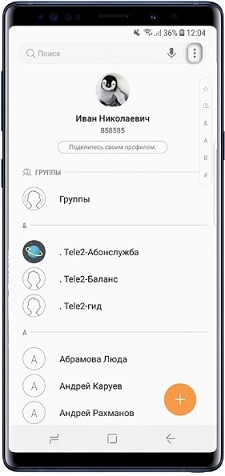
- Открываем список контактов.
- Нажимаем на значок с тремя точками, размещенный справа в верхнем углу экрана (может быть расположен по центру).
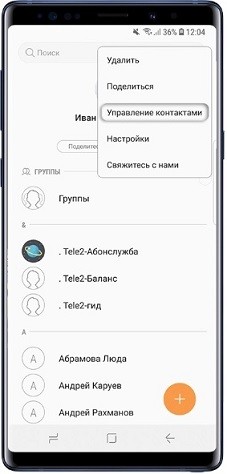
- В выпавшем подменю выбираем «Управление контактами».
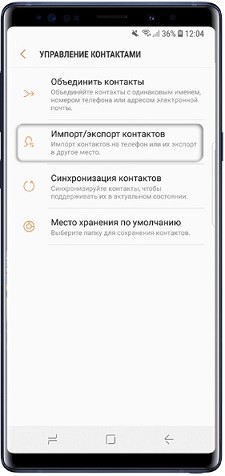
- Переходим в раздел «Экспорт/импорт…».
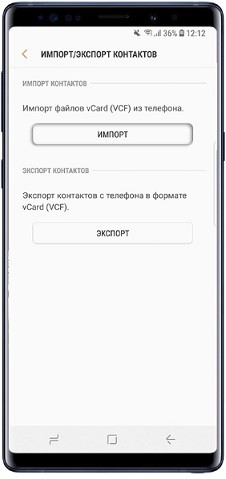
- Нажимаем на кнопку «Экспорт».
- Отмечаем точкой симку, на которую нужно осуществить копирование.
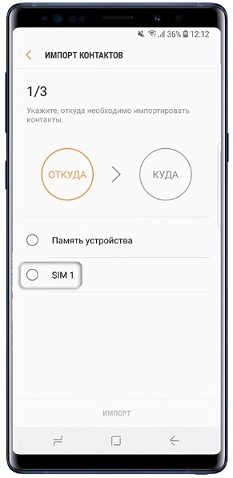
- Выбираем из общего списка записи, которые нужно сохранить. Если необходимо перенести с телефона на сим-карту все контакты – отмечаем точкой слово «Все» в верхней части списка.
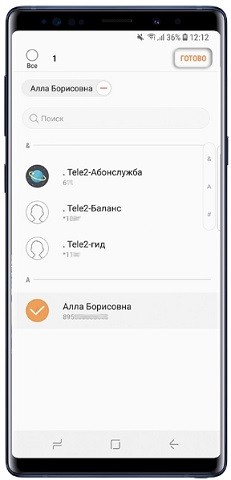
- Нажимаем кнопку «Готово».
- На новом экране нажимаем «Экспорт», затем подтверждаем переброску, нажав на кнопку «Да».
- Дожидаемся окончания процесса копирования, затем возвращаемся в главное меню устройства.
Чтобы проверить, что перевод прошел нормально, можно открыть телефонную книгу еще раз. Возле всех записей, отмеченных ранее, должен стоять значок SIM-карты – это будет означать, что они скопированы успешно.
Перенос данных с SIM-карты на смартфон
Скопировать контакты с СИМ-карты на новый гаджет так же просто, как и перенести телефонную книгу из памяти смартфона на SIM. Приведем инструкцию для пользователей Андроид 9 (и выше):
- Заходим в список контактов.
- Нажимаем на кнопку с тремя точками в верхней части экрана («Опции»).
- В выпавшем подменю выбираем «Управление контактами».
- На новом экране нажимаем «Импорт/экспорт…».
- Выбираем раздел «Импорт».
- Отмечаем в списке симку, с которой нужно скопировать данные.
- Выбираем в телефонной книге записи для переброски (или нажимаем «Все»).
- В списке возможных мест импорта отмечаем «Телефон».
- Нажимаем кнопку «Импорт» и подтверждаем перенос.
Убедиться, что копирование прошло успешно, можно, открыв список контактов, и проверив в свойствах записей место их сохранения.
Вспомогательные программы
Перекинуть контакты с телефона на СИМ-карту и обратно можно не только с помощью встроенных в ОС инструментов. Есть немало сторонних приложений, позволяющих сделать «бэкап» телефонной книги со всей внесенной в нее информацией, а не только с именем и номером абонента. Скачать их можно в «Google Play».
- «Copy to SIM card» – бесплатное приложение, позволяет перевести данные с гаджета на SIM-карту и обратно. Не работает на двухсимочных смартфонах.
- «Contact2Sim» – помимо переброски данных умеет восстанавливать утерянные номера, позволяет настраивать фильтры аккаунтов.
- «SIM Tool Manager» – поможет как перенести контакты с сим-карты, так и залить данные на симку со смартфона, восстановить утерянные записи и управлять уже имеющимися.
Как переводить деньги с телефона на телефон?

Если у вашего друга или родственника закончились деньги на SIM-карте и нет возможности подключиться к интернет-банкингу или платежному терминалу, то можно пополнить его счет с мобильного. Переводы возможны между разными российскими операторами связи, даже если получатель находится в другом городе или в роуминге. Поговорим о том, как перевести деньги с телефона на телефон.
Как осуществляются переводы денег с телефона на телефон
Существует несколько способов перевода денег с симки на симку. Самыми популярными из них являются:
- Через платежный терминал
- Через официальный сайт оператора связи
- При помощи SMS или USSD-сервиса
- В мобильном приложении
Рассмотрим каждый из указанных способов отдельно.
Как переводить деньги в МТС
Абоненты МТС в РФ могут перевести средства с номера на номер по SMS и в официальном мобильном приложении. Сумма разовой операции может составлять от 10 до 14 999 рублей. Максимальный размер перевода в сутки – 30 000 рублей (до 5 операций в день), с учетом всех транзакций в сервисе МТС Деньги. Лимит в месяц – 40 000 рублей.
По SMS
Услуга переводов доступна абонентам МТС с авансовой системой оплаты (физическим лицам), и осуществляется в рамках сервиса МТС Деньги. Чтобы ей воспользоваться, необходимо настроить SMS Центр: +7 916 899-91-00.
Чтобы отправить денежные средства со счета МТС на счет абонента МТС или другого оператора, потребуется:
- Отправить СМС с текстом: #перевод (#перевод 100) на номер получателя
- Дождаться сообщения с короткого номера 1212 с кодом подтверждения
- Следовать инструкции
После успешного подтверждения перевода отправитель получит уведомление о списании денег с баланса мобильного телефона
Комиссия на переводы у оператора МТС составляет:
- 0% – МТС
- 3% – МегаФон
- 10,4% – Билайн
- 3,5% – Yota
- 10,5% – Теле2
Обратите внимание! Услуга не работает с iMessage. Функцию можно отключить через меню «Настройки» — «Сообщения». Неудобство связано с закрытостью протокола iMessage.
Через приложение
Переводить деньги в абонентской сети МТС выгоднее в мобильном приложении МТС Банк: комиссия в этом случае отсутствует.
Для отправки перевода потребуется:
- Установить МТС Банк из AppStore или Google Play на смартфон или планшет
- Запустить приложение, нажать кнопку «Мой телефон», расположенную на стартовом экране — «Перевести»
- Выбрать опцию «На баланс телефона»
- Указать источник перевода («Списать с») и заполнить поля «Номер телефона» (получателя), «Сумма платежа»
- Ознакомиться с деталями перевода, проверить реквизиты и нажать кнопку «Оплатить»
Переводы денег в Теле2
Чтобы перевести средства со счета Теле2 на счет аналогичного или стороннего оператора, можно воспользоваться услугой «Мобильный перевод». Алгоритм перевода с помощью USSD-команды:
- Набрать *145# и нажать кнопку вызова
- Выбрать пункт меню «Перевод на мобильный телефон»
- Ввести номер телефона получателя и указать сумму перевода
Номер указывают в следующих форматах:
- 89ХХХХХХХХХ
- 9ХХХХХХХХХ
- 79ХХХХХХХХХ
Чтобы перевести деньги на сайте оператора, потребуется:
Зайти на сайт f.tele2.ru
Пролистать вниз экрана до пункта «Пополнить или перевести»
Выбрать опцию «Перевести с телефона на телефон»
Заполнить онлайн-форму и нажать кнопку «Оплатить»
Следовать инструкции на экране
Сумма перевода с учетом комиссии может составлять от 1 до 14 200 рублей. Неснижаемый остаток после проведения платежа – 1 рубль (уточнить сумму доступных средств можно при помощи команды *104#).
Переводы денег в МегаФоне
Пополнить баланс друга или родственника со счета мобильного в МегаФоне можно тремя способами. Не важно, каким оператором пользуется получатель. Минимальная сумма перевода составляет 1 рубль, максимальная – 60 000 рублей. За месяц можно перевести до 200 000 рублей.
По SMS
Чтобы перевести другому абоненту деньги, достаточно отправить ему SMS с текстом #100, где 100 – сумма перевода. Можно добавить фразу или комментарий через пробел, например «На подарок Андрею» (#500 На подарок Андрею).
Комиссия за перевод по SMS составляет:
- 3% – абонентам МегаФона и МТС
- 5%, но не менее 10 рублей – абонентам других операторов
Абонент МегаФона может отправить запрос на пополнение баланса мобильного счета другу с текстом: #сумма?. После подтверждения запроса получателем на счет поступит запрашиваемая сумма.
Обратите внимание! Перед отправкой перевода с iPhone нужно отключить iMessage в меню «Настройки» — «Сообщения» (потом можно включить заново).
Через USSD
Чтобы перевести средства с одного номера на другой через сервис USSD, необходимо набрать команду в формате: *323*100*8XXXXXXXXXX# (где 100 – сумма перевода в рублях, 8XXXXXXXXXX – номер телефона получателя) и нажать на кнопку вызова.
Комиссия за переводы по USSD составляет:
- 3% – абонентам МегаФона и МТС
- 8,5% – абонентам других операторов
Комиссия спишется со счета отправителя: для получателя услуга бесплатна.
Также можно отправить запрос в системе «Мобильный перевод» в USSD-интерфейсе «Сервис-Гид». Подключить услугу можно при помощи команды *105*3*9*5*2#, а отключить – *105*3*9*5*3# (либо отправить SMS на номер 3311 – цифру 2 и 1 соответственно).
Алгоритм перевода прост:
- Набрать команду в формате: *133*100*XXXXXXXXXX# (в этом случае номер вводится без 8) – Нажать на кнопку вызова
- На дисплее отобразится сообщение: «Для «перевода» 100 рублей абоненту XXXXXXXXXX наберите *109*XXXX#» (XXXX — код подтверждения)
- Набрать команду с полученным кодом
- В случае корректного запроса на смартфон поступит SMS с разовым кодом-паролем: «Для перевода ХХХ рублей абоненту 92ХХХХХХХХ наберите *109*код подтверждения#».
После подтверждения платежа поступит SMS:
- Получателю: «Вам перечислено ХХХ₽ за счет абонента 92ХХХХХХХХ»
- Отправителю: «Абоненту 92ХХХХХХХХ совершен перевод на сумму ХХХ р.»
Стоимость перевода в последнем случае составит 5 рублей, независимо от суммы.
Через интернет
Чтобы перевести деньги с номера МегаФон на номер МегаФон и других операторов (МТС, Билайн, Теле2, Yota и Мотив), потребуется:
- Перейти на сайт money.megafon.ru
- Выбрать раздел «Перевести деньги», расположенный в верхнем меню
- Перейти в подраздел «С телефона на телефон»
- Заполнить простую онлайн-форму и нажать кнопку «Перевести»
Платежи защищены сертификатом SSL и сервисом Advice of Charge (AoC).
Переводы денег в Билайне
Абоненты Билайн могут переводить деньги на телефон друзьям или родственникам, находящемся в России или в роуминге, тремя способами:
- По SMS
- С помощью услуги «Мобильный перевод» (USSD-команда)
- Через форму перевода на сайте Билайн
По SMS
Для осуществления операции нужно отправить на короткий номер 7878 SMS следующего формата: 9XXXXXXXXX 250, где 9XXXXXXXXX – номер получателя (вводится без 8), 250 – сумма перевода.
Через несколько секунда после отправки SMS от оператора поступит сообщение с дальнейшими инструкциями для завершения операции. Следовать подсказкам системы. Денежные средства спишутся с баланса Билайн и будут доставлены на счет абонента любого оператора сотовой связи. Комиссия в данном случае составит от 4,95%.
Услуга «Мобильный перевод»
Для перевода средств через сервис «Мобильный перевод» необходимо набрать команду: *145# и следовать инструкциям на экране смартфона (планшета). Потребуется ввести номер телефона получателя без 8 и сумму перевода. Каждая команда разделяется знаком *, а в конце ставится символ #.
Шаблон USSD выглядит следующим образом: *145*9ХХХХХХХХХ*150#, где 9ХХХХХХХХХ – номер получателя, 150 – сумма.
Обратите внимание! Минимальная сумма расходов на связь в Билайн для совершения перевода составляет 150 рублей. При определении потраченной суммы учитываются затраты на местные звонки, SMS, MMS, абонентская плата за тарифы и услуги, в том числе в роуминге, междугородний и международный трафик. Стоимость подключения дополнительных услуг в расчет не включается.
Совершая перевод другому человеку, пользователь соглашается с Правилами использования сервиса «Мобильный платеж», с которыми можно ознакомиться на сайте Билайн. Услуга «Мобильный перевод» не предоставляется, если на номере подключена услуга «Запрет мобильного перевода» или если номер заблокирован (отключен).
Сервис «Мобильный перевод» работает 24/7. Лимиты оператора Билайн:
- От 30 до 5 000 рублей – за одну операцию
- 15 000 рублей – в сутки
Минимальный остаток на балансе после отправки средств – 50 рублей.
Комиссия за перевод на счет абонента Билайн:
- От 30 до 200 рублей –15 рублей
- от 201 до 5 000 рублей – 3% плюс 10 рублей
Стоимость отправки денег на счет абонента другого оператора услуг связи составляет 7,95% плюс 10 рублей.
Через интернет
Пошаговая инструкция по переводам с номера Билайн на телефоны других операторов связи:
Перейти на сайт beeline.ru
Выбрать раздел «Каталог» — «Оплата и финансы» — «Денежные переводы»
В блоке «Перевод на счет другого абонента» нажать на кнопку «Перевести с сайта»
Выбрать мобильного оператора получателя
Заполнить онлайн-форму: указать номер телефона получателя, способ оплаты «Со счета мобильного телефона (Билайн)», номер телефона отправителя, электронную почту для получения чека, сумму платежа
Ввести код с картинки, дать свое согласие с условиями предоставления услуги и нажать кнопку «Оплатить»
Ввести код для подтверждения платежа, полученный из поступившего на указанный в заявке номер SMS, в соответствующем поле и подтвердить операцию перевода
Уведомление об успешном переводе денег отобразится на экране ПК и придет отправителю в SMS
Обратите внимание! При переводе денег с счета Билайн на номер Билайн или другого оператора взимается комиссия 3% плюс 10 рублей, но не менее 15 рублей за переводы в размере до 200 рублей. За один раз можно отправить от 15 до 5 000 рублей. При отправке средств на номера МТС, МегаФон, Tele2 и Yota комиссия составит 7,95% плюс 10 рублей.
Как осуществляются переводы денег от одного оператора к другому
Абоненты МТС, Билайн, Теле2, Мегафон могут отправлять деньги как на номера внутри сети, так и абонентам других операторов связи.
Алгоритм действий не отличаются от тех, которые необходимо выполнить при переводе средств внутри сети.
Если платеж осуществляется через сайт или приложение, то будет предложено выбрать оператора связи получателя. Нужно учитывать, что разные операторы связи устанавливают свои размеры комиссии и лимиты на переводы по сумме и количеству операций в сутки или месяц. С актуальной информацией о тарифах можно ознакомиться на официальном сайте мобильного оператора.
Что касается технической стороны вопроса, то SMS и USSD-сервисы используют для передачи данных в формате коротких сообщений. Разница лишь в том, что USSD предназначен, в первую очередь, для обмена сообщений между абонентами и сервисами (в частности, службой автоинформатора расчетного счета), а SMS – для обмена текстовыми данными между людьми.
USSD – это сессионно-ориентированная технология, которая не имеет промежуточной базы данных и не гарантирует повторную доставку сообщений, что увеличивает скорость обмена сообщениями. Диалог абонента и приложения ведется в рамках короткой сессии. USSD работает на всех существующих телефонах стандарта GSM.
У разных операторов используются разные комбинации цифр и символов, но алгоритм работы USSD-службы при переводе средств на телефон внутри сети или стороннего оператора аналогичен:
- Символы * и # используются для того, чтобы оператор мобильной связи понимал, что происходит не звонок, а запрос услуг USSD-сервиса
- При обработке запроса данные передаются USSD-приложению
- USSD-приложение взаимодействует с базой данных биллинговой системы, получает информацию и отправляет ее в виде USSD-пакета на телефон абонента
- Содержание пакета отображается в виде текста на экране устройства с возможностью выбора команды
- При вводе соответствующего кода система автоматически списывает средства со счета абонента в пользу получателя, и уведомляет обе стороны об успешном завершении операции перевода
Что делать, если перевел деньги не туда
Если отправитель перепутал цифру в запросе или случайно нажал на подтверждение платежа, то необходимо:
- Убедиться, что перевод дошел не тому получателю
- Если деньги списались со счета, то нужно оперативно обратиться в кол-центр своего оператора связи, сообщить о проблеме и узнать о способах возврата денег
Связаться с оператором можно по телефону, e-mail (приложить скрин с проблемой и фото квитанции об оплате), в чате (на официальном сайте, в приложении, в мессенджере) или посетить ближайший салон связи. При себе иметь чек и паспорт. Если возврат средств возможен, то деньги поступят на счет в течение 14 суток с момента обращения.
Оформить перенос можно при одновременном соблюдении трех условий:
- Неверно указанный номер принадлежит абоненту того же оператора, что и у отправителя
- Ошибка допущена в 1-2 цифрах (или цифры перепутаны местами)
- Сохранен оригинал документа об оплате (чека)
Если же перевод был отправлен на номер стороннего оператора сотовой связи, то лучше обратиться в его офис обслуживания. Многое зависит от способа оплаты:
- Через терминал – обратиться в службу поддержки платежной системы (телефон можно посмотреть на чеке, на корпусе или на экране терминала)
- Если деньги были внесены с банковской карты, то можно позвонить или написать в службу поддержки банка
- Если перевод был осуществлен с номера телефона, то вернуть деньги сложнее: в крайнем случае придется связаться с получателем и попробовать договориться о возврате ошибочно перечисленных средств
Обратите внимание! Платеж можно вернуть только в том случае, если его не потратил абонент, которому ошибочно поступили деньги. Если он их израсходовал, то оператор не сможет ничем помочь.
Чтобы уберечь себя от ошибки, необходимо соблюдать несколько правил:
- Внимательно проверять реквизиты при переводе
- Сохранять чек, пока средства не поступят на счет мобильного (зачисление средств может занимать до 24 часов)
Как сохранить контакты на SIM-карту или скопировать с SIM-карты на Samsung Galaxy
Перед копированием посмотрите, какая версия Андроид установлена на устройстве.
Если на устройстве Андроид 12, 11, 10, 9
- Откройте приложение «Контакты».
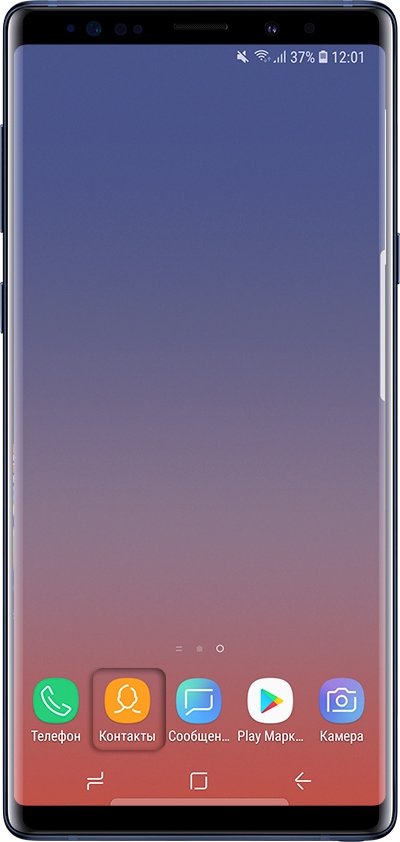
- Зайдите в «Меню» — может выглядеть как три горизонтальные полоски:
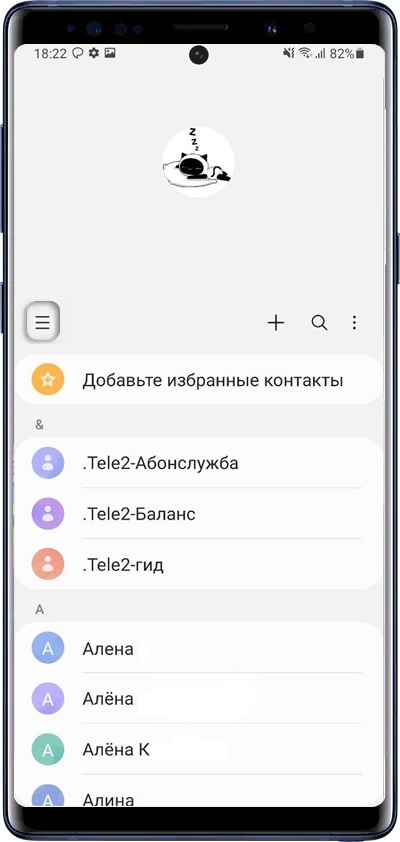
- Выберите пункт «Управление контактами».
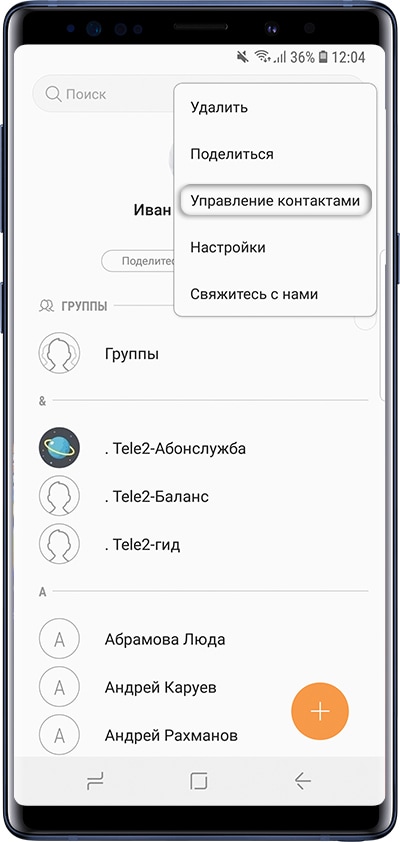
- Выберите пункт «Импорт/экспорт контактов».
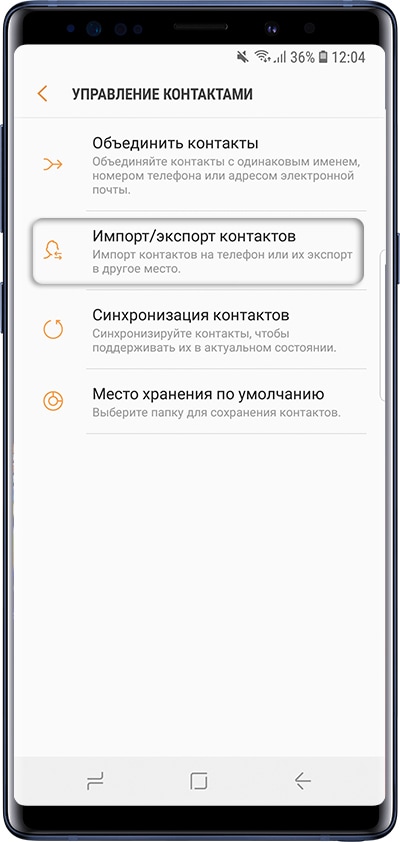
- Выберите пункт «Экспорт».
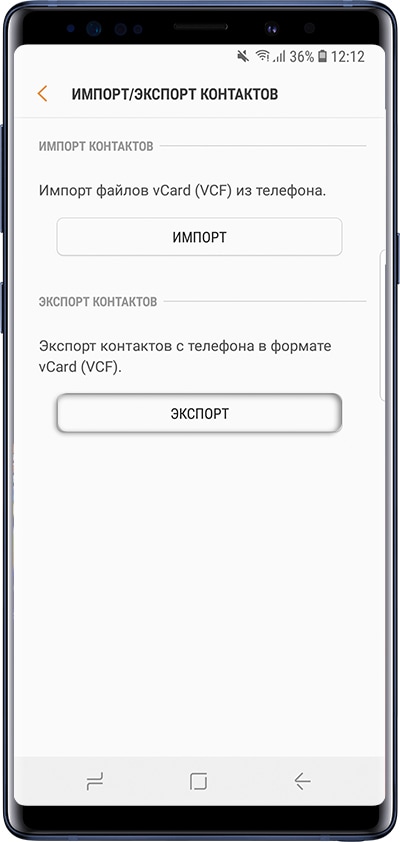
- Выберите SIM-карту, на которую хотите сохранить контакты.
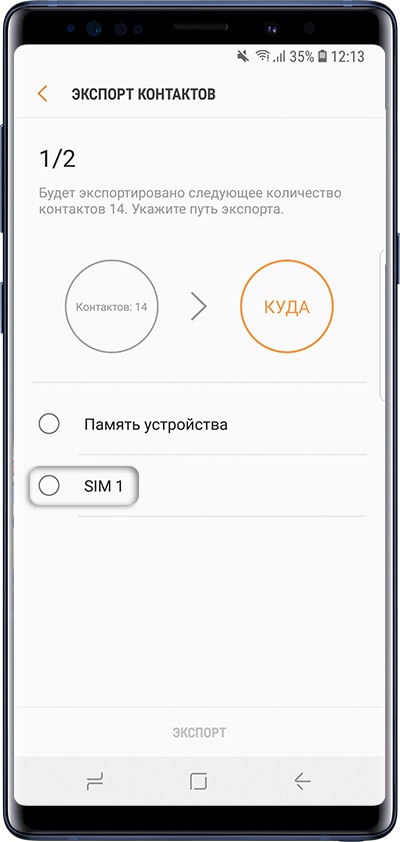
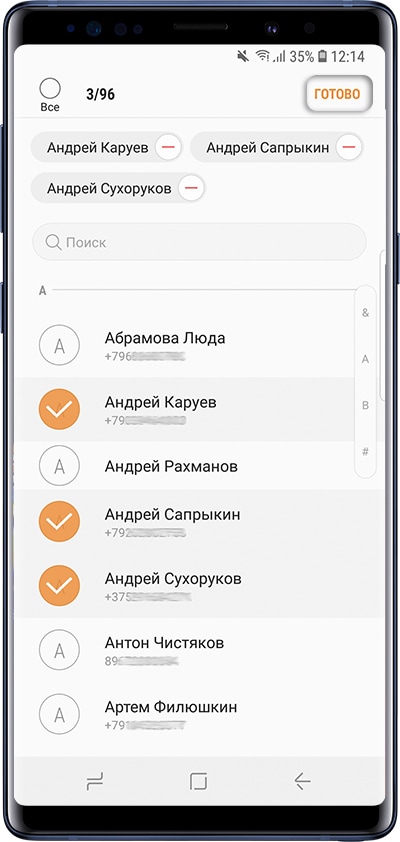
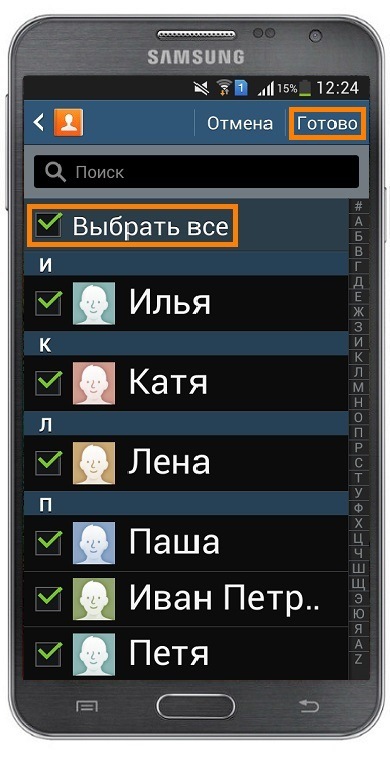
- Выберите контакты, которые хотите скопировать, или отметьте все. Нажмите «Готово».
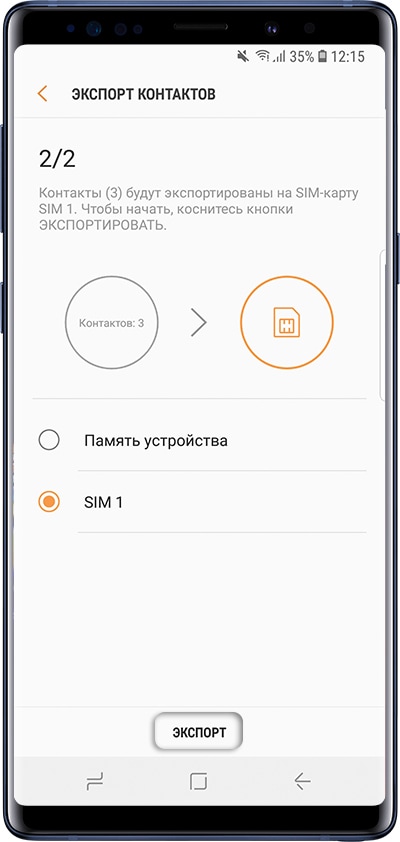
- Нажмите «Экспорт».
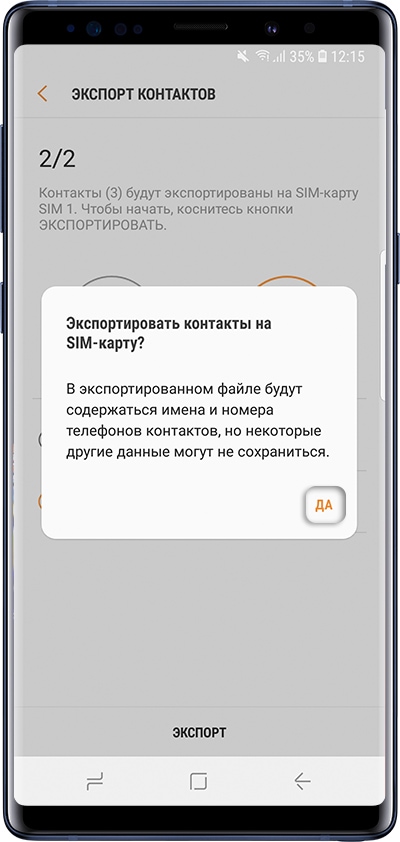
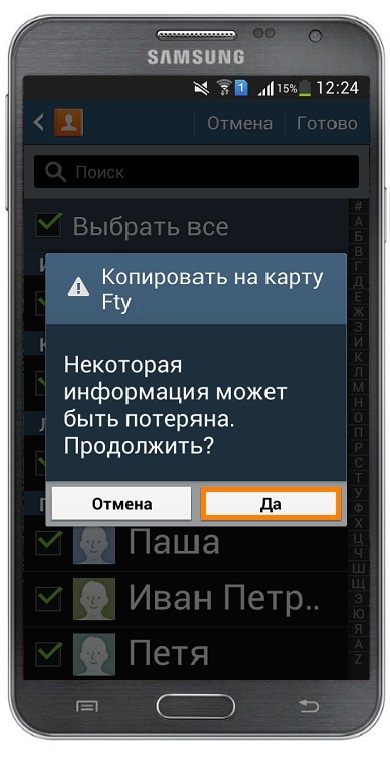
- Нажмите «Да» для подтверждения. Скопируются только имя и номер телефона, остальные поля контакта (электронная почта, фотография и т.д.) не скопируются. Это ограничение SIM-карты.
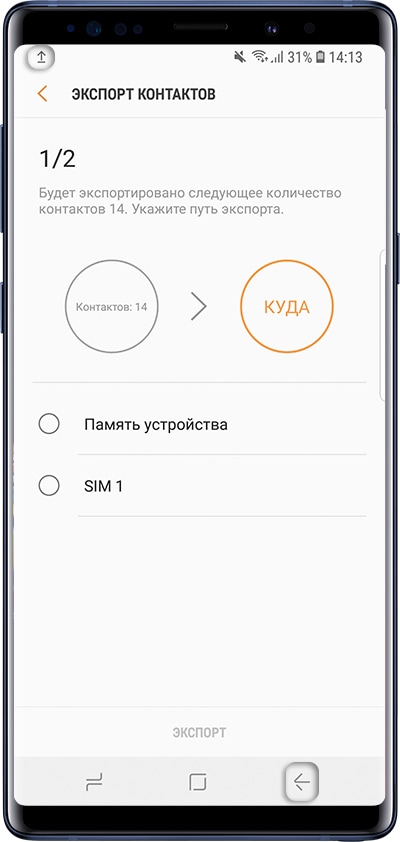
- Контакты скопируются на SIM-карту. Нажмите «Назад».
Если на устройстве Андроид 8, 7, 6, 5
- Откройте приложение «Контакты».
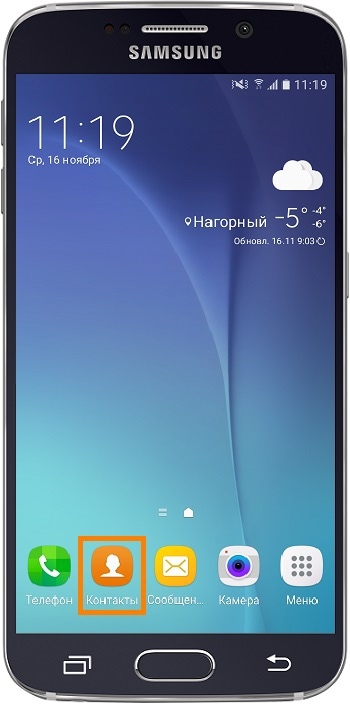
- Нажмите «Опции» (может выглядеть как три точки в правом верхнем углу).
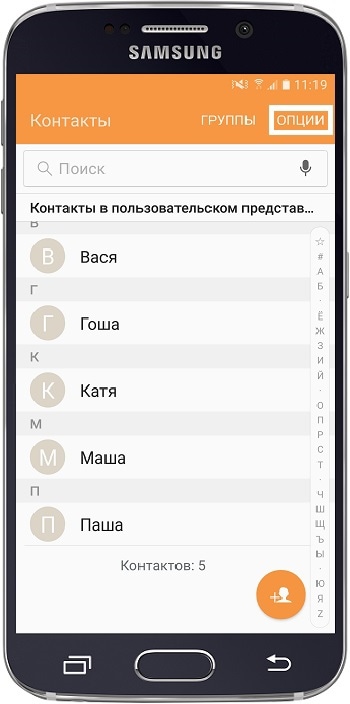
- Выберите пункт «Управление контактами». Если такого пункта нет, выберите пункт «Настройки».
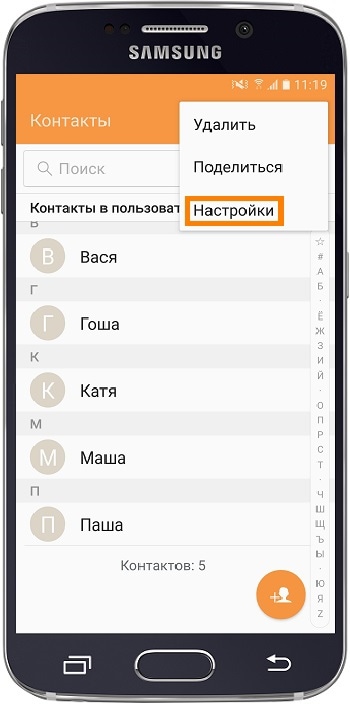
- Выберите пункт «Контакты». Если такого пункта нет, перейдите к следующему шагу.
- Выберите пункт «Импорт/экспорт контактов». Если такого пункта нет, вернитесь к пункту №1 и выберите именно «Контакты», а не «Телефон».
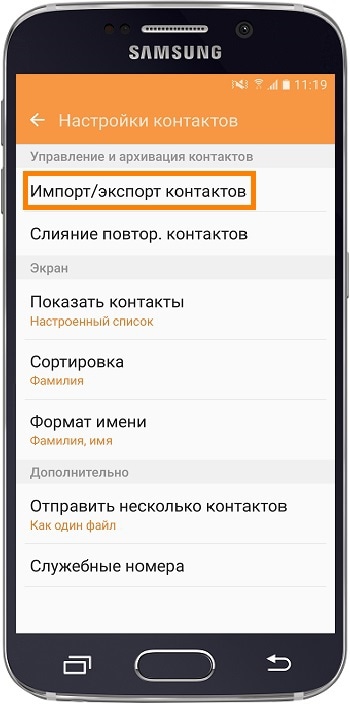
- Выберите пункт «Экспорт».
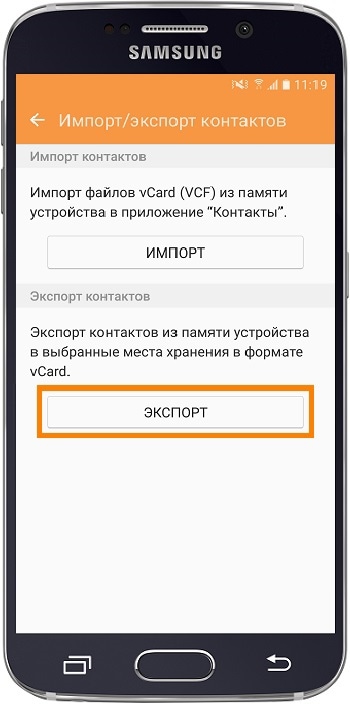
- Выберите пункт «SIM».
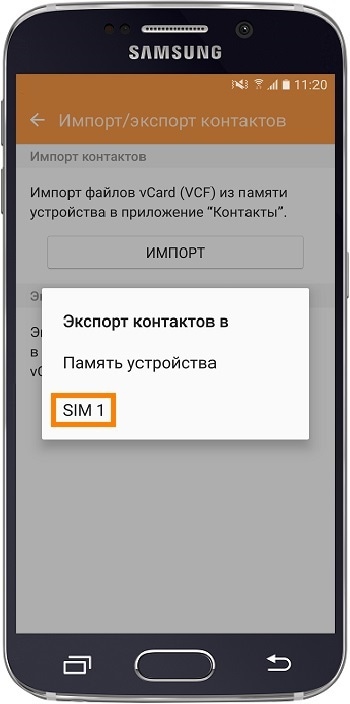
- Нажмите «Да» для подтверждения. Скопируются только имя и номер телефона, остальные поля контакта (электронная почта, фотография и т.д.) не скопируются. Это ограничение SIM-карты.
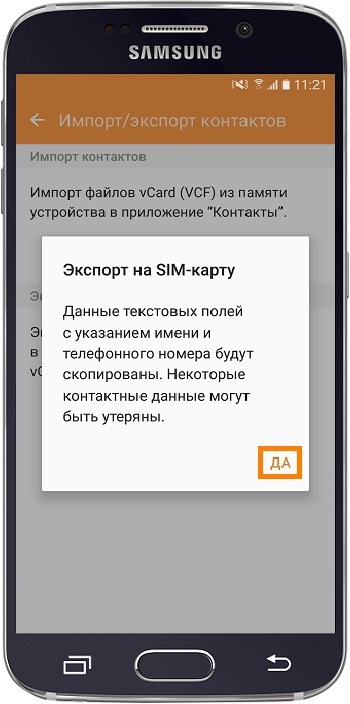
- Выберите контакты, которые хотите скопировать, и нажмите «Готово».
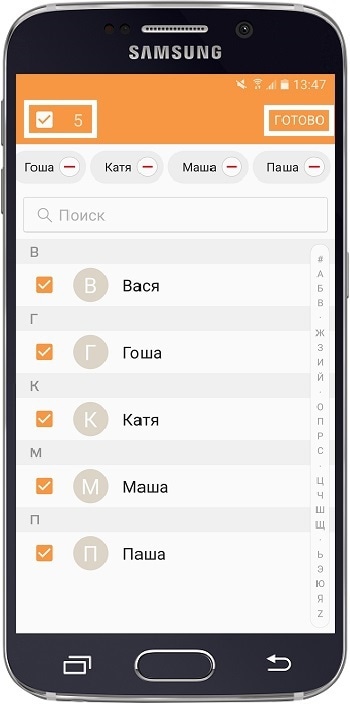
- Контакты скопируются на SIM-карту.
Если на устройстве Андроид 4
- Откройте приложение «Контакты».
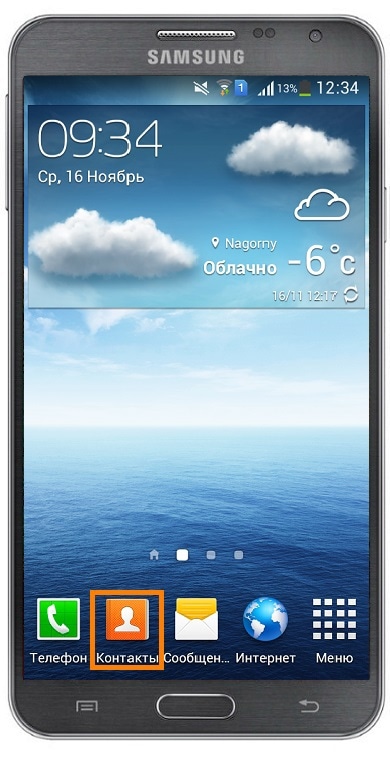
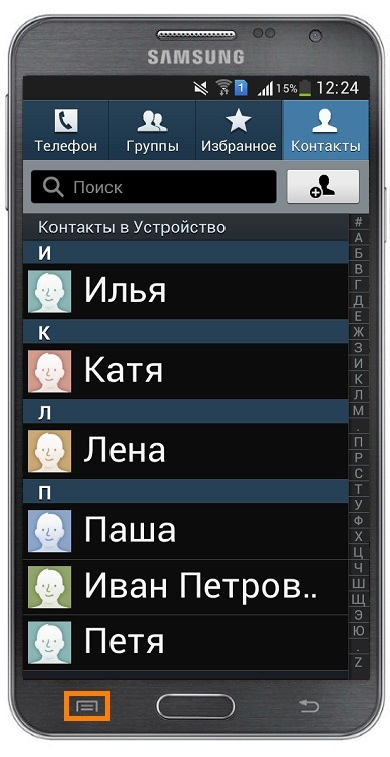
- Нажмите «Меню» или «Опции» (может выглядеть как три точки ) в правом верхнем углу.
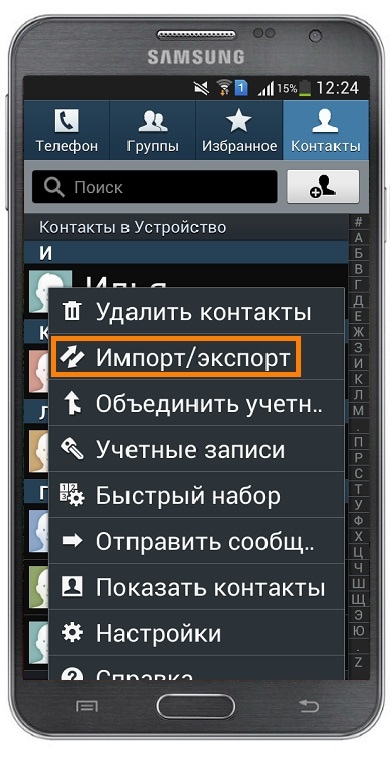
- Выберите пункт «Импорт/экспорт». Если такого пункта нет, выберите пункт «Настройки», а потом «Импорт/экспорт».
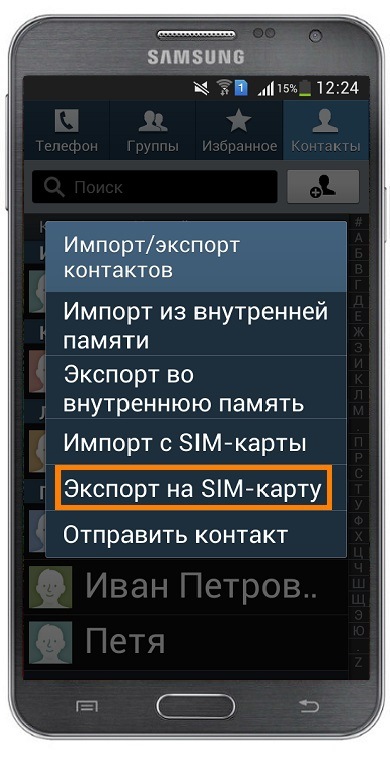
- Выберите пункт «Экспорт на SIM-карту».
- Выберите контакты, которые хотите скопировать, и нажмите «Готово».
- Нажмите «Да» для подтверждения. Скопируются только имя и номер телефона, остальные поля контакта (электронная почта, фотография и т.д.) не скопируются. Это ограничение SIM-карты.
- Контакты скопируются на SIM-карту.
Как скопировать контакты с SIM-карты
Перед копированием посмотрите, какая версия Андроид установлена на устройстве.
Если на устройстве Андроид 12, 11, 10, 9
- Откройте приложение «Контакты».
- Зайдите в «Меню» — может выглядеть как три горизонтальные полоски:
- Выберите пункт «Управление контактами».
- Выберите пункт «Импорт/экспорт контактов».
- Выберите пункт «Импорт».
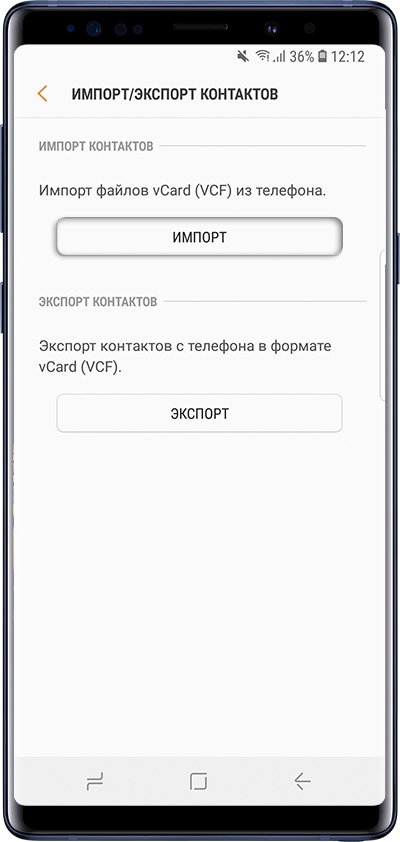
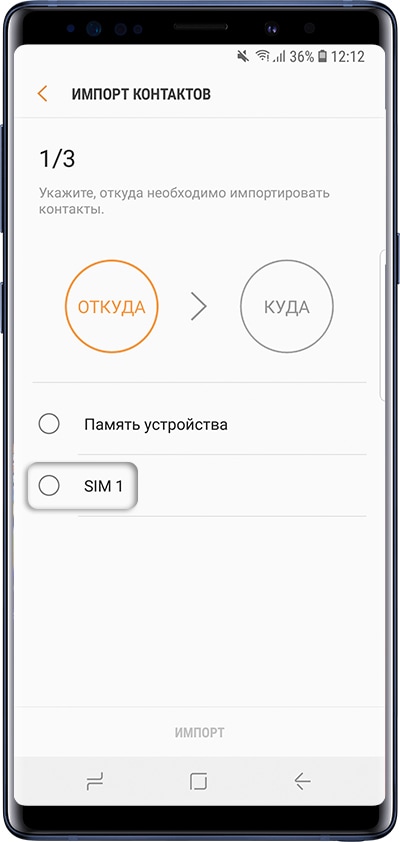
- Выберите SIM-карту, с которой хотите сохранить контакты.
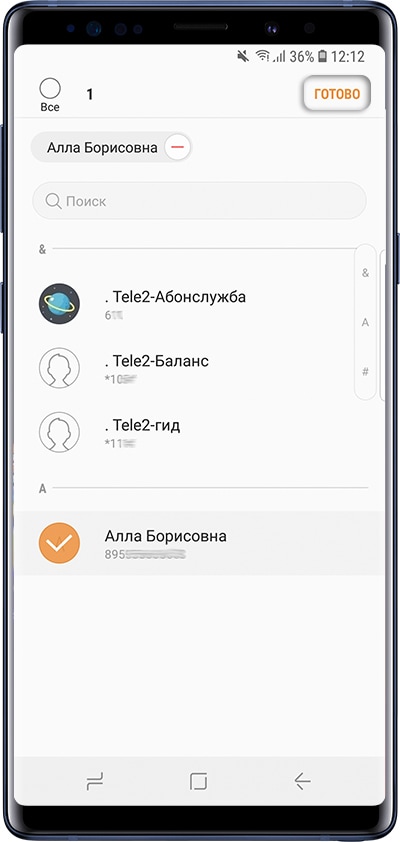
- Выберите контакты, которые хотите скопировать, или отметьте все. Нажмите «Готово».
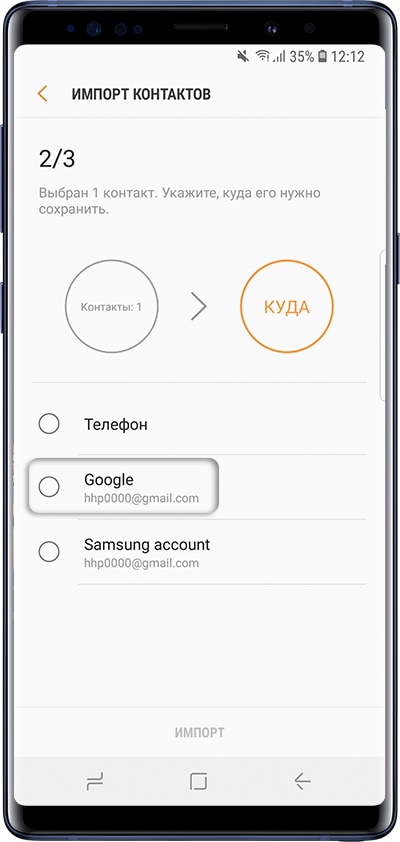
- Выберите место, куда хотите сохранить контакты. Рекомендуем хранить контакты в аккаунте Google.
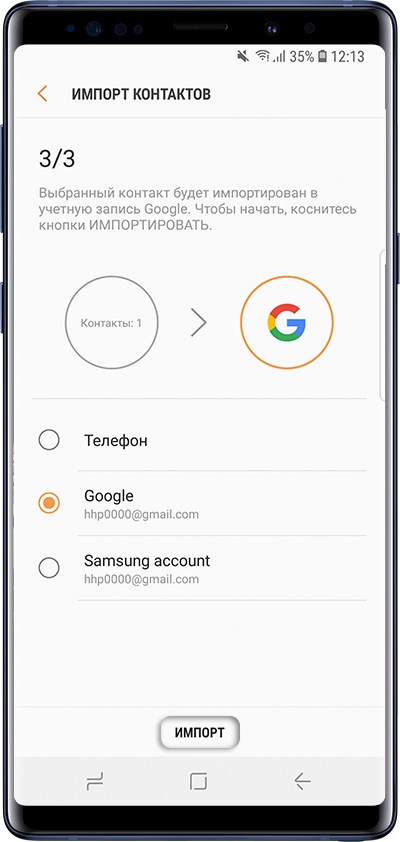
- Нажмите «Импорт».
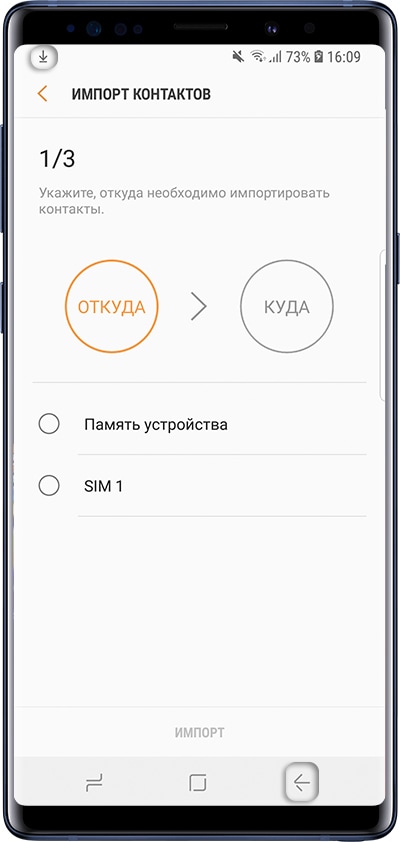
- Контакты скопируются в выбранное место. Нажмите «Назад».
Если на устройстве Андроид 8, 7, 6, 5
- Откройте приложение «Контакты».
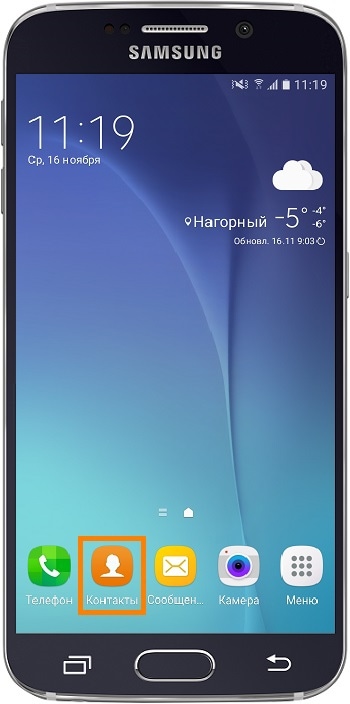
- Нажмите «Опции» (может выглядеть как три точки в правом верхнем углу).
- Выберите пункт «Управление контактами». Если такого пункта нет, выберите пункт «Настройки».
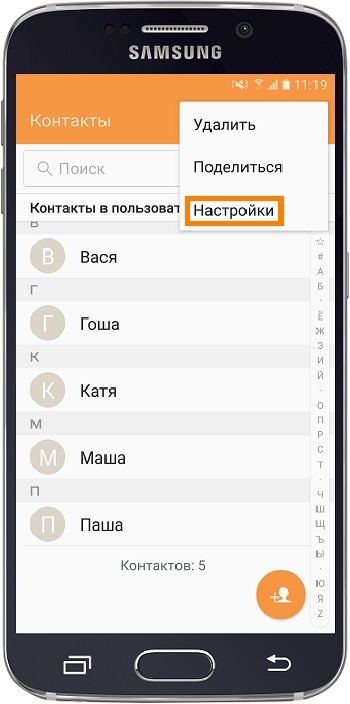
- Выберите пункт «Контакты». Если такого пункта нет, перейдите к следующему шагу.
- Выберите пункт «Импорт/экспорт контактов». Если такого пункта нет, вернитесь к пункту №1 и выберите именно «Контакты», а не «Телефон».

- Выберите пункт «Импорт».
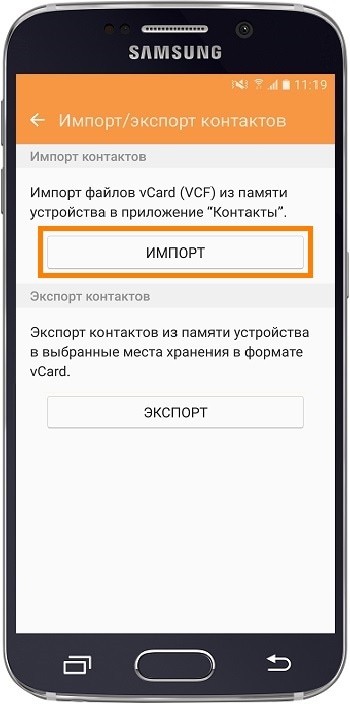
- Выберите пункт «SIM».
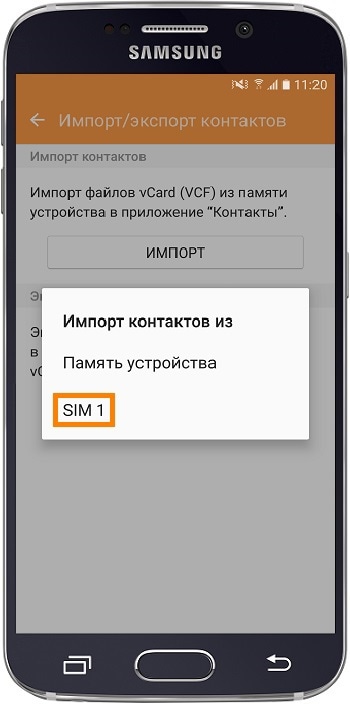
- Выберите место, куда хотите сохранить контакты. Рекомендуем хранить контакты в аккаунте Google.
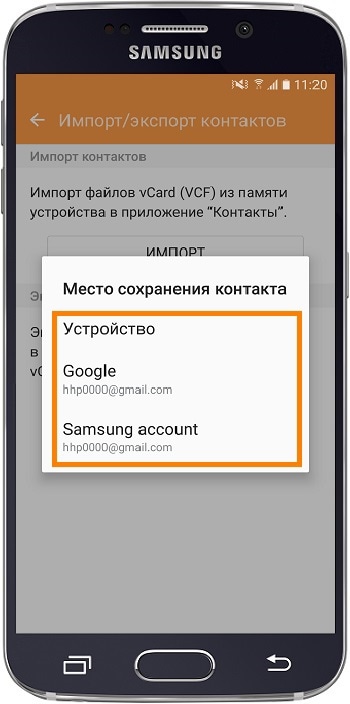
- Выберите контакты, которые хотите скопировать, и нажмите «Готово».
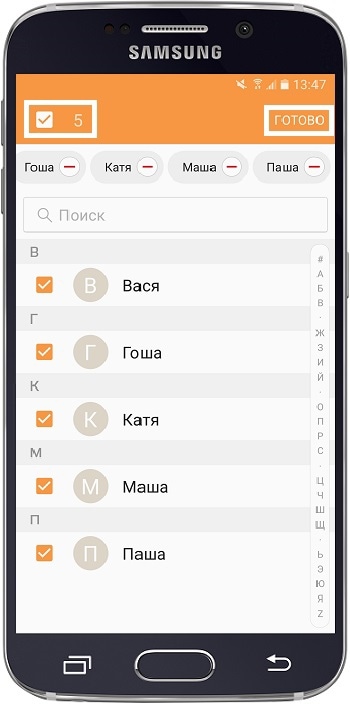
- Контакты скопируются в память устройства.
Если на устройстве Андроид 4
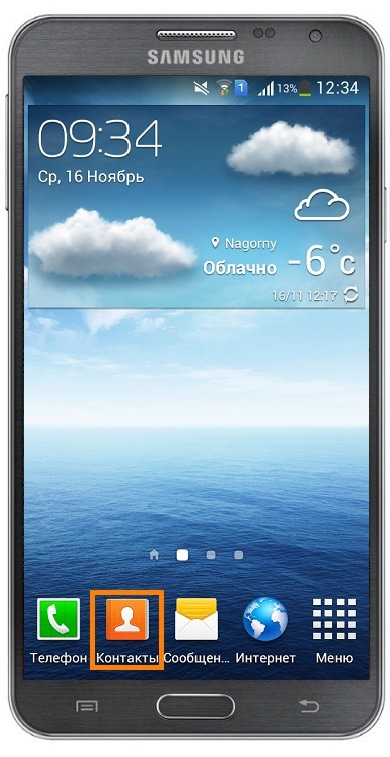
- Откройте приложение «Контакты».
- Нажмите «Меню» или «Опции» (может выглядеть как три точки ) в правом верхнем углу.
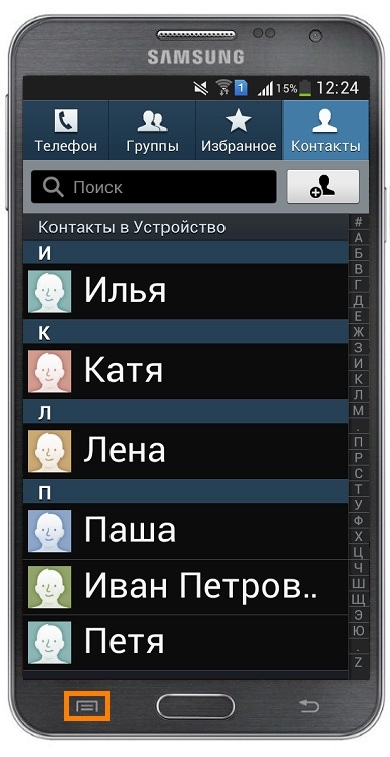
- Выберите пункт «Импорт/экспорт». Если такого пункта нет, выберите пункт «Настройки», а потом «Импорт/экспорт».
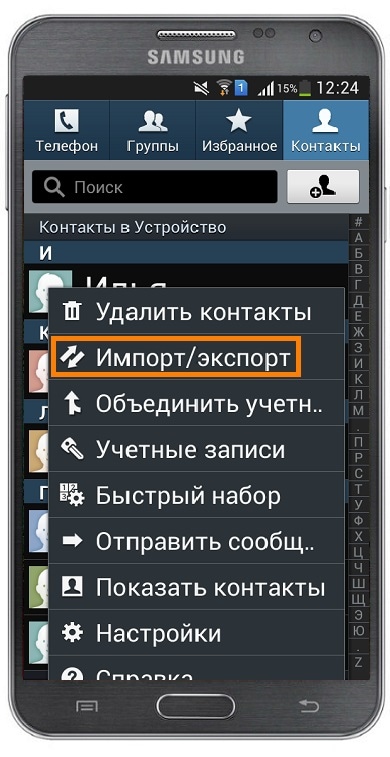
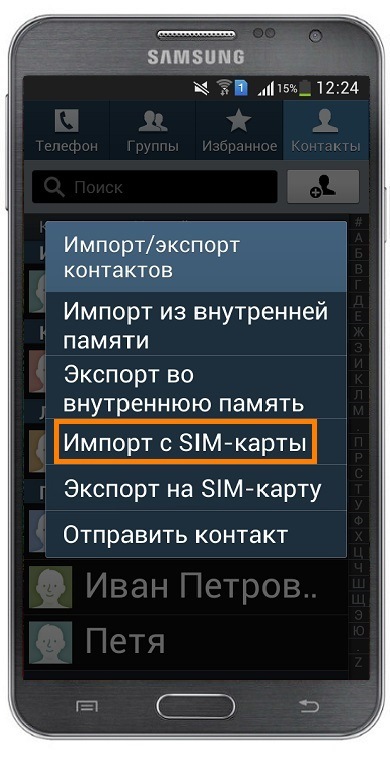
- Выберите пункт «Импорт с SIM-карты».
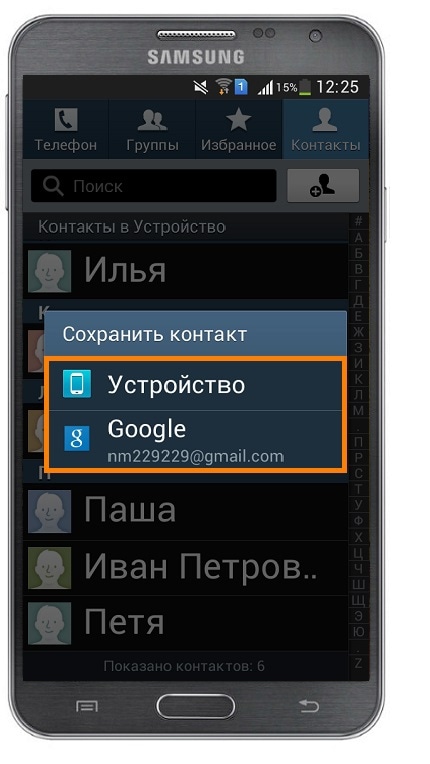
- Выберите место, куда хотите сохранить контакты. Рекомендуем хранить контакты в аккаунте Google.
- Выберите контакты, которые хотите сохранить, и нажмите «Готово».
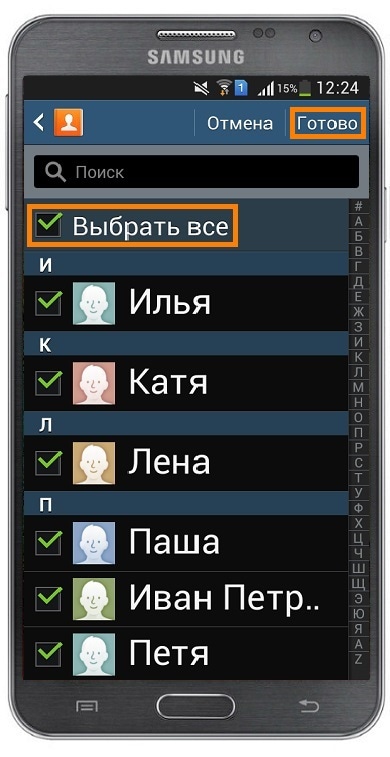
- Контакты скопируются в память устройства.
Как номера телефона перевести на сим карту
Москва и Московская область
Москва и МО — Красногорский р-н (Красногорск)
- Главная
- Переводы и платежи
- Банковские продукты
- Автоплатежи
- Все сайты
- Бизнесу
- Госзаказчикам
- О компании
- Поставщикам и партнерам
- МТС Медиа
- Investor Relations
- Республика Адыгея
- Республика Алтай
- Алтайский край
- Амурская область
- Архангельская область
- Астраханская область
- Республика Башкортостан
- Белгородская область
- Брянская область
- Республика Бурятия
- Чеченская Республика
- Челябинская область
- Чукотский АО
- Республика Крым
- Чувашская Республика
- Республика Дагестан
- Республика Ингушетия
- Иркутская область
- Ивановская область
- Камчатский край
- Кабардино-Балкарская Республика
- Карачаево-Черкесская Республика
- Краснодарский край
- Кемеровская область
- Калининградская область
- Курганская область
- Хабаровский край
- Ханты-Мансийский АО
- Кировская область
- Республика Хакасия
- Республика Калмыкия
- Калужская область
- Республика Коми
- Костромская область
- Республика Карелия
- Курская область
- Красноярский край
- Липецкая область
- Магаданская область
- Республика Марий Эл
- Республика Мордовия
- Москва и Московская область
- Мурманская область
- Ненецкий АО
- Новгородская область
- Нижегородская область
- Новосибирская область
- Омская область
- Оренбургская область
- Орловская область
- Пермский край
- Пензенская область
- Приморский край
- Псковская область
- Ростовская область
- Рязанская область
- Республика Саха (Якутия)
- Сахалинская область
- Самарская область
- Саратовская область
- Республика Северная Осетия-Алания
- Смоленская область
- Санкт-Петербург и Ленинградская область
- Ставропольский край
- Свердловская область
- Республика Татарстан
- Тамбовская область
- Томская область
- Тульская область
- Тверская область
- Республика Тыва
- Тюменская область
- Удмуртская Республика
- Ульяновская область
- Волгоградская область
- Владимирская область
- Вологодская область
- Воронежская область
- Ямало-Ненецкий АО
- Ярославская область
- Еврейская АО
- Забайкальский край