КАК УСТАНОВИТЬ ПРЕСЕТЫ В LIGHTROOM


1 способ установки: В панели слева под окном навигатора найдите вкладку «Presets / Стили». Справа от этой надписи будет знак (+). Нажмите на (+), затем на «import presets / импорт наборов».

После чего откроется окно.Перетащите в него все пресеты в формате.xmp или.lrtemplate

Затем комбинацией клавиш «Ctrl+A» выделите все пресеты, и нажмите «Import /Импорт»

После этого пресеты должны будут появиться в панелислева в блоке «Presets/стили»
Второй способ:
перетащите один или несколько файлов с пресетами прямо на рабочее окно лайтрума. После этого их сразу можно использовать.
Третий способ:
— Распакуйте загруженные вами пресеты куда-нибудь на вашем компьютере, где вы их потом сможете найти
-для Windows. Перейдите в папку C:\Users\\AppData\Roaming\Adobe\Lightroom\DevelopPresets
— для Mac OS/Library/ApplicationSupport/Adobe/Lightroom/Develop Presets
-создайте там папку и назовите как Вам надо-скопируйте туда пресеты-запускаем лайтрум, пресеты должны появиться в панели слева.
Как сохранить, установить и загрузить пресеты для Photoshop
Продолжаем наш небольшой цикл статей про графические редакторы. Сегодня мы хотим рассказать о том, как как сохранить, установить и загрузить пресеты для Photoshop.
Пресет — это небольшой файл, который устанавливает заданный перечень настроек. Им можно быстро воспользоваться, чтобы существенно изменить снимок. К примеру, в одно касание:
- поднимается резкость;
- изменяется цвет;
- правится баланс.
Пресеты позволяют оперативно обрабатывать сотни снимков. Не придется выкручивать ползунки на каждой отдельной фотографии. Это особенно удобно для свадебщиков, маркетологов, дизайнеров и тех, кто уже нашел свой фирменный стиль. Не придется каждый раз ставить идентичные настройки.
Давайте пошагово рассмотрим каждый этап сохранения, загрузки и установки пресетов в Photoshop.
Как устанавливаются пресеты
Установка осуществляется через утилиту Adobe Camera Raw. Но вам ничего не нужно устанавливать, она уже встроена в Photoshop. Если вы откроете любой снимок в формате RAW, то модуль автоматически активируется.
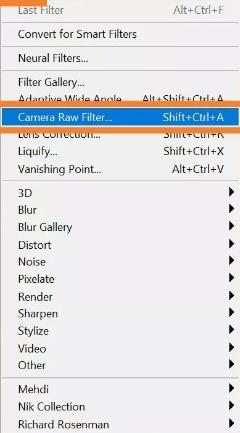
Далее следует войти в настройки («три точки»). Здесь вы отыщите пункт «Загрузить настройки» (Load Settings).
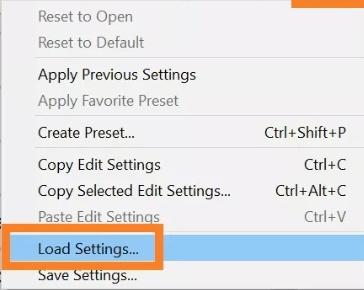
Когда вы выделите все необходимые пресеты, просто кликните на кнопку «Открыть». Photoshop за небольшой промежуток времени все активирует.
Как сохранить пресет
Вы подкрутили ползунки, установили идеальную цветокоррекцию и отыскали идеальный баланс? В таком случае можно сохранить результат, чтобы впоследствии можно было быстро применить удачные настройки к другим фотографиям. Для того, чтобы это осуществить, необходимо выполнить несколько действий.
Войдите в Adobe Camera Raw в программе Photoshop. Здесь выберите все подобранные корректировки и нажмите на «три точки» и кликните на «Сохранить настройки» (Save Settings).
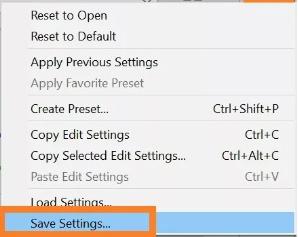
После этого появится перечень всех использованных настроек. Вы можете убрать то, что вам не нужно. Для этого просто уберите соответствующие галочки. К примеру, часто в пресетах не требуется «Кадрирование» (Crop) и «Заплатки» (Spot Removal). Далеко не всегда нужно обрезать снимки и скрывать определенные дефекты.
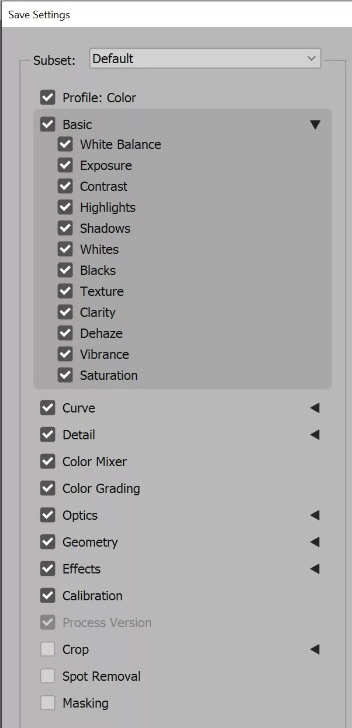
При сохранении рекомендуется давать пресету уникальное и запоминающееся название. Сохраненные настройки появятся в отдельном меню. Чтобы открыть его, необходимо нажать на пересекающиеся круги в левой части программного окна.
Как загрузить пресет
Хотите поделиться своими настройками с друзьями или установить то, что они вам переслали? Удачные пресеты можно даже продавать за деньги на специальных сервисах. Для того, чтобы осуществить загрузку настроек в Photoshop вам необходимо предварительно загрузить файл в папку. Отыщите каталог Settings в папке, где установлен Photoshop. Если файл находится в архиве, то его необходимо распаковать.
После этого загруженные пресеты будут отображаться в Camera Raw. Рекомендуется загружать и удалять настройки через папку Settings». У некоторых пользователей нет данного каталога. В таком случае необходимо включить видимость секретных и скрытых папок.
Также загружать пресеты можно через Adobe Bridge. Это организационная программа, которая заменяет файловый менеджер. Для решения задачи требуется выделить все снимки, к которым должны быть применены настройки. Далее необходимо через правую кнопку мыши выбрать меню «Настройки модуля Develop». Здесь в открывающемся списке следует выбрать подходящий пресет. Он будет применен к выделенным файлам.
INSTALLING LIGHTROOM PRESETS IN PHOTOSHOP TUTORIAL
Using Photoshop has is a great way to streamline your editing processes you want without having to go back and forth with other editing software. The output will provide consistency to your workshop and the fine controls allow for subtle gradient and contours changes to suit your needs.
We created our presets to simplify your editing and savpe you time in the workflow process.
What is the best lightroom photoshop presets to download?
Choosing the best Photoshop presets depends on your editing style and the type of images you’re working with. Some popular presets include portrait, landscape, black and white, cinematic, and vintage. Portrait presets are ideal for enhancing skin tones and creating a soft, dreamy look. Landscape presets can help bring out the vibrant colors of nature and add depth to your images. Black and white presets can create a classic, timeless aesthetic with high contrast levels. Cinematic presets are great for creating moody, dramatic effects that resemble movie stills. Vintage presets can add a touch of nostalgia to your images with faded colors and grainy textures. Ultimately, the best Photoshop preset is one that fits your personal style and enhances the mood and message of your photos.
STEP 1. GET THE SOFTWARE ON YOUR DESKTOP (PC OR MAC) DEVICE.
Download Photoshop CC from your creative cloud and open it.

STEP 2. USING APP TO OPEN AN IMAGE
To make sure you can access the next step you need to be on an open image, so select any, preferably one that you wish to edit straight away to see the immediate result on your photo.

STEP 3. OPEN ADOBE CAMERA RAW FILES FOR EDITING
Camera Raw is the interface where you do the basic color editing of your photo in Photoshop, you need to open it to install or use presets
- In the top menu select «Filter»
- Choose the option «Camera Raw filter» in the dropdown
- Camera Raw opens preset files

STEP 4. IMPORT PRESETS TO DEFAULT FOLDER
- Open the preset icon tool tab in the tools menu
- Click the 3-dots icon on horizontal
- Choose the option to «Import profiles and presets tab» in the dropdown
- Import a ZIP file containing your presets for desktop («.xmp» or «lrtemplate» format compressed into a zip file)
- Click on import and you will now find your presets in the default list preset manager
- Save files as .jpeg or other formats as needed
- Make necessary vibrance and saturation sliders to make changes only if needed


YOUR PRESETS ARE NOT APPEARING?
- Do a right-click on any preset group you have in the column
- Enable the option to «Show partially compatible profiles and presets»
- Your pack will now show up in the list
- Got questions? Application support from Adobe is also great!
Questions
Where are the presets in Photoshop?
In Photoshop, the presets can be found in the Preset Manager. To access it, navigate to the Edit menu and select Presets. From there, you can choose which type of preset you want to work with, such as brushes, swatches, gradients, or styles. You can also create your own custom presets and save them for future use. The Preset Manager is a useful tool for streamlining your workflow and organizing your design assets in Photoshop.
What are presets in Photoshop?
Presets in Photoshop are pre-made settings that can be applied to your images or designs to achieve a certain look or effect. They can include adjustments for things like color, contrast, exposure, and more. Presets can save time and streamline your workflow by allowing you to quickly apply a specific style or aesthetic to multiple images. You can create your own presets or download them from various sources online, such as Adobe’s official website, social media groups, or photography blogs.
How do I add or delete presets to Photoshop?
Adding presets to Photoshop is a simple process. First, navigate to the «Presets» folder located in the «Edit» menu. From there, select the type of preset you want to import, such as brushes or gradients. Next, click on the drop-down arrow next to the preset panel and choose «Import Presets.» Select the preset file you want to import from your computer and click «Open.» Your new presets will now be available in Photoshop for use in your design projects.
To delete presets in Photoshop, go to the Preset Manager and select the preset you want to delete. Then, click on the «Delete» button located at the bottom of the panel. Confirm that you want to delete the preset by clicking «Yes.» Alternatively, you can also right-click on a preset and choose «Delete» from the contextual menu. Note that deleting a preset is permanent and cannot be undone, so be careful when removing presets from your collection. how to delete presets in photoshop.
Are there presets in Adobe Photoshop?
Yes, Adobe Photoshop comes with a variety of presets that can be used to save time and streamline your workflow. These presets include brushes, gradients, layer styles, and color swatches. Additionally, you can create your own custom presets to suit your specific needs and preferences. Using presets can help you achieve consistent results across different projects and improve your overall efficiency when working with Photoshop.
What is the best photoshop presets?
Determining the best Photoshop presets depends on your specific needs and preferences. Some popular presets include those for portrait retouching, landscape editing, and black and white conversions. There are also presets available for specific styles, such as vintage or film looks. It’s important to experiment with different presets to find the ones that work best for your style and workflow. Additionally, creating your own custom presets can be a great way to save time and achieve consistent results. Upload to Instagram and enjoy saving time editing content while 10xing your engagement and followers!
Conclusion
To install presets in Adobe Photoshop, you need to open an image and then open the Adobe Camera Raw interface. From there, go to the preset icon tool tab, import the presets folder, and make necessary adjustments using vibrance and saturation sliders. If your presets are not appearing, enable «Show partially compatible profiles and presets» by right-clicking on any preset group in the column. For more help, seek application support from Adobe.
Lightroom: Как создать пресеты
Сегодня я покажу, как создавать пресеты в Lightroom и Photoshop (Adobe Camera Raw). Если вы увлеклись фотографией на столько, что это стало приносить деньги, то 100% вы уже столкнулись с таким моментом, как скорость обработки! Чем быстрее проходит обработка, тем больше обработанных кадров в час вы можете получить, оставляя время на еще одну съемку, себя или самообучение, а это в свою очередь приносит деньги!
Сегодняшний топик как раз о том, как сократить время на обработку, используя свои наработки в Lightroom и Adobe Camera Raw (Photoshop) — создание пресетов для первичной обработки RAW файлов!
Создаем пресеты в Lightroom:
Открываем библиотеку Лайтрум, выбираем еще не обработанную фотографию, желательно Raw, так как для работы с jpg доступны не все инструменты.
Переходим в модуль Develop [быстрые клавиши — D].
Это основной, самый главный модуль, в котором я работаю. Крутим ползунки по требованию своего эго или желания получить необходимый результат. Как только понимаете, что эта обработка вас устраивает, можем перейти непосредственно к самому созданию пресеты — сохранение настроек обработки.
В модуле девелоп с левой стороны присутствует область пресетов. Жмем на «плюсик» и в открывшейся форме выбираем те настройки обработки, которые нам нужны.
[media=http://youtu.be/kNzI-QE14GM]
Создаем пресеты в Adobe Camera Raw (Photoshop):
Открываем фотографию в Adobe Camera Raw, добиваемся нужного эффекта и переходим в область «presets». Жмём на создать пресет. Всё.