Отображение всех папок
В области папок отображаются все папки в Outlook. Если область папок свернута, вы не сможете увидеть свои папки.
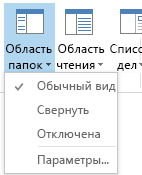
Панель папок можно просмотреть двумя способами.
- Щелкните Просмотреть >области папок >Обычный.
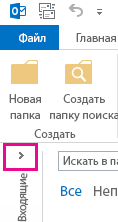
- Разверните область папок, щелкнув > в левой части экрана, отмеченную розовым цветом на изображении ниже:
Совет: Щелкните Свернуть, чтобы свернуть область папок, или Отключена, чтобы удалить ее.
Примечание: Вы можете изменить порядок папок в Outlook, щелкнув Область папок > Параметры.

- На ленте на вкладке Вид выберите Область папок >Показать. Если параметр Области папок не отображается, выберите Макет >области папок >Показать.
Проблемы с папками по умолчанию в Outlook
Возникают следующие проблемы, влияющие на папки по умолчанию в Майкрософт Outlook:
- Имена папок отображаются на языке, отличном от языка по умолчанию. Эта проблема возникает, если мобильное устройство или стороннее серверное приложение синхронизируется с почтовым ящиком Microsoft Exchange Server. Чтобы устранить эту проблему, попробуйте метод 1. Если это не сработает, попробуйте метод 2 или 3.
- Имена папок переключаются. Например, имена папок «Входящие» и «Исходящие » переключаются. Эта проблема может возникнуть после запуска цикла обслуживания для почтового ящика Exchange Server. Чтобы устранить эту проблему, попробуйте метод 2 или 3.
- Имена папок становятся неверными после выполнения Outlook.exe /ResetFolderNames команды для сброса имен папок по умолчанию. Чтобы устранить эту проблему, попробуйте метод 2 или 3.
- Папка «Входящие» по умолчанию переименована в Архив в Exchange Online. Чтобы решить эту проблему, используйте способ 4.
- Папка «Нежелательная Email» перемещается в другую папку по умолчанию, например «Журнал» или «Удаленные». Чтобы устранить эту проблему, попробуйте метод 5.
Метод 1. Восстановление имен папок по умолчанию с помощью параметра /resetfolders
- Закройте приложение Outlook.
- Запустите Outlook.exe /resetfolders .
- Запустите Outlook.exe /resetfoldernames .
Способ 2. Сброс имен папок по умолчанию с помощью Outlook в Интернете
Примечание: Следующие действия относятся к последней версии Outlook в Интернете.
- Закройте приложение Outlook.
- Войдите в Outlook в Интернете, используя свои учетные данные.
- Выберите Параметры (
 ) >Просмотреть все параметры Outlook.
- Выберите Общий>язык и время.
- В списке Язык измените язык на предпочитаемый язык, а затем установите флажок Переименовать папки по умолчанию, чтобы их имена соответствовали указанному языку .
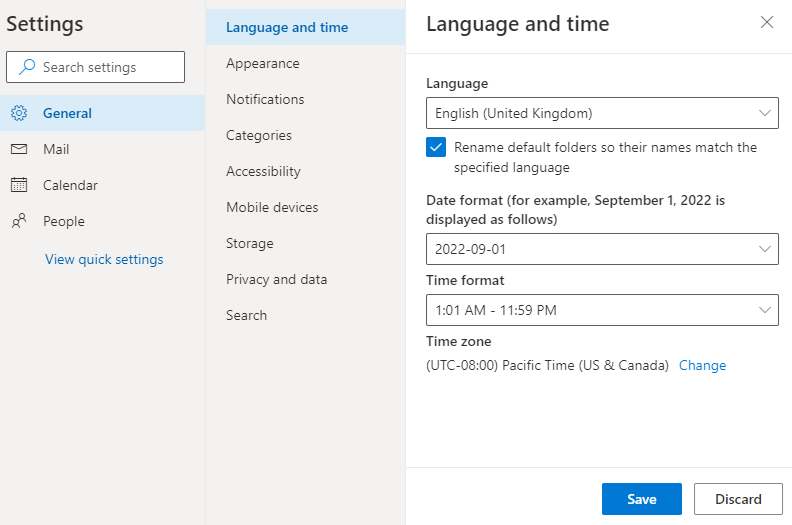
- Выберите нужный формат даты и времени, а затем нажмите кнопку Сохранить.
- Выйдите из Outlook в Интернете.
Примечание. Если предпочитаемый язык уже выбран, выберите другой язык, сохраните параметр, верните его на предпочитаемый язык, а затем сохраните параметр еще раз.
Метод 3. Сброс имен папок по умолчанию с помощью командлета Set-MailboxRegionalConfiguration
Для выполнения командлета Set-MailboxRegionalConfiguration необходимо разрешение администратора.
- Откройте окно командной строки с повышенными привилегиями.
- Запустите следующий командлет:
set-MailboxRegionalConfiguration -id -LocalizeDefaultFolderName:$true -Language -DateFormat
Способ 4. Создание папки архива
Вариант 1 (предпочтительный)
- Щелкните правой кнопкой мыши имя почтового ящика в верхней части иерархии папок в Outlook, выберите Новая папка, а затем создайте папку, которая называется Archive01.
- В меню Файл выберите Сервис>Задать архивную папку, а затем выберите папку Archive01 .
- Запустите Outlook.exe /resetfoldernames .
Если этот вариант недоступен или не работает, используйте вариант 2.
Вариант 2
- Щелкните правой кнопкой мыши имя почтового ящика в верхней части иерархии папок в Outlook, выберите Новая папка, а затем создайте папку, которая называется Archive01.
- Создайте резервную копию существующих элементов в текущей папке архива.
- Скачайте и установите последнюю версию MFCMAPI. Примечания:
- Скачайте MFCMAPI в соответствии с установленной версией Office. Если у вас есть 32-разрядная версия Office, скачайте MFCMAPI.exe. Если у вас 64-разрядная версия Office, скачайте MFCMAPI.x64.exe.
- Чтобы определить, какую версию Office вы используете, см. статью Сведения об Office: какую версию Office я использую?
- Запустите MFCMAPI, а затем выберите Сервис>Параметры.
- Убедитесь, что установлены флажки MDB_ONLINE и MAPI_NO_CACHE , а затем нажмите кнопку ОК.
- ВыберитеВход в сеанс>, а затем выберите почтовый ящик.
- Расширьте Корневой контейнер, а затем расширьте Верхнюю часть информационного хранилища. Примечание: Если для почтового ящика пользователя задан язык, отличный от английского, имя этой папки будет использоваться на языке по умолчанию.
- Выберите новую папку Archive01 и найдите свойство PR_ENTRYID .
- Дважды щелкните, чтобы открыть свойство PR_ENTRYID , а затем скопируйте двоичное значение свойства.
- Закройте редактор свойств для Archive01 и выберите Входящие.
- Отсортируйте записи по столбцу Тег , найдите тег свойства 0x35FF0102 , а затем дважды щелкните этот тег свойства.
- Вставьте двоичное значение свойства PR_ENTRYID папки Archive01 , скопированной на шаге 8, в поле двоичное значение для тега свойства 0x35FF0102.
- Запустите Outlook.exe /resetfolders .
- Запустите Outlook.exe /resetfoldernames .
- Импортируйте данные в новую архивную папку из резервной копии или переместите элементы в новую папку.
- Удалите старую папку архива (так как папка Archive01 теперь является архивной папкой по умолчанию).
Способ 5. Восстановление расположения папки нежелательной Email с помощью MFCMAPI
С помощью средства MFCMAPI можно перенести папку «Нежелательная Email» в начало хранилища сведений или на том же уровне, что и другие папки почтовых ящиков по умолчанию.
- Скачайте и установите последнюю версию MFCMAPI. Примечания:
- Скачайте MFCMAPI в соответствии с установленной версией Office. Если у вас есть 32-разрядная версия Office, скачайте MFCMAPI.exe. Если у вас 64-разрядная версия Office, скачайте MFCMAPI.x64.exe.
- Чтобы определить, какую версию Office вы используете, см. статью Сведения об Office: какую версию Office я использую?
- Щелкните правой кнопкой мыши имя своей учетной записи в Outlook, выберите Создать папку и создайте папку с именем, например Создать нежелательную папку. При этом будет создана новая папка нежелательной почты на том же уровне, что и папка «Входящие «.
- Закройте все клиенты Outlook, чтобы убедиться, что только MFCMAPI может получить доступ к почтовому ящику.
- Запустите MFCMAPI, а затем выберите Сервис>Параметры.
- Убедитесь, что установлены флажки MDB_ONLINE и MAPI_NO_CACHE , а затем нажмите кнопку ОК.
- ВыберитеВход в сеанс>, чтобы выбрать профиль Outlook затронутого почтового ящика.
- Дважды щелкните имя затронутого почтового ящика и разверните узел Корневой контейнер.
- Разверните узел Top of Information Store. Примечание: Если для почтового ящика задан язык, отличный от английского, имя этой папки будет использоваться на языке по умолчанию.
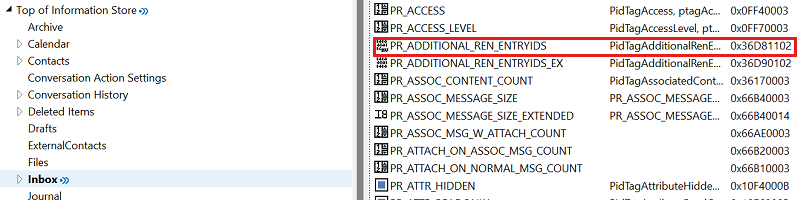
- Выберите папку «Входящие» , а затем найдите свойство PR_ADDITIONAL_REN_ENTRYIDS с тегом 0x36D81102 . Примечание: Это свойство содержит идентификаторы нескольких папок по умолчанию, включая папку «Нежелательная Email«. Ниже приведен пример свойства PR_ADDITIONAL_REN_ENTRYIDS .
- Щелкните правой кнопкой мыши свойство и выберите команду Удалить.
- Закройте средство MFCMAPI.
- Запустите Outlook.exe /ResetFolderNames .
- Перезапустите Outlook.
Обратная связь
Были ли сведения на этой странице полезными?
Поиск всех сообщений со вложениями
Все сообщения с вложениями можно найти несколькими способами. В Outlook есть встроенные фильтры поиска, с помощью которых можно найти сообщения с вложениями. Вы также можете ввести условие в поле поиска над списком сообщений.
Как найти вложения с помощью поля поиска в Outlook

- Если вы хотите провести поиск по всем папкам, перейдите в папку «Входящие». Чтобы выполнить поиск только в определенной папке, выберите ее в области папок.
- Над списком сообщений найдите поле поиска. Щелкните это поле, чтобы разместить в нем курсор, введите hasattachments:yes и нажмите клавишу ВВОД. После этого вы увидите все сообщения с вложениями из текущего почтового ящика (если вы просматриваете папку «Входящие») или текущей папки (если вы просматриваете другую папку). Сообщения будут отсортированы по дате (самые новые — вверху).
Как найти сообщения с вложениями из нескольких почтовых ящиков или ограничить область поиска
По умолчанию Outlook выполняет поиск только в текущем почтовом ящике. Если у вас несколько учетных записей электронной почты (почтовых ящиков) и вы хотите выполнить поиск во всех, щелкните стрелку рядом с полем из текущего почтового ящика.
Советы: Появится раскрывающийся список. Список параметров в нем зависят от используемой версии Outlook.
- В Outlook 2016 и Outlook 2013 выберите Все почтовые ящики, Текущая папка, Вложенные папки, Из текущего почтового ящика или Все элементы Outlook.

- В Outlook 2010 в левом верхнем углу выберите область поиска: Все элементы почты, Текущая папка, Все вложенные папки или Все элементы Outlook.

Как найти все сообщения с вложениями с помощью встроенных фильтров Outlook
В Outlook есть несколько встроенных фильтров, с помощью которых можно быстро найти сообщения. Чтобы увидеть средства поиска Outlook, просто щелкните поле поиска над списком сообщений. Как только вы поместите курсор в это поле, на ленте появится вкладка «Средства поиска» с дополнительными параметрами.

Чтобы найти все сообщения с вложениями, нажмите кнопку Имеет вложения. По умолчанию поиск выполняется в текущем почтовом ящике, а результаты сортируются по дате (самые новые — вверху).
Как изменить сортировку результатов поиска
По умолчанию при поиске всех сообщений с вложениями Outlook сортирует результаты по дате (самые новые — вверху). Чтобы изменить этот порядок сортировки, выполните следующие шаги. , щелкните стрелку рядом с надписью «Все» под полем поиска.

- Щелкните стрелку рядом с надписью Все под полем поиска.
- Выберите Упорядочить по, а затем в появившемся меню выберите способ сортировки результатов.
Как очистить результаты поиска
Если в области папок щелкнуть другую папку, список сообщений вернется к представлению по умолчанию и снова отобразятся все элементы. Вы также можете очистить результаты поиска одним из указанных ниже способов.
- На вкладке Поиск в группе Закрыть нажмите кнопку Закрыть поиск.
- Нажмите значок X справа от условия в поле поиска над списком результатов.
Outlook найти папку электронной почты в несколько простых шагов
Используя расширенные параметры вкладки поиска, можно найти электронные письма по содержимому, отправителю, календарным встречам и встречам или даже контактам Outlook и посмотреть, в какой папке иерархии они находятся, с помощью инструментов расширенного поиска Outlook.
- Как найти потерянную папку в Outlook?
- Outlook найти папку электронной почты в
- Outlook находит, в какой папке находится электронная почта
- Как искать папку в Outlook?
- Outlook найти папку по имени
- Как восстановить потерянную папку в Outlook?
- Веб-почта Outlook найти папку электронной почты
- Часто Задаваемые Вопросы
- Комментарии (17)
Поделись этим: ✉ FB IN PIN TWEET WAPP
Как найти потерянную папку в Outlook?
Используя расширенные параметры вкладки поиска, можно найти электронные письма по содержимому, отправителю, календарным встречам и встречам или даже контактам Outlook и посмотреть, в какой папке иерархии они находятся, с помощью инструментов расширенного поиска Outlook.
Ниже приведено подробное руководство по поиску папки электронной почты Outlook с несколькими простыми шагами.
Outlook найти папку электронной почты в
Слишком просто переместить по ошибке папку из иерархии папок в Outlook, не заметив — и ее довольно сложно найти.
Тем не менее, его можно найти и даже посмотреть, где он находится в иерархии, — перейдя в Advanced find, ищите электронные письма в этой папке, открывая одно из сообщений электронной почты и ища свою позицию в иерархии.
Начните с открытия инструмента «Расширенный поиск» с помощью сочетания клавиш CTRL + SHIFT + F.
Расширенный инструмент поиска: CTRL + SHIFT + F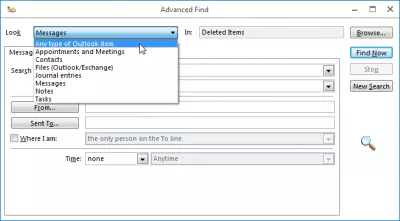
Outlook находит, в какой папке находится электронная почта
Там в поле Look выберите любой тип элемента Outlook
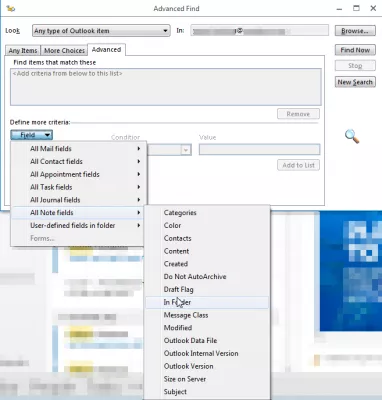
Перейдите на вкладку «Дополнительно» и выберите параметр в разделе «Поле»> «Все поля заметок»> «В папке».
Введите в поле Значение имя или частичное имя папки, которую вы ищете, и нажмите Добавить в список.
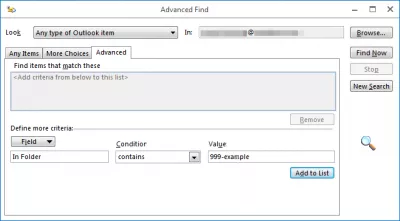
Если вы не нажали «Добавить в список», при нажатии «Найти сейчас» Outlook предложит вам добавить критерии в список, нажмите «Да».
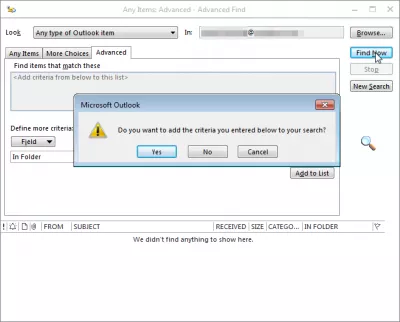
После нажатия кнопки «Найти сейчас» вы увидите список электронных писем, расположенных в папках с похожими именами для поиска.
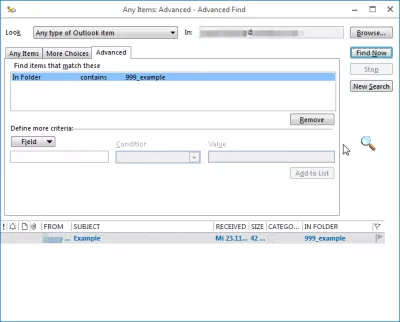
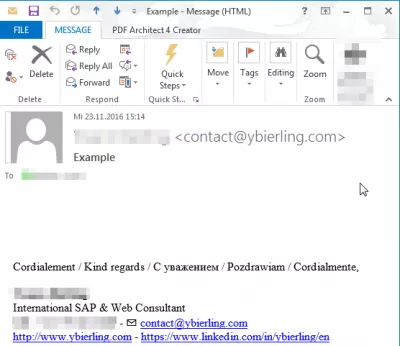
Дважды щелкните по одному из писем, которые вы сохранили в папке, которую вы ищете, чтобы открыть его.
Как искать папку в Outlook?
После открытия почты откройте новое окно Advanced Find с помощью CTRL + SHIFT + F, новый инструмент поиска уже будет настроен для поиска в папке почты.
Исследуйте свой бизнес -потенциал: Откройте для себя нашего диапазона преобразующих курсов сегодня!
Раскрыть силу знаний с нашим разнообразным набором курсов, от оперативных закупок в S/4HANA до SEO Essentials. Повысьте свой опыт и успешны в своих деловых предприятиях.
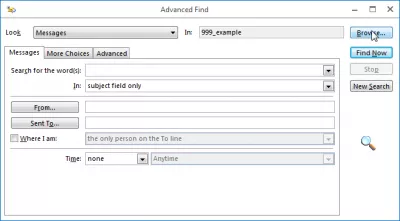
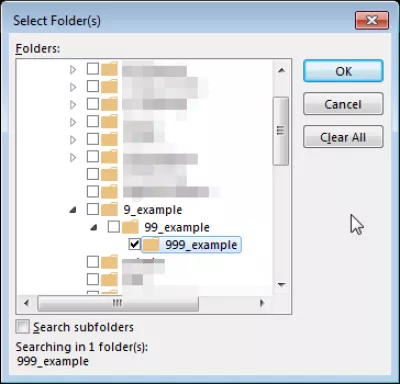
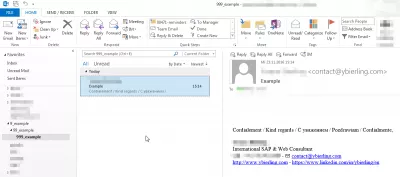
И бинго! Здесь вы можете увидеть иерархию, под которой находится папка.
Вернитесь в окно Outlook, перейдите в дерево папок в свою папку, и все готово.
Outlook найти папку по имени
Непосредственно искать папку по ее названию невозможно. Однако, если вы можете вспомнить какие-либо подробности об электронном письме, хранящемся в этой папке, например, имя получателя, электронное письмо отправителя, подробности текста, можно найти это письмо и посмотреть, в какой папке оно находится и где папка находится в иерархии папок с использованием параметров расширенного поиска Outlook.
Как восстановить потерянную папку в Outlook?
Невозможно найти папку по ее имени, например, если вы случайно переместили папку. Если в папке нет сообщений электронной почты, единственный способ найти папку — это просмотреть иерархию папок. Однако, если вы можете вспомнить какой-то текст одного электронного письма, находящегося в этой папке, вы можете найти папку «Электронная почта Outlook», как показано ниже.
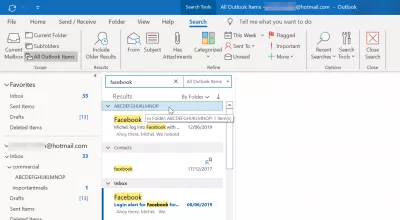
В программе Outlook используйте окно поиска в правом верхнем углу окна. Там убедитесь, что все элементы Outlook активированы в раскрывающемся меню.
Поместите строку поиска, например часть сообщения, содержащегося в этой папке, в поле поиска, чтобы найти папку в Outlook.
Выполните поиск, и, используя опцию «по папке» результатов поиска, вы сможете найти папку, в которой находится электронная почта Outlook, посмотрев на имена папок, чтобы найти нужную папку.
Веб-почта Outlook найти папку электронной почты
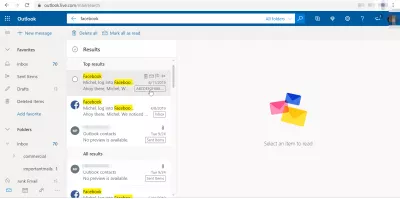
В веб-приложении Microsoft Outlook 360 поиск папки электронной почты несколько отличается, так как расширенный поиск недоступен.
Чтобы найти папку электронной почты в веб-приложении Outlook, используйте поле поиска, чтобы найти сообщение электронной почты, которое содержится в этой папке с частью текста, который она содержит. Затем в списках результатов имя папки будет отображаться рядом с выдержкой из письма. Нажмите на имя папки, чтобы затем запустить поиск в этой папке.
Часто Задаваемые Вопросы
Как найти какую папку электронную почту в Outlook? Находясь в почте, откройте новое расширенное окно поиска с CTRL + Shift + F, новый инструмент поиска уже будет настроен для поиска папки Mail и перейти на поиск.

Об авторе — Yoann Bierling
Yoann Bierling — профессионал в области веб -публикации и цифрового консалтинга, оказавший глобальное влияние на экспертизу и инновации в области технологий. Увлеченные расширением прав и возможностей отдельных лиц и организаций для процветания в цифровую эпоху, он стремится обеспечить исключительные результаты и стимулировать рост посредством создания образовательного контента.
Исследуйте свой бизнес -потенциал: Откройте для себя нашего диапазона преобразующих курсов сегодня!
Раскрыть силу знаний с нашим разнообразным набором курсов, от оперативных закупок в S/4HANA до SEO Essentials. Повысьте свой опыт и успешны в своих деловых предприятиях.