[Монитор] Как включить функцию Windows HDR?
[Монитор] Как включить функцию Windows HDR? HDR — это аббревиатура High Dynamic Range, которая улучшает детализацию цветов и контрастность дисплея и, таким образом, делает его более реалистичным. 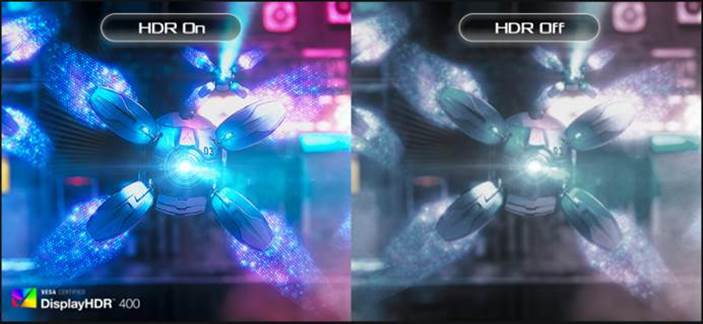 Содержание 1 Поддерживаемые модели 2 Аппаратные требования 3 Программные требования 4 Настройки системы и монитора 5 Q&A 1.Поддерживаемые модели
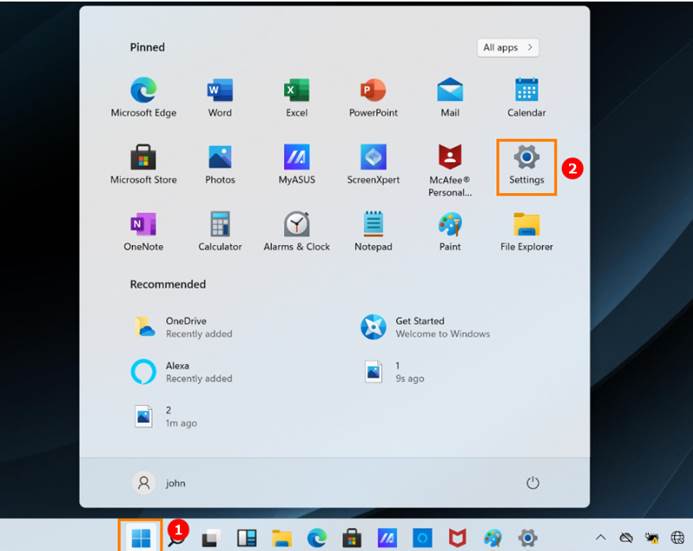
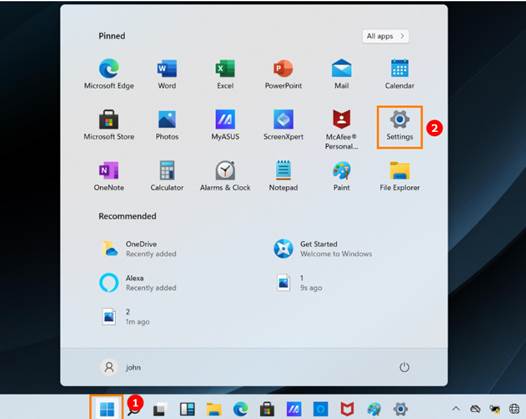
1-1 Проверьте характеристики модели на сайте ASUS. (Например: в характеристиках модели ROG Swift XG348Q указана поддержка HDR) 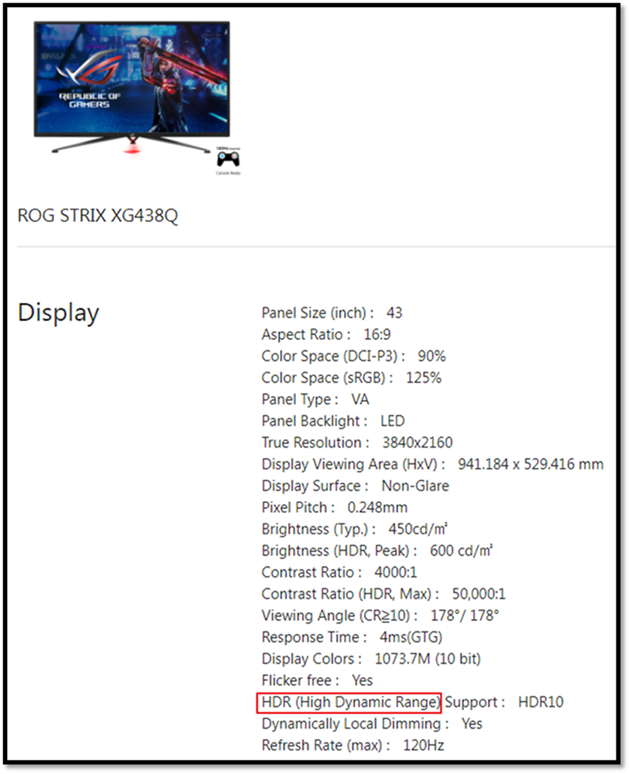 2. Аппаратные требования i.Процессор: 7-ое поколение процессоров Intel или более поздняя версия ii. Графическая карта (HDMI2.0a или DisplayPort1.2a): NVidia GTX 10 Series или новее. (чтобы обеспечить лучшую игровую производительность, рекомендуется использовать модели новее GTX 1080) (1) Intel Встроенный графический процессор серии 620 или новее (2) AMD Серия RX500 или новее (3) NVidia GTX 10 Series или новее (через DisplayPort) iii. Материнская плата/ПК: (1) Поддержка 7-ого поколения процессоров Intel (Z270, B250, набор микросхем H270) серии или аналогичного уровня (2) Поддержка выхода DisplayPort 1.2a или HDMI 2.0a iv. Ноутбуки: (1) Поддержка 7-ого поколения процессоров Intel (2) Поддержка выхода DisplayPort 1.2a или HDMI 2.0a 3. Программные требования Операционная система: Windows 10 (версия 1709 или более новая версия системы) Программное обеспечение: фильмы и ТВ с установленным кодеком HEVC Браузер: Microsoft Edge, PowerDVD 17 или более поздняя версия, VLC v3.0 (64-разрядная версия) или более поздняя версия Требование к содержанию: Требуется название игры/видео HDR в формате HDR-10 4. Настройки системы и монитора Как включить функцию HDR в Windows 11 1. Нажмите на иконку Пуск ① и выберите Параметры ②.
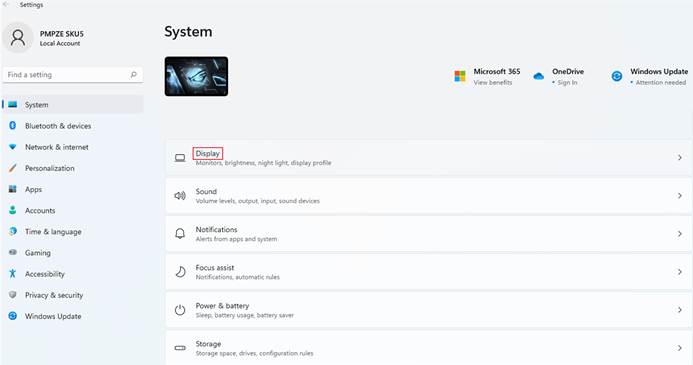
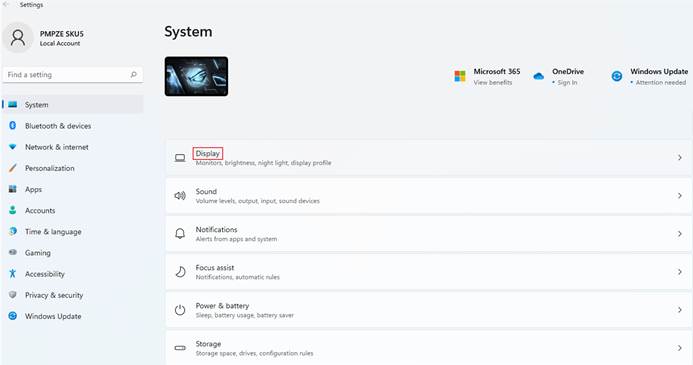
  2. Найдите [Дисплей] в Параметрах.
  3. ① Если к вашему ПК подключено несколько дисплеев, выберите дисплей с поддержкой HDR в разделе «Изменить расположение дисплеев». ② Включите или выключите HDR, как показано ниже.
 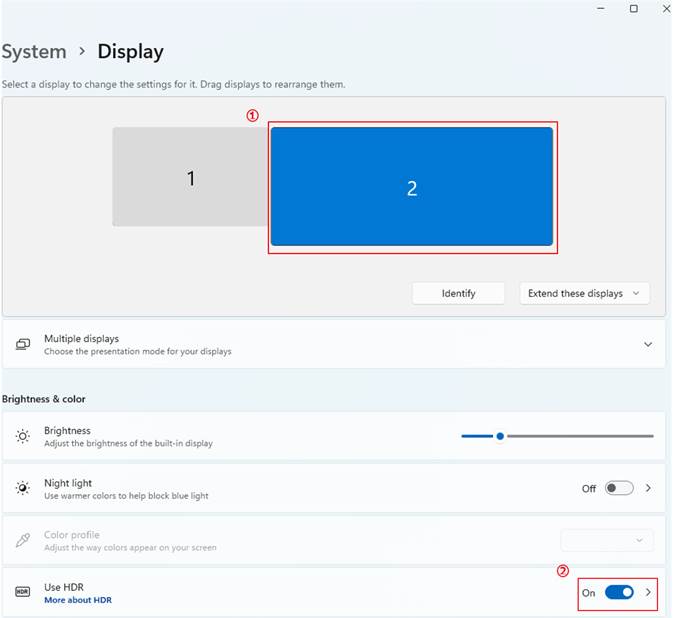 4. LCD настройки: 4.1Подтвердите шаги 1–3. HDR можно включить по мере необходимости. 4.2 В Экранном меню (OSD) выберите: Изображение -> HDR-> (Кино/Игры/FreeSync2 HDR)
 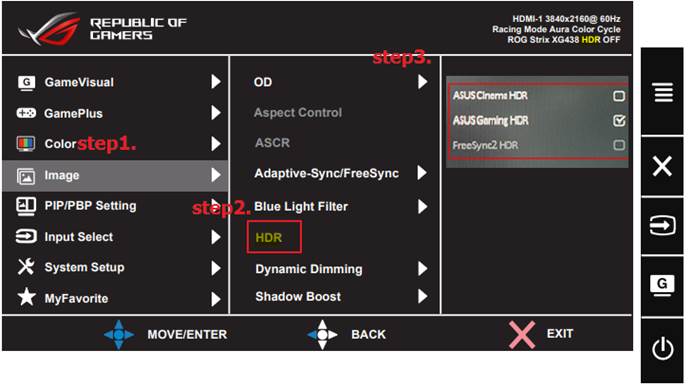 Примечание: HDR->(Кино/Игры/FreeSync2 HDR) см. вопросы и ответы: Q2 5. Q&A: Q1.После того, как функция HDR была включена, протестируйте функцию с помощью предложенного видео, как показано ниже. 1. Нажмите Пуск ① и выберите Параметры ②.
  2. Найдите [Дисплей] в Параметрах.
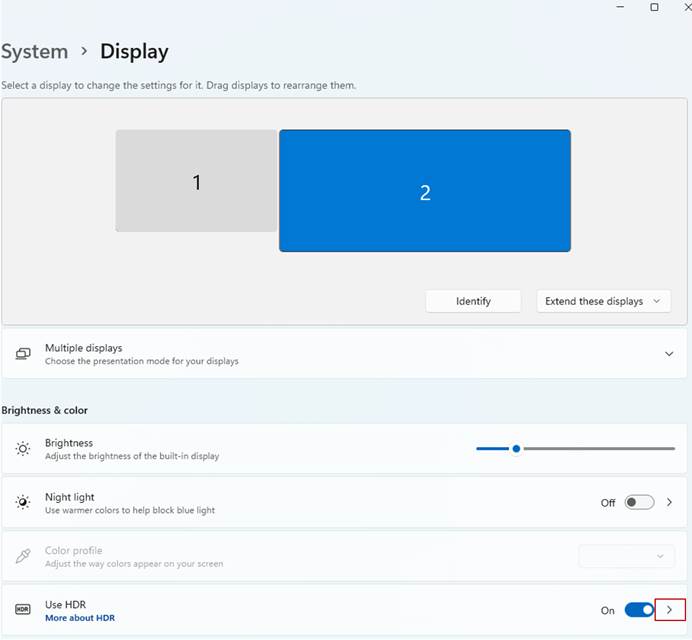
  3. Нажмите на стрелочку, как показано на рисунке ниже (выделено красным)
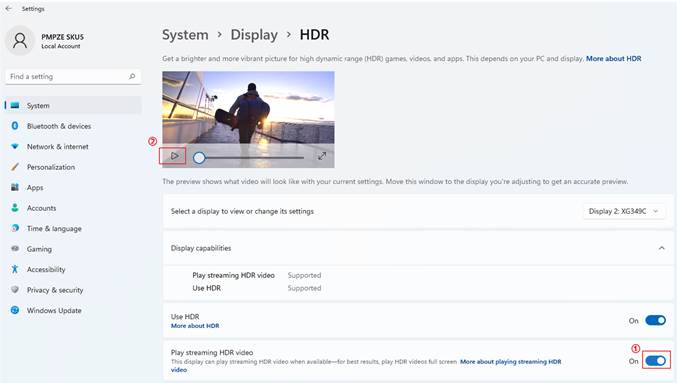
  (1) Убедитесь, что в настройках воспроизведения видео включено «Воспроизвести потоковое HDR-видео». (2) Используйте встроенное видео Windows для предварительного просмотра эффекта HDR.
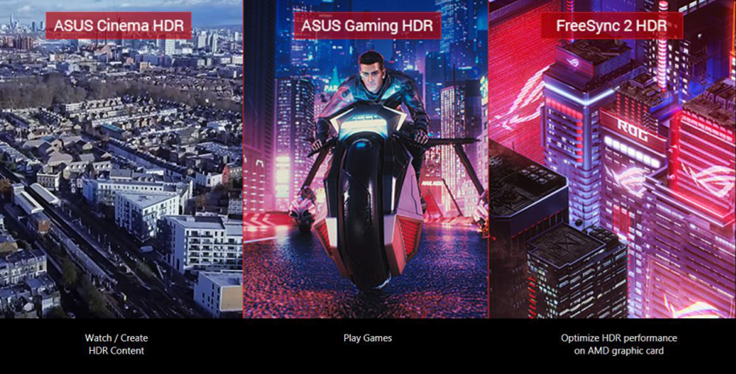
  Q2. Отрегулируйте производительность монитора HDR в соответствии с текущей сценой, выберите любимый режим для просмотра видео или игр с HDR. A2. Пример: XG438Q поддерживает три режима HDR (ASUS Cinema HDR, ASUS Gaming HDR и FreeSync2 HDR). Обратитесь к предлагаемым шаблонам использования. (1) ASUS Cinema HDR: режим видео (2) ASUS Gaming HDR: игровой режим (3) FreeSync2 HDR: можно выбрать при подключении к AMD FreeSync2 HDR для видео и игр. (Только для видеосигнала DP можно включить FreeSync2 HDR)
  Q3: Какие устройства можно подключить еще с поддержкой HDR? A3: Пожалуйста, свяжитесь с производителями таких устройств, чтобы проверить спецификации и наличие поддержки HDR.
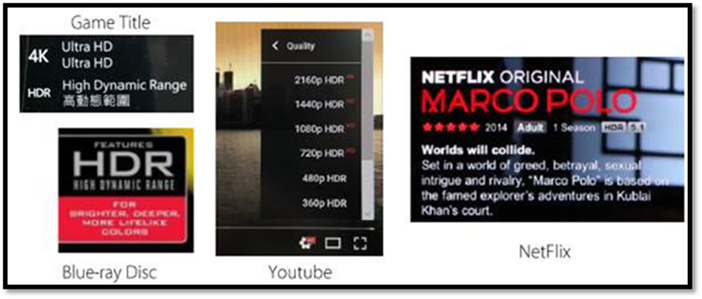
 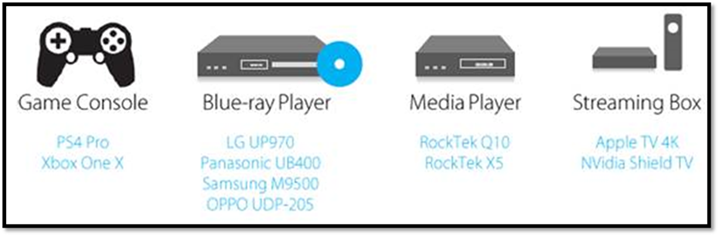 Например, видео от Netflix, YouTube, канал/видео iQIYI поддерживающие HDR указаны ниже для справки. Пожалуйста, свяжитесь с производителем программного обеспечения, чтобы проверить спецификации и наличие поддержки HDR.
  Уведомление: Microsoft приостановил работу на территории РФ. По вопросам поддержки продуктов Microsoft, пожалуйста, обратитесь в поддержку Microsoft.
Эта информация была полезной?
Что мы можем сделать, чтобы улучшить эту статью? Отправить Пропустить
Связаться со службой поддержки
Пожалуйста, свяжитесь со службой поддержки, если информация выше не помогла решить Ваш вопрос.
Получить поддержку
- Приведенная выше информация может быть частично или полностью процитирована с внешних веб-сайтов или источников. Пожалуйста, обратитесь к информации на основе источника, который мы отметили. Пожалуйста, свяжитесь напрямую или спросите у источников, если есть какие-либо дополнительные вопросы, и обратите внимание, что ASUS не имеет отношения к данному контенту / услуге и не несет ответственности за него.
- Эта информация может не подходить для всех продуктов из той же категории / серии. Некоторые снимки экрана и операции могут отличаться от версий программного обеспечения.
- ASUS предоставляет вышеуказанную информацию только для справки. Если у вас есть какие-либо вопросы о содержании, пожалуйста, свяжитесь напрямую с поставщиком вышеуказанного продукта. Обратите внимание, что ASUS не несет ответственности за контент или услуги, предоставляемые вышеуказанным поставщиком продукта.
Продукты и информация
- Ноутбуки
- Сетевое оборудование
- Материнские платы
- Видеокарты
- Смартфоны
- Мониторы
- Показать все продукты
-
Item_other —>
- Моноблоки (All-in-One)
- Планшеты
- Коммерческое сетевое оборудование
- Серия ROG
- AIoT и промышленные решения
- Блоки питания
- Проекторы
- VivoWatch
- Настольные ПК
- Компактные ПК
- Внешние накопители и оптические приводы
- Звуковые карты
- Игровое сетевое оборудование
- Одноплатный компьютер
- Корпуса
- Компьютер-брелок
- Наушники и гарнитуры
- Охлаждение
- Chrome-устройства
- Коммерческие
-
Commercial_list.Item —>
- Моноблоки (All-in-One)
- Информационные панели
- Ноутбуки
- Настольные ПК
- Мониторы
- Серверы и рабочие станции
- Проекторы
- Компактные ПК
- Сетевое оборудование
- Материнские платы
- Игровые станции
- Data Storage
Как включить HDR на компьютере или ноутбуке
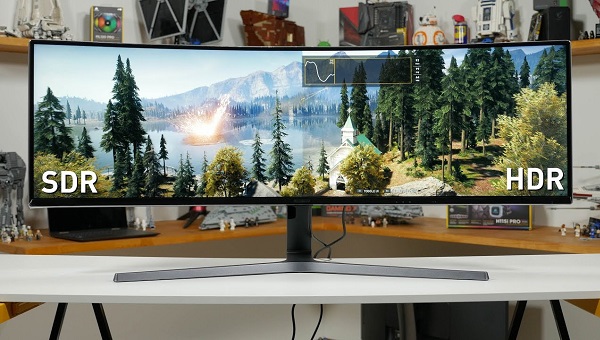
Разбираемся, как улучшить качество изображения при помощи HDR, и на каких компьютерах это можно сделать
Почти все современные телевизоры выпускаются с поддержкой технологии HDR, которая делает изображение ярче, четче и насыщеннее. Также эта функция уже давно доступна владельцам игровых консолей. Однако не все пользователи компьютеров и ноутбуков могли ей воспользоваться. Дело в том, что до недавнего времени операционная система Windows 10 испытывала определенные затруднения с этим режимом. Но сейчас, когда корпорация Microsoft доработала режим и представила функцию Auto HDR, владельцы ПК тоже получили возможность насладиться высоким качеством изображения.
Что такое HDR?
Аббревиатура HDR образована от англоязычного определения «расширенный динамический диапазон». Эта технология позволяет повысить качество изображения, за счет работы с такими параметрами экрана:
- яркость;
- контрастность;
- цветопередача;
- локальная подсветка.
- динамические метаданные.
Основная задача HDR – добиться максимальной реалистичности изображения. На практике реализация HDR позволяет повысить яркость и детализацию затемненных участков изображения, но при этом не засвечивая яркие участки.
Что для этого понадобится?
Режим HDR можно запустить не на каждом устройстве. Для этого нужны определенные характеристики ряда комплектующих.
Многие современные мониторы и телевизоры имеют в спецификации поддержку HDR. Но в некоторых случаях она может быть исключительно номинальной.
Чтоб быть уверенным, что активация HDR будет заметна пользователю, необходимо проверить следующие характеристики:
- Разрешение Full HD и выше.
- Сертификация DisplayHDR-400 и выше.
- Максимальная (пиковая) яркость от 400 нит, хотя эффект будет заметен и на мониторах с 250 – 300 нит.
- По сертификации Ultra HD Premium яркость должна составлять не менее 1000 нит.
- Уровень черного 0,05 нит и менее.
Поскольку режим HDR довольно энергозатратный, поэтому при просмотре видео ноутбук должен работать от сети. В противном случае батареи может не хватить даже на один стандартный эпизод сериала.
Если обобщить, то большинство современных мониторов и экранов ноутбуков не старше 2019 года этим требованиям соответствуют. Исключения могут составить только самые бюджетные модели.
Режим HDR способны воспроизводить видеокарты NVIDIA 9-й серии и новее. В ряду видеокарт AMD новый режим поддерживают устройства начиная с серии 300 и новее. Также на возможность реализации HDR влияет производительность видеокарты. Бюджетные модели просто не справятся с потоковым видео 4К при высоком битрейте, даже если HDR прописана в их спецификации.
Не последнюю роль играет интерфейс подключения, как на мониторе, так и на видеокарте. Почувствовать преимущества HDR можно, если ваши устройства оснащены:
- HDMI 1.4, 2.0, 2.1.
- DisplayPort 1.4.
Сами же кабеля версий не имеют, но способны отличаться пропускной способностью, которая может быть существенно ограничена у бюджетных безымянных моделей.
Также операционная система должна быть версии не ранее 2017 года, поскольку именно в этом году осенью появилась поддержка HDR. Также есть программная эмуляция HDR для ОС Windows 7, 8/8.1, но качество реализации намного слабее «родного» варианта.
Какой контент можно воспроизвести в HDR?
В режиме HDR можно просматривать фильмы и видеоролики, а также использовать его при воспроизведении игр.
Не все плееры подходят для воспроизведения фильмов в улучшенном качестве. Например, плеер VLC оснащен встроенными кодеками, поэтому дополнительные настройки не понадобятся. А вот к проигрывателям PotPlayer и MPC понадобится установить рендер MadVR.
Аналогична ситуация и с просмотром потокового видео. На сервисах YouTube и Netflix режим HDR запускается без каких-либо дополнительных настроек. А для просмотра контента на сервисах онлайн-кинотеатров в большинстве случаев придется купить и установить кодек HEVC Video Extensions от Microsoft за 0,99$.
С играми ситуация складывается проще. Если приложение поддерживает HDR, то после активации его в настройках можно наслаждаться расширенным динамическим диапазоном. Но если у игры такой опции нет, добавить ее невозможно.
Однако даже у игр с поддержкой HDR он не всегда работает корректно. Например, при использовании нескольких мониторов в любой из игр серии Resident Evil запустить новый режим не получится.
Как активировать HDR в Windows 10?
Для запуска HDR выполните несложные манипуляции по следующему плану:
- Обновите операционную систему до последней актуальной версии.
- Откройте «Параметры Windows» с использованием меню «Пуск» или сочетанием «Win и I».
- Найдите раздел «Система» и перейдите в меню «Дисплей».
- В правой части окна найдите раздел «Windows HD Color» и перейдите к настройкам.
- На экране появится окно, отображающее HDR-возможности дисплея относительно потокового видео и игрового контента. Здесь же в самом низу переключателем можно активировать режим HDR.
Если активировать HDR не удается, возможно он не включен в настройках монитора, поэтому является недоступным для системы.
После активации режима можете оценить изменения, воспользовавшись специальным тестовым роликом:
- Все посты
- HDD диски (27)
- KVM-оборудование (2)
- Powerline-адаптеры (2)
- SSD диски (49)
- USB-носители (4)
- USB-хабы (3)
- Батареи к ИБП (4)
- Безопасность (3)
- Беспроводные USB адаптеры (2)
- Беспроводные роутеры (18)
- Блоки питания (14)
- Бумага (1)
- Веб-камеры (1)
- Вентиляторы корпусные (3)
- Видеокарты (53)
- Видеонаблюдение (6)
- Внешние диски (4)
- Гарнитуры (2)
- Графические планшеты (2)
- Дисковые полки (2)
- Док-станции (1)
- Звуковые карты (4)
- ИБП (22)
- Инструменты (1)
- Кабели и патч-корды (8)
- Картриджи
- Карты памяти (2)
- Клавиатуры (8)
- Колонки (3)
- Коммутаторы (13)
- Комплекты (клавиатура и мышь) (2)
- Компьютерная периферия (2)
- Компьютерные кресла (2)
- Компьютеры (51)
- Контроллеры и адаптеры (6)
- Корпусы (15)
- Ленточные носители (2)
- Маршрутизаторы (1)
- Материнские платы (30)
- Мобильные аккумуляторы
- Модули памяти (18)
- Мониторы (44)
- Моноблоки (8)
- МФУ (6)
- Мыши (9)
- Ноутбуки (38)
- Общая справка (60)
- Оптические приводы (2)
- Охлаждение процессорное (16)
- Планшеты (3)
- Плоттеры (1)
- Принтеры (6)
- Программное обеспечение (63)
- Процессоры (56)
- Рабочие станции (6)
- Распределение питания (1)
- Ретрансляторы Wi-Fi (3)
- Серверы (46)
- Сетевые карты (5)
- Сетевые фильтры (2)
- Сканеры (1)
- СХД (5)
- Телекоммуникационные шкафы (6)
- Телефония (4)
- Тонкие клиенты (2)
- Трансиверы (5)
- Умный дом (2)
Также вас может заинтересовать

Как выбрать бюджетный монитор для офиса
Обустроить несколько рабочих мест в офисе — задача трудоемкая и недешевая. Один из аспектов выбора — это монитор: достаточно качественный, но бюджетный. Сегодня рассмотрим этот аспект. Как приобрести в офис несколько отличных мониторов и не потратить на.

Как правильно выбрать монитор
Монитор для компьютера — один из самых долгоживущих компонентов. Мало кто задумывается о его замене, когда он работоспособен и более-менее устраивает по техническим параметрам. Именно поэтому рациональнее сразу найти ту самую модель, которая вам подходи.

Как выбрать монитор для работы с графикой
Не в последнюю очередь качество готового контента зависит от монитора — чтобы хорошо сделать работу, надо для начала увидеть ее в наилучшем качестве.
Новинки мониторов в конце 2020 года — что выбрать?
Обзор новых моделей мониторов конца 2020 года
Как выбрать игровой монитор для вашего игрового ПК
Качественный монитор — обязательное дополнение к мощному игровому ПК, без которого невозможен приятный игровой опыт. Давайте рассмотрим, как выбрать монитор, который идеально дополнит ваш игровой компьютер.

Какой монитор лучше всего подойдет для дома
Сегодня говорим о мониторах к домашнему ПК — как выбрать и не переплатить за ненужные функции.

Как выбрать ультраширокий изогнутый монитор
Выбираем изогнутый монитор с высоким разрешением и соотношением сторон 21:9
Монитор 144 Гц — чем отличается от обычного и как выбрать
Чем монитор 144 Гц отличается и нужен ли вам такой монитор?

4к-монитор — зачем он нужен и как его выбрать
Еще год назад 4К мониторы казались некоторым пользователям ненужной новинкой. Но сейчас «Брать 4К или нет?» — это насущный и актуальный вопрос, о котором мы сегодня и поговорим.

Выбираем актуальный монитор в 2020 году
Как подобрать монитор и не переплатить за то, что вам не нужно
Как настроить HDR на компьютере с Windows 10
На современных игровых консолях и телевизорах HDR работает буквально по нажатию кнопки. Стоит зайти на стриминговый сервис или запустить совместимую игру и все заработает. С компьютерами же все немного сложнее.
Какой дисплей нужен для HDR
Какие видеокарты поддерживают HDR
Какой кабель нужен
Какой контент можно воспроизводить
Как включить HDR в Windows 10
Какой дисплей нужен для HDR
Какие видеокарты поддерживают HDR
Какой кабель нужен
Какой контент можно воспроизводить
Как включить HDR в Windows 10
Какой дисплей нужен для HDR
Стоит уяснить, что во многих моделях телевизоров и мониторов поддержка HDR номинальная. Важно смотреть на характеристики, в частности — максимальную яркость. Чем выше пиковая яркость, тем лучше для отображения HDR-контента.

В характеристиках мониторов можно найти сертификацию DisplayHDR 400, DisplayHDR 600 и т. п. Это означает пиковую яркость, достижимую на данном дисплее. Яркость измеряется в нитах или канделах на квадратный метр (Кд/м2). DisplayHDR 400 означает, что пиковая яркость составляет 400 нит или 400 Кд/м2. Яркость мониторов без сертификации DisplayHDR может быть еще ниже. Поддержка HDR есть у моделей с 250−300 нит. Этого, разумеется, недостаточно. На сайте displayhdr.org можно найти список сертифицированной продукции. С другой стороны, это вовсе не означает, что монитор без такой сертификации однозначно плохой.
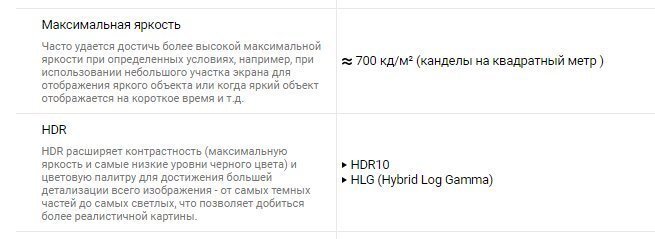
Для телевизоров значения яркости можно смотреть в характеристиках товара, но ее не всегда указывают. Ищите спецификации на сайте производителя или на специализированных ресурсах вроде displayspecifications.com. Есть также и своя сертификация Ultra HD Premium, согласно которой, яркость для HDR должна составлять 1000 нит и более, а уровень черного 0,05 нит и менее.
Какие видеокарты поддерживают HDR
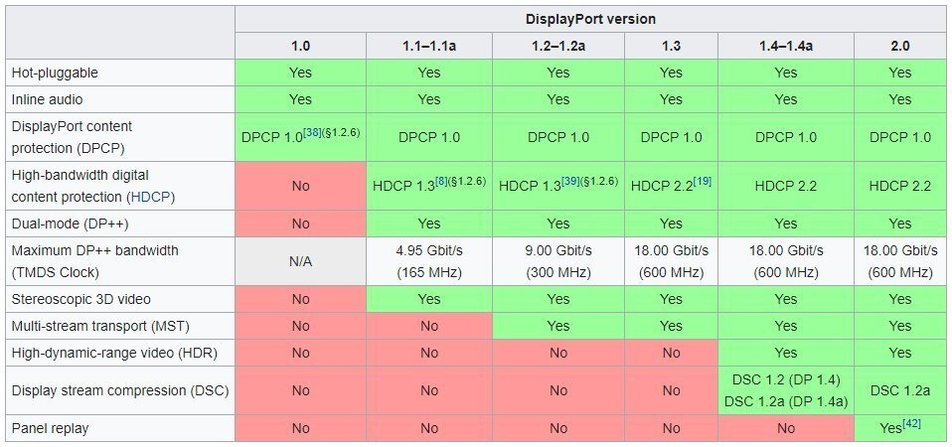
Видеокарты NVIDIA 9-й серии поддерживают вывод HDR по интерфейсу HDMI, начиная с 10-й серии — по HDMI и DisplayPort. Связано это с тем, что поддержка HDR появилась в DisplayPort только с версии 1.4, а в видеокартах 9-й серии используется DisplayPort 1.2.
Что касается видеокарт AMD, то поддержка HDR была представлена с 300-й серией (R9 380 и т. д.). Соответственно все более поздние видеокарты Radeon также поддерживают HDR.
Какой кабель нужен
В зависимости от того, к чему вы будете подключать ноутбук или системник, зависит и выбор кабеля. На телевизорах это HDMI, на мониторах чаще DisplayPort, но HDMI тоже не редкость. Также может понадобиться переходник с DisplayPort на HDMI, если разъемов не хватает.
В любом случае нужно определить версию портов на вашем оборудовании. Как входа на телевизоре, так и выхода на видеокарте или ноутбуке. На видеокартах, поддерживающих HDR, это HDMI 1.4, 2.0 или 2.1. В случае DisplayPort это версия 1.4. Разница будет в максимальной частоте обновления:
- HDMI 1.4 — 4K@30 Гц,
- HDMI 2.0 — 4K@60 Гц,
- HDMI 2.1 — 4K@120 Гц,
- DP 1.4 — 4K@144 Гц.
При этом для HDR пропускной способности кабеля (в зависимости от версии, разрешения и частоты обновления) может не хватать. Поэтому формат цвета можно установить только YCbCr 422 или YCbCr 420, что для игр или фильмов не критично. Но в формате монитора мелкий текст будет нечетким. Если же будет использоваться 1440p или 1080p, то режимы работы будут другие. Так, например, по HDMI 2.0 можно передавать сигнал 1080p@120 Гц.
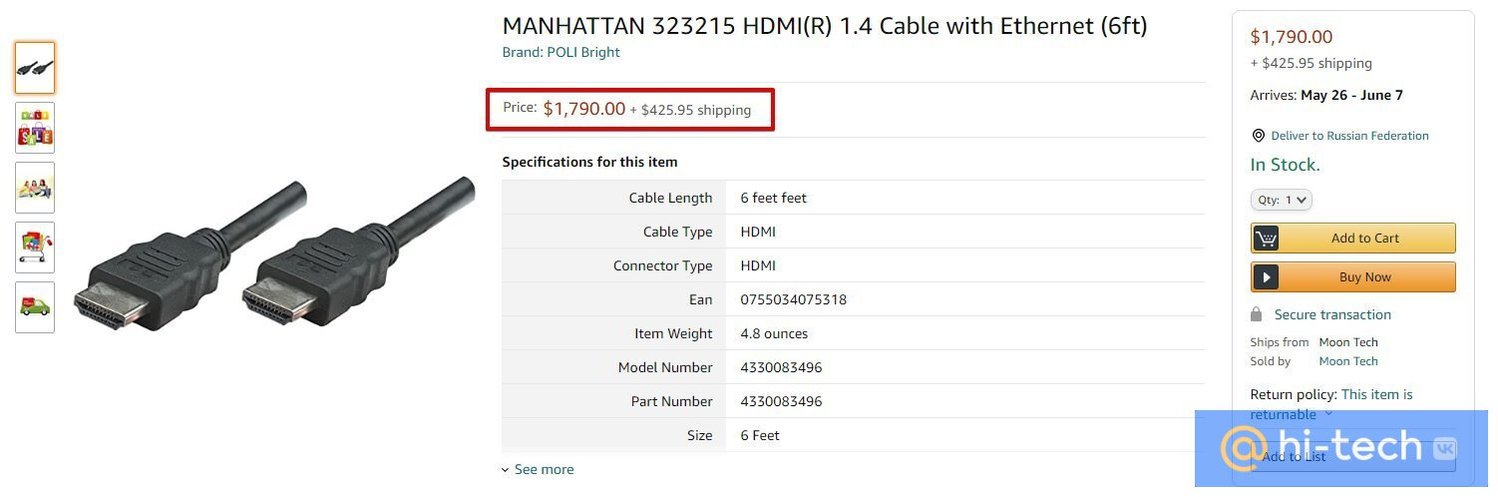
Стоит отметить, что кабель HDMI версии не имеет, роль играет в основном пропускная способность. То есть качественный кабель, купленный в эпоху HDMI 1.4, вполне может выдавать видео 4К@60 Гц. А вот если у вашей видеокарты выход только HDMI 1.4, то вывод видео будет ограничен 30 Гц. Поэтому если кабель уже есть в наличии, то нужно проверить, будет ли он нормально передавать сигнал в нужном вам формате и с HDR.
Для удобства на многих площадках версия для кабеля HDMI все же указывается. Не на самом устройстве, а в каталоге. В этом случае сверяйтесь с характеристиками и заявленными форматами передачи изображения. Также смотрите на сертификацию Premium High Speed для 2.0 или Ultra High Speed для 2.1. В случае DisplayPort все аналогично — нужно смотреть в первую очередь на поддержку нужного вам формата передачи видео. Также своя сертификация есть и для DisplayPort.
Какой контент можно воспроизводить
В первую очередь HDR нужен для просмотра фильмов и запуска игр с поддержкой расширенного динамического диапазона.
Фильмы в формате HDR можно воспроизводить, например, с помощью плеера VLC версии 3.0.0 Vetinari и выше. Так как VLC имеет встроенные кодеки, дополнительно устанавливать ничего не придется. В случае других плееров, например PotPlayer или MPC, нужно установить рендер MadVR. Также можно смотреть потоковое видео, например, YouTube и Netflix. Для онлайн-кинотеатров, скорее всего, придется установить платный кодек HEVC Video Extensions из Microsoft Store.
Что касается игр, то HDR включается в настройках, если игра это поддерживает. Список игр с поддержкой HDR можно найти на сайте pcgamingwiki.com или, например, у куратора HDR Games в Steam. В последнем случае удобно отслеживать новые релизы. В некоторых играх HDR нужно предварительно включить в Windows, в других — это происходит автоматически. Стоит отметить, что HDR не всегда работает корректно. Так, в играх серии Resident Evil невозможно включить HDR, если используется несколько мониторов.
Как включить HDR в Windows 10
В настройках телевизора должна быть активирована функция Deep Color. У разных производителей она может называться по-разному: расширенный формат сигнала HDMI, HDMI UHD Color и т. п.
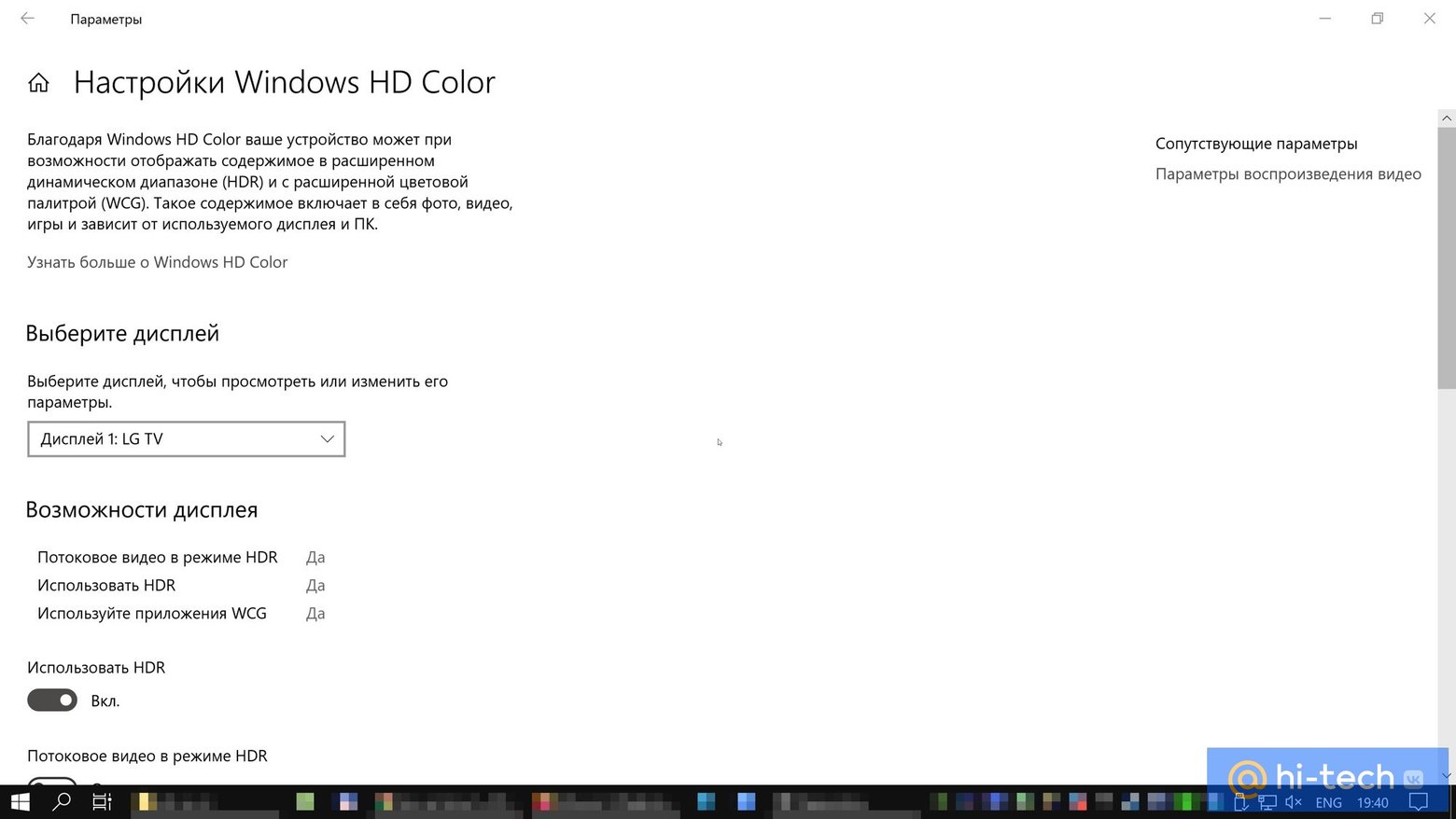
В Windows 10 нажмите Win + I, чтобы открыть параметры, и перейдите в пункт «Система», далее «Дисплей». Найдите строку Windows HD Color. Активируйте переключатель «Использовать HDR». Также кликните на ссылку «Параметры Windows HD Color» и активируйте «Потоковое видео в режиме HDR».
Обратите внимание, что система должна быть обновлена. Поддержка HDR появилась только в осеннем обновлении 2017 года.
Это тоже интересно:
- Почему нет звука на телевизоре через HDMI
- Как подключить ноутбук к телевизору?
Как включить HDR на компьютере или ноутбуке

Мониторов с HDR с каждым годом становится все больше. Хотя в бюджетных моделях поддержка расширенного динамического диапазона скорее номинальная, но даже небольшой эффект от нее есть. Допустим, вы купили монитор или ноутбук с такой опцией, запускаете фильм или игру в HDR — и ничего не происходит. Давайте разбираться, как включить этот режим в Windows 10.
Железная составляющая
Сперва убедимся, что ваш компьютер соответствует минимальным требованиям, чтобы воспроизводить HDR-контент. Если у вас ноутбук (хотя моделей с поддержкой HDR — единицы), этот раздел можете смело пропускать.
А если вы вообще не в курсе, что такое HDR и зачем он нужен, то следует обратить внимание на специализированные материалы про расширенный динамический диапазон в мониторах и телевизорах. Также полезно будет узнать про глубину цвета, она же — битность матрицы.
Во-первых, нужен высокоскоростной кабель: минимум HDMI 2.0 или DisplayPort версии 1.3 и выше. Воспользуйтесь таблицей из специализированной статьи.
Естественно, что сам монитор должен поддерживать технологию — уточнить это можно в характеристиках на сайте производителя или магазина.

Во-вторых, нужна более-менее современная видеокарта. HDR доступен на NVIDIA начиная с 900-й серии (только по HDMI) и 1000-й серии (по HDMI и DP). В случае AMD, поддержка появилась в Radeon RX 400-й серии. Эти поколения вышли еще в 2015–2016 годах, поэтому даже не самый новый ПК сможет выдать картинку с расширенным диапазоном.
Современные графические карты, даже бюджетные, формально имеют поддержку HDR и выходы HDMI 2.0 и DisplayPort 1.4. Но контент в 4K с высоким битрейтом на них может тормозить из-за низкой производительности самой видеокарты.
Как включить в системе
Операционка должна быть Windows 10 версии 1703 и выше. Если вы регулярно обновляете ОС, то проблем не возникнет.
Не нужно искать галочку для включения HDR в настройках драйвера вашей видеокарты — она есть в стандартных опциях системы. Зайдите в «Параметры» (сочетание клавиш Win + I), далее «Система» и выберите подраздел «Дисплей». Активируйте переключатель «Использовать HDR» для нужного вам монитора (если их несколько).

Если переключатель не активен, стоит сперва поискать соответствующую опцию в настройках монитора.

Далее пройдите в «Настройки Windows HD Color». Здесь можно поиграться с балансом яркости, если приложения в стандартном динамическом диапазоне выглядят слишком темными — это довольно распространенная проблема.

Также убедитеcь, что активирован переключатель «Потоковое видео в режиме HDR». Чтобы проверить работу этой функции, можно воспользоваться тестовым роликом на YouTube.
Какой контент поддерживается
HDR нужен для просмотра фильмов и игр. Кино с поддержкой расширенного динамического диапазона можно смотреть через плеер VLC версии 3.0 Vetinari и выше. Установка дополнительного софта не требуется: все кодеки уже интегрированы в саму программу.

Если вы пользуетесь онлайн-кинотеатрами, где есть контент в HDR (например, Netflix), то здесь ситуация сложнее. Придется заплатить доллар за кодек HEVC Video Extensions в официальном магазине Microsoft.

Игр, которые поддерживают HDR пока не слишком много. Полный список можно найти на PCGamingWiki и в специализированном сообществе Steam. Некоторые проекты включают расширенный диапазон по умолчанию (если он активирован в Windows). В других же надо зайти в настройки и активировать опцию вручную.

Весной этого года выпустили тестовую сборку Windows 10 Preview, в которой появилась поддержка Auto HDR. Эта технология позволяет активировать расширенный динамический диапазон, даже если игра изначально его не поддерживает. Она не сравнится с нативной реализацией от разработчиков, но все же позволяет улучшить изображение в сравнении с оригиналом.

Финальную версию ждем осенью, вместе с релизом Windows 11. Сейчас Auto HDR доступна только на Xbox Series X и S.