Как установить виндовс на внешний жесткий диск
Будь в курсе последних новостей из мира гаджетов и технологий
iGuides для смартфонов Apple

Как установить Windows 10 или 11 на внешний накопитель

Александр Кузнецов — 6 октября 2022, 16:30
Может возникнуть ситуация, когда на вашем компьютере установлена одна операционная система, а вам требуется другая — например, для запуска программы, которая работает только с определённой версией Windows, или для использования оборудования, драйвер для которого давно не обновлялся. Что делать? Можно поискать другой компьютер или постоянно переустанавливать Windows, но есть более удобный и простой вариант — запуск нужной операционной системы с внешнего накопителя.
Использовать для этой цели флешку нецелесообразно из-за крайне низкой скорости записи и считывания данных (особенно, если она поддерживает только USB 2.0), гораздо лучше поставить Windows на внешний винчестер, причём желательно более скоростной SSD, но можно обойтись и HDD. Для установки Windows на внешний накопитель можно использовать встроенные средства операционной системы, но это сложно, проще обойтись специализированным софтом.
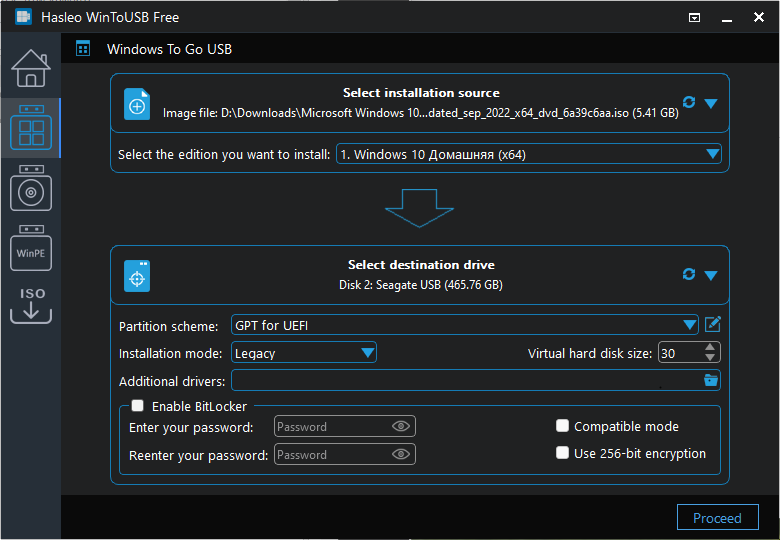
- Подключите к компьютеру внешний накопитель. Имейте в виду, что в процессе установки Windows все данные на нём будут стёрты.
- Скачайте программу WinToUSB в бесплатной версии, её хватит для установки Windows в редакции Home (Pro и Enterprise не поддерживаются).
- Скачайте ISO-образ нужной вам версии Windows с торрентов.
- Запустите WinToUSB и выберите опцию Windows To Go USB.
- В верхней части окна выберите скачанный ISO-файл с Windows, а под стрелкой укажите, на какой накопитель нужно установить Windows.
- Если у вашего компьютера старая материнская плата без UEFI в BIOS, в качестве схемы раздела укажите MBR for BIOS, а если новая с поддержкой UEFI — оставьте GPT for UEFI.
- Нажмите Proceed и подождите несколько минут, пока установка не закончится.
Перезапустите компьютер и зайдите в BIOS (обычно для этого нужно нажать Del или F2 после запуска). Убедитесь, что у внешнего накопителя самый высокий приоритет при выборе загрузочного носителя (если это не так, поставьте его выше других). При первом запуске придётся настроить Windows, поставить нужные драйверы и софт. Теперь, когда вы захотите загрузиться в другую версию Windows, будет достаточно лишь подключить этот накопитель к USB и перезагрузить компьютер.
Как установить Windows на внешний диск


Благодаря скорости соединений USB 3.1 и Thunderbolt 3 теперь возможно использовать внешний жесткий диск в качестве накопителя для установки ОС, скорости чтения и записи которого будет соответствовать внутреннему жесткому диску.
Статья поможет Вам если:
- У вас есть рабочий ноутбук, в котором вы не хотите делать много изменений, но вы хотите играть в игры или использовать другое программное обеспечение, которое будет с вами, когда вы путешествуете.
- Вы хотите запустить установку нескольких операционных систем на одной машине, но не имеете достаточно места, чтобы разделить ваш внутренний диск на несколько разделов.
- Вы работаете с корпоративной версией Windows на которой не предоставляется возмоджным создать портативную установку, которая будет работать на любом компьютере.
Прежде чем мы начнем, давайте о плохих новостях: Windows будет отказываться устанавливать операционную систему на внешний диск. Но есть несколько способов обойти эту проблему, в том числе эмуляции с помощью таких инструментов, как VMWare. Самое простое решение является приложением под названием WinToUSB.

Выполните следующие шаги, чтобы получить Windows, работающий на внешнем диске.
Загрузка WinToUSB
WinToUSB предназначен для установки ОС Windows на внешний USB накопитель.
Подготовка установочного образа Windows
Если у вас уже есть DVD диск, файл образа, или установочный USB накопитель для Windows, вы можете пропустить этот шаг. Если нет, то можно загрузить ISO образ файла инсталлятора Windows 10 непосредственно на сайте корпорации Майкрософт. Просто убедитесь, что вы выбираете образ издания и языка Windows, для которой вы владеете лицензией.
Если вы просто клонируете текущую установку Windows, вы можете пропустите этот шаг.
Укажите программе WinToUSB, где находится образ Windows

Значки слева позволяют выбрать носитель, с которого можно установить Windows: файл образа, DVD диск, или клон текущей установки системы. Выберите тот, который вы хотите применяеть.

После того, как вы сделали это, вы можете увидеть некоторые варианты операционной системы в главном окне. Выберите тот образ, который соответствует вашей лицензии. Например, если вы устанавливаете систему с официальным файла образа, вы сможете выбрать между Home и Pro. Также на забудьте про разрядность ОС.
Выбор диска для установки, раздела и режим установки
На следующем экране, используйте раскрывающийся пункт выберите диск назначения: чтобы выбрать внешний диск, на который вы хотите установить Windows. Убедитесь, что он подключен к компьютеру.
Это откроет кучу вариантов ниже этого. Вам будет предложено выбрать системные и загрузочные разделы. Если внешний жесткий диск не разбит на несколько разделов, вы можете легко просто выбрать доступный раздел для создания загрузочного и системного разделов.

И наконец, вам будет представлен режимом установки. Если вы можете, выбрать режим Legacy; это самый простой путь. Если у вас есть проблемы с установкой Legacy, попытайтесь установить Windows, в режиме виртуального жесткого диска (VHD). Вам также будет предоставлена возможность настроить размер установки Windows на диске; просто выберите максимальной доступной.
Нажмите Далее чтобы установка началась. Вы увидите процент выполнения установки. Время, которое требуется, чтобы установить, будет зависеть от целого ряда факторов, таких как скорость внешнего накопителя и т.п. Установка может занять от 15 минут до несколько часов.
Загрузка Windows
После завершения процесса WinToGo завершена, все, что вам нужно сделать, это загрузиться в Windows! Чтобы это сделать, перезагрузите компьютер и загрузитесь с внешнего диска.
К сожалению, способ выбора загрузочного диска разнится между компьютерами. Часто вам просто достаточно нажать клавишу F12, когда компьютер загружается, чтобы получить доступ к BIOS, где вы сможете выбрать дис с которого стоит загрузить ОС.

Установка Windows 10
Конечно, вам скорее всего придется загрузить драйвера и доустановить программное обеспечение. Но после этого вы будете иметь полностью функциональную операционную систему Windows на внешнем жестком диске.
Установка с внешнего HDD

Я уже как год отказался от DVD привода, а тенденции нетбуков говорят о правильности решения. Но перед мной встал вопрос, как установить операционку без DVD. Не к месту умерла флешка, а когда я пошел в магазин за новой, на глаза случайно попались внешний диски Seagate Expansion, 250Gb версия которого стоила буквально на 500 рублей дороже, чем 8Gb флешка (2323 рубля). А размер и весь которой, не сильно смущал карман куртки.
Размеры:141 x 18 x 80 мм
Вес:0.16 кг
- Подготовка HDD
- Нарезка и подготовка разделов HDD;
- Копирование Windows 7
Подготовка HDD
Вы можете сделать загрузочный диск, установить Windows 7, а затем стереть ее и дальше использовать HDD для своих нужд. Или же сделать намного удобнее:
Если вам не жалко 4 гигабайт места на Внешнем HDD, то Диск можно порезать на две части, в нашем случае я сделал именно так, отдав одну часть под дистрибутив Windows 7, который будет всегда под рукой.
Нарезка и подготовка разделов HDD
1. Идем в:
Панель управления — Администрирование — Управление Компьютером (управление дисками)
Находим Диск 1 (если у вас в системе несколько жестких дисков, найдите тот который равен размеру вашего Внешнего HDD) 
2. Выбираем наш наш Внешний HDD диск:
— Правый клик мышкой — Удалить том;
— Правый клик мышкой — Создать простой том;
В появившемся окне выбираем размер тома 4300 Мегабайт (Под раздел Дистрибутива), и жмем далее, 
В следующем диалоге если необходимо выбираем букву диска, и жмем далее. В новом диалоге, необходимо отформатировать наш новый раздел (FAT 32), жмем далее и готово. 
После этого, необходимо сделать созданный раздел активным, для этого:
— правый клик по разделу — сделать раздел активным.
Теперь наш Внешний HDD имеет следующий вид: 
По такому же принципу форматируем второй раздел на диске, лучше всего в NTFS. но не делаем его активным.
Копирование Windows 7
Никогда еще не было копирование дистрибутива Windows на загрузочный диск таким легким.
Если у вас DVD:
— Просто откройте ваш установочный DVD, выделите все папки и файлы, и скопируйте на активный раздел вашего Внешнего HDD;
Если у вас ISO образ:
— Просто откройте ваш установочный ISO образ через Total Commander или Daemon Tools, выделите все папки и файлы, и скопируйте на активный раздел вашего Внешнего HDD;

Все, ваш Внешний HDD готов выступать в качестве Bootable носителя, достаточно перезагрузится, и в BIOS Установить в качестве Primary Boot Device. определенный Внешний HDD, или просто USB HDD, в зависимости от типа BIOS. Сохраните изменения, и приступайте к установке Вашей Windows 7.
UPD: Для любителей cmd (спасибо theproof)
diskpart
list disk
select disk №
create partition primary
select partition 1
active
format fs=fat32 quick
- Windows 7
- External HDD.
Можно ли установить Windows 10 на переносной жёсткий диск USB?
Установка Виндовс на внешний жесткий USB-диск или на обычную «флешку» возможна. Ниже в статье вы узнаете как можно осуществить этот процесс.
Не секрет, что операционная система Windows самая популярная в мире. Даже если нет возможности приобрести официальную лицензию для этой ОС, пользователи находят десятки способов ее использовать.
Что касается переносной системы — в некоторых случаях это очень удобная штука, потому что это способ носить свою любимую систему всегда с собой. Независимо от того с какой ОС попадется вам компьютер, вы всегда будете работать в «своей» операционной системе.
Переносную систему можно инсталлировать на полноценных HDD или SSD, но в этом случае, вам постоянно нужно будет искать способ подключить его к компьютерному устройству. Естественно, что не всегда будет возможность разбирать системный блок, чтобы подсоединить собственный жесткий диск. Либо нужно будет постоянно таскать с собой переходник, который поможет подсоединить жесткий диск к USB-разъему.
Другое дело, когда переносная операционная система инсталлирована на USB-носитель. Во-первых, большинство USB-жестких дисков и «флэшек» — это устройства небольшого размера, поэтому их очень удобно носить с собой. Во-вторых, каждый компьютер или ноутбук имеет USB-разъем, а это значит, что проблем с использованием переносной системы не возникнет.
Установка Виндовс на внешний жесткий USB-диск
- HDD или SDD жесткие диски не нуждаются в представлении — это жесткие диски, которые устанавливаются внутри компьютеров или ноутбуков.
- USB-флеш к а тоже не нуждается в представлении, так как такой переносной носитель информации используется очень активно.
- Внешний переносной жесткий USB-диск — это что-то среднее между стандартным жестким диском и «флэшкой». На практике, это более компактный HDD или SSD, который оснащен не SATA, а именно USB-входом.
- слегка увеличенный размер;
- большой объем памяти.
Как установить Виндовс на внешний жесткий диск
- Скачать и инсталлировать на компьютер утилиту «AOMEI Partition Assistant Standard Edition».
- Запустите программу и найдите в ней свой переносной жесткий диск.
- Открыв диск, слева в меню найдите раздел «Изменение размера».
- На этом этапе нужно сдвинуть разграничитель размера вправо таким образом, чтобы высвободить не менее 50 Гб места для установки операционной системы Виндовс. Процесс перераспределения места может занять несколько минут. После его завершения вы увидите, что на вашем переносном диске есть свободный раздел, подготовленный для установки Виндовс.
- Нажмите правым кликом на этот свободный раздел и выберите в меню пункт «Создать простой том».
- После этого откроется мастер создания томов. Следуйте его инструкциям.
- Как только мастер окончит работу, свободное место на переносном диске переформатируется в файловую систему NTFS. Это нужно, чтобы установить Windows.
- ISO-образ, который вы желаете установить;
- подготовленный раздел внешнего жесткого диска, то есть место, куда необходимо будет установить.
Заключение
- Подключить переносной диск к компьютеру и отправить его на перезагрузку.
- Вначале процесса загрузки компьютера нужно будет зайти в меню БИОС. Это делается частыми нажатиями клавиш F2, F8, F10. Del или Esc. На разных устройствах будет по-разному.
- В БИОС нужно будет изменить приоритет загрузки на переносной носитель, то есть нужно указать компьютеру, чтоб он загрузил вашу переносную систему.
Мы будем очень благодарны
если под понравившемся материалом Вы нажмёте одну из кнопок социальных сетей и поделитесь с друзьями.