Discord этот номер уже используется, как поменять
Появляется сообщение в Дискорд Этот номер уже используется? Войдите в программу, кликните внизу на символ шестеренки возле ника, зайдите в раздел «Моя учетная запись» и возле пункта «Номер телефона» кликните на раздел «Изменить» . Введите данные с кодом страны, кликните отправить и дождитесь СМС для подтверждения. Укажите числовую комбинацию в специальном поле и завершите процесс. Ниже подробно рассмотрим, как сделать работу на ПК / ноутбуке и в телефоне.
Почему номер уже используется на Дискорд
При попытке входа в учетную запись может появиться информация, что этот номер уже привязан к другой учётке. При этом пройти авторизацию или привязать информацию не получается.
А вы знали, что телефон в Дискорде необязателен? Рассказали в отдельной статье, как не привязывать номер к Дискорду при регистрации, читайте скорее.

Проблема может быть обусловлена несколькими причинами:
- Номер телефона привязан к другому аккаунту Дискорд.
- Вы ранее уже использовали эти же данные для иной учетной записи.
- Информация применялась для подключения другой учетной записи и т. д.
Во всех этих случаях система пишет, что этот номер уже используется. Это значит, что применить его для Discord больше не получится и единственное решение — сменить данные.

Сделать это можно через ПК / ноутбуке (десктопную программу) или с помощью мобильного устройства (через приложение). Рассмотрим каждый из методов подробнее.
Как изменить на ПК / ноутбуке
Наиболее простой и наглядный способ сменить телефон в Дискорд – через программу в ПК / ноутбуке. Сделайте такие шаги:
- Войдите в программу на компьютере / ноутбуке.
- Найдите слева внизу свой ник, а рядом с ним символ шестерёнки — жмите на неё.

- Перейдите в раздел «Моя учетная запись» .
- Отыщите пункт «Номер …» в карточке учетной записи.
- Посмотрите какой телефон уже используется.
- Кликните на кнопку «Изменить» .

- Введите новые данные с кодом страны. Будьте внимательны, чтобы не ошибиться в цифрах.

- Дождитесь СМС-сообщения для подтверждения.
- Убедитесь, что изменения в аккаунте внесены.
Перед тем как поменять номер телефона на Дискорд, убедитесь, что он больше нигде не используется. Помните, что к одной учетной записи может быть привязан только один.
Как изменить на телефоне
Если система выдаёт ошибку, можно внести изменения в мобильном приложении Дискорд. Для решения этой задачи необходимо пройти похожий алгоритм действий, имеющий следующий вид:
- Зайдите в программу Discord.
- Справа внизу жмите на аватар своего аккаунта в Discord.
- Перейдите в раздел «Моя учетная запись» .

- Отыщите в перечне строку с надписью «Телефон» .

- Введите код страны и новые данные (если старые уже используются).
- Кликните на кнопку «Далее» и следуйте дальнейшей инструкции. Как правило, необходимо ввести код подтверждения, чтобы подтвердить принадлежность.

- Убедитесь, что данные внесены в Дискорд с учетом изменений.
В обоих случаях вносить изменения в Дискорд можно без ограничений. Если же телефон уже где-то используется, задействовать его для аккаунта уже не получится. Система однозначно выдаст соответствующую ошибку.
Читайте интересную статью о том, как создать сервер с помощью бота в Дискорде.
Если не получается
В ситуации, когда вы допустили ошибку или столкнулись с иными сложностями, к примеру, указали неправильные данные и другой это номер для Discord, свяжитесь со службой поддержки. Специалисты предоставят необходимую консультацию и помогут внести изменения, если сделать это самостоятельно не удается.
Алгоритм действий такой:

- Напишите письмо поддержке Дискорд и в нем опишите сложившуюся ситуацию.
- Направьте свое сообщение по адресу support@discordapp.com и дождитесь ответа.
- Имейте с собой рядом новый телефон, чтобы назвать код подтверждения для привязки (если это потребуется).
- Убедитесь, что в учетной записи внесены изменения.
Отметим, что чаще всего служба поддержки предоставляет только рекомендации по внесению изменений, но не делает это самостоятельно. У неё можно получить консультацию по дальнейшим шагам или получить инструкцию.
Если система пишет, что этот номер уже используется в Дискорд, подвязать его к учетной записи и задействовать в мессенджере не получится. Единственно правильным решением будет изменить его в аккаунте через ПК / ноутбук или мобильное устройство. Инструкция в обоих случаях похожа, а результат всегда будет одним. Если же и возникают трудности, их легко решить с помощью специалистов по адресу support@discordapp.com.

В комментариях расскажите, приходилось ли вам сталкиваются с надписью, что этот номер уже используется в Дискорд, и удалось ли внести изменения в учетной записи.
Как в Дискорде подтвердить свой телефон и привязать его к учетной записи

Чтобы узнать, каким способом подтвердить в Дискорде телефонный номер, не нужно звонить в техподдержку, листать страницу помощи. Это можно сделать проще. Заодно разобравшись, какие преимущества дает данный шаг. Разработчики позаботились о защите аккаунта. Но для этого следует указать при идентификации свой мобильный. Все действия займут 5-7 минут, не больше.
Как это работает
Необходимость привязать номер телефона к аккаунту в Дискорде возникла неспроста. Таким образом разработчик упрощает идентификацию, одновременно защищая персональные данные пользователя. Достаточно указать номер собственного мобильного, проходя регистрацию в мессенджере.  Теперь посторонние, при всем желании, не смогут получить доступ к вашей информации. Рассылать спам от вашего имени, совершать какие-то вредоносные действия. Процесс идентификации занимает считанные минуты. Причем телефонный номер можно указать как в десктопной версии, так и в мобильном приложении. Достаточно подтвердить личность, сообщить код, отправленный администрацией Дискорда. Теперь ваш аккаунт надежно защищен от взлома. Возможно подключение двухфакторной аутентификации – самой совершенной системы, гарантирующей безопасность пользователя.
Стандартный способ привязки
- Выполнить вход в аккаунт Дискорда (на ПК или смартфоне).
- Перейти к меню настроек (пиктограмма шестеренки).
- Выбрать вкладку «Учетная запись».

- Указать номер мобильного.
- Получить код, ввести его в приложении.
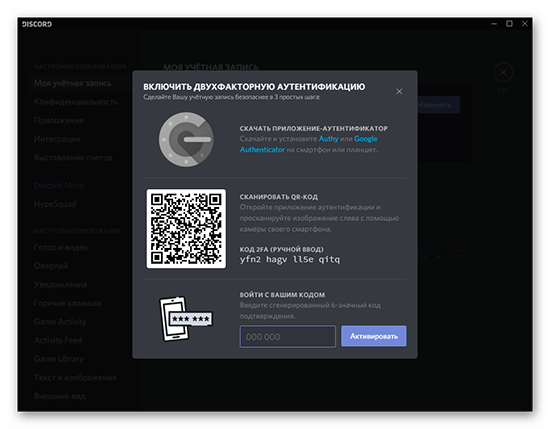
Идентификация завершена. Важно указывать в аккаунте тот телефонный номер, к которому у пользователя есть доступ. В противном случае ничего не получится. И даже если учетная запись отключена, при указании телефона возобновить работу в мессенджере будет проще. То же касается изменения пароля (восстановления).
Отключение аккаунта применяется как альтернатива удалению. Пригодится в том случае, если пользователь хочет на какое-то время перестать пользоваться Дискордом. При этом на указный адрес электронной почты по-прежнему будут приходить запросы в друзья. Но в мобильном приложении ни отключить, ни удалить аккаунт не выйдет. Нужна полная версия.

Возможные проблемы
Иногда идентификация по самым разным причинам заканчивается неудачей. Ситуации могут быть как типичные, так и нестандартные. Но большинство сводятся к следующим:
- Отсутствует подключение к сети. Решается экстренной перезагрузкой устройства, проверкой сетевых настроек, соединений. Не получается зайти в аккаунт Discord с данного гаджета, следует попробовать другой. Или все же сделать перезагрузку.
- Проблемы с браузером. Не все обозреватели обеспечивают комфортную работу Дискорда. Считается, что гарантированно мессенджер запускается в Google Chrome. Его и следует применять при сбоях.
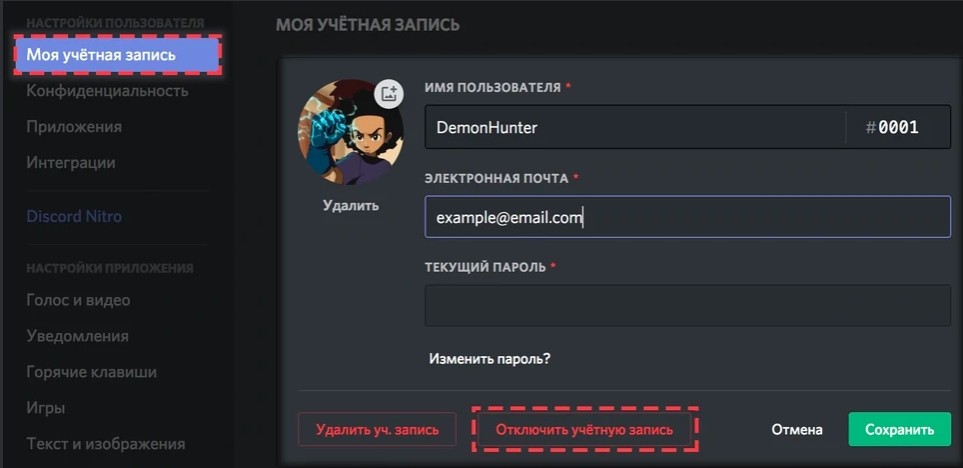
Если ни перезагрузка, ни смена браузера не дали желаемого результата, остается единственный способ – обратиться в техподдержку Дискорда. Можно написать письмо, подробно изложив суть вопроса. Или позвонить на горячую линию операторам мессенджера. В равной степени безотказно срабатывают оба метода.
Указание номера мобильного телефона не вызовет сложностей. Зато даст неоспоримые преимущества: владелец учетной записи будет уверен, что никто без его ведома не войдет в аккаунт. Нужно только не забыть, какой из номеров вы указывали при регистрации, если больше одного. И сохранять доступ к данному ресурсу, не менять СИМ-карту, оператора.
Discord — как создать неограниченное количество аккаунтов
Discord.ru – один из самых популярнейших софтов для общения, дающих возможность взаимодействовать в онлайн. Сейчас Discord переориентируется с геймеров на массовую аудиторию, сайт сделал редизайн, количество пользователей быстро растет. Его аудитория в последнее время очень выросла и теперь составляет около 100 млн активных пользователей ежемесячно. Это приложение в чем-то напоминает Скайп или Slack – основным предназначением является отправка сообщений, аудиозвонки и видеосвязь.
Преимущества сервиса Discord на русском:
1. Можно создать не только публичный, но и закрытый чат для отправки сообщений.
2. Возможность организации голосовых конференций с Push-To-Talk (нажми, чтобы говорить).
3. Более точная передача звуков, усиление и подавление постороннего шума регулируется автоматически.
4. Для каждого говорящего громкость регулируется в индивидуальном порядке.
5. Интеграция со Стим, Скайп, Реддит, Фейсбук, Твиттер, Спотифай и пр.
6. В текстовом чате можно ставить лайки.
7. Показывайте рабочий стол своим друзьям. Ведите трансляции в режиме онлайн.
На сервисе можно беспрепятственно обмениваться голосовыми и текстовыми сообщениями, отправлять видео и поддерживать удобные для геймеров функции, в том числе возможность отображения названия игр, в которые они играют. В период вынужденной изолированности в период пандемии люди стали больше играть в видеоигры и искать способы для безопасного общения.
Своей популярностью сервис также обязан отсутствием рекламы. Вместо заполнения каналов бесполезной и раздражающей информацией, Discord зарабатывает деньги с помощью абонентской службы Nitro. За $10 в месяц пользователи могут настраивать теги рядом со своими именами, загружать большие файлы и транслировать видео с более высоким качеством.
Многие пользователи интересуются возможностью создания на ресурсе большого количества аккаунтов. Такой вопрос очень актуален при блокировке профиля, создании различных встреч, нежелании указывать свои данные. Для создания такого профиля требуется только адрес почтового ящика.
https://smsak.org/ реализует виртуальные номера для регистрации практически на всех популярных сервисах планеты. Стоимость номера в среднем начинается от 1 рубля. Вы можете выбрать нужную вам страну и оператора. После регистрации вы получаете полноценный аккаунт – запоминайте пароль и пользуйтесь.
Как создать несколько Discord аккаунтов?
В качестве примера создадим новый профиль с помощью электронной почты gmail.com. Необходимо выполнить следующие действия:
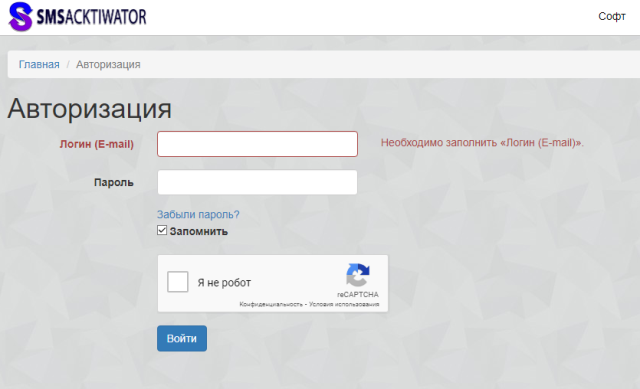
1. Проходим регистрацию на сайте https://smsak.org/
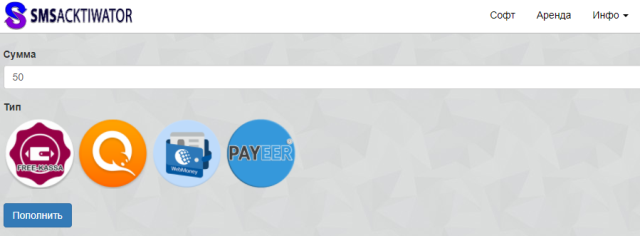
2. Выбираем из меню с правой стороны «Пополнить баланс» и вносим необходимую сумму.
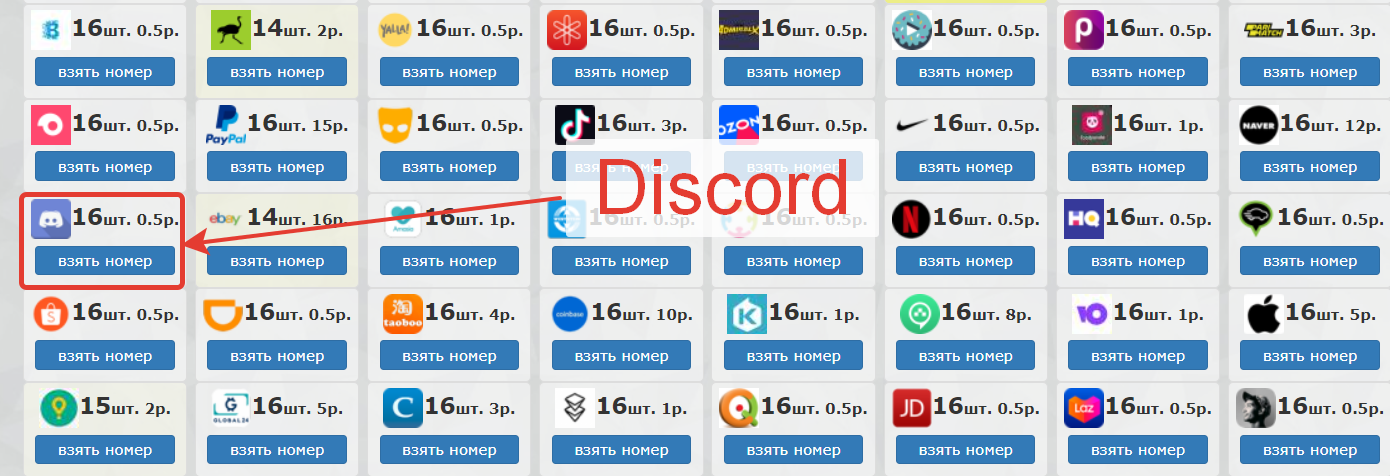
3. Указываем страну и оператора.
4. Выбираем «Discord» (на скриншоте изображен логотип сервиса) и нажимаем «Взять номер».
5. Виртуальный номер для получения смс куплен, теперь нужно ввести его в соответствующее поле.
6. Заполнить все пустые поля, в том числе и придумать логин для электронной почты.
7. Ввести данные в форму с подтверждением номера телефона.
8. На номер придет смс.
9. Прописать код в соответствующее поле и нажать «Подтвердить».
Всего 9 простых шагов, на выполнение которых у пользователей в среднем уходит от 4 до 5 минут даже при первом посещении нашего сайта, и можно создать второй, третий и в принципе неограниченное количество профилей. Для подтверждения требуется только код, и новый аккаунт уже ваш.
Discord
Discord — Chat for Gamers – это официальное приложение, которое позволяет вам общаться с другими геймерами, играющими в те же игры, что и вы, быстро, легко и просто. Вы сможете общаться с другими пользователями через чат и посредством голосовых сообщений.
Вы сможете использовать Discord непосредственно из браузера, и не важно, какое мобильное устройство вы используете. На самом деле, это одно из достоинств приложения: вы сможете входить с помощью своего логина и пароля, и продолжать беседу, которую вы вели на другом устройстве.
Вы сможете создавать свои собственные каналы, прямо из интерфейса Discord, и приглашать своих друзей. Помимо этого вы сможете входить на любой публичный канал, если у вас есть код приглашения, которые несложно найти, особенно для самых популярных игр, например, Battlefield, Day Z, Minecraft, Modern Warfare или Hearthstone.
Discord – это очень полезное приложение для всех фанатов игр. Оно позволяет вам легко и быстро общаться с другими геймерами и управлять своим аккаунтом без каких-либо проблем.
Проверено Andrés López Переведено Uptodown Localization Team
Требования (последняя версия)
- Требуется Android 7.0 или более новая версия
Часто задаваемые вопросы
Как добавить контакт в Discord?
Чтобы добавить контакт в Discord, вам понадобятся его имя пользователя и тег. Откройте вкладку «Друзья» и выберите опцию: добавить друзей. Вставьте имя и тег без пробелов и отправьте запрос.
Как создать канал в Discord?
Чтобы создать свой собственный канал в Discord, нажмите на кнопку «+», расположенную в правом нижнем углу, и выберите «Создать новый». Придумайте название для своего канала и добавьте фотографию, чтобы выделить его среди остальных.
Как установить Discord на Android?
Чтобы установить Discord на Android, скачайте любую из доступных версий c сайта Uptodown или зайдите на его официальный сайт. Оба варианта позволят вам скачать приложение бесплатно.
Сколько стоит Discord?
Discord – это бесплатное приложение. Однако оно содержит платные специальные функции, например, улучшение каналов, увеличение лимита на число букв в сообщении или увеличение количества участников в одном чате.
Больше информации
| Имя пакета | com.discord |
| Лицензия | Бесплатно |
| ОС | Android |
| Раздел | Инструменты |
| Язык | Pусский |