Ввод текста с помощью экранной клавиатуры
Существует несколько различных типов клавиатур для компьютеров. Наиболее распространенный тип — физическая внешняя клавиатура, которая подключается к компьютеру. Но в Windows есть встроенное средство специальных возможностей под названием экранная клавиатура (OSK), которое можно использовать вместо физической клавиатуры.
Для использования экранной клавиатуры сенсорный экран не нужен. Экранная клавиатура отображается на экране со всеми стандартными клавишами, поэтому вы можете использовать мышь или другое указывающее устройство для выбора клавиш или использовать одну физическую клавишу или группу клавиш для переключения между клавишами на экране.
Примечание: На компьютерах с сенсорным экраном также есть сенсорная клавиатура. Она отображается при нажатии на текстовое поле, когда компьютер работает в режиме планшета.
Чтобы открыть экранную клавиатуру:
Перейдите в меню Пуск , а затем выберите Параметры > Специальные возможности> клавиатура и включите переключатель Экранная клавиатура. На экране появится клавиатура, которую можно использовать для перемещения по экрану и ввода текста. Клавиатура останется на экране, пока не будет закрыта.
Примечание: Чтобы открыть экранную клавиатуру на экране входа, нажмите кнопку Специальные возможности в правом нижнем углу экрана входа, а затем выберите Экранная клавиатура.
Чтобы изменить способ ввода данных с экранной клавиатуры:
На открытой экранной клавиатуре нажмите клавишу Параметры и выберите нужные возможности:
- Использовать звук щелчка. Используйте этот параметр, если вы хотите услышать звук при нажатии клавиши.
- Показать клавиши, чтобы упростить перемещение по экрану. Используйте этот параметр, если вы хотите, чтобы клавиши OSK использовались для изменения положения на экране.
- Включение цифровой клавиатуры. Используйте этот параметр, чтобы развернуть экран, чтобы отобразить числовую клавиатуру.
- Щелкните клавиши. Используйте этот режим, если вы предпочитаете щелкнуть или коснуться экранных клавиш, чтобы ввести текст.
- Наведите указатель мыши на клавиши. Используйте этот режим, если вы используете мышь или джойстик, чтобы навести указатель на клавиши OSK. Символы, на которые вы указываете, вводятся автоматически при наведения на них в течение указанного времени. Используйте ползунок Продолжительность наведении курсора , чтобы настроить задержку.
- Сканирование клавиш. Используйте этот режим, если вы хотите, чтобы экранная клавиша постоянно сканирует клавиатуру. В режиме сканирования выделяются области, в которых вы можете ввести символы клавиатуры, используя сочетание клавиш, устройство переключения ввода или устройство, имитирующее щелчок мышью. Используйте ползунок Скорость сканирования, чтобы задать скорость, которая соответствует вашим предпочтениям. Вы также можете выбрать любое сочетание следующих параметров для выбора ключа:
- Джойстик, игровая панель или другое игровое устройство
- Клавиша клавиатуры, которую можно выбрать из списка
- Щелчок мышью
- Функция прогнозирования текста доступна на английском, испанском, итальянском, немецком и французском языках. Если вы хотите использовать один из этих языков, но он не установлен, установите для него языковые файлы.
- Если вы используете режим наведения или сканирования и случайно свернули экранную клавиатуру, вы можете восстановить ее, наведя на нее указатель на панели задач (в режиме наведения) или нажав клавишу сканирования (в режиме сканирования).
- Если вы свернули экранную клавиатуру и перешли в режим планшета, нажмите кнопку Представление задач, чтобы вернуться к экранной клавиатуре.
Существует несколько различных типов клавиатур для компьютеров. Наиболее распространенный тип — физическая внешняя клавиатура, которая подключается к компьютеру. Но в Windows есть встроенное специальное средство, т. н. экранная клавиатура, которую можно использовать вместо физической.
Для использования экранной клавиатуры сенсорный экран не нужен. Экранная клавиатура отображается на экране со всеми стандартными клавишами, поэтому вы можете использовать мышь или другое указывающее устройство для выбора клавиш или использовать одну физическую клавишу или группу клавиш для переключения между клавишами на экране.
Примечание: На компьютерах с сенсорным экраном также есть сенсорная клавиатура. Она отображается при нажатии на текстовое поле, когда компьютер работает в режиме планшета.
Чтобы открыть экранную клавиатуру:
Перейдите в меню Пуск , а затем выберите Параметры > Специальные возможности > клавиатуры и включите переключатель в разделе Использование экранной клавиатуры. На экране появится клавиатура, которую можно использовать для перемещения по экрану и ввода текста. Клавиатура останется на экране, пока не будет закрыта.
Примечание: Чтобы открыть экранную клавиатуру на экране входа, нажмите кнопку Специальные возможности в правом нижнем углу экрана, а затем — Экранная клавиатура.
Чтобы изменить способ ввода данных с экранной клавиатуры:
На открытой экранной клавиатуре нажмите клавишу Параметры и выберите нужные возможности:
- Выводить звуковое подтверждение. Используйте этот параметр, если хотите слышать звук при нажатии клавиши.
- Показывать клавиши для упрощения перемещения по экрану. Используйте этот параметр, если хотите, чтобы клавиши подсвечивались при нажатии.
- Включить цифровую клавиатуру. Используйте этот параметр, чтобы отобразить на экранной клавиатуре цифровую клавиатуру.
- Нажатие клавиш. Используйте этот режим, если предпочитаете нажимать клавиши экранной клавиатуры для ввода текста.
- Наведение указателя на клавиши. Используйте этот режим, если предпочитаете наводить указатель на клавиши с помощью мыши или джойстика. Символы вводятся автоматически, если вы задерживаете на них указатель в течение определенного времени.
- Сканирование клавиш. Используйте этот режим, если хотите включить постоянное сканирование клавиатуры. В режиме сканирования выделяются области, в которых вы можете ввести символы клавиатуры, используя сочетание клавиш, устройство переключения ввода или устройство, имитирующее щелчок мышью.
- Использовать прогнозирование текста. Используйте этот параметр, если хотите, чтобы экранная клавиатура предлагала слова по мере ввода и вам не нужно было вводить слово полностью.
- Функция прогнозирования текста доступна на английском, испанском, итальянском, немецком и французском языках. Если вы хотите использовать один из этих языков, но он не установлен, установите для него языковые файлы.
- Если вы используете режим наведения или сканирования и случайно свернули экранную клавиатуру, вы можете восстановить ее, наведя на нее указатель на панели задач (в режиме наведения) или нажав клавишу сканирования (в режиме сканирования).
- Если вы свернули экранную клавиатуру и перешли в режим планшета, нажмите кнопку Представление задач, чтобы вернуться к экранной клавиатуре.
Как включить компьютер с паролем? Обход пароля на Windows
У моей подруги на компьютере стоит пароль на ученой записи Microsoft (Windows 10). Обшарив весь интернет, я ничего полезнее не нашел, как подмена экранной клавиатуры на командную строку и сброс пароля с помощью «net user login password». А сбрасывать пароль — это не вариант. Была идея с помощью безопасного режима или в режиме восстановления Windows открыть командную строку и создать нового пользователя, но и там и там требовался тот же пароль. Мне стало интересно своими руками найти лазейку и обойти эту защиту. Вряд ли кому интересно, как я пришел к этому способу, поэтому просто опишу план действий.
Внимание! Для того, чтобы приступить, вам нужно заменить в папке «C:\Windows\System32» osk.exe на cmd.exe, который находится там же. Не забудьте сделать бэкап osk.exe. Сделать это можно различными способами: через командную строку в командной строке в режиме восстановления Windows с установочного диска, через любую другую установленную систему. Я опишу метод замены через osk.exe из под Windows-цели. Да, вы правильно поняли: для того, чтобы совершить обход пароля, надо хотя бы раз получить доступ к компьютеру, то есть хотя бы один раз попросить родителей включить ПК.
Открываем папку windows по пути «C:\Windows», находим папку system32:

Открываем её свойства, вкладка Безопасность, жмем Дополнительно. Откроется примерно такое окно:
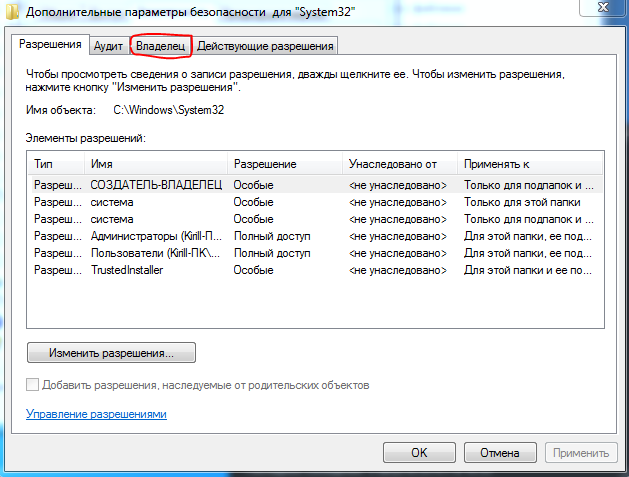
Открываем вкладку Владелец (на Windows 8,10 Владелец будет сразу под именем объекта и там будет кнопка изменить), нажимаем изменить, выбираем Администраторы, нажимаем ОК потом снова ОК.
Убедитесь, что на Администраторе стоит полный доступ:
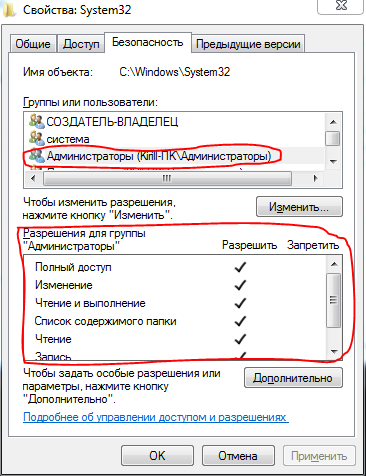
Иначе жмем Изменить, выбираем «Администраторы», ставим галочку «Полный доступ». Сохраняем все изменения.
Манипуляции второго шага происходят в папке «C:\Windows\System32». Бэкапим (делаем копию) osk.exe, после удаляем оригинал. Делаем копию cmd.exe с именем osk.exe. Если всё получилось, то при запуске экранной клавиатуры через пуск должна высветиться командная строка.
Далее Нажимаем две кнопки на клавиатуре одновременно: Пуск + R. Откроется окно «Выполнить» и вводим команду control userpasswords2 и жмем ОК:
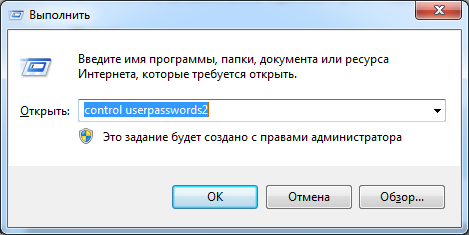
Откроется окно Учетных записей пользователей.
1) Нажимаем «Добавить. »
2) Придумываем имя пользователя новой учетной записи, ставим ей пароль если хотите, и в третьем шаге создания пользователя, выберите уровень доступа «Администратор»3) Сохраняем все изменения и идем дальше.
В корне «Локального диска C» создаем текстовый документ и назовем его «1». Этот текстовый документ упростит выполнения команд для обхода. В него нужно добавить следующие две строчки:
REG ADD "HKLM\Software\Microsoft\Windows NT\CurrentVersion\Winlogon\SpecialAccounts\UserList" /v Имя_Вашей_Учетной_Записи /t REG_DWORD /d 0 /f REG ADD "HKLM\Software\Microsoft\Windows NT\CurrentVersion\Winlogon\SpecialAccounts\UserList" /v Имя_Вашей_Учетной_Записи /t REG_DWORD /d 1 /fЗамените в каждой строчке «Имя_Вашей_Учетной_Записи» на на имя учетной записи, которую вы ранее создали (без ковычек). Первая строчка скрывает вашу новую учетную запись на экране приветствия Windows, а вторая наоборот показывает его. Сохраняем текстовый документ. Если вы все сделали правильно, то если вы откроете командную строку и наберете туда «C:\1.txt», то должен будет открыться тот самый текстовый документ в блокноте. Идем дальше.
По сути, всё готово. Что мы имеем: замененную экранную клавиатуру на командную строку, новую учетную запись, текстовый документ, который нам подскажет команды. Теперь к исполнению желаемого. Прежде чем начать, откройте командную строку и вставьте туда первую строчку из нашего текстового документа для того, чтобы скрыть нового пользователя в экране приветствия. (В командной строке вставлять надо правой кнопкой мыши):
Убедитесь, что вы все шаги верно сделали!
Теперь перезагружаем компьютер и нас просят ввести пароль. В углу (обычно в нижем левом) надо открыть центр специальных возможностей поставить галочку «Ввод текста без клавиатуры» (по крайней мере у меня так, но Windows 8, 10, я думаю, не отличаются разнообразием текста), жмем ОК при этом открывается командная строка. В ней надо выполнить команду «C:\1.txt», у вас откроется текстовый документ, который мы ранее задавали. Копируем вторую строчку и вставляем её в командную строку. Убеждаемся, что операция успешна выполнена, перезагружаем компьютер и видим, что появилась нужная учетная запись, загружаем её и готово, вы можете пользоваться всеми возможностями компьютера без надобности вводить пароль. Как только вы загрузите учетную запись, откройте командную строку и вставьте туда первую строчку из нашего текстового документа, чтобы после перезагрузки учетная запись уже была скрыта.
P.S. Мой друг, который первый опробовал этот способ, сказал: «Я весь интернет обшарил, но не нашел нормального способа, кроме как сбрасывать пароль». Это сподвигло меня на создание этой статьи.
- парольная защита
- обходы паролей
- безопасность
- обход пароля
- обход защиты
Как зайти в компьютер (Ввести пароль в окне входа), если клавиатура не работает?
Сидел в интернете и вдруг перестала работать клавиатура, перезагрузил компьютер и попал на окно входа, нужно было ввести пароль, но клавиатура всё так же не заработала. Есть запасная клавиатура, работает, но когда подключаю её,надо ведь ещё и установить, но как это сделать если перед этим нужно ввести пароль, а вводить не получается. Вообщем, что делать?
Дополнен 10 лет назад
Проблема в том, что лампочки на клавиатуре (новой) загораются, но она всё равно не работает.
Голосование за лучший ответ
Позвони ближнему в твоем городе мастеру может он поможет.
Думаю лучше купить новую клавиатуру. Без клавиатуры вообще никак.
экранной клавиатурой. смотри лучше.на экране входа есть значок, если его ткнуть — можно выбрать «Ввод текста без клавиатуры»
появится «Экранная клавиатура», тыкать в неё мышой
для нормально клавиатуры не нужны никакие драйвера и ничего ставить не нужно.. . она и так должна работать.. .
если у тебя беспроводная клава — выкинь её в мусорку и купи уже нормальную клавиатуру со шнурком и с подключением в разъем PS/2
Клавиатуру устанавливать не нужно, она — стандартное устройство, ее драйвера прошиты в Биосе.
Попробуй выключить комп из розетки, старую клавиатуру отключить, воткнуть новую, и включить.
Если при включении на клавиатуре загорятся лампочки — значит все нормально, комп ее видит, и все должно работать.Как ввести пароль при входе в систему, если нет нужной раскладки клавиатуры

Ситуация, когда при входе в систему нет языка ввода, на котором задан пароль или имя учетной записи, встречается нечасто. Однако, судя по форуму, с этой проблемой иногда сталкиваются незадачливые любители кириллических паролей, лишившиеся возможности войти в систему. Ведь если учетную запись, как правило, можно выбрать мышью, то пароль точно нужно вводить с клавиатуры.
На рисунке ниже показано окно входа в систему у пользователя User-Name, который задал пароль к своей учетной записи на русском языке. Но единственный возможный язык ввода – английский, иначе в выделенной красным области отображалась бы кнопка переключения раскладки клавиатуры.
Такую проблему можно решить без особых ухищрений, поскольку даже при отсутствии нужной раскладки можно ввести с клавиатуры как кириллицу, так и латиницу с помощью таблиц ASCII символов.
Как вводить символы из таблиц ASCII
Таблицу со значениями для кириллических и латинских символов вы найдете ниже, а я сначала объясню, как их вводить.
Откройте, например, блокнот, чтобы посмотреть, как это работает. Символы вводятся так:
- Нажмите и удерживайте клавишу ALT
- Введите значение (например, 170 для строчной буквы «к»)
- Отпустите клавишу ALT, и вы увидите результат
Например, слово «Океан» вводится так:
O=ALT+142 к=ALT+170 е=ALT+165 а=ALT+160 н=ALT+173
Таблицы ASCII (для кириллицы указана кодовая таблица MS-DOS 866)
Кириллица Значение Латиница Значение А 128 A 65 Б 129 B 66 В 130 C 67 Г 131 D 68 Д 132 E 69 Е 133 F 70 Ж 134 G 71 З 135 H 72 И 136 I 73 Й 137 J 74 К 138 K 75 Л 139 L 76 М 140 M 77 Н 141 N 78 О 142 O 79 П 143 P 80 Р 144 Q 81 С 145 R 82 Т 146 S 83 У 147 T 84 Ф 148 U 85 Х 149 V 86 Ц 150 W 87 Ч 151 X 88 Ш 152 Y 89 Щ 153 Z 90 Ъ 154 a 97 Ы 155 b 98 Ь 156 c 99 Э 157 d 100 Ю 158 e 101 Я 159 f 102 а 160 g 103 б 161 h 104 в 162 i 105 г 163 j 106 д 164 k 107 е 165 l 108 ж 166 m 109 з 167 n 110 и 168 o 111 й 169 p 112 к 170 q 113 л 171 r 114 м 172 s 115 н 173 t 116 о 174 u 117 п 175 v 118 р 224 w 119 с 225 x 120 т 226 y 121 у 227 z 122 ф 228 х 229 ц 230 ч 231 ш 232 щ 233 ъ 234 ы 235 ь 236 э 237 ю 238 я 239 Ё 240 ё 241 Добавление раскладки клавиатуры на экран приветствия
После того, как вы войдете в систему, не забудьте добавить недостающую раскладку клавиатуры к экрану приветствия. Во всех операционных системах Windows это можно сделать в реестре. Достаточно импортировать в реестр приведенный ниже REG-файл.
Windows Registry Editor Version 5.00 [HKEY_CURRENT_USER\Keyboard Layout\Preload] ;Английская раскладка "1"="00000409" ;Русская раскладка "2"="00000419" ;Раскладка с номером 1 будет предлагаться по умолчанию
Эти настройки применяются для текущего пользователя. Чтобы применить их ко всем пользователям, изменения нужно вносить в раздел
HKEY_USERS\.DEFAULT\Keyboard Layout\Preload
Кстати, в Windows 7 этого же эффекта можно достичь и в графическом интерфейсе.
Часто задаваемые вопросы
Как ввести украинскую букву i?
I — Alt+0178
i — Alt+0179Метки: восстановление Информация в статье применима к Windows 7 и новее
Об авторе
Вадим — владелец этого блога, и почти все записи здесь вышли из-под его пера. Подробности о блоге и авторе здесь. Поддержать автора вы можете тут.
Вас также может заинтересовать:
- 6 языковых настроек Windows, которые могут поставить вас в тупик
- Как настроить Windows, чтобы переустанавливать ее как можно реже
- Как получить доступ к разделу реестра или папке и вернуть все на свои места
- Как определить, является проблема системной или вызвана сторонним приложением/службой
Я в Telegram
Подпишитесь на канал и читайте интересные записи чаще! Есть вопросы? Задайте их в чате.
комментариев 137
Скрыто по причине низкого рейтинга комментария. Нажмите здесь, чтобы прочесть.
Скажите, а виртуальная клавиатура в этом случае
не сможет помочь в решении такой проблемы?
Или для начала хотя бы попробовать нажать ALT+TABНе ахти!

 -10
-10Jemcik: а виртуальная клавиатура в этом случае
не сможет помочь в решении такой проблемы?Гм… если язык ввода не установлен, то откуда он возьмется в виртуальной клавиатуре?
Jemcik: Или для начала хотя бы попробовать нажать ALT+TAB
И что это дает?
Годится! Согласны?
+4Скрыто по причине низкого рейтинга комментария. Нажмите здесь, чтобы прочесть.
Vadim Sterkin: Гм… если язык ввода не установлен, то откуда он возьмется в виртуальной клавиатуре?
А если язык ввода не установлен то как кто нибудь сможет установить пароль на этом языке?
Не ахти!
-10Пост через шесть+ (!) лет. Всё очень просто. Установлена англоязычная ОС с английским языком ввода и всё. Пользователь добавил в свой профиль русский язык ввода, а затем специально или случайно установил пароль на кириллице. Вот и пожалуйста. Притом у пользователя нет прав добавлять языки ввода на экран приветствия. Аналогичная ситуация недавно была. Правда, на эту страницу я тогда не попал. Сбрасывал пароль с помощью установочного диска любой ОС Windows.
Ваша оценка:
0Ответ был 6 лет назад ↓
Ваша оценка:
065000od, очень просто: установил пароль, удалил язык ввода. Или задал пароль в оснастке lusrmgr.msc, либо командой net user. Только не спрашивайте меня почему и зачем человек такое будет делать 🙂 Я же не сам вопросы придумываю… они все из реальной практики. Я просто подсказываю выход из нештатной ситуации.
Годится! Согласны?
+10Да Вадим, была такая проблема при подключении к домену собственной конторы(в командировке( Германия)). Именно так и сделал. Перебил в блокнот свой пароль, распечатал, пересел за свой бук, прологинился. 2Jemcik
А где взять виртуальную клавиатуру в окне приветствия?Ваша оценка:
-2Softservice, экранная клавиатура вызывается из меню специальных возможностей, которое доступно по нажатию кнопки в левом нижнем углу экрана.
Ваша оценка:
0Softservice: А где взять виртуальную клавиатуру в окне приветствия?
Сергей Ткаченко нажимает Win+U в окне приветствия ещё со времен Windows XP, и рекомендует использовать это сочетание для вызова меню специальных возможностей.
Ваша оценка:
-2Vadim Sterkin: Я же не сам вопросы придумываю… они все из реальной практики.
Могу подтвердить: у меня лично был практически аналогичный случай в 2001 году с Windows 2000. Пользовался тем же методом — Alt-.
Ваша оценка:
0у меня при выполнении условий Alt+0… ничего не происходит, ни какие смиволы не появляются 🙁
Что делать?
Что не так?Ваша оценка:
+2boa, вы где цифры нажимаете? Нужно на малой цифровой клавиатуре, а не в верхнем ряду. Если у вас мобильная система, одолжите клавиатуру у кого-нибудь.
Ваша оценка:
+3Vadim Sterkin, Засада.
а у меня с нетбуком проблема 🙁
и шо делать если нет цифр.клавы?Ваша оценка:
-3через Fn вводятся какие-то символы не русского происхождения 🙁
Ваша оценка:
0коды реальных ASCII символов нашел здесь http://ascii.org.ru/ascii.pdf
Ваша оценка:
0boa, я же вам сказал
Vadim Sterkin: Если у вас мобильная система, одолжите клавиатуру у кого-нибудь. »
Что касается найденной вами таблицы «реальных» символов, то не вижу отличий от опубликованных мной.
Ваша оценка:
0Что касается найденной вами таблицы «реальных» символов, то не вижу отличий от опубликованных мной. »
В Вашей таблице (в латинице)
А=ALT+0192
а=ALT+0224
А в таблице найденной мной
А=ALT+128
а=ALT+160
и так далее, а так, конечно, никакой разницы 🙂 А, у меня просто вводилась
Кодовая таблица 866 – MS-DOS
😉 и все ввелось без доп.цифр.клавиатуры, а лишь через клавиатуру Fn, которая стала достойной заменой «позаимствованной клавиатуры» Но в любом случае спасибо за то, что указали куда «копать»Ваша оценка:
+1boa, я рад, что вы разобрались 🙂
Ваша оценка:
0Vadim Sterkin: Что касается найденной вами таблицы «реальных» символов, то не вижу отличий от опубликованных мной.
»При вводе строчной буквы «к» (ALT+0234, как показано на примере) при включенной английской раскладке появляется символ «ê». При переходе на русскую раскладку (которой нет в описании решения проблемы) действительно появляется строчная буква «к». В таблице кодов ASCII, предложенной пользователем boa, все символы набираются правильно независимо от текущей раскладки клавиатуры. Разница в том, что не нужно вводить 0 перед кодом символа, что может ускорить набор достаточно длинных паролей.
Годится! Согласны?
+4Nazedwox, благодарю за разъяснения. Я обновлю материал и заменю таблицы.
/UPD. Готово!Ваша оценка:
+2Спасибо вам за полезную. Кстати там один момент, на ( виндовс7 ) можно обойтись без АЛТа
Ваша оценка:
0Здравствуйте! А что мне делать если символы были введены на немецком!? Какую таблицу использовать:?
Ваша оценка:
0Артем,
Спасибо я уже разобрался, тока не понял почему пришлось вводить символ как 00000246 и 00000099…….. тогда сразу вошел в систему..Ваша оценка:
+1Вадим,
в таблице, похоже, перепутаны колонки 3 и 4. Благодарю за сайт, очень нравится доброжелательность позиции автора. Очень хотелось бы найти советы для тех, кто использует дополнительно домашний микросервер под Windows Home Server — как в этом случае распределять места хранения данных между W7 и WHS.Ваша оценка:
0Максим, спасибо, я поменял столбцы местами, хотя и так было все понятно вроде.
Ваша оценка:
-365000od, Я лично встретился с этим когда троян залез в систему, остался только русский язык, а было в общим три языка.
Ваша оценка:
-1А какой код у украинской буквы і? Как узнать?
Ваша оценка:
+1Юрий, а что, украинская буква i отличается от латинской?
Ваша оценка:
-1- макс 08.02.2014 в 16:10
Тем, что виндовс распознает их по-разному, если пароль входа на украинской і, то вводить нужно именно, украинскую букву, иначе, виндовс не пускает
Ваша оценка:
0Такой же как и у немецкой или английской 105 или как я написал выше, вводил 00000105
Ваша оценка:
-3Vadim Sterkin: Юрий, а что, украинская буква i отличается от латинской? Наверное отличается, т.к. пришлось сбрасывать пароль.
Ваша оценка:
0Извините,у меня возникла проблемка…
Вчера поставила русский пароль,а после перезагрузки компа русс. язык пропал с панели ввода…
Сегодня пробовали зайти с помощью этой таблицы,но темка не прокатила,пишет что пароль не верный..Ваша оценка:
0Ваша оценка:
+1тебе просто надо открыть экранную клаву, затем нажать и удерживать Alt потом нажать caps lock и отпустить (ее) ввести код буквы которая тебе надо и отпустить alt и с следующей буквой тоже самое! Цифры кода лучше заводить на экранной клаве! ))) удачи. )))
Ваша оценка:
0Видео процесса можете продемонстрировать? Для гения не составит труда.
Ваша оценка:
0
- Дмитрий Попиль13.11.2017 в 21:58
Он правду написал. Правда не совсем ясно объяснил. Нужно было уточнить, что альт зажать и нажать капслок на реальной клаве, а код буквы вводить уже на экранной цифровой клавиатуре. Нажав клавишу «NUMLOCK» на экранной клаве и получив доступ к цифровой клавиатуре. Если клавиши «NUMLOCK» нет, то нужно нажать «Параметры» и поставить галку на «Включить цифровую клавиатуру»
Проверил на себе, рецепт Работает, могу видео записать если нужно.Ваша оценка:
0здрасти! Пожал помогите ! У меня виндовс хр вообще не заходить в систему требует код я набираю не получается ? И может ли другой компьютер изменить мой код то есть сделать так чтобы я не заходил ?
Ваша оценка:
-2Обращайтесь в форум Windows XP.
Ваша оценка:
+2Здравствуйте.Подскажите пожалуйста.На нетбуке не работала клавиатура в учётной записи установили пароль.Как включить экранную клавиатуру.
Ваша оценка:
0Алексей, на экране входа в систему щелкните мышью значок в левом нижнем углу.
Ваша оценка:
0boa, а можно поподробнее. как включить доп. цифровую с помощью Fn
Ваша оценка:
0Антон, подробнее должно быть написано в руководстве пользователя вашим ноутбуком.
Ваша оценка:
0та же проблема. только у меня XP требует пароль для «входа в Windows» но у меня он без пароля. Т.е. вообще не использую для входа в комп. Нажимаю просто на ОК и вхожу. А теперь нажимаю на ОК он 5 секунд ждет и опять окно появляется типа «вход в Widows» ? что делать то ? как обойти это окошко. Прогонял Касперским «рескю диск» ничего не нашел… Не могу войти вообще …. чтобы убрать это окно вообще чтобы не появлялась..
Ваша оценка:
0Олег, у вас не та же, а другая проблема. Обращайтесь в форум http://forum.oszone.net/forum-6.html
Ваша оценка:
0Мне ничего не помогает зажимаю fn и пишу цифры ничего не происходит!помогите
Ваша оценка:
0Игорь, я добавил в конце записи ссылку для тех, кому ничего не помогает.
Ваша оценка:
0Спасибо вам большое… у меня все получилось..
Ваша оценка:
0Рад за вас, Алина!
Ваша оценка:
0почему то у меня ничего не получается. несколько раз эти коды перепроверяла и ничего(
Ваша оценка:
0Помогите пожалуйста у меня пароль на руском но кодировка другая в ней нет кирилицы вобще…можно както вернуть комп во времини где другой пароль на латине?или как сделать его снова рабочин не переустанавливая винду?
Ваша оценка:
0Виталий, в конце записи есть ссылка для тех, кому ничего не помогает.
Ваша оценка:
+1простое человеческое спасибо ! мне очень помогло )
Ваша оценка:
+1Спасибо за таблицу .
Только у меня все наоборот. Пароль установил латинскими буквами. А набор только кириллицей . Пока домой не добрался но надеюсь поможет).Ваша оценка:
0спасибо большое . Все получилось)
Ваша оценка:
0Здравствуйте! Подскажите пожалуйста какой код для символа Ö ? В таблицах которые я нашла стоит 214, но когда ввожу данный код появляется совершенно другой символ.
Ваша оценка:
0СПАСИБО ОГРОМНОЕ!
Очень помогло! Windows XP. Язык по умолчанию при входе стоит английский. Девочка в виндоусе сменила пароль и ввела его русскими буквами. Соответсвенно при входе не получилось его ввести! Мучались они там целый день. Плюс ко всему винда не грузилась в безопасном режиме, и зайти под записью без пароля Администратор — также не получалось. Помогла только эта статья — ввели пароль на русском при английской раскладке клавиатуры ))
Спасибо ещё раз ))Ваша оценка:
0Рад за вас, Денис!
Ваша оценка:
0Навигация по комментариям