Wearfit Pro
Чтобы вы могли пользоваться многими преимуществами своих умных часов Smart Watch, вам необходимо подключить их к приложению поддержки. Wearfit Pro — рекомендуемое приложение для пользователей умных часов Smart Watch.
Приложение синхронизируется с вашими умными часами, чтобы считывать и отслеживать данные о ваших шагах. Он показывает вам подробный отчет о количестве шагов, которые вы сделали в течение дня, а также о пройденном расстоянии. Приложение помогает своим пользователям понимать и управлять своим состоянием здоровья, и оно интегрировано с приложением для здоровья HealthKit. Возможно, вы задавались вопросом: «Как подключить Wearfit Pro?».
- Чтобы использовать Wearfit Pro, вам необходимо загрузить приложение на свой мобильный телефон. Оно доступно в Google Play и App Store для пользователей Android и iOS.
- После загрузки запустите приложение и установить все разрешения.
- Затем добавьте свое устройство Smart Watch и подключите его к приложению.
- Наконец, установите нужные параметры и настройки персонализации.
Как подключить Wearfit Pro к часам
Шаг 1. Первое, что нужно сделать, это зайти в настройки вашего телефона. Затем включите соединение Bluetooth на телефоне. Теперь у Вас есть два варианта подключения часов.
Шаг 2. Загрузите и установите приложение Wearfit Pro, запустите его. Регистрируем учетную запись или входим в уже существующую (если она у вас есть). На телефоне начнут появляться разрешения, соглашаемся со всеми.
Шаг 3. В приложении Wearfit Pro переходим в пункт «Оборудование» и нажимаем «Добавить устройство», эта кнопка находится в верхней части.
Внимание! Отказ от какого-либо разрешения может повлечь за собой неправильную работу ваших часов.
Wearfit Pro не подключается
У некоторых пользователей появляются трудности при подключении к Wearfit Pro. Иногда и у вас могут возникнуть проблемы с приложением. Сейчас мы разберем основные моменты.
Возможные причины возникших проблем:
- Расстояние между телефоном и часами слишком большое. Поднесите часы к телефону.
- Текущая версия приложения Wearfit Pro не актуальна. Зайдите в магазин приложений и обновите Wearfit Pro если вы этого не сделали.
- Временный сбой сети на телефоне. Повторите попытку позже.
- Возможно вам придется перезагрузить часы и телефон.
- Сбросить настройки часов до заводских настроек.
- Перед подключение часов через Wearfit Pro отключить все Bluetooth соединения на телефоне, даже часы если они у вас подключились автоматически но их нет в приложении.
Как настроить часы Smart Watch X7 PRO
Современные смарт-часы — это не только устройство, которое показывает время. В таких девайсах теперь есть множество других полезных функций: будильник, анализ состояния здоровья, коммуникационные и мультимедийные возможности. В общем часы теперь вышли на новый уровень и требуют нового отношения. В этой статье рассмотрим, как настраиваются часы Smart Watch X7 PRO, которые стали особо популярными из-за отличного соотношения между ценой, качеством и функционалом.
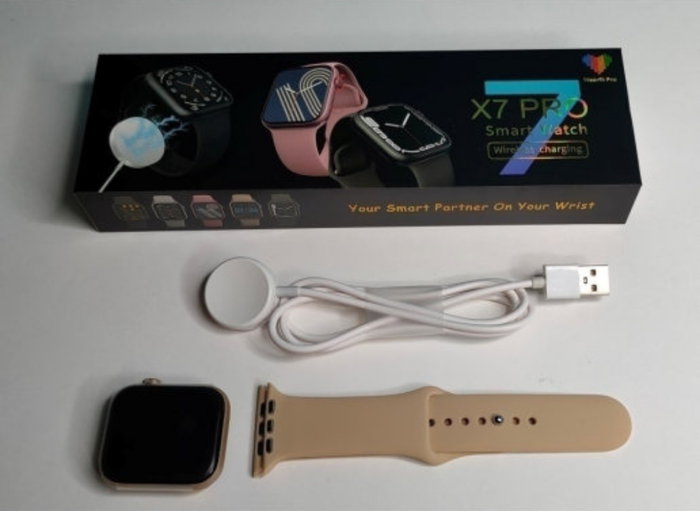
Как включить часы Smart Watch X7 PRO?
Купили вы часы и принесли их домой. Теперь хочется как можно скорее ими воспользоваться. Но для этого надо их включить. Чтобы включить Smart Watch X7 PRO, просто нажмите и удерживайте кнопку-колёсико с правого борта в течение нескольких секунд. В результате вы услышите звуковой сигнал загрузки часов и увидите приветственную заставку. За несколько секунд часы загрузятся.
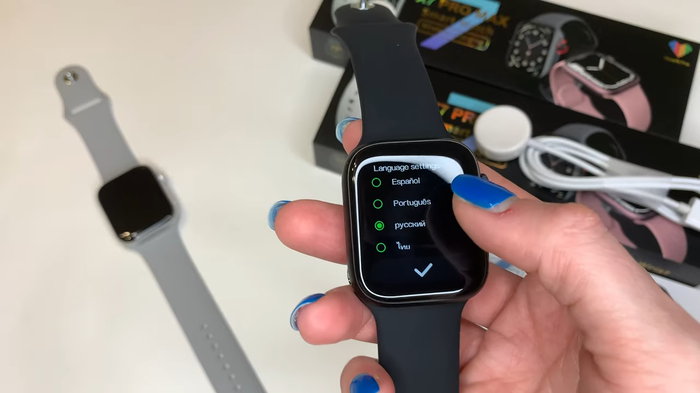
При первом включении понадобится установить нужный язык. После загрузки появится список доступных языков. С помощью касаний по сенсорному экрану часов двигайте список и выберите русский язык. Затем тапните на кнопку в виде галочки. После этого часы готовы к работе.
Сразу после загрузки вы увидите циферблат, который выполняет самую главную функцию часов — показывает время. Менять циферблаты можно вращая кнопку-колёсико от себя и на себя. В часы встроен определённый набор циферблатов. Их удалять нельзя. Кроме того, можно устанавливать дополнительные циферблаты из приложения часов. Но для этого их сначала надо подключить к телефону.
Подключение Smart Watch X7 PRO к смартфону
Все смарт-часы подключаются к телефону с помощью блютуз. Без сопряжения со смартфоном часы теряют значительную часть функционала. Поэтому подключение часов к телефону — это следующий шаг, который выполняется сразу после их включения.
- Скачайте на свой смартфон приложение Wearfit Pro. Оно есть для Android и iOs.
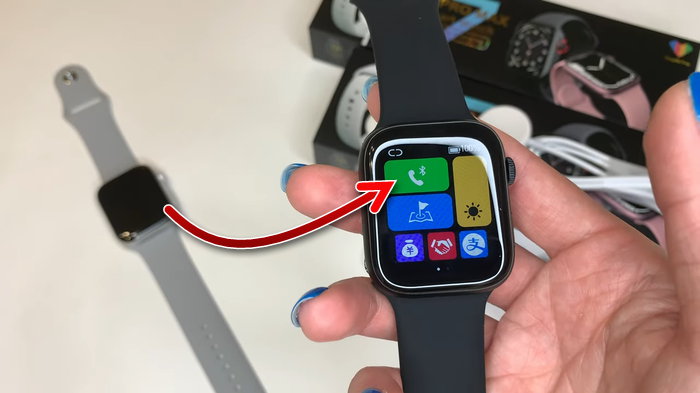
- Затем включите блютуз на смартфоне и на часах. Включите блютуз на смартфоне, можно опустив шторку сверху либо в настройках. Чтобы включить блютуз на часах, опустите на сонорном дисплее шторку и тапните на кнопку в виде телефонной трубки. Когда блютуз включен и готов к сопряжению, кнопка должна быть зелёной.
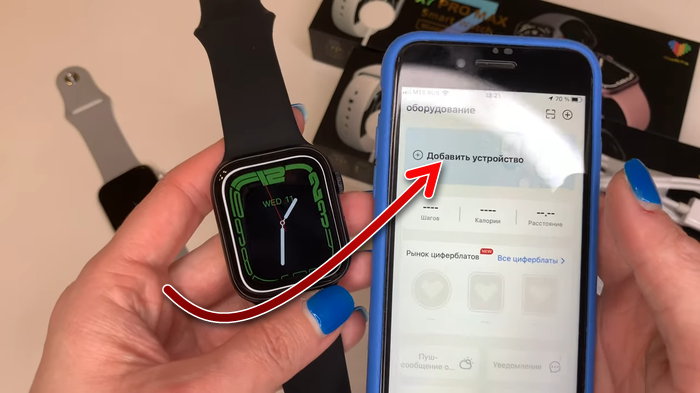
Откройте приложение Wearfit Pro. При первом использовании в нём надо будет зарегистрироваться на электронную почту. Затем вы получите доступ к интерфейсу приложения. Тапните здесь на кнопку «Добавить устройство».
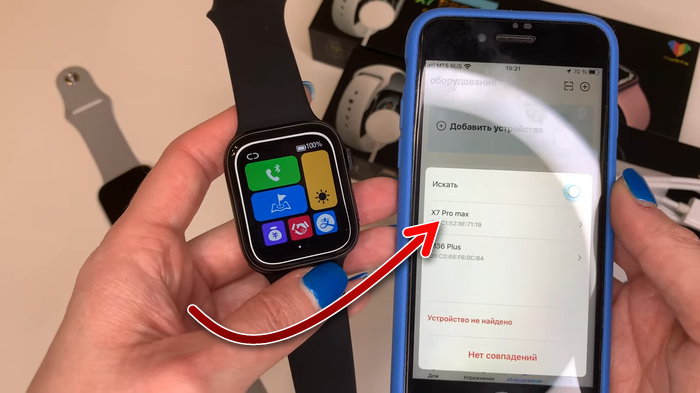
Появится окно, в котором будет список доступных устройств. Здесь найдите ваши часы, которые должны называться X7 PRO Max. Тапните на них, чтобы совершить сопряжение. Если будут появляться запросы на подтверждение, то соглашайтесь. Также во время использования приложения Wearfit Pro будут появляться запросы на выдачу разрешений приложению для использования тех или иных возможностей смартфона. Все эти разрешения необходимо выдать, чтобы часы работали наиболее полноценно.
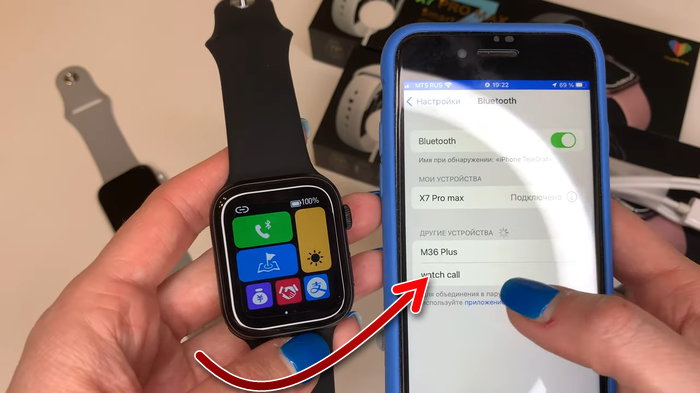
Как настроить время на часах Smart Watch X7 PRO?
Итак, часы включили, подключили к смартфону. Следующее, чем озадачиваются пользователи — это настройка времени на часах. Ведь показывать время — это самая главная функция любых часов. И тут они начинают искать в настройках возможность произвести установку времени и даты, и не находят её. На самом деле настраивать время на часах Smart Watch X7 PRO не нужно. Время и дата, а также часовой пояс будут синхронизироваться с теми, что установлены на телефоне. Поэтому если вы хотите настроить время на часах, то сделайте это в настройках телефона, с которым сопрягли часы.
Как настроить уведомления на Smart Watch X7 PRO?
Чтобы получать уведомления из мессенджеров и других приложений на смартфоне, в Wearfit Pro прокрутите немного вниз и зайдите в раздел «Уведомления».
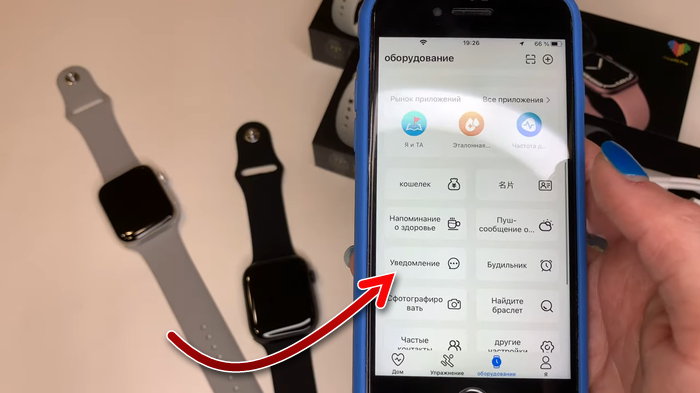
Здесь вы увидите список приложений, которые поддерживает часы, они могут показать уведомления. Включите те приложения, уведомлениями из которых вы хотите получать на часы.
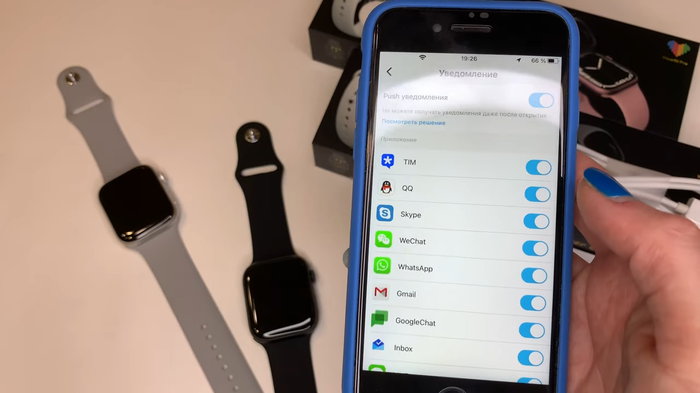
У пользователей с устройствами на iOs выбор этих приложений будет намного больше, чем у пользователей с Android. Вероятно, в будущем разработчики добавят в Android больше поддержки сторонних приложений часами.
Настройка циферблатов на смарт-часах
В сами часы встроен определённый набор циферблатов. Но можно получить ещё больше, посетив в приложении раздел «Рынок циферблатов».
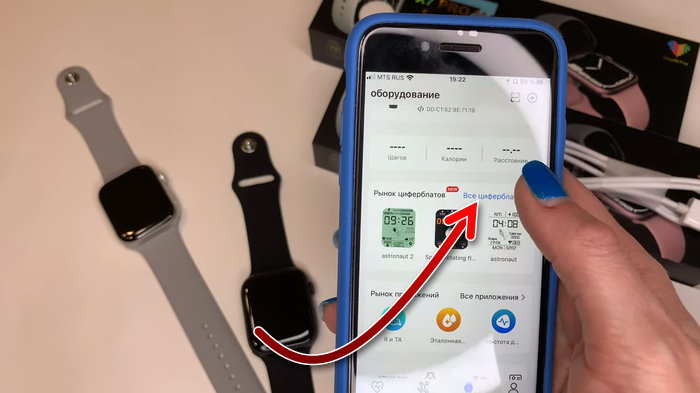
В этом разделе находятся циферблаты, выполненные в разнообразных стилях. Найдётся под любой вкус. Некоторые из них платные. Можно скачать любой из циферблатов и установить на часы. Скачанные циферблаты не сохраняются на часах. Каждый раз, когда вы будете добавлять новый циферблат, предыдущий будет удаляться. И чтобы снова вернуться к нему, придётся его заново скачать и установить.
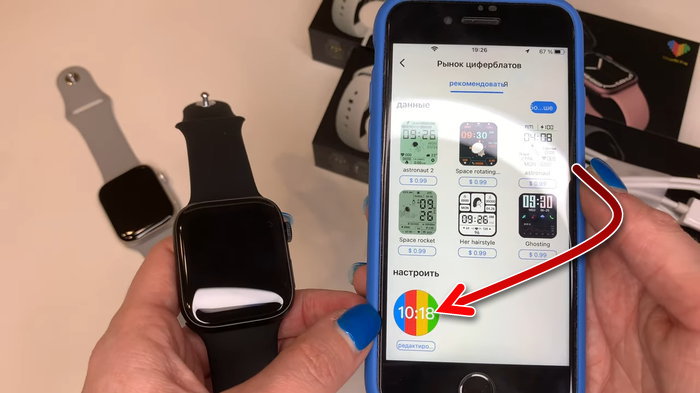
Также в качестве циферблата можно установить свою любую картинку, даже собственное фото. Картинку для фона можно выбрать из галереи смартфона. Для этого прокрутите «Рынок циферблатов» в самый низ и тапните на цветную кнопку.
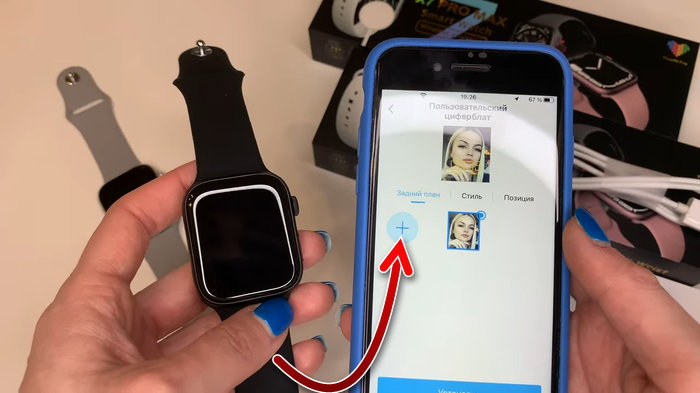
Теперь тапните на кнопку в виде плюса и добавьте изображение из галереи на циферблат ваших часов. Также во вкладках «Стиль» и «Позиция» выберите эффект для изображения и то, как именно оно будет размещено на дисплее часов.
О настройке Smart Watch X7 PRO посмотрите в этом видео.
Как подключить смарт-часы через Wearfit Pro к телефону – инструкция

Телефон – это полезный и многофункциональный гаджет, но у него есть один неприятный недостаток – большой размер экрана. Из-за этого недостатка устройство не подходит для ситуаций, когда пользователю, например, нужно быстро прочитать сообщение или посмотреть время. Обычно для таких ситуаций используются смарт-часы, которые могут подключаться к смартфону через Bluetooth. В этом гайде расскажем, как подключить часы к телефону через Wearfit Pro.
Что такое Wearfit
- приятный интерфейс;
- стабильная работа;
- поддержка программ тренировок;
- широкий выбор моделей;
- возможность подключения через QR-код.
Но, увы, недостатки у программы тоже есть:
- плохая русификация;
- отсутствие синхронизации с другими фитнес-приложениями.
Пока это единственные минусы, которые заметил автор при использовании программы. Возможно, на деле их куда больше. В любом случае, среди китайских конкурентов Wearfit явно занимает лидерство, ведь преимуществ у него гораздо больше, нежели недостатков.

Процесс подключения
По сути, приложение – это лишь инструмент, который не может сам найти часы и подключиться к ним без вмешательства пользователя. Без умения работать с программой, она становится бесполезной. Поэтому давайте сначала разберемся, как использовать ПО Wearfit Pro для подключения часов к ПК.

Установка и регистрация
Разумеется, что для работы с программой, ее необходимо сначала установить. Эта процедура не должна вызвать никаких трудностей, по крайней мере у пользователей смартфонов с ОС Android, на которой установлены сервисы Google Play и владельцев «яблочных» телефонов с ОС iOS на борту. Дело в том, что программа открыто распространяется через магазины приложений Google Play и AppStore. Все, что нужно сделать пользователю, так это нажать на одну из двух ссылок (в зависимости от ОС), а после кликнуть по кнопке «Установить» на открывшейся странице.
На этом процесс установки завершается и начинается процесс регистрации, который подробно описан в инструкции ниже:
- Откройте приложение, кликнув по нему на главном экране.

- Войдите в свой аккаунт. Но скорее всего у вас его не будет, потому нажмите на оранжевую кнопку «Регистр».

- Введите регистрационные данные. В частности, укажите страну и имя пользователя.
- Введите номер телефона или адрес электронной почты для получения кода подтверждения.
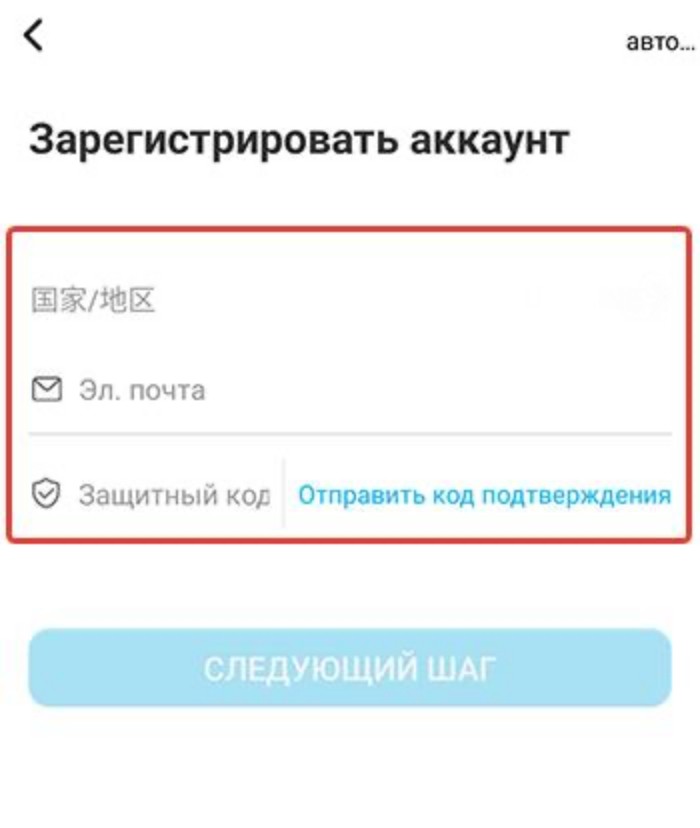
- После получения кода введите его в регистрационное поле.
После дальше следуйте инструкциям приложения, пока не завершите регистрацию.
Подключение девайса
После входа в аккаунт перед пользователем появится множество разделов и вкладок. Благодаря интуитивному интерфейсу, разобраться в них можно за несколько минут. Однако, даже разобравшись в интерфейсе, пользователи не всегда находят кнопки для подключения устройств.
Дело в том, что существует два способа подключить часы к смартфону. О каждом расскажем отдельно.
Начнем с подключения напрямую через Bluetooth. Для его использования следуйте инструкции ниже:
- Включите Bluetooth на телефоне.

- Включите функцию на часах.

- В приложении нажмите на три точки в правом верхнем углу и нажмите на кнопку «Добавить устройство».

- В списке выберите смарт-часы по их названию.
- Подтвердите подключение.
У этого способа есть один недостаток – он не подходит для помещений с большим количеством Блютуз-устройств. Есть и второй способ, использование QR-кода, с помощью которого телефон поймет – к какому устройству нужно подключаться. Для реализации этого способа пользователю на телефоне нужно нажать на три точки и выбрать пункт «Сканировать код». На часах код должен появляться после нажатия на одну из кнопок в панели управления.

Возможные проблемы
В некоторых случая процесс сопряжения двух устройств заканчивается ошибкой или непредвиденным результатом. Это может быть связано с разовыми глюками, либо помехами в среде. Чтобы исправить проблему, последовательно выполните действия ниже:
- Перезагрузите телефон и часы.
- На телефоне удалите часы из списка подключенных устройств.
- Перейдите в более тихое место, где мало Bluetooth-девайсов.
- Снова попытайтесь связать два гаджета.
Как подключить звонки Wearfit Pro?
Смарт-часы «Wearfit Pro» — одни из наиболее популярных на российском рынке. Совмещая умеренную цену и широкие функциональные возможности, они являются одним из наиболее доступных смарт-часов для массового пользователя. Одной из востребованных функций устройства является поддержка им Bluetooth-звонков. Для использования данной функции вам понадобится должным образом настроить звонки на ваших смарт-часах. Как подключить звонки на часах «Wearfit Pro» мы и расскажем в нашем материале.
Условия для подключения звонков на Wearfit Pro
Для обеспечения надёжной работы функции звонков на смарт-часах «Wearfit Pro» необходимо выполнить ряд важных условий:
- Установить на свой смартфон мобильное приложение «Wearfit Pro» (Андроид, iOS);
- Пройти регистрацию в приложении с помощью е-мейл, Гугл-аккаунта или Apple ID. Понадобится указать страну, привязать своей е-мейл, а также указать свои данные (возраст, рост, вес и другое);
- Добавить смарт-часы в приложение, перейдя в приложении в раздел «Устройства», и выбрать там «Добавить устройства» (должен быть включен Bluetooth). Также вы можете добавить часы в приложение с помощью QR-кода.
Если все данные условия соблюдены, вы можете настроить звонки на «Wearfit Pro». Давайте рассмотрим, как это можно сделать.
Как включить звонки на Wearfit Pro
Перед подключением звонков убедитесь, что вы активировали опцию «Bluetooth» на вашем телефоне. Далее выполните следующее:
- На часах опустите шторку часов;
- Найдите там кнопку подключения звонков (с изображением трубки и значка «Bluetooth»);
Настройте уведомления в приложении Wearfit Pro
Помимо подключения звонков «Wearfit Pro» через Bluetooth вашего телефона, рекомендуем настроить уведомления в самом приложении «Wearfit Pro». Выполните следующее:
- Запустите приложение «Wearfit Pro»;
- Перейдите внизу в раздел «Устройства»;
- На открывшейся странице тапните на опцию «Уведомление» (Notification);
После подключения звонков и уведомлений вы сможете пользоваться функционалом звонков на ваших смарт-часах в стандартном режиме.
Что делать, если звонки на Wearfit Pro не работают?
Если вы подключили функцию звонков через блютуз, настроили функционал уведомлений в приложении, но звонки в «Wearfit Pro» не работают, рекомендуем сделать следующее:
- Закройте и перезапустите приложение «Wearfit Pro». Перезапуск приложения может помочь устранить незначительные сбои в кэше приложения;
- Обновите приложение «Wearfit Pro» . В некоторых случаях пользование устаревшей версией приложения может вызывать нестабильность в его работе, включая и дисфункции при работе со звонками. Перейдите на страницу приложения «Wearfit Pro» в Плей Маркет или Эп Стор, и при необходимости обновите приложение до самой актуальной версии;
- Перезагрузите ваш телефон . В случае сбоев в работе устройства перезагрузка гаджета может устранить сбои и улучшить его функционал;
- Удалите и переустановите приложение «Wearfit Pro» на вашем смартфоне . Полное удаление приложения очистит кэш и данные приложения, а также удалите связанные с ним временные файлы, которые могут быть повреждены и вызывать сбои в работе устройства. После удаления приложения перезагрузите смартфон, и установите приложение «Wearfit Pro» заново;
- Откажитесь от VPN . Если вы на своём устройстве используете VPN, временно отключите его и проверьте работоспособность звонков на смарт-часах. В некоторых случаях именно наличие VPN может стать причиной дисфункции в работе звонков;
- Свяжите с техподдержкой Wearfit Pro . Если ничего не помогает, свяжитесь с поддержкой, отправив письмо на е-мейл: developer.wakeup@gmail.com или путём посещения сайта разработчика .
Видео
В нашем материале мы рассмотрели, как подключить функцию звонков на «Wearfit Pro» и перечислили шаги, которые для этого понадобятся. При подключении звонков убедитесь, что вы активировали кнопку подключения в настройках часов, а также включили соответствующие уведомления в настройках приложения. Выполнив представленные нами советы вы сможете пользоваться функционалом звонков на популярных смарт-часах «Wearfit Pro».