HDAT2

Программа для диагностики и восстановления BAD-блоков жестких дисков
Яндекс.Браузер — быстрый браузер с защитой от мошенников и вредоносных сайтов.
- Windows 10
- Windows 8.1
- Windows 8
- Windows 7
- Windows Vista
- Windows XP
Тип лицензии:
Freeware (бесплатное)
Языки: Английский
Снимки экрана 6


HDAT2 — программа для диагностики, настройки и восстановления жестких дисков и твердотельных SSD-накопителей. Это бесплатная утилита, предназначенная для записи на загрузочную USB-флешку или диск (на данной странице можно скачать ISO-файл — образ, готовый к переносу/записи на загрузочный носитель). Интерфейс программы выполнен на английском языке.
Зачем нужна программа HDAT2?
Наиболее востребованная функция программы HDAT2 — восстановление «битых» (BAD или «бэды») секторов жесткого диска. Под «восстановлением» понимается процедура переназначения адресов поврежденных секторов на неповрежденные сектора в специальной резервной области жесткого диска (если таковые на диске остались, восстановление будет успешным).
В программе HDAT2 заложено 3 алгоритма обнаружения BAD-секторов:
- Verify/Write/Verify (наиболее длительный и эффективный метод, предполагающий проверку каждого сектора, запись в него данных и повторную проверку).
- Read/Write (проверка секторов путем считывания и последующей записи данных).
- Read/Write/Read (то же, что и выше, но с дополнительной проверкой считыванием секторов).
Вот другие функции программы HDAT2:
- Тестирование жестких дисков на наличие бэд-секторов (без восстановления). Здесь предусмотрены две функции, одна из которых «Most powerful test» при использовании специального алгоритма позволит выявить сектора, находящиеся на грани повреждения (те случае, когда сектора то работают, то не работают).
- Отправка на жесткие диски и SSD-накопители специальных команд, запускающих в них процедуру самодиагностики.
- Восстановление данных с поврежденных секторов (в этом режиме программы пытается восстановить хотя бы часть утерянных данных с сильно поврежденных дисков).
- Полное стирание жесткого диска при использовании различных алгоритмов затирания данных.
- Сканирование загрузочных записей MBR на наличие логических ошибок.
- Получение полной технической информации о жестком диске, начиная от модели и производителя и заканчивая SMART-атрибутами и данными с датчиков. Также при помощи HDAT2 можно получить сведения о встроенных в материнскую плату устройствах (чипсетах, шинах и т.д.), отвечающих за взаимодействие с жесткими дисками.
- Тестирование и отправка различных технических команд на SSD-диски, считывание их SMART-атрибутов.
- Получение информации о скрытой области жесткого диска и ее затирания (не всегда возможно, но в случае успеха объем диска может несколько увеличится).
- Возможность блокировки дисков мастер-паролем (если таковая функция предусмотрена в устройстве) и разблокировки.
- Создание дамп-файлов с различными данными жесткого диска, хранящимися в технической области устройства (SMART-атрибуты, различные логи).
И все это — далеко не весь перечень функциональных возможностей программы HDAT2.
Как использовать Hdat2: подробная инструкция

Когда приходится сталкиваться с проблемами жесткого диска, восстановлению данных или проверке наличия битых секторов, может пригодиться программа Hdat2. Эта утилита является мощным инструментом для работы с жесткими дисками на компьютере. Hdat2 позволяет проводить различные операции с дисками, включая восстановление данных, удаленное форматирование и определение проблем жесткого диска.
Для использования Hdat2 необходимо сначала загрузить программу на компьютер. Она доступна в виде загрузочного образа ISO, который можно записать на CD или USB-накопитель. После загрузки компьютера с загрузочного диска или флешки, программа Hdat2 запустится автоматически.
Основной интерфейс Hdat2 предоставляет несколько разделов, в которых можно выполнять различные операции. Один из наиболее полезных разделов — это раздел «Surface Repair», который позволяет восстанавливать данные с поврежденного диска или исправлять битые сектора. Hdat2 также предоставляет возможность проводить тестирование диска на наличие ошибок, а также определять сектора с возможными проблемами.
О программе Hdat2
Hdat2 (Hard Disk Advanced test 2) — это бесплатная программа для диагностики и ремонта жесткого диска. Она разработана специально для работы с жесткими дисками на компьютерах под управлением операционных систем Windows и Linux. Hdat2 предоставляет понятный и практичный способ проверки и исправления ошибок на жестком диске.
Функциональность Hdat2:
- Анализ и определение статуса жесткого диска
- Подробный отчет о состоянии жесткого диска
- Тестирование памяти диска
- Определение и исправление ошибок в таблице разделов
- Восстановление поврежденных секторов
- Работа с разделами и их сохранение
Преимущества использования Hdat2:
- Бесплатное использование
- Поддержка разных операционных систем
- Простой и интуитивно понятный интерфейс
- Мощные и эффективные инструменты для диагностики и ремонта
- Удобная отчетность и возможность сохранения результатов
Как использовать Hdat2:
- Скачайте программу Hdat2 с официального сайта и установите ее на ваш компьютер.
- Запустите программу и выберите жесткий диск, который требуется проверить или отремонтировать.
- Выберите нужные опции и инструменты для проведения диагностики или ремонта.
- Дождитесь окончания процесса и изучите результаты. При необходимости, выполните необходимые действия для исправления ошибок.
- Сохраните отчет о состоянии диска и выполненных операциях для будущего использования или предоставления специалистам.
Обратите внимание, что работы с программой Hdat2 могут потребоваться особые знания и навыки. Если вы не уверены в своих способностях или не знакомы с работой с жесткими дисками, лучше обратиться к специалистам в данной области.
Зачем нужна программа Hdat2
Hdat2 (Hard Disk Drive Analytical Tool 2) — это бесплатная программа, предназначенная для анализа и диагностики жестких дисков. Она имеет ряд полезных функций, которые позволяют пользователям проверить состояние и исправность их жестких дисков, а также исправить обнаруженные проблемы.
Основные причины использования программы Hdat2 включают:
- Проверка состояния жесткого диска: Hdat2 предоставляет возможность проверить различные параметры жесткого диска, такие как температура, скорость вращения и количество битых секторов. Это позволяет пользователям получить информацию о работоспособности и потенциальных проблемах с жестким диском.
- Обнаружение и исправление ошибок: Hdat2 может обнаруживать и исправлять различные типы ошибок на жестком диске, включая битые сектора, ошибки чтения/записи и проблемы с файловой системой. Это позволяет исправить проблемы до того, как они приведут к потере данных или поломке диска.
- Восстановление данных: Если жесткий диск содержит поврежденные или удаленные данные, Hdat2 может помочь в их восстановлении. Программа может сканировать диск на наличие потерянных файлов и восстановить их в целости и сохранности.
- Программирование внешних HDD/SSD: Hdat2 поддерживает программирование внешних жестких дисков и SSD. Это позволяет пользователям протестировать и настроить эти устройства в соответствии с их потребностями и предпочтениями.
Hdat2 является мощным инструментом для проверки и обслуживания жестких дисков. Она обладает широкими функциональными возможностями, которые позволяют пользователям эффективно управлять и обслуживать свои дисковые устройства.
Как установить программу Hdat2
Для установки программы Hdat2 на ваш компьютер выполните следующие шаги:
- Скачайте архив с программой Hdat2 с официального сайта разработчика.
- Распакуйте скачанный архив в удобную для вас папку на вашем компьютере.
- Откройте папку, содержащую программу Hdat2.
- Найдите исполняемый файл программы Hdat2 (обычно с именем «hdat2.exe») и запустите его двойным щелчком.
- Программа Hdat2 будет запущена и готова к использованию.
Теперь вы можете использовать программу Hdat2 для анализа и восстановления жестких дисков.
Использование программы Hdat2 для диагностики жесткого диска
Hdat2 — это бесплатная программа для диагностики и восстановления жесткого диска. Это мощный инструмент, который может помочь вам проверить состояние и исправить проблемы с вашим жестким диском. Ниже приведены шаги, которые помогут вам использовать данную программу для диагностики вашего диска.
- Загрузите Hdat2: Перейдите на официальный сайт программы Hdat2 и загрузите ее на свой компьютер.
- Запустите программу: После завершения загрузки, откройте папку с загруженным файлом и запустите программу Hdat2.
- Выберите диск: При запуске программы, вам будет предложено выбрать диск, который вы хотите протестировать. Выберите нужный жесткий диск из списка и нажмите «Enter».
- Выберите режим: После выбора диска, вам будет предложено выбрать режим работы. Hdat2 предлагает несколько режимов, включая проверку поверхности диска, поиск и исправление ошибок и многое другое. Выберите необходимый режим и нажмите «Enter».
- Подождите завершения: Во время работы программы, вам может понадобиться подождать несколько минут или даже часов, в зависимости от размера и состояния вашего жесткого диска.
После завершения диагностики, Hdat2 предоставит вам отчет о состоянии вашего жесткого диска. Вы сможете увидеть информацию о повреждениях, ошибках и других проблемах, которые могут потребовать вмешательства.
Теперь вы знакомы с основами использования программы Hdat2 для диагностики жесткого диска. Использование этого инструмента поможет вам определить проблемы с вашим диском и принять необходимые меры для их решения.
Процесс восстановления данных с помощью Hdat2
Восстановление данных с помощью программы Hdat2 – это процесс восстановления потерянных или поврежденных данных на жестком диске. Hdat2 является мощным инструментом для работы с данными на жестком диске и может быть использован для различных целей, включая восстановление данных.
Для начала процесса восстановления данных с помощью Hdat2 необходимо выполнить следующие шаги:
- Загрузите компьютер с загрузочного устройства, содержащего Hdat2. Обычно это флеш-накопитель или CD / DVD диск. Убедитесь, что устройство загрузки правильно настроено в BIOS компьютера.
- После успешной загрузки компьютера с Hdat2 выберите соответствующий том или раздел, на котором хранятся потерянные или поврежденные данные.
- Используйте команды Hdat2 для сканирования выбранного раздела или восстановления данных. Hdat2 предоставляет множество команд для работы с данными, включая поиск и восстановление файлов.
- После выполнения нужных операций, сохраните восстановленные данные на надежном носителе. Не рекомендуется сохранять восстановленные данные на том же разделе или томе, где они были повреждены или потеряны.
Важно отметить, что процесс восстановления данных с помощью Hdat2 является сложным и может потребовать навыков работы с данными и технических знаний. Если у вас нет опыта в восстановлении данных или вы не уверены в своих способностях, рекомендуется обратиться к профессионалам, чтобы избежать дополнительных повреждений данных.
Преимущества использования Hdat2 для восстановления данных:
В целом, Hdat2 является полезным инструментом для восстановления данных на жестком диске. Однако, необходимо обращать внимание, что работа с программой требует некоторых технических навыков и знаний. Если у вас возникнут сложности или вы не уверены в своих действиях, не стесняйтесь обратиться за помощью к специалистам в области восстановления данных.
Обновление программы Hdat2
Для улучшения функциональности и исправления ошибок программы Hdat2 регулярно выпускаются обновления. Обновление программы позволяет использовать последние версии драйверов и исправить возможные уязвимости безопасности. В данной инструкции описан процесс обновления программы Hdat2.
Шаг 1: Проверка наличия обновлений
- Откройте программу Hdat2.
- Нажмите на меню «Сервис».
- В выпадающем меню выберите опцию «Обновление программы».
Шаг 2: Загрузка обновлений
Программа Hdat2 автоматически проверит наличие и доступность обновлений. Если обновления доступны, откроется окно загрузки обновлений.
- Нажмите на кнопку «Загрузить» для начала процесса загрузки обновлений.
- Дождитесь завершения загрузки обновлений.
Шаг 3: Установка обновлений
После загрузки обновлений необходимо выполнить их установку.
- Нажмите на кнопку «Установить» для начала процесса установки обновлений.
- Дождитесь завершения установки обновлений.
После завершения установки обновлений программа Hdat2 будет использовать последнюю доступную версию. Для убеждения в наличии обновлений рекомендуется регулярно проверять наличие новых версий программы Hdat2.
Возможные проблемы и их решения при использовании Hdat2
При использовании программы Hdat2 могут возникать некоторые проблемы, однако большинство из них могут быть легко решены с помощью правильной настройки и процедур обслуживания. Ниже приведены некоторые из возможных проблем и их решения.
- Проблема: Не удалось запустить Hdat2. Решение: Убедитесь, что вы правильно установили программу и запустили ее от имени администратора. Если проблема возникает после обновления операционной системы, попробуйте переустановить Hdat2 или обратитесь к разработчику для получения поддержки.
- Проблема: При сканировании обнаружены ошибки на жестком диске. Решение: Если вы обнаружили ошибки на жестком диске, сначала попробуйте выполнить операцию исправления ошибок, доступную в Hdat2. Если это не помогает, возможно, вам потребуется заменить жесткий диск.
- Проблема: Программа работает медленно или зависает. Решение: Если Hdat2 работает медленно или зависает, проверьте, не занято ли слишком много системных ресурсов другими программами. Закройте неиспользуемые программы и процессы, чтобы освободить ресурсы компьютера. Если проблема сохраняется, попробуйте перезагрузить компьютер или обратитесь к разработчику для получения дополнительной поддержки.
- Проблема: Не удалось восстановить данные после сканирования. Решение: Если Hdat2 не удалось восстановить данные после сканирования, возможно, файлы повреждены или удалены не восстанавливаемым образом. Попробуйте использовать другие инструменты для восстановления данных или обратитесь к специалисту по восстановлению данных.
В любом случае, перед использованием Hdat2 рекомендуется сделать резервную копию данных на жестком диске и быть осторожным при выполнении операций по восстановлению или исправлению ошибок. Неправильное использование программы может привести к непоправимым повреждениям данных.
Рекомендации по использованию программы Hdat2
Hdat2 — это мощный инструмент для диагностики и восстановления жестких дисков. Если у вас возникли проблемы с вашим жестким диском, вот несколько рекомендаций по использованию программы Hdat2:
- Создайте резервную копию данных: Прежде чем начать использование Hdat2, настоятельно рекомендуется создать резервную копию всех важных данных с вашего жесткого диска. В процессе работы с программой могут возникнуть проблемы, которые могут привести к потере данных.
- Загрузитесь с загрузочного носителя: Для запуска Hdat2 вам понадобится загрузочный носитель, такой как USB-флешка или CD/DVD с загрузкой. Убедитесь, что ваш компьютер настроен для загрузки с этого носителя и правильно настроен порядок загрузки в BIOS.
- Ознакомьтесь с документацией: Прежде чем приступить к использованию Hdat2, рекомендуется ознакомиться с документацией, поставляемой вместе с программой. Это позволит вам лучше понять функции и возможности программы.
- Используйте Hdat2 с осторожностью: При использовании Hdat2 следуйте инструкциям и рекомендациям разработчиков программы. Неправильное использование может привести к дальнейшему повреждению вашего жесткого диска.
- Анализируйте результаты: После запуска Hdat2 и проведения необходимых тестов, вам будут предоставлены результаты анализа состояния вашего жесткого диска. Внимательно изучите результаты и примите необходимые меры для ремонта или замены диска.
Важно помнить, что Hdat2 — это мощный инструмент, который может помочь вам диагностировать и решить проблемы с вашим жестким диском. Однако, если у вас нет достаточных знаний и опыта работы с подобными программами, лучше обратиться к специалистам.
Вопрос-ответ
Зачем нужна программа Hdat2?
Программа Hdat2 представляет собой утилиту для диагностики и восстановления жестких дисков. Она позволяет определить ошибки на диске, исправить поврежденные секторы, клонировать диск и многое другое.
Как установить Hdat2?
Для установки Hdat2 вам понадобится загрузочный USB-накопитель или диск. Загрузите компьютер с помощью накопителя, выберите режим загрузки Hdat2 и следуйте инструкциям на экране для установки программы.
Как использовать Hdat2 для обнаружения ошибок на жестком диске?
Чтобы обнаружить ошибки на жестком диске с помощью Hdat2, запустите программу и выберите опцию «Scan and Repair». Затем выберите диск, который вы хотите проверить, и дождитесь завершения процесса сканирования. Hdat2 сообщит вам о любых обнаруженных ошибках на диске.
Можно ли использовать Hdat2 для восстановления поврежденных секторов на диске?
Да, Hdat2 позволяет восстановить поврежденные секторы на жестком диске. После сканирования диска и обнаружения ошибок, вы можете выбрать опцию «Repair Bad Sectors» в Hdat2, чтобы восстановить поврежденные секторы.
Как скопировать данные с одного диска на другой с помощью Hdat2?
Для копирования данных с одного диска на другой с помощью Hdat2, выберите опцию «Drive-to-Drive Copy» и следуйте инструкциям на экране. Hdat2 скопирует все данные с выбранного диска на целевой диск.
Диагностика и восстановление жесткого диска с помощью HDAT2
Компьютер стал медленнее работать, зависает, самопроизвольно перезагружается или периодически появляется «Синий экран смерти» (BlueScreen)? Если один или несколько перечисленных симптомов присутствуют, то одной из возможных причин может являться выход из строя жесткого диска.
Для тестирования HDD воспользуемся небольшой, но весьма функциональной утилитой HDAT2 (основное отличие от существующих подобных программ — актуальная поддержка современного оборудования). Скачать её можно здесь, информацию о том как её записать на флеш-накопитель можно найти в данной статье.

В следующем окне выбираем диск, который будем проверять. В моем случае это Samsung емкостью 250 ГБ. (рис.2 ) На следующей вкладке доступен перечень опций, которые можно применить к носителю. (рис. 3) Особый интерес представляет пункт «Device Disc menu», в котором мы сможем запустить тестирование и по возможности восстановление HDD и «SMART/sct menu», в коем мы можем получить информацию о S.M.A.R.T (S.M.A.R.T — оценка состояния жесткого диска с помощью встроенной в винчестер аппаратуры самодиагностики).


Изначально рекомендую проверить жесткий диск на «bad block» (поврежденные участки жесткого диска возникающие в процессе работы). Почему именно проверить ? Если запустить проверку с возможностью восстановления , то есть большая вероятность, что после данной операции, информация в дефектных блоках и секторах будет недоступна, как в прочем и сами блоки. Связано это с тем, что когда диагностическая программа находит нечитаемый или плохо читаемый участок на поверхности носителя, то она пытается записать в него данные, тем самым подавая сигнал контроллеру диска, в случае неудачи заменить нерабочий на резервный, так называемый «ремаппинг». В связи c этим рекомендуется предварительно сохранить важную информацию с HDD.
Для проверки накопителя выбираем пункт «Device Disc menu», после тип тестирования (опционально доступны 3 варианта). (рис. 4) Различия в скорости проверки и методе. (В нашем случае диск будем проверять с помощью чтения «Detect with Read») (рис. 5).


Для проверки и восстановления винчестера — выбираем пункт «Detect and Fix bad sectors menu» (рис. 5). Далее способ «лечения» ( рекомендую выбирать Verify/Write/Verify — Проверка/Запись/Проверка) После запуска выбранной операции, остается ждать окончания сканирования (рис.6) (найденные нерабочие участки помечаются красным, с большим интервалом времени отклика желтым, синим — нормальные). При большом количестве «плохих блоков», рекомендуется сделать копию информации, расположенной на диске и заменить его на новый.


S.M.A.R.T
Для получения информации о состоянии диска переходим в пункт «SMART/sct menu», далее «Smart Attributes». (рис. 7) В обзорном списке информации о носителе, обращаем внимание на предупреждения и ошибки. Полную расшифровку всех позиций приводить не буду, так как есть подробные описания, практически, каждого пункта в интернете.
Прямо сигнализирующими о неполадках жесткого диска пунктами являются: 200 Write Error Rate/Count (при большом значении RAW есть проблемы с головками диска), 05 Reallocated Sectors Count (переназначенные сектора, чем больше значение, тем хуже), 197 Current Pending Sector Count (количество секторов — «кандидатов» на переназначение) 198 Offline Uncorrectable Sector Count (зависимое от пункта 197 значение, ненулевое значение указывает на неполадки с диском), 196 Reallocated Event Count (количество операций переназначения секторов).(рис. 8,9)


На этом всё. Надеюсь данная статья была полезной.
Аналоги HDAT2
HDAT2 — это программа для тестирования или диагностики устройств ATA / ATAPI / SATA, SSD, USB и SCSI.
Программа HDAT2 имеет 2 уровня:
1. Тестирование уровня диска
— основная функция — тестирование и исправление (восстановление) поврежденных секторов для обнаруженных устройств.
— вы получаете много информации об обнаруженных устройствах.
2. Тестирование на уровне файлов:
— читать / находить / проверять элементы (MBR, boot, каталоги и т. д.) файловой системы FAT12 / 16/32.
— проверять / удалять (восстанавливать) записи поврежденных секторов, флаги в таблице FAT.
- Мониторинг оборудования
- Поддержка S.M.A.R.T.
Альтернативы для HDAT2
Персональный компьютер
Мобильный телефон
114
- Платная
- Windows

HD Tune — это утилита жесткого диска, которая имеет следующие функции:
43
- Платная
- Windows

Мониторинг состояния жесткого диска и температуры. Тестируйте и устраняйте проблемы с жесткими дисками и предсказывайте сбои. Предотвратите потерю данных автоматическим и запланированным резервным копированием.
34
- Платная
- Windows

HDD Regenerator может восстанавливать поврежденные жесткие диски, не затрагивая и не изменяя существующие данные. В результате ранее нечитаемая и недоступная информация восстанавливается.
32
- Платная
- Mac OS

DriveDx — это продвинутая утилита диагностики и мониторинга работоспособности накопителя. В отличие от большинства утилит привода, DriveDx не только контролирует встроенный в накопитель S.M.A.R.T. состояния, но также анализирует изменения всех индикаторов работоспособности накопителя, которые тесно связаны со сбоями жесткого диска или твердотельного накопителя (например, ожидающие сбойные сектора, перераспределенные неисправные сектора, износ твердотельного накопителя и т. д.) и немедленно предупреждает пользователя если что-то пойдет не так.
30
- Платная
- Windows
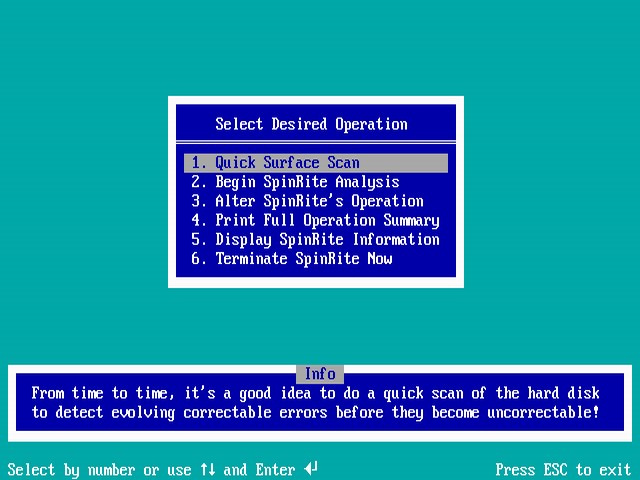
SpinRite — это компьютерная программа для сканирования жестких дисков, восстановления данных с них и обновления настроек.
29
- Бесплатная
- Windows

MHDD — самая популярная бесплатная программа для низкоуровневой диагностики HDD.
25
- Бесплатная
- Windows

Виктория — экспериментальная программа для работы с HDD. Victoria — небольшое приложение, предназначенное для оценки производительности, тестирования и мелкого ремонта вашего IDE-диска и жесткого диска SATA. Он предназначен в первую очередь для ремонтников жестких дисков в стационарных условиях и не предназначен для тестирования жесткого диска системы.
23
- Бесплатная
- Windows

HDDScan — это бесплатная утилита для диагностики устройств хранения (HDD, RAID, Flash). Программа может сканировать запоминающее устройство на наличие поврежденных блоков, показывать S.M.A.R.T. атрибуты и изменить некоторые параметры жесткого диска, такие как AAM, APM и т. д.
Что в этом списке?
В списке находится программы которые можно использовать для замены HDAT2.
Это аналоги похожие по функционалу на HDAT2, которые заменяют программу частично или полностью. Этот список содержит 8 замен.
С помощью пользователей мы собираем каталог похожих друг на друга программ, чтобы вы могли подобрать альтернативу и скачать их. На сайте можно скачать популярные программы для Windows, Mac Os, Android и iPhone