Как сделать фото квадратным для инстаграма
Тринадцатый android версия miui 14. Настройки, расширенные настройки, спец возможности —вкладка слух. Можно регулировать баланс. Спасибо за подсказку!
Здравствуйте. Подскажите, пожалуйста, как отключить символы сверху над буквами на клавишах? Не нахожу такую настройку, хотя знаю, что это возможно (на старом телефоне как-то сделала. На новом — не нахожу), на других телефонах (у друзей) тоже клавиатура с буквами без символов над ними.
А еще на новом телефоне не могу выбрать в списке нужные картинки для настраиваемой темы. Мне выдает только камеру и скриншоты, а рядом надпись «Этому приложению доступны только выбранные вами фото» (раньше такого не было — на старом телефоне), покопалась в настройках, разрешение на мультимедиа стоит, но никаких выборочных альбомов нет, хотя альбомов я имею больше, чем предлагается в списке SwiftKey. Возможно, это какие-то телефонные моменты, но, может, вы подскажете, как это решить.
установил, всё отлично, если бы не: обновление шагов на экране вообще нет, пока не зайдёшь в приложение, то они попросту не обновляются сами как тоже приложение активность в фоне обновляется, использую Apple Watch Ultra
Несколько раз «прочитал» этот пункт настройки, но пока увидел твой комментарий — игнорировал его
Как легко изменить размер фотографии для Instagram в 2023 году
Сделать ваши изображения подходящими для вашего Instagram — отличный способ сделать вашу ленту в Instagram приятной. Можно предположить, что не все наши картинки одинаковы по размеру. Некоторые требуют меньшего размера; некоторые должны быть больше. Мы все ищем способы в Интернете, чтобы узнать, каков идеальный способ изменить размер изображения для Instagram. Будь то фотография с пляжа, фотография с официальной вечеринки или даже селфи, мы всегда хотим добиться идеального размера изображения для загрузки в нашу учетную запись Instagram. Теперь мы рассмотрим шаги, чтобы успешно изменить размер изображения в Instagram. Пожалуйста, продолжайте читать ниже.
Как изменить размер фотографий для Instagram
- 1. Каковы наилучшие требования к размеру изображений в Instagram
- 2. Как изменить размер изображения для Instagram
- 3. Часто задаваемые вопросы о том, как изменить размер изображения в Instagram
Часть 1. Каковы наилучшие требования к размеру изображений в Instagram
В течение многих лет Instagram создавал эстетические ощущения, особенно при публикации в нашей ленте. Если вы принадлежите к социальной элите, возможно, вы захотите найти способы взаимодействия со своими подписчиками в Instagram. Снимая красивый пейзаж, вы всегда найдете для него подходящий размер. Это необычные способы подогнать ваши изображения из пейзажного, портретного режима или квадрата.
Решая, какое изображение в Instagram опубликовать, вы должны знать все наилучшие размеры, которые вы можете применить. Узнайте, что больше подходит для вашей фотографии, прежде чем публиковать ее. Благодаря этому посту вы узнаете идеальный размер для своего Instagram. В Instagram есть разные размеры, которые отображаются всякий раз, когда вы публикуете. Вот список самых стандартных размеров Instagram, которые вы можете проверить.
Квадратное фото
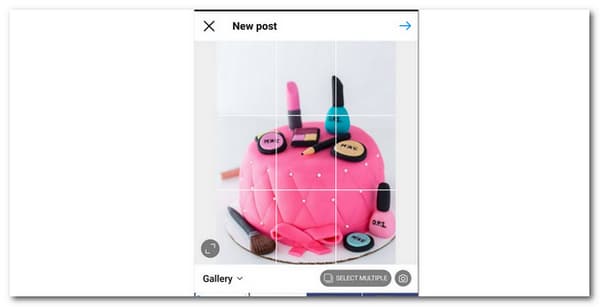
Этот сайт обычно является наиболее распространенным размером, используемым в Instagram. Он имеет соотношение сторон 1:1. Более того, это самый удобный размер, который вы можете применить к своему сообщению, потому что он имеет функцию автоматической обрезки. Идеальный размер фотографии, который вы можете использовать в Square Photo, — 1080×1080. Это идеально впишется в применяемое соотношение сторон. Помимо этого, вы можете напрямую сделать снимок в квадратном режиме, если у вас есть устройство iOS.
Портретный размер
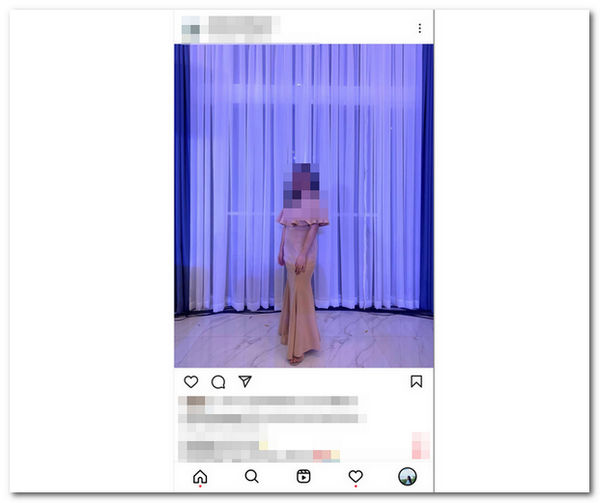
В идеале портретный размер — это идеальный размер для публикации в Instagram. Фотография выглядит хорошо, когда ее размещают в вашей ленте. Тем не менее, когда дело доходит до редактирования фотографий, это довольно сложно. Было бы полезно, если бы вы обрезали некоторые области по вертикали, чтобы они соответствовали стандарту размеров Instagram. В портретном режиме есть функция, при которой объект сфокусирован, а все остальное размыто. Когда-то это называлось эффектом боке. Действительно, использование этого размера подходит для тех, кто много моделирует. Идеальный размер фотографии — 1080×1350. При этом его идеальное соотношение сторон составляет 4:5.
Размер пейзажа
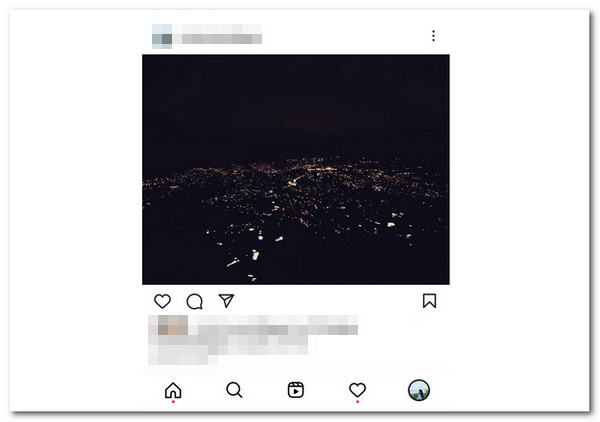
Альбомный размер идеально подходит для съемки красивых пейзажей. Он имеет широкие и широкие размеры. Его идеальный размер для изображения — 1080×1350. При этом отличное соотношение сторон для такого размера составляет 1.91:1. Более того, он определяется как фотография горизонтальной ориентации. Однако, чтобы сделать его подходящим для размеров Instagram, вы должны вырезать некоторые области по вертикали. Размер пейзажной фотографии зависит от того, насколько широко вы можете захватить данный объект. Пейзажный размер создает впечатление, что вы снимаете объемный объект.
Есть много заметных различий в ваших фотографиях, когда вы начинаете загружать их в Instagram. Например, в портретном режиме есть функция эффекта боке, которую вы можете использовать. В то время как в альбомном размере есть элемент просторной и широкой области. Использование этих размеров также оказывает значительное эмоциональное воздействие. В портретном размере это может дать вам более интимное ощущение. С другой стороны, альбомный размер может сделать объект меньше. Таким образом, размер, который мы выбираем для наших фотографий, может многое сказать о том, что мы создаем.
Часть 2. Как изменить размер изображения для Instagram
AnyMP4 Image Upscaler онлайн
AnyMP4 Image Upscaler онлайн это веб-инструмент, ориентированный на масштабирование и увеличение фотографий. Он оснащен технологией искусственного интеллекта (ИИ), которая помогает масштабировать изображение без ущерба для качества. Вы можете использовать это программное обеспечение, посетив его официальный сайт на своем телефоне. Вы, безусловно, можете использовать этот инструмент для изменения размера изображения в Instagram. Вы не будете беспокоиться о четком разрешении, которое предлагает этот инструмент при публикации ваших фотографий в ленте Instagram.
Кроме того, это помогает уменьшить шум и повысить четкость изображений, которые вы можете добавить в свою ленту IG. Таким образом, ребра, линии и другие детали также улучшаются. Точно так же вы можете выбрать определенный уровень увеличения между 2-кратным, 4-кратным, 6-кратным и 8-кратным увеличением. Эта функция позволит вам выбрать, какой размер больше всего подходит для выбранной вами фотографии. Узнайте, как изменить размер изображения для Instagram с помощью этого инструмента.
1. Посетить AnyMP4 Image Upscaler онлайн через его официальный сайт.
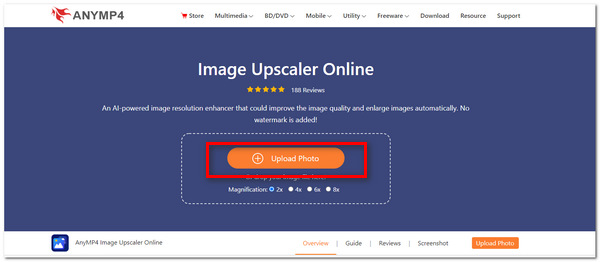
2. В его главном интерфейсе начните загружать свою фотографию, нажав Загрузить фото . Выберите лучшую фотографию, которой вы можете поделиться в своей ленте Instagram.
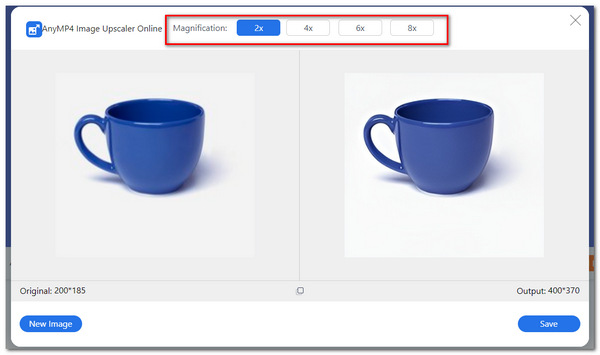
3. Появится диалоговое окно, и вы можете выбрать увеличение вашей фотографии между 2X, 4X, 6X и 8X раз . Эта функция позволит вам увидеть наиболее подходящий размер для публикации в вашей ленте Instagram.
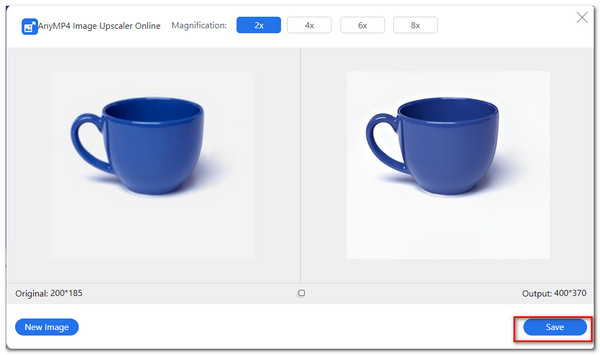
4. После масштабирования фотографии вы можете нажать Save. сохранить и загрузить свое изображение на телефон и успешно загрузить готовую работу в Instagram.
PicResize
PicResize — это онлайн-программа для редактирования фотографий, которую вы можете использовать для изменения размера фотографии. С помощью этого инструмента вы можете быстро уменьшить или увеличить свою фотографию в Instagram. Кроме того, инструмент может обрезать и поворачивать ваши изображения. Вы, безусловно, можете использовать этот инструмент для своих социальных сетей. Кроме того, с помощью этого инструмента вы можете уменьшить размер файла изображения. Наконец, чтобы сохранить разрешение изображения, он может преобразовывать фотографии или графику в различные стандартные форматы, такие как JPEG, BIMP, GIF и JPG. Ниже приведены шаги по использованию инструментов.
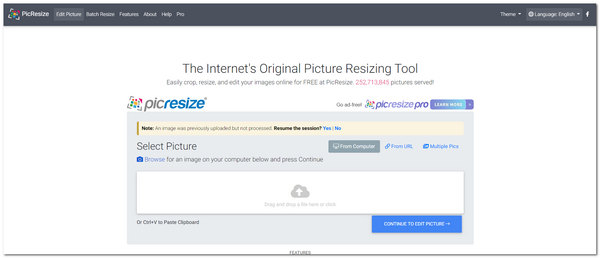
1. Посетите официальный сайт PicResize.
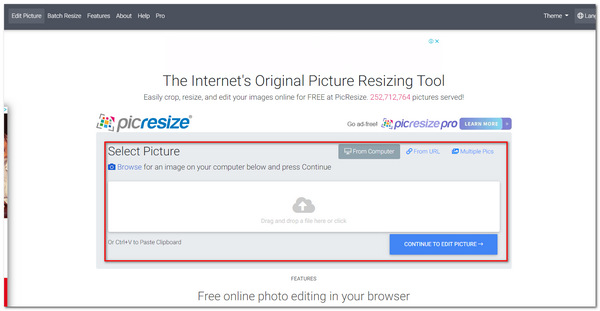
2. Вы можете перетащить файл изображения, чтобы начать загрузку изображения. Или у вас есть возможность импортировать его с вашего ПК или скопировать и вставить URL-адрес фотографии. Нажмите Продолжить редактирование изображения чтобы перейти к следующему шагу.
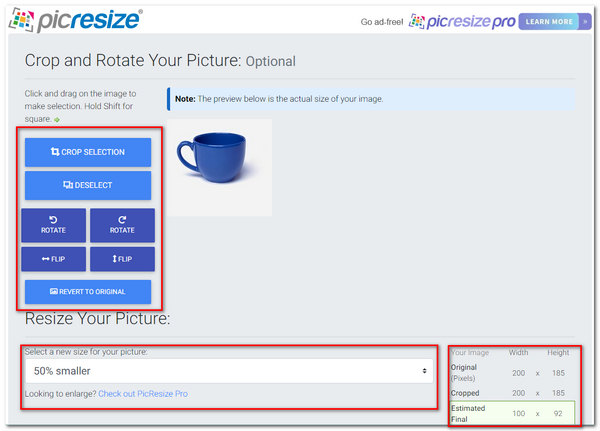
3. Окно будет перенаправлено на редактирование выбора инструмента. Вы можете выбрать инструмент выбора урожая в левой части приложения. Кроме того, вы можете выбрать процент размера ниже. В интерфейсе также отображается набор размеров.
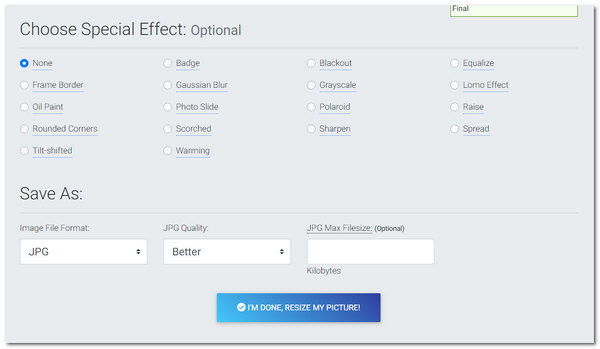
4. В этой части вы можете выбрать спецэффект для вашей фотографии. Вы также можете выбрать тип формата изображения. Нажмите Готово, измените размер моего изображения чтобы завершить фотографию.
Adobe Express бесплатное изменение размера изображения
Adobe Express бесплатное изменение размера изображения — это программное обеспечение для онлайн-редактирования фотографий от Adobe, которое позволяет бесплатно изменять размер ваших фотографий. Вы можете свободно регулировать размер и размеры вашей фотографии. Есть также предварительно загруженные размеры и соотношения сторон, которые вы можете выбрать. Действительно, для разных учетных записей социальных сетей доступно множество различных размеров. Он имеет функцию удаления фона, и к вашей фотографии можно применять фильтры. Кроме того, доступно множество шаблонов, как в портретном, так и в ландшафтном режиме. Подробнее о шагах ниже.
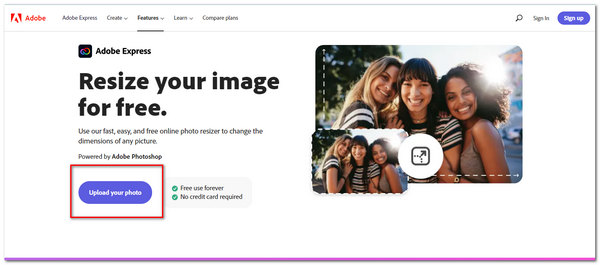
1. Начните импортировать свою фотографию в программу, нажав Загрузить фото .
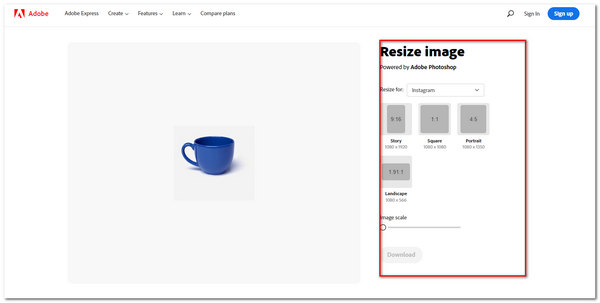
2. Вы можете просматривать со своего ПК или перетаскивать изображение в интерфейс. В правой части приложения вы можете выбрать предустановленный размер и соотношение сторон, которые вы предпочитаете для своей платформы социальных сетей. В этом случае вам следует выбрать Instagram. Вы также можете настроить масштаб изображения.
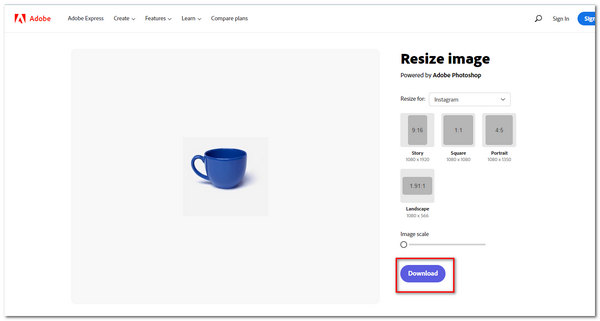
3. После выбора определенного размера для вашего изображения. Нажмите Скачать завершить.
Часть 3. Часто задаваемые вопросы о том, как изменить размер изображения в Instagram
Что мне выбрать? Портретный или ландшафтный режим?
Это зависит от предпочтений фотографа. Вы можете установить тон своих фотографий в соответствии с предметом, сценой и режимом. Например, портрет имеет относительно близкое эмоциональное отличие от пейзажа, потому что объект более сфокусирован.
Какой размер лучше всего подходит для большинства изображений в Instagram?
Альбомный размер фотографии работает лучше всего, потому что он захватывает большую часть пейзажа вашего объекта. Это также может дать вам некоторые драматические эффекты.
Поддерживает ли Instagram портретную и альбомную ориентацию?
В старой версии Instagram доступен только один размер — Square Photo. Но теперь все изменилось. Instagram решил установить портретную и альбомную ориентацию, чтобы они соответствовали вашим предпочтениям.
Заключение
В заключение, фотография лучше всего проявляется в разных режимах. Изменение размера изображения — еще один способ описать тон и настроение самого себя. Используя Instagram, известную платформу для обмена фотографиями и видео, мы нашли инновационные способы вписаться в образ жизни сегодняшнего поколения. Мы уже представили программное обеспечение для бесплатного использования. Все они доступны и удобны в использовании. Теперь вы знаете, как изменить размер изображения в Instagram. теперь вы можете сделать это самостоятельно.
Что вы думаете об этом посте.
Рейтинг: 4.9 / 5 (на основе рейтингов 363)
Размещено от Анжелика Ливанаг в Редактировать фотография
Как обрезать #фото онлайн. Как сделать фото квадратным для #инстаграма

Как обрезать #фото онлайн. Как сделать фото квадратным для #инстаграма Как зарегистрироваться в инстаграм с компьютера https://youtu.be/pIuNfiUxy5w Как загрузить фото в инстаграм с компьютера без программ https://youtu.be/zJnhviFv1w4 Как сделать фото квадратным для инстаграма https://youtu.be/rVMKm2uAPJU Как сделать визитку с контактами для инстаграм https://youtu.be/Ue3Kvmp8mSs Если Вы хотите хорошо зарабатывать не выходя из дома и изменить свою жизнь, начать работать на себя, а не на дядю, тогда этот канал для Вас! ПОСТРОЕНИЕ СОБСТВЕННОГО БИЗНЕСА С НУЛЯ! ОБРАЩАЙТЕСЬ ПО КОНТАКТАМ: ◆ Skype: natali7820142 ◆ тел./viber/whatsapp 8-961-85-17178 ◆ E-mail: natalya.bochura@yandex.ru ◆ Я ВКонакте — http://vk.com/id277303485 ◆ Я на Одноклассниках – http://ok.ru/profile/564960956225 ПРИСОЕДИНЯЙТЕСЬ К ГРУППАМ: ВКонтакте — http://vk.com/bizness_uspeh_motivacia Одноклассники — http://ok.ru/biznesuspehmotivacia Подписывайтесь на канал https://goo.gl/Drzcmb НЕ ПРОПУСТИТЕ НОВЫЕ ВИДЕО!
Показать больше
Войдите , чтобы оставлять комментарии
4 способа изменить размер фотографий для Instagram Story, Feed и Reel
Социальная платформа Instagram выросла за годы своей активности. Если вам нужно изменить размер фотографий для публикации в Instagram, вы не будете ограничены только квадратным размером или размером 1:1. Качество останется прежним, если вы выберете другое соотношение сторон для ваших изображений. Теперь вы узнаете требования о том, как изменить размер фотографий для Instagram, и другие требования для успешной публикации в Instagram.
Размер и размер изображения Instagram в 2023 году
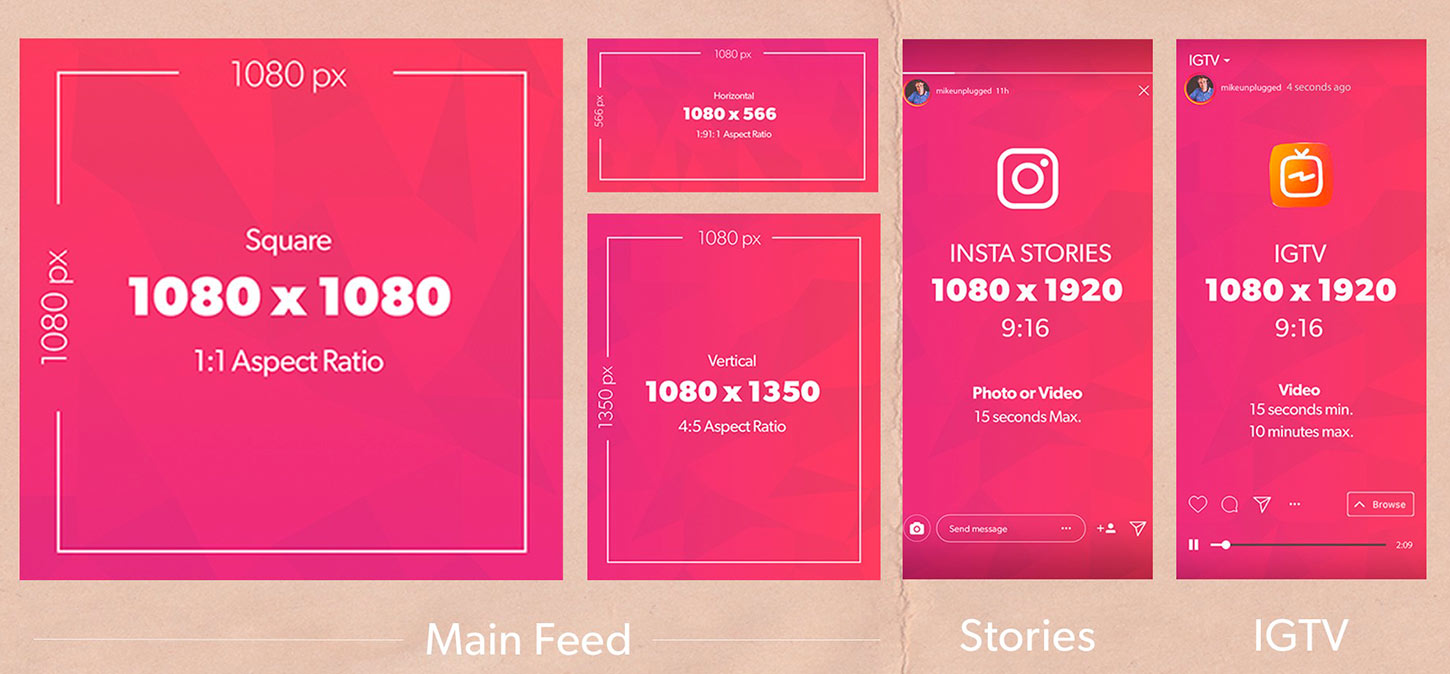
Традиционно, задолго до того, как была создана функция Reel, Instagram разрешал пользователям публиковать изображения только с соотношением сторон 1:1, что обрезало лишние части фотографии. Теперь Instagram предлагает три разных соотношения сторон изображения — 1:1, 1,91:1 и 4:5. Читайте дальше, чтобы узнать характеристики этих соотношений сторон и как их можно эффективно использовать для изменения размера фотографий для публикации в Instagram.
Соотношение сторон 1:1 (1080 × 1080 пикселей)
Как способ изменения размера фотографий по умолчанию для Instagram, соотношение сторон 1: 1 может быть выполнено с помощью функции автоматической обрезки Instagram, которая упрощает редактирование фотографий. Идеальный размер изображения должен быть 1080 на 1080 пикселей. Если вы хотите создать фото профиля в Instagram, оно должно быть размером 320 × 320 пикселей. Однако раньше использование формата 1:1 было проблемой, потому что камеры смартфонов могут делать снимки только в обоих форматах. пейзаж или портрет. Тем не менее, современные устройства теперь могут принимать картинки квадратного размера , а Instagram сделал его более важным для публикации.
Соотношение сторон 9:16 (1080 × 1920 пикселей)
Чтобы опубликовать в истории Instagram, роликах или IGTV, вы можете изменить размер изображения или видео до 9:16. Согласно твиту Адама Моссери, Instagram будет тестировать вертикальные фотографии 9:16 в основной ленте. Так что в будущем Instagram будет больше похож на TikTok.
Соотношение сторон 1,91:1 (1080 × 608 пикселей)
Его идеальный размер изображения 1080 на 608 пикселей дает вам больше свободы для изображения многих деталей. Если вы собираетесь публиковать закаты, горы или что-то еще пейзаж в Instagram без рамки, 1,91:1 — правильный способ изменить размер фотографий для Instagram. Однако это сложно, потому что большинство фотографий, сделанных на смартфоны, сделаны в Соотношение сторон 16:9.
Соотношение сторон 4:5 (1080 × 1350 пикселей)
А фото в портретном стиле лучше всего подходит для соотношения сторон 4:5. Лучше всего использовать это соотношение сторон, если вы публикуете селфи в полный рост. Его проще использовать, потому что вы можете сделать снимок из функции «История», и вам не нужно его обрезать. Но загрузка из фотопленки не означает, что вы можете изменять размер изображений для публикации в Instagram, поскольку вы можете немного обрезать, чтобы они соответствовали размеру.
Как увеличить фотографии в Instagram онлайн бесплатно
Падает ли качество фотографии, когда вы загружаете ее в Instagram? Существует способ избежать снижения качества фотографий после изменения размера фотографий для Instagram. Рекомендуется использовать AnyRec AI Масштабирование изображений публиковать качественные изображения в Instagram. Этот онлайн-инструмент является бесплатным для использования и оснащен технологией искусственного интеллекта для достижения наилучших результатов масштабирования. Это также позволяет неограниченное масштабирование изображения без регистрации или оплаты подписки.
◆ Изменение размера JPG, PNG, TIFF, BMP и других фотографий для Instagram.
◆ Увеличение изображений до 800% без искажения частей фотографий.
◆ Параллельный предварительный просмотр исходного изображения с выходным файлом для сравнения.
◆ Защитите конфиденциальность пользователей, автоматически удаляя загруженные файлы после изменения размера.
Как масштабировать фотографии для Instagram без размытия
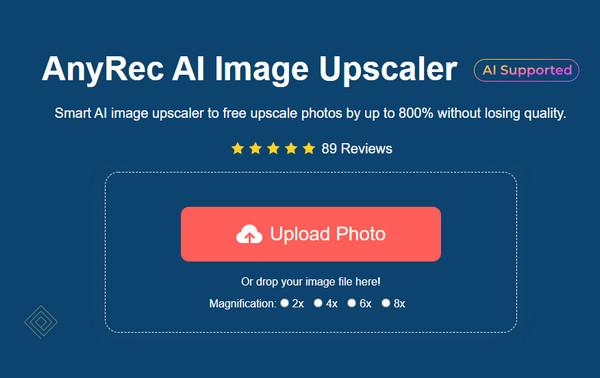
Шаг 1. Нажмите AnyRec AI Масштабирование изображений чтобы перейти непосредственно на сайт. Нажмите кнопку «Загрузить фото», чтобы импортировать изображение и изменить его размер для Instagram из интерфейса. Вы также можете перетащить файл из своей папки.
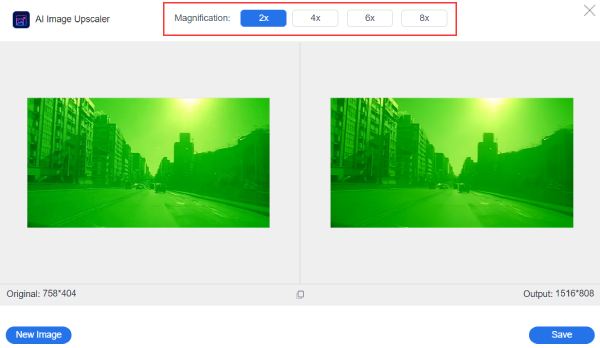
Шаг 2. После успешной загрузки фотографии выберите желаемое масштабирование для своей фотографии в Instagram на панели кнопок «Увеличение». Вы можете увеличить его до 8 раз для лучшего качества изображения. Переместите курсор, и вы сможете увидеть изменения деталей от исходного до окончательного результата.
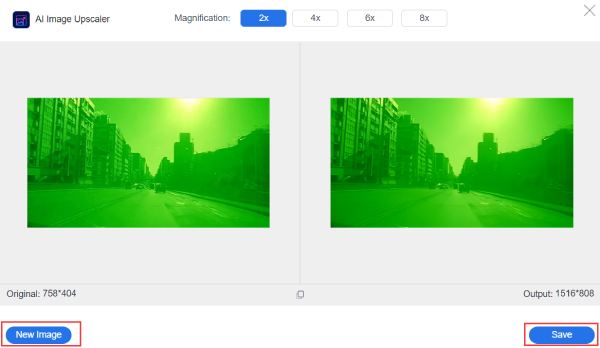
Шаг 3. После этого нажмите кнопку «Сохранить», чтобы применить все изменения. Вы также можете нажать кнопку «Новое изображение», чтобы выбрать из своей папки другое изображение, размер которого нужно изменить для Instagram.
Если вы переживаете, что масштабированные фотографии превысят требуемый размер файла Instagram, AnyRec Бесплатный онлайн-компрессор изображений прикрою. Это также бесплатный онлайн-инструмент, с помощью которого вы можете быстро загружать изображения, и он автоматически сжимает их без потери качества. Вы можете поделиться всеми фотографиями с измененным размером в Instagram всего за несколько кликов.
3 способа изменить размер и подогнать всю фотографию в Instagram
Если ваше изображение слишком велико или не соответствует требованиям к размеру изображения в Instagram, вы также можете попробовать следующие 3 метода. Здесь вы можете изменить размер изображений для Instagram с кадрированием или без него.
1. Фоторезайзер
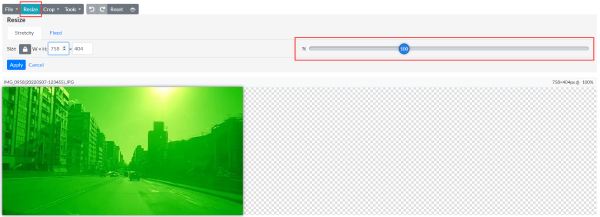
Уменьшить, изменить размер или обрезать фотографии можно в Photoresizer. Его можно использовать бесплатно, а в его интерфейсе легко перейти к предварительно заданным форматам для любой социальной платформы, кроме Instagram. Его основные функции редактирования включают добавление текста, переворачивание, вращение и т. д.
Шаг 1. Зайдите в браузер и найдите инструмент. Нажмите кнопку «Обзор» в средней части интерфейса. Или вы также можете перетащить изображения из папки.
Шаг 2. После этого нажмите кнопку «Изменить размер» и выберите нужный размер, перемещая горизонтальный ползунок. С помощью этого инструмента вы также можете обрезать, размыть или повысить резкость фотографий.
Шаг 3. После этого нажмите кнопку «Применить», чтобы сохранить все изменения. После этого откройте меню «Файл» и нажмите кнопку «Сохранить изображение как», чтобы обрезать, изменить размер и увеличить изображения онлайн.
2. Пейзаж
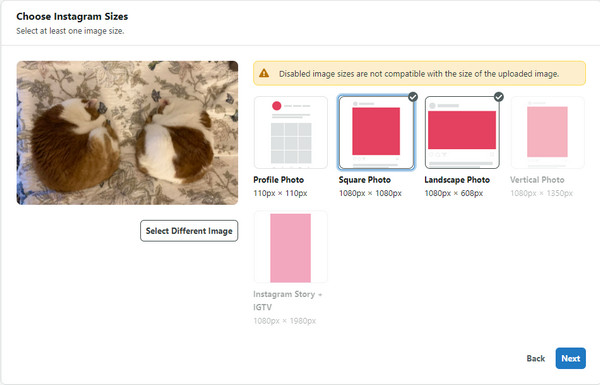
Мощный онлайн-инструмент, такой как Landscape, может сделать редактирование фотографий и изменение их размера приятным. Он предлагает вам различные возможности указать, в какую социальную сеть вы хотите загрузить фотографию. Он также подберет лучшее соотношение сторон для разных размеров фотографий Instagram.
Шаг 1. Выберите социальную сеть, в которой вы хотите опубликовать свое изображение с сайта. Вы также можете изменить другое изображение, нажав кнопку «Выбрать другое изображение». Нажмите кнопку «Далее», чтобы продолжить.
Шаг 2. В следующем окне вы увидите выделенные соотношения сторон, соответствующие вашим изображениям. Вы можете выбрать несколько соотношений сторон, а затем нажать кнопку «Далее». Отрегулируйте и обрежьте фотографию по мере необходимости.
Шаг 3. Если все изменения вас устраивают, нажмите кнопку «Загрузить», чтобы сохранить фотографию для Instagram с измененным размером на вашем устройстве.
3. Фото приложение
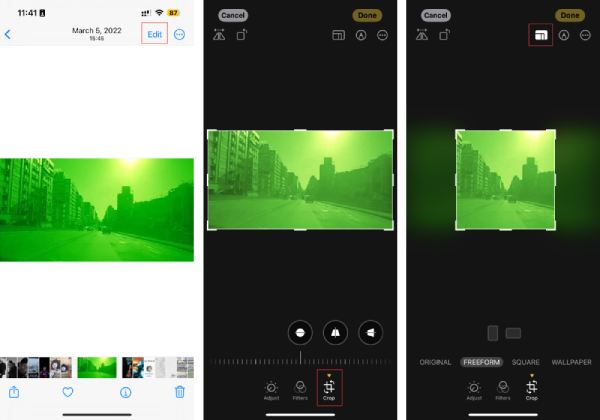
Если вы используете устройства iOS, вы можете использовать приложение Photo. Вам не нужно открывать компьютер, чтобы изменить размер фотографии для Instagram. Но вы можете уменьшить разрешение, если хотите увеличить или уменьшить его.
Шаг 1. Откройте приложение «Фото» и найдите изображение, размер которого хотите изменить. А затем нажмите «Изменить» в правом верхнем углу.
Шаг 2. Нажмите «Обрезать и повернуть» на экране редактирования. А затем с помощью ползунка отрегулируйте размер изображения. Вы также можете использовать жест щипка.
Шаг 3. Когда вы будете довольны новым размером, нажмите «Готово» в правом верхнем углу. Нажмите «Сохранить» в правом верхнем углу, чтобы выбрать нужный способ на своем iPhone.
Бонусные советы: размер видео для Instagram
Когда дело доходит до создания увлекательного контента для платформ социальных сетей, видео часто считается более привлекательным средством, чем фотографии. Что касается размера, видео можно загружать в трех основных форматах: горизонтальном, вертикальном или квадратном. Иногда также необходимо изменить размер видео для Instagram.
Для горизонтального видео оптимальное разрешение — 1080 на 607 пикселей. Что касается соотношения сторон, у вас есть выбор между 1,9:1 и 16:0. С другой стороны, вертикальные видео отображаются с соотношением сторон 4:5 и разрешением 1080 на 1350 пикселей. Квадратные видеоролики имеют соотношение сторон 1:1 и разрешение 1080 пикселей.
Также важно учитывать размер файла вашего видео. Для видео продолжительностью до 10 минут максимальный размер файла составляет 650 МБ. В то время как видео, которые длятся до 60 минут, имеют максимальный размер файла 3,6 ГБ, установленный Instagram.
Помимо видео, Instagram также позволяет загружать обложки. Рекомендуемый размер фото для обложки — 420 на 654 пикселя с соотношением сторон 1:1,55. В настоящее время редактирование обложек видео на платформе невозможно.
Часто задаваемые вопросы об изменении размера фотографий для Instagram
- Какое лучшее соотношение сторон для Instagram Reel? Если вы хотите скомпилировать изображения и превратить их в видео для Reel, лучшим размером поста Reel будет соотношение сторон 4:5. Кроме того, вы все еще можете изменить размер фотографий для Instagram по своему вкусу.
- Как уместить целую картинку в Инстаграм? Вы можете использовать Clideo для публикации полных изображений в Instagram без обрезки. Сначала загрузите свое изображение. Нажмите «Instagram» в раскрывающемся списке платформы социальных сетей. Позже вы можете разместить изображение для подачи пейзажа, квадрата, ленты, портрета, историй, IGTV и многого другого. Затем нажмите кнопку «Заполнить» или «Подогнать», чтобы ваша фотография поместилась в Instagram.
- Каковы требования к изменению размера видео для Instagram? В отличие от изменения размера фотографий для Instagram, требования к изменению размера видео для Instagram всегда составляют 9:16 и 4:5. Хотя он также поддерживает горизонтальное видео, такое как 16:9, экран будет очень маленьким с черной полосой.
Заключение
Изменение размера фотографий для Instagram может быть быстрым с помощью изученных методов. Хотя вы можете использовать рекомендуемые инструменты, AnyRec AI Image Upscaler может без проблем изменить ваши изображения и сохранить качество после изменения размера. Попробуйте бесплатно!
Статьи по Теме
- Как сделать экранную запись истории в Instagram без уведомления
- [4 решения] Как обрезать снимок экрана в Windows 7/8/10/11
- 2023 Учебное пособие по обрезке GIF — Получите 6 инструментов для обрезки GIF для настольных / мобильных устройств
- Подробное знакомство с соотношением сторон 4:3: создание и применение