Как изменить дату и время на iPhone
Изменение даты и времени — это простая процедура, которая обычно не вызывает никаких проблем. Но, многие начинающие пользователи iPhone все такие сталкиваются с трудностями. Например, они пытаются изменить эти параметры через приложение «Часы», хотя это нужно делать через «Настройки».
Поэтому в этой статье мы рассмотрим данную задачу максимально детально. Материал будет актуален для всех моделей iPhone, iPhone включая 4, 4s, 5, 5s, se, 6, 6s, 7, 8 и iPhone X.
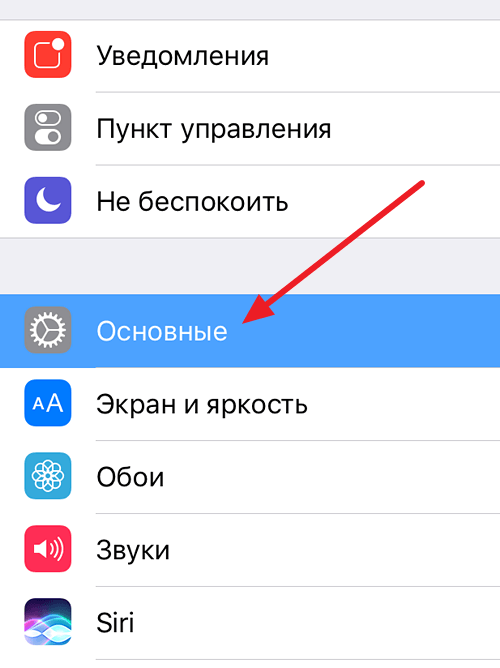
Для того чтобы изменить дату или время на Айфоне откройте приложение «Настройки» и перейдите в раздел «Основные».
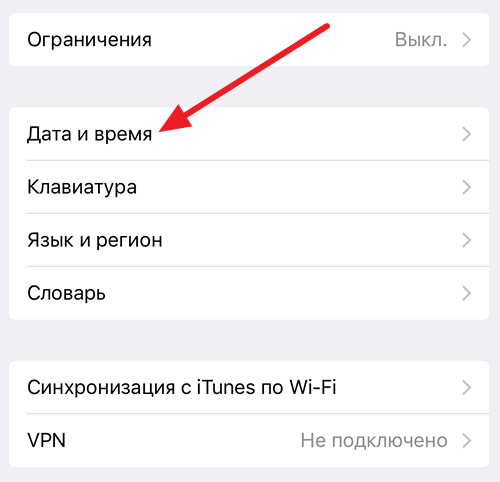
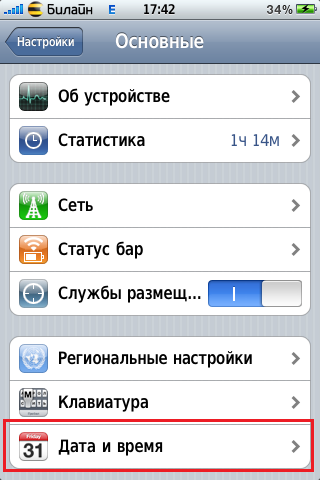
После чего откройте раздел «Дата и время», который находится ближе к концу списка настроек, рядом с настройками клавиатуры, языка и региона.
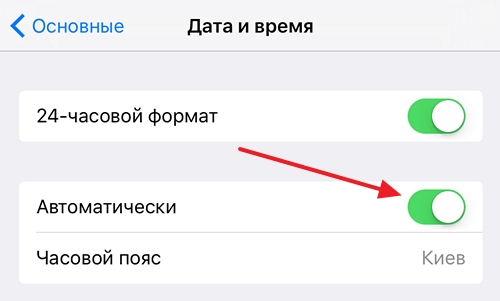
В результате перед вами появится экран с настройками времени и даты. По умолчанию, здесь включено автоматический выбор часового пояса и времени. Для того чтобы появилась возможность поменять время и дату нужно сначала выключить эту опцию.
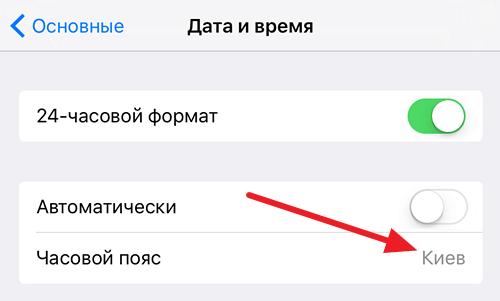
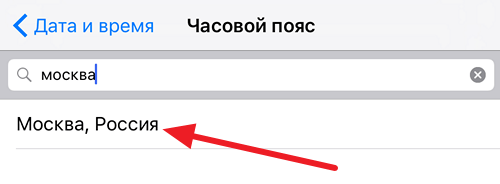
После выключения автоматического определения часового пояса и даты, эти параметры можно будет настроить вручную. Для этого нужно нажать на текущее значение часового пояса.
После чего ввести название города в поиск и выбрать предложенный вариант часового пояса.
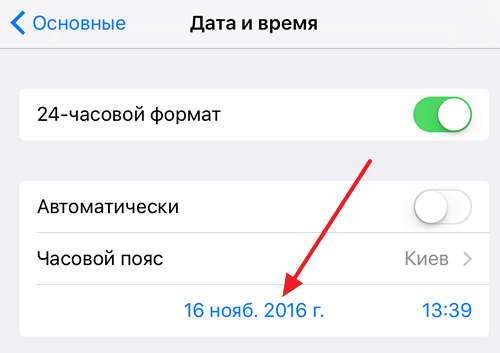
Аналогичным способом можно изменить и дату с временем, для этого просто нажимаем на дату.
И выбираем нужную дату и время
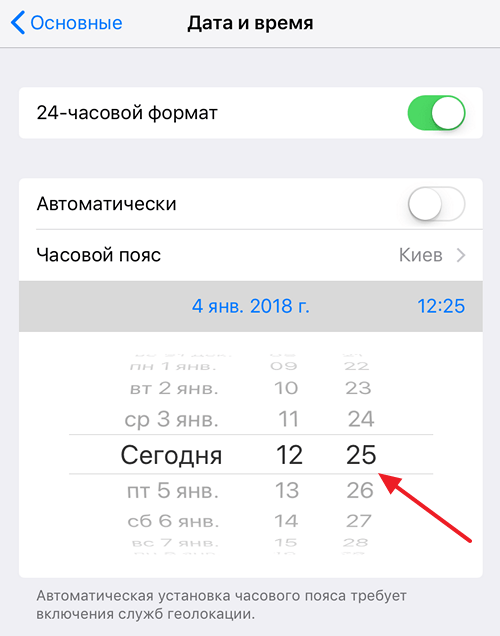
Настройки времени и даты сохраняются автоматически. Поэтому после изменения этих параметров приложение «Настройки» можно просто закрывать.
Возможные проблемы при изменении времени и даты
Нужно отметить, что на мобильных устройствах Apple с 64 битными процессорами есть уязвимость, связанная с датой. Если на таком устройстве установить дату на 1 января 1970 года, то такое устройство зависнет и превратится в кирпич. При этом данная проблема не решается даже принудительной перезагрузкой устройства и приходится обращаться в сервисный центр. Возможно, эта проблема уже была исправлена, но во избежание лишних проблем это лучше не проверять.
Кроме этого, есть еще одна проблема связаная с календарем. Иногда, пользователи обнаруживают, что в их календаре упоминается «Эпоха Хенсей», 2559 год или что-то другое в подобном стиле.
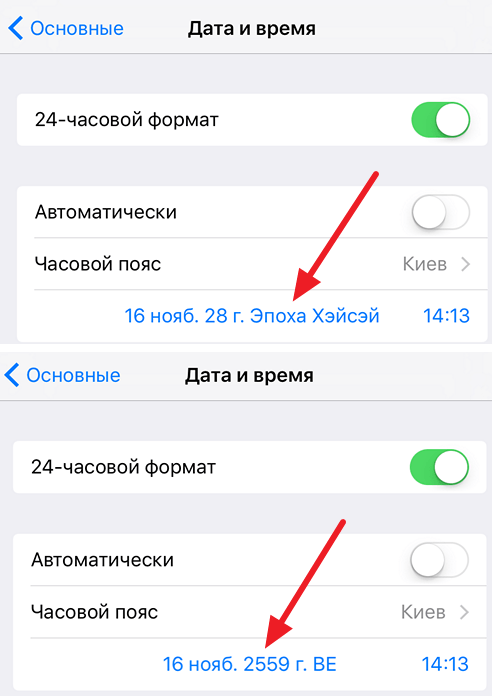
Обычно это связано с тем, что на устройстве используется Японский или Буддийский календарь. Для решения этой проблемы открыть настройки Айфона, перейти в раздел «Основные – Язык и регион – Календарь» и выбрать «Григорианский календарь».
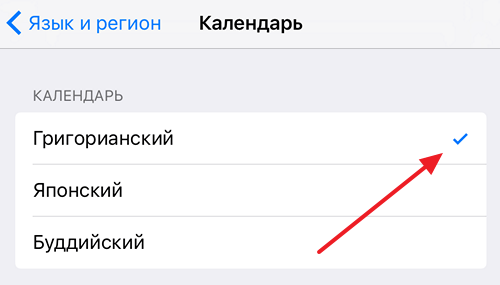
После смены календаря нужно будет вернуться в раздел «Основные – Дата и время» и изменить там время и дату.
- Как установить или поменять время и дату на iPad
- Как изменить время на Android
- Как подключить геймпад Xbox One к телефону на Android, iPhone или iPad
Как поменять время на Apple iPhone
Часовой пояс и текущее время на iPhone выбираются автоматически. В большинстве случаев эти значения никогда не требуют корректировки. Наши эксперты рассказывают, как при возникновении необходимости поменять время на Айфоне вручную.
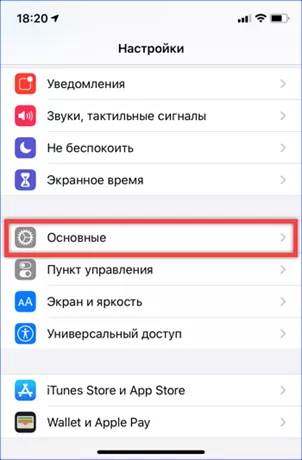
Заходим в настройки «яблочного» смартфона. Нажимаем выделенную рамкой строку «Основные».
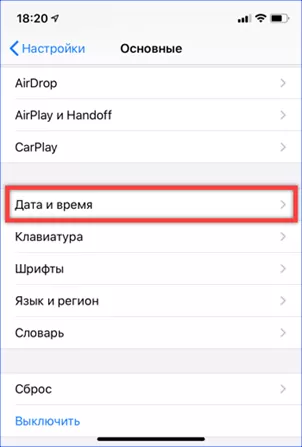
Открываем раздел управления временем и датой.
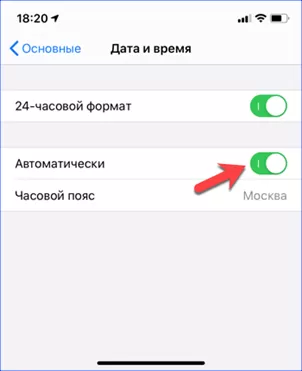
Переводим указанный стрелкой ползунок в положение «Выключено».
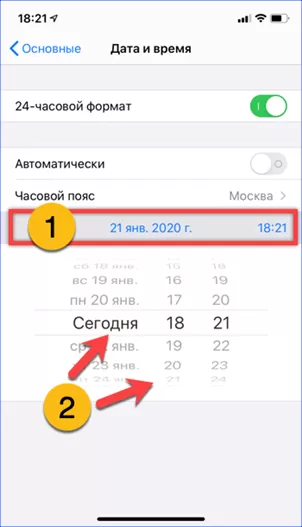
Тапаем по появившейся под часовым поясом интерактивной области. В ней указаны текущие время и дата. Ниже откроется стандартное для iOS меню с крутящимися «колесами». Выставляем с их помощью нужные значения. Часовой пояс изменять не требуется, поскольку в пользовательском режиме его определение отключается.
В заключение
Следуя приведенной нашими экспертами инструкции, вы можете при необходимости выполнять ручную корректировку временных параметров в настройках iPhone.
Как поменять дату в iOS (iPhone, iPad)?
На мой взгляд, ОС iOS куда более понятная и простая для пользователя, который только начал пользоваться смартфоном, нежели операционная система Android. Впрочем, лично я считаю, что все это касается исключительно iOS, начиная с шестой генерации и ниже. В седьмой версии ОС действительно легко запутаться, как об этом говорят новоявленные владельцы айфонов и айпэдов. В частности, многие не знают, как поменять время на iPhone или iPad. На самом деле сделать это проще простого, в чем вы убедитесь прямо сейчас.
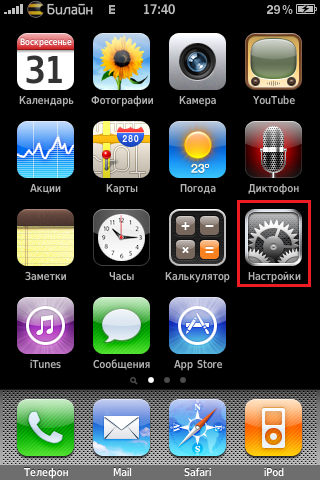
- На рабочем столе находим значок «Настройки».
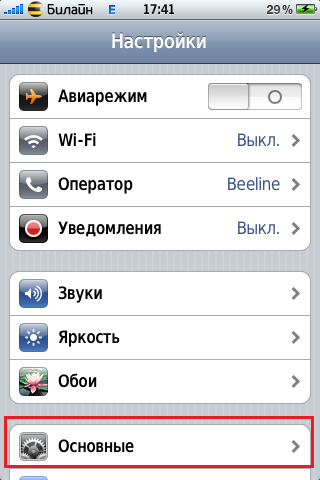
- Затем, оказавшись в меню, выбираем раздел «Основные».
- Здесь вы увидите ряд настроек. Чуть ниже находится раздел «Дата и время» — тапаем на него.
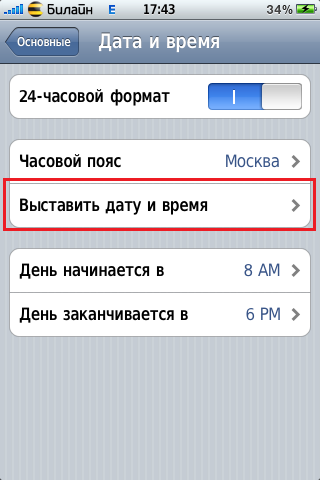
- В этом разделе мы видим формат времени (12 или 24 часа), часовой пояс и т.д. Тапните по разделу «Выставить дату и время».
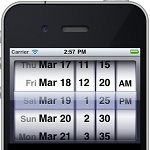
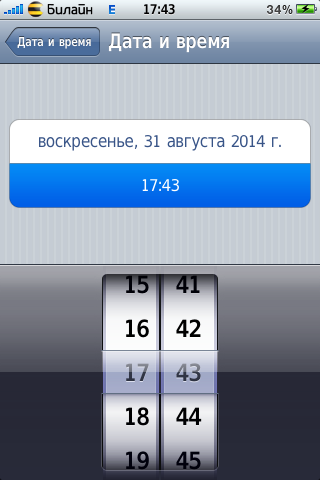
- Время в iOS выставляется забавным барабанчиком, который нужно крутить вверх и вниз.
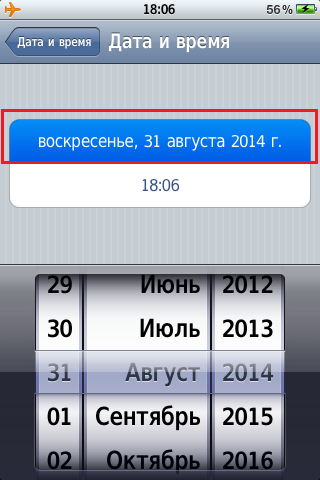
- Что бы изменить дату, нажмите на текущую дату и появится барабанчик с датой.
- После того, как вы выставите время, ничего делать не нужно, оно автоматически сохраняется, поэтому вы можете просто выйти на рабочий стол, нажав на кнопку Home.
В заключении хочу сказать, что устройство, на котором я показывал пример, наделено iOS 6. Если вы используете более современную версию операционной системы, то есть 7 или даже 8, не переживайте — на них дата изменяется точно таким же образом.
Комментарии к записи “ Как поменять дату в iOS (iPhone, iPad)? ”
- кирилл29 октября 2014 в 12:48 есть люди, которые не знают, как менять дату в айфоне?)))
- Раиса10 декабря 2014 в 17:59 Я не знала. И что?
Как настроить время и часовой пояс на iPhone
Чаще всего пользователи даже не задумываются о настройке времени на Айфоне, так как это происходит автоматически. Но иногда возникаю ситуации, когда нужно внести изменения вручную. К примеру, при смене геолокации может понадобиться изменение часового пояса, так как автоматическая смена не всегда корректно работает. Иногда люди ставят время на 5-10 минут вперед, чтобы не опаздывать, а некоторые вообще привыкли к 12-часовому формату времени вместо 24-часовому, который установлен по умолчанию.

Настройка времени не представляет собой ничего сложного, но есть некоторые нюансы, о которых вы, возможно, не знали.
Изменяем время на Айфоне
На iPhone по умолчанию время синхронизируется, то есть на всех «яблочных» смартфонах время в одном и том же часовом поясе по умолчанию всегда одинаковое, независимо от аккаунта. Соответственно, чтобы изменить настройки, вначале необходимо отключить синхронизацию. Для этого необходимо выполнить несколько действий:
- Зайдите в настройки и перейдите в раздел “Основные”.
- Перейдите в подраздел “Дата и время”.
- Найдите строчку “Автоматически” и деактивируйте ее.
- После этого над календарем появится время, коснитесь его и внесите настройки которые хотите.
- Здесь же вы можете изменить формат времени. По умолчанию он 24-часовый, но вы можете деактивировать тумблер в строке “24-часовой формат”.

Теперь на Айфоне будет отображаться то время, которое вы установите.
Почему автоматически не меняется часовой пояс
Люди, которые часто путешествуют, иногда сталкиваются с ситуацией, когда часовой пояс на Айфоне автоматически не меняется так, как это должно происходить. Прежде всего отметим, что данная опция работает только со включенной службой геолокации, в противном же случае смартфон не может определить свое местоположение, в результате чего может изменить и часовой пояс.
Поэтому, если часовой пояс не работает, выполните следующие действия:
- В первую очередь убедитесь, что эта опция вообще включена, для этого в настройках откройте “Основные”, перейдите в подраздел “Время и дата” и убедитесь, что включена автоматическая настройка даты и времени. Если вы ее отключили, то менять часовой пояс придется вручную.
- Если автоматическая синхронизация включена, вернитесь в главное меню настроек и перейдите в подраздел “Конфиденциальность и безопасность”.
- Выберите “Службы геолокации”.
- Тапните по строчке “Системные службы”.
- Найдите строчку “Установка часового пояса” и переведите тумблер в положение “Вкл”, если он деактивирован.

После изменения настроек, чтобы они работали корректно, желательно перезагрузить смартфон. Но иногда часовой пояс может не измениться автоматически даже после всех этих настроек. В таком случае вы можете установить часовой пояс самостоятельно:
- В настройках перейдите в раздел “Основные”.
- Откройте опять подраздел “Дата и время”.
- Отключите автоматическую синхронизацию.
- Коснитесь строки “Часовой пояс” и выберите из списка город, в котором вы находитесь.
Конечно, вы можете просто перевести часы, не трогая часовой пояс, но лучше этого не делать. Можно запутаться и перевести время неправильно. Кроме того, изменить часовой пояс проще.
Кроме того, на экран смартфона можно вывести виджеты с разными часовыми поясами. Для этого вы нужно выполнить такие действия:
- Коснитесь экрана блокировки и удерживайте палец, пока не появится режим настроек.
- Найдите интересующий экран блокировки, на который хотите добавить виджет, и тапните по кнопке “Настроить”.
- Коснитесь кнопки “Добавить виджет”.
- Выберите среди предложенных вариантов “Часы”.
- Выберите понравившийся вид часов.
- После того, как виджет добавится, коснитесь его и установите город, который вас интересует.
Таким образом вы можете установить сразу несколько городов, и не менять часовой пояс при перемещении между ними. Правда, эта опция работает только на iOS 16. Если у вас установлена более старая версия, смартфон необходимо обновить.
И напоследок еще одна важная рекомендация — iPhone, как и любой другой смартфон, может поломаться в самый неподходящий момент. Чтобы не оставаться без смартфона, обращайтесь в СЦ iFix. Наши специалисты быстро устранят даже самую сложную поломку. Заказать ремонт iPhone вы можете даже онлайн на нашем сайте.
Читайте также:
20 сентября 2014
Благодаря полированному алюминию, корпус iPhone 5/5s — это предмет гордости его владельца. Идеально гладкий и блестящий, он настолько привлекателен, что весьма жаль, скрывать такую красоту защитным .

31 августа 2023
В Купертино решили не изменять традициям, и назначили очередную презентацию, как всегда на сентябрь — она состоится 12 числа. Теперь об этом известно официально. Как не сложно догадаться, .

2 октября 2022
Когда в прошлом году вышел iPhone 13, многие усмехались из-за того, что он практически не отличается от iPhone 12. Производитель лишь изменил расположение камер и уменьшил «челку». Правда, .