Редактор текста и модуля
Редактор текста и модуля — это один из инструментов разработки. Он используется для редактирования текстовых документов и для редактирования программных модулей конфигурации.
Редактор текстов и модулей предоставляет пользователю все основные функции, необходимые при редактировании как простых текстов, так и текстов программных модулей. Конфигуратор 1С:Предприятия 8 использует этот редактор в двух режимах:
- для редактирования текстовых документов;
- для редактирования текстов модулей (как составную часть редактора формы).
Редактирование текстовых документов
В режиме редактирования текстовых документов редактор поддерживает все стандартные функции редактирования текста:
- создание нового документа или открытие одного из существующих документов;
- ввод и редактирование текста;
- сохранение отредактированного текста;
- печать текста.
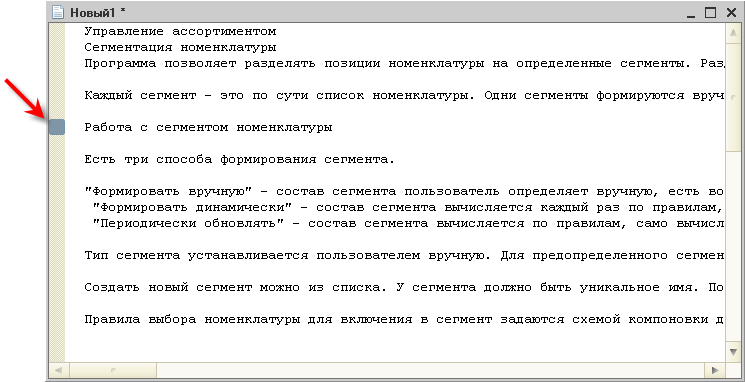
В процессе редактирования текста можно переходить к конкретной строке документа, сдвигать блоки текста на позицию табуляции, выполнять поиск и замену и использовать закладки. Закладки могут быть размещены на любой строке текста:
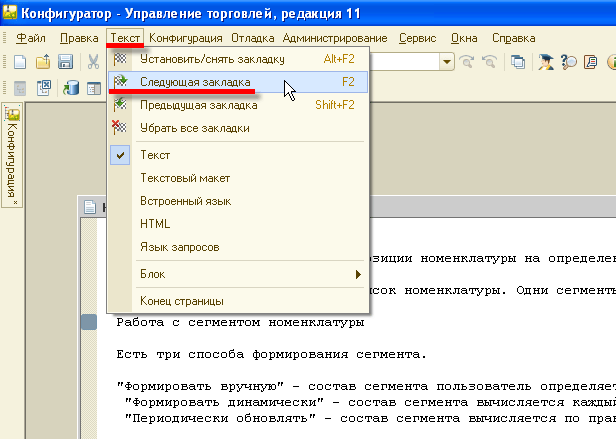
В дальнейшем быстрый переход по закладкам возможен по сочетанию клавиш или команде меню:
Редактирование текстов модулей
Редактирование текстов модулей может выполняться в процессе создания формы объекта прикладного решения, непосредственно при разработке модулей объектов или всего приложения, и при редактировании внешнего текстового файла, содержащего текст модуля.
Помимо стандартных действий, присущих любому текстовому редактору, редактор текстов и модулей имеет ряд специфических особенностей:
Выделение цветом синтаксических конструкций
Для удобства редактирования текстов модулей редактор выделяет цветом элементы встроенного языка: ключевые слова, языковые константы, операторы, комментарии и пр.:
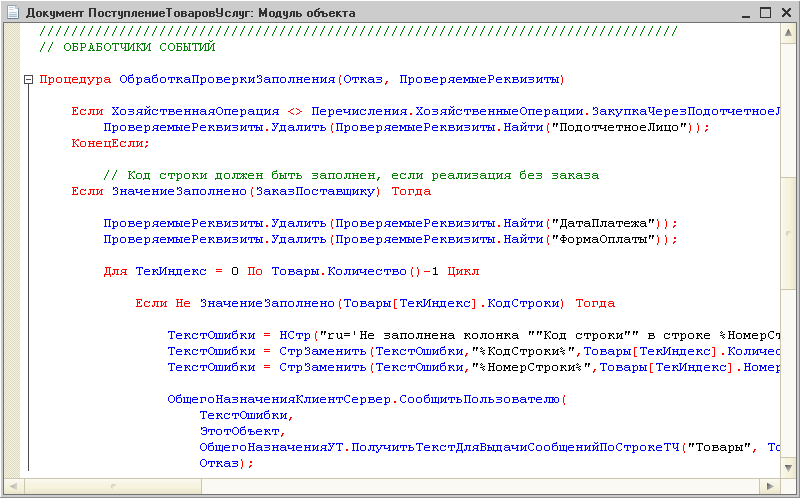
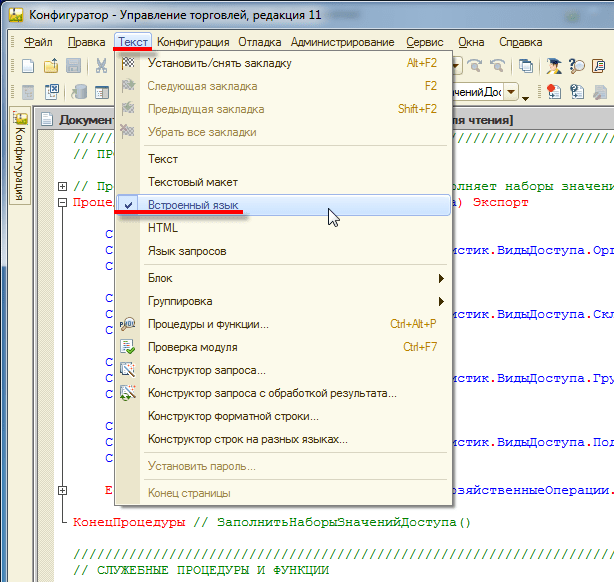
Разработчик может использовать цвета выделения, установленные по умолчанию, или настроить их самостоятельно. В общем случае система сама отслеживает необходимость включения режима выделения цветом. Однако в ситуации, когда система «не знает» о том, что редактируется текст модуля (например, если редактируется внешний текстовый файл, содержащий текст модуля), разработчик может включить режим выделения цветом вручную, используя меню конфигуратора:
Группировка
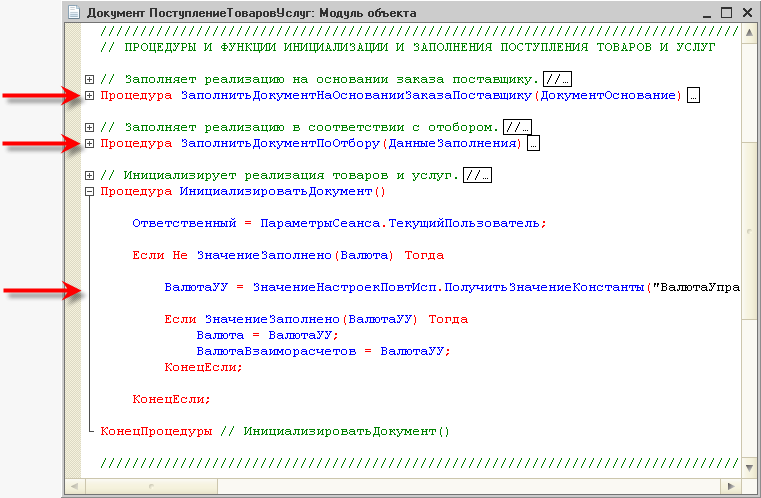
При просмотре модулей редактор позволяет объединять некоторые синтаксические конструкции языка в группы, сворачивать и разворачивать их. Использование группировки синтаксических конструкций позволяет лучше воспринимать различные части текста, а также переносить и копировать группы целиком:
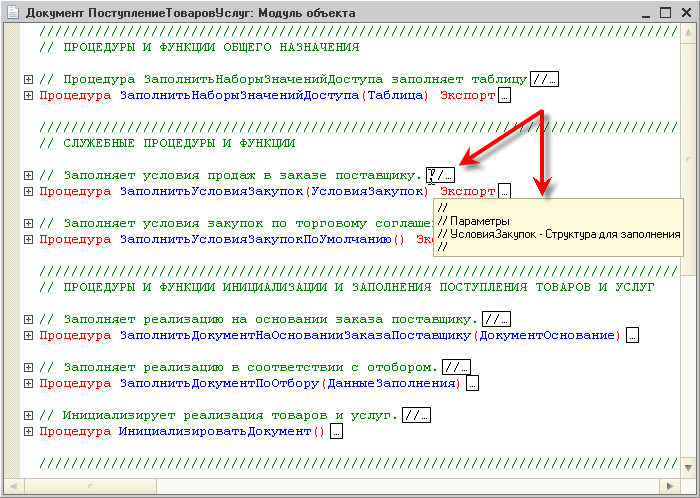
Свернутый текст замещается специальным маркером, который позволяет просмотреть содержимое свернутой группы в виде подсказки:
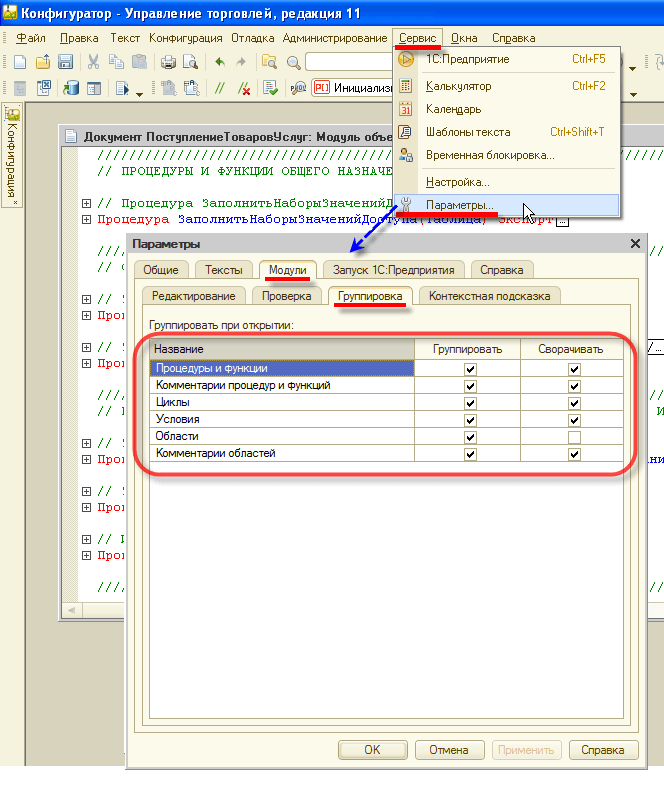
Разработчику предоставляется возможность настраивать режим группировки, указывая, какие синтаксические конструкции могут группироваться, и каким должно быть исходное состояние группировки (свернутая или развернутая) при открытии документа. Таким образом, он может настроить, например, использование группировок «по максимуму»:
Области
Разработчик может выделять произвольные области текста, группировать и сворачивать их подобно тому, как сворачиваются инструкции циклов, условий, процедур и функций.
Каждой области текста, которую выделяет разработчик, он может дать собственное имя. Это позволяет простым и понятным образом выделять части модуля, имеющие сходный смысл.
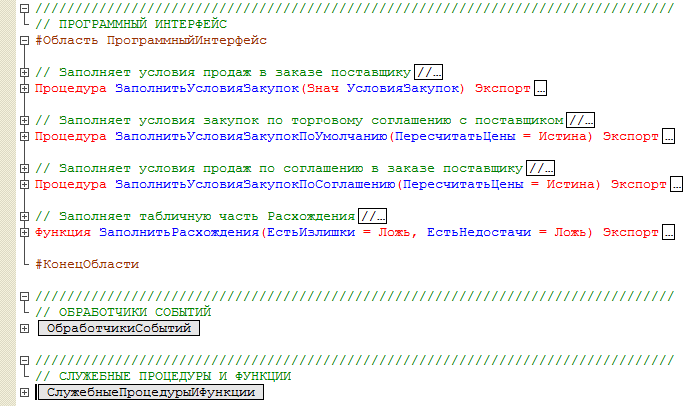
Области выделяются с помощью двух инструкций препроцессора: #Область и #КонецОбласти. Единственное назначение этих инструкций — обозначить группируемые и сворачиваемые строки модуля.
Области могут быть вложены друг в друга или в другие группируемые конструкции языка.
Операции с блоками
Редактор позволяет выполнять ряд операций над выделенными блоками текста модуля: автоматическое форматирование, изменение отступа, добавление/удаление комментариев и переносов строк.
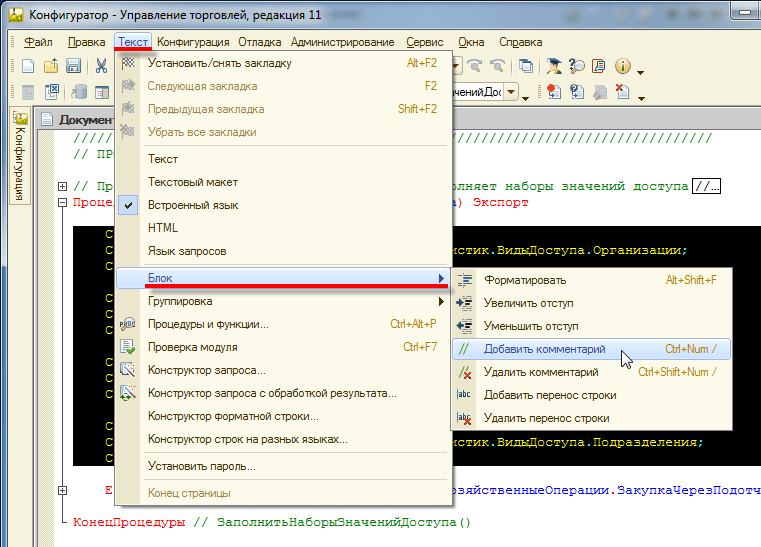
Форматирование модуля
Хорошим стилем написания модулей считается использование синтаксического отступа для выделения управляющих конструкций встроенного языка. Редактор позволяет автоматически форматировать текст при его вводе, и кроме этого, выполнять автоматическое форматирование уже введенного текста.
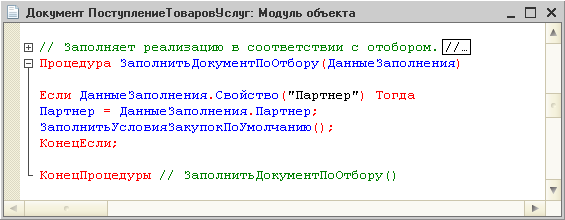
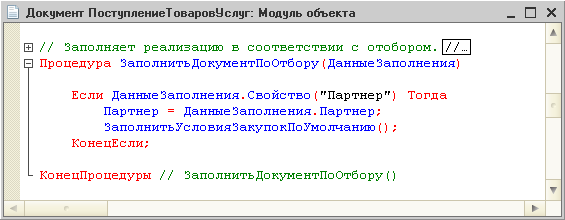
Результат автоматического форматирования:
Увеличение/уменьшение отступа
Наряду с автоматическим форматированием всего выделенного текста, редактор поддерживает также операции сдвига выделенного блока вправо или влево на шаг табуляции.
Это облегчает ручное форматирование больших фрагментов кода.
Добавление/удаление комментариев
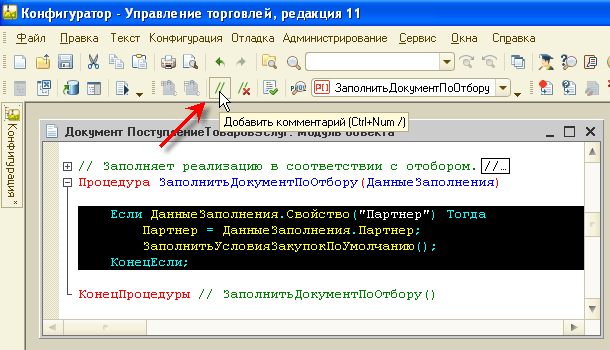
Также редактор содержит очень удобную для разработчика функцию автоматической (одним нажатием мыши) установки и снятия комментариев на выделенный текст. Такая возможность часто используется при отладке модулей:
Добавление/удаление переноса строки
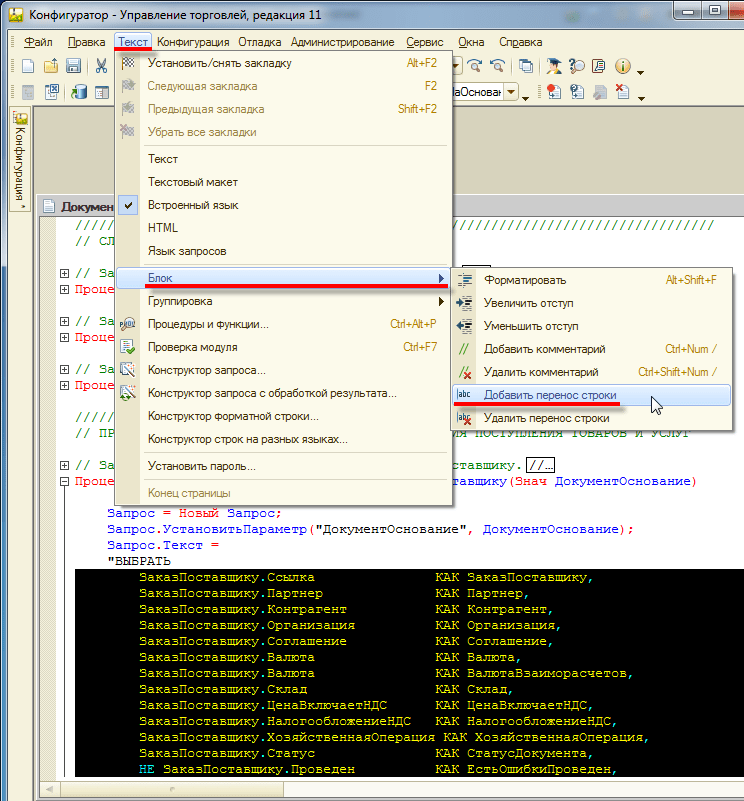
Использование добавления и удаления переноса строки часто применяется при переносе текстов запроса между модулем и, например, консолью запросов.
Таким образом, отладив запрос в консоли запросов, разработчик может просто скопировать текст запроса из консоли, вставить его в модуль и одним движением добавить перенос строки ко всем строкам текста запроса:
Переход по процедурам и функциям
В ситуации, когда модуль содержит большое количество процедур и функций, удобно использовать режим поиска процедур, который поддерживается редактором. Процедуры и функции отображаются в отдельном окне в порядке их расположения в модуле, однако разработчик может отсортировать их по алфавиту. Пиктограммы слева от названия обозначают имеющиеся процедуры и функции, а имена в угловых скобках соответствуют предопределенным процедурам, которые в настоящий момент отсутствуют, но могут быть размещены в данном модуле.
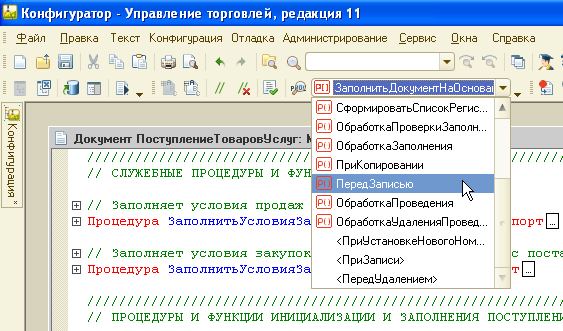
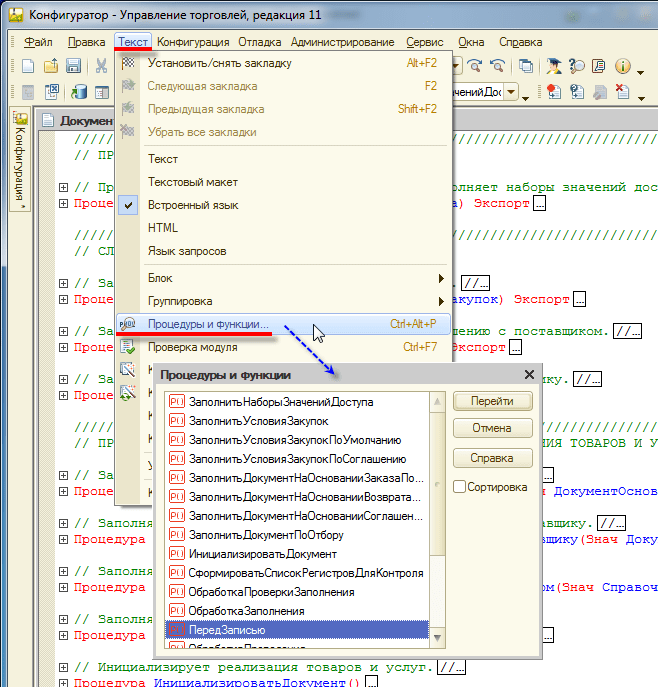
Если установить курсор на той процедуре, которая еще отсутствует в модуле, и нажать Перейти, конструктор автоматически вставит в текст модуля заголовок предопределенной процедуры.
Переход к определению процедур и функций
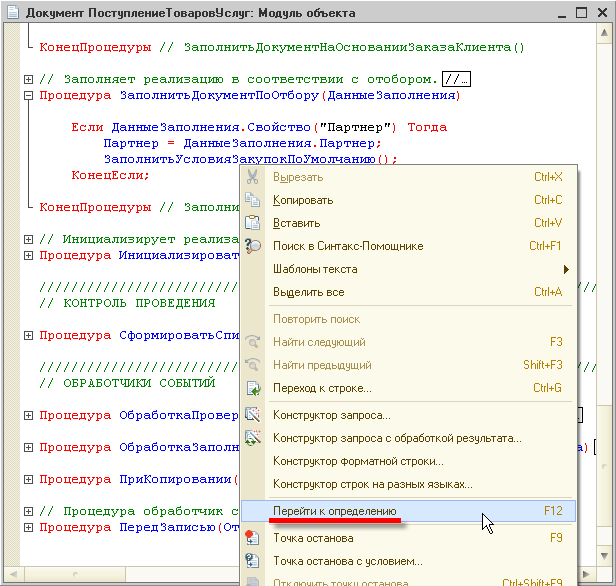
Редактор позволяет автоматически переходить к определению процедуры или функции, использованной в тексте модуля. Для этого достаточно установить курсор на имени нужной функции в теле модуля и выполнить команду контекстного меню или нажать «горячую» клавишу. В окне редактора будет открыт текст искомой процедуры или функции:
Контекстная подсказка
Редактор предоставляет средство контекстного ввода выражений с использованием системных объектов, их свойств, методов и пр. В процессе ввода текста или при нажатии комбинации клавиш редактор выводит контекстный список, позволяющий выбрать нужное свойство, метод, функцию и т. д., что позволяет быстро и правильно набирать тексты модулей:
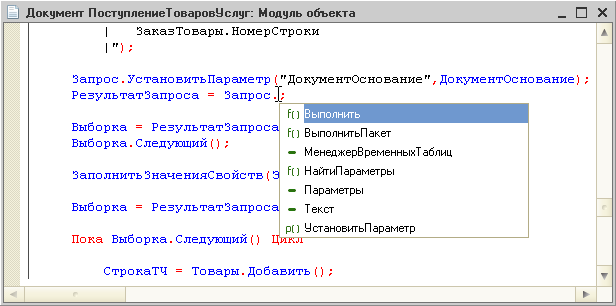
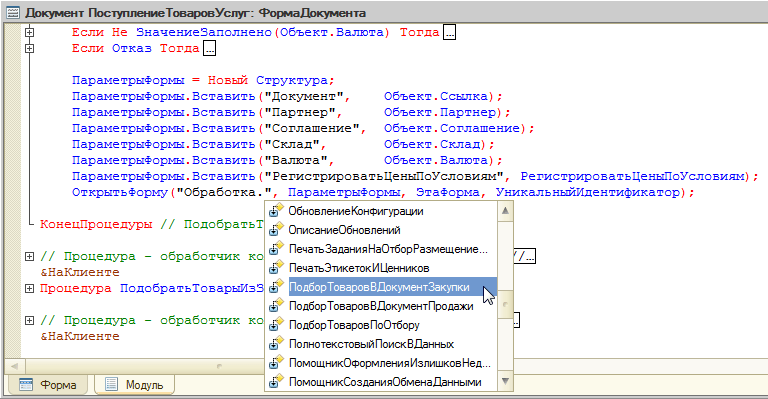
Контекстная подсказка также работает и для параметров некоторых методов, если эти параметры задаются строковыми литералами.
Копирование имен объектов и реквизитов
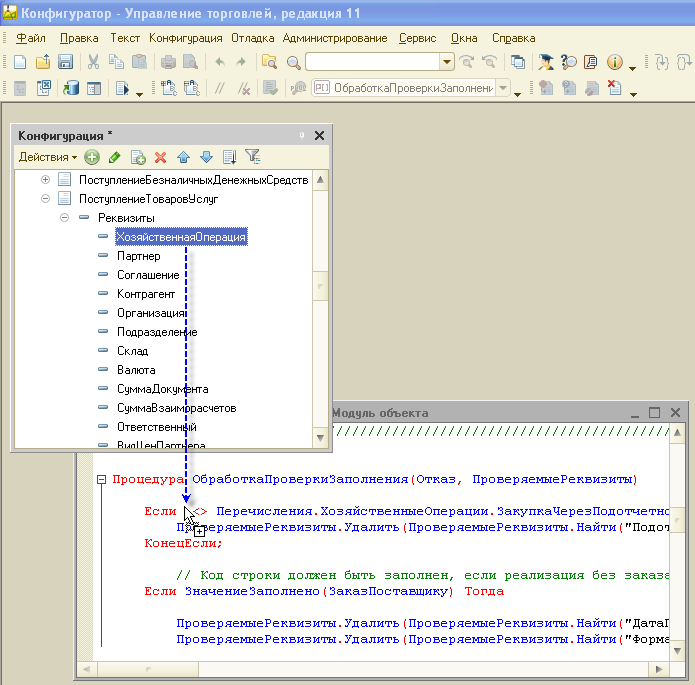
При написании текста модуля разработчик может просто перетаскивать мышью имена объектов или их реквизитов из дерева метаданных в нужное место модуля:
Проверка модуля
Редактируемый модуль может быть проверен на правильность использования синтаксических конструкций встроенного языка, корректность обращений к методам и свойствам объектов «через точку», а также на корректность некоторых параметров, имеющих тип «Строка»:
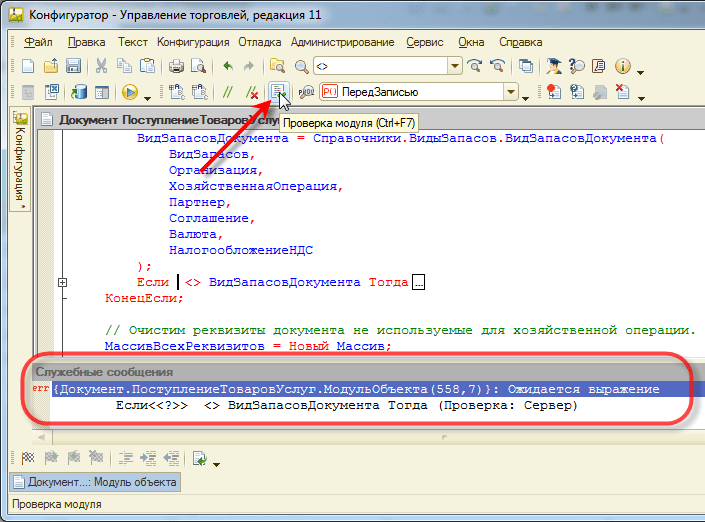
При наличии ошибок в модуле, их список выдается в окне состояния. Щелкнув мышью на сообщении об ошибке, можно перейти к строке модуля, вызвавшей ошибку. При желании разработчик может включить автоматическое выполнение синтаксического контроля модуля при его закрытии или сохранении всей конфигурации.
Кроме этого конфигуратор поддерживает выполнение полной проверки всех модулей, содержащихся в прикладном решении.
В процессе работы с модулем разработчик имеет возможность получать контекстную подсказку по встроенному языку, используя синтакс-помощник. Для этого достаточно установить курсор на интересующий элемент языка и нажатием комбинации клавиш (или по контекстному меню) перейти к описанию этого элемента языка в синтакс-помощнике.
Ограничение доступа к модулю
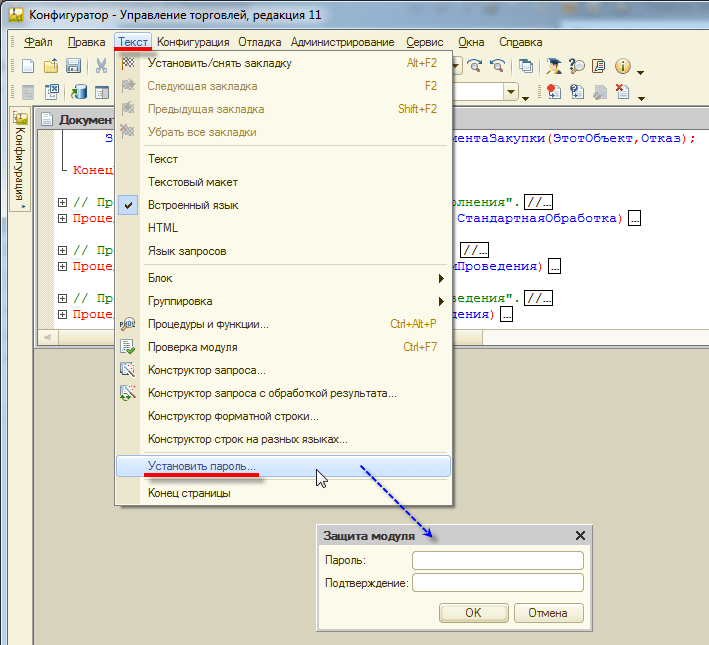
Для большинства модулей прикладного решения можно установить пароль доступа, защищающий авторские права разработчика конфигурации. При попытке открыть защищенный модуль выводится диалог ввода пароля:
Использование шаблонов
При редактировании текстовых документов и модулей конфигуратор предоставляет разработчику возможность использовать механизм шаблонов для автоматической подстановки часто используемых фрагментов текста.
Разбор тестирования 1С:Профессионал и PMP
Блоки текста модулей могут быть длинными, что ухудшает читаемость кода. Для решения этой проблемы, редактор модулей предусматривает группировку — когда многие строки кода сворачиваются до одной, но при необходимости могут быть развернуты по плюсику слева:
Сгруппированы могут быть:
- Функции
- Процедуры
- Комментарии к процедурам и функциям
- Циклы
- Условия
Что именно группировать, может быть настроено в Параметрах:
При этом полный текст, спрятанный внутри группировки, можно увидеть и не раскрывая плюсик, а просто наведя курсор на пиктограмму стремя точками:
Вопрос 02.31 экзамена 1С:Профессионал по платформе. Для чего предназначена группировка в модуле?
- Для объединения некоторых синтаксических конструкций языка в группы, сворачивания и разворачивания их
- Для лучшего восприятия различных частей текста, а также переноса и копирования группы целиком
- Верно первое и второе
- Нет правильного ответа
Правильный ответ третий.
Вопрос 02.20 экзамена 1С:Профессионал по платформе. Какие синтаксические конструкции можно группировать?
- Процедуры и функции
- Комментарии к процедурам и функциям
- Циклы и условия
- Верно все вышеперечисленное
- Только процедуры и функции, циклы и условия
Правильный ответ четвертый, можно группировать все.
Вопрос 02.14 экзамена 1С:Профессионал по платформе. Как можно просмотреть текст свернутой группировки?
- Нажав на маркер «+» в начале строки группировки
- Для просмотра в виде подсказки – подведя курсор к специальному маркеру
- Верно первое и второе
- Нет правильного ответа
Правильный вариант третий, обе опции работают.
Вопрос 02.16 экзамена 1С:Профессионал по платформе. Что обозначают изображенные символы в начале каждой строки?
- Группировку синтаксической конструкции
- Это маркер, который позволяет просмотреть содержимое свернутой группы в виде всплывающей подсказки
- Верно первое и второе
9 комментариев:
почему в 02.16 неверно 2)? Ведь подсказка всплывает Ответить Удалить
Потому что вопрос заключается в том, что обозначают символы В НАЧАЛЕ СТРОКИ: Во-первых, в начале стоят изображения «плюсиков», наведя на которые подсказка не всплывает; во-вторых, это не маркеры, а пиктограмма. Как то так:) Удалить
А если наведешь курсор на символы В КОНЦЕ СТРОКИ — то подсказка всплывет Удалить
Сгруппированы могут быть:
-Функции
-Процедуры
-Комментарии к процедурам и функциям
-Циклы
-Условия
Еще же области можно — это и на скрине отображено Ответить Удалить
можно, в том и заключается хитрость некоторых вопросов Удалить
Так про области в вопросе ничего не сказано Удалить

вопрос был изменен чуть-чуть:
2.20 Какие синтаксические конструкции могут группировать автоматически?
1. Процедуры и функции
2. Комментарии к процедурам и функциям
3. Циклы и условия
4. Варианты 1 и 3
5. Верны все варианты
правильный ответ — вариант 5
Ответить Удалить
вопрос был чуть-чуть изменен:
2.14 Как можно просмотреть текст свернутой группировки?
1. Нажав на маркер «+» в начале строки группировки
2. Для просмотра в виде подсказки – подведя курсор к специальному маркеру
3. Только отключив сворачивание группировок
4. Варианты 1 и 2
В тексте модуля группировке могут подлежать:
определенные конструкции встроенного языка (условия, циклы и т.п.)
произвольные строки кода, группируемые области могут пересекаться
произвольные строки кода, группируемые области могут быть вложенными
Варианты 1 и 2
Варианты 1 и 3
Верны все варианты
правильный ответ — вариант 5 Ответить Удалить
Какие синтаксические конструкции могут группировать автоматически
Редактор текста и модуля — это один из инструментов разработки. Он используется для редактирования текстовых документов и для редактирования программных модулей конфигурации.
- для редактирования текстовых документов;
- для редактирования текстов модулей (как составную часть редактора формы).
Редактирование текстовых документов
- создание нового документа или открытие одного из существующих документов;
- ввод и редактирование текста;
- сохранение отредактированного текста;
- печать текста.
В процессе редактирования текста можно переходить к конкретной строке документа, сдвигать блоки текста на позицию табуляции, выполнять поиск и замену и использовать закладки. Закладки могут быть размещены на любой строке текста:
В дальнейшем быстрый переход по закладкам возможен по сочетанию клавиш или команде меню:
Редактирование текстов модулей
Редактирование текстов модулей может выполняться в процессе создания формы объекта прикладного решения, непосредственно при разработке модулей объектов или всего приложения, и при редактировании внешнего текстового файла, содержащего текст модуля.
Помимо стандартных действий, присущих любому текстовому редактору, редактор текстов и модулей имеет ряд специфических особенностей:
Выделение цветом синтаксических конструкций
Для удобства редактирования текстов модулей редактор выделяет цветом элементы встроенного языка: ключевые слова, языковые константы, операторы, комментарии и пр.:
Разработчик может использовать цвета выделения, установленные по умолчанию, или настроить их самостоятельно. В общем случае система сама отслеживает необходимость включения режима выделения цветом. Однако в ситуации, когда система «не знает» о том, что редактируется текст модуля (например, если редактируется внешний текстовый файл, содержащий текст модуля), разработчик может включить режим выделения цветом вручную, используя меню конфигуратора:
Группировка
При просмотре модулей редактор позволяет объединять некоторые синтаксические конструкции языка в группы, сворачивать и разворачивать их. Использование группировки синтаксических конструкций позволяет лучше воспринимать различные части текста, а также переносить и копировать группы целиком:
Свернутый текст замещается специальным маркером, который позволяет просмотреть содержимое свернутой группы в виде подсказки:
Разработчику предоставляется возможность настраивать режим группировки, указывая, какие синтаксические конструкции могут группироваться, и каким должно быть исходное состояние группировки (свернутая или развернутая) при открытии документа. Таким образом, он может настроить, например, использование группировок «по максимуму»:
Области
Разработчик может выделять произвольные области текста, группировать и сворачивать их подобно тому, как сворачиваются инструкции циклов, условий, процедур и функций.
Каждой области текста, которую выделяет разработчик, он может дать собственное имя. Это позволяет простым и понятным образом выделять части модуля, имеющие сходный смысл.
Области выделяются с помощью двух инструкций препроцессора: #Область и #КонецОбласти. Единственное назначение этих инструкций — обозначить группируемые и сворачиваемые строки модуля.
Области могут быть вложены друг в друга или в другие группируемые конструкции языка.
Операции с блоками
Редактор позволяет выполнять ряд операций над выделенными блоками текста модуля: автоматическое форматирование, изменение отступа, добавление/удаление комментариев и переносов строк.
Форматирование модуля
Хорошим стилем написания модулей считается использование синтаксического отступа для выделения управляющих конструкций встроенного языка. Редактор позволяет автоматически форматировать текст при его вводе, и кроме этого, выполнять автоматическое форматирование уже введенного текста.
Результат автоматического форматирования:
Увеличение/уменьшение отступа
Наряду с автоматическим форматированием всего выделенного текста, редактор поддерживает также операции сдвига выделенного блока вправо или влево на шаг табуляции.
Это облегчает ручное форматирование больших фрагментов кода.
Добавление/удаление комментариев
Также редактор содержит очень удобную для разработчика функцию автоматической (одним нажатием мыши) установки и снятия комментариев на выделенный текст. Такая возможность часто используется при отладке модулей:
Добавление/удаление переноса строки
Использование добавления и удаления переноса строки часто применяется при переносе текстов запроса между модулем и, например, консолью запросов.
Таким образом, отладив запрос в консоли запросов, разработчик может просто скопировать текст запроса из консоли, вставить его в модуль и одним движением добавить перенос строки ко всем строкам текста запроса:
Переход по процедурам и функциям
В ситуации, когда модуль содержит большое количество процедур и функций, удобно использовать режим поиска процедур, который поддерживается редактором. Процедуры и функции отображаются в отдельном окне в порядке их расположения в модуле, однако разработчик может отсортировать их по алфавиту. Пиктограммы слева от названия обозначают имеющиеся процедуры и функции, а имена в угловых скобках соответствуют предопределенным процедурам, которые в настоящий момент отсутствуют, но могут быть размещены в данном модуле.
Если установить курсор на той процедуре, которая еще отсутствует в модуле, и нажать Перейти, конструктор автоматически вставит в текст модуля заголовок предопределенной процедуры.
Переход к определению процедур и функций
Редактор позволяет автоматически переходить к определению процедуры или функции, использованной в тексте модуля. Для этого достаточно установить курсор на имени нужной функции в теле модуля и выполнить команду контекстного меню или нажать «горячую» клавишу. В окне редактора будет открыт текст искомой процедуры или функции:
Контекстная подсказка
Редактор предоставляет средство контекстного ввода выражений с использованием системных объектов, их свойств, методов и пр. В процессе ввода текста или при нажатии комбинации клавиш редактор выводит контекстный список, позволяющий выбрать нужное свойство, метод, функцию и т. д., что позволяет быстро и правильно набирать тексты модулей:
Контекстная подсказка также работает и для параметров некоторых методов, если эти параметры задаются строковыми литералами.
Копирование имен объектов и реквизитов
При написании текста модуля разработчик может просто перетаскивать мышью имена объектов или их реквизитов из дерева метаданных в нужное место модуля:
Проверка модуля
Редактируемый модуль может быть проверен на правильность использования синтаксических конструкций встроенного языка, корректность обращений к методам и свойствам объектов «через точку», а также на корректность некоторых параметров, имеющих тип «Строка»:
При наличии ошибок в модуле, их список выдается в окне состояния. Щелкнув мышью на сообщении об ошибке, можно перейти к строке модуля, вызвавшей ошибку. При желании разработчик может включить автоматическое выполнение синтаксического контроля модуля при его закрытии или сохранении всей конфигурации.
Кроме этого конфигуратор поддерживает выполнение полной проверки всех модулей, содержащихся в прикладном решении.
В процессе работы с модулем разработчик имеет возможность получать контекстную подсказку по встроенному языку, используя синтакс-помощник. Для этого достаточно установить курсор на интересующий элемент языка и нажатием комбинации клавиш (или по контекстному меню) перейти к описанию этого элемента языка в синтакс-помощнике.
Ограничение доступа к модулю
Для большинства модулей прикладного решения можно установить пароль доступа, защищающий авторские права разработчика конфигурации. При попытке открыть защищенный модуль выводится диалог ввода пароля:
Использование шаблонов
При редактировании текстовых документов и модулей конфигуратор предоставляет разработчику возможность использовать механизм шаблонов для автоматической подстановки часто используемых фрагментов текста.
Разбор тестирования 1С:Профессионал и PMP
Потому что вопрос заключается в том, что обозначают символы В НАЧАЛЕ СТРОКИ: Во-первых, в начале стоят изображения «плюсиков», наведя на которые подсказка не всплывает; во-вторых, это не маркеры, а пиктограмма. Как то так:)
А если наведешь курсор на символы В КОНЦЕ СТРОКИ — то подсказка всплывет
Сгруппированы могут быть:
-Функции
-Процедуры
-Комментарии к процедурам и функциям
-Циклы
-Условия
Еще же области можно — это и на скрине отображено
можно, в том и заключается хитрость некоторых вопросов
Так про области в вопросе ничего не сказано
вопрос был изменен чуть-чуть:
2.20 Какие синтаксические конструкции могут группировать автоматически?
1. Процедуры и функции
2. Комментарии к процедурам и функциям
3. Циклы и условия
4. Варианты 1 и 3
5. Верны все варианты
правильный ответ — вариант 5
вопрос был чуть-чуть изменен:
2.14 Как можно просмотреть текст свернутой группировки?
1. Нажав на маркер «+» в начале строки группировки
2. Для просмотра в виде подсказки – подведя курсор к специальному маркеру
3. Только отключив сворачивание группировок
4. Варианты 1 и 2

На закладке «Редактирование» определяется выделение цветом синтаксических конструкций в модулях, автоотступ и задать шаг табуляции для модулей.
Проверка модулей
На закладке «Проверка» производится установка режимов проверки модулей.
С помощью настроек проверки модулей осуществляется подбор подходящей среды, в которой может быть осуществлена компиляция. При этом используется следующий алгоритм. Для общих модулей осуществляется компиляции в среде исполнения клиентского приложения и, если она удачна, сохраняется полученный образ модуля. Если нет, – последовательно осуществляется компиляция в среде внешнего соединения и сервера 1С:Предприятия, при условии, что свойства модуля допускают его исполнение в этих средах. Если хоть одна из компиляций прошла удачно, то сохраняется образ модуля, если нет – выдается ошибка создания образа модуля.
Основной режим запуска. Доступны следующие режимы: Управляемое приложение, Обычное приложение, Мобильное приложение. При выборе режим запуска автоматически устанавливаются флажки проверок. Например, для режима запуска Управляемое приложение будут установлены флажки Тонкий клиент, Сервер, Внешнее соединение. Остальные флажки сбрасываются. Выбранная комбинация установленных флажков запоминается для текущего значения поля «Основной режим запуска«.
С помощью флажков режимов проверки (например, «Сервер«, «Тонкий клиент«) осуществляется настройка выполнения проверки в соответствующем режиме. При этом следует учитывать, что для модуля обычного приложения проверка всегда осуществляется в среде исполнения клиентского приложения, для модуля управляемого приложения — в среде исполнения тонкого клиента, для модуля внешнего соединения — в среде исполнения внешнего соединения, для модуля мобильного приложения (клиент) — в среде исполнения мобильного клиентского приложения, для модуля мобильного приложения (сервер) — в среде исполнения мобильного серверного приложения, для модулей объектов последовательно — в средах исполнения клиентского приложения, внешнего соединения, управляемого приложения и сервера 1С:Предприятия (в соответствии с установленными флажками).
Расширенная проверка. Если флажок установлен, то выполняется проверка обращений к методам и свойствам объектов «через точку» (для ограниченного набора типов). Выполняется проверка правильности строковых литералов – параметров некоторых функций, таких как ПолучитьФорму.
Проверять автоматически
Если флажок установлен, то текст модуля будет автоматически проверяться на наличие синтаксических ошибок при записи и закрытии.
Включать расширенную проверку
Доступен, если установлен флажок Проверять автоматически . Если флажок установлен, то выполняется автоматическая проверка обращений к методам и свойствам объектов «через точку» (для ограниченного набора типов). Выполняется проверка правильности строковых литералов – параметров некоторых функций, таких как ПолучитьФорму.
Настройка показа группировки
На закладке «Группировка» производится установка режимов группировки и сворачивания различных синтаксических конструкций. В таблице по строкам представлены виды конструкций.
В колонке «Группировать» установленный флажок означает, что данная синтаксическая конструкция будет автоматически сгруппирована. Следует учитывать, что группируются только синтаксические конструкции второго уровня вложенности.
В колонке «Сворачивать» установленный флажок означает, что данная синтаксическая конструкция будет автоматически свернута при открытии модуля.
Контекстная подсказка
На закладке «Контекстная подсказка» производится настройка запуска контекстной подсказки при вводе текстов модулей.
Если флажок «Автоматическая подсказка при наборе «.» » установлен, то контекстная подсказка будет вызываться автоматически при наборе символа «.».
Если флажок «Автоматическая подсказка при наборе «=» и «<>» » установлен, то контекстная подсказка для выбора значений системных перечислений будет автоматически вызываться при наборе символа «=» или символов «<>».
Если флажок «Автоматическая подсказка при наборе кавычки» установлен, то контекстная подсказка для выбора значений системных перечислений будет автоматически вызываться при наборе символа «. Например, при вводе ПолучитьФорму(« выводится список объектов метаданных, формы которых можно выбрать; далее после выбора объекта выводится список форм по умолчанию и, если для данного объекта определены формы, строка Формы для получения списка этих форм.
Если флажок «Автоматическая подсказка при наборе «(» и «,»» установлен, то контекстная подсказка для показа синтаксиса функции (процедуры) будет автоматически вызываться при наборе символа «(» после наименования функции. Если для функции определено несколько вариантов синтаксиса, то для просмотра другого варианта используйте сочетание клавиш Ctrl + Up или Ctrl + Down. Если у функции есть параметры, то в подсказку выводится краткое описание первого параметра, а наименование этого параметра выделяется в синтаксической конструкции. Если у функции несколько параметров, то при наборе символа «,» в подсказку выводится краткое описание очередного параметра, и этот параметр выделяется в синтаксической конструкции. Имена типов параметров являются гиперссылками, по щелчке на которые вызывается синтакс-помощник. Также подсказку можно вызвать сочетанием клавиш Ctrl + Shift + Пробел.
Если флажок «Включать шаблоны в список подсказок» установлен, то в список будут включаться те шаблоны, у которых определена строка автозамены.
Если флажок «Включать ключевые слова в список подсказок» установлен, то в список будут включены все ключевые слова (например, Если, Процедура, Цикл, Возврат и т.д.).
Настройка рефакторинга
На закладке » Рефакторинг » производится настройка рефакторинга нерекомендуемых синхронных вызовов.
Если флажок «Преобразовывать модальные вызовы» установлен, то в список преобразуемых при рефакторинге методов будут добавлены модальные вызовы.
Если флажок «Включать синхронные вызовы расширений и внешних компонент» установлен, то в список преобразуемых при рефакторинге методов будут добавлены синхронные вызовы расширений и внешних компонент.
1с 8.3 запрос группировка. Группировка в запросе. Оператор проверки совпадения значения
Язык запросов 1С — одно из основных отличий между версиями 7.7 и 8. Одним из важнейших пунктов в изучении 1С-программирования является язык запросов. В 1С 8.3 запросы — самый мощный и эффективный инструмент получения данных. Язык запросов позволяет в удобном виде получать информацию из базы данных.
Сам синтаксис очень сильно напоминает классический T-SQL, за исключением того, что в 1С с помощью языка запросов можно только получать данные, используя конструкцию Выбрать(select). Язык поддерживает и более сложные конструкции, например, (запрос в запросе). Запросы в 1С 8 можно составлять как на кириллице, так и на латинице.
В статье я постараюсь рассказать про основные ключевые слова в языке запросов 1С:
- выбрать
- разрешенные
- различные
- выразить
- первые
- для изменения
- значение
- тип значения (и оператор ССЫЛКА)
- выбор
- сгруппировать по
- имеющие
- ЕСТЬNULL
- Есть NULL
- соединения — правые, левые, внутренние, полные .
А так же небольшие хитрости языка 1С, применяя которые вы сможете оптимально построить текст запроса.
Для отладки запросов в системе 1С 8.2 предусмотрен специальный инструмент — консоль запросов. Увидеть описание и скачать его можно по ссылке — .
Рассмотрим самые важные и интересные операторы языка запросов 1С.
ВЫБРАТЬ (SELECT)
В языке запросов 1С предприятия 8 любой запрос начинается с ключевого слова ВЫБРАТЬ . В языке 1С нет конструкций UPDATE, DELETE, CREATE TABLE, INSERT, эти манипуляции производятся в объектной технике. Предназначение его — только чтение данных.
ВЫБРАТЬ
ТекущийСправочник.Наименование
ИЗ
Справочник.Номенклатура КАК ТекущийСправочник
Запрос вернёт таблицу с наименованиями номенклатуры.
Рядом с конструкцией ВЫБРАТЬ можно встретить ключевые слова ДЛЯ ИЗМЕНЕНИЯ , РАЗРЕШЕННЫЕ , РАЗЛИЧНЫЕ , ПЕРВЫЕ …
РАЗРЕШЕННЫЕ — выбирает только записи из таблицы, на которые есть права у текущего пользователя.
РАЗЛИЧНЫЕ — означает, что в результат не попадет дублирующих строк.
ВЫБОР (CASE)
Очень часто данная конструкция недооценивается программистами. Пример её использования:
ТекущийСправочник.Наименование,
КОГДА ТекущийСправочник.Услуга ТОГДА
«Услуга»
КОНЕЦ КАК ВидНоменклатуры
Справочник.Номенклатура КАК ТекущийСправочник
Пример возвратит в поле «ВидНоменклатуры» текстовое значение — «Товар» или «Услуга».
ГДЕ (WHERE)
Конструкция языка запросов 1C, позволяющая наложить отбор на получаемые данные. Учтите, что от сервера система получает все данные, а только потом они отбираются по данному параметру.
ВЫБРАТЬ
Справочник.Наименование
ИЗ
ТекущийСправочник.Номенклатура КАК ТекущийСправочник
ГДЕ ТекущийСправочник.Услуга = ИСТИНА
В примере мы отбираем записи, у которых значение реквизита «Услуга» установлено в положение «Истина». В данном примере можно было бы обойтись и таким условием:
По сути, мы отбираем строки, у которых выражение после ключевого слова равно «Истина».
В выражениях можно использовать прямые условия:
С помощью оператора «ЗНАЧЕНИЕ()» в условиях использовать обращение к предопределенным элементам и перечислениям в запросе 1С:
ГДЕ ТипНоменклатуры= Значение(Перечисление.ТипыНоменклатуры.Товар)
Значения времени могут указываться следующим образом:
ГДЕ ДатаПоступления > ДАТАВРЕМЯ(2012,01,01):
Чаще всего условия указываются в виде параметров, передаваемых в запрос:
Получите 267 видеоуроков по 1С бесплатно:
ГДЕ НоменклатурнаяГруппа= &НоменклатурнаяГруппа
Условие можно наложить на тип реквизита, если он составного типа:
Если необходимо ограничивать отбор из списка значений или массива, можно поступить следующим образом:
ГДЕ РегистрНакопления.Регистратор В (&СписокДокументовДляОтбора)
Условие может быть и сложное, состоящее из нескольких условий:
ГДЕ ДатаПоступления > ДАТАВРЕМЯ(2012,01,01) И НоменклатурнаяГруппа= &НоменклатурнаяГруппа И НЕ Услуга
СГРУППИРОВАТЬ ПО (GROUP BY)
Конструкция языка запросов 1С 8.2, используемая для группировки результата.
ВЫБРАТЬ
ПоступлениеТоваровУслугTовары.Товар,
СУММА(ПоступлениеТоваровУслугTовары.Количество) КАК Количество,
СУММА(ПоступлениеТоваровУслугTовары.Сумма) КАК Сумма
ИЗ
Документ.ПоступлениеТоваровУслуг.Товары КАК ПоступлениеТоваровУслугTоварыСГРУППИРОВАТЬ ПО
ПоступлениеТоваровУслугTовары.Товар
Данный запрос просуммирует все поступления по сумме и количеству в разрезе номенклатуры.
Помимо ключевого слова СУММА можно использовать другие агрегатные функции: КОЛИЧЕСТВО , КОЛИЧЕСТВО РАЗНЫХ , МАКСИМУМ , МИНИМУМ , СРЕДНЕЕ .
ИМЕЮЩИЕ (HAVING)
Конструкция, о которой часто забывают, но она очень важна и полезна. Она позволяет указать отбор в виде агрегатной функции, этого нельзя сделать в конструкции ГДЕ .
Пример использования ИМЕЮЩИЕ в запросе 1С:
ВЫБРАТЬ
ПоступлениеТоваровУслугТовары.Товар,
СУММА(ПоступлениеТоваровУслугТовары.Количество) КАК Количество,
СУММА(ПоступлениеТоваровУслугТовары.Сумма) КАК Сумма
ИЗ
Документ.ПоступлениеТоваровУслуг.Товары КАК ПоступлениеТоваровУслугТоварыСГРУППИРОВАТЬ ПО
ПоступлениеТоваровУслугТовары.товарСУММА(ПоступлениеТоваровУслугТовары.Количество) > 5
Так мы отберем количество товаров, которых поступило более 5 штук.
ЗНАЧЕНИЕ()
ГДЕ Банк = Значение(Справочник.Банки.ПустаяСсылка)
ГДЕ ВидНоменклатуры = Значение(Справочник.ВидыНоменклатуры.Товар)
ГДЕ ТипНоменклатуры= Значение(Перечисление.ТипыНоменклатуры.Услуга)
ТИП в запросе
Тип данных можно проверить следующим образом: с помощью функций ТИП() и ТИПЗНАЧЕНИЯ() или с помощью логического оператора ССЫЛКА.
ВЫРАЗИТЬ()
Оператор Выразить в запросах 1С служит для преобразования типов данных.
Синтаксис: ВЫРАЗИТЬ( КАК )
С помощью него можно преобразовать строковые значения в дату или ссылочные в строковые данные и так далее.
В практическом применении оператор Выразить() очень часто используется для преобразования полей неограниченной длины, потому что поля неограниченной длины нельзя отбирать, группировать и тд. Если такие поля не преобразовывать, Вы получите ошибку Нельзя сравнивать поля неограниченной длины и поля несовместимых типов .
ВЫБРАТЬ
КонтактнаяИнформация.Объект,
ВЫРАЗИТЬ(КонтактнаяИнформация.Представление КАК СТРОКА(150)) КАК Представление
ИЗ
РегистрСведений.КонтактнаяИнформация КАК КонтактнаяИнформацияСГРУППИРОВАТЬ ПО
ВЫРАЗИТЬ(КонтактнаяИнформация.Представление КАК СТРОКА(150)),
КонтактнаяИнформация.Объект
ЕСТЬNULL (ISNULL)
Достаточно полезная функция языка запросов 1С, которая проверяет значение в записи, и если оно равно NULL, то позволяет заменить на своё значение. Чаще всего используется при получении виртуальных таблиц остатков и оборотов, чтобы скрыть NULL и поставить понятный 0 (ноль).
Такая функция языка запросов 1С ЕСТЬNULL при отсутствии значения вернет ноль, что позволит избежать ошибки.
СОЕДИНЕНИЕ (JOIN)
Соединения бывают 4 типов: ЛЕВОЕ , ПРАВОЕ , ПОЛНОЕ, ВНУТРЕННЕЕ .
ЛЕВОЕ и ПРАВОЕ СОЕДИНЕНИЕ
Соединения используются для связи двух таблиц по определенному условию. Особенность при ЛЕВОМ СОЕДИНЕНИИ в том, что мы берём первую указанную таблицу полностью и привязываем по условию вторую таблицу. Поля второй таблицы, которые не удалось привязать по условию, заполняются значением NULL .
Пример левого соединения в запросе 1С:
Вернет всю таблицу и заполнит поле «Банк» лишь в тех местах, где будет соблюдаться условие «Контрагенты.Наименование = Банки.Наименование». Если условие не соблюдается, в поле Банк будет установлено NULL .
ПРАВОЕ СОЕДИНЕНИЕ в языке 1С 8.3 абсолютно аналогично ЛЕВОМУ соединению , за исключением одного отличия: в ПРАВОМ СОЕДИНЕНИИ «главная» таблица — вторая, а не первая.
ПОЛНОЕ СОЕДИНЕНИЕ
ПОЛНОЕ СОЕДИНЕНИЕ отличается от левого и правого тем, что выводит все записи из двух таблиц, соединяет лишь те, которые может соединить по условию.
ПОЛНОЕ СОЕДИНЕНИЕ
Справочник.Банки КАК БанкиПО
Язык запросов вернет обе таблицы полностью лишь по выполненному условию Соединить записи. В отличие от левого/правого соединения возможно появления NULL в двух полях.
ВНУТРЕННЕЕ СОЕДИНЕНИЕ
ВНУТРЕННЕЕ СОЕДИНЕНИЕ отличается от полного тем, что выводит только те записи, которые смогли соединить по заданному условию.
ИЗ
Справочник.Контрагенты КАК КлиентыВНУТРЕННЕЕ СОЕДИНЕНИЕ
Справочник.Банки КАК БанкиПО
Клиенты.Наименование = Банки.Наименование
Данный запрос вернет только строки, в которых у банка и контрагента будет одинаковое наименование.
Заключение
Это лишь небольшая часть синтаксиса из языка запросов 1С 8, в дальнейшем я попробую рассмотреть более подробно некоторые моменты, показать и многое другое!
Предположим, что на наших складах имеется такой товар:
Секция группировки объявляется ключевым словом СГРУППИРОВАТЬ ПО . Для чего нужна группировка в запросе? Совершенно верно, для объединения в группу одинаковых полей таблицы и получения суммарных результатов по остальным. Группировка сворачивает одинаковые поля запроса в одно, уменьшая тем самым количество результирующих записей. Сразу оговорюсь, если в запросе применяется группировка, то все поля должны быть разбиты на две категории: те по которым группируем и те которые группируются. Поясню на примере, допустим мы хотим узнать сколько у нас товара вообще, без учета складов, тогда мы напишем следующий код запроса:
Товар в данном случае — это поле по которому осуществляется группировка, а Количество — группируемое поле. СУММА — это агрегатная функция, она указывает запросу что все данные по количеству одинаковых товаров нужно просуммировать. Результатом выполнения этого запроса будет таблица вида:

Агрегатные функции
К группируемым полям должны быть обязательно применена агрегатная функция, это необязательно СУММА, а также МАКСИМУМ, МИНИМУМ, СРЕДНЕЕ, КОЛИЧЕСТВО, КОЛИЧЕСТВО РАЗЛИЧНЫХ. Рассмотрим более подробно действие каждой из них.
СУММА — применяется только для числовых полей, складывает переданные ей числа. Ее результат приведен на рисунке выше.
СРЕДНЕЕ — применяется только для числовых полей, вычисляет среднее — сумма переданных параметров / количество параметров:

МАКСИМУМ — может использоваться для любых полей, получает максимальный из переданных параметров. Допустим текст запроса имеет вид:
Т.е. имеем опять одно группировочное поле Товар и два группируемых поля: Склад и Количество. Результат выполнения этого запроса будет выглядеть следующим образом:

МИНИМУМ — может использоваться для любых полей, получает минимальный из переданных параметров:

КОЛИЧЕСТВО — может использоваться для любых полей, получает количество переданных параметров:

КОЛИЧЕСТВО РАЗЛИЧНЫХ — может использоваться для любых полей, получает количество различных параметров. Т.е. если функции передать параметры (1,1,2,3,3,3,4,4,4,4,4,5), то она вернет 5 . Функция КОЛИЧЕСТВО вернула бы 12. Запрос с использованием функции КОЛИЧЕСТВО РАЗЛИЧНЫХ будет выглядеть так:

Пусть мы группируем по двум полям: Товар и Склад:
для различных агрегатных функций результат будет следующим:

Если в запросе используется группировка, то все поля должны делиться на группируемые (которые будут «свернуты») и группировочные (по которым осуществляется группировка — «сворачивание»). К группируемым полям должна быть применена одна из агрегатных функций, причем такие функции как СУММА и СРЕДНЕЕ могут быть применены только к числовым полям.
Редактор текста и модуля — это один из инструментов разработки. Он используется для редактирования текстовых документов и для редактирования программных модулей конфигурации.
Редактор текстов и модулей предоставляет пользователю все основные функции, необходимые при редактировании как простых текстов, так и текстов программных модулей. Конфигуратор 1С:Предприятия 8 использует этот редактор в двух режимах:
- для редактирования текстовых документов;
- для редактирования текстов модулей (как составную часть редактора формы).
Редактирование текстовых документов
В режиме редактирования текстовых документов редактор поддерживает все стандартные функции редактирования текста:
- создание нового документа или открытие одного из существующих документов;
- ввод и редактирование текста;
- сохранение отредактированного текста;
- печать текста.
В процессе редактирования текста можно переходить к конкретной строке документа, сдвигать блоки текста на позицию табуляции, выполнять поиск и замену и использовать закладки. Закладки могут быть размещены на любой строке текста:
В дальнейшем быстрый переход по закладкам возможен по сочетанию клавиш или команде меню:

Редактирование текстов модулей
Редактирование текстов модулей может выполняться в процессе создания формы объекта прикладного решения, непосредственно при разработке модулей объектов или всего приложения, и при редактировании внешнего текстового файла, содержащего текст модуля.
Помимо стандартных действий, присущих любому текстовому редактору, редактор текстов и модулей имеет ряд специфических особенностей:
Выделение цветом синтаксических конструкций
Для удобства редактирования текстов модулей редактор выделяет цветом элементы встроенного языка: ключевые слова, языковые константы, операторы, комментарии и пр.:

Разработчик может использовать цвета выделения, установленные по умолчанию, или настроить их самостоятельно. В общем случае система сама отслеживает необходимость включения режима выделения цветом. Однако в ситуации, когда система «не знает» о том, что редактируется текст модуля (например, если редактируется внешний текстовый файл, содержащий текст модуля), разработчик может включить режим выделения цветом вручную, используя меню конфигуратора:

Группировка
При просмотре модулей редактор позволяет объединять некоторые синтаксические конструкции языка в группы, сворачивать и разворачивать их. Использование группировки синтаксических конструкций позволяет лучше воспринимать различные части текста, а также переносить и копировать группы целиком:

Свернутый текст замещается специальным маркером, который позволяет просмотреть содержимое свернутой группы в виде подсказки:

Разработчику предоставляется возможность настраивать режим группировки, указывая, какие синтаксические конструкции могут группироваться, и каким должно быть исходное состояние группировки (свернутая или развернутая) при открытии документа. Таким образом, он может настроить, например, использование группировок «по максимуму»:

Области
Разработчик может выделять произвольные области текста, группировать и сворачивать их подобно тому, как сворачиваются инструкции циклов, условий, процедур и функций.
Каждой области текста, которую выделяет разработчик, он может дать собственное имя. Это позволяет простым и понятным образом выделять части модуля, имеющие сходный смысл.

Области выделяются с помощью двух инструкций препроцессора: #Область и #КонецОбласти . Единственное назначение этих инструкций — обозначить группируемые и сворачиваемые строки модуля.
Области могут быть вложены друг в друга или в другие группируемые конструкции языка.
Операции с блоками
Редактор позволяет выполнять ряд операций над выделенными блоками текста модуля: автоматическое форматирование, изменение отступа, добавление/удаление комментариев и переносов строк.

Форматирование модуля
Хорошим стилем написания модулей считается использование синтаксического отступа для выделения управляющих конструкций встроенного языка. Редактор позволяет автоматически форматировать текст при его вводе, и кроме этого, выполнять автоматическое форматирование уже введенного текста.

Результат автоматического форматирования:

Увеличение/уменьшение отступа
Наряду с автоматическим форматированием всего выделенного текста, редактор поддерживает также операции сдвига выделенного блока вправо или влево на шаг табуляции.
Это облегчает ручное форматирование больших фрагментов кода.
Добавление/удаление комментариев
Также редактор содержит очень удобную для разработчика функцию автоматической (одним нажатием мыши) установки и снятия комментариев на выделенный текст. Такая возможность часто используется при отладке модулей:

Добавление/удаление переноса строки
Использование добавления и удаления переноса строки часто применяется при переносе текстов запроса между модулем и, например, консолью запросов.
Таким образом, отладив запрос в консоли запросов, разработчик может просто скопировать текст запроса из консоли, вставить его в модуль и одним движением добавить перенос строки ко всем строкам текста запроса:

Переход по процедурам и функциям
В ситуации, когда модуль содержит большое количество процедур и функций, удобно использовать режим поиска процедур, который поддерживается редактором. Процедуры и функции отображаются в отдельном окне в порядке их расположения в модуле, однако разработчик может отсортировать их по алфавиту. Пиктограммы слева от названия обозначают имеющиеся процедуры и функции, а имена в угловых скобках соответствуют предопределенным процедурам, которые в настоящий момент отсутствуют, но могут быть размещены в данном модуле.


Если установить курсор на той процедуре, которая еще отсутствует в модуле, и нажать Перейти, конструктор автоматически вставит в текст модуля заголовок предопределенной процедуры.
Переход к определению процедур и функций
Редактор позволяет автоматически переходить к определению процедуры или функции, использованной в тексте модуля. Для этого достаточно установить курсор на имени нужной функции в теле модуля и выполнить команду контекстного меню или нажать «горячую» клавишу. В окне редактора будет открыт текст искомой процедуры или функции:

Контекстная подсказка
Редактор предоставляет средство контекстного ввода выражений с использованием системных объектов, их свойств, методов и пр. В процессе ввода текста или при нажатии комбинации клавиш редактор выводит контекстный список, позволяющий выбрать нужное свойство, метод, функцию и т.д., что позволяет быстро и правильно набирать тексты модулей:

Контекстная подсказка также работает и для параметров некоторых методов, если эти параметры задаются строковыми литералами.

Копирование имен объектов и реквизитов
При написании текста модуля разработчик может просто перетаскивать мышью имена объектов или их реквизитов из дерева метаданных в нужное место модуля:

Проверка модуля
Редактируемый модуль может быть проверен на правильность использования синтаксических конструкций встроенного языка, корректность обращений к методам и свойствам объектов «через точку», а также на корректность некоторых параметров, имеющих тип «Строка»:

При наличии ошибок в модуле, их список выдается в окне состояния. Щелкнув мышью на сообщении об ошибке, можно перейти к строке модуля, вызвавшей ошибку. При желании разработчик может включить автоматическое выполнение синтаксического контроля модуля при его закрытии или сохранении всей конфигурации.
Кроме этого конфигуратор поддерживает выполнение полной проверки всех модулей, содержащихся в прикладном решении.
В процессе работы с модулем разработчик имеет возможность получать контекстную подсказку по встроенному языку, используя синтакс-помощник. Для этого достаточно установить курсор на интересующий элемент языка и нажатием комбинации клавиш (или по контекстному меню) перейти к описанию этого элемента языка в синтакс-помощнике.
Ограничение доступа к модулю
Для большинства модулей прикладного решения можно установить пароль доступа, защищающий авторские права разработчика конфигурации. При попытке открыть защищенный модуль выводится диалог ввода пароля:

Использование шаблонов
При редактировании текстовых документов и модулей конфигуратор предоставляет разработчику возможность использовать механизм шаблонов для автоматической подстановки часто используемых фрагментов текста.
Язык запросов является одним из основополагающих механизмов 1С 8.3 для разработчиков. При помощи запросов можно быстро получить любые данные, хранящиеся в базе. Его синтаксис очень похож на SQL, но есть и отличия.
Основные достоинства языка запросов 1С 8.3 (8.2) перед SQL:
- разыменование ссылочных полей (обращение черед одну или несколько точек к реквизитам объектов);
- работа с итогами очень удобная;
- возможность создавать виртуальные таблицы;
- запрос можно писать как на английском, так и на русском языках;
- возможность блокировать данные для исключения взаимных блокировок.
Недостатки языка запросов в 1С:
- в отличие от SQL, в 1С запросы не позволяют изменять данные;
- отсутствие хранимых процедур;
- невозможность преобразования строки в число.
Рассмотрим наш мини учебник по основным конструкциям языка запросов 1С.
В связи с тем, что запросы в 1С позволяют лишь получать данные, любой запрос должен начинаться со слова «ВЫБРАТЬ». После этой команды указываются поля, данные из которых нужно получить. Если указать «*», то будут выбраны все доступные поля. Место, откуда будут выбираться данные (документы, регистры, справочники и прочее) указывается после слова «ИЗ».
В рассмотренном ниже примере выбираются наименования всей номенклатуры из справочника «Номенклатура». После слова «КАК» указываются псевдонимы (имена) для таблиц и полей.
ВЫБРАТЬ
Номенклатура.Наименование КАК НаименованиеНоменклатуры
ИЗ
Справочник.Номенклатура КАК Номенклатура
Рядом с командой «ВЫБРАТЬ» можно указать ключевые слова:
- РАЗЛИЧНЫЕ . Запрос будет отбирать только отличающиеся хотя бы по одному полю строки (без дублей).
- ПЕРВЫЕ n , где n – количество строк с начала результата, которые необходимо отобрать. Чаще всего такая конструкция используется совместно с сортировкой (УПОРЯДОЧИТЬ ПО). Например, когда нужно отобрать определенное количество последних по дате документов.
- РАЗРЕШЕННЫЕ . Данная конструкция позволяет выбирать из базы только те записи, которые доступны текущему пользователю. Баз использования этого ключевого слова пользователю будет выведено сообщение об ошибке при попытке обращения запроса к тем записям, доступа к которым у него нет.
Эти ключевые слова могут использоваться как все вместе, так и по отдельности.
ДЛЯ ИЗМЕНЕНИЯ
Это предложение блокирует данные для исключения взаимных конфликтов. Заблокированные данные не будут считываться из другого соединения до окончания транзакции. В данном предложении можно указывать конкретные таблицы, которые нужно заблокировать. В противном случае будут заблокированы все. Конструкция актуальна лишь для режима автоматических блокировок.
Чаще всего предложение «ДЛЯ ИЗМЕНЕНИЯ» используется при получении остатков. Ведь при одновременной работе нескольких пользователей в программе, пока один получает остатки, другой может их изменить. В таком случае полученный остаток будет уже не верен. Если же заблокировать данные этим предложением, то пока первый сотрудник не получит корректный остаток и не совершит с ним все необходимые манипуляции, второй сотрудник будет вынужден ждать.
ВЫБРАТЬ
Взаиморасчеты.Сотрудник,
Взаиморасчеты.СуммаВзаиморасчетовОстаток
ИЗ
РегистрНакопления.ВзаиморасчетыССотрудниками.Остатки КАК Взаиморасчеты
ДЛЯ ИЗМЕНЕНИЯ
ГДЕ (WHERE)
Конструкция необходима для наложения какого-либо отбора на выгружаемые данные. В некоторых случая получения данных из регистров разумнее прописывать условия отборов в параметрах виртуальных таблиц. При использовании «ГДЕ», сначала получаются все записи, и только потом применяется отбор, что значительно замедляет выполнение запроса.
Ниже приведен пример запроса получения контактных лиц с определенной должностью. Параметр отбора имеет формат: &ИмяПараметра (имя параметра произвольное).
ВЫБОР (CASE)
Конструкция позволяет указывать условия непосредственно в теле запроса.
В приведенном ниже примере «ДополнительноеПоле» будет содержать текст в зависимости от того проведен документ или нет:
ВЫБРАТЬ
ПоступлениеТиУ.Ссылка,
ВЫБОР
КОГДА ПоступлениеТиУ.Проведен
ТОГДА «Документ проведен!»
ИНАЧЕ «Документ не проведен…»
КОНЕЦ КАК ДополнительноеПоле
ИЗ
Документ.ПоступлениеТоваровУслуг КАК ПоступлениеТиУ
СОЕДИНЕНИЕ (JOIN)
Соединения связывают две таблицы по определенному условию связи.
ЛЕВОЕ/ПРАВОЕ СОЕДИНЕНИЕ
Суть ЛЕВОГО соединения заключается в том, что полностью берется первая указанная таблица и к ней по условию связи привязывается вторая. Если записей, соответствующих первой таблице во второй не нашлось, то в качестве их значений подставляется NULL. Проще говоря, главной является первая указанная таблица и к её данным уже подставляются данные второй таблицы (если они есть).
Например, необходимо получить номенклатурные позиции из документов «Поступление товаров и услуг» и цены из регистра сведений «Цены номенклатуры». В данном случае, если цена у какой-либо позиции не найдена, вместо нее подставиться NULL. Из документа все позиции будут выбраны вне зависимости от того, есть ли на них цена или нет.
ВЫБРАТЬ
ПоступлениеТиУ.Номенклатура,
Цены.Цена
ИЗ
Документ.ПоступлениеТоваровУслуг.Товары КАК ПоступлениеТиУ
ВНУТРЕННЕЕ СОЕДИНЕНИЕ РегистрСведений.ЦеныНоменклатуры.СрезПоследних КАК Цены
ПО ПоступлениеТиУ.Номенклатура = Цены.Номенклатура
В ПРАВОМ все в точности да наоборот.
ПОЛНОЕ СОЕДИНЕНИЕ
Данный вид соединения отличается от предыдущих тем, что в результате будут возвращены все записи как первой таблицы, так и второй. Если по заданному условию связи в первой или второй таблице не найдено записей, вместо них будет возвращено значение NULL.
При использовании в предыдущем примере полного соединения будут выбраны все позиции номенклатуры из документа «Поступление товаров и услуг» и все последние цены из регистра «Цены номенклатуры». Значения не найденных записей, как в первой, так и во второй таблице будут равняться NULL.
ВНУТРЕННЕЕ СОЕДИНЕНИЕ
Отличием ВНУТРЕННЕГО соединения от ПОЛНОГО является то, что если хотя бы в одной из таблиц не найдена запись, то запрос не выведет ее вообще. В результате будут выбраны только те номенклатурные позиции из документа «Поступление товаров и услуг», для которых в регистре сведений «Цены номенклатуры» есть записи, если в предыдущем примере заменить «ПОЛНОЕ» на «ВНУТРЕННЕЕ».
СГРУППИРОВАТЬ ПО (GROUP BY)
Группировка в запросах 1С позволяет сворачивать строки таблицы (группировочные поля) по определенному общему признаку (группируемым полям). Группировочные поля могут выводиться только с применением агрегатных функций.
Результатом следующего запроса будет список видов номенклатуры с максимальными ценами по ним.
СГРУППИРОВАТЬ ПО
Цены.Номенклатура.ВидНоменклатуры
ИТОГИ
В отличие от группировки при использовании итогов выводятся все записи и уже к ним добавляются итоговые строки. Группировка выводит лишь обобщенные записи.
Итоги можно подводить по всей таблице целиком (с использованием ключевого слова «ОБЩИЕ»), по нескольким полям, по полям с иерархической структурой (ключевые слова «ИЕРАРХИЯ», «ТОЛЬКО ИЕРАРХИЯ»). При подведении итогов не обязательно использовать агрегатные функции.
Рассмотрим пример, аналогичный примеру выше с использованием группировки. В данном случае результат запроса вернет не только сгруппированные поля, но и детальные записи.
ВЫБРАТЬ
Цены.Номенклатура.ВидНоменклатуры КАК ВидНоменклатуры,
Цены.Цена КАК Цена
ИЗ
РегистрСведений.ЦеныНоменклатуры.СрезПоследних КАК Цены
ИТОГИ
МАКСИМУМ(Цена)
ПО
ВидНоменклатуры
ИМЕЮЩИЕ (HAVING)
Данный оператор схож с оператором «ГДЕ», но используется только для агрегатных функций. Остальные поля, кроме используемых этим оператором, должны быть сгруппированы. Оператор «ГДЕ» не применим для агрегатных функций.
В рассмотренном ниже примере отбираются максимальные цены номенклатуры, если они превышают 1000, сгруппированные по виду номенклатуры.
МАКСИМУМ(Цены.Цена) КАК Цена
ИЗ
РегистрСведений.ЦеныНоменклатуры.СрезПоследних КАК Цены
СГРУППИРОВАТЬ ПО
Цены.Номенклатура.ВидНоменклатуры
ИМЕЮЩИЕ
МАКСИМУМ(Цены.Цена) > 1000
УПОРЯДОЧИТЬ ПО
Оператор «УПОРЯДОЧИТЬ ПО» сортирует результат запроса. Для того, чтобы гарантированно выводить записи в постоянном порядке, используется АВТОУПОРЯДОЧИВАНИЕ. Примитивные типы сортируются по обычным правилам. Ссылочные типы сортируются по GUID.
Пример получения списка сотрудников, отсортированного по наименованию:
Ответ на Профессионал по платформе 1С Предприятие 8. Ответы на проф по платформе 8.3. Справочнике Нет в пределах подчинения Нет в пределах подчинения владельцу Нет Варианты 1 и 2 Нет
Для чего в меню конфигуратора «Текст» введен признак «Встроенный язык»?
Для включения режима выделения цветом синтаксических конструкций в тексте модуля
Для включения режима выделения цветом синтаксических конструкций в тексте модуля и в текстовом документе
Да
Для выполнения синтаксического контроля кода, написанного на встроенном языке системы
В каких случаях можно выполнять синтаксический контроль модуля?
В любой момент редактирования модуля, выбрав команду контекстного меню «Синтаксический контроль»
Нет
При закрытии модуля
При сохранении всей конфигурации
В любой момент редактирования модуля, выбрав команду контекстного меню «Синтаксический контроль», а также (при включенном режиме автоматического выполнения синтаксического контроля модуля) при закрытии текста модуля или сохранении всей конфигурации
Для чего в 1С:Предприятия 8 реализовано выделение цветом синтаксических конструкций?
Для правильной работы синтаксического контроля модуля
Для удобства редактирования текстов модулей
Верно все вышеперечисленное
Для чего используется синтаксический контроль?
Для проверки выделенного фрагмента модуля на правильность использования синтаксических конструкций встроенного языка
Нет
Для проверки программных модулей на правильность использования синтаксических конструкций встроенного языка
Да
Для проверки отсутствия логических ошибок
Верны все варианты
Что используется для создания и редактирования текстовых документов?
Редактор текстов и модулей
HTML – редактор или редактор текстов
Как можно просмотреть текст свернутой группировки?
Нажав на маркер «+» в начале строки группировки
Для просмотра в виде подсказки – подведя курсор к специальному маркеру
Только отключив сворачивание группировок
Какие режимы форматирования текстов модулей реализованы в «1С:Предприятия 8»?
Автоматическое форматирование текста при его вводе
Автоматическое форматирование уже введенного текста
Форматирование выполняется исключительно в ручном режиме
В тексте модуля группировке могут подлежать:
определенные конструкции встроенного языка (условия, циклы и т.п.)
произвольные строки кода, группируемые области могут пересекаться
произвольные строки кода, группируемые области могут быть вложенными
Верны все варианты
Выделяются ли цветом свойства и методы глобального контекста при редактировании
Если на закладке «Редактирование» в параметрах редактирования текстов и модулей установить признак «Выделять цветом свойства и методы глобального контекста»
Нет
Нет, так как свойства и методы глобального контекста не являются конструкциями встроенного языка
Да
2.18
Будут ли выделяться цветом ключевые слова «Процедура…КонецПроцедуры» при
редактировании программных модулей?
Зависит от настроек параметров
Для чего используется автоматическое форматирование текстов модулей?
Для смещения вправо уже введенного текста, расположенного внутри управляющих конструкций, за счет добавления в начало строк необходимого количества знаков табуляции
Да
Для сдвига блока текста вправо или влево (в зависимости от настроек форматирования)
Какие синтаксические конструкции могут группировать автоматически?
Процедуры и функции
Комментарии к процедурам и функциям
Циклы и условия
Верны все варианты
Какие существуют операции для ручного форматирования выделенных блоков текста модуля?
Форматировать, Увеличить/Уменьшить отступ
Добавить/Удалить перенос строк
Варианты 1 и 2 и 3
Какие существуют способы поиска нужной функции в текущем модуле?
Через пункт меню «Правка — Найти»
Через пункт меню «Правка – Глобальный поиск»
Использование режима поиска процедур и функций
Что произойдет, если установить курсор на имени функции в теле модуля и выполнить команду
контекстного меню «Перейти к определению» (F12)?
Ничего не произойдет, так как курсор установлен на определении функции
Откроется текст функции (раскроется группировка)
Нет верного ответа
Что произойдет, если установить курсор на имени функции в теле модуля и выполнить команду
контекстного меню «Перейти к определению»?
Ничего не произойдет, так как курсор установлен на определении функции
Ничего не произойдет, так как курсор установлен на определении функции и группировка раскрыта
Группировка функции будет свернута
Нет верного ответа
Для чего используется контекстная подсказка?
Для перехода к определению процедуры или функции
Для перехода к описанию конструкций встроенного языка
Для быстрого и правильно набора текста модуля
Как можно автоматически перейти к определению процедуры или функции, использованной в
Такая возможность в 1С:Предприятия 8 не предусмотрена
Установить курсор на имени нужной функции в теле модуля и нажать «F12»
Установить курсор на имени нужной функции в теле модуля и выполнить команду контекстного меню «Перейти к определению»
Нет
Верно второе и третье
Как можно воспользоваться контекстной подсказкой?
Выполнить команду контекстного меню «Контекстная подсказка»
Выбрать нужное свойство (метод или функцию) из контекстного списка при вводе текста
Можно воспользоваться любым из перечисленных способов
Что обозначает указанная подсказка?
Контекстный список, позволяющий выбрать нужное свойство, метод, функцию и т.д.
Список, позволяющий перейти к функциям и процедурам модуля
Нет правильного ответа
Для чего предназначено форматирование в модуле?
Для удобства просмотра и редактирования модуля
Для выделения лидирующими пробелами (табуляцией) управляющих конструкций встроенного языка системы 1C
Нет
Верно первое и второе
Для чего предназначена группировка в модуле?
Для объединения некоторых синтаксических конструкций языка в группы, сворачивания и разворачивания их
Нет
Для лучшего восприятия различных частей текста, а также переноса и копирования группы целиком
Нет правильного ответа
Созданные в редакторе табличных документов именованные области: