Публикация книг с помощью Pages
Публикуйте свои книги непосредственно в магазине Apple Books из приложения Pages, установленного на iPad, iPhone или компьютере Mac, либо через веб-сайт iCloud.com.
В Pages можно создать книгу и опубликовать ее непосредственно в магазине Apple Books. В процессе публикации книгу можно отредактировать: добавить обложку, указать цену или сделать книгу бесплатной, установить возрастные группы или тематику с помощью тегов, настроить возможность предварительного заказа, указать доступность по дате и стране или региону и т. д. Можно также обновить уже опубликованную книгу. Чтобы узнать, можете ли вы опубликовать книгу, проверьте минимальные системные требования для Pages. Кроме того, вам понадобится учетная запись iTunes Connect для магазина Apple Books.
Подготовка к публикации книги
- Используйте стиль абзацев в документе Pages, чтобы публикуемая книга сохраняла правильный формат.
- Сохраните книгу в папке Pages хранилища iCloud Drive. Если вы не пользуетесь iCloud Drive, настройте iCloud на всех своих устройствах и включите iCloud Drive.
- Подготовьте изображение обложки* или используйте в ее качестве первую страницу. Если вы планируете публиковать книгу в Pages на iPhone или iPad, сохраните изображение в iCloud Drive.
- Если ваша книга содержит видео в формате HEVC, конвертируйте их перед публикацией.
- Если ваша книга содержит трёхмерные изображения, замените их файлами изображений или удалите. Если оставить в документе трёхмерные изображения, Pages конвертирует их в файлы изображения при экспорте документа в формат EPUB.
- Проверьте элементы в списке на веб-странице Отправить электронную книгу.
* Для изображения обложки можно использовать файлы PDF, EPS, JPG, PSD, PNG, TIFF или GIF, а самая короткая сторона изображения должна содержать не менее 1400 пикселей.
Публикация книги
Чтобы опубликовать книгу, откройте соответствующий документ в Pages, укажите сведения о продавце и версии, введите сведения о книге, предварительно просмотрите ее, выгрузите книгу и подайте заявку.
Открытие документа в Pages

- Откройте документ Pages, который необходимо опубликовать как книгу.
- Выполните следующие действия для используемого устройства.
- На компьютере Mac перейдите в меню «Файл» > «Опубликовать в Apple Books».
- На iPhone нажмите кнопку «Еще» , после чего выберите «Экспорт», а затем — «Опубликовать в Apple Books».
- На iPad, в зависимости от того, что вы видите на панели инструментов, нажмите имя документа или кнопку «Еще», после чего выберите «Экспорт», а затем — «Опубликовать в Apple Books».
- На веб-сайте iCloud.com нажмите кнопку «Еще», затем выберите «Опубликовать в Apple Books».
- Нажмите «Продолжить» и выполните вход в учетную запись iTunes Connect. Если вы никогда не входили в систему, создайте учетную запись.
- На компьютере Mac нажмите «Создать учетную запись iTunes Connect».
- На iPad или iPhone либо на веб-сайте iCloud.com зарегистрируйте учетную запись.
- Нажмите «Продолжить». На этом этапе любые изменения в документе Pages не отображаются в публикуемой книге. Если необходимо остановить публикацию и внести изменения в документ Pages, просто закройте текущее окно.
Указание сведений о продавце и версии
Далее укажите продавца и версию книги.
- Если в вашей учетной записи iTunes Connect указано несколько продавцов, перейдите во всплывающее меню «Продавец» и выберите продавца. В меню отображаются все продавцы, зарегистрированные в учетной записи iTunes Connect, — выберите любого.
- Если книга публикуется впервые, выберите вариант «Это новая книга». Можно также обновить книгу, опубликованную ранее.
- Нажмите кнопку «Продолжить».
Указание сведений о книге
Указав сведения о продавце и версии, вы можете выбрать тип макета книги и указать сведения о ней. Заполнять все поля необязательно, но многие из них помогут читателям найти книгу на вкладке «Магазин книг». Вот несколько советов для доступных на этой странице вариантов.
- Если ваш документ Pages является текстовым, выберите макет для книги. Для книги, состоящей в основном из текста (например, романа) выберите макет с плавающей версткой. Макет с плавающей версткой подстраивается под различные устройства и ориентации и позволяет читателям регулировать размер шрифта. Для документов с множеством изображений или столбцов выберите фиксированный макет.
- Чтобы отобразить двухстраничные развороты в книге с фиксированным макетом, выберите «Разворот книги» > «Две страницы».
- Чтобы добавить подзаголовок или имя серии, нажмите кнопку «Добавить»
 . Если подзаголовок или имя серии не используются, нажмите кнопку «Удалить»
  , чтобы удалить это поле.
 - Чтобы добавить дополнительные роли (редактора, иллюстратора, рассказчика и т. д.), нажмите кнопку «Добавить» в разделе «Автор», перейдите во всплывающее меню «Автор», выберите роль и введите имя.
- Чтобы облегчить для читателей поиск вашей книги, выберите тематическую категорию, которая наиболее точно описывает ее содержимое. Вы можете добавлять дополнительные категории, но Apple Books использует первые три из выбранных вами категорий.
- Если книга предназначена для несовершеннолетних, укажите целевой возраст. Или перейдите в соответствующее меню и выберите один из классов учебного заведения.
- Чтобы указать минимальный возраст, выберите только первый вариант.
- Чтобы указать максимальный возраст, выберите только второй вариант.
- Чтобы указать возрастной диапазон, выберите оба варианта.
- Чтобы указать конкретный возраст, выберите оба варианта для этого класса.
- Если ваша книга предназначена только для взрослых или описывает сцены крайней жестокости, щелкните всплывающее меню «Содержит ненормативный контент» и выберите «Да».
- Чтобы настроить предзаказ, перейдите в соответствующее всплывающее меню и нажмите «Да». Чтобы выгрузить книгу, перейдите в соответствующее всплывающее меню и нажмите «Да». Выгрузив книгу, в учетной записи iTunes Connect необходимо указать ее стоимость, сведения о регионе и предварительном заказе.*
Когда будете готовы, нажмите «Продолжить». Если возникнут какие-либо ошибки, введите необходимые сведения и снова нажмите «Продолжить».
* Ваша книга не будет доступна на вкладке «Магазин книг», если после ее публикации не указать эти сведения в учетной записи iTunes Connect.
Предварительный просмотр и выгрузка книги
Указав сведения о книге и нажав «Продолжить», вы можете предварительно просмотреть книгу и примеры файлов EPUB. Чтобы предварительно просмотреть файлы EPUB, откройте приложение «Книги».
Если вы публикуете книгу из Pages через веб-сайт iCloud.com, файлы загружаются в папку загрузок по умолчанию на вашем компьютере.
Если ваш образец вас устраивает, нажмите кнопку выгрузки.
Подача заявки
Успешно выгрузив книгу в Apple Books, нажмите кнопку перехода к iTunes Connect. В iTunes Connect укажите стоимость и региональные сведения. Если вы настроили оформление предзаказа, добавьте соответствующие сведения.
Пока администрация Apple Books рассматривает вашу заявку, вы будете получать обновленные сведения о состоянии по электронной почте. Можно также в любой момент проверить состояние заявки в разделе «Мои книги» учетной записи iTunes Connect.
Обновление ранее опубликованной книги
Откройте документ и выберите вариант «Опубликовать в Apple Books». На экране продавца выберите вариант обновления. Если для ранее опубликованной книги был указан номер версии, создайте новый номер версии для книги. Добавьте текст в поле «Что нового», чтобы описать, что изменилось в новой версии. Эти сведения отобразятся рядом с вашей книгой на вкладке «Магазин книг».
В других окнах публикации большинство сведений будет введено заранее, хотя большую часть метаданных и других сведений можно изменить. Например, можно указать новый диапазон страниц образца, добавить новую категорию для книги и многое другое.
Дополнительная информация
- Использование стилей абзацев в Pages на iPad
- Использование стилей абзацев в Pages на iPhone
- Использование стилей абзацев в Pages на компьютере Mac
- Импортирование книги iBooks Author в Pages
Информация о продуктах, произведенных не компанией Apple, или о независимых веб-сайтах, неподконтрольных и не тестируемых компанией Apple, не носит рекомендательного или одобрительного характера. Компания Apple не несет никакой ответственности за выбор, функциональность и использование веб-сайтов или продукции сторонних производителей. Компания Apple также не несет ответственности за точность или достоверность данных, размещенных на веб-сайтах сторонних производителей. Обратитесь к поставщику за дополнительной информацией.
Чтение книг и не только с помощью приложения «Книги»
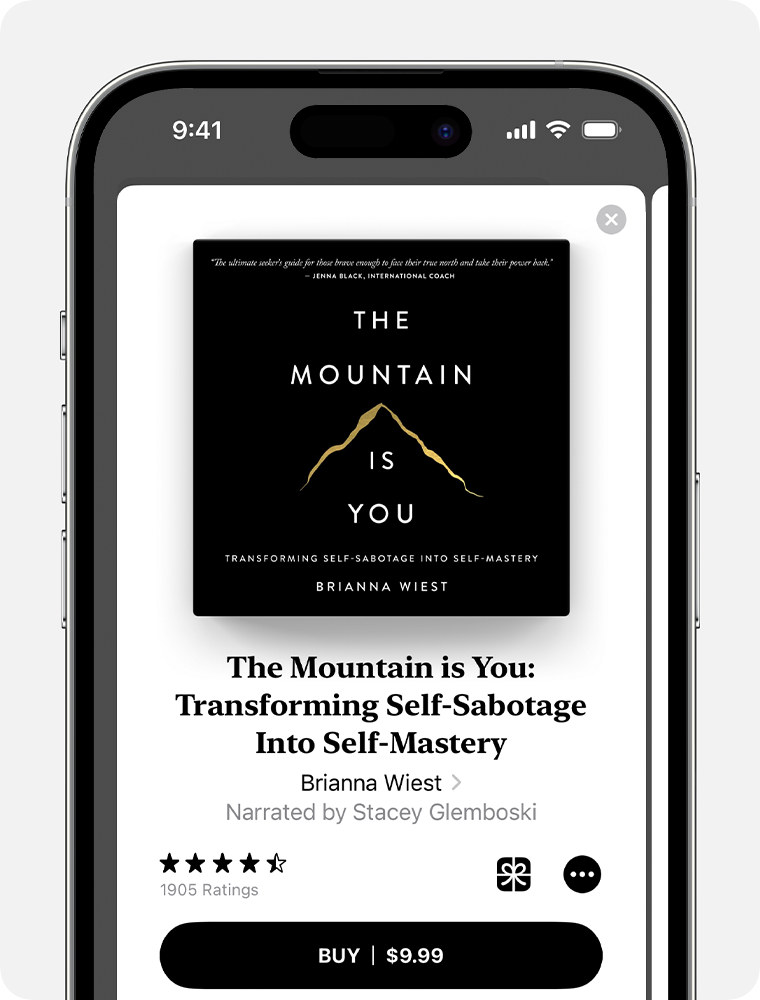
В приложении «Книги» собраны все книги, книжные серии, файлы PDF и аудиокниги, которые вы приобрели в Магазине книг или Магазине аудиокниг либо вручную добавили на устройство.
Сортировка книг
- Откройте приложение «Книги».
- На iPhone нажмите «Библиотека». На iPad или компьютере Mac нажмите «Все» в разделе «Библиотека».
- Нажмите кнопку «Еще»
 , а затем выберите способ сортировки библиотеки.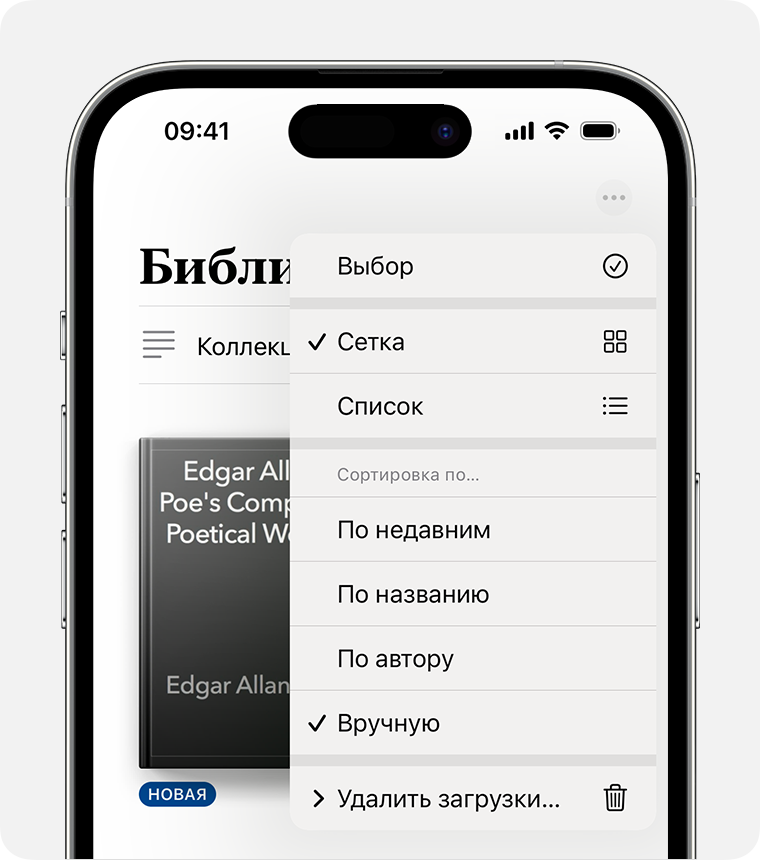
Просмотр книг в виде списка
Чтобы просматривать книги в виде списка, а не сетки, выполните следующие действия.
- На iPhone или iPad нажмите кнопку «Еще» , а затем нажмите кнопку «Список»
 .
. - На компьютере Mac выберите «Вид» > «Режим просмотра», а затем — «Список».
Если книга не отображается в библиотеке
Если книга не отображается в библиотеке, выполните следующие действия.
- Включите iCloud на iPhone или iPad. Перейдите в меню «Настройки», нажмите свое имя, нажмите iCloud, затем включите iCloud Drive и «Книги». Затем перейдите в меню «Настройки» > «Книги». В разделе «Синхронизация» включите iCloud Drive.
- Обновите iPhone или iPad либо обновите компьютер Mac.
- Если вы удалили книгу, загрузите ее снова.
- Если вы скрыли книгу, отобразите ее снова.
Другие способы чтения
- В приложении «Книги» на устройствах iPhone, iPad или компьютере Mac можно слушать аудиокниги.
- В приложение «Книги» можно сохранять копии файлов PDF из сообщений электронной почты и с веб-страниц.
- В библиотеку можно также добавлять незащищенные с помощью DRM книги в формате EPUB, книги, созданные в приложении Pages, аудиокниги в форматах MP3 и AAC, а также аудиокниги, загруженные с веб-сайта Audible.com.
Информация о продуктах, произведенных не компанией Apple, или о независимых веб-сайтах, неподконтрольных и не тестируемых компанией Apple, не носит рекомендательного или одобрительного характера. Компания Apple не несет никакой ответственности за выбор, функциональность и использование веб-сайтов или продукции сторонних производителей. Компания Apple также не несет ответственности за точность или достоверность данных, размещенных на веб-сайтах сторонних производителей. Обратитесь к поставщику за дополнительной информацией.
Как добавить электронные книги в iBooks без использования iTunes
Одним из приложений Apple, которое мы можем исключить с выходом iOS 10, будет iBooks, его предложение прочитать электронные книги или электронные книги. Плохо то, что это приложение не позволяет нам читать книги извне интерактивные книги Магазин, да? Что ж, это позволяет нам, и сделать это может быть проще, чем вы думали. Кроме того, это можно сделать без использования iTunes, официального инструмента Apple, который некоторые из нас любят, а другие ненавидят.
Можем перенести книги в iBooks без iTunes различными способами, при условии, что файл, который мы хотим добавить, является файлом .ePub или PDF. Кроме того, мы также можем добавлять в приложение целые веб-страницы, что намного проще, чем добавление электронных книг. Ниже вы объяснили все, что вам нужно знать.
- 1 Конвертируйте электронные книги в iBooks с помощью почты
- 2 Конвертируйте электронные книги в iBooks из Safari
- 3 Конвертируйте веб-страницы в iBooks
Конвертируйте электронные книги в iBooks с помощью почты
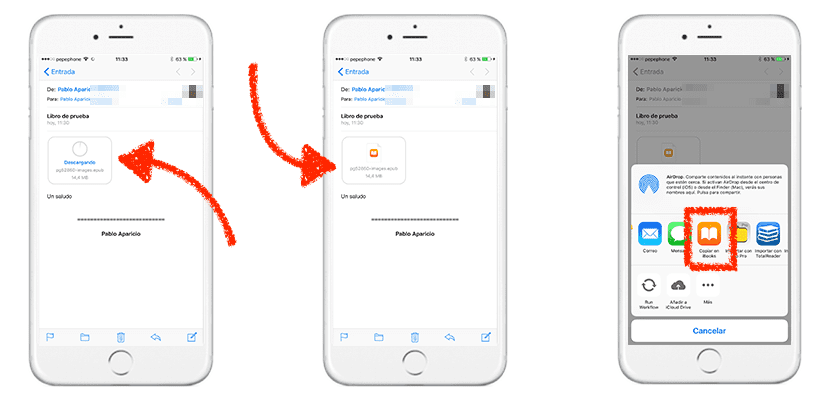
Если у нас есть электронная книга на нашем компьютере, простой способ загрузить ее на наш iPhone или iPad и прочитать ее с помощью приложения iOS по умолчанию: отправьте это нам. После того, как мы отправим его в учетную запись, в которую мы можем войти с помощью iOS Mail, нам нужно будет только сделать следующее:
- Открываем Почту.
- Мы открываем письмо с вложенной электронной книгой.
- Трогаем прикрепленный файл. Если книга является PDF-файлом, PDF-файл будет открыт в Почте, и мы перейдем к следующему пункту. Если это ePub, мы сразу перейдем к следующему пункту.
- Тапаем на иконку поделиться.
- Наконец, ищем вариант «Копировать в iBooks» и трогаем его. Это откроет приложение и скопирует туда электронную книгу.
Конвертируйте электронные книги в iBooks из Safari
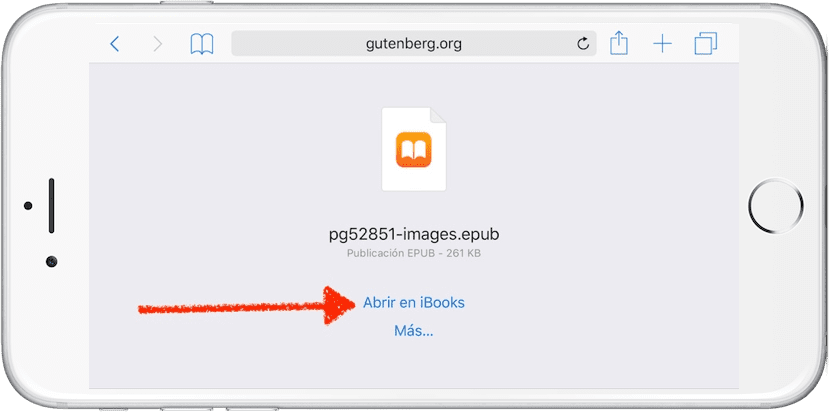
Иногда, просматривая веб-страницы, мы находим PDF или ePub. При необходимости мы можем добавить этот файл в iBooks несколькими нажатиями. Если мы нашли ePub, мы увидим значок, как на предыдущем снимке экрана. Добавить его в iBooks так же просто, как выполнить шаги 3, 4 и 5 предыдущего метода. Если файл является PDF-файлом, нам нужно будет выполнить только шаги 4 и 5.
Конвертируйте веб-страницы в iBooks
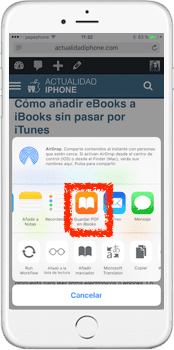
Наконец, мы также можем передать полные веб-страницы в iBooks. Это очень просто и может быть полезно, если мы находим информацию настолько важной, что не хотим потерять ее для всего мира. Сохранить веб-страницу в iBooks так же просто, как нажать на значок «Поделиться» и выбрать опцию «Сохранить PDF в iBooks». Легко, правда?
Содержание статьи соответствует нашим принципам редакционная этика. Чтобы сообщить об ошибке, нажмите здесь.
Полный путь к статье: Новости iPhone » iPhone » Учебники и руководства » Как добавить электронные книги в iBooks без использования iTunes
5 комментариев, оставьте свой
Оставьте свой комментарий Отменить ответ

Ферди сказал
тому назад 7 лет
Спасибо за вход. Пользуюсь Telegram с ПК. То есть я опускаю книги на ПК и передаю их себе телеграммой. Это одна из универсальных возможностей этой программы . то, что вы можете установить ее на многих устройствах .
Пабло Апарисио сказал
тому назад 7 лет
Привет. Это еще один вариант, и он вполне допустим �� Приветствие.
Оскар Серрано сказал
тому назад 7 лет
Привет, вот очень интересная страница для загрузки книг прямо на iPhone или iPad, вы можете искать по автору или названию. Вы можете создать учетную запись или нет, она предназначена для комментирования книг и некоторых других преимуществ, у меня есть учетная запись, и они не отправляют никакой рекламы или электронных писем. Это лучшая страница, которую я нашел, на главной странице вы получаете новости, самые читаемые и т. Д. Когда вам нужна книга, вы ее ищете, вы даете ее для загрузки (она отображается зеленым цветом), она дает вам информацию о том, что вы собираетесь загрузить книгу, вы даете ее принять, и она открывает другую вкладку, где появляется полоса загрузки, при загрузке вы увидите, что он говорит 100%, а полоса синего цвета, вы даете стрелку синего цвета, которая смотрит вниз, а затем вы получаете символ ibooks, и он ставит вас «открыть в ibooks», и это это (если это займет немного времени, то ничего не произойдет). Я объяснил это так больше всего, потому что я встречал людей, у которых позже были сомнения, и я предпочитаю все делать шаг за шагом, и поэтому нет никаких сомнений. Надеюсь, он вам понравится, потому что для меня это важно и больше никогда не будет iTunes .
Диего Компа сказал
тому назад 7 лет
Здравствуйте, я был рад загрузить книги по почте с «копировать в ibooks», но в одночасье эта опция исчезла. Я не знаю, было ли это последнее обновление или что-то, что я делал. Подскажите, как его восстановить?
Большое спасибо
Марибель сказал
тому назад 3 лет
Приложение iBook не открывается с iPad. Я скачиваю книги и приложение не появляется, раньше я мог без проблем, что мне делать? Спасибо.
Я использую Telegram для их загрузки, но не могу перенести их в iBook
Упорядочивание книг в приложении «Книги» на iPhone

В приложении «Книги» приобретенные Вами книги и аудиокниги сохраняются в библиотеке и автоматически группируются в коллекции, такие как «Аудиокниги», «Хочу прочесть» и «Завершено».
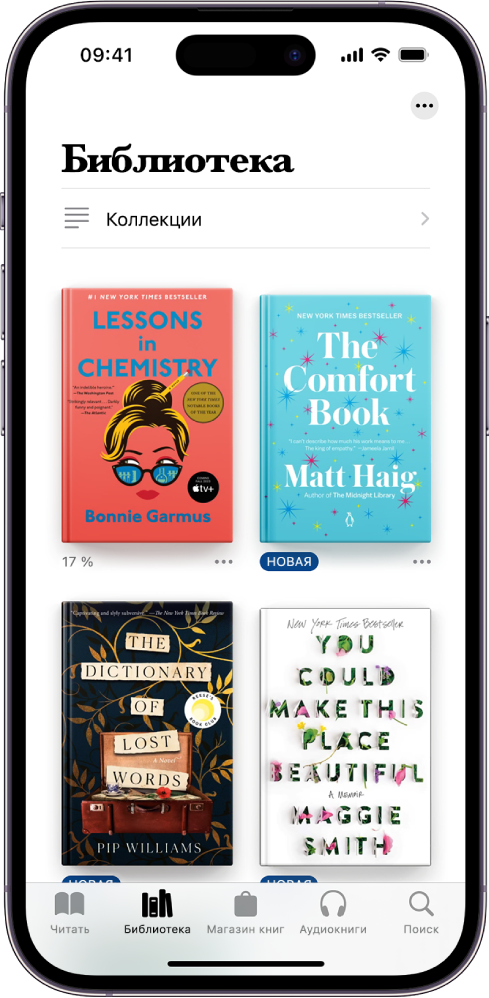
Создание коллекции
Вы можете создать собственные коллекции для персонализации своей библиотеки.
- Откройте приложение «Книги» на iPhone.
- Коснитесь «Библиотека», коснитесь «Коллекции», а затем — «Новая коллекция».
- Введите название коллекции (например, «Чтение на пляже» или «Книжный клуб», затем коснитесь «Готово».
Добавление книги в коллекцию
Вы можете добавить книгу из своей библиотеки или Магазина книг в созданные Вами коллекции.
- Откройте приложение «Книги» на iPhone.
- Коснитесь «Магазин книг» или «Библиотека» для просмотра книг.
- Коснитесь кнопки под обложкой книги.
- Коснитесь «Добавить в коллекцию», затем коснитесь коллекции, в которую хотите добавить книгу.
Совет. Вы можете добавить одну и ту же книгу в несколько коллекций.
Упорядочивание книг
Можно изменить способ отображения и сортировки книг в библиотеке или коллекции.
- Откройте приложение «Книги» на iPhone.
- Коснитесь «Библиотека», коснитесь кнопки , затем выполните одно из описанных ниже действий.
- Изменение способа отображения книг. Коснитесь «Сетка» или «Список».
- Изменение порядка книг. Коснитесь «Недавние», «Заголовок», «Автор» или «Вручную». Если Вы выбрали вариант «Вручную», коснитесь и удерживайте одну из обложек книг, затем перетяните ее в нужное место.
Удаление книг, аудиокниг и файлов PDF
Вы можете удалить или скрыть книги, аудиокниги и файлы PDF из разделов «Читать», «Библиотека» или из Ваших коллекций в библиотеке.
- Откройте приложение «Книги» на iPhone.
- Коснитесь «Читать», «Библиотека» или коллекции в библиотеке, затем коснитесь кнопки рядом с книгой, которую хотите удалить.
- Коснитесь «Удалить», затем выберите нужный вариант.
Примечание. Если выбран вариант «Удалить загрузку», с iPhone удаляется весь контент и данные, связанные с этой книгой. Чтобы повторно загрузить книгу, коснитесь кнопки , затем коснитесь «Загрузить». Если выбран вариант «Скрыть книгу», книга не будет отображаться в библиотеке или коллекциях. Чтобы отобразить скрытые книги и аудиокниги, коснитесь «Читать», коснитесь значка Вашей учетной записи, затем коснитесь «Управлять скрытыми покупками».
Можно включить автоматическое удаление загруженных книг с iPhone, после того как Вы их прочитали. Коснитесь «Библиотека», затем коснитесь кнопки в верхней части экрана. Коснитесь «Удалить загрузки», затем коснитесь «Автоматически по завершении».
Удаление коллекции
- Откройте приложение «Книги» на iPhone.
- Коснитесь «Библиотека», затем коснитесь «Коллекции».
- Смахните влево по коллекции, которую необходимо удалить, затем коснитесь «Удалить».
Примечание. При удалении коллекции книги и аудиокниги, находящиеся в ней, не удаляются. Они остаются в Вашей библиотеке.