Создание снимка экрана на компьютере Mac
Вы можете делать снимки всего экрана, его области или одного окна.
Как создать снимок экрана на компьютере Mac

- Чтобы создать снимок экрана, одновременно нажмите и удерживайте следующие три клавиши: Shift, Command и 3.
- Если в углу экрана появится миниатюра, щелкните ее, чтобы отредактировать снимок экрана. Или дождитесь сохранения снимка экрана на рабочем столе.
Как сделать снимок области экрана

- Одновременно нажмите и удерживайте следующие три клавиши: Shift, Command и 4.
- Перетащите перекрестие , чтобы выбрать область экрана для создания снимка. Чтобы переместить выбранную область, нажмите и удерживайте клавишу пробела при перетаскивании. Чтобы отменить создание снимка, нажмите клавишу Esc (Escape).

- Чтобы создать снимок, отпустите кнопку мыши или трекпада.
- Если в углу экрана появится миниатюра, щелкните ее, чтобы отредактировать снимок экрана. Или дождитесь сохранения снимка экрана на рабочем столе.
Как создать снимок окна или меню

- Откройте окно или меню, снимок которого требуется создать.
- Одновременно нажмите и удерживайте следующие четыре клавиши: Shift, Command, 4 и пробел. Указатель изменится на значок камеры . Чтобы отменить создание снимка, нажмите клавишу Esc (Escape).

- Щелкните окно или меню, чтобы создать его снимок. Чтобы снимок не содержал тени окна, при щелчке удерживайте нажатой клавишу Option.
- Если в углу экрана появится миниатюра, щелкните ее, чтобы отредактировать снимок экрана. Или дождитесь сохранения снимка экрана на рабочем столе.
Где найти снимки экрана
По умолчанию снимки экрана сохраняются на рабочем столе с именем «Снимок экрана [дата] ([время]).png».
В macOS Mojave и более поздних версий можно изменить расположение сохраненных снимков экрана по умолчанию в меню «Параметры» приложения «Снимок экрана». Миниатюру также можно перетащить в папку или документ.
Дополнительная информация
- В macOS Mojave и более поздних версий также можно установить таймер и выбрать расположение для сохранения снимков экрана в приложении «Снимок экрана». Чтобы открыть это приложение, одновременно нажмите и удерживайте следующие три клавиши: Shift, Command и 5. Узнайте больше о приложении «Снимок экрана».
- Некоторые приложения, например Apple TV, могут не позволять делать снимки экрана своих окон.
- Чтобы скопировать снимок экрана в буфер обмена, нажмите и удерживайте клавишу Control при создании снимка. Затем его можно вставить куда-нибудь еще. Или же можно воспользоваться универсальным буфером обмена, чтобы вставить этот снимок на другом устройстве Apple.
Дата публикации: 17 ноября 2023 г.
Как обрезать снимок экрана на Mac (Catalina / Mojave / High Sierra / ETC)
Если вы не можете что-то внятно объяснить, вы можете вместо этого обрезать снимок экрана на Mac. Картинка — это больше тысячи слов. Например, вы можете отправить своему другу или семье информацию о том, как использовать новое программное обеспечение, услугу или что-то еще на вашем компьютере Mac. Иногда нужно рисовать на скриншоте, чтобы напрямую усилить ключевой момент.
На Mac есть встроенный сниппер под названием Grab. Вы можете использовать Grab, чтобы обрезать снимок экрана пользовательского экрана и окна. В macOS Mojave приложение Grab заменено снимком экрана. Что касается macOS Catalina, Grab не включен. Вы должны поднять это с сдвиг , Команда а также 5 ключи. Или вы можете обрезать скриншоты Mac с помощью сочетаний клавиш.
Как бы то ни было, давайте посмотрим, как сделать снимок экрана на Mac тремя разными способами.

- Часть 1: Как обрезать и редактировать снимок экрана на Mac
- Часть 2: Как обрезать снимок экрана на Mac с помощью Grab
- Часть 3: Как обрезать снимок экрана на Mac с помощью команд с клавиатуры
- Часть 4: Часто задаваемые вопросы об обрезке снимка экрана на Mac
Часть 1: Как обрезать и редактировать снимок экрана на Mac
Полезно, если вы добавите рисунки на снимок экрана. Другие могут быстро и прямо понять, что вы хотите сказать. Для полного контроля над скриншотами Mac рекомендуется использовать Vidmore Screen Recorder. Вы можете использовать бесплатную версию Vidmore Screen Recorder, чтобы делать скриншоты с эффектами рисования в реальном времени на Mac. Программа совершенно бесплатна для обрезки, редактирования, обмена и управления снимками экрана на Mac. Вот основные функции программного обеспечения для захвата снимков экрана Mac.

- Обрезайте снимок экрана на Mac всего экрана, одного окна или любой выделенной области.
- Отредактируйте снимок экрана на Mac с текстом, стрелкой, линией, размытием, выноской и другими фигурами любого размера и цвета.
- Сохраните снимок экрана на Mac как PNG, JPG, JPEG, BMP, GIF или TIFF.
- Поделитесь снимком экрана с Mac в Facebook, Twitter, Instagram. Flickr и др.
- 100% бесплатно, чтобы делать скриншоты на Mac. Никакой регистрации или учетной записи не требуется. Без водяного знака.
- Работайте с Mac OS X 10.10 или выше.
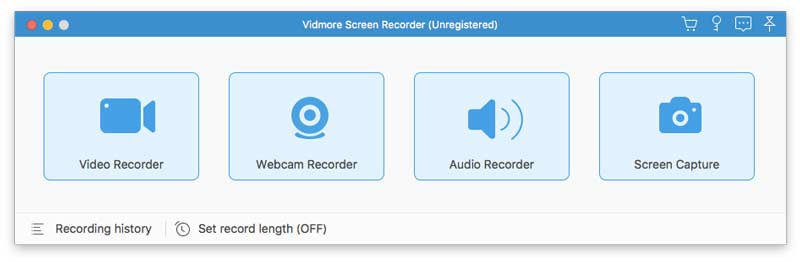
Шаг 1 : Бесплатно скачайте, установите и запустите Vidmore Screen Recorder. выберите Скриншот в основном интерфейсе.
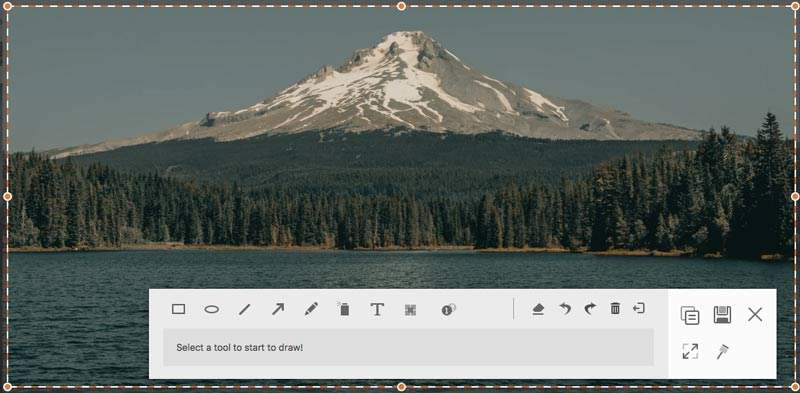
Шаг 2 : Вы можете видеть, как курсор перемещается во всплывающем окне. Если вы хотите обрезать снимок экрана на Mac определенного браузера, программы или всего экрана, вы можете щелкнуть левой кнопкой мыши для подтверждения. Или вы можете щелкнуть и перетащить мышь, чтобы установить определенную область захвата снимка экрана.
Шаг 3 : Чтобы отредактировать снимок экрана Mac, вы можете выбрать любой инструмент для рисования в маленьком окне. Например, вы можете нажать на Вызывать значок для доступа к нему. Установите размер и цвет в соответствии с вашими потребностями. Теперь вы можете рисовать прямо на скриншоте.
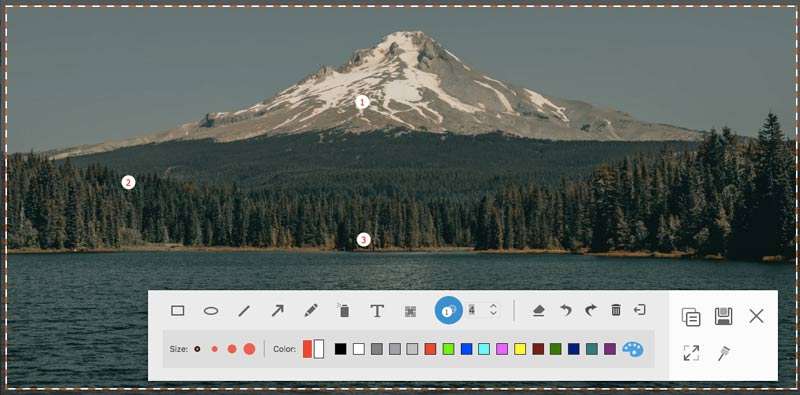
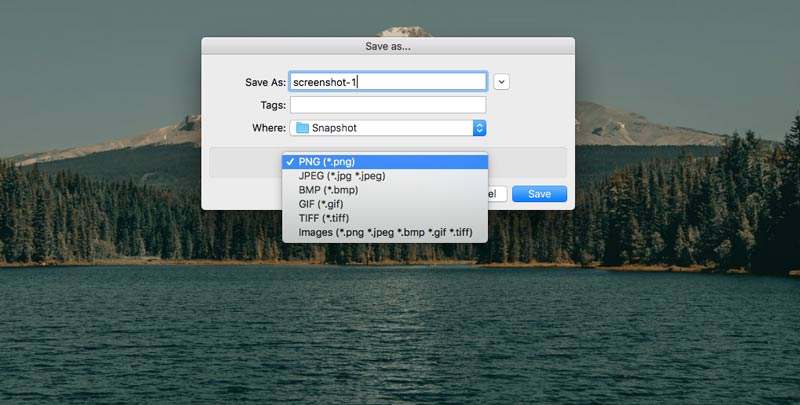
Шаг 4 : Вы можете стереть, отменить или повторить любое изменение на снимке экрана Mac. Если вы хотите скопировать снимок экрана Mac в буфер обмена, вы можете напрямую нажать кнопку «Копировать». Также поддерживается закрепление снимка экрана на экране. Или вы можете нажать Сохранить чтобы сохранить снимок экрана на Mac. Во всплывающем окне «Сохранить как» вы можете установить папку назначения, теги, имя и формат файла. Наконец, нажмите Сохранить чтобы экспортировать снимок вашего Mac.
Часть 2: Как обрезать снимок экрана на Mac с помощью Grab
Для обычных пользователей Mac вы можете использовать Grab для создания снимков экрана на Mac. Несмотря на обычные снимки экрана Mac, вы также можете сделать снимок экрана с задержкой на Mac с помощью Grab. Если вы используете macOS Catalina, вам нужно найти его, нажав Команда , сдвиг а также 5 комбинации клавиш.
Шаг 1 : Открыто Захватить в Панель запуска . Или вы можете найти его в Приложения папка тоже.
Шаг 2 : Ты можешь видеть Захватить строка меню на панели Dock.
Шаг 3 : Выбирать Выбор , Окно , Экран или Экран с таймером обрезать изображение на Mac с помощью Захватить .
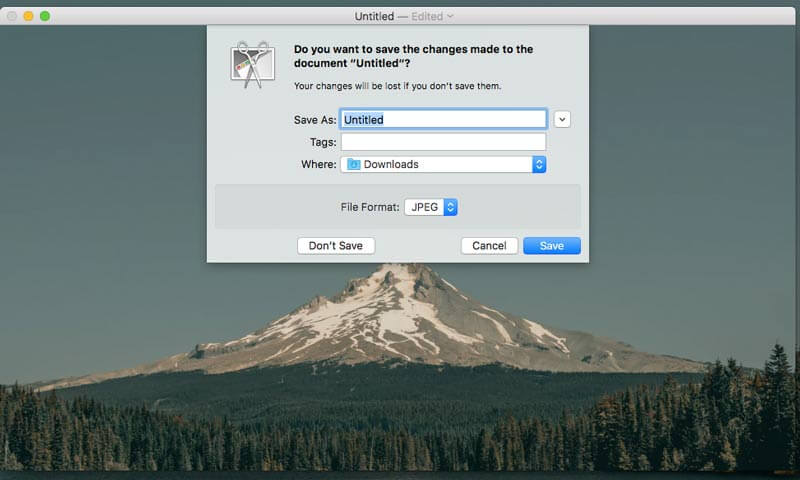
Шаг 4 : От файл раскрывающийся список, выберите Сохранить чтобы экспортировать снимок экрана Mac в формате JPEG, PNG или TIFF.
Часть 3: Как обрезать снимок экрана на Mac с помощью команд с клавиатуры
Если вы хотите немедленно захватить любую часть экрана на вашем компьютере Mac, вы можете использовать команды клавиатуры Mac для создания снимков экрана. Сделанный снимок экрана будет автоматически сохранен на рабочем столе. Если вы хотите обрезать снимок экрана в буфер обмена на Mac, вы можете нажать Контроль с другими фиксированными комбинациями. После этого вы можете редактировать эскизы скриншотов с помощью других фоторедакторов. (Редактировать видео с помощью видеоредакторы)
Обрежьте снимок экрана на Mac во весь экран:
Шаг 1 : Нажмите сдвиг , Команда а также 3 .
Шаг 2 : Щелкните миниатюру в углу, чтобы отредактировать снимок экрана.
Шаг 3 : Снимок экрана Mac автоматически отобразится на рабочем столе.
Обрежьте снимок экрана на Mac любой части:
Шаг 1 : Нажмите сдвиг , Команда а также 4 .
Шаг 2 : Перетащите перекрестие и установите область захвата экрана.
Шаг 3 : Отпустите кнопку мыши или трекпада, чтобы обрезать снимок экрана на Mac.
Шаг 4 : Снимок экрана будет сохранен на рабочем столе Mac.
Обрежьте скриншот окна или меню на Mac:
Шаг 1 : Нажмите сдвиг , Команда , 4 а также Космос бар.
Шаг 2 : Наведите указатель мыши на окно или меню, которое хотите захватить.
Шаг 3 : Нажмите, чтобы обрезать снимок экрана в macOS Catalina.
Шаг 4 : Вы можете нажать Option, чтобы исключить тень окна из изображения скриншота.
Шаг 5 : Снимок экрана Mac быстро появится на рабочем столе.
Часть 4: Часто задаваемые вопросы об обрезке снимка экрана на Mac
Почему снимок экрана на Mac не работает?
Если вы кадрируете снимок экрана на Apple TV и других связанных программах Apple, вам не разрешается использовать встроенные ярлыки и программы для снимков экрана. Режим Chrome Incognito также не позволит вам обрезать скриншоты на Mac. В это время вы можете запустить Vidmore Screen Recorder, чтобы вместо этого обрезать фотографию на Mac.
Что делать, если снимок экрана на Mac не отвечает?
Вы можете перезапустить Mac или использовать альтернативное программное обеспечение для захвата экрана, чтобы решить проблему.
Не удается удалить скриншоты на Mac?
Перетаскивание в корзину — распространенное решение для удаления снимков экрана Mac. Если изображение скриншота зависло, вы можете нажать Вариант , Команда а также Побег чтобы сначала принудительно выйти из него.
Это все обрезать снимок экрана на Mac всех версий. Можете ли вы успешно сделать снимок экрана на своем компьютере Mac? Если у вас есть какие-либо вопросы или предложения по поводу скриншота Mac, вы можете связаться с нами.
 3 простых способа обрезать видео в Windows 10/8/7 / XP / Vista и Mac
 7 лучших бесплатных программ для записи экрана без водяных знаков (новинка 2020 г.)
 5 лучших видеоредакторов для кадрирования видео на компьютере и в Интернете

Попробуйте Vidmore Screen Recorder бесплатно
Ваш лучший помощник для записи видео и звука в Windows 11/10/8/7, Mac OS X 10.10 и выше
На основе 179 отзывов пользователей
Обрежьте снимок экрана на Mac, чтобы выделить детали [Простые трюки]
Обрезка снимка экрана на Mac может значительно улучшить ваши возможности передавать идеи, выделять важные детали и создавать визуально привлекательный контент. Независимо от того, создаете ли вы учебные пособия и презентации или просто делитесь информацией, обрезка снимков экрана позволяет вам сосредоточиться на наиболее важных частях захваченного экрана. В этом посте мы расскажем, как обрезать скриншот на Mac используя доступные встроенные инструменты. Мы также коснемся потенциального использования AnyMP4 Screen Recorder для Mac в качестве универсального решения для захвата и улучшения снимков экрана.
Обрезать снимок экрана на Mac
- Часть 1. Как обрезать снимок экрана на Mac
- Часть 2. Как обрезать снимок экрана на Mac с помощью горячих клавиш
- Часть 3. Как сделать снимок экрана и обрезать его на Mac с помощью AnyMP4 Screen Recorder для Mac
- Часть 4. Часто задаваемые вопросы об обрезке снимка экрана на Mac
Часть 1. Как обрезать снимок экрана на Mac
Обрезка снимка экрана на Mac может быть полезна, чтобы сосредоточиться на определенных частях изображения или удалить ненужные элементы. Этот процесс относительно прост и может быть выполнен с помощью Фото приложение. Это предустановленное приложение на Mac, предлагающее функции обрезки. Кроме того, это редактор фотографий предоставляет другие функции редактирования, такие как настройка эффектов, добавление фильтров и многое другое.
Вот как сделать снимок экрана на Mac и обрезать его с помощью Фото приложение:
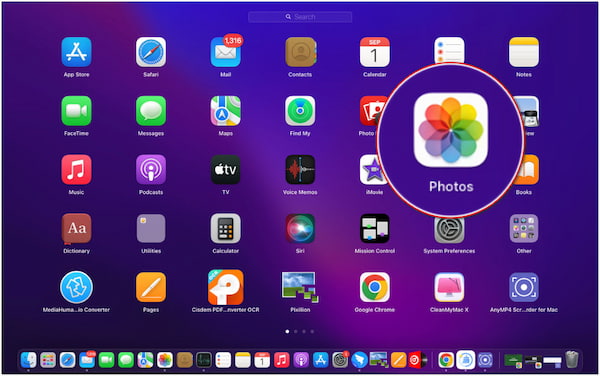
1. Нажмите Фото приложение в Dock или найдите его в Приложения папку.
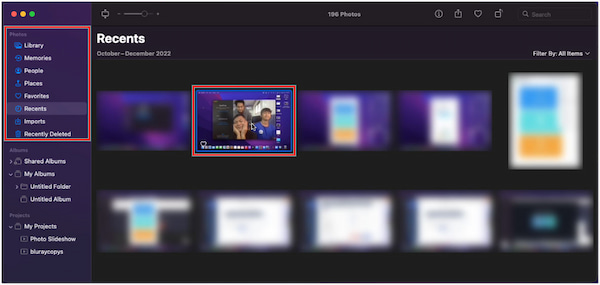
2. В Фото app, найдите и выберите снимок экрана, который хотите обрезать, щелкнув его.
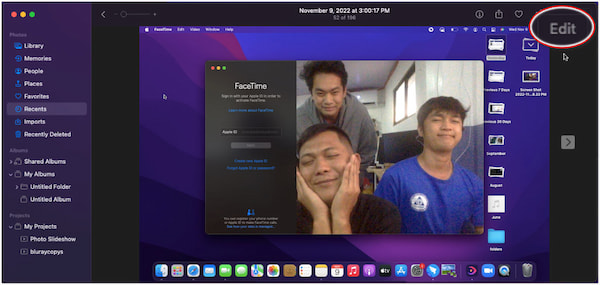
3. Нажмите Редактировать в Фото окно, чтобы открыть инструменты редактирования.
4. Выберите урожай вкладка в наборе инструментов редактирования в верхней части окна.
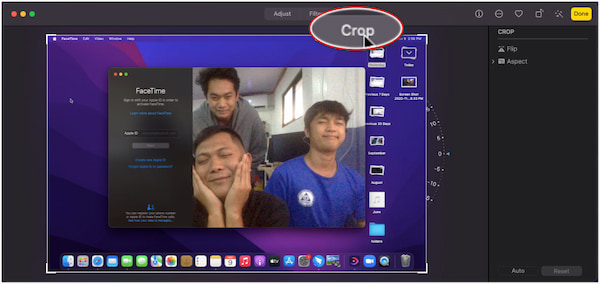
5. Нажмите и перетащите края этого поля, чтобы настроить область обрезки.
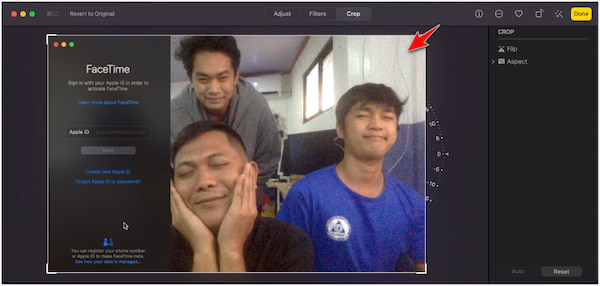
6. После настройки обрезки по своему вкусу нажмите Готово применить урожай.
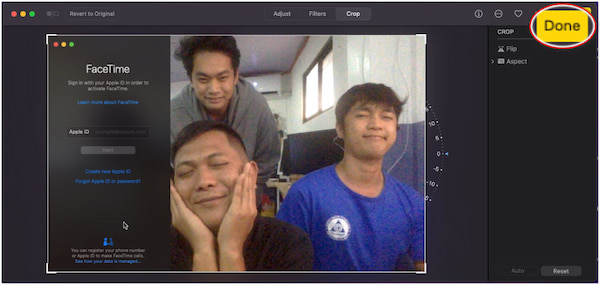
Процесс обрезки в приложении «Фото» прост и удобен для новичков, что делает его доступным для большинства пользователей Mac. Однако функции редактирования приложения «Фото» несколько просты по сравнению с профессиональным программным обеспечением для редактирования изображений.
Часть 2. Как обрезать снимок экрана на Mac с помощью горячих клавиш
Выделение определенной области обрезанного снимка экрана на Mac с помощью горячих клавиш — это быстрый и удобный способ запечатлеть именно то, что вам нужно. Горячие клавиши делают процесс быстрым и эффективным, позволяя быстро делать снимки экрана. Этот метод обеспечивает больший контроль над снимком экрана, чем захват всего экрана.
Вот как сделать обрезанный снимок экрана на Mac с помощью горячих клавиш:
1. Чтобы сделать обрезанный снимок экрана, нажмите Shift + Command + 4 . Эта комбинация клавиш превратит курсор в перекрестие или инструмент выделения.
2. После активации Crosshair курсор, экран потемнеет, и при перемещении курсора вы увидите координаты.
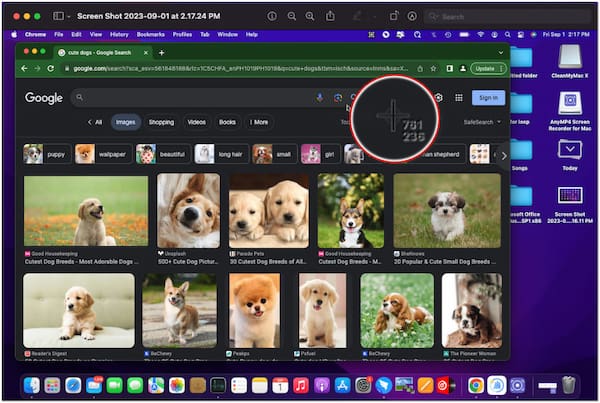
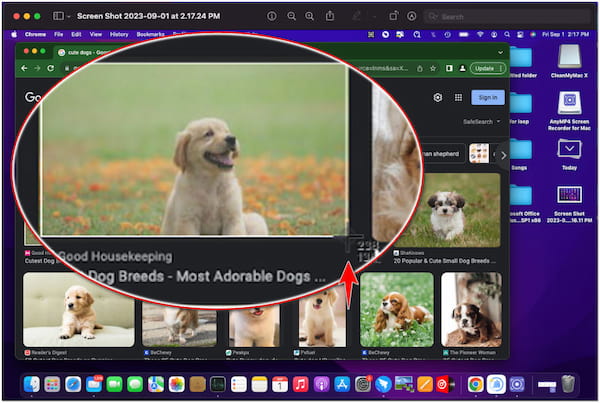
3. Нажмите и перетащите, чтобы выбрать конкретную область снимка экрана, которую хотите обрезать. Выбрав область, отпустите кнопку мыши, чтобы сделать снимок экрана.
Примечание:
Если звук включен, вы услышите звук затвора, а снимок экрана по умолчанию будет сохранен на рабочем столе. (Скриншоты не могут быть сохранены на Mac?)
Часть 3. Как сделать снимок экрана и обрезать его на Mac с помощью AnyMP4 Screen Recorder для Mac
AnyMP4 Screen Recorder для Mac — это известная программа для записи экрана, предлагающая функцию создания снимков экрана. Функция «Снимок экрана» предоставляет простой и удобный способ делать снимки экрана вашего компьютера. Он включен как часть возможностей записи экрана программного обеспечения, что делает его универсальным инструментом для захвата как статических изображений, так и динамических записей.
Вот как можно сделать снимок экрана и обрезать его на Mac с помощью AnyMP4 Screen Recorder для Mac:
1. Начните, нажав кнопку Бесплатная загрузка нажмите кнопку ниже, чтобы получить AnyMP4 Screen Recorder для Mac. Запустите программное обеспечение на своем компьютере после его установки.
Бесплатная загрузка Для Windows
Бесплатная загрузка Для macOS
2. В интерфейсе AnyMP4 Screen Recorder для Mac найдите Захват экрана вариант. На экране отобразится регулируемая рамка, позволяющая сделать снимок экрана.
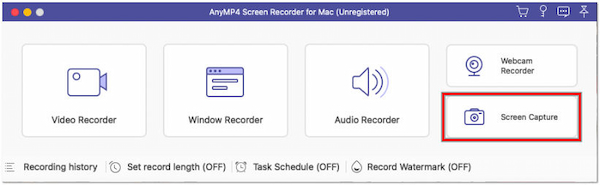
Наконечник:
Чтобы обрезать конкретный снимок экрана, щелкните и перетащите указатели, чтобы определить область, которую вы хотите захватить на снимке экрана.
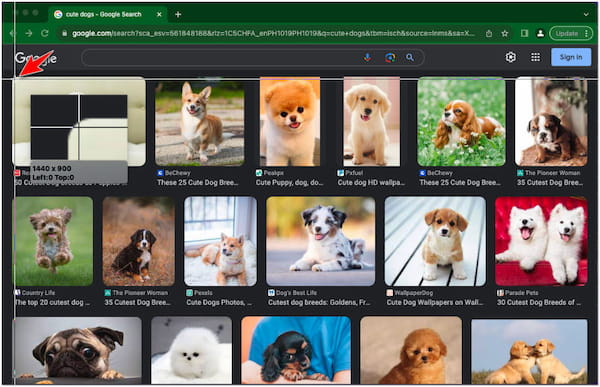
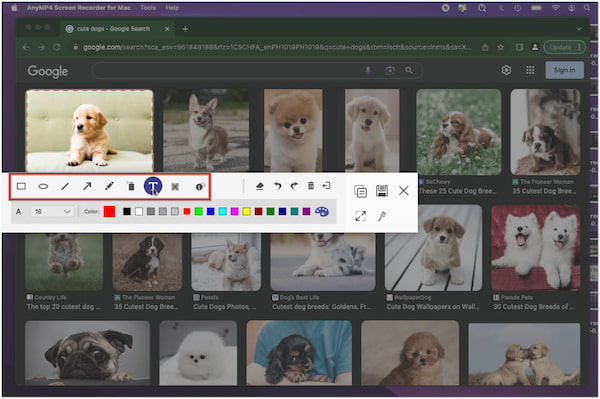
3. При желании перед сохранением снимка экрана вы можете добавить аннотации, такие как текст, линии и стрелки, чтобы подчеркнуть тему снимка экрана.
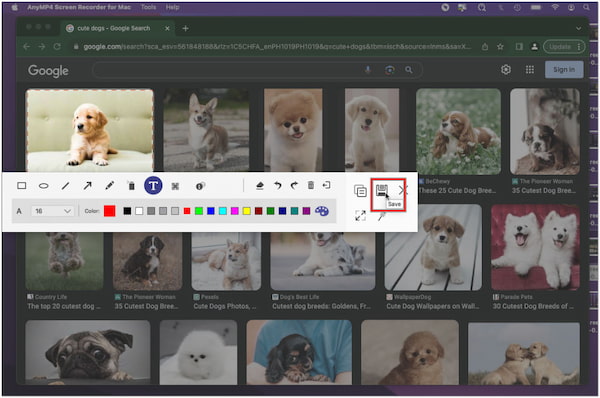
4. После этого нажмите Save. кнопку, переименуйте снимок экрана и выберите местоположение и желаемый формат. Наконец, нажмите Save. еще раз, чтобы сохранить снимок экрана в указанном месте.
AnyMP4 Screen Recorder для Mac позволяет делать снимки экрана целиком или в произвольной области. Кроме того, он предоставляет функцию редактирования в реальном времени, которая позволяет добавлять фигуры, линии, стрелки, кисти, рисование, текст, размытие и выноски. Кроме того, у него есть несколько вариантов сохранения снимка экрана в таких форматах, как JPG, PNG, BMP и т. д.
Часть 4. Часто задаваемые вопросы об обрезке снимка экрана на Mac
Почему я не могу обрезать скриншот на Mac?
Встроенные инструменты создания снимков экрана Mac не включают функцию прямой обрезки. Когда вы делаете снимок экрана с помощью сочетаний клавиш, снимок экрана захватывается и сохраняется как есть, без возможности обрезать его непосредственно в самом инструменте создания снимков экрана.
Как обрезать определенный размер на Mac?
Как уже упоминалось, Mac не предлагает прямого способа обрезки до определенного размера с помощью встроенного инструмента создания снимков экрана; Вы можете добиться этого, используя отдельное программное обеспечение для редактирования изображений. Откройте снимок экрана в редакторе изображений, например в приложении «Фотографии», выберите инструмент «Обрезка» и вручную измените его размер до нужного размера.
Влияет ли обрезка на качество скриншота?
Это зависит! Обрезка снимка экрана может повлиять на его качество, а может и не повлиять, в зависимости от исходного разрешения и степени обрезки. Если вы обрежете небольшую часть изображения с высоким разрешением, влияние на качество может быть минимальным. Однако чрезмерное кадрирование изображений с низким разрешением может привести к пикселизации и снижению качества.
Экономит ли место обрезка скриншотов?
ДА! Обрезка скриншота может сэкономить место, особенно если удалить значительную часть изображения. Вы уменьшаете размер файла, удаляя ненужные элементы, поскольку необходимо хранить меньше пикселей.
Уменьшает ли обрезка размер скриншота?
ДА! Обрезка может уменьшить размер снимка экрана, поскольку вы удаляете части изображения. Однако степень уменьшения размера зависит от исходного разрешения, степени обрезки и настроек сжатия изображения.
Заключение
Овладение навыками обрезки снимков экрана на Mac открывает мир возможностей для эффективного общения и впечатляющих визуальных эффектов. Удаляя ненужные элементы и подчеркивая важные детали, вы можете создавать контент, который привлекает, обучает и находит отклик у вашей аудитории. Независимо от того, используете ли вы встроенные инструменты приложения «Фотографии» и горячие клавиши или изучаете дополнительные параметры, такие как AnyMP4 Screen Recorder для Mac, возможность обрезать снимок экрана на Mac позволит вам создавать выделяющийся контент, оставляющий неизгладимое впечатление на зрителей. Итак, в следующий раз, когда вы сделаете снимок экрана на своем Mac, помните, что небольшая обрезка может значительно улучшить качество изображения.
Что вы думаете об этом посте.
Рейтинг: 4.9 / 5 (на основе рейтингов 496)
Размещено от Райли Митчелл в Скриншот
3 бесплатных способа обрезать скриншот на Mac
Обрезка снимка экрана на Mac занимает всего три шага. С помощью лучшего средства обрезки снимков экрана вы можете сделать снимок экрана, обрезать его и добавить к нему текст, стрелки и выделение.

Ноябрь 08, 2023 14: 06 Обновлено Бретань Гарсия в Скриншот
Вы можете обнаружить, что на скриншотах Mac есть какая-то ненужная информация. По какой-то причине вам нужно обрезать скриншот, чтобы сделать его чистым и элегантным. Итак, возникает вопрос, как обрезать скриншоты на Mac? В этом посте мы дадим вам 3 бесплатных способа обрезать скриншот на Mac без суеты.
- Часть 1. Основные способы обрезать скриншот на Mac
- 1. Предварительный просмотр приложения
- 2. Фото приложение
- Часть 2. Как кадрировать скриншоты на Mac с высоким качеством изображения
- Часть 3. Часто задаваемые вопросы об обрезке скриншота на Mac
Часть 1. Основные способы обрезать снимок экрана на Mac
Если вы хотите быстро редактировать свои скриншоты, в Mac есть все, что вам нужно встроить. Вы можете использовать приложение Preview или Photo, чтобы легко обрезать скриншоты на Mac.
1. Предварительный просмотр App
Приложение предварительного просмотра — это встроенная функция Mac, которая предлагает некоторые функции редактирования, такие как изменение размера, обрезка, комментирование, вращение и другие подобные функции, которые можно использовать для редактирования изображений и снимков экрана. Вот краткий обзор использования приложения Preview для обрезки снимка экрана на Mac.
Шаг 1. Дважды щелкните изображение, чтобы открыть его в окне предварительного просмотра. Или щелкните правой кнопкой мыши файл изображения, выберите Открыть с помощью и затем выберите предварительный просмотр .
Шаг 2. Чтобы выбрать область, просто перетащите курсор мыши на области, которые вы собираетесь обрезать. Это оставит вас пунктирными линиями вокруг выбранной области.
Шаг 3. Нажмите клавиши K и Command, чтобы избавиться от части изображения за пределами выбранной области.
Шаг 4. В конце сохраните ваш файл в определенном месте.
2. Фото-приложение
Еще одна встроенная функция Photo App. это также легко использовать, чтобы обрезать скриншот на Mac.
Шаг 1. Откройте снимок экрана в представлении «Фото», и появится прямоугольник выбора.
Шаг 2. Перетащите прямоугольник за его углы или край. Обрезанный скриншот появится, как только вы отпустите прямоугольник выбора.
Шаг 3. Выровняйте скриншот с помощью цифровой шкалы, расположенной справа от изображения. Для лучшей обрезки вы можете использовать две опции обрезки: Aspect и Flip.
Шаг 4. Наконец, сохраните ваш обрезанный скриншот.
С помощью функции предварительного просмотра и фото у вас будет отличный обрезанный скриншот.
Часть 2. Как обрезать скриншоты на Mac с высоким качеством изображения
Отличным вариантом для обрезки снимка экрана с высоким качеством на Mac является использование профессионального инструмента под названием Мастер записи экрана Blu-ray, Он предоставляет вам простой и бесплатный способ сделать снимок экрана на Mac, а также позволяет с легкостью обрезать снимки экрана. Помимо обрезки, на скриншоте можно нарисовать прямоугольник, стрелку, линию и т. Д., Добавить подписи к рисунку и многое другое.
- Обрежьте снимок экрана на Mac с высоким качеством изображения.
- Сделайте снимок экрана на Mac в полноэкранном режиме или в индивидуальной области.
- Сохраняйте снимки экрана в любом формате изображения, например JPG, PNG и других.
- Мощные функции редактирования для редактирования снимков экрана и добавления к ним различных элементов.
- Записывайте онлайн-видео, игровой процесс, веб-камеру, аудиозвонки, музыку и многое другое.