Подписка на Apple TV+
Подпишитесь на Apple TV+ и смотрите телешоу и фильмы Apple Originals на совместимых устройствах с помощью приложения Apple TV.
Как подписаться на Apple TV+
- Откройте приложение Apple TV. При использовании подходящего устройства Apple может появиться сообщение с рекомендацией воспользоваться предложением Apple TV+.
- Если вы не можете воспользоваться предложением, убедитесь, что имеете право на пробную подписку.
- В Apple TV+ перейдите на вкладку Originals.
- Нажмите «Войти» и «Начать пробную подписку». Вы также можете увидеть кнопку Get Apple TV+ (Подписка на Apple TV+) или «Начать пробную подписку».
- Выполните вход с помощью идентификатора Apple ID и пароля, которые используются для совершения покупок. * Если у вас нет идентификатора Apple ID, нажмите Создать Apple ID и следуйте инструкциям на экране. Забыли свой идентификатор Apple ID ?
- Если потребуется, подтвердите платежную информацию и добавьте действительный способ оплаты. Затем нажмите «Подтвердить». Если появится запрос, примите условия и положения.
* Если оформить подписку на Apple TV+ не получается, может потребоваться подготовить идентификатор Apple ID к совершению покупок.
Поделитесь Apple TV+ со своей семьей
Вы можете поделиться подпиской на Apple TV+ с пятью членами семьи. Узнайте, как добавить члена семьи в подписки от компании Apple.
Другие возможности просмотра
- Используйте приложение Apple TV для просмотра фильмов, телешоу и контента в прямом эфире.
- Узнайте, как отменить подписку Apple TV+.
- Объедините отдельные подписки с помощью Apple One.
Приложение Apple TV и сервис Apple TV+ доступны не во всех странах и регионах. Узнайте, что доступно в вашей стране или регионе.
Отмена подписки Apple TV+

- Перейдите на страницу tv.apple.com.
- Нажмите значок учетной записи в верхней части экрана. (Если вы не видите значок учетной записи, нажмите кнопку «Войти» и выполните вход с помощью идентификатора Apple ID.)
- Выберите «Настройки».
- Прокрутите до пункта «Подписки» и выберите «Управление».
- Выберите «Отменить подписку».
Если требуется дополнительная помощь
Если вам не удается отменить подписку на веб-странице tv.apple.com, отмените подписку в меню «Настройки». Можно также обратиться в службу поддержки Apple.
Если вам нужно запросить возмещение, перейдите на веб-сайт reportaproblem.apple.com и выполните вход с помощью того же идентификатора Apple ID, который использовался для регистрации на Apple TV+.
В Израиле и ЮАР отмена подписок выполняется несколько иначе. Узнайте об особых обстоятельствах для этих стран и регионов.
Переход на другую подписку
Измените подписку Apple на другой тариф, например месячный, годовой или студенческий.
Смена подписки
Смена подписки на устройстве iPhone или iPad
- Откройте приложение «Настройки».
- Нажмите свое имя, затем нажмите «Подписки».
- Выберите название подписки, которую хотите изменить.
- Нажмите «См. все планы», затем следуйте инструкциям на экране, чтобы завершить покупку.
- Если вы выбрали подписку, которой можно поделиться с семьей, прокрутите вниз и включите переключатель «Открыть общий доступ для «Семьи». (Не видите пункт «Открыть общий доступ для семьи»? Настройте «Семейный доступ» или вступите в группу семейного доступа, а затем вернитесь на эту страницу и включите переключатель «Открыть общий доступ для «Семьи».) Если вы не хотите делиться подпиской со своей семьей, отключите переключатель «Открыть общий доступ для «Семьи».
Смена подписки на компьютере Mac
- Откройте приложение App Store.
- Нажмите кнопку входа или свое имя в нижней части боковой панели.
- Нажмите «Настройки учетной записи» в верхней части окна. Может потребоваться выполнить вход.
- Прокрутите появившуюся страницу до пункта «Подписки» и нажмите «Управлять».
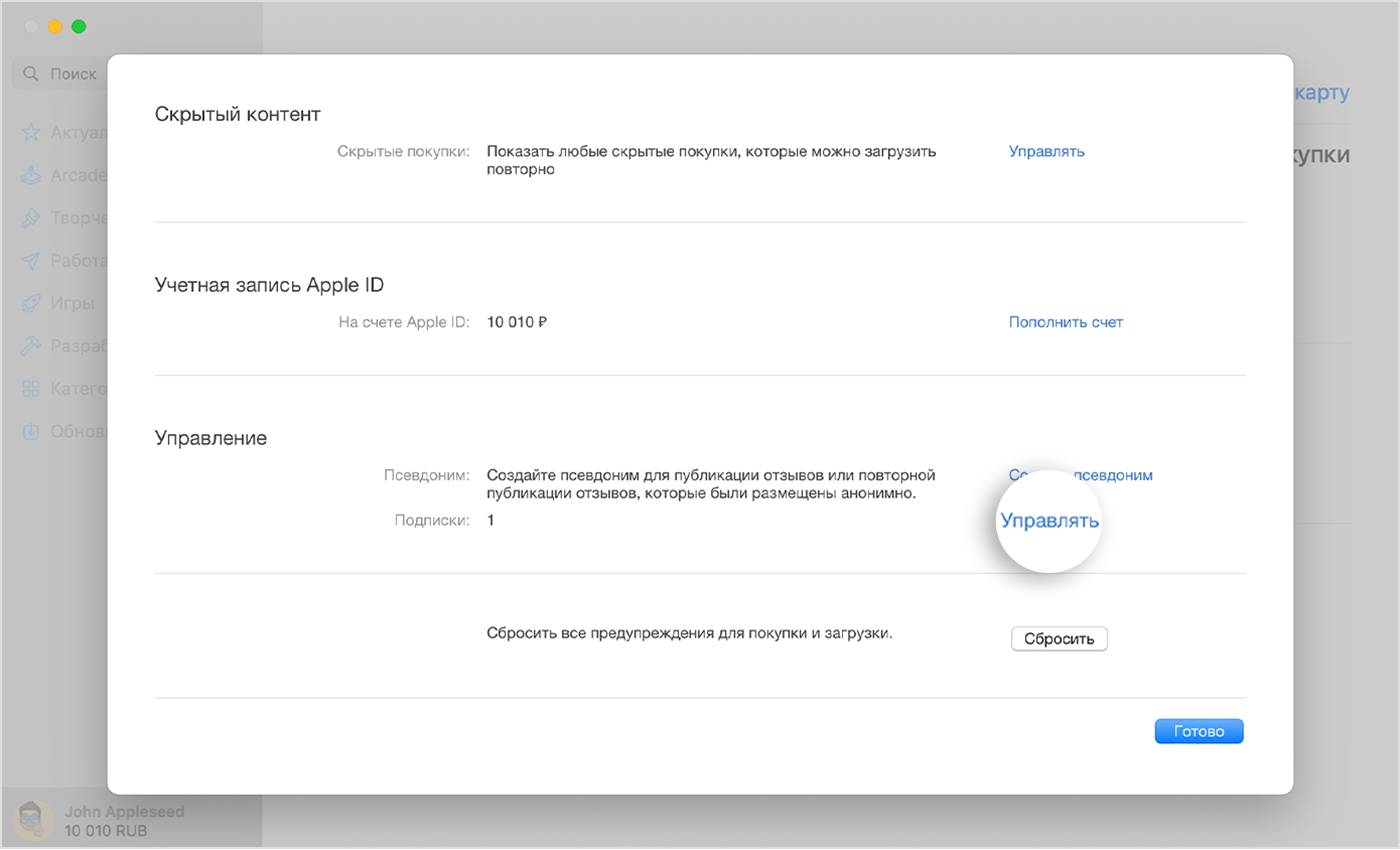
- Нажмите «Изменить» рядом с подпиской, которую нужно изменить.
- Выберите другой вариант подписки.
- Если вы выбрали подписку, которой можно поделиться с семьей, включите переключатель «Открыть общий доступ к новым подпискам». (Не видите пункт «Открыть общий доступ к новым подпискам»? Настройте «Семейный доступ» или вступите в группу семейного доступа, а затем вернитесь на эту страницу и включите переключатель «Открыть общий доступ к новым подпискам».) Если вы не хотите делиться подпиской со своей семьей, отключите переключатель «Открыть общий доступ к новым подпискам».
Смена подписки на компьютере с Windows
- На компьютере с Windows откройте iTunes.
- В строке меню, расположенной в верхней части окна iTunes, выберите пункт «Учетная запись», а затем — «Просмотреть мою учетную запись…».
- Прокрутите до раздела «Настройки». Рядом с пунктом «Подписки» щелкните «Управлять».
- Нажмите «Изменить» рядом с подпиской, которую нужно изменить.
- Выберите другой вариант подписки.
Смена подписки на устройстве Apple TV
- Откройте приложение «Настройки».
- Выберите пункт «Пользователи и учетные записи», затем — свою учетную запись.
- Выберите «Подписки».
- Выберите подписку, которую нужно изменить.
- Выберите другой вариант подписки.
- Если подписка будет использоваться совместно с другими членами семьи, убедитесь, что у вас настроена функция «Семейный доступ» или вы присоединились к существующей группе семейного доступа.
Информация о продуктах, произведенных не компанией Apple, или о независимых веб-сайтах, неподконтрольных и не тестируемых компанией Apple, не носит рекомендательного или одобрительного характера. Компания Apple не несет никакой ответственности за выбор, функциональность и использование веб-сайтов или продукции сторонних производителей. Компания Apple также не несет ответственности за точность или достоверность данных, размещенных на веб-сайтах сторонних производителей. Обратитесь к поставщику за дополнительной информацией.
Дата публикации: 05 декабря 2022 г.
Подписка на Apple TV+, MLS Season Pass или канал Apple TV в приложении Apple TV

В приложении Apple TV можно подписываться на доступные каналы, в том числе на Apple TV+ и MLS Season Pass.
Потоковый сервис Apple TV+ доступен по подписке. В нем можно смотреть оригинальный контент Apple: удостоенные наград сериалы, захватывающие драмы, уникальные документальные фильмы, развлекательные передачи для детей, комедии, трансляции программы «Бейсбол в пятницу вечером» и многое другое. Новинки появляются ежемесячно.
MLS Season Pass (Сезонный абонемент MLS) — это потоковый сервис по подписке, предоставляющий доступ ко всем матчам высшей футбольной лиги Major League Soccer текущего сезона. Матчи проходят в определенное время и без вероятности блэкаута.
Подписавшись на Apple One, можно объединить свою подписку Apple TV+ с другими сервисами Apple. См. статью службы поддержки Apple Объединяйте отдельные подписки Apple с помощью Apple One.
Каналы Apple TV — это легкий способ подписываться на то, что Вы действительно смотрите, например на Paramount+, Starz, Brit Box и многое другое.
Примечание. Apple TV+, MLS Season Pass, каналы Apple TV и Apple One доступны не во всех странах и регионах. См. статью службы поддержки Apple Доступность мультимедийных сервисов Apple.
Подписка на Apple TV+
- Откройте приложение Apple TV на Apple TV .
- В строке меню перейдите к разделу «Смотреть».
- Перейдите вниз, чтобы просмотреть каналы Apple TV, затем выберите Apple TV+.
- Выберите кнопку подписки, а затем следуйте инструкциям на экране. Если у Вас уже есть Apple ID, выполните вход, чтобы активировать бесплатный пробный период.
Подписка на MLS Season Pass
- Откройте приложение Apple TV на Apple TV .
- В строке меню перейдите к разделу «Спорт».
- Перейдите вниз до раздела «MLS Season Pass», затем выберите «MLS Season Pass».
- Выберите кнопку подписки, а затем следуйте инструкциям на экране.
Подписка на каналы Apple TV
- Откройте приложение Apple TV на Apple TV .
- В строке меню перейдите к разделу «Смотреть».
- Перейдите вниз, чтобы просмотреть каналы Apple TV, затем выберите нужный канал.
- Выберите кнопку подписки, а затем следуйте инструкциям на экране.
Отмена подписки

- Откройте Настройки на Apple TV .
- Откройте «Пользователи и учетные записи >[имя учетной записи] > «Подписки» и выберите нужную подписку.
- Для изменения или отмены подписки следуйте инструкциям на экране.
Использование общей подписки на Apple TV+, MLS Season Pass или каналы Apple TV
Оформив подписку на Apple TV+, MLS Season Pass, каналы Apple TV или Apple One, можно использовать Семейный доступ, чтобы подпиской могли пользоваться до пяти членов Вашей семьи. Им ничего не нужно делать: когда начинается срок Вашей подписки, при первом запуске приложения Apple TV каждый из участников получает доступ к каналам Apple TV+ и Apple TV.
Если Вы присоединяетесь к семейной группе, у которой есть подписка на Apple TV+, MLS Season Pass или Apple One, и у Вас также есть эта подписка, Ваша подписка не будет обновлена в следующую дату оплаты. Вместо этого Вы будете пользоваться подпиской группы. Если Вы присоединитесь к семейной группе, у которой нет подписки, группа будет использовать Вашу подписку.
Примечание. Чтобы закрыть доступ к подписке участникам семейной группы, отмените подписку или покиньте группу. Если Вы организатор семейной группы, вместо этого выключите Семейный доступ.
Для просмотра контента Apple TV+ (включая «Бейсбол в пятницу вечером») и MLS Season Pass требуется подписка. Для просмотра контента MLS Season Pass и программы «Бейсбол в пятницу вечером» требуется tvOS 16.2 или новее. Некоторые функции и материалы могут быть доступны не во всех странах и регионах.