Не работает микрофон Windows 11 — как исправить
Не работающий микрофон в отдельных программах или в системе в целом — одна из наиболее частых проблем пользователей, решение которой в большинстве случаев сравнительно простое.
В этой пошаговой инструкции подробно о том, что делать, если не работает микрофон в Windows 11 и о возможных способах решить проблему. Сначала более простые, но часто срабатывающие методы исправления (в случаях, когда микрофон виден в системе), затем — дополнительные варианты, в том числе для случаев, если с точки зрения ОС микрофон отсутствует.
Исправление работы микрофона в Параметрах Windows 11
Перове, что следует проверить при проблемах с работой микрофона — некоторые параметры в Windows 11, особенно часто это помогает, если микрофон перестал работать после обновления или чистой установки системы. Чтобы исправить проблему, выполните следующие шаги:
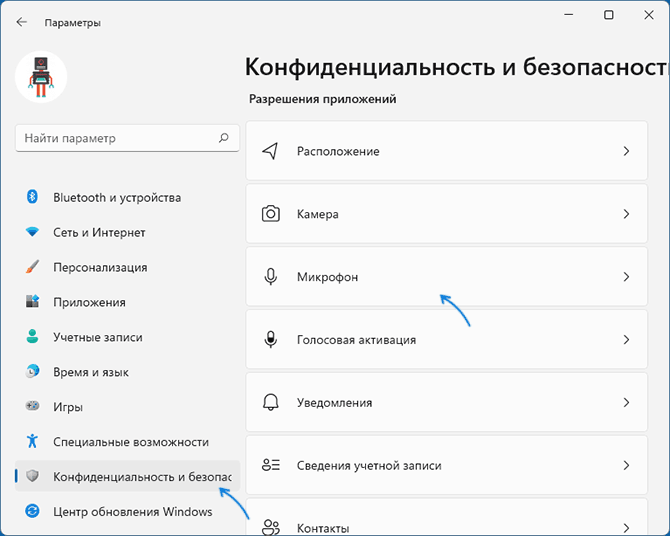
- Откройте Параметры (можно нажать клавиши Win+I), перейдите в раздел «Конфиденциальность и безопасность», а затем, внизу нажмите «Микрофон».
- Включите два переключателя: «Разрешить приложениям доступ к микрофону» и, внизу, в следующем разделе — «Разрешить классическим приложениям доступ к микрофону».
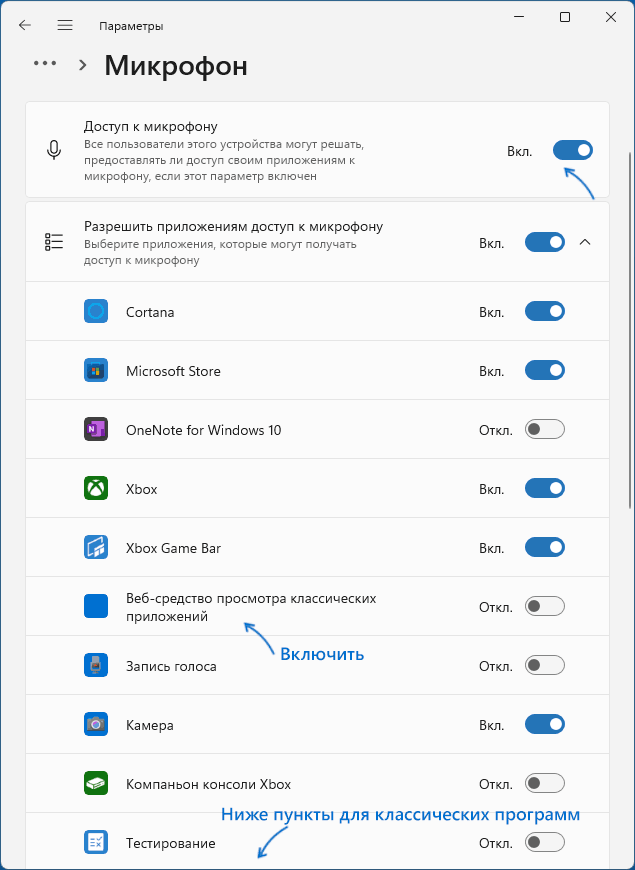
- Если программа, в которой не работает Микрофон есть в списке, включите для него доступ к микрофону (в верхней части отображаются «современные» UWP приложения, в нижней — классические программы.
- Также рекомендую включить пункт «Веб-средство просмотра классических приложений» — это позволит задействовать микрофон для некоторых классических программ, использующих в работе веб-технологии.
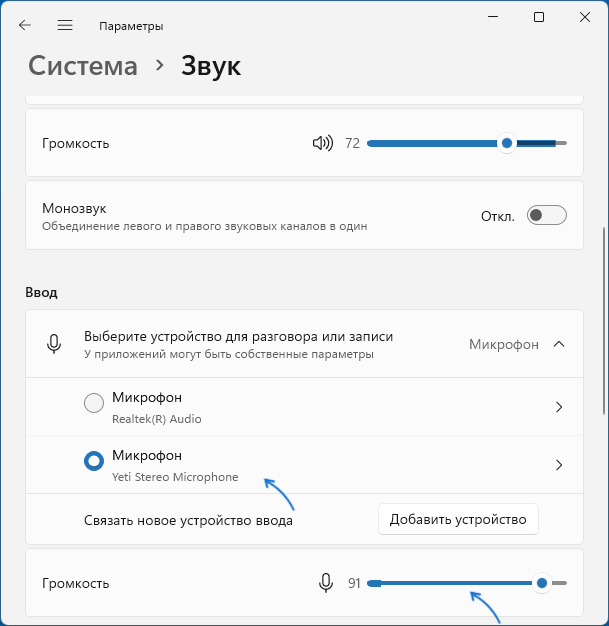
- Если указанные шаги не помогли, перейдите в раздел параметров «Система» — «Звук». Убедитесь, что в разделе «Ввод» выбран нужный микрофон. Также проверьте, чтобы для него не была выставлена нулевая громкость.
- Если в разделе «Ввод» правильный микрофон не отображается, при этом он есть в диспетчере устройств, на той же странице параметров внизу перейдите в раздел «Все звуковые устройства» и, если там есть нужный микрофон, нажмите по нему, а затем в пункте «Разрешить приложениям и Windows использовать это устройство для звука» нажмите «Разрешить».
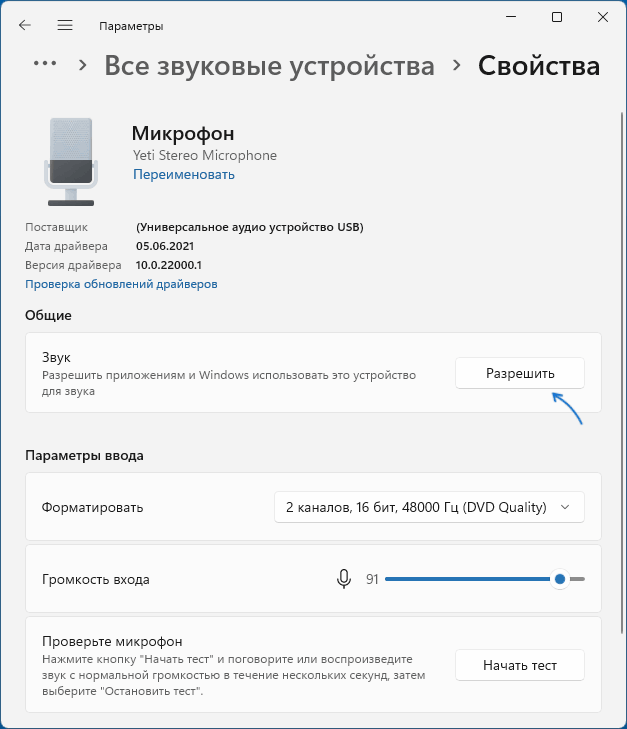
Как правило, если с драйверами звуковой карты нет проблем, а устройства работают исправно, один из предложенных выше шагов решает проблему.
Однако, возможен вариант, что на уровне системы в качестве устройства записи установлен один микрофон, а в качестве устройства связи — другой (даже если физически микрофон лишь один), в результате в некоторых программах он может исправно работать, а в других — нет. Решение — далее.
Устройства записи по умолчанию и устройства связи по умолчанию
Возможна ситуация, когда правильный микрофон в параметрах Windows 11 уже выбран, в параметрах конфиденциальности всё задано верно, и он даже работает в некоторых программах, в других он всё так же не работает. В этом случае попробуйте такой подход:

- На вкладке параметров «Система» — «Звук» внизу нажмите «Дополнительные параметры звука». Или нажмите клавиши Win+R, введите mmsys.cpl и нажмите Enter.
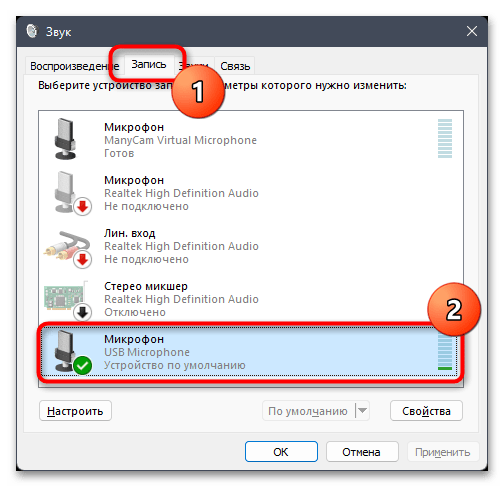
- В открывшемся окне перейдите на вкладку «Запись».
- Если вы увидите, что в списке есть два и более микрофонов и зелёные отметки есть на нескольких, нажмите по нужному для всех задач микрофону и выберите пункт «Использовать по умолчанию» или «Использовать устройство связи по умолчанию» — в результате зелёная отметка будет только на нужном микрофоне, и он будет использован в системе для всех задач: для записи и связи.
Проверка настроек микрофона в программе
Некоторые программы имеют собственные настройки микрофона, как правило, они расположены в параметрах звука, связи, записи. Эти настройки могут отличаться от системных и иногда самопроизвольно сбрасываться. В случае если микрофон не работает в отдельной программе или игре, постарайтесь найти соответствующую настройку и выбрать нужный микрофон.
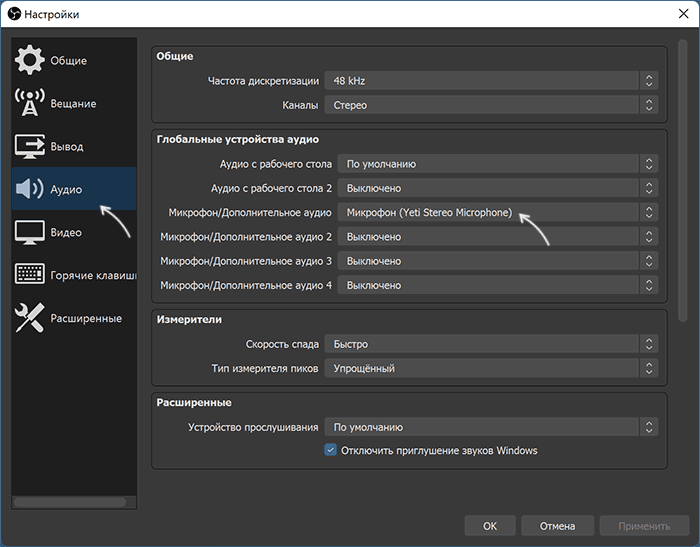
Внимание: не забывайте про включение доступа программы к микрофону из первого раздела инструкции, обязательно выполните 1-4 шаги.
Проверка микрофона в диспетчере устройств Windows 11
Не исключено, что проблема с драйверами звуковой карты: работа микрофона зависит от этих драйверов. Используйте следующие шаги:

- Откройте диспетчер устройств Windows 11, для этого можно нажать правой кнопкой мыши по кнопке «Пуск» и выбрать соответствующий пункт контекстного меню.
- Откройте раздел «Аудиовходы и аудиовыходы» и проверьте, отображается ли нужный микрофон там.
- Если микрофон присутствует в списке, но рядом с ним отображается желтый восклицательный знак — попробуйте нажать по нему правой кнопкой мыши, выбрать пункт «Удалить», подтвердить удаление, а затем в главном меню диспетчера устройств нажать «Действие» — «Обновить конфигурацию оборудования».
- Если микрофон отображается без каких-либо знаков, но всё равно не работает, нажмите клавиши Win+R на клавиатуре введите mmsys.cpl и нажмите Enter. Если в окне «Звук» на вкладке «Запись» нужный микрофон отображается со значком с серой стрелкой, нажмите по нему правой кнопкой мыши и выберите пункт «Включить» в контекстном меню. Если стрелка красная — с точки зрения системы микрофон физически не подключен к компьютеру (на всякий случай, проверьте кабель).
- Отсутствие микрофона в списке может говорить о том, что есть проблемы с драйверами звуковой карты, подключением или исправностью микрофона. Прежде всего попробуйте такой подход (внимание: может пропасть звук на компьютере): в диспетчере устройств, в разделе «Звуковые, игровые и видеоустройства» удалите вашу звуковую карту, а затем используйте пункт главного меню «Действие» — «Обновить конфигурацию оборудования» для их повторной установки.
- Если предыдущий шаг не помог, попробуйте вручную скачать драйверы звуковой карты с сайта производителя материнской платы ПК или производителя ноутбука для вашей модели и установить их — обычно это решает проблему. Для того, чтобы найти нужный сайт обычно достаточно использовать поиск в Интернете по запросу «модель_устройства поддержка», заменив модель устройства на модель материнской платы или ноутбука.
Дополнительная информация
В завершение — ещё несколько моментов, которые могут быть полезны в контексте решения проблем с работой микрофона в Windows 11:

- Попробуйте использовать встроенные средства устранения неполадок работы микрофона в Windows 11. В Параметры — Звук в разделе «Дополнительно» в пункте «Устранение распространенных проблем со звуком» нажмите «Устройства ввода». Это может помочь в некоторых ситуациях: например, если проблема вызвана отключенными службами.
- При появлении проблемы только с микрофоном наушников, попробуйте методы из статьи: Что делать, если компьютер не видит микрофон от наушников.
- Если все настройки говорят о том, что микрофон должен работать и он присутствует в диспетчере устройств, попробуйте зайти на вкладку «Запись» в Win+R — mmsys.cpl, выбрать нужный микрофон и нажать «Свойства». На вкладках открывшегося окна попробуйте отключить (при наличии) любые эффекты микрофона, включить или отключить (в зависимости от текущего состояния) монопольный доступ приложений к микрофону на вкладке «Дополнительно».
- При неработоспособности микрофона только на передней панели ПК, имеет смысл проверить её подключение (или подключать к задней панели). Подробнее: Как подключить переднюю панель системного блока компьютера к материнской плате.
- Редко, но случается, что микрофон не работает из-за аппаратных проблем или неисправного кабеля — рекомендую проверить его работу на другом компьютере, чтобы прояснить: проблема в системе или самом микрофоне.
- Возможна ситуация, когда новая гарнитура с одним комбинированным коннектором для микрофона и наушников подключается к старому компьютеру или ноутбуку. Здесь следует учитывать, что на старых звуковых картах может не поддерживаться одновременная работа микрофона и наушников на одном выходе.
Видео инструкция
А вдруг и это будет интересно:
- Лучшие бесплатные программы для Windows
- Ноутбук тормозит на зарядке или без неё — причины и варианты решения
- 403 Forbidden — что это за ошибка и как исправить?
- Непредвиденная ошибка компонента службы теневого копирования томов — как исправить?
- Ошибка 0x00000005 в Microsoft Store — как исправить?
- Как добавить папку в панель навигации Проводника Windows
- Windows 11
- Windows 10
- Android
- Загрузочная флешка
- Лечение вирусов
- Восстановление данных
- Установка с флешки
- Настройка роутера
- Всё про Windows
- В контакте
- Одноклассники
Способы проверки микрофона на компьютере с Windows 11
Прежде всего необходимо убедиться, что микрофон правильно подключен, и что его использование на этом компьютере разрешено параметрами конфиденциальности, иначе все дальнейшие действия выполнять бессмысленно.
Подробнее: Как настроить микрофон на Windows 11
Способ 1: Настройки звука
В рамках операционной системы Windows 11 проверить микрофон можно еще во время его настройки. Звук записать не получиться, но будет возможность убедиться, что устройство работает, а также отрегулировать уровень его сигнала.
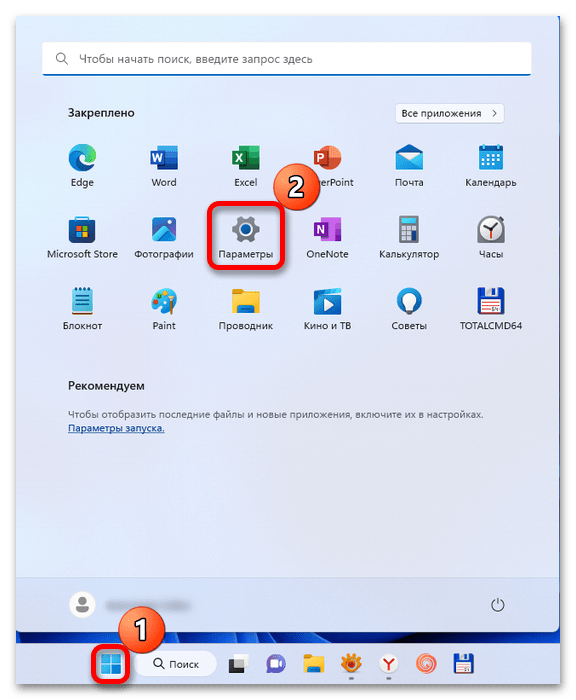
- Кликаем «Пуск», вызываем системные параметры
 и переходим в раздел с настройками звука.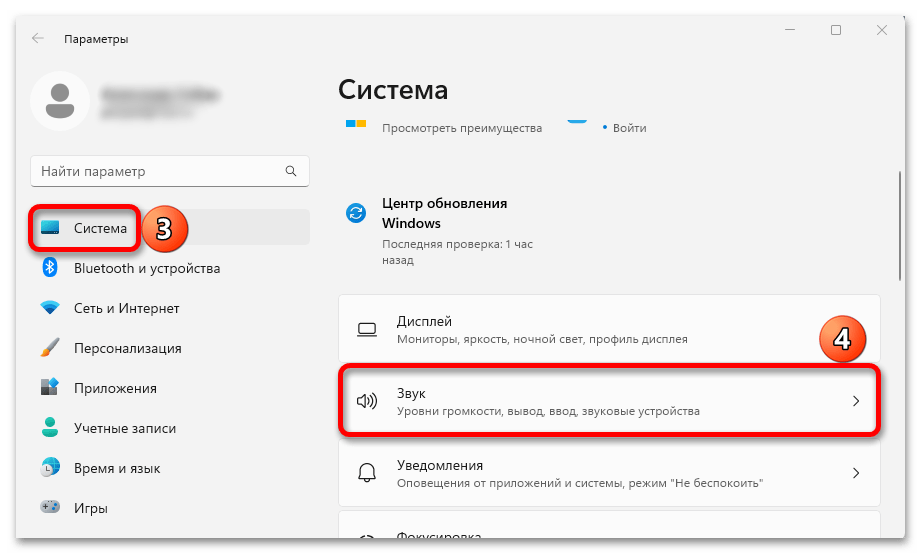
- Здесь нас интересует вкладка «Ввод». В первую очередь убеждаемся, что выбран нужный микрофон.
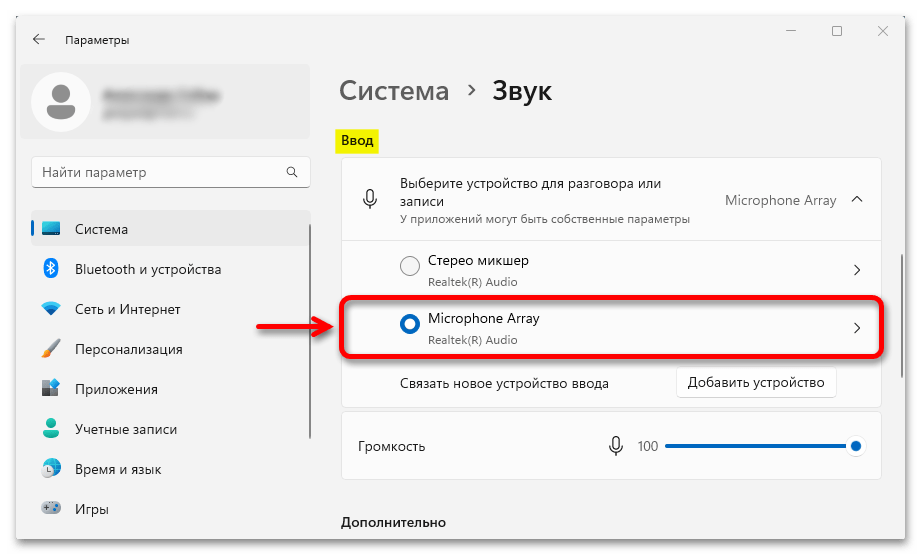 Ниже будет регулировщик громкости и, если мы начнем говорить, то вдоль него должна появиться волна в виде утолщения, которая и будет означать, что микрофон работает.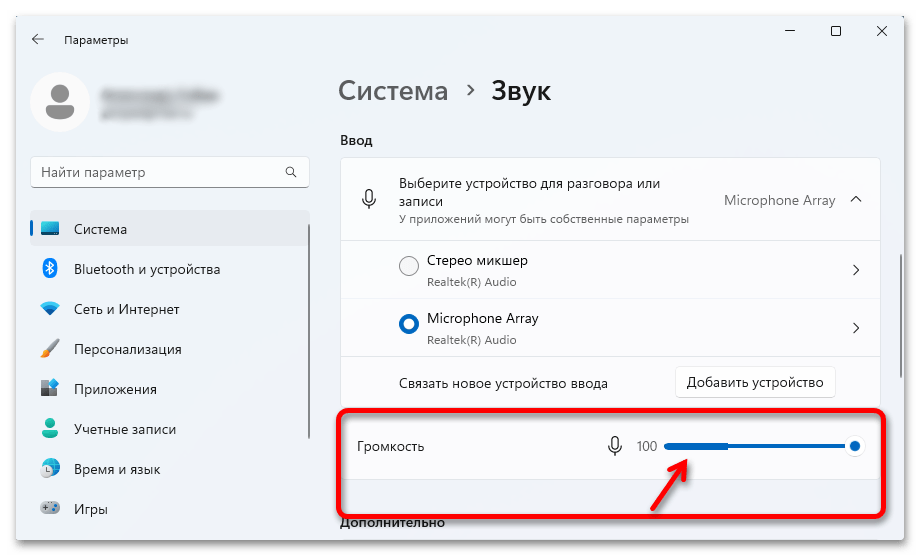
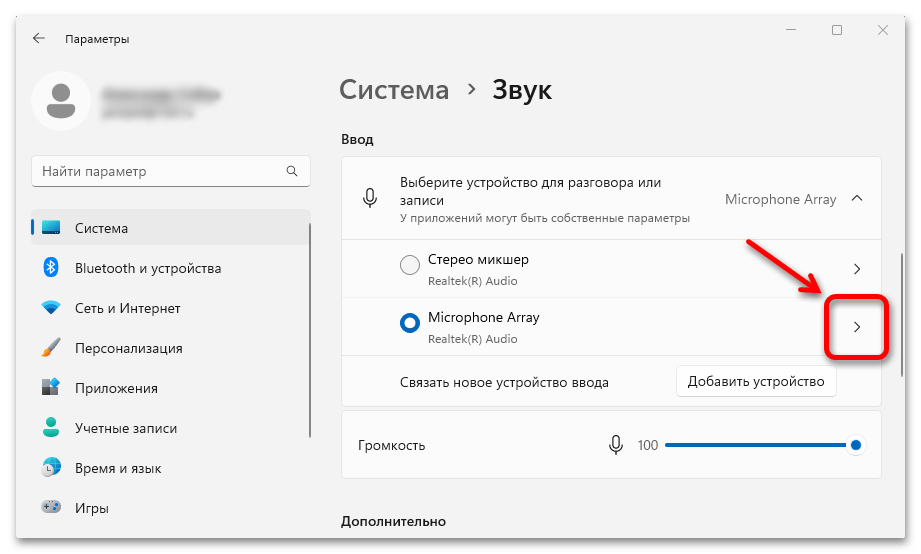
- Кроме того, мы можем настроить уровень сигнала. Для этого открываем дополнительные параметры ввода.
- Находим блок «Проверка микрофона», запускаем тест,
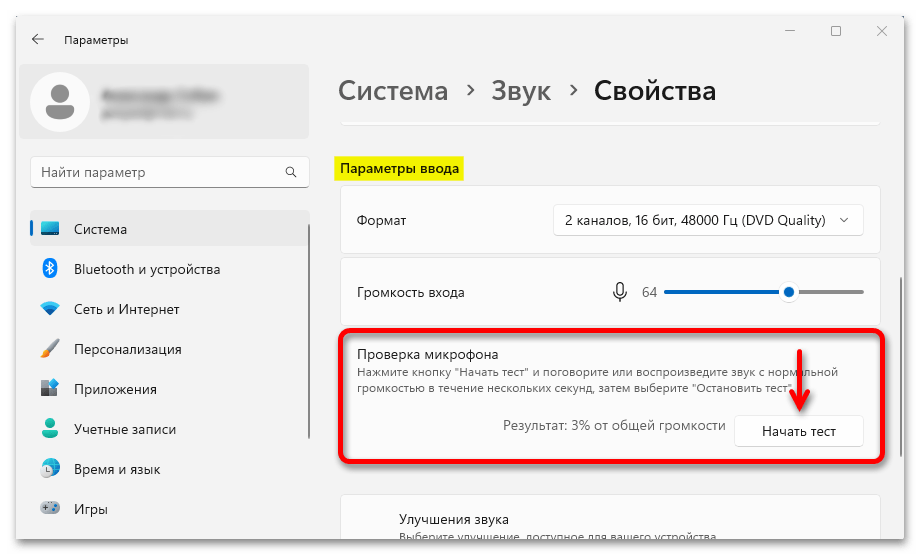 говорим или воспроизводим любой звук с обычной громкостью на удобном для себя расстоянии от устройства в течение нескольких секунд и завершаем тест.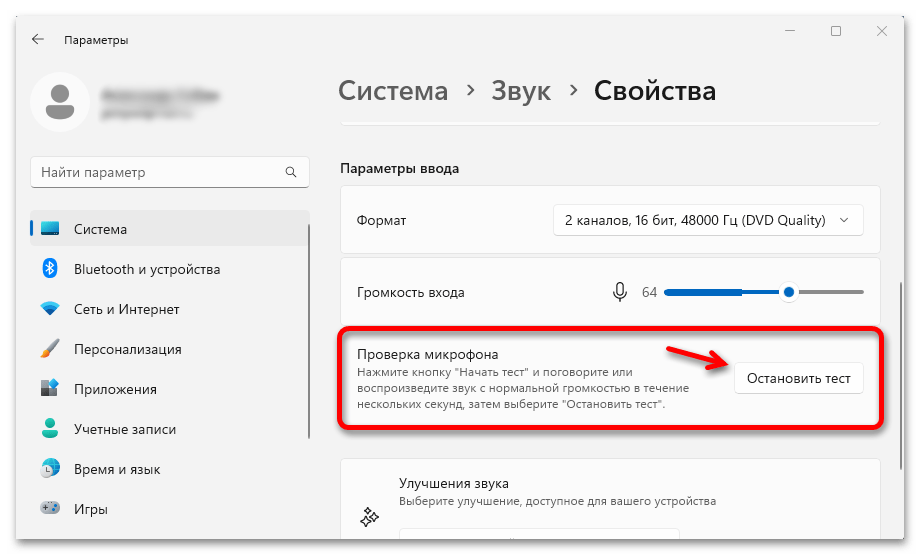
- Если результат хотя бы более 60%, уже неплохо.
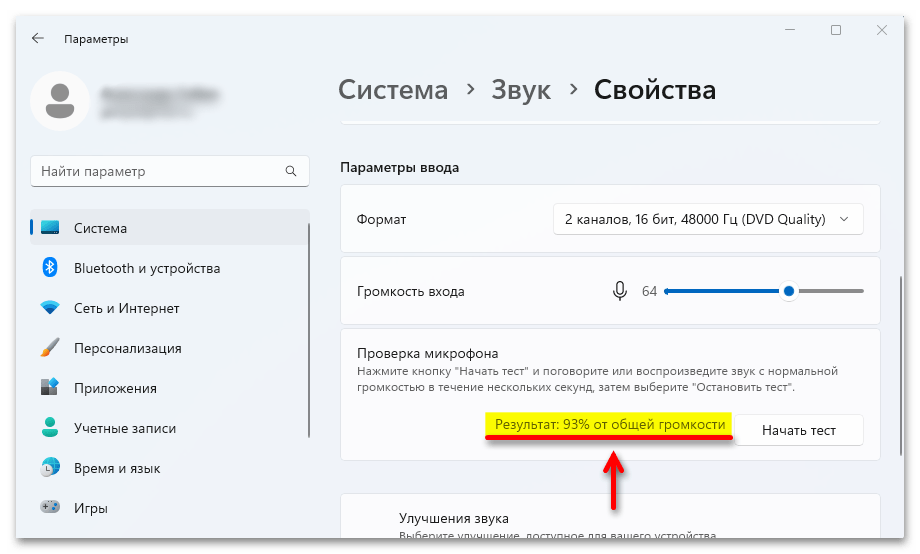
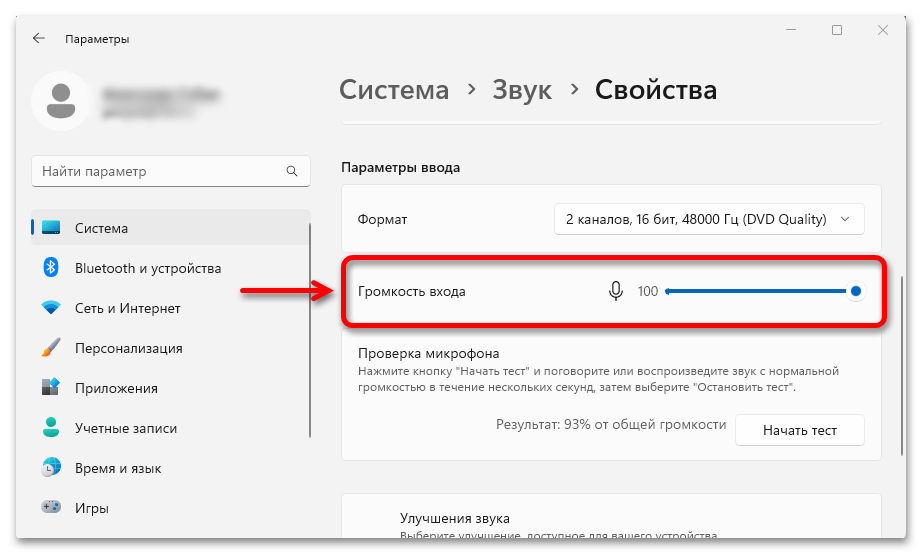
- Низкий процент означает, что сигнал слабый. В этом случаем можно увеличить громкость входа и повторить тест. Также можно изменить свое положение относительно микрофона, например приблизиться к нему или говорить чуть громче. Как только мы добьемся приемлемого результата, проверку с помощью системных параметров можно будет считать завершенной.
Способ 2: Софт от Microsoft
В этот раз мы уже сможем оценить звук, записанный с помощью нашего микрофона. Для этого воспользуемся специальными приложениями, которые по умолчанию установленны на любом компьютере с Windows 11.
Вариант 1: «Звукозапись»
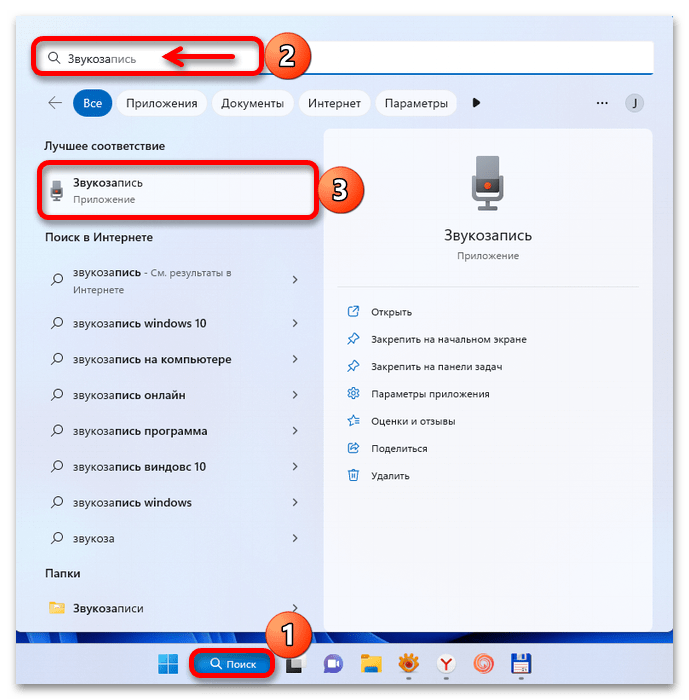
- В поиске вводим «Звукозапись» и открываем приложение.
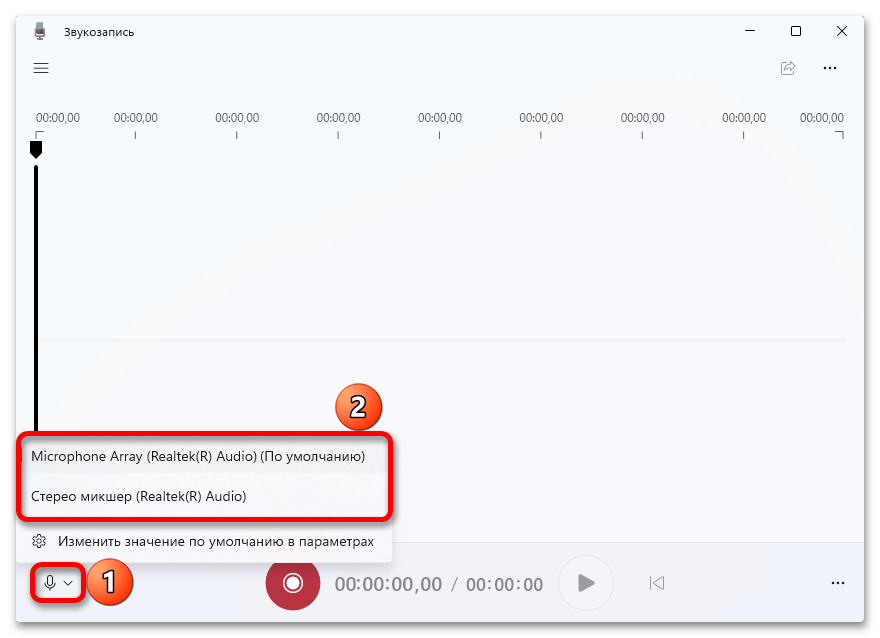
- Если у вас подключено несколько устройств ввода, кликаем иконку в левом нижнем углу и выбираем подходящее.
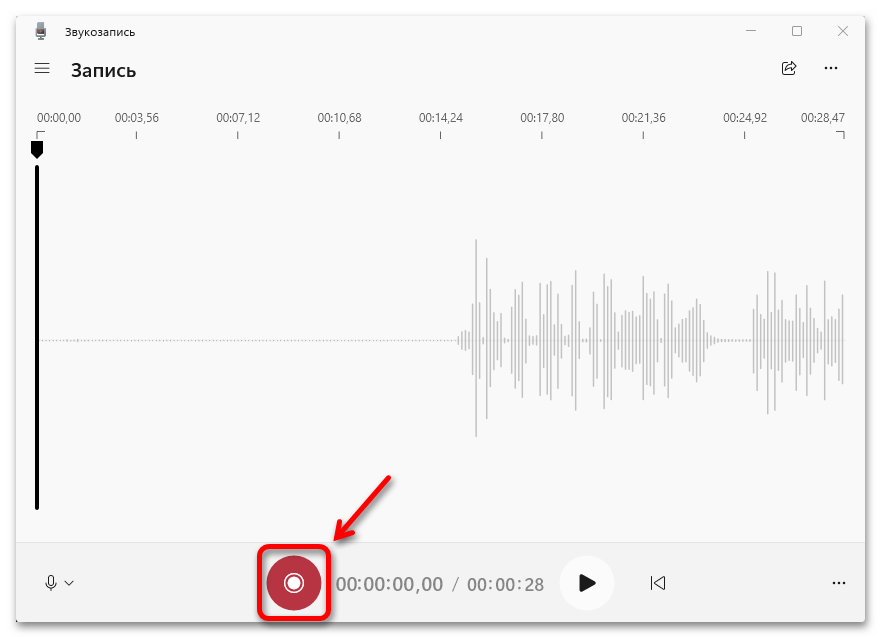
- Нажимаем красную кнопку «Начать запись»,
 воспроизводим тестовый звук, а затем кликаем черную кнопку «Стоп».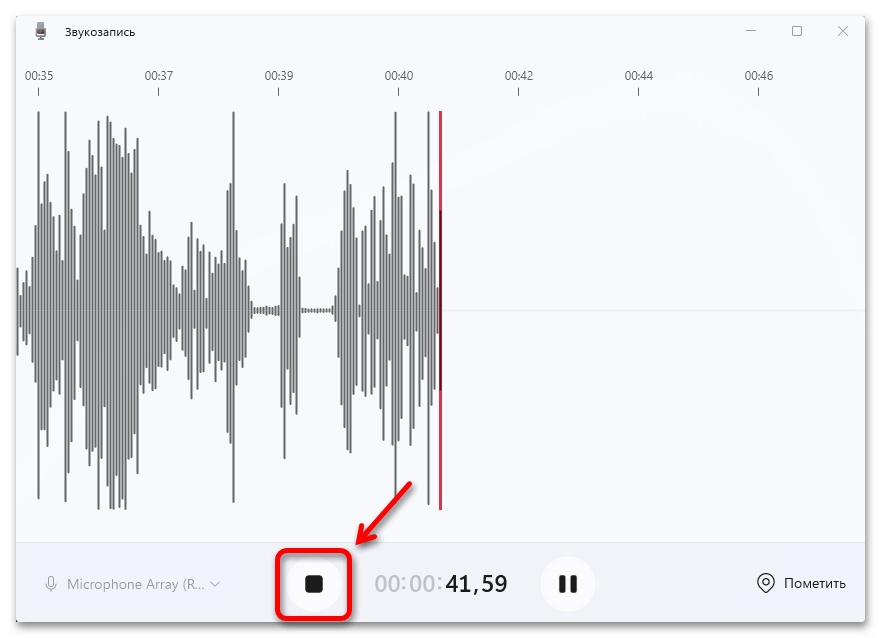
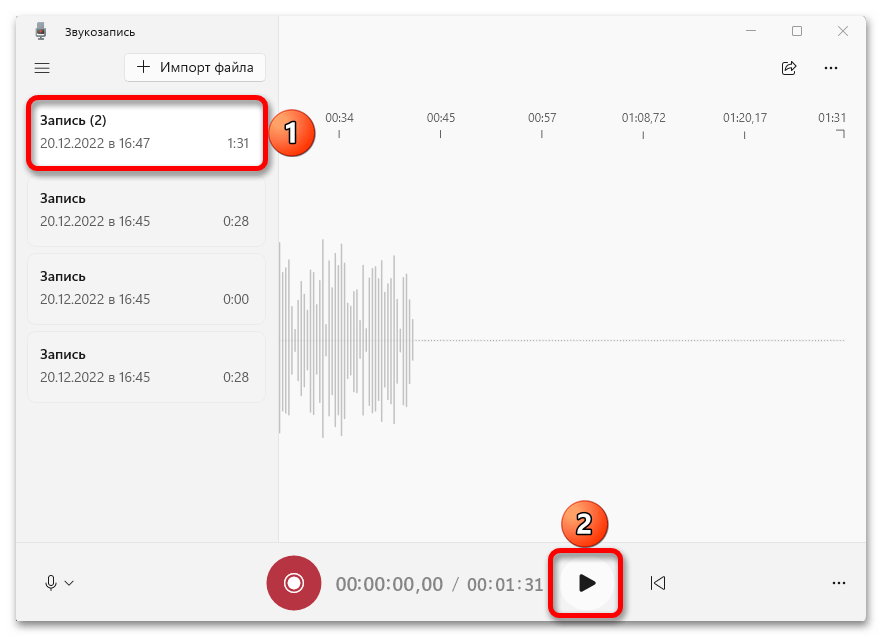
- Все созданные записи будут появляться в области слева. Выбираем любую из них и прослушиваем в самой программе.
 Либо открываем меню приложения, жмем «Показать в папке»
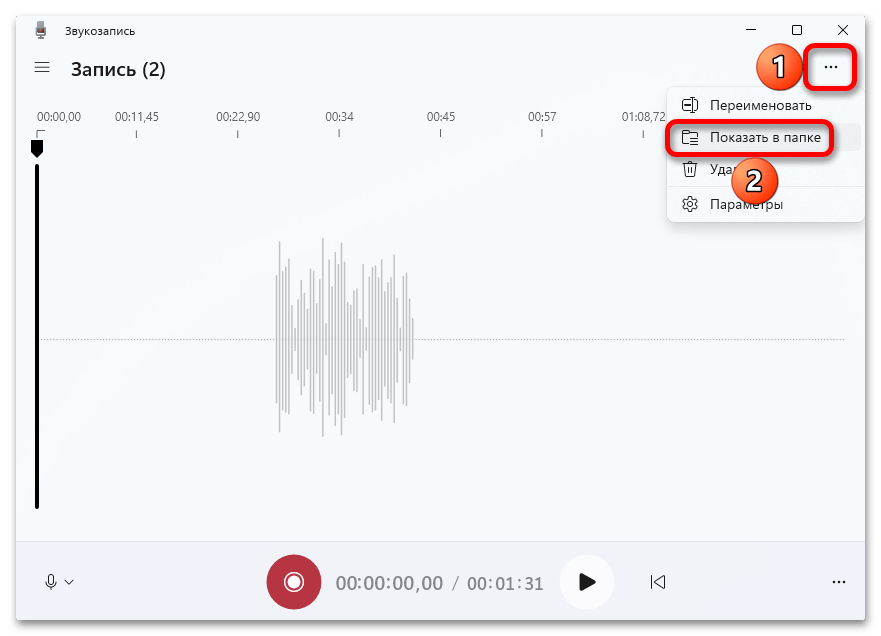 и перемещаемся в место хранения файлов на жестком диске. Так мы сможем прослушать их с помощью любого удобного для нас аудиопроигрывателя.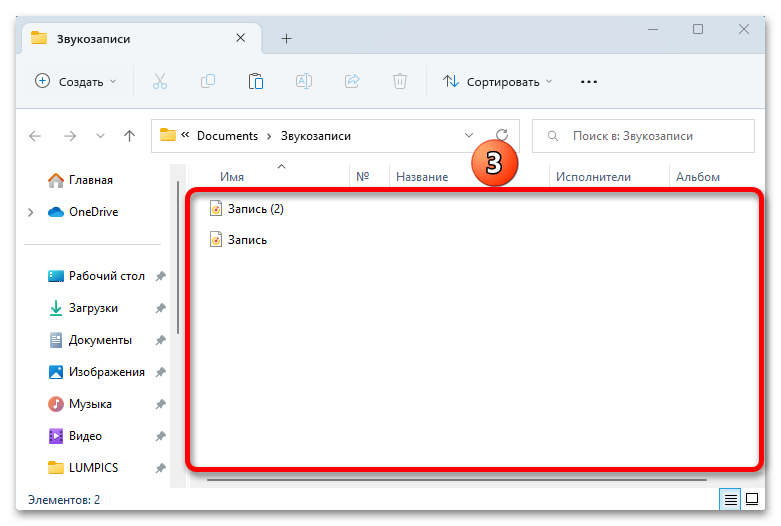
Вариант 2: Skype
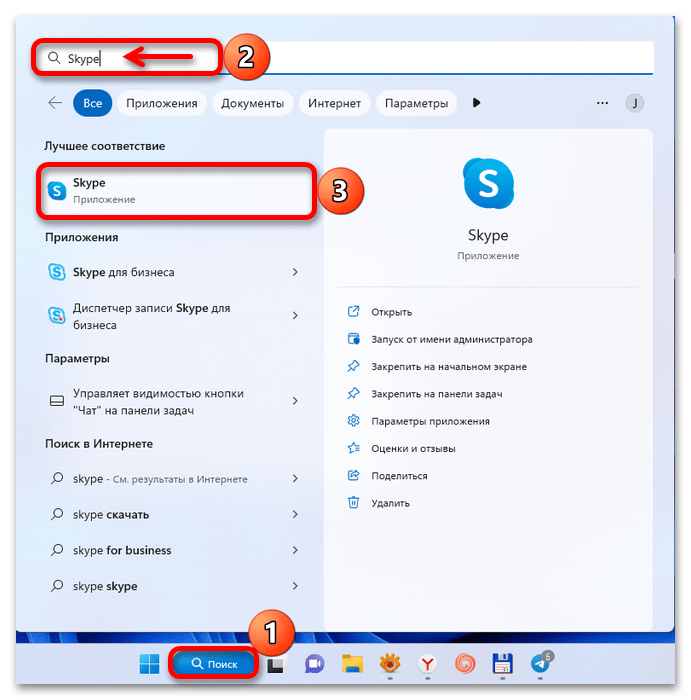
- Skype поддерживает удобную службу тестирования звука, которая позволяет проверять микрофоны еще до совершения вызова. В поиске ищем и запускаем мессенджер.
 Если вы никогда им не пользовались, сначала придется авторизоваться с помощью учетной записи Microsoft. Оптимальный вариант – использовать ту, с которой вы сейчас вошли в систему. Далее достаточно будет везде нажать «Продолжить».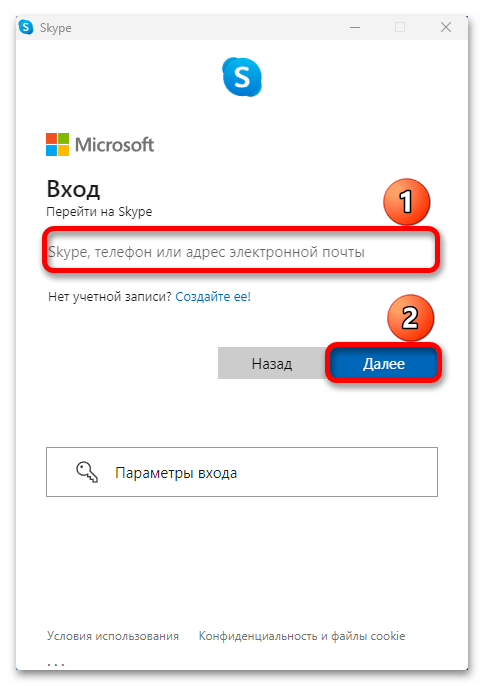
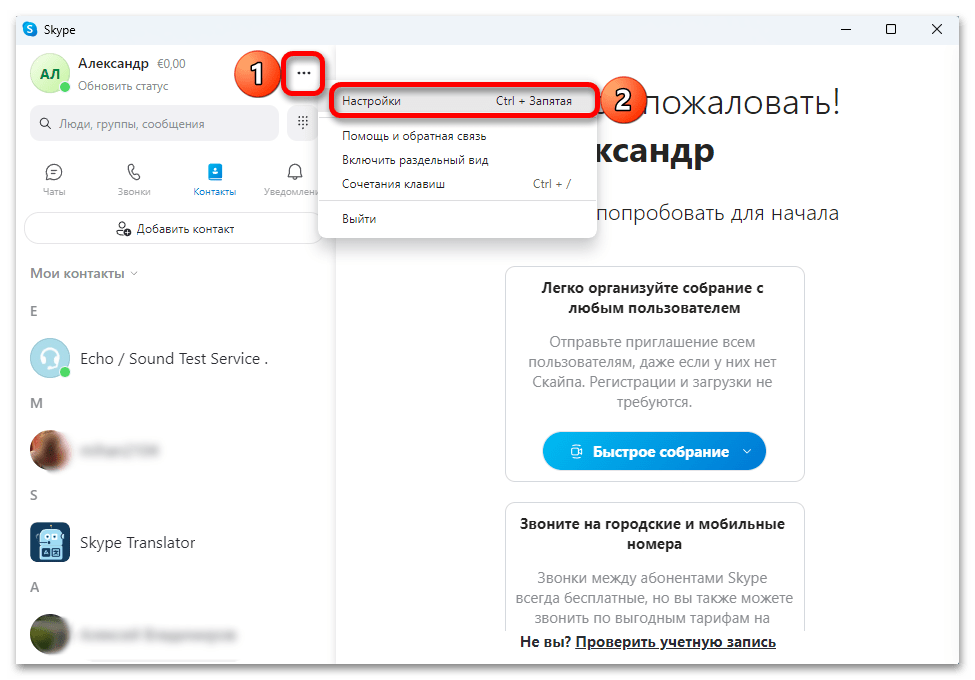
- Кликаем иконку с тремя точками рядом с логином и открываем настройки.
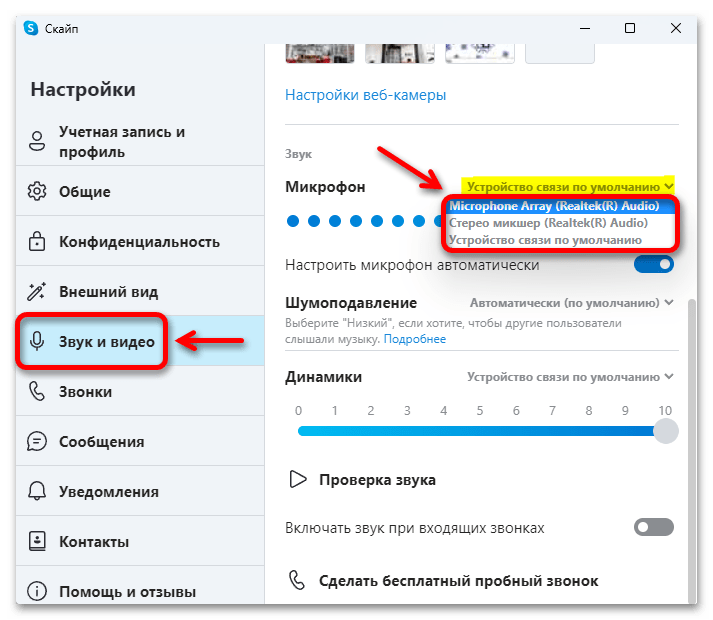
- Переходим во вкладку с параметрами звука и видео. Если у вас подключен один микрофон, то он и так будет выбран по умолчанию, а если устройств несколько, можно самому выбрать нужное.
 Здесь, как и в первом способе, воспроизведение любого звука сопровождается индикацией, которая показывает, что микрофон активен.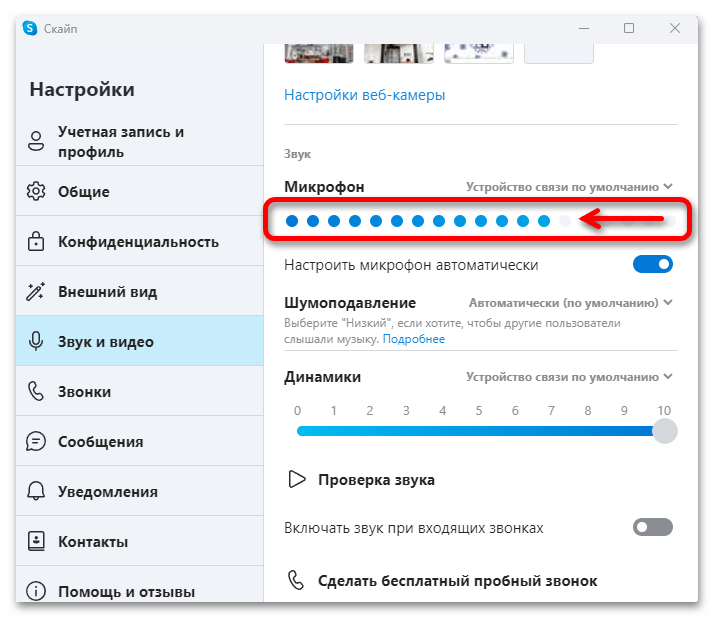
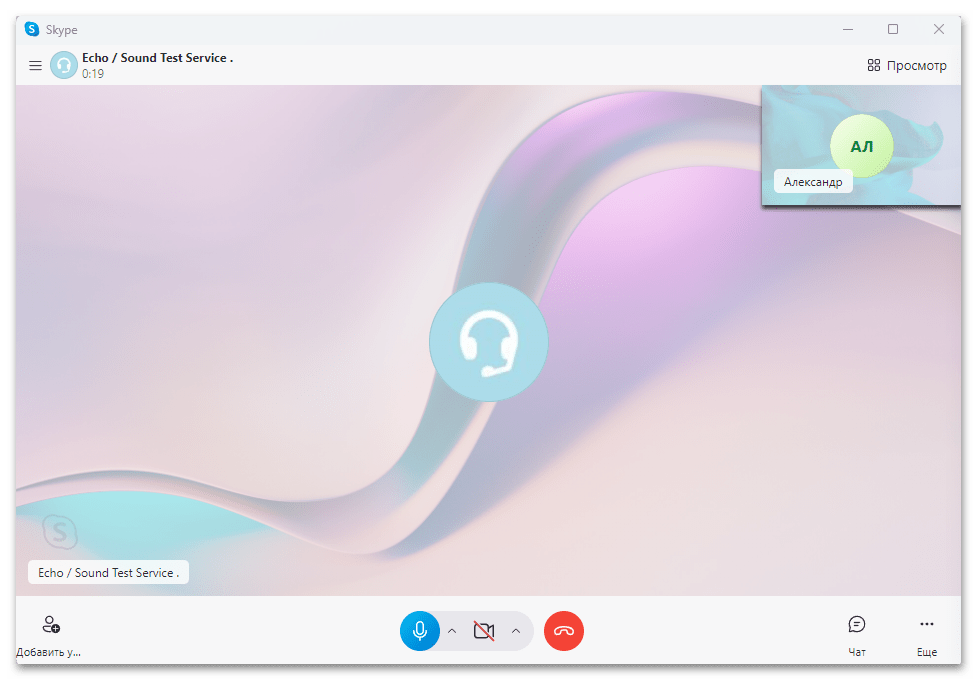
- Закрываем окно настроек, переходим во вкладку «Контакты», жмем на «Sound Test Service» и выполняем вызов.
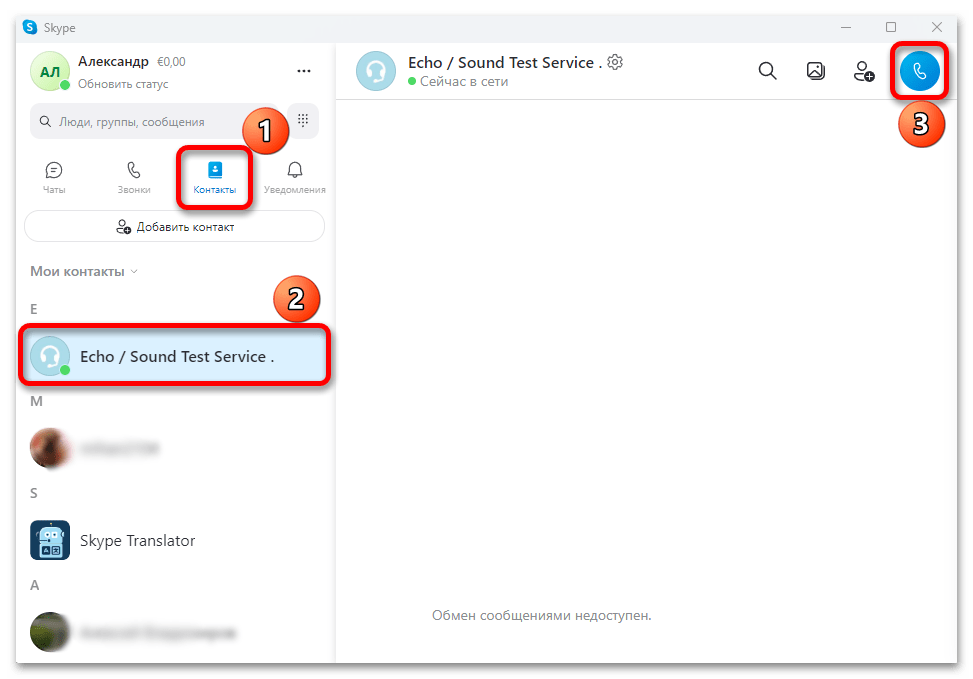
- После короткого инструктажа вам предложат что-нибудь проговорить в течение десяти секунд, а затем автоматически воспроизведут этот отрывок. Если вы услышите свой голос, значит, микрофон работает.
Способ 3: Стороннее ПО
Практически любое программное обеспечение для работы с аудиофайлами сейчас поддерживает запись звука. Для проверки микрофона ради аудио или видеообщения этот способ, наверное, слишком замороченный, но если вы собираетесь заниматься продакшеном или обработкой музыки, вам все равно понадобится соответствующий софт. Мы покажем, как проверить микрофон на примере Audacity – бесплатного многодорожечного аудиоредактора и рекордера с открытым исходным кодом.
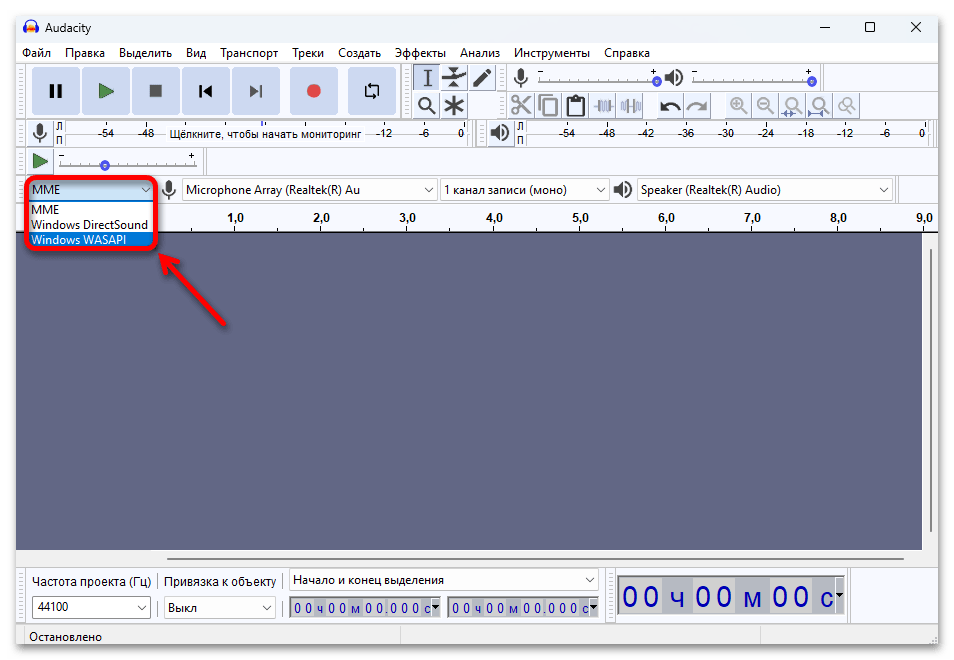
- Устанавливаем программное обеспечение, запускаем его и немного остановимся на настройках, которые могут нам пригодиться. На панели инструментов можно выбрать звуковой драйвер. Но тот, который установлен по умолчанию, совместим с большинством аудиоустройств.
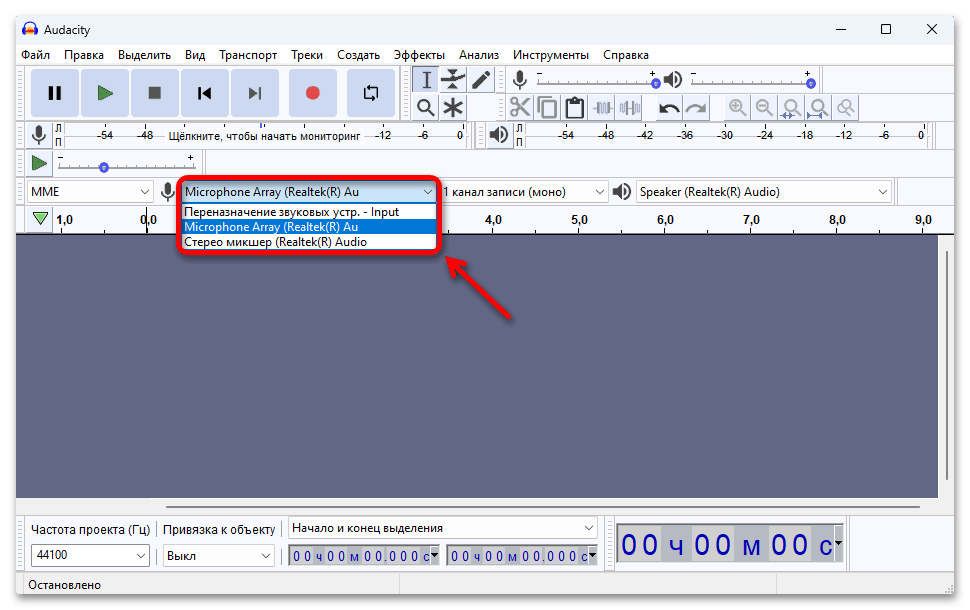
 Можно выбрать встроенное или подключенное записывающее устройство.
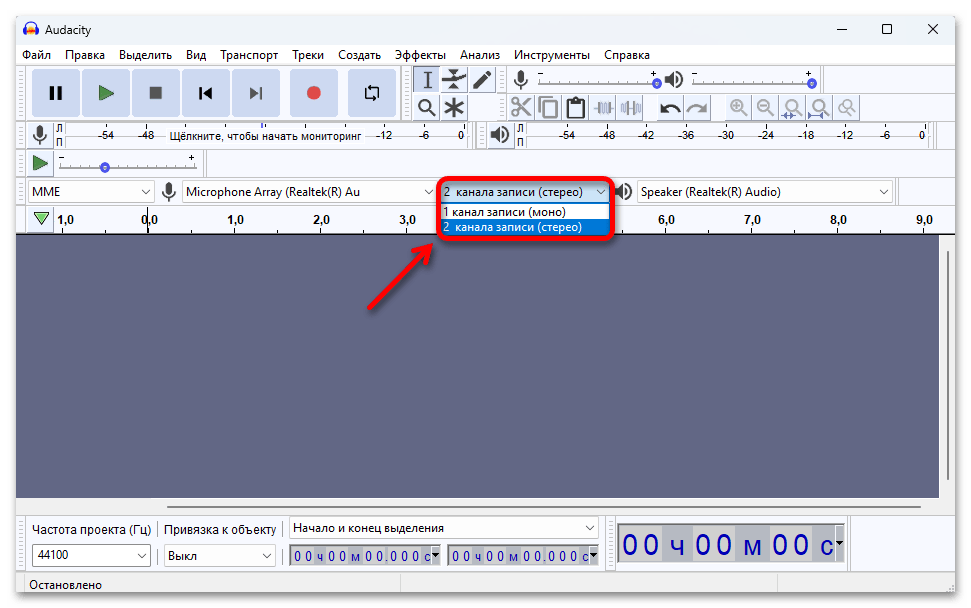
  Также есть возможность установить формат записи – «Stereo» или «Mono».
  Даже можно выбрать аудиоустройство, которое потом будет воспроизводить записанный звук.
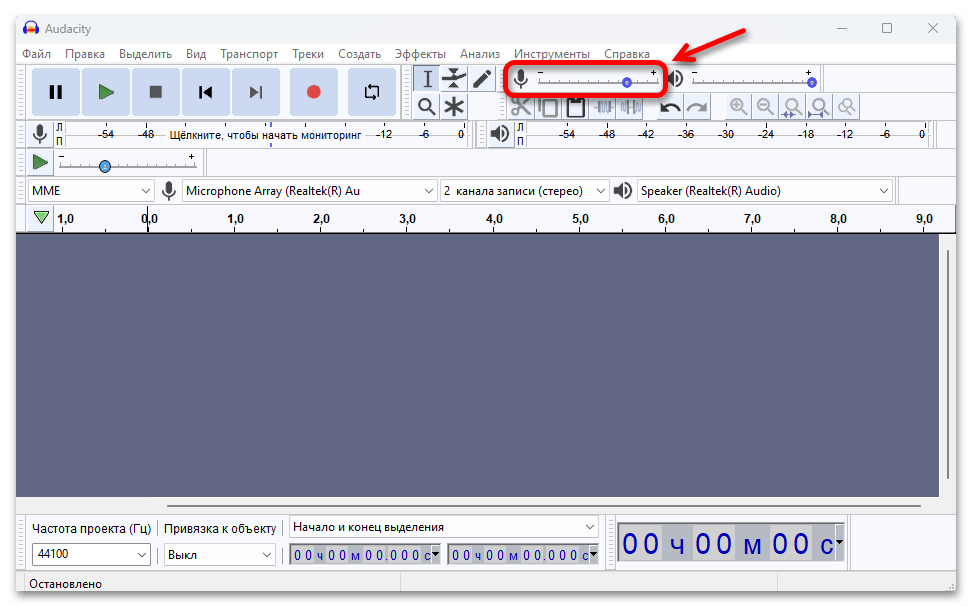
 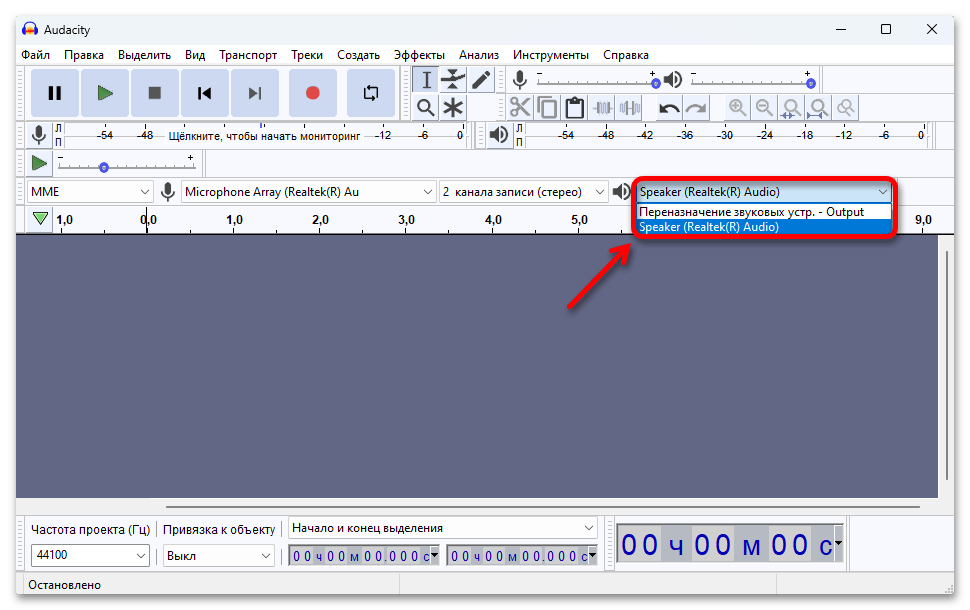 Выше на панели инструментов есть ползунок для регулировки уровня сигнала, т.е. ее громкости. Если звук получится искаженным вы можете убавить громкость.
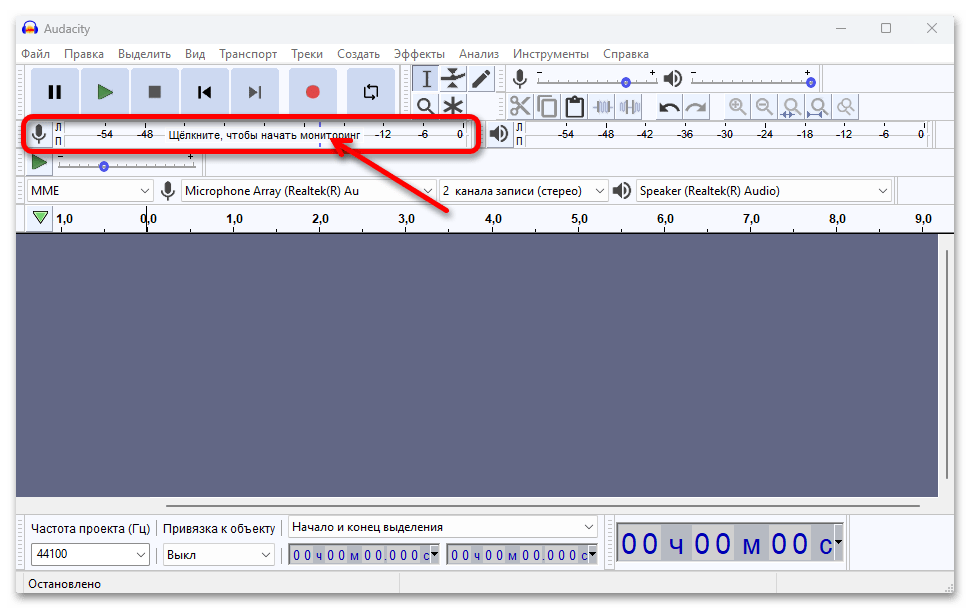
  Кстати, настроить эту характеристику можно заранее. Для этого нужно кликнуть мышкой по измерителю и начать воспроизводить звук.
  Зеленая индикация будет показывать уровень сигнала.
 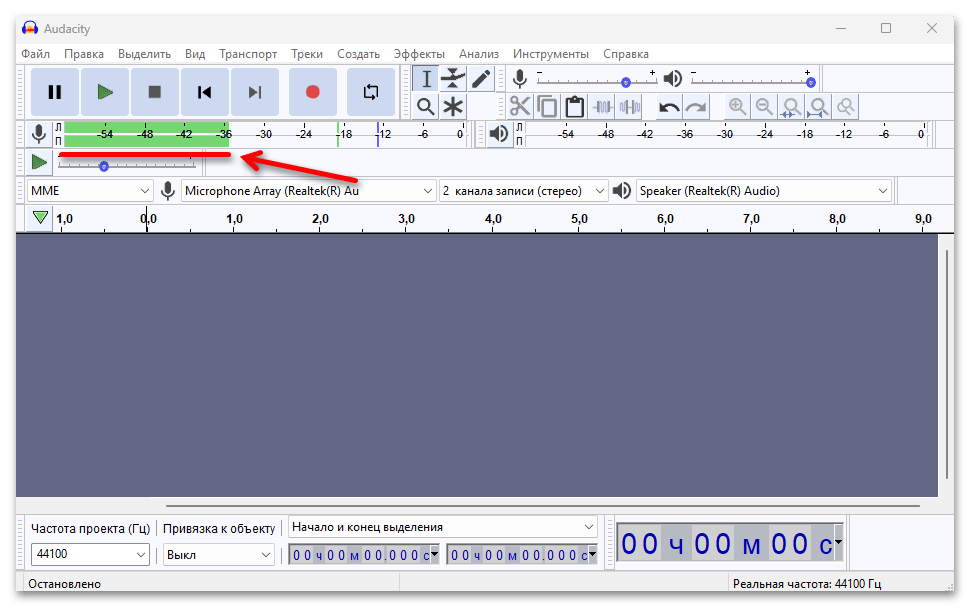 Синяя перегородка фиксирует максимальное значение в децибелах. Если оно поднимется до -6, громкость микрофона следует уменьшить.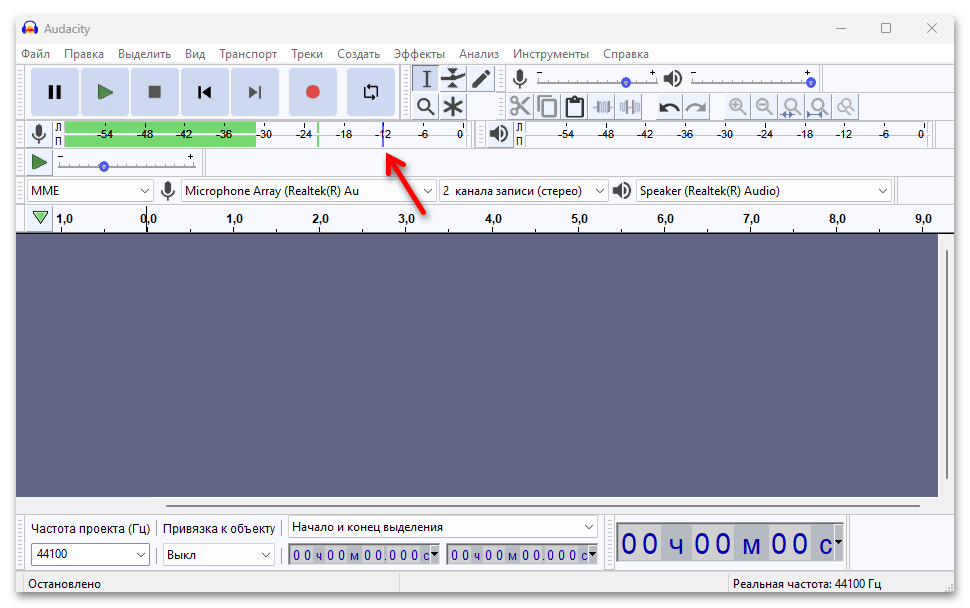
- Чтобы начать запись, нажимаем соответствующую кнопку.
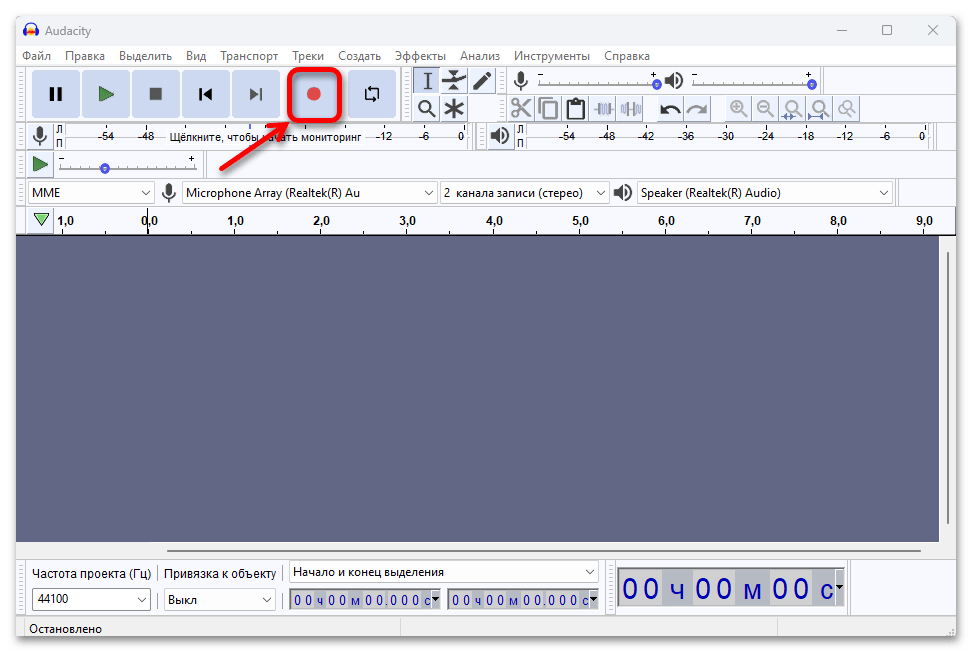 Для ее отключения жмем «Стоп».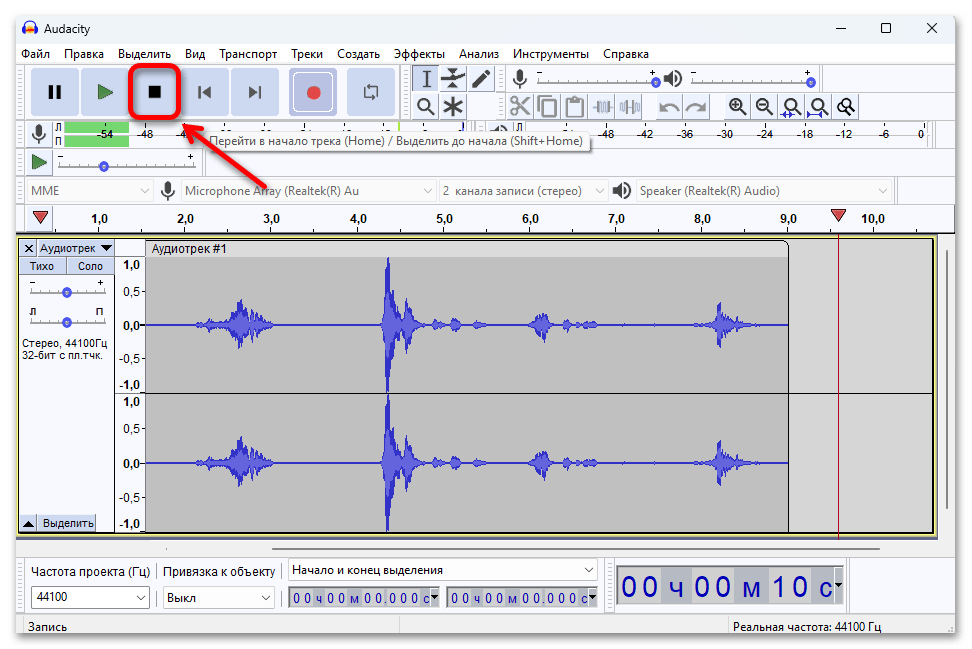
- Нажатие кнопки «Play» запустит воспроизведение записанного звука.
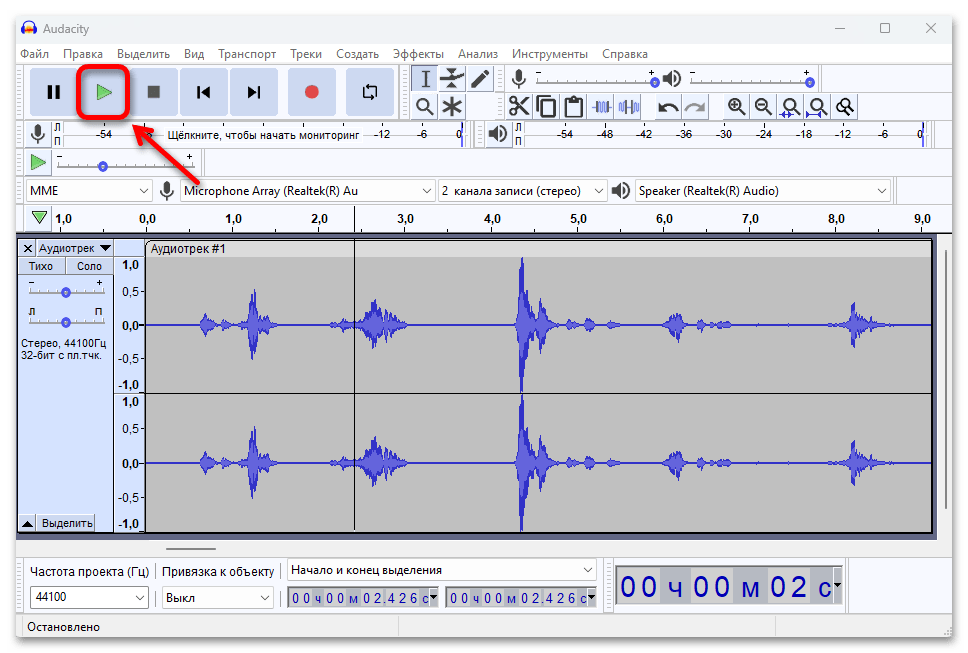 Если он покажется слишком громким, можно уменьшить его с помощью ползунка воспроизведения.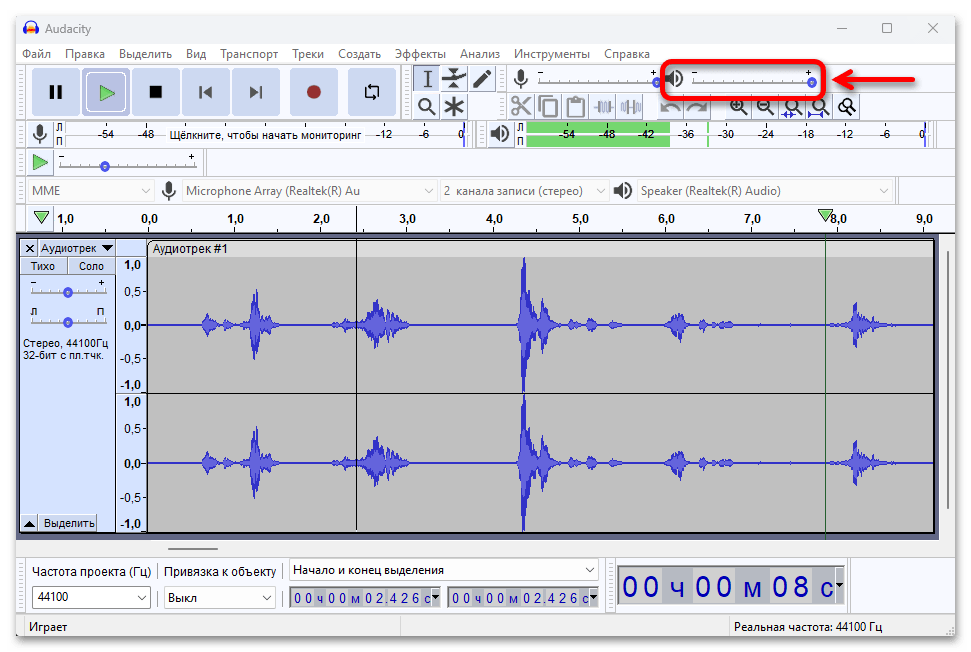
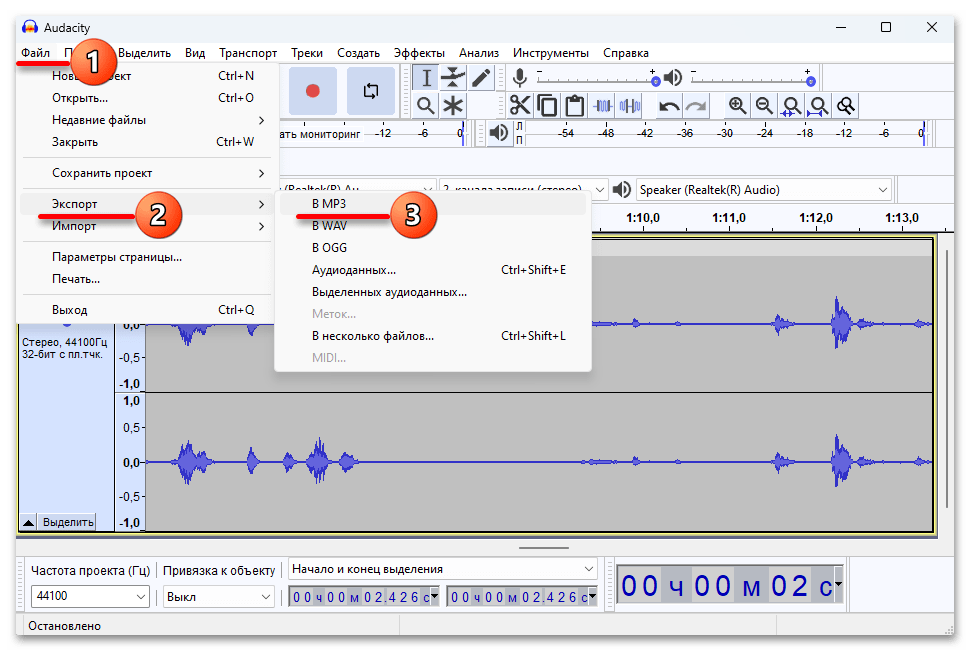
- В принципе, этого достаточно, чтобы проверить микрофон, хотя возможности звукозаписи этим не ограничены. Если нам нужно прослушать созданный аудиофайл за пределами Audacity, придется его сначала сохранить на компьютер. Для этого открываем вкладку «Файл», затем раздел «Экспорт» и выбираем формат, в нашем случае «MP3».
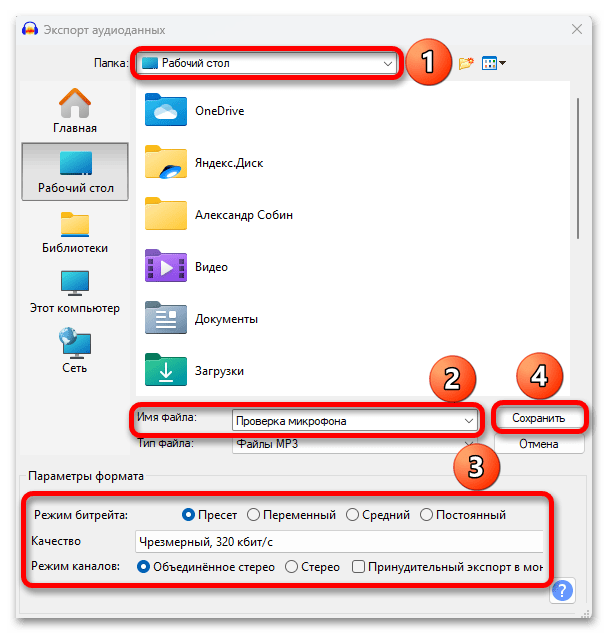
 Указываем место сохранения, название файла, при желании настраиваем качество, битрейт и режим каналов, кликаем «Сохранить»,
  и, если мы не собираемся редактировать метаданные, сразу подтверждаем операцию.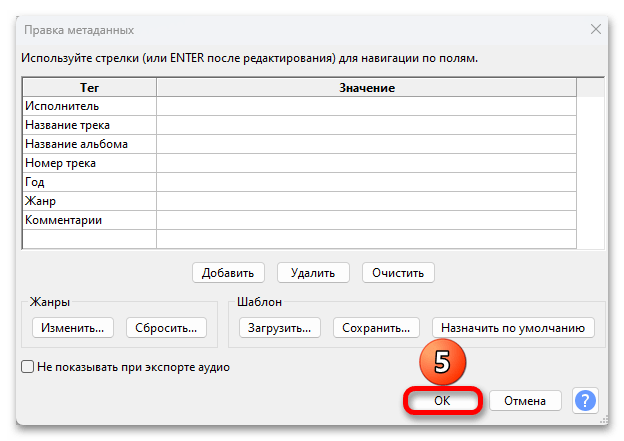
Audacity – просто один из вариантов, но если этот софт не подходит для достижения ваших целей, на нашем сайте можно почитать о других звукозаписывающих программах, сравнить их характеристики, достоинства и недостатки.
Проверка микрофона на ноутбуке с Windows 11
В Windows 11 для проверки отклика микрофона и его реагирования на установленную громкость можно использовать встроенное средство. Оно имеет довольно специфический режим работы, отображая результат только текстом. В этом случае у вас не получится прослушать самого себя, что необходимо учитывать еще до начала тестирования.
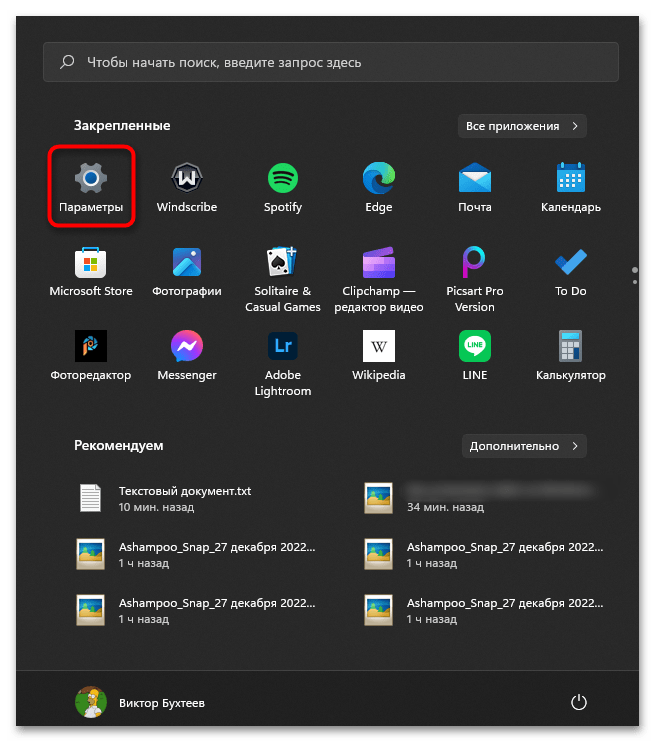
- Если вам подходит такой режим проверки микрофона, откройте меню «Пуск» и перейдите в «Параметры».
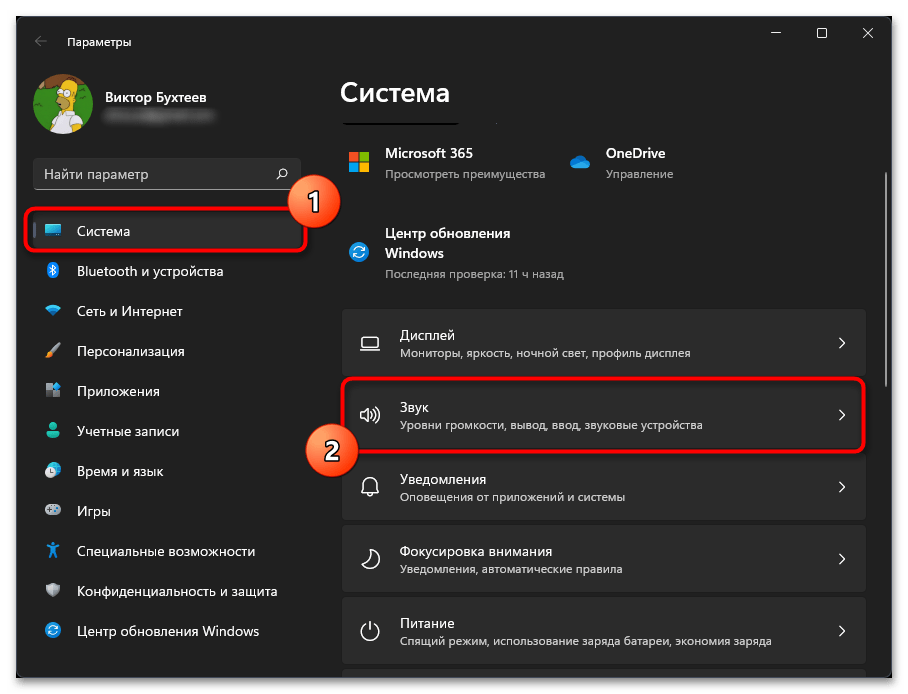
- В новом окне разверните раздел «Система» и выберите «Звук».
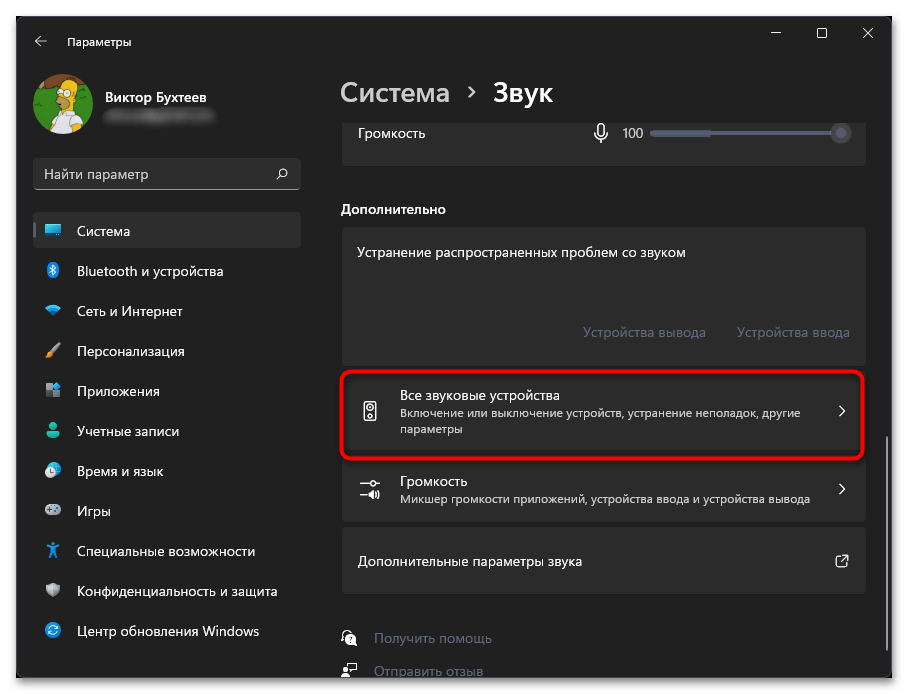
- Опуститесь к блоку «Дополнительно», чтобы перейти к списку «Все звуковые устройства».
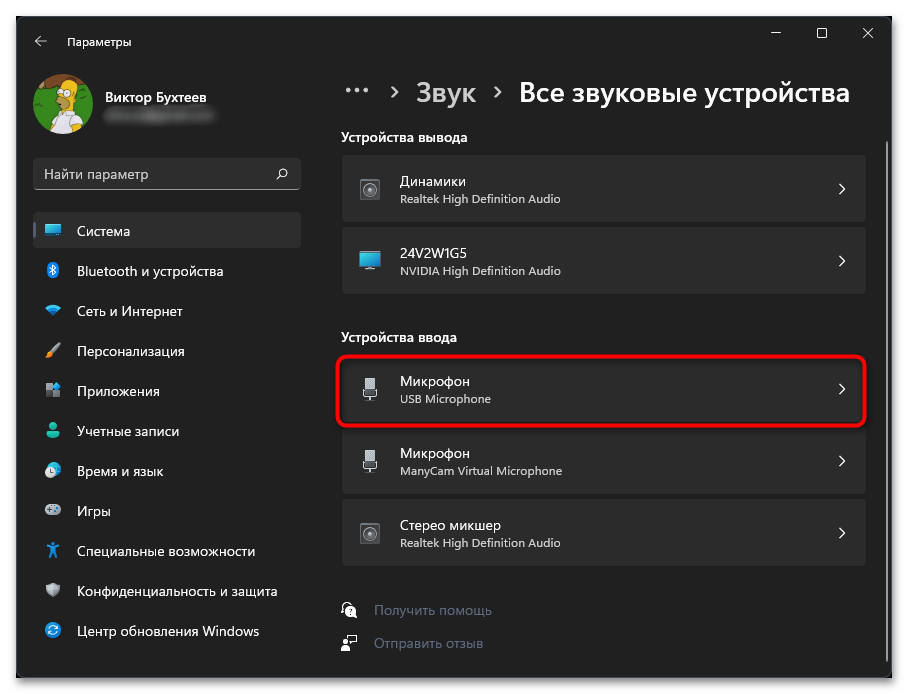
- Среди них вас интересует оборудование ввода, а именно используемый микрофон, если вдруг в списке отображается несколько устройств.
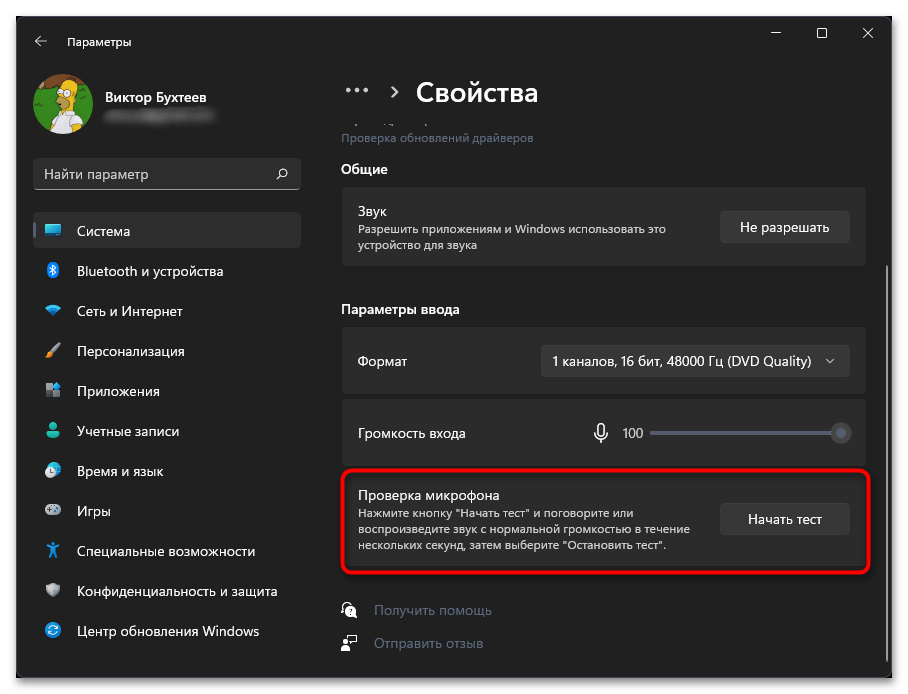
- Теперь остается только найти функцию «Проверка микрофона» и нажать «Начать тест», чтобы запустить проверку.
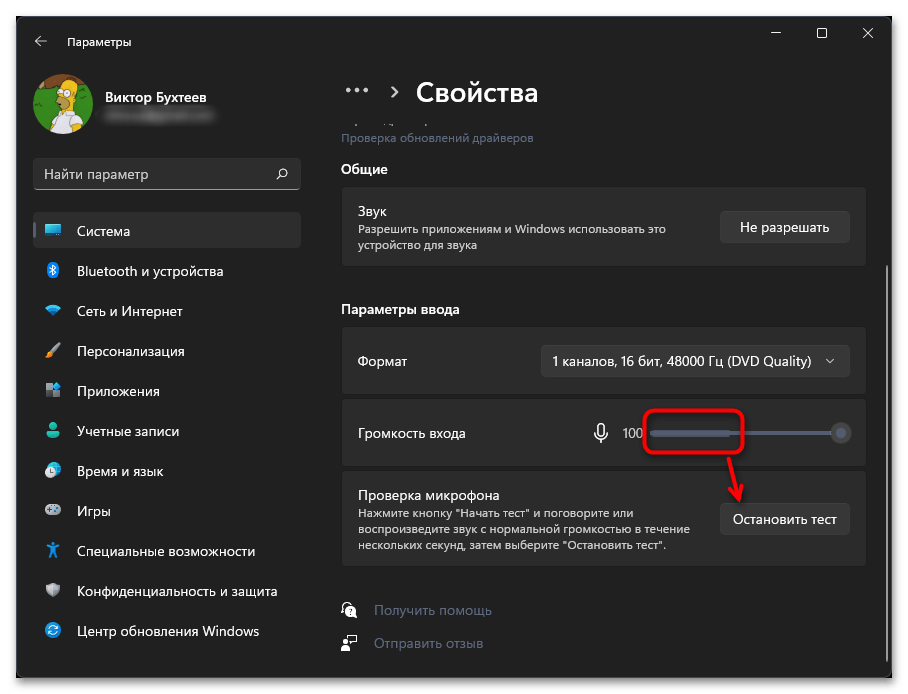
- Начните говорить в микрофон и следите за тем, как меняется динамическая полоска рядом с громкостью. Это позволит узнать, насколько хорошо микрофон реагирует на то, что вы в него произносите. Продолжайте говорить несколько секунд, затем нажмите кнопку «Остановить тест».
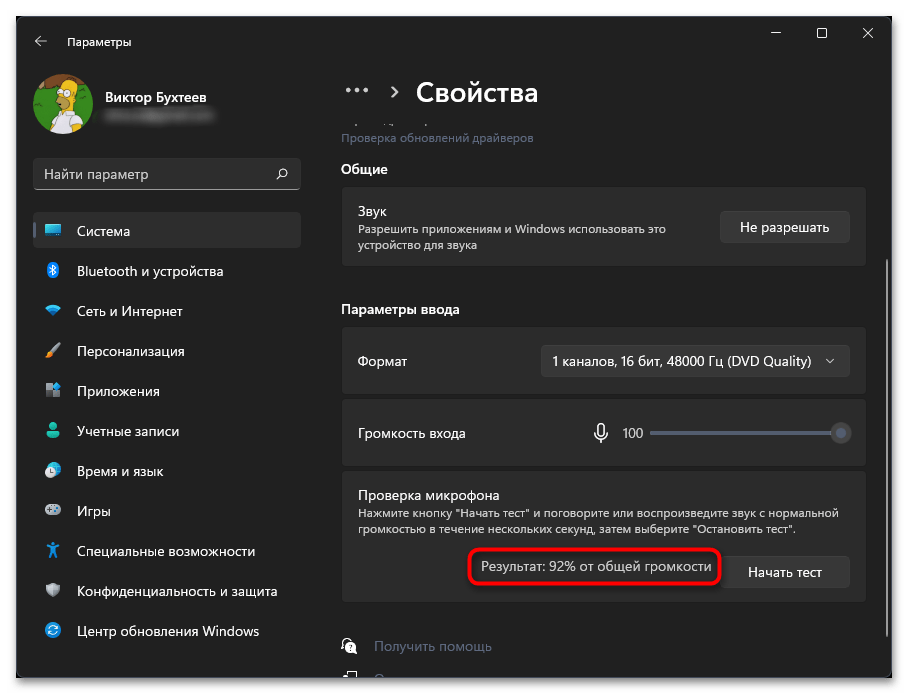
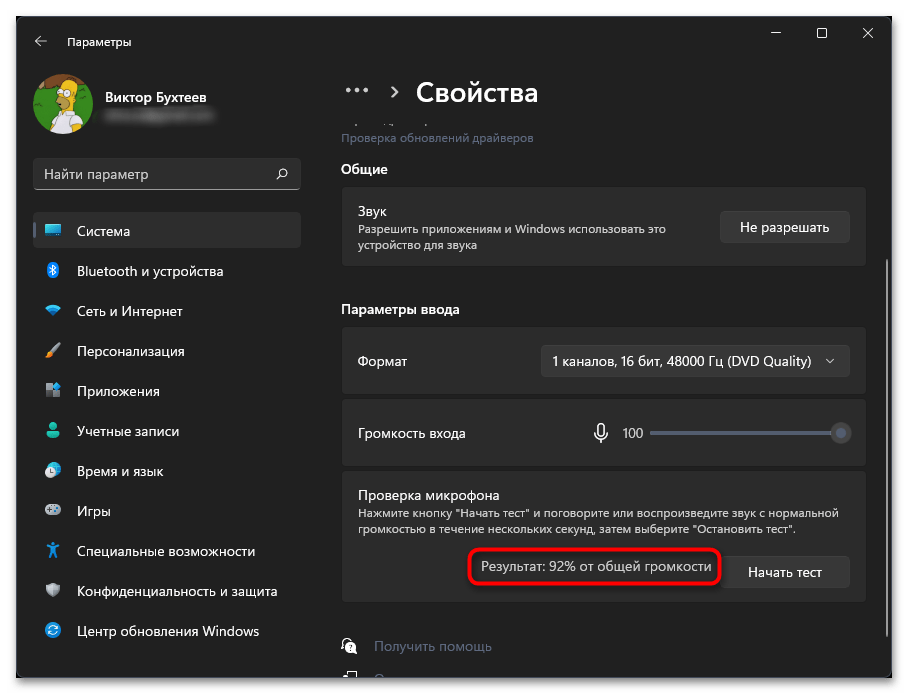
- Вы увидите результат, в котором отображается процент отклика на общую громкость. Если значение варьируется от 85% до 100%, значит, проверка прошла успешно и микрофон работает исправно.
Способ 2: Прослушивание устройства
Для звукового устройства ввода в операционных системах Windows есть специальная функция, которая позволяет прослушивать микрофон. Это значит, что когда вы будете говорить в него, услышите самого себя в колонках или через наушники. Данный метод подходит для того, чтобы понять, насколько громко и четко вас слышно, а также полезен тем юзерам, кто не хочет для тестирования использовать сторонние программы.
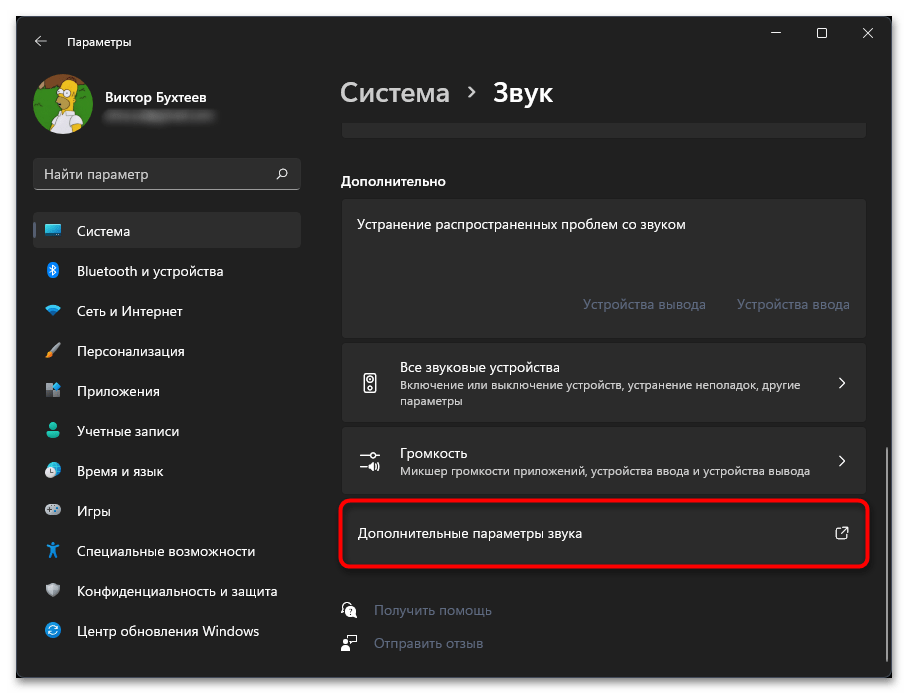
- В том же разделе с настройками звука в «Параметрах» нажмите по ссылке «Дополнительные параметры звука», чтобы открыть новое окно.
- В нем перейдите на вкладку «Запись» и дважды щелкните левой кнопкой мыши по используемому микрофону.
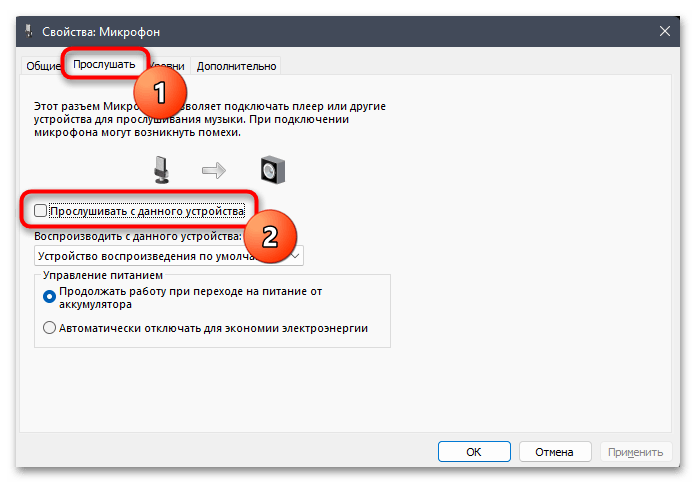
- Выберите вкладку «Прослушать» и активируйте функцию «Прослушивать с данного устройства».
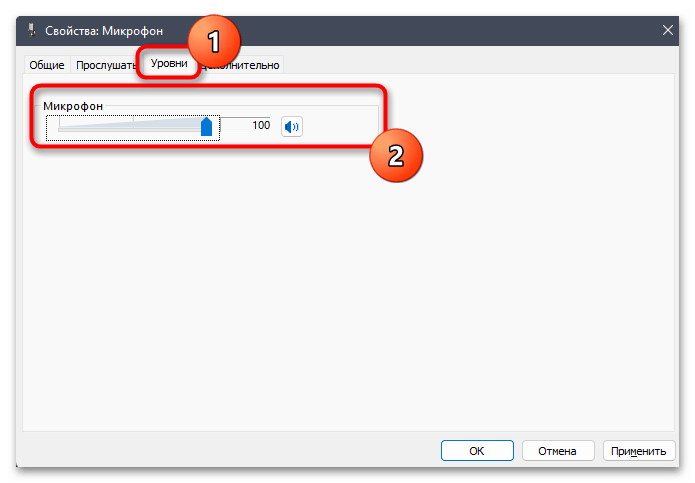
- Обязательно примените изменения и только после этого приступайте к тестированию. Параллельно можете открыть вкладку «Уровни», чтобы отрегулировать общую громкость и усиление на свое усмотрение.
Способ 3: Приложение «Звукозапись»
В Windows 11 есть стандартное приложение под названием «Звукозапись», обладающее базовыми функциями записи с микрофона. Его можно использовать как средство тестирования устройства. Однако есть один нюанс: может потребоваться обновление или даже повторная установка приложения из официального магазина.
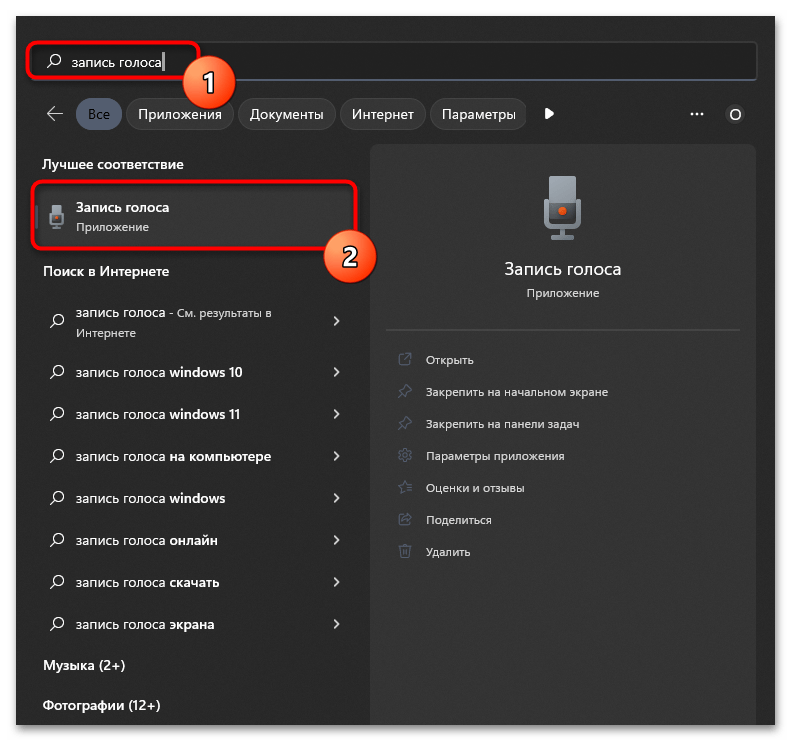
- Для начала откройте меню «Пуск» и через поиск отыщите «Запись голоса» или «Звукозапись». Если удалось найти первое приложение, значит, при его первом запуске оно будет автоматически обновлено до «Звукозаписи».
- Если ни одного из данных приложений у вас на ноутбуке нет, понадобится сначала произвести инсталляцию. Для этого запустите «Microsoft Store».
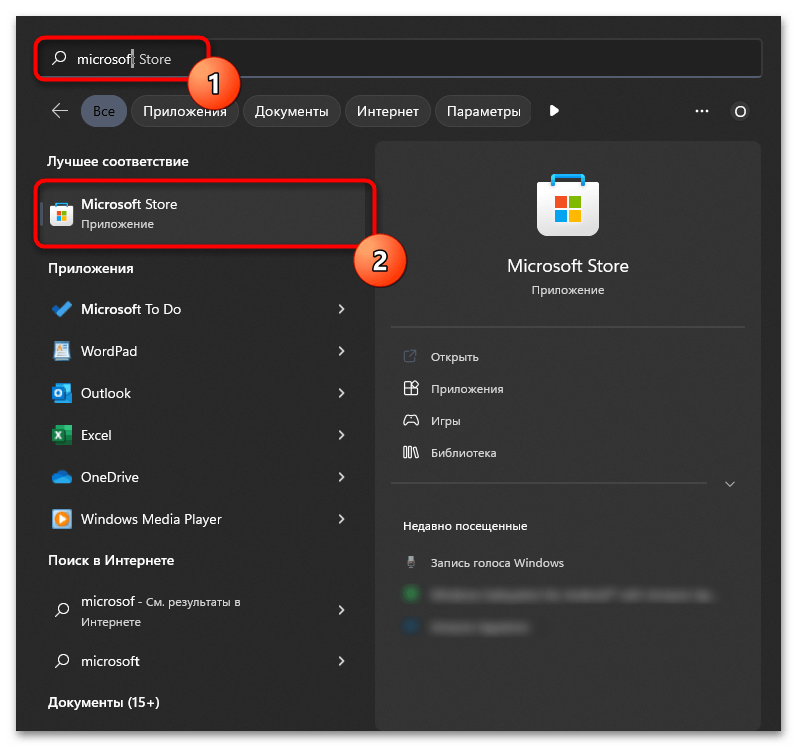
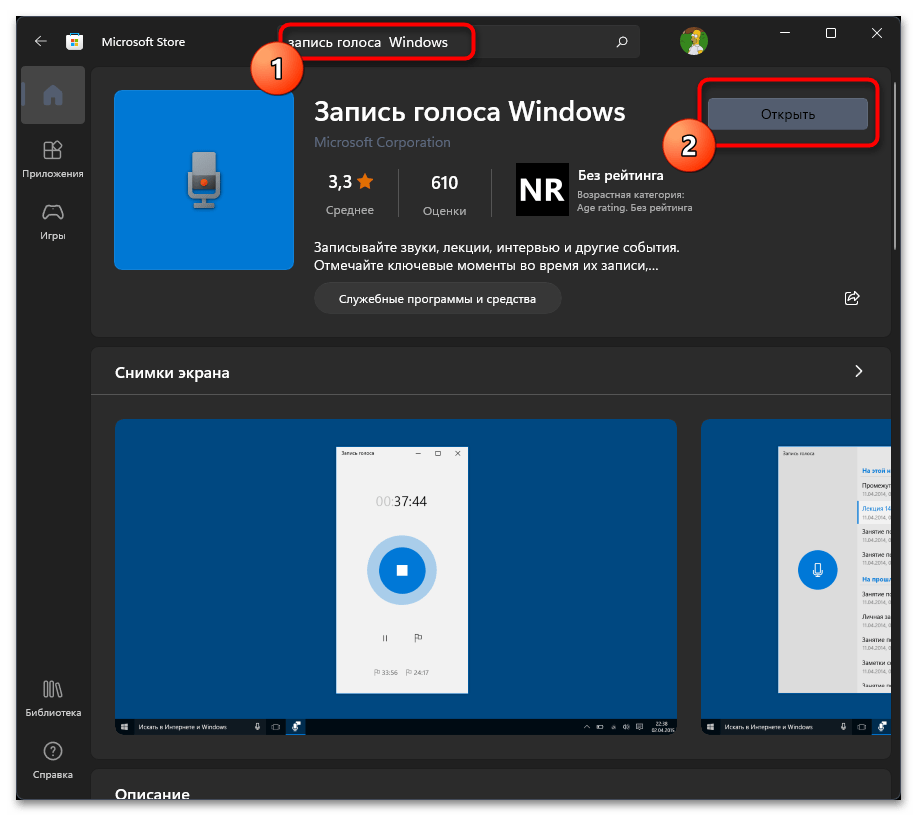
- Через поиск отыщите «Запись голоса Windows» и нажмите «Получить» для установки приложения. По завершении запустите его через кнопку «Открыть».
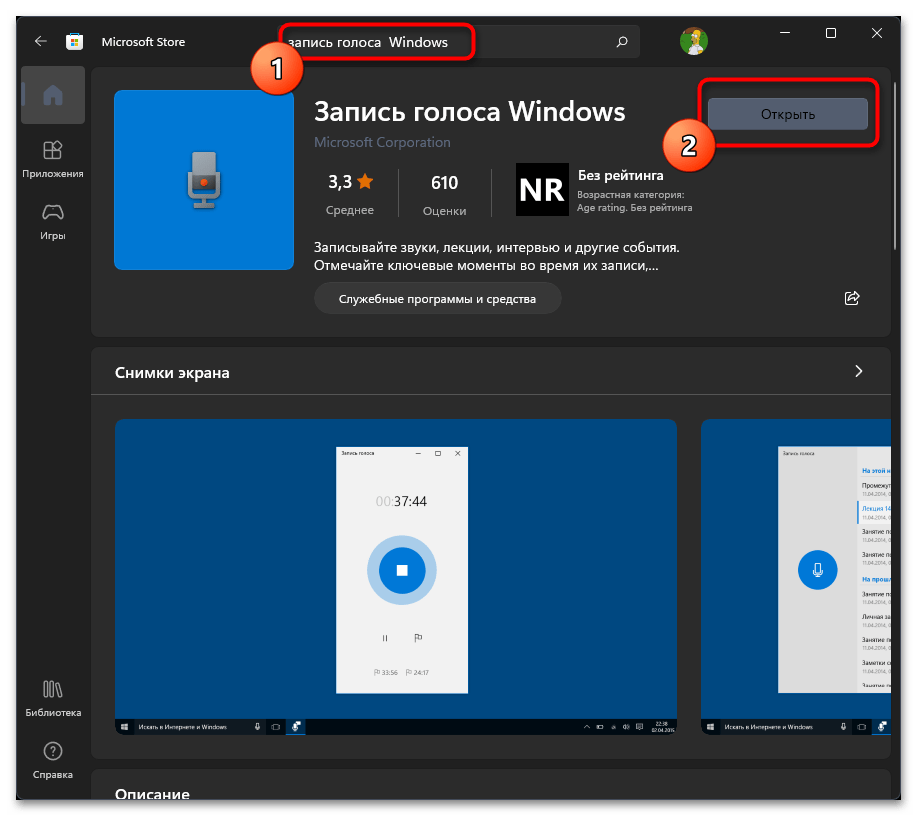
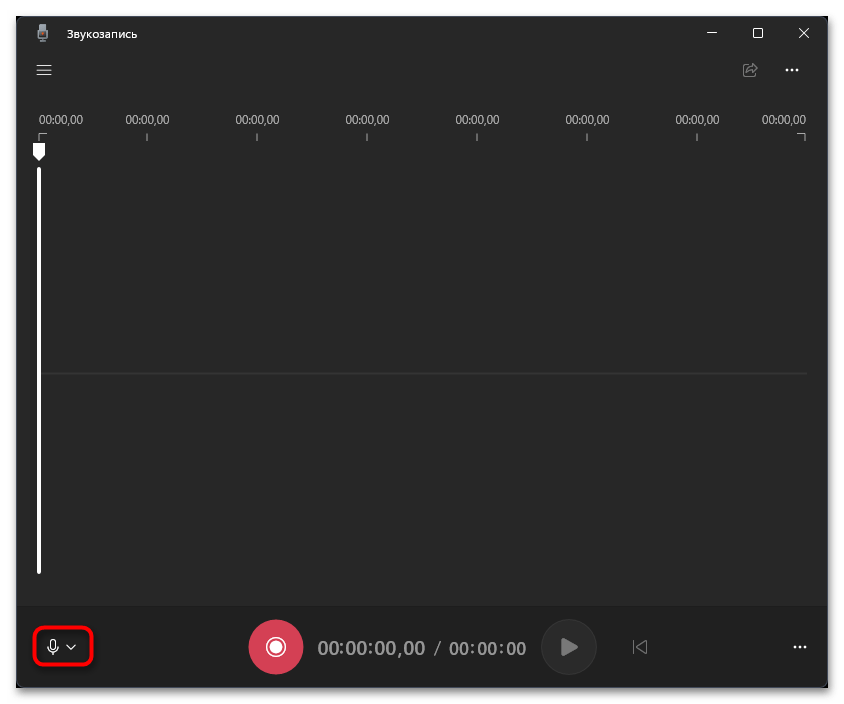
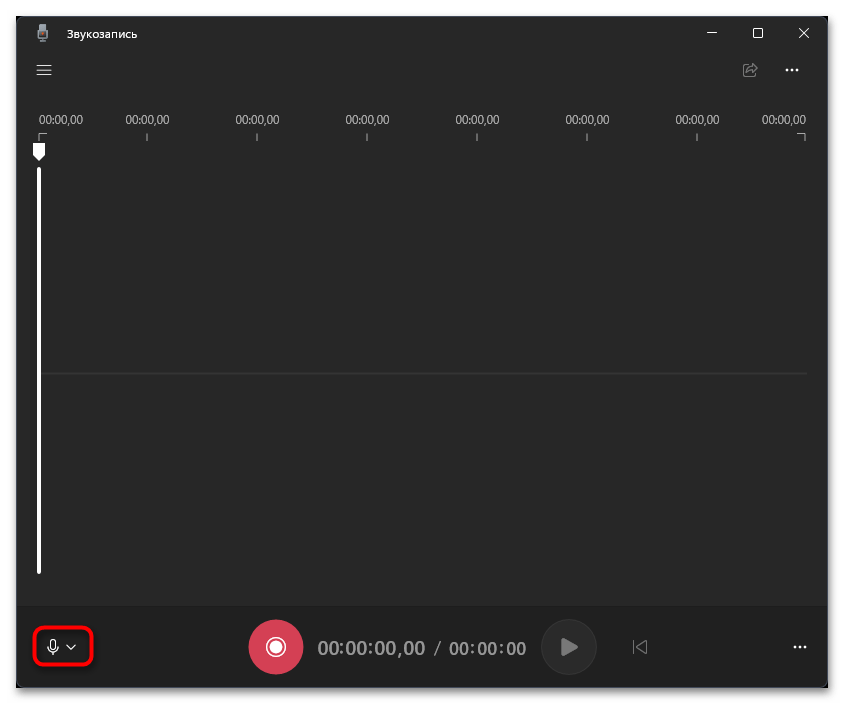
- Произойдет автоматическое обновление до версии «Звукозапись», после чего вы уже можете выбрать устройство ввода из списка с микрофонами.
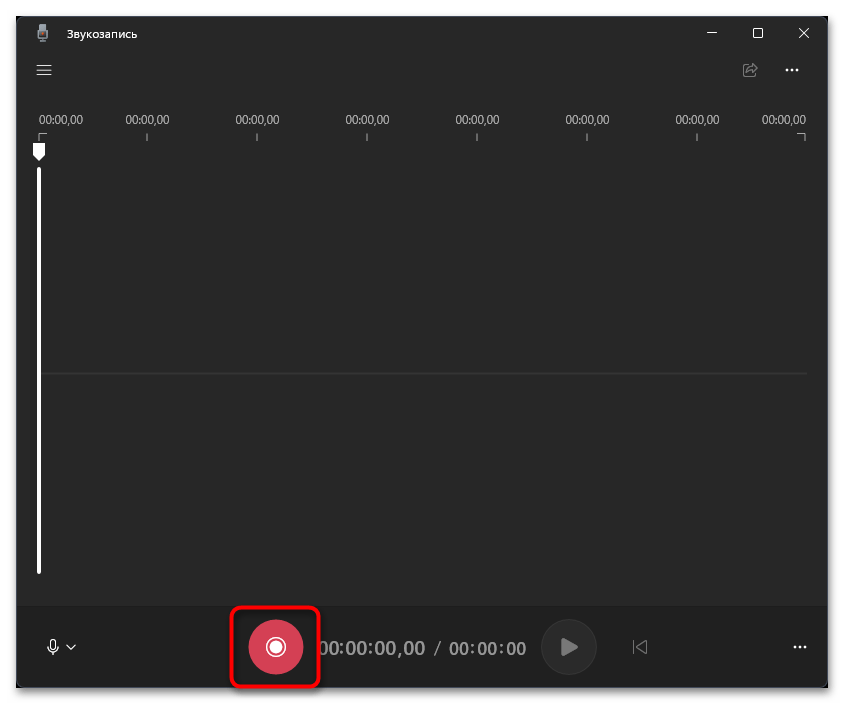
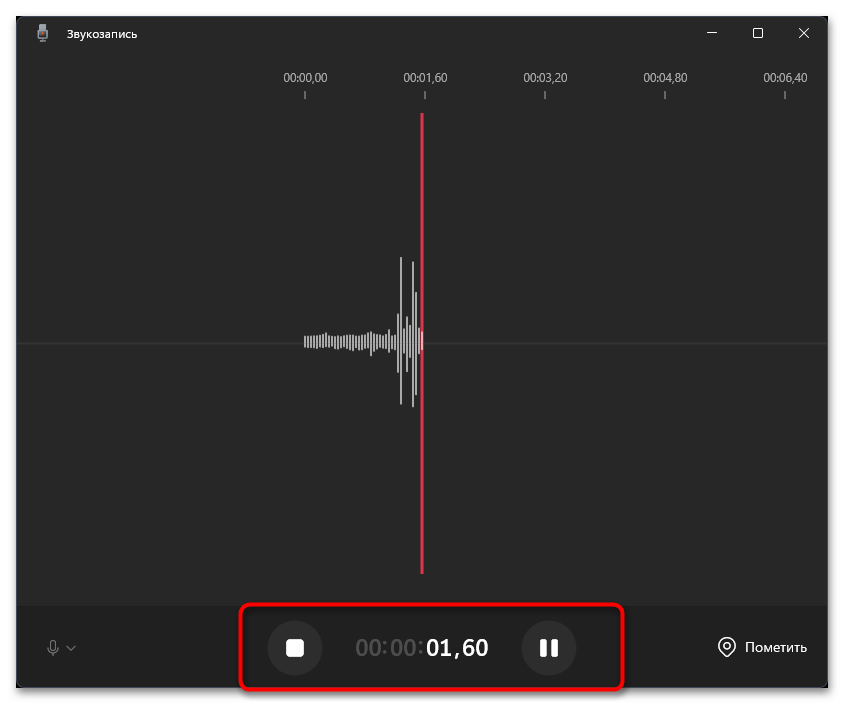
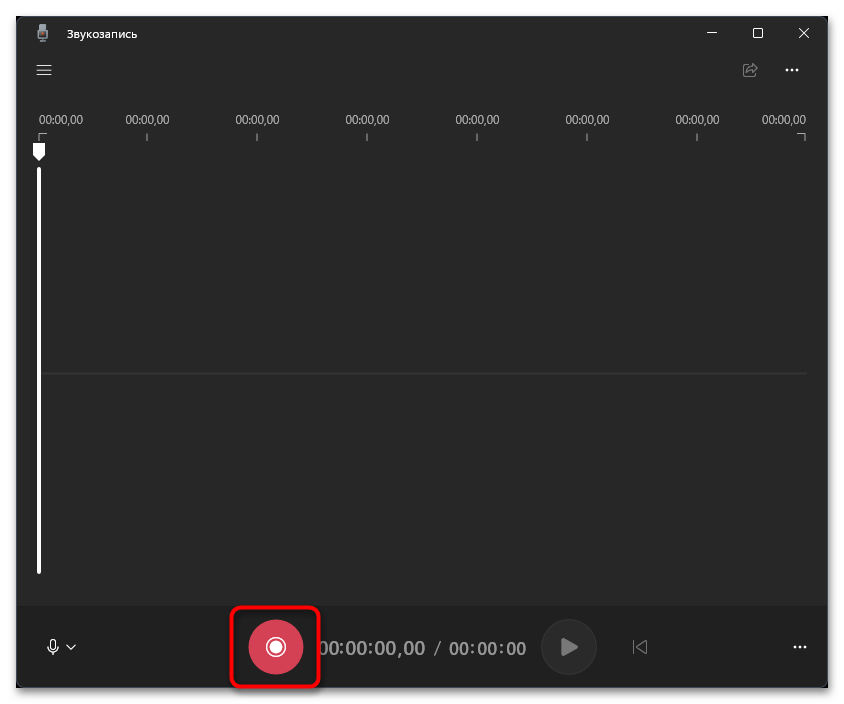
- По готовности нажмите красную кнопку, чтобы начать процесс записи голоса для тестирования.
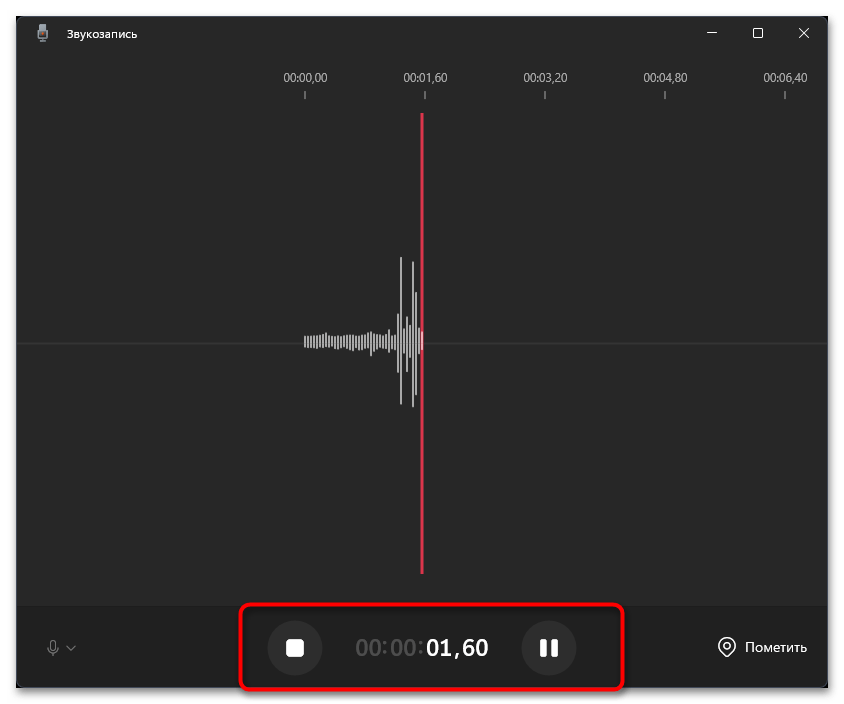
- Вы можете приостановить запись, чтобы продолжить ее в любой момент, или завершить для сохранения и дальнейшего воспроизведения.
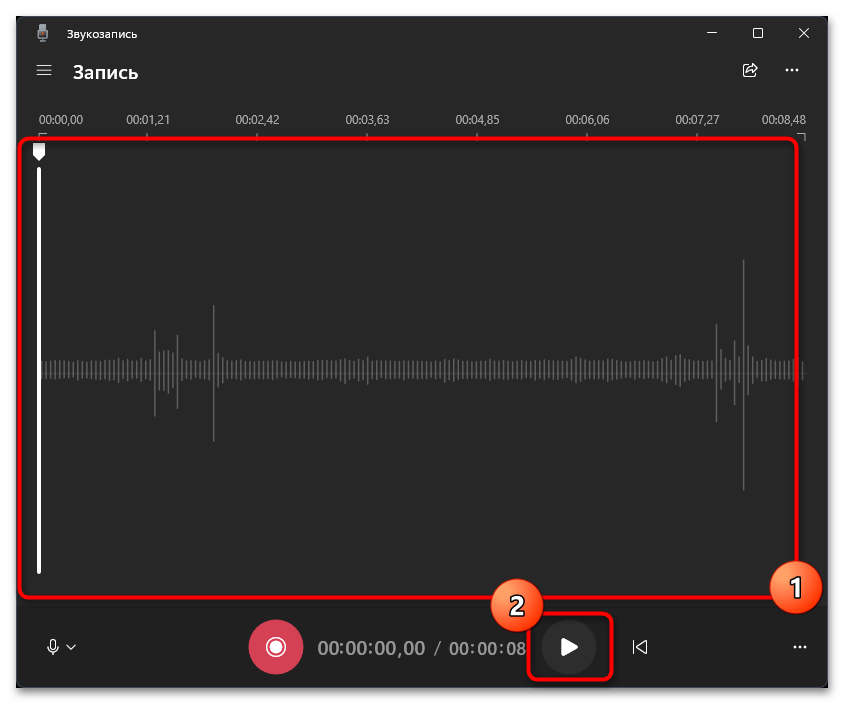
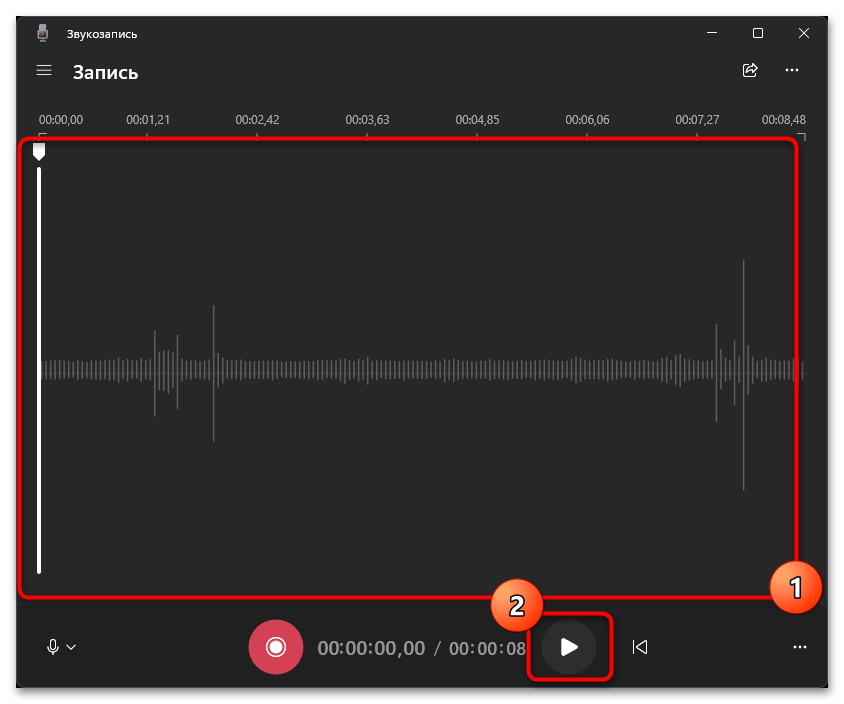
- Используйте ползунок, чтобы быстро переключаться между разными фрагментами записи, а также кнопку с треугольником для начала воспроизведения.
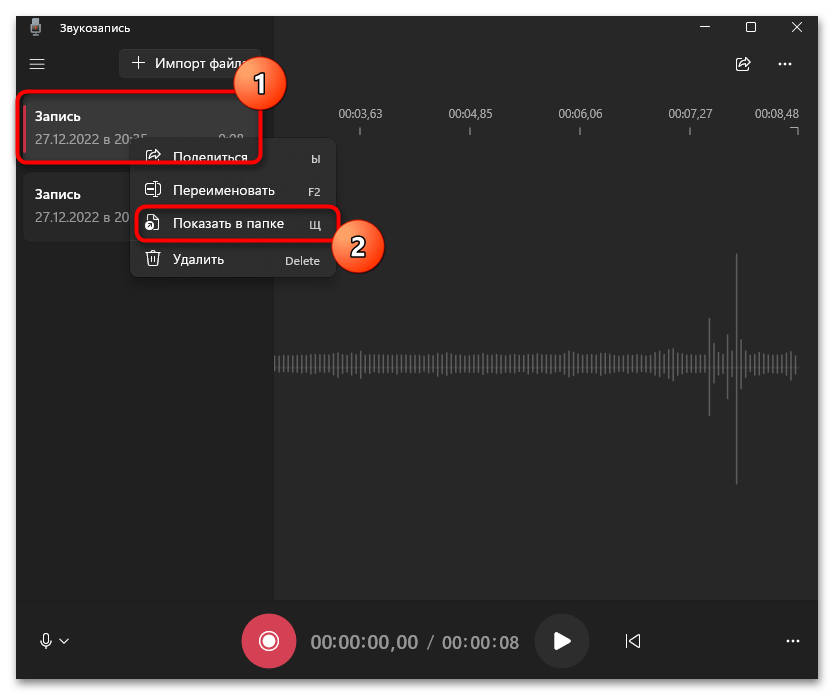
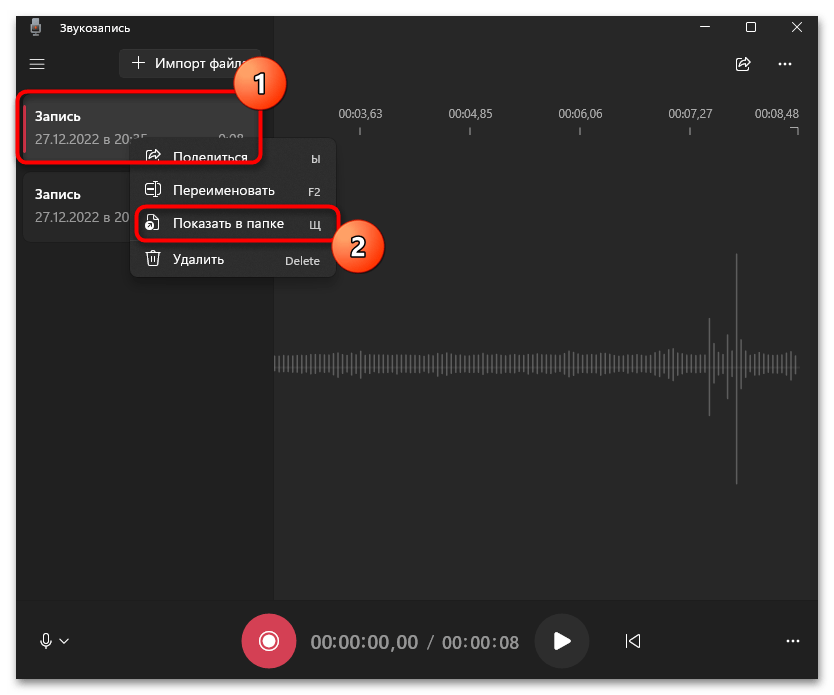
- Если надо перейти к файлу с записью, разверните историю, выберите нужный элемент и из меню выберите «Показать в папке». Так вы сможете использовать любой плеер для воспроизведения.
Способ 4: Программы для общения
Микрофон в Windows 11 в большинстве случаев используется для общения через мессенджеры или в играх. Вы можете использовать практически все программы для проверки микрофона перед тем, как совершать звонки. Далее мы разберем этот процесс на примере двух самых популярных программ для общения, чтобы вы могли ориентироваться по инструкциям и самостоятельно провести тестирование.
Skype
Принцип проверки звонков в Skype можно считать уникальным, поскольку больше нигде не реализована такая функция, когда пользователь звонит боту, чтобы протестировать микрофон и веб-камеру. Необходимый контакт будет автоматически добавлен в ваш список, поэтому остается только совершить нужный звонок.
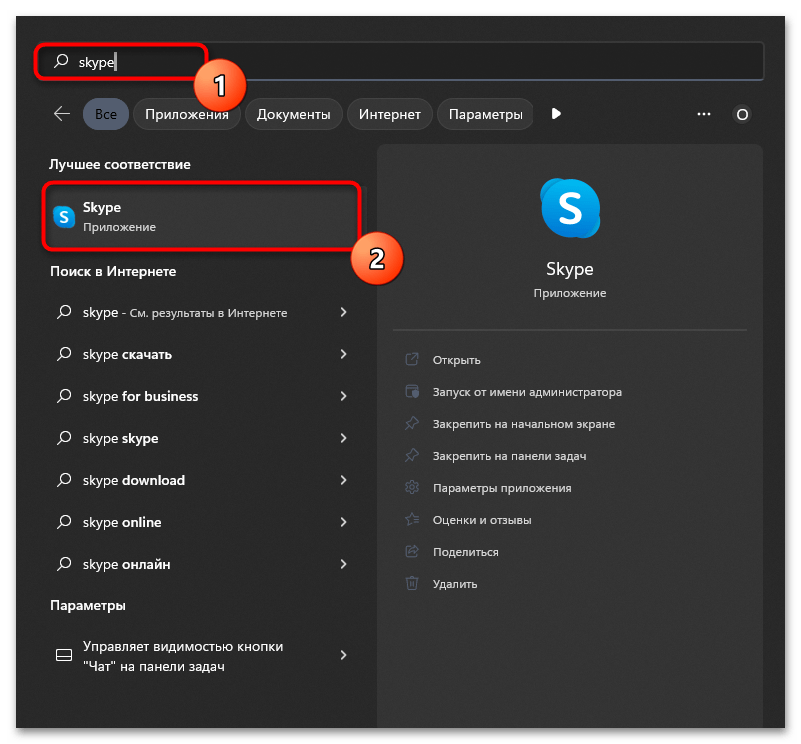
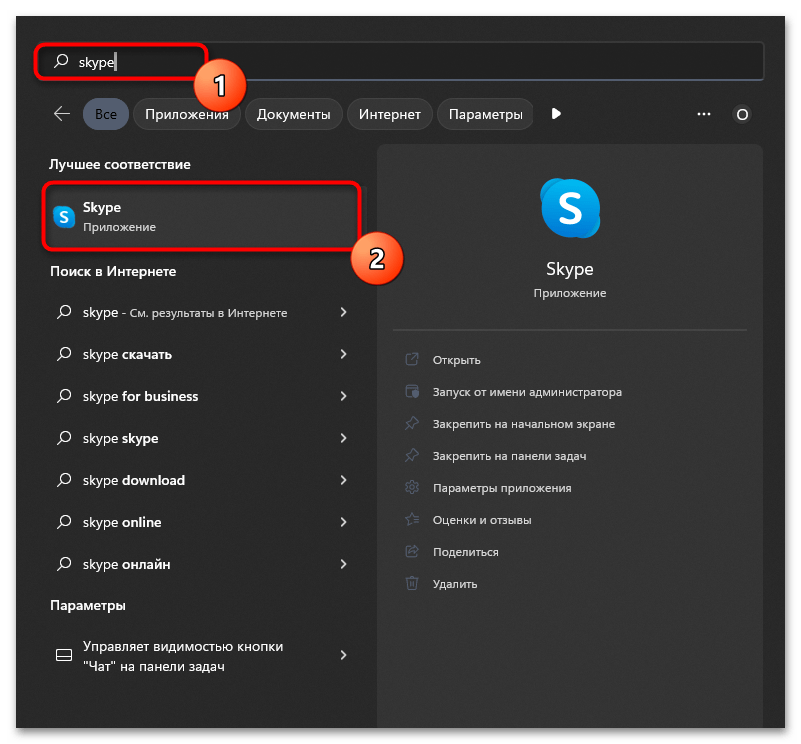
- Скорее всего, Skype уже установлен по умолчанию в вашей операционной системе, поэтому достаточно отыскать приложение и запустить его.
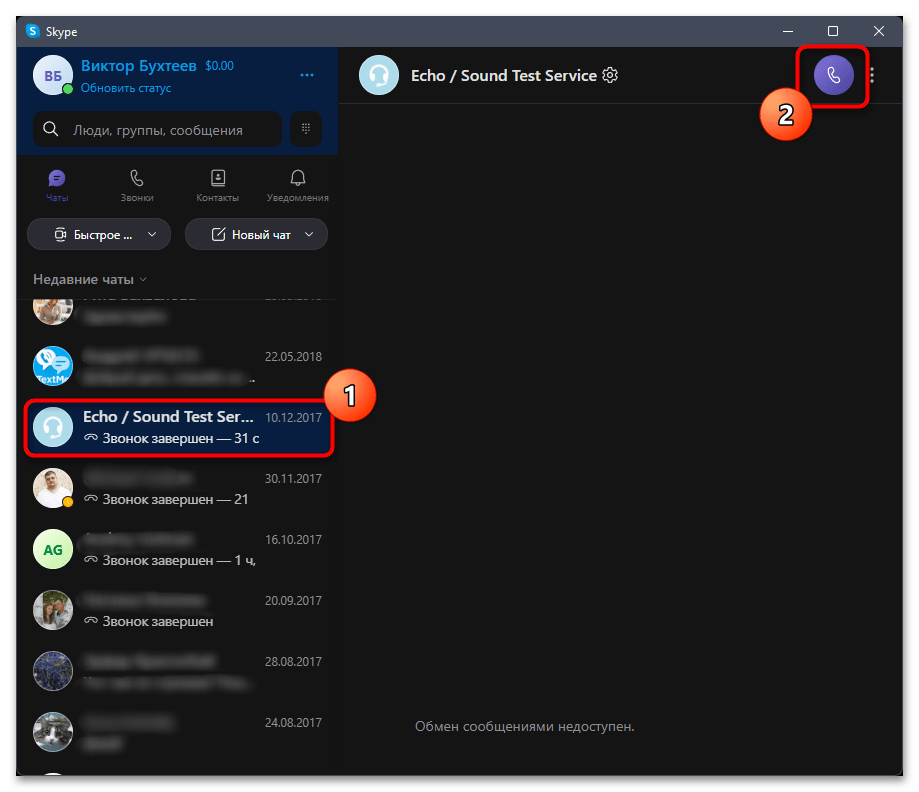
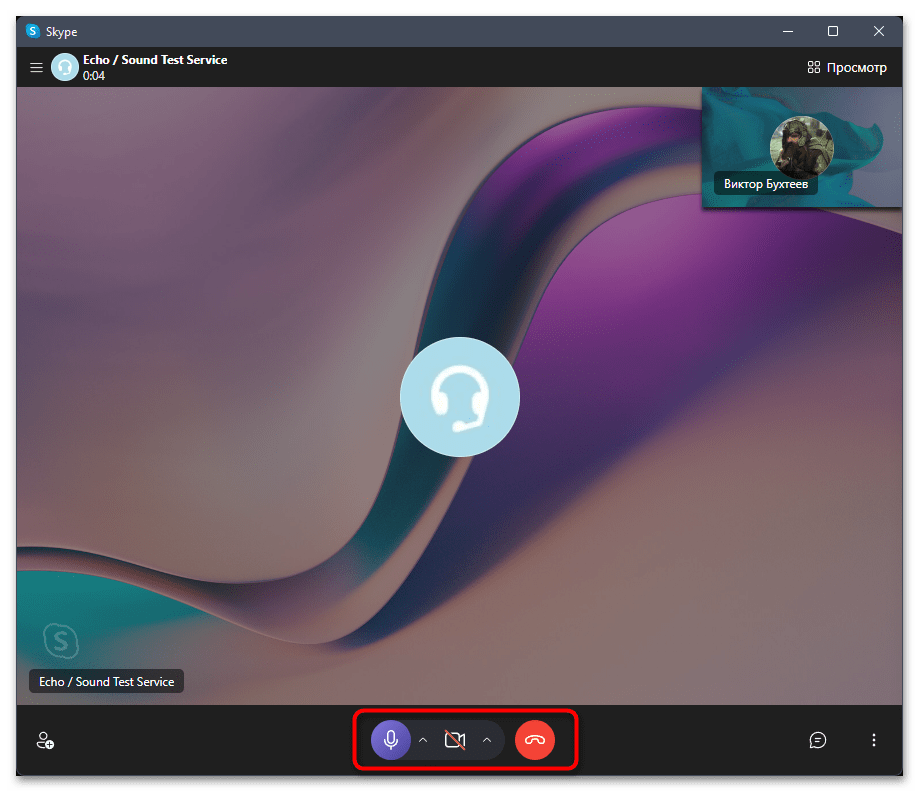
- Найдите в списке контактов «Echo / Sound Test Service» и совершите звонок пользователю.
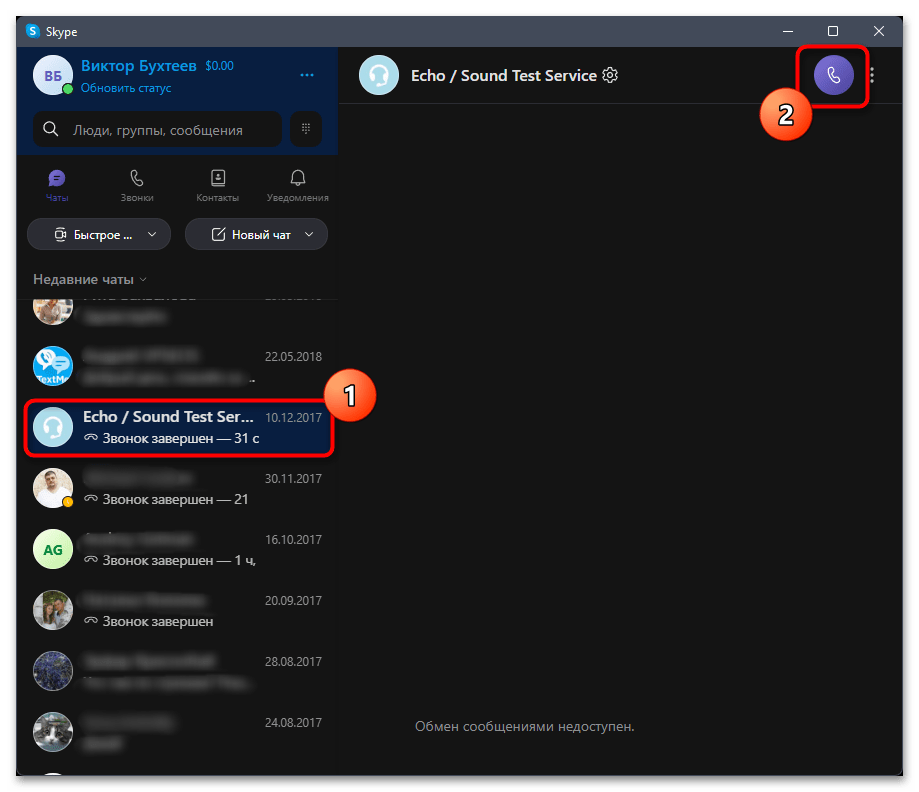
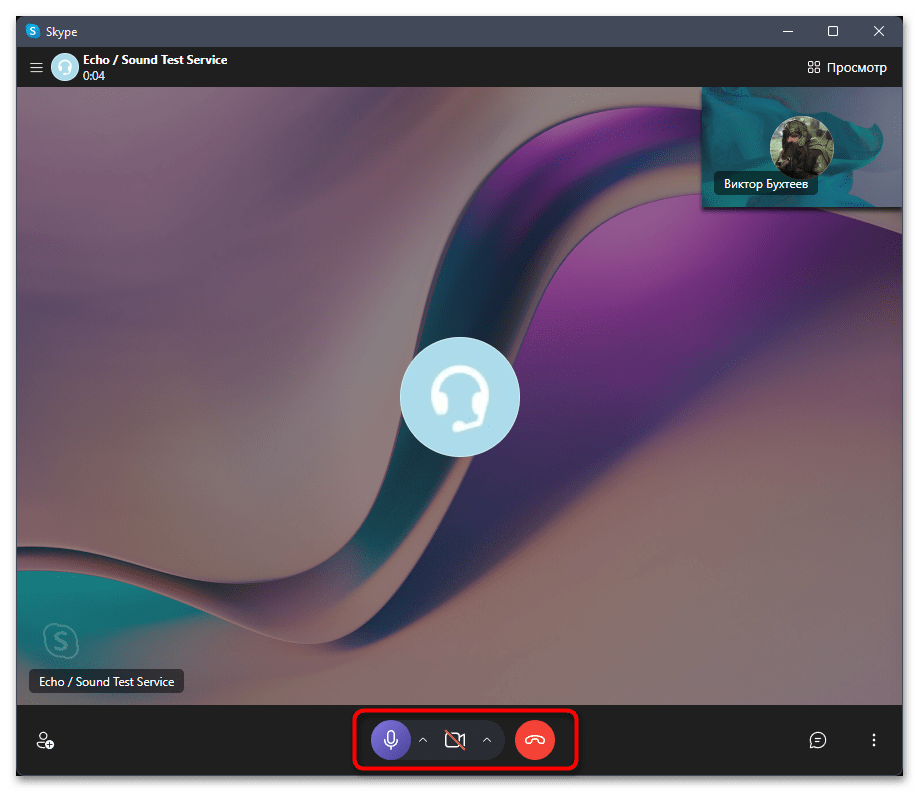
- Обязательно включите микрофон и следуйте инструкциям, которые вы слышите от робота. Вам понадобится после сигнала сказать несколько слов до следующего сигнала, свидетельствующего об окончании записи. Далее бот воспроизведет то, что вы произнесли, а вы сможете понять, насколько качественный звук у вашего микрофона.
Discord
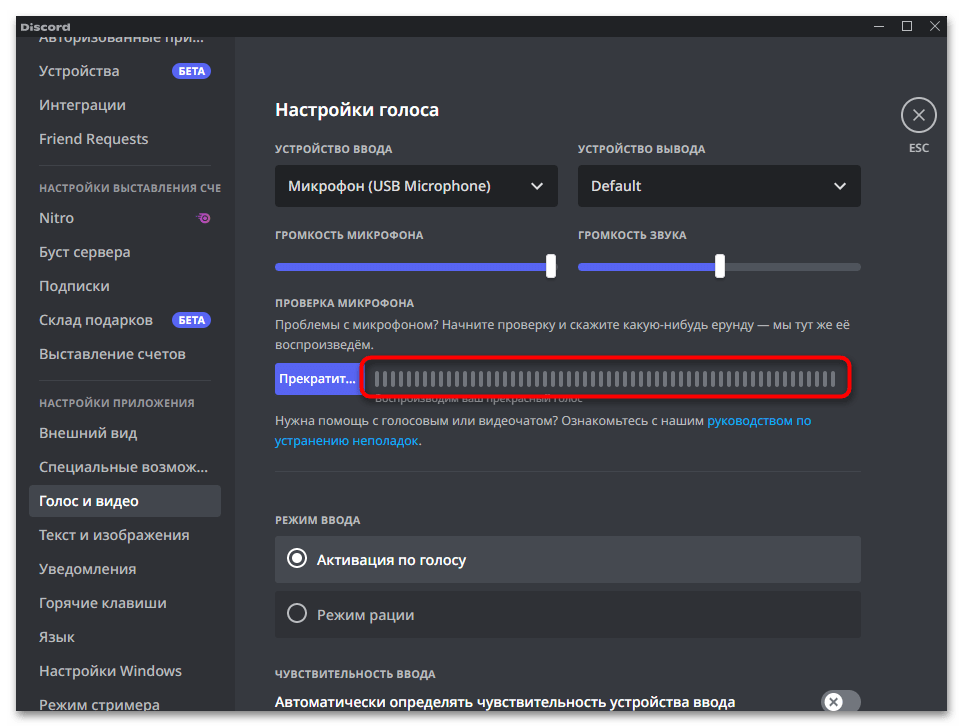
Принцип проверки микрофона в Discord довольно простой, но не такой функциональный, как в том же Скайпе. Вам будет достаточно нажать всего одну кнопку в настройках и начать говорить в микрофон. Вы будете видеть изменения динамической полоски, движения которой показывают, есть ли сигнал от вашего устройства ввода и насколько он сильный.
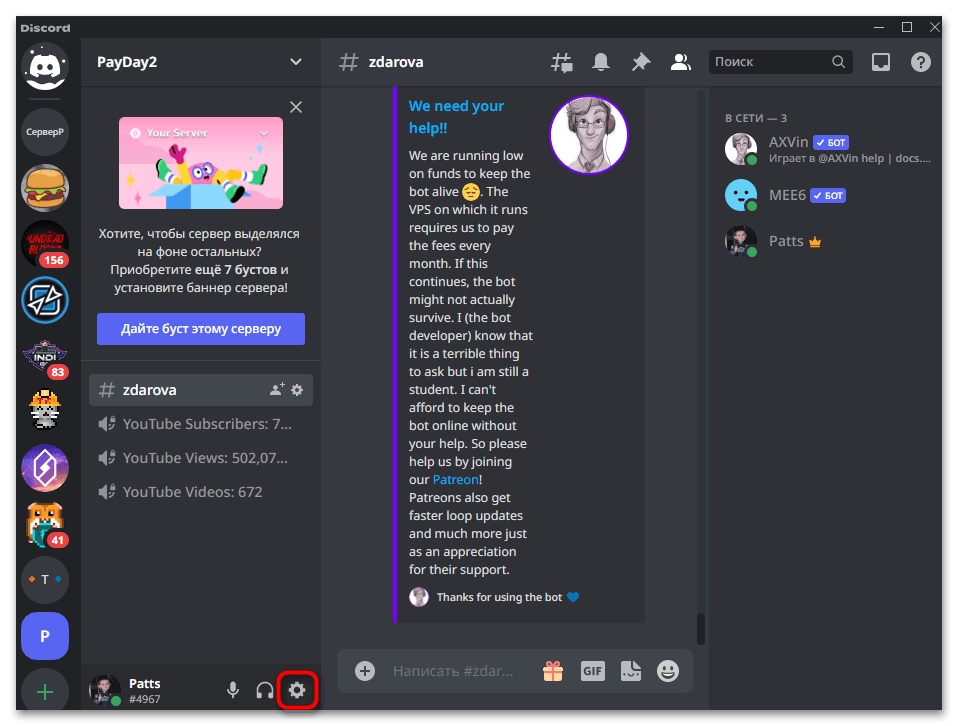
- Запустите мессенджер и на пользовательской панели нажмите кнопку с изображением шестеренки, чтобы перейти в настройки.
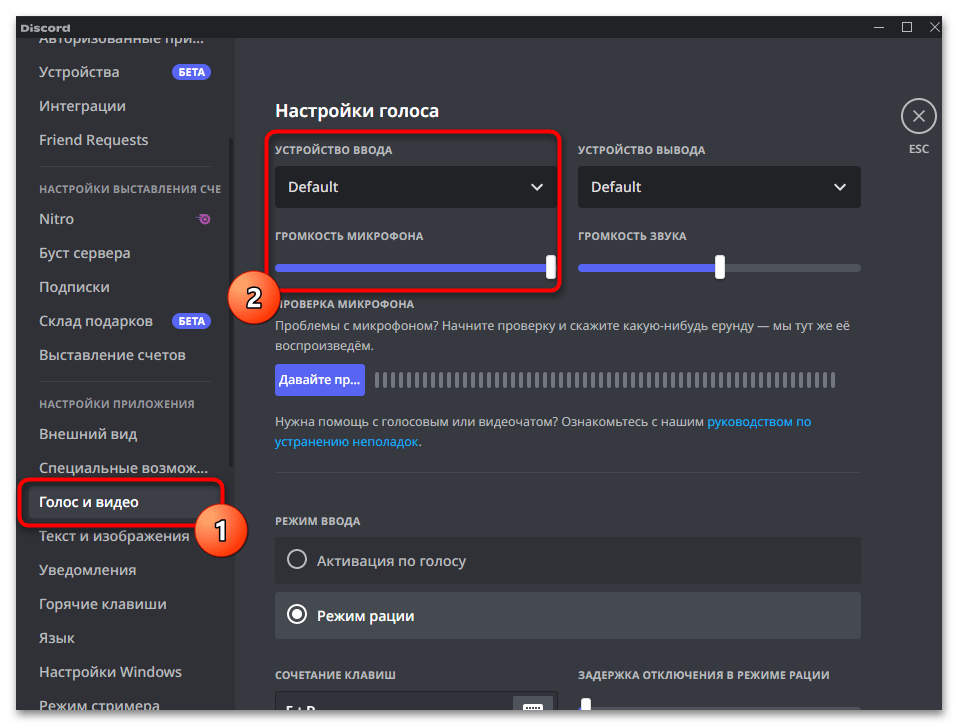
- На панели слева выберите раздел «Голос и видео», затем убедитесь в правильности выбора устройства ввода и в том, что громкость микрофона находится на удовлетворяющем уровне.
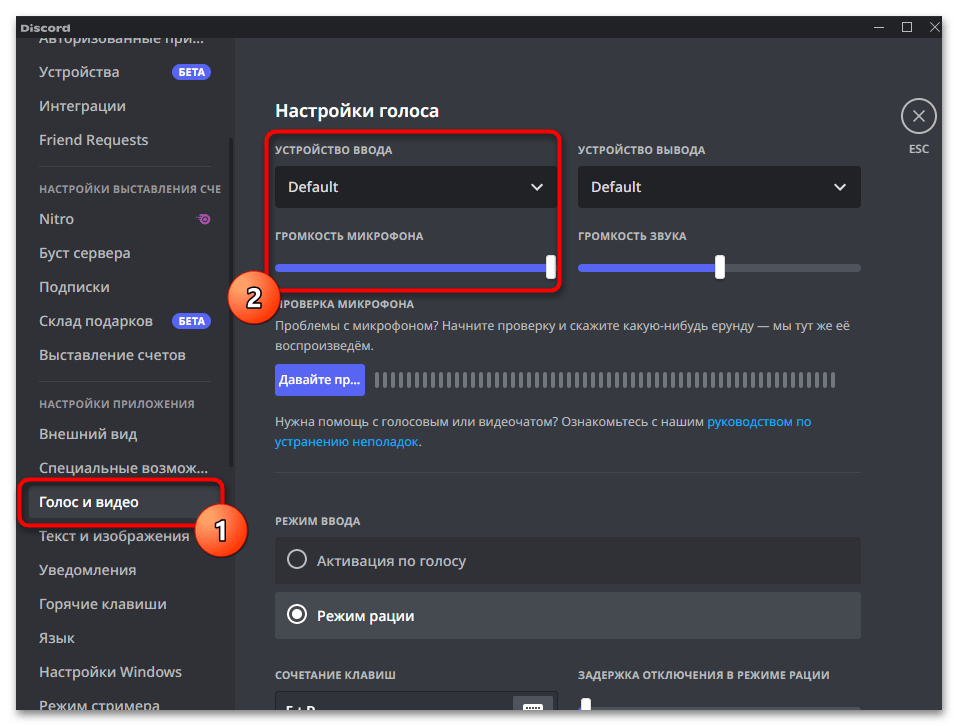
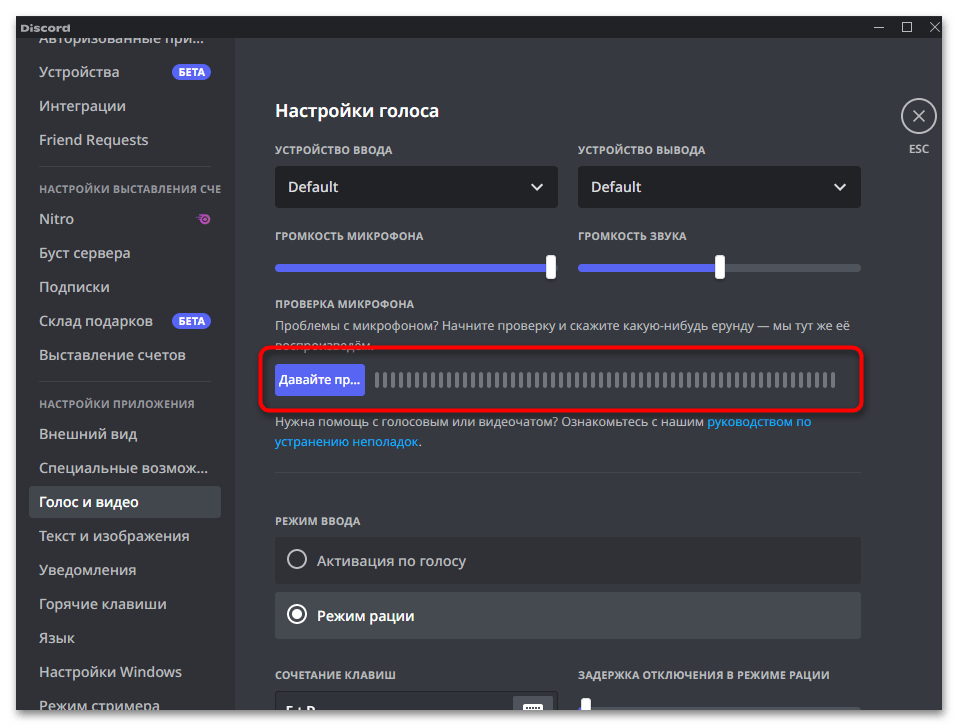
- Нажмите кнопку «Давайте проверим», чтобы запустить процесс тестирования микрофона.
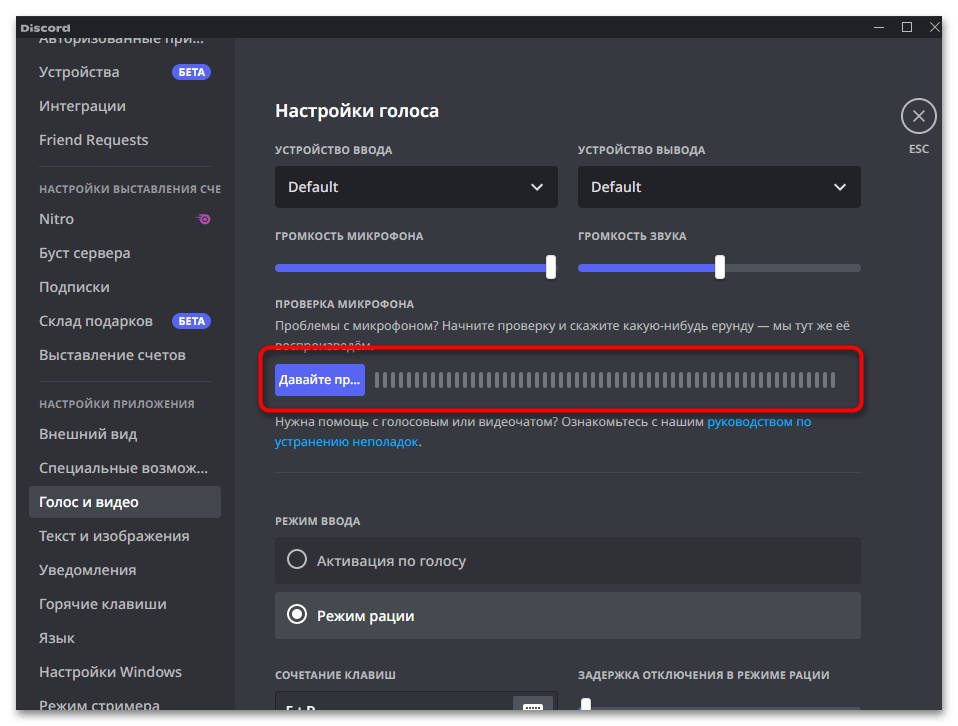
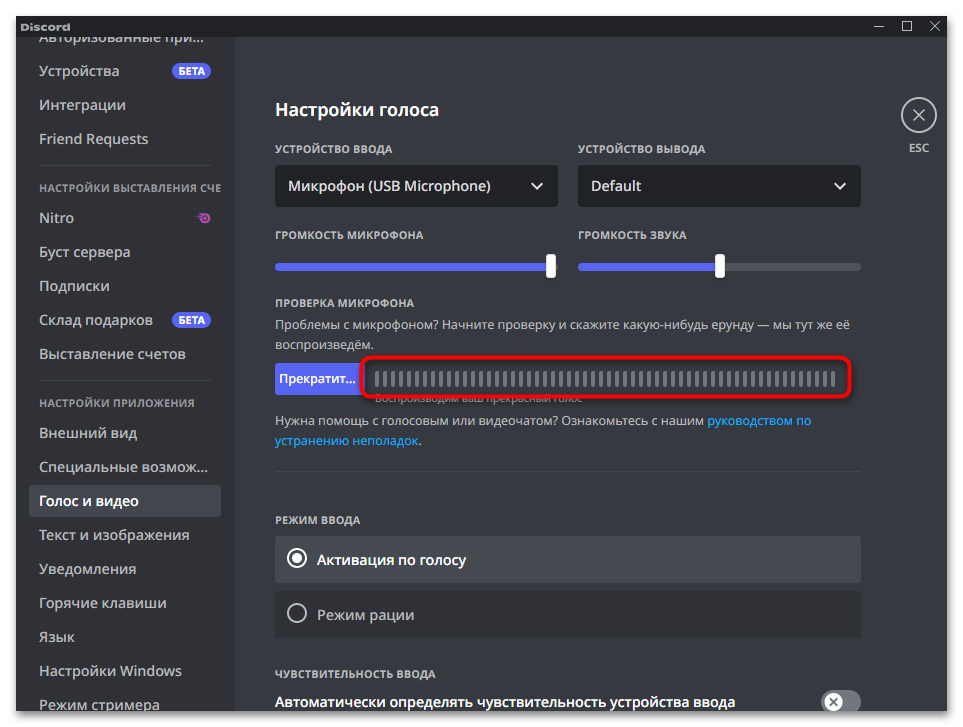
- Начните говорить в него и следите за тем, как меняется динамическая полоска справа. Если на ней не заполняется ни одна клетка, значит, сигнал с микрофона не поступает или он очень слабый.
Способ 5: Онлайн-сервисы
Существуют онлайн-сервисы, специализирующиеся на проверке подключенной к ноутбуку периферии. К ним относятся и сайты для тестирования микрофона. Обычно на них достаточно просто нажать одну кнопку для начала записи, сказать пару слов, а затем уже переходить к прослушиванию результата. Давайте рассмотрим этот метод на примере простого веб-сервиса.
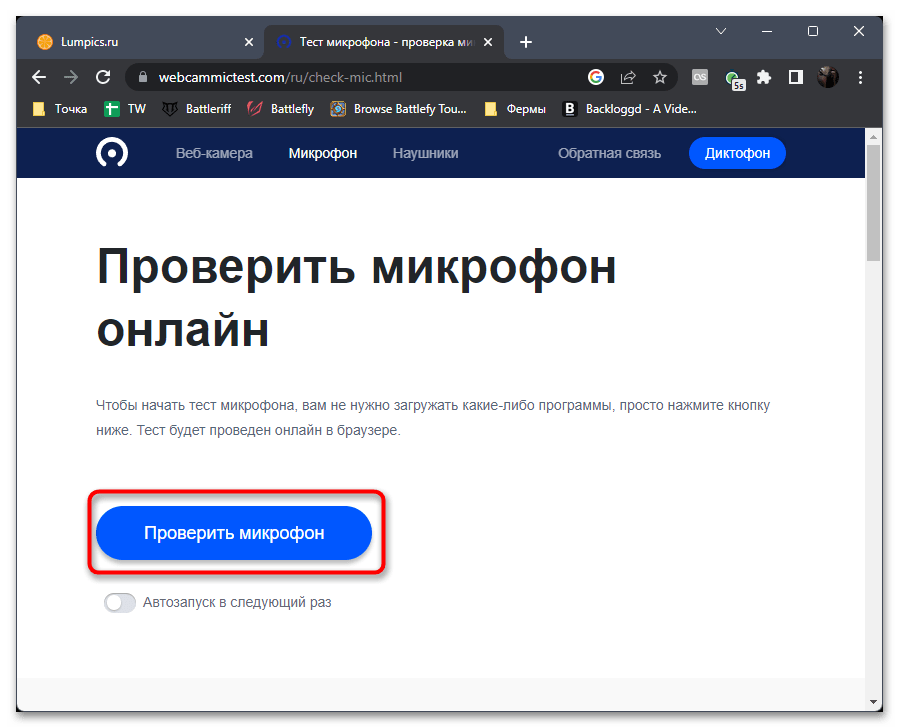
- Откройте сайт WebCamMicTest, воспользовавшись ссылкой выше. Нажмите кнопку «Проверить микрофон» и предоставьте сайту доступ к устройству, если в браузере появится соответствующее уведомление.
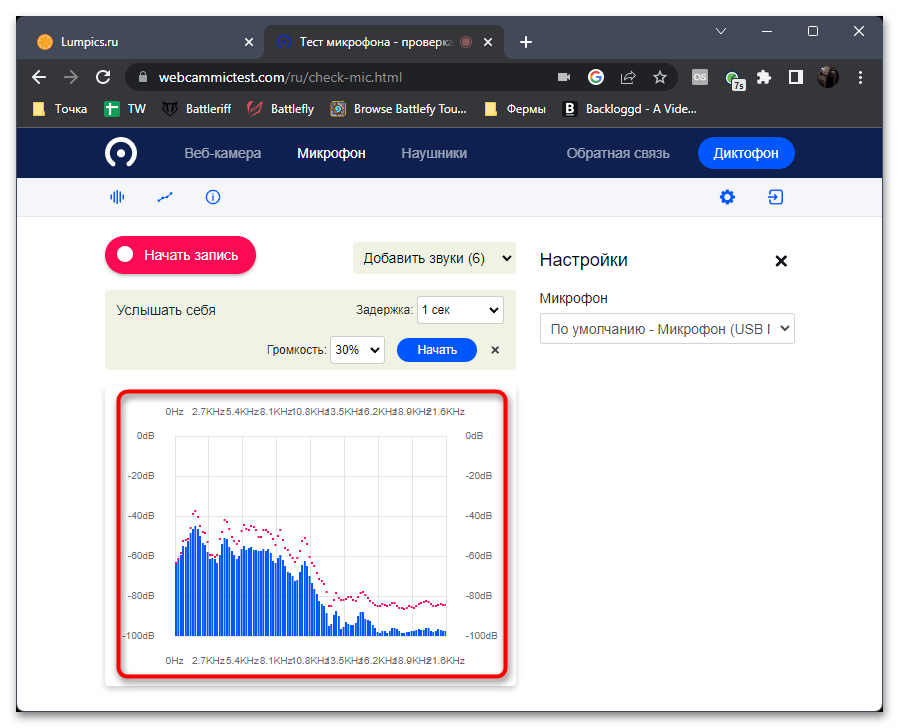
- Вы можете даже просто говорить в микрофон и следить за тем, как меняется частотный график. Однако в этом случае прослушивание недоступно.
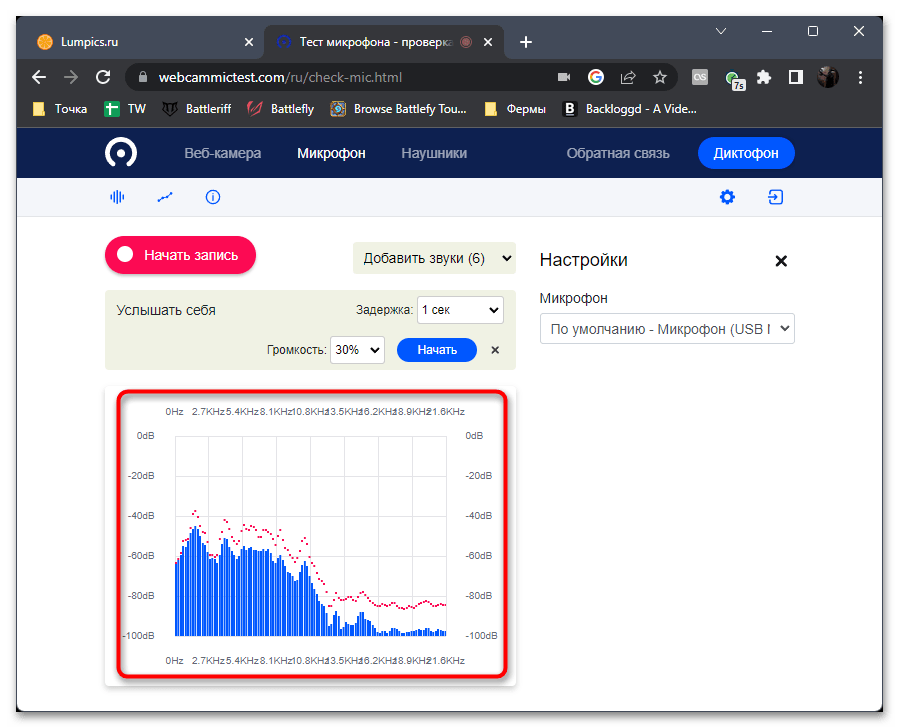
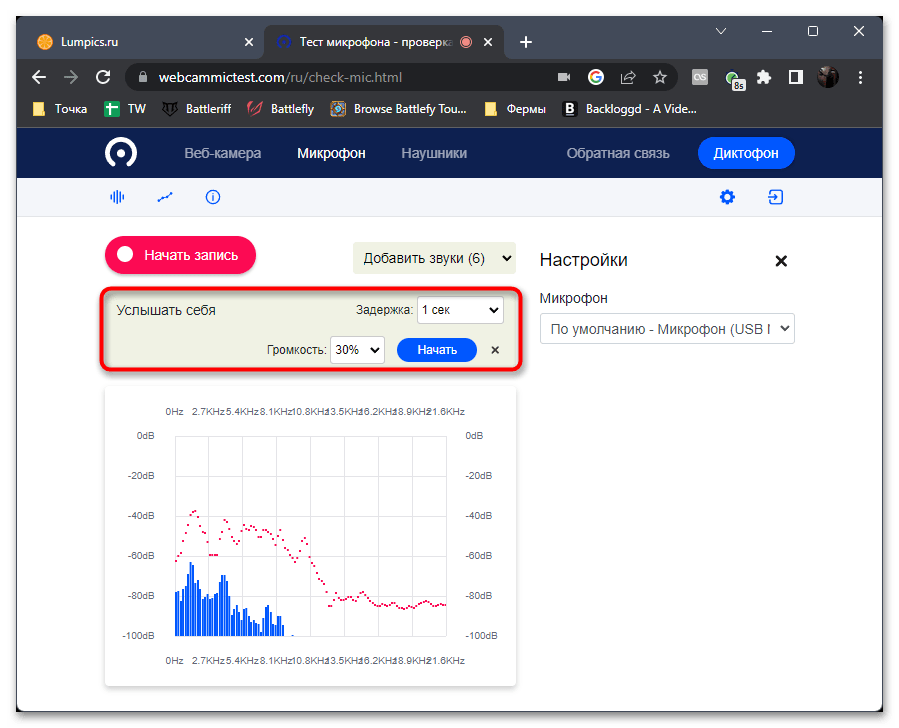
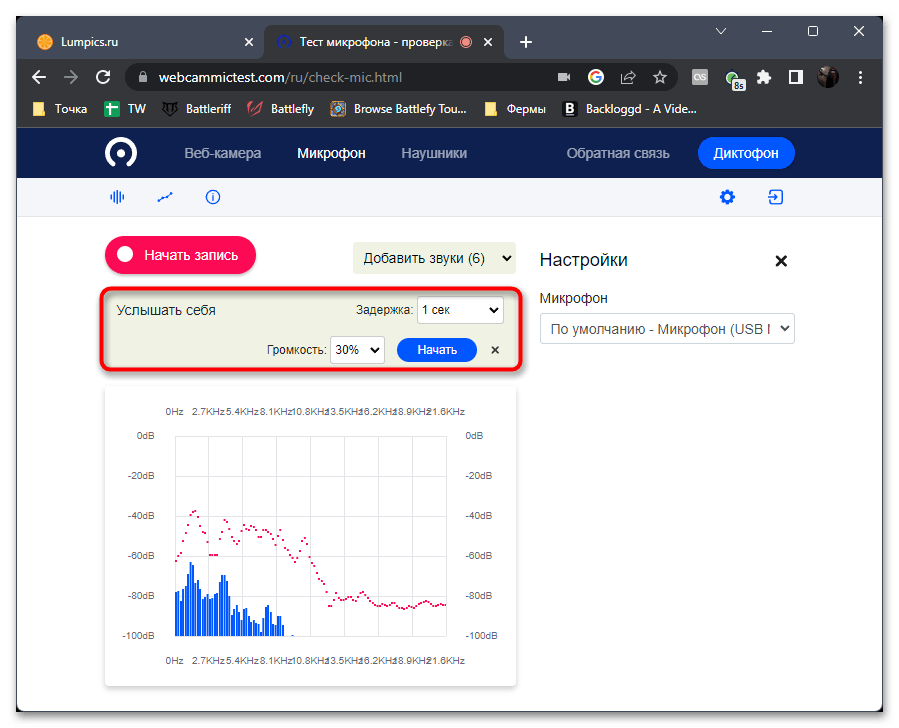
- Второй тип тестирования — включение прослушивания устройства, для чего вы включаете задержку, устанавливаете громкость и нажимаете «Начать». Вы будете слышать в наушниках или динамиках все то, что произносите в микрофон.
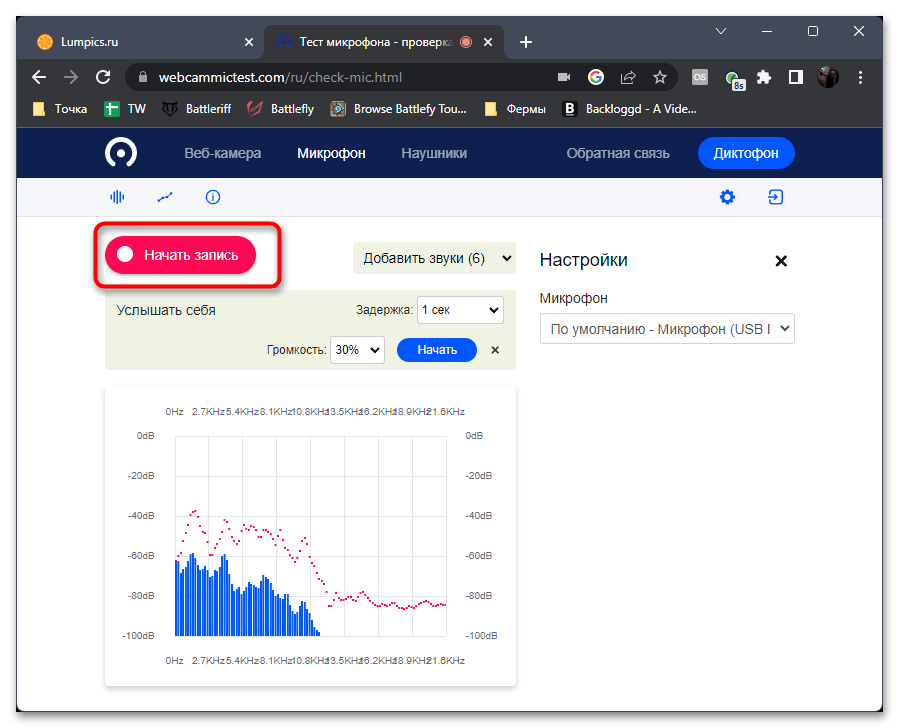
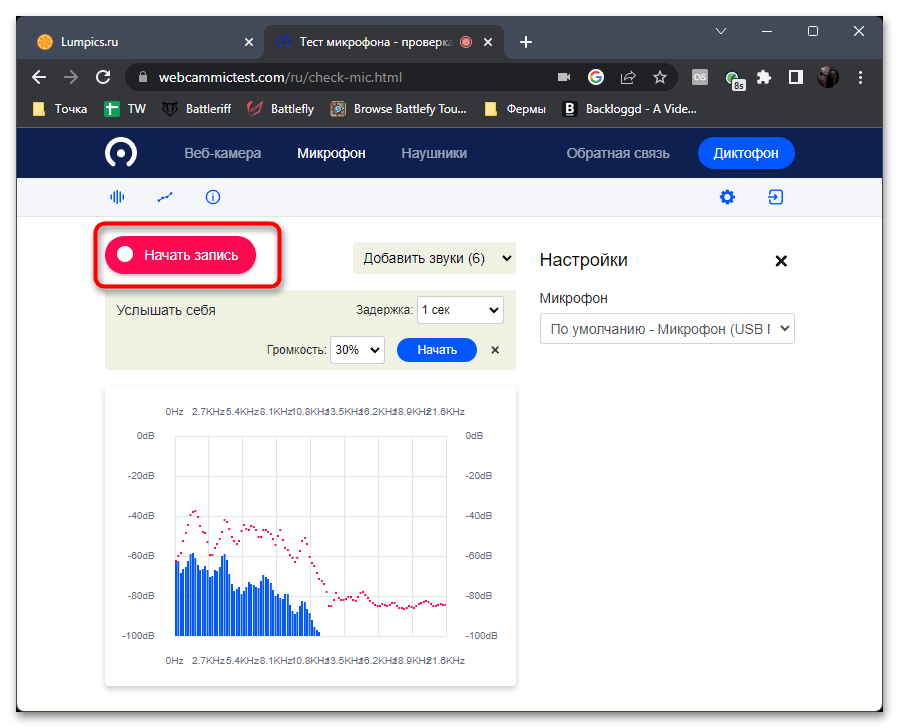
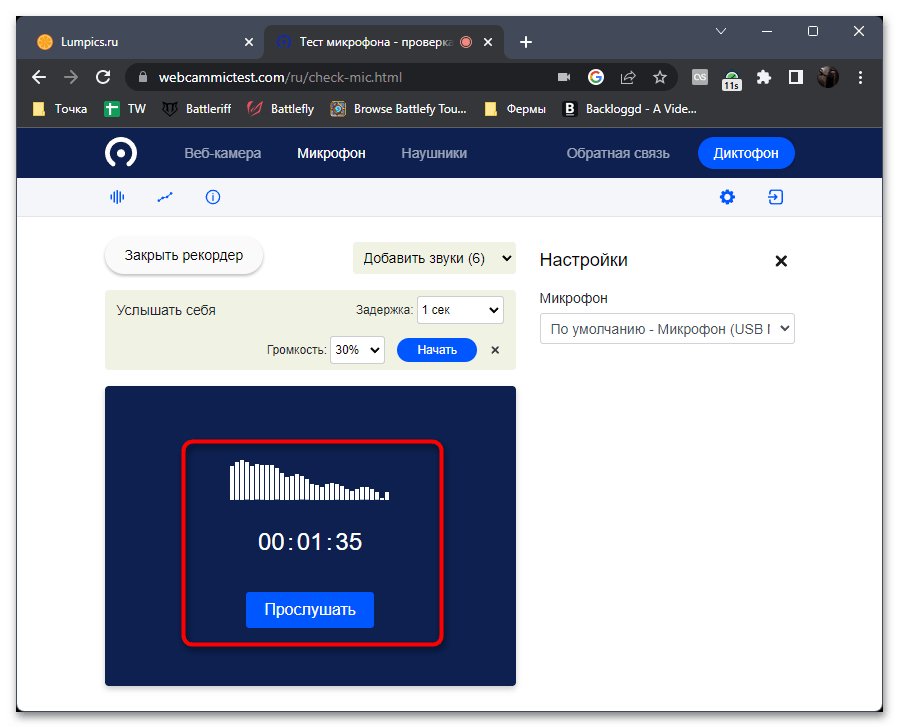
- Для создания тестовой аудиодорожки, записанной с вашего устройства, нажмите кнопку «Начать запись».
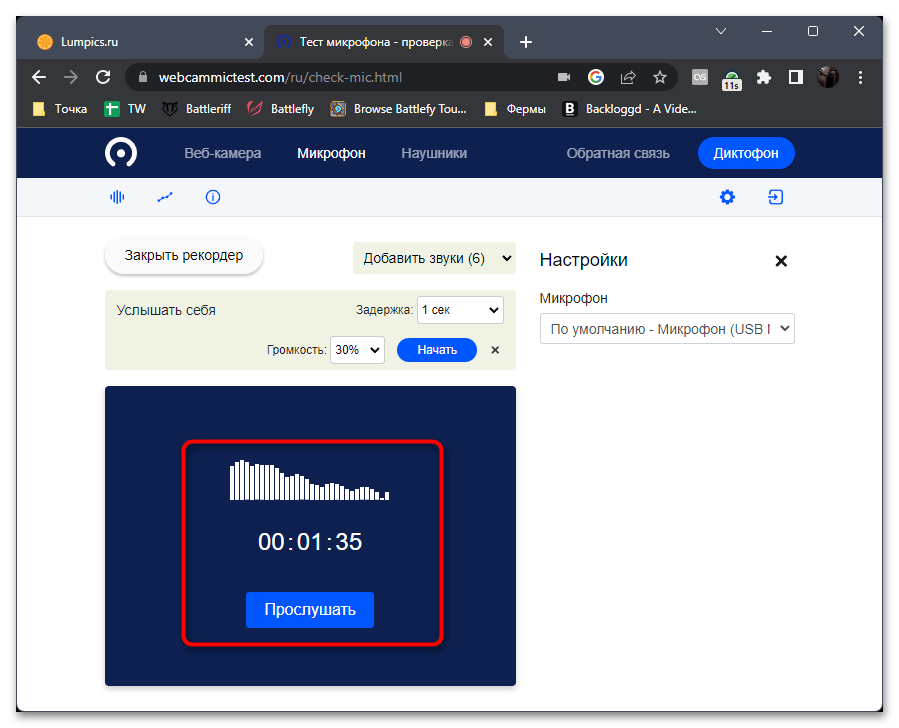
- Скажите пару слов и завершите запись, щелкнув по «Прослушать». Результат будет воспроизведен сразу же, и по нему можно понять, насколько хорошо работает ваш микрофон.
Отметим, что существует еще много разных онлайн-сервисов, предназначенных для проверки микрофона без скачивания на ПК дополнительных программ. Вы можете ознакомиться с перечнем таких и инструкциями к ним в другом материале на нашем сайте, перейдя по следующей ссылке.
Проверка микрофона на наушниках в Windows 11
В рамках этой статьи вы узнаете обо всех доступных методах проверки микрофона на наушниках в Windows 11. Если во время выполнения инструкций окажется, что нужное устройство вовсе не обнаружено в операционной системе, что и не позволяет произвести его тестирование, понадобится устранить данную проблему. Детальнее о каждом решении читайте в другой статье на нашем сайте по ссылке ниже.
Подробнее: Решение проблем с видимостью микрофона от наушников на ноутбуке в Windows 11
Способ 1: Инструмент «Проверка микрофона»
Поверхностное тестирование микрофона от наушников в Windows 11 можно выполнить без обращения к сторонним средствам. Для этого подходит штатный инструмент операционной системы, позволяющий узнать, достигает ли диапазон громкости микрофона установленного в ОС. Во время тестирования вы будете видеть динамическую полоску, которая и поможет определить, реагирует ли микрофон на звуки.
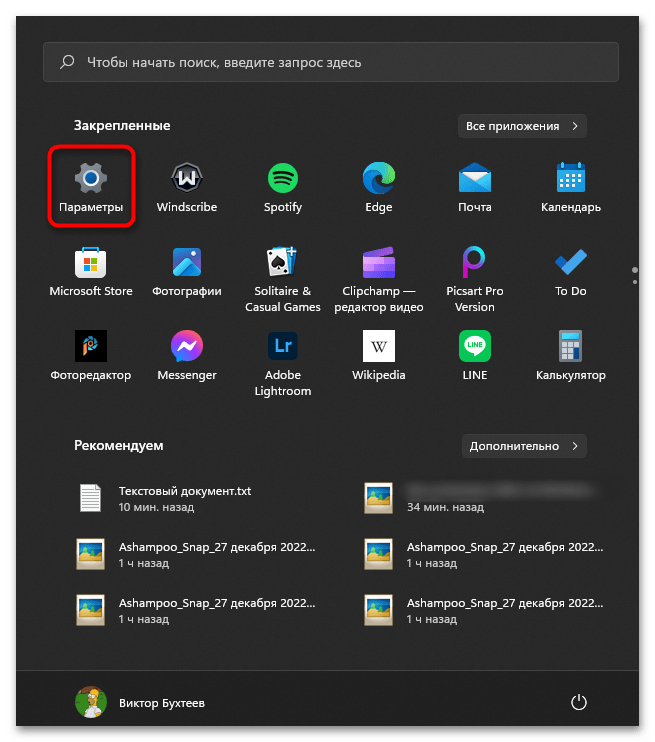
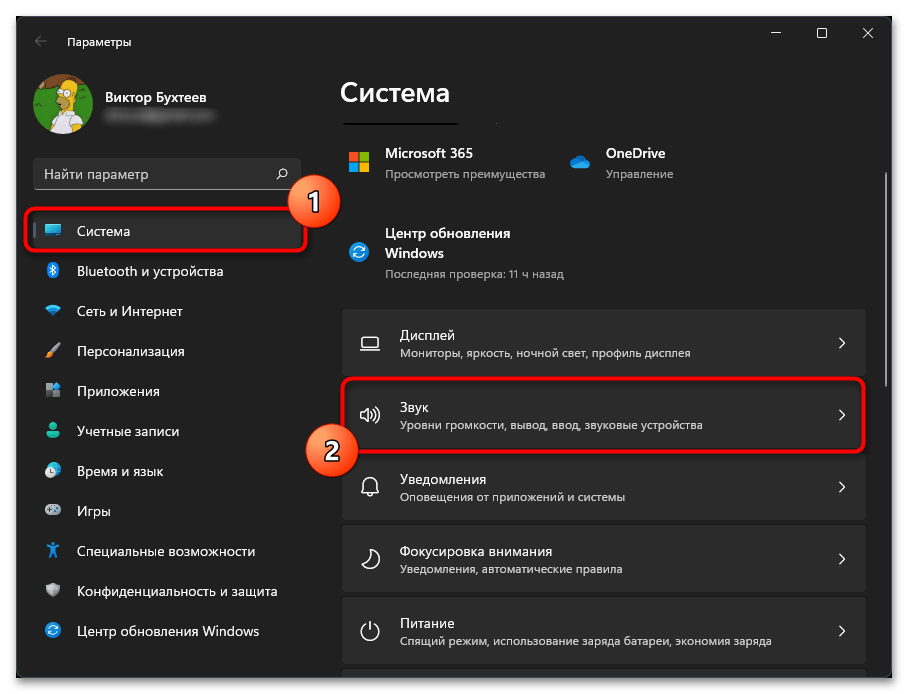
- Для доступа к инструменту понадобится открыть «Пуск» и перейти в «Параметры».
- На панели слева выберите раздел «Система», затем перейдите к категории «Звук».
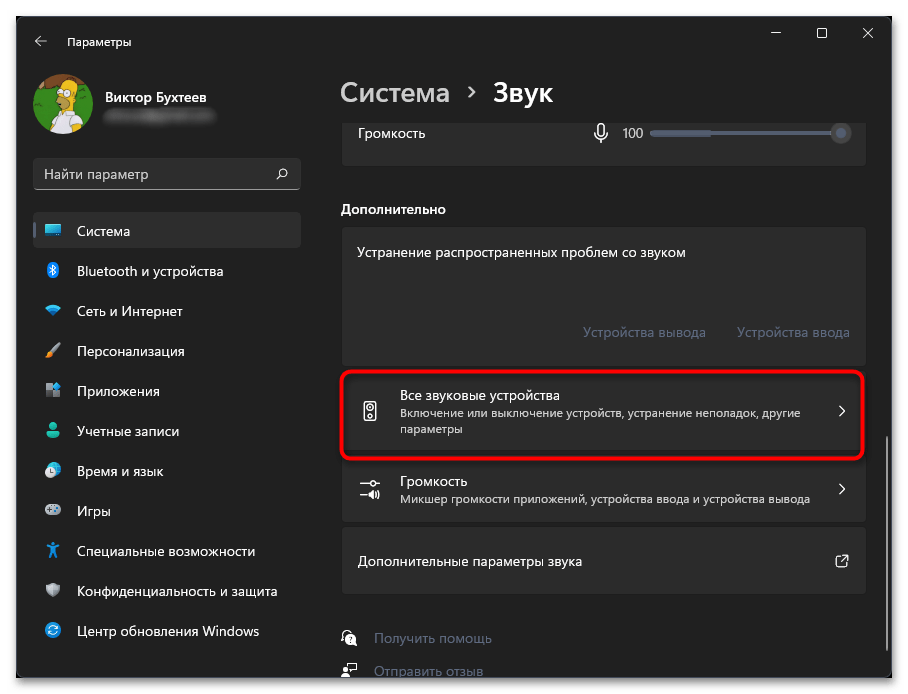
- Прокрутите колесико вниз, чтобы найти плитку «Все звуковые устройства», затем клините по ней левой кнопкой мыши.
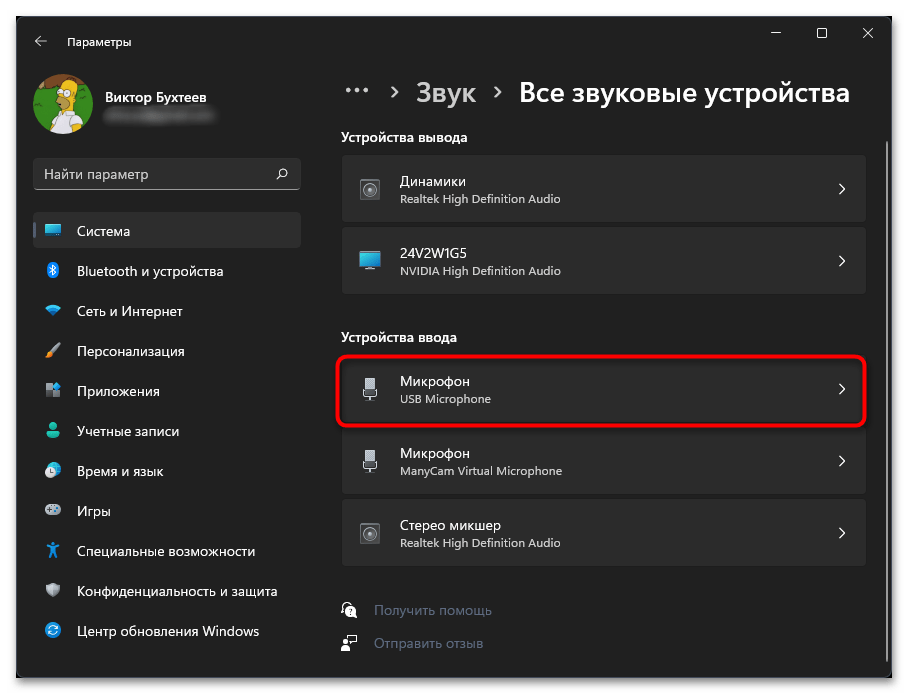
- В блоке «Устройства ввода» найдите микрофон от ваших наушников и выберите его для дальнейшего отображения настроек.
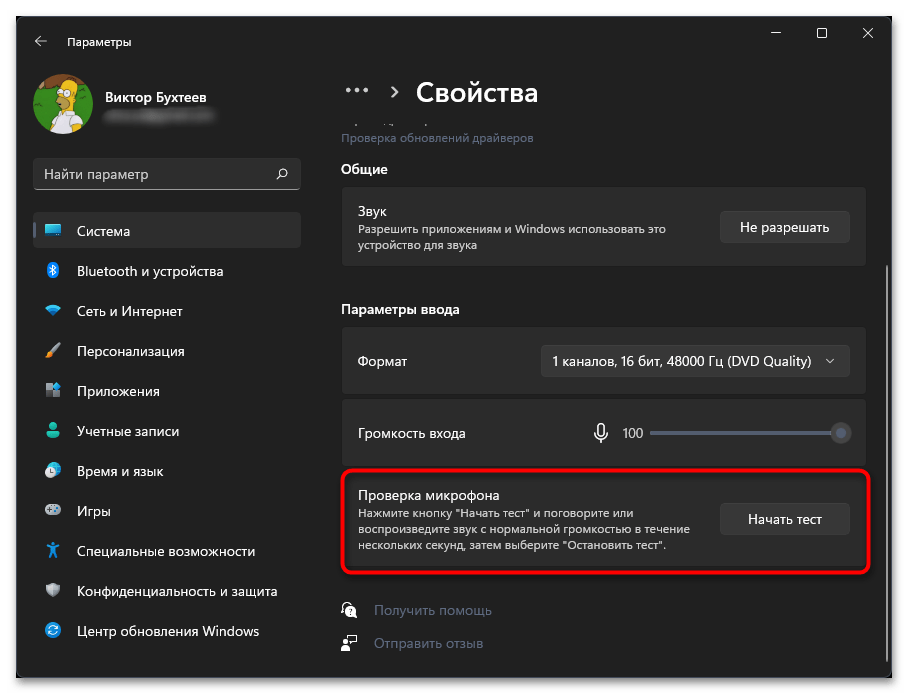
- Теперь вас интересует инструмент «Проверка микрофона». Прочитайте внимательно информацию о том, как работает эта функция, а по готовности щелкните по «Начать тест».
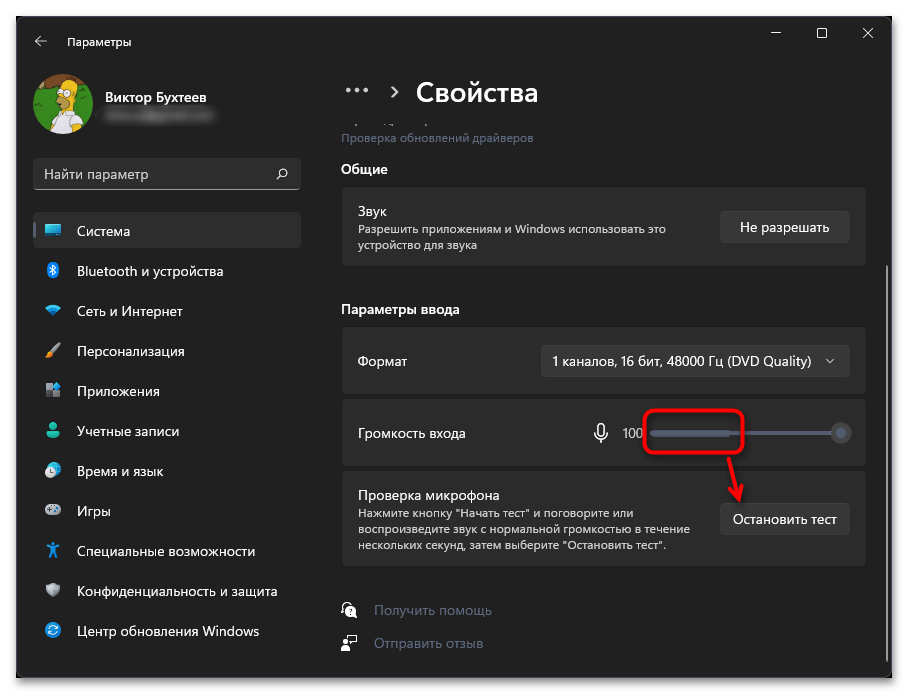
- Следите за динамической полоской возле громкости (громкость не должна быть на отметке 0). Как только решите, что тестирование можно завершить, щелкните по соответствующей кнопке внизу.
- Вы будете уведомлены о том, на сколько процентов от установленной громкости затронули передаваемые в микрофон звуки. Впрочем, эта информация не такая важная, поскольку вы сами должны были видеть отклик на динамической полоске из предыдущего шага.
Способ 2: Прослушивание устройства
Функция прослушивания устройства в Windows 11, являющаяся стандартной, позволяет воспроизводить захватываемые звуки с микрофона сразу в наушники, что и дает возможность проверить данное оборудование. Давайте разберемся с тем, как перейти к меню с данной функцией и активировать ее для дальнейшего тестирования микрофона.
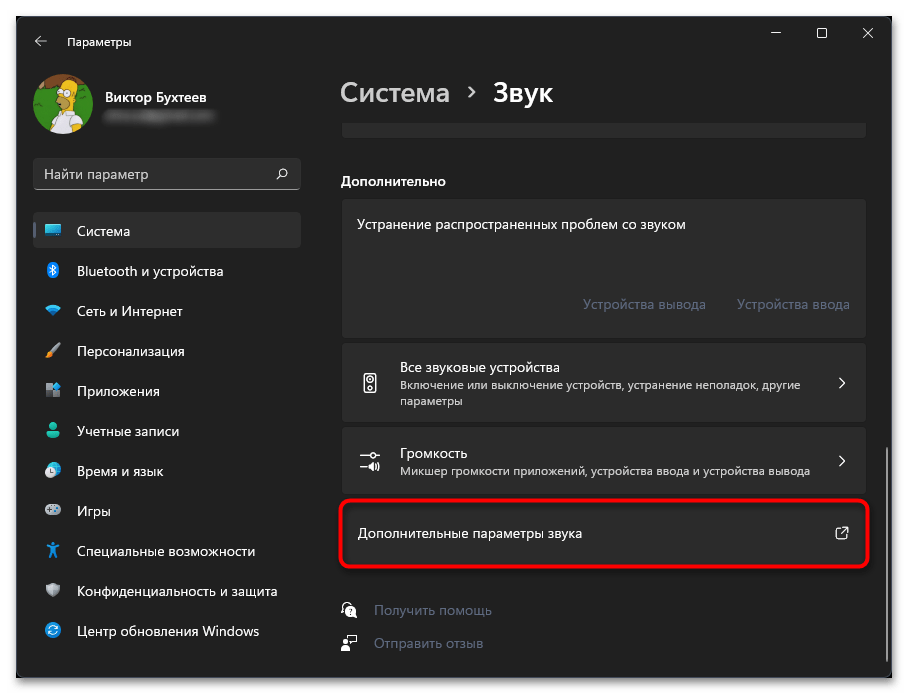
- В том же разделе «Звук», о котором шла речь в предыдущем методе, нажмите по ссылке «Дополнительные параметры звука».
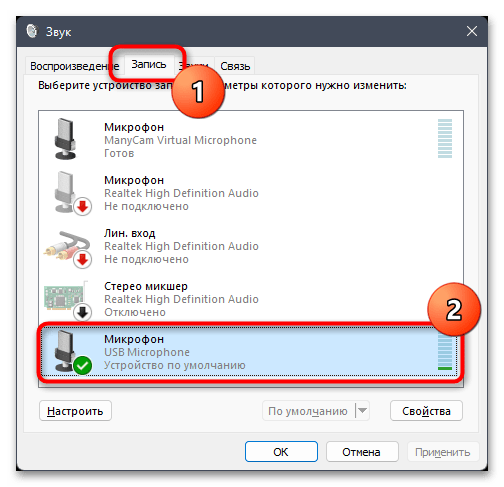
- В новом окне перейдите на вкладку «Запись» и дважды щелкните по используемому микрофону. Обязательно убедитесь в том, что этот микрофон от ваших наушников, а не какой-то другой, например встроенный в ноутбук.
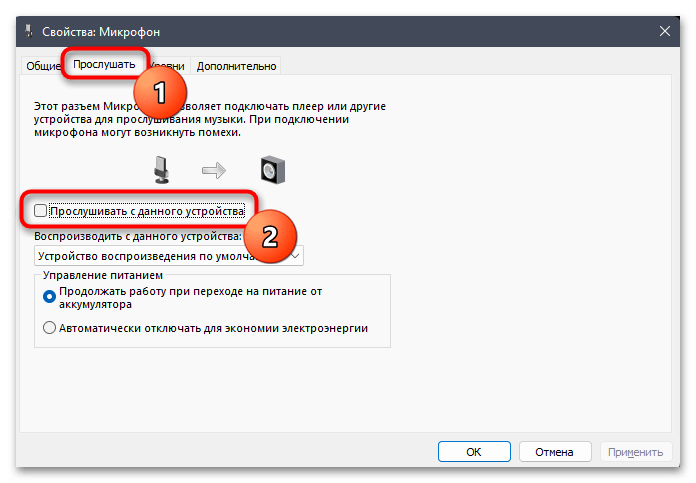
- На вкладке «Прослушать» активируйте настройку «Прослушивать с данного устройства», затем нажмите кнопку «Применить».
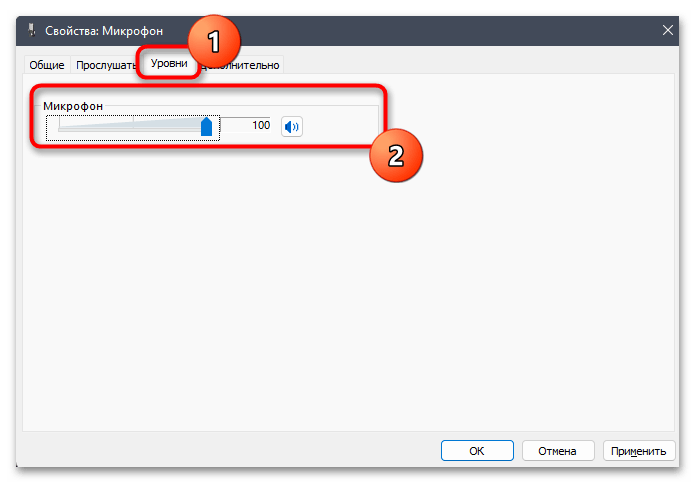
- Параллельно с прослушиванием микрофона можете регулировать его громкость на вкладке «Уровни», что позволит выполнить одновременную настройку. По завершении тестирования не забудьте отключить прослушивание, иначе всегда будете слышать свой голос в наушниках.
Способ 3: Стандартное приложение звукозаписи
Далее предлагаем обратиться к стандартному приложению Windows 11, которое позволяет записывать звук с микрофона, то есть является диктофоном. С его помощью вы можете создать небольшую аудиодорожку, проговорить несколько фраз в микрофон, а затем прослушать полученную запись, чтобы убедиться в корректности работы устройства.
- Для начала вам необходимо отыскать соответствующее приложение. Откройте «Пуск» и напишите «Запись голоса» или «Звукозапись».
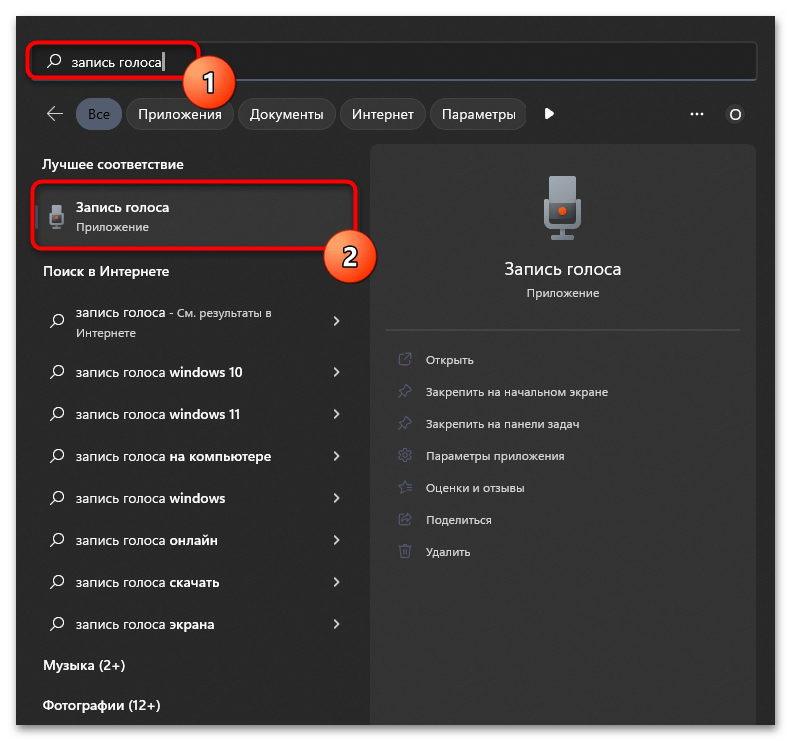
- Если по такому запросу не найдено ни одно подходящее приложение, понадобится открыть «Microsoft Store», чтобы скачать его самостоятельно.
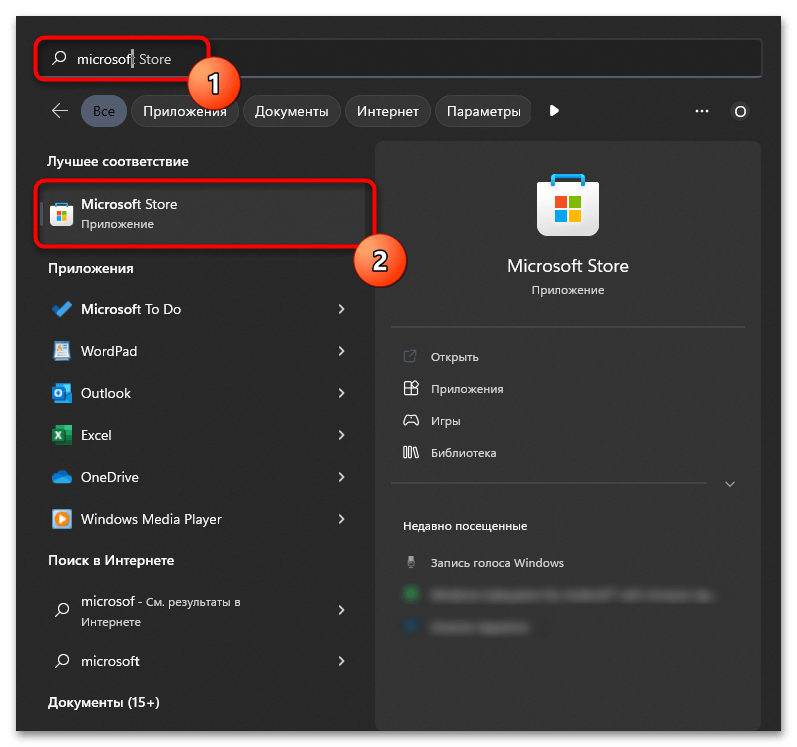
- В магазине приложений введите «Запись голоса Windows», найдите приложение с соответствующим названием, установите его или обновите, затем нажмите «Открыть» для запуска.
- На панели слева разверните список с микрофонами и убедитесь в том, что там выбрано устройство с ваших наушников.
- Теперь можете начинать записывать голос, кликнув по красной круглой кнопке.
- Внизу вы найдете плеер для управления текущей записью. Ее можно в любой момент приостановить или завершить.
- Далее посмотрите, как сформировалась дорожка. Передвиньте ползунок воспроизведения в необходимое положение и начните воспроизведение.
- Для проигрывания полученного результата можно использовать и любой другой плеер, установленный на компьютере. В таком случае сначала понадобится кликнуть правой кнопкой мыши по названию записи и выбрать «Показать в папке», после чего произойдет переход к расположению файла и его можно будет открыть через любой софт.
Способ 4: Программы для общения
Большинство пользователей активируют микрофон для общения через специальные программы по работе или с друзьями. Как раз в таких программах почти всегда есть свое средство тестирования устройств записи, что и позволяет обратиться к ним для проверки работоспособности микрофона. Рассмотрим этот процесс на примере двух программ для общения, имеющих разный алгоритм проверки.
Вариант 1: Skype
Skype считается самой известной программой для общения, которая остается востребованной уже долгие годы. В ней есть специальный бот, которому нужно позвонить, чтобы записать небольшую дорожку со своего микрофона, а затем прослушать ее. Взаимодействие с таким ботом выглядит следующим образом:
- Если Skype не предустановлен в вашей Windows 11, его понадобится скачать с официального сайта или через магазин приложений. Затем запустите программу и выполните авторизацию в своем аккаунте.
- В списке чатов или контактов найдите «Echo / Sound Test Service» и позвоните данному пользователю. Это и есть учетная запись бота, через которого осуществляется проверка микрофона.
- Следуйте инструкциям, которые робот будет говорить вам в наушники, а на нижней панели убедитесь в том, что микрофон находится в активном состоянии. Как только тестирование завершено, можете повесить трубку.
Вариант 2: Discord
В качестве второго примера мы выбрали программу Discord. Она тоже является довольно популярным вариантом для общения, особенно если речь идет о коммуникации в играх. Принцип проверки микрофона в Дискорде немного отличается, и он не такой наглядный, как в Скайпе.
- Запустите программу на компьютере и на панели управления активностью щелкните по кнопке с шестеренкой для перехода к настройкам.

- На панели слева выберите раздел «Голос и видео», затем убедитесь в правильности выбранного устройства ввода.
- Внизу вы найдете кнопку «Давайте проверим» в блоке «Проверка микрофона». Нажмите по ней для начала тестирования.
- Говорите в микрофон и следите за динамической полоской. Чем больше отметок в шкале заполняется, тем громче поступает звук. Если считаете, что громкость недостаточная или реакция вообще отсутствует, снова проверьте выбранное устройство и выкрутите громкость на всю.
Способ 5: Онлайн-сервисы
Если у вас нет желания скачивать дополнительные программы или использование микрофона происходит преимущественно в рамках браузера, можно воспользоваться онлайн-сервисами, предназначенными как раз для тестирования устройства. Мы рассмотрим этот метод на примере сайта WebCamMicTest, пошагово показав весь процесс взаимодействия.
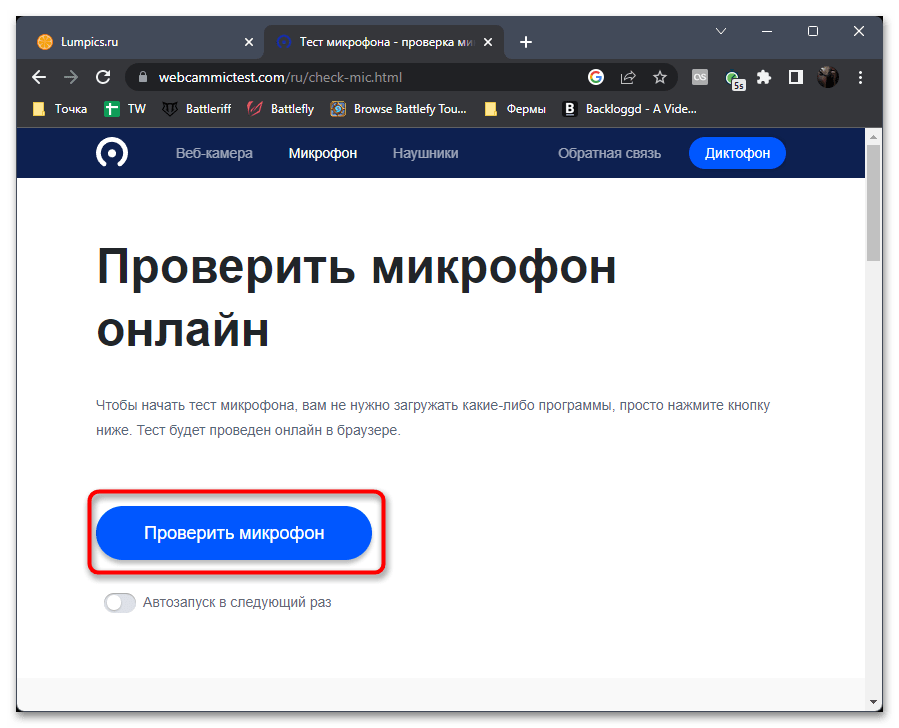
- Воспользуйтесь ссылкой выше для перехода к необходимой странице сайта. На ней нажмите кнопку «Проверить микрофон» и предоставьте разрешение на использование оборудования в появившемся уведомлении.
- Вы сразу можете начать говорить и следить за графиком, при помощи которого отслеживается динамика громкости и максимальное звучание.
- Если хотите услышать себя в наушниках при тестировании микрофона, выберите подходящее время задержки, установите громкость и нажмите «Начать».
- Вместе с этим WebCamMicTest поддерживает запись небольшой дорожки, которая потом доступна для воспроизведения и проверки.
- По завершении такой записи щелкните по «Прослушать» и убедитесь в том, что работоспособность микрофона вас устраивает.
Если по каким-то причинам WebCamMicTest вас не устраивает или вы хотите проверить микрофон для наглядности через другой сайт, обратите внимание на материал по следующей ссылке. В нем более детально рассказано об использовании подобных сайтов.