Найти серийный номер компьютера с Windows

В данной инструкции мы рассмотрим различные способы поиска серийного номера компьютера.
Серийный номер позволяет производителю идентифицировать продукт и получить дополнительную информацию о нем. Серийный номер часто пишется как SN (S/N), Serial, Serial Number, он является для каждого устройства уникальным.
Найти серийный номер на самом устройстве.
Первый способ поиска серийного номера вашего устройства: если у вас ноутбук – переверните его, снизу должен быть написан серийный, если его нет – вытяните батарею, скорее всего он написан там. Если у вас стационарный компьютер – серийный зачастую находится сбоку системного блока.

Найти серийный номер с помощью командной строки.
1. Откройте командную строку : один из способов запуска, работающий в каждой версии Winodws, в строке поиска или в меню выполнить напишите cmd после чего нажмите Enter.


2. В открывшейся командной строке введите команду wmic bios get serialnumber и нажмите Enter. В результате вы увидите серийный номер вашего компьютера.

Также вы можете ввести команду wmic csproduct get identifyingnumber после чего нажать Enter, данная команда тоже высветит серийный вашего устройства.

Найти серийный номер с помощью PowerShell
1. Откройте PowerShell: в строке поиска напишите PowerShell и нажмите Enter.

2. Введите команду Get-WmiObject win32_bios | Format-List SerialNumber или gwmi win32_bios | fl SerialNumber после чего нажмите Enter. Обе команды покажут вам серийный номер вашего устройства.


Найти серийный номер в BIOS
Чтобы войти в BIOS нужно сначала выключить компьютер, потом включить его, но сразу при включении нажимать кнопку для входа в BIOS. На различных компьютерах кнопки для входа могут быть разными, на некоторых, чтобы войти в BIOS нужно нажимать клавишу Del при включении компьютера, на других – клавишу F10. Если вы не знаете какую кнопку нажимать, чтобы войти в BIOS на своем устройстве, посмотрите инструкцию “Как войти в BIOS и выбрать загрузку с флешки” и попробуйте предложенные варианты.
Когда войдете в BIOS посмотрите вкладку Main или System Infomation, там будет серийный номер вашего устройства.

На сегодня всё, если вы знаете другие способы или есть дополнения – пишите комментарии! Удачи Вам ��
Как найти серийный номер компьютера
Windows Vista Enterprise Windows Vista Business Windows Vista Ultimate Windows Server 2008 Datacenter Windows Server 2008 Datacenter without Hyper-V Windows Server 2008 Enterprise Windows Server 2008 Enterprise without Hyper-V Windows Server 2008 for Itanium-Based Systems Windows Server 2008 Standard Windows Server 2008 Standard without Hyper-V Windows Server 2008 Web Edition Еще. Меньше
Автор:
Юваль Синай MVP
ОТКАЗ ОТ ОТВЕТСТВЕННОСТИ ЗА СОДЕРЖИМОЕ ОБЩЕДОСТУПНЫХ РЕШЕНИЙ
КОРПОРАЦИЯ МАЙКРОСОФТ И/ИЛИ ЕЕ ПОСТАВЩИКИ НЕ ДЕЛАЮТ НИКАКИХ ЗАЯВЛЕНИЙ ОТНОСИТЕЛЬНО ПРИГОДНОСТИ, НАДЕЖНОСТИ ИЛИ ТОЧНОСТИ СВЕДЕНИЙ И СООТВЕТСТВУЮЩИХ ИЗОБРАЖЕНИЙ, ПРИВЕДЕННЫХ В НАСТОЯЩЕМ ДОКУМЕНТЕ. ВСЕ ЭТИ СВЕДЕНИЯ И СООТВЕТСТВУЮЩИЕ ИЗОБРАЖЕНИЯ ПРЕДОСТАВЛЕНЫ «КАК ЕСТЬ» БЕЗ КАКИХ-ЛИБО ГАРАНТИЙ. КОРПОРАЦИЯ МАЙКРОСОФТ И/ИЛИ ЕЕ ПОСТАВЩИКИ НАСТОЯЩИМ ОТКАЗЫВАЮТСЯ ОТ КАКИХ-ЛИБО ГАРАНТИЙНЫХ ОБЯЗАТЕЛЬСТВ И УСЛОВИЙ В ОТНОШЕНИИ ЭТИХ СВЕДЕНИЙ И СООТВЕТСТВУЮЩИХ ИЗОБРАЖЕНИЙ, ВКЛЮЧАЯ ВСЕ ПОДРАЗУМЕВАЕМЫЕ ГАРАНТИИ И УСЛОВИЯ ТОВАРНОЙ ПРИГОДНОСТИ, ПРИМЕНИМОСТИ ДЛЯ КОНКРЕТНЫХ ЦЕЛЕЙ, КАЧЕСТВА ИСПОЛНЕНИЯ, ПРАВ СОБСТВЕННОСТИ И ОТСУТСТВИЯ НАРУШЕНИЙ ПРАВ ИНТЕЛЛЕКТУАЛЬНОЙ СОБСТВЕННОСТИ. В ЧАСТНОСТИ, ВЫ ПОДТВЕРЖДАЕТЕ СВО СОГЛАСИЕ С ТЕМ, ЧТО КОРПОРАЦИЯ МАЙКРОСОФТ И/ИЛИ ЕЕ ПОСТАВЩИКИ НИ ПРИ КАКИХ ОБСТОЯТЕЛЬСТВАХ НЕ НЕСУТ ОТВЕТСТВЕННОСТИ ЗА ПРЯМОЙ ИЛИ КОСВЕННЫЙ УЩЕРБ, ШТРАФНЫЕ САНКЦИИ, СЛУЧАЙНЫЕ, ФАКТИЧЕСКИЕ, КОСВЕННЫЕ ИЛИ ИНЫЕ УБЫТКИ, ВКЛЮЧАЯ, В ЧАСТНОСТИ, УБЫТКИ ОТ УТРАТЫ ЭКСПЛУАТАЦИОННЫХ КАЧЕСТВ, ОТ ПОТЕРИ ДАННЫХ ИЛИ ПРИБЫЛЕЙ В СВЯЗИ С ИСПОЛЬЗОВАНИЕМ ИЛИ НЕВОЗМОЖНОСТЬЮ ИСПОЛЬЗОВАТЬ ЭТИ СВЕДЕНИЯ И СООТВЕТСТВУЮЩИЕ ИЗОБРАЖЕНИЯ, СОДЕРЖАЩИЕСЯ В НАСТОЯЩЕМ ДОКУМЕНТЕ, ВОЗНИКШИЕ ВСЛЕДСТВИЕ СОГЛАШЕНИЯ, ГРАЖДАНСКОГО ПРАВОНАРУШЕНИЯ, ХАЛАТНОСТИ, ОБЪЕКТИВНОЙ ОТВЕТСТВЕННОСТИ ИЛИ ИНЫМ ОБРАЗОМ, ДАЖЕ ЕСЛИ КОРПОРАЦИЯ МАЙКРОСОФТ ИЛИ ЕЕ ПОСТАВЩИКИ ЗАРАНЕЕ БЫЛИ ИЗВЕЩЕНЫ О ВОЗМОЖНОСТИ ТАКОГО УЩЕРБА.
АННОТАЦИЯ
С помощью этой статьи вы узнаете, как найти серийный номер компьютера
Советы.
Пожалуйста, используй метод буфет для получения серийного номера компьютера: 1. Использование buid в разделе «WMIC«: «WMICGet SerialNumber# подсказка»: вы можете использовать команду «WMIC csproduct Get Name«, чтобы получить модель локального компьютера. 2. Использование сценария VBS: On Error Resume Next Dim strComputerstrComputer = InputBox («введите имя компьютера:») Set objWMIService = GetObject («winmgmts:» & »
Как узнать номер модели компьютера на Windows 10
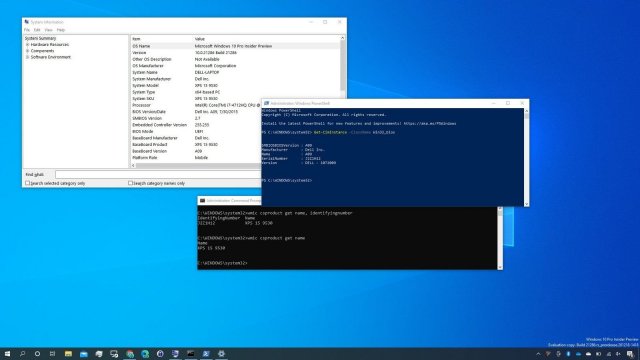
Если на компьютере нет наклейки с информацией о модели, в этой статье вы узнаете разные методы определения этой информации в системе Windows 10.
На операционной системе Windows 10 есть возможность узнать номер модели вашего компьютера, который может пригодиться во многих случаях. Например, когда вы обновляете компоненты вроде оперативной памяти, жёсткого диска, монитора или блока питания, номер модели может упростить поиск совместимого устройства. Если нужно решить какую-то проблему в работе компьютер, нужно связаться с техподдержкой. Там этот номер тоже может потребоваться. Может он пригодится и для правильного хранения устройства.
Хотя многие производители приклеивают наклейку и дают инструменты для поиска этой информации на ноутбуках и настольных компьютерах, система Windows 10 также предлагает как минимум три варианта узнать номер модели и серийный номер (сервисный тег) при помощи сведений о системе, PowerShell и командной строки.
В этом руководстве мы расскажем обо всех трёх вариантах узнать номер вашего компьютера от любого производителя, таких как Dell, HP, Acer, Lenovo и других.
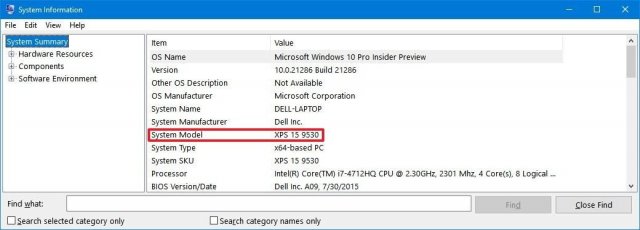
Как узнать номер модели ПК при помощи сведений о системе
- Откройте меню «Пуск».
- Наберите в поиске «сведения о системе».
- Нажмите на верхней результат.
- Посмотрите номер модели устройства в поле «Модель».
Проверка модели ПК при помощи PowerShell
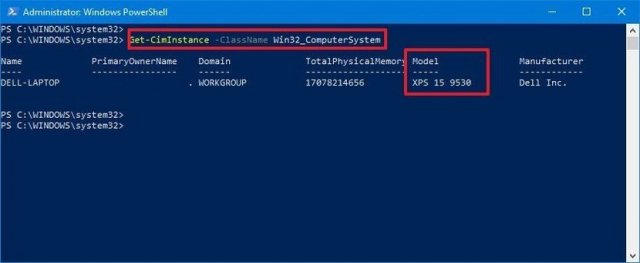
- Откройте меню «Пуск».
- Наберите в поиске PowerShell и нажмите на верхний результат для запуска консоли.
- Наберите следующую команду и нажмите ввод:
Get-CimInstance -ClassName Win32_ComputerSystem
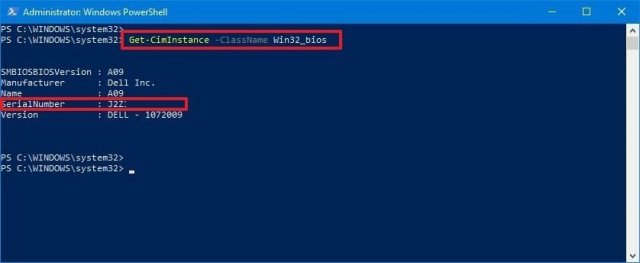
Get-CimInstance -ClassName Win32_bios
Как проверить модель компьютера при помощи командной строки
- Откройте меню «Пуск».
- Введите в поиск cmd и нажмите на верхний результат для открытия окна командной строки.
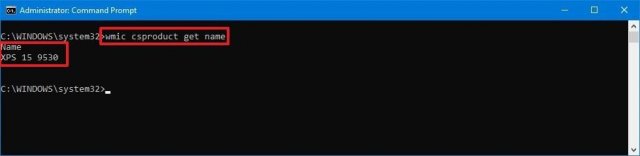
- Наберите следующую команду и нажмите ввод:
wmic csproduct get name
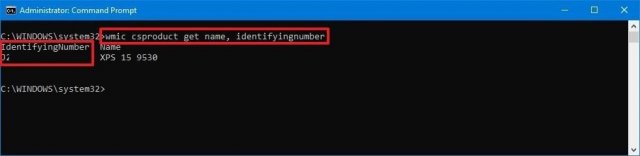
wmic csproduct get name, identifyingnumber
Мы описали инструкции для работы с Windows 10, но они годятся также для Windows 8.1. Для Windows 7 работают только сведения о системе и командная строка.
Поиск серийного номера на устройстве Майкрософт или Surface
Существует несколько способов найти серийный номер устройства Microsoft или Surface или аксессуара. Чтобы узнать, как это сделать, выберите одну из ярлычок ниже.
Чтобы зарегистрировать устройство Surface или обеспечить его обслуживание, необходимо знать его серийный номер. Но во-первых, это поможет узнать, какая модель Surface у вас есть.
Вы можете найти серийный номер Surface:
- В приложении Surface
- На оригинальной упаковке
- В разделе «Параметры»
- На устройстве
- В UEFI Surface
- На аксессуаре Surface
Примечание: Если вы потеряли Surface, вы можете найти и заблокировать его.
Расположение серийного номера в приложении Surface
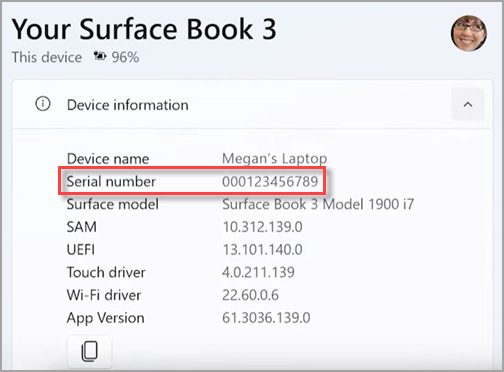
Проще всего найти серийный номер в приложении Surface. В нем отображается серийный номер устройства Surface и каждого аксессуара Surface.
-
Нажмите Пуск , выполните поиск по запросу surface и выберите приложение из списка результатов.
Примечание: Если вы не видите приложение Surface в результатах поиска, может потребоваться скачать приложение Surface из Microsoft Store.
Примечание: Если у вас есть Surface Duo, Surface RT или Surface 2, используйте один из других методов, чтобы найти серийный номер. Приложение Surface недоступно на Surface Duo или Windows RT.
Расположение серийного номера на упаковке
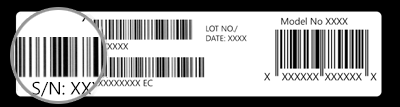
При наличии оригинальной упаковки устройства Surface серийный номер можно найти на этикетке со штрихкодом.
Расположение серийного номера в разделе «Параметры»
Вот быстрый способ найти серийный номер на планшете Surface (работает на Windows 10 или Windows 11).
- Щелкните правой кнопкой мыши (или нажмите кнопку) Пуск , а затем выберите Параметры >Системные >О программе .
- На этой странице найдите Спецификации Windows и найдите серийный номер.
Для Surface Duo:
- На начальном экране коснитесь пункта Параметры.
- В разделе Параметры выберите Сведения омодели > & оборудования и найдите серийный номер.
Это самый быстрый способ найти серийный номер. Однако если surface Duo не включается, вы также можете найти серийный номер в лотке sim-карты карта после извлечения. Дополнительные сведения см. в следующем разделе.
Поиск серийного номера на устройстве
Найдите модель Surface, чтобы найти ее серийный номер.
Если у вас есть этот Surface
Найдите его здесь
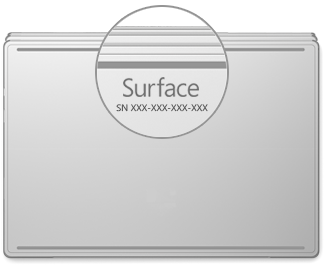
Ноутбук Surface, любой Surface Laptop Goи Surface Laptop SE
Посмотрите под клавиатуру рядом с петлей.
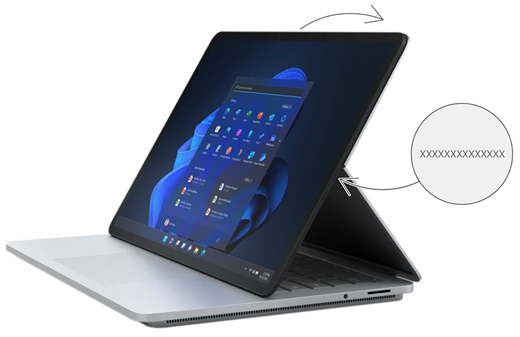
Любой Surface Laptop Studio
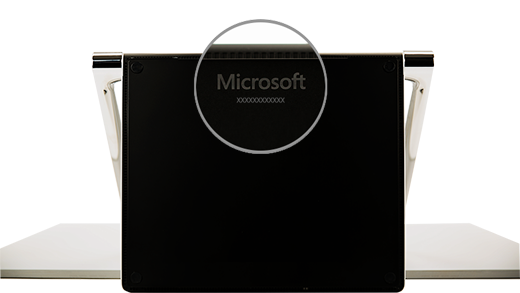
Начиная с режима ноутбука, осторожно поверните верхнюю часть дисплея назад на 180 градусов. Серийный номер отображается на задней части дисплея посередине.
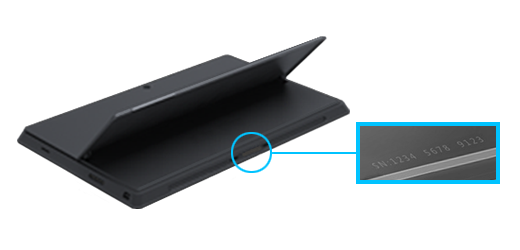
Любая модель Surface Pro, любая модель Surface Go, Surface 2, Surface 3 и Surface RT
Выверните подставку и найдите строку чисел рядом с ее основанием.
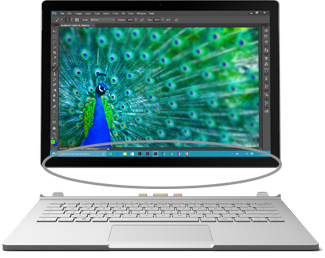
Любые Surface Book (в буфере обмена)
Посмотрите на нижний край буфера обмена, где он присоединяется к клавиатуре (ближе всего к магниту слева). Вам потребуется отсоединить экран от клавиатуры.
Примечание. Это тот же серийный номер, который будет отображаться в приложении Surface или в параметрах системы.
Любой Surface Book (нижняя часть клавиатуры)
Посмотрите на нижнюю часть клавиатуры.
Любая Surface Studio
Поместите экран Surface Studio вниз и посмотрите на нижнюю часть основания.
Surface Duo (на лотке карта SIM-карты)
Вставьте инструмент извлечения SIM-карты в небольшое отверстие справа и осторожно нажмите, чтобы извлечь SIM-карту карта лоток. Осторожно вытащите лоток SIM-карты, чтобы найти серийный номер на внутренней стороне.
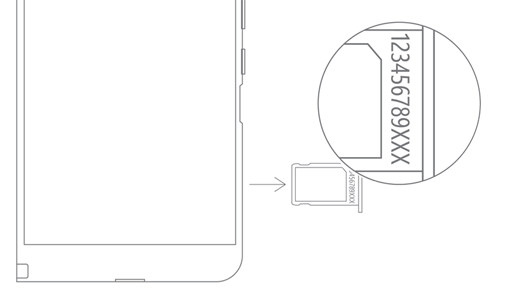
Примечание. Если бампер подключен, SIM-карта карта лоток может не выйти. Если это происходит, слегка вставьте инструмент извлечения SIM-карты обратно в отверстие для sim-карта лоток, а затем осторожно наклоните инструмент и вытащите лоток наружу. Вы можете схватить более длинный конец лотка SIM-карты ногтями, чтобы удалить его.
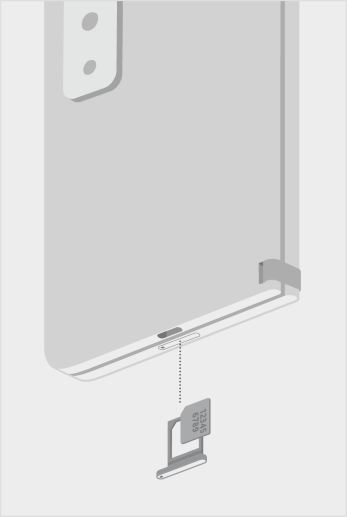
Surface Duo 2 (в лотке карта SIM-карты)
Когда surface Duo 2 закрыт, а камера с тройным объективом обращена вверх, вставьте инструмент извлечения SIM-карты в небольшое отверстие в нижней части левого экрана, а затем осторожно нажмите, чтобы извлечь SIM-карту карта лоток. Осторожно вытащите лоток SIM-карты, чтобы найти серийный номер на внутренней стороне.
Поиск серийного номера в Surface UEFI
Серийный номер можно найти в разделе Сведений о компьютере на surface UEFI. Дополнительные сведения см. в статье Использование Surface UEFI.
Поиск серийного номера аксессуаров Surface
Surface Headphones или Surface Earbuds
Найдите серийный номер surface Headphones или Surface Earbuds.
Расположение серийного номера в приложении Surface
Вот как найти серийный номер surface Headphones или Surface Earbuds в приложении Surface:
- На компьютере Windows 10/11: нажмите кнопку Пуск , а затем выберите Surface в списке всех приложений. Выберите Surface Headphones или Surface Earbuds >сведения об устройстве. Здесь указан серийный номер.
- На устройстве iOS или устройстве Android: откройте приложение Surface , а затем выберите Учетная запись >Surface Headphones или Surface Earbuds >сведения об устройстве. Серийный номер можно найти в разделе Сведения .
Поиск серийного номера в Surface Headphones
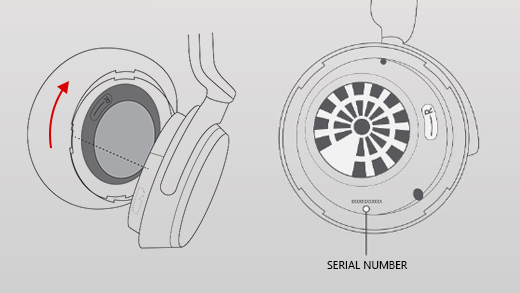
Чтобы найти серийный номер в Surface Headphones, необходимо удалить правое ухо с устройства.
Чтобы снять амбушюр:
- Поверните правую наушник Surface Headphones в сторону вас. Вы должны увидеть внутренную часть наушника.
- Крепко удерживая правое ухо подушечка, крутите его против часовой стрелки. Поднимите наушник вверх, чтобы отсоединить его от наушников.
- 12-значный серийный номер будет находиться на базе наушников. Запишите серийный номер, прежде чем повторно подключить наушниковую накладку.
Чтобы повторно прикрепить амбушюр:
- Сопоставляйте пазы наушника с наушником. Наушник должен касаться основания наушников все вокруг.
- С внутренней стороны уха накладки, обращенной к вам, поверните его по часовой стрелке, чтобы закрепить наушник на базе наушников.
Зарядное устройство Surface Earbuds
Найдите серийный номер устройства Surface Earbuds в зарядном корпусе Surface Earbuds.
- Откройте зарядный корпус и снимите правое наушное устройство.
- Поверните дело назад. 12-значный серийный номер указан в отсеке для правого наушников.
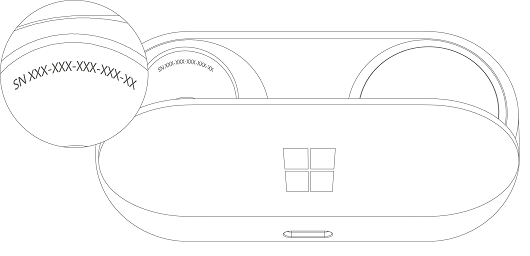
- Если у вас по-прежнему есть исходная упаковка для surface Earbuds, вы также можете найти серийный номер на этикетке штрихкода.
- Дополнительные сведения о настройке наушников в приложении Surface см. в разделе Настройка наушников Surface Earbuds.
- Дополнительные сведения об изменении параметров наушников см. в статье Управление параметрами Surface Earbuds.
Ручка Surface или ручка Surface Slim
Найдите серийный номер ручки Surface или ручки Surface Slim в приложении Surface. Для этого выполните следующие действия.
-
Нажмите Пуск , выполните поиск по запросу surface и выберите приложение из списка результатов.
Примечание: Если вы не видите приложение Surface в результатах поиска, может потребоваться скачать приложение Surface из Microsoft Store.
Обложка для типов Surface
Поиск серийного номера на клавиатуре Surface Type Cover или клавиатуре Surface Pro Signature
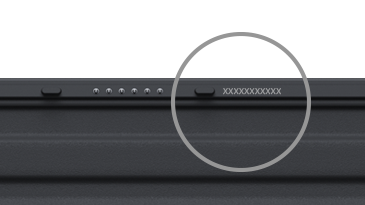
Серийный номер обложки type Cover можно найти рядом с центром или с одной стороны от его позвоночника (область, которая прикрепляется к surface). Серийный номер представляет собой строку чисел, которая выглядит примерно так:
XXXXXXXXXXXXXX
Расположение серийного номера на упаковке
Если у вас по-прежнему есть исходная упаковка, вы можете найти серийный номер на этикетке штрихкода:
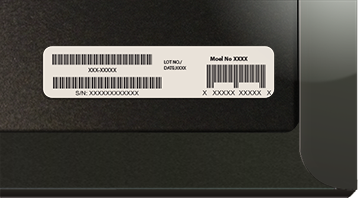
Если вы купили клавиатуру type cover или Surface Pro Signature Keyboard отдельно, метка штрихкода серийного номера будет находиться на коробке, в которую она поступила.
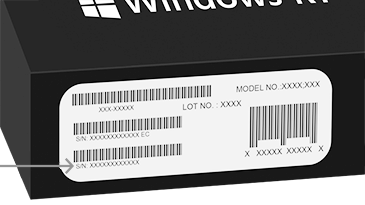
Если вы приобрели Surface, в комплекте с клавиатурой type cover или Signature Keyboard, серийный номер будет находиться на наклейке штрихкода на коробке вместе с серийным номером surface.
Surface Dock
Найдите серийный номер в приложении Surface. Для этого выполните следующие действия.
-
Нажмите Пуск , выполните поиск по запросу surface и выберите приложение из списка результатов.
Примечание: Если вы не видите приложение Surface в результатах поиска, может потребоваться скачать приложение Surface из Microsoft Store.
Расположение серийного номера на Surface Dock
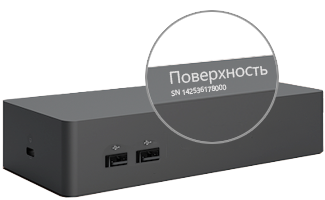
Чтобы найти серийный номер в док-станции Surface, найдите 12-значную строку чисел в нижней части устройства. Серийный номер будет выглядеть следующим образом: XXXXXXXXXXXXXX.
Расположение серийного номера на упаковке
Если у вас по-прежнему есть исходная упаковка для док-станции Surface, вы найдете серийный номер на этикетке штрихкода.
Статьи по теме
- На странице Устройства — Вход, выберите Добавить устройство, а затем следуйте инструкциям.
- Гарантия на Surface: вопросы и ответы
- Инструкции по подготовке Surface к сервисному обслуживанию
Чтобы зарегистрировать устройство Surface или аксессуар Майкрософт, а также использовать параметры самостоятельной настройки или обслуживания, необходимо найти его серийный номер.
Мышь и клавиатура
Поиск серийного номера в приложении Центра управления мышью и клавиатурой (Майкрософт)
В приложении Центр управления мышью и клавиатурой (Майкрософт) можно отобразить серийный номер на аксессуарах Майкрософт. Откройте приложение и выберите Поддержка > сведения об устройстве.
Расположение серийного номера на упаковке
Если у вас по-прежнему есть исходная упаковка для мыши или клавиатуры, вы можете найти серийный номер на этикетке штрихкода.
Поиск серийного номера в аксессуаре
Если мышь или клавиатура:
- На USB-устройстве вы найдете серийный номер, напечатанный в нижней части клавиатуры или мыши.
- На беспроводном устройстве или устройстве Bluetooth вы найдете серийный номер в отсеке аккумулятора.
Современные гарнитуры Майкрософт и другие аксессуары Майкрософт
Поиск серийного номера в приложении Microsoft Accessory Center
В приложении Microsoft Accessory Center отображается серийный номер аксессуаров Microsoft Modern для звука и веб-камер. Здесь также показан серийный номер для других аксессуаров Майкрософт. Откройте приложение, выберите аксессуар и щелкните Сведения об устройстве.
Расположение серийного номера на упаковке
При наличии оригинальной упаковки компьютерного аксессуара Microsoft Modern серийный номер можно найти на этикетке со штрихкодом.
Поиск серийного номера в аксессуаре
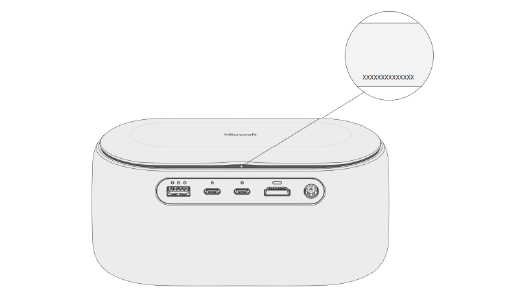
Microsoft Audio Dock
14-буквенно-цифровой серийный номер находится в нижней части Microsoft Audio Dock.
Microsoft Modern USB Headset
Чтобы найти серийный номер на гарнитуре Microsoft Modern USB Headset, снимите с устройства амбушюр правого наушника.
Чтобы снять амбушюр:
- Удерживайте основание гарнитуры в одной руке.
- Другой рукой осторожно потяните амбушюр из чашки наушника, чтобы извлечь его.
- Серийный номер из 14 букв и цифр находится на основании гарнитуры. Запишите серийный номер, прежде чем снова прикрепить амбушюр.
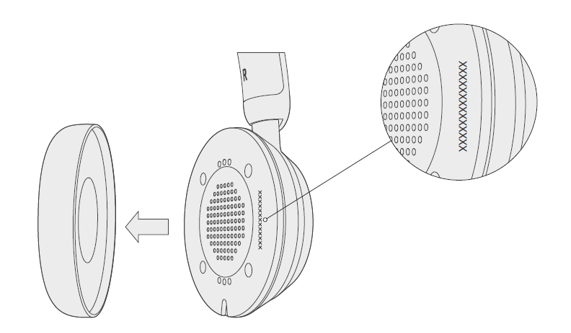
Чтобы повторно прикрепить амбушюр:
- Удерживайте основание гарнитуры в одной руке.
- Другой рукой возьмите снятый амбушюр и установите его в чашку наушника.
Гарнитура Microsoft Modern USB-C
Чтобы найти серийный номер на гарнитуре Microsoft Modern USB-C, необходимо удалить правое ухо с устройства.
Чтобы снять амбушюр:
- Удерживайте основание гарнитуры в одной руке.
- Другой рукой осторожно потяните амбушюр из чашки наушника, чтобы извлечь его.
- Серийный номер из 14 букв и цифр находится на основании гарнитуры. Запишите серийный номер, прежде чем снова прикрепить амбушюр.
Чтобы повторно прикрепить амбушюр:
- Удерживайте основание гарнитуры в одной руке.
- Другой рукой возьмите снятый амбушюр и установите его в чашку наушника.
Microsoft Modern Wireless Headset
Чтобы найти серийный номер на гарнитуре Microsoft Modern Wireless Headset, снимите с устройства амбушюр правого наушника.
Чтобы снять амбушюр:
- Удерживайте основание гарнитуры в одной руке.
- Другой рукой осторожно потяните амбушюр из чашки наушника, чтобы извлечь его.
- Серийный номер из 14 букв и цифр находится на основании гарнитуры. Запишите серийный номер, прежде чем снова прикрепить амбушюр.
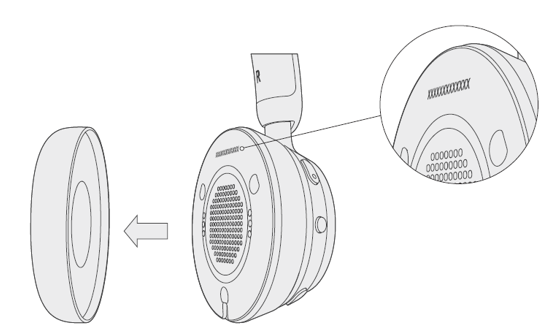
Чтобы повторно прикрепить амбушюр:
- Удерживайте основание гарнитуры в одной руке.
- Другой рукой возьмите снятый амбушюр и установите его в чашку наушника.
Microsoft Modern USB-C Speaker
Серийный номер из 14 букв и цифр находится в нижней части динамика Microsoft Modern USB-C Speaker.
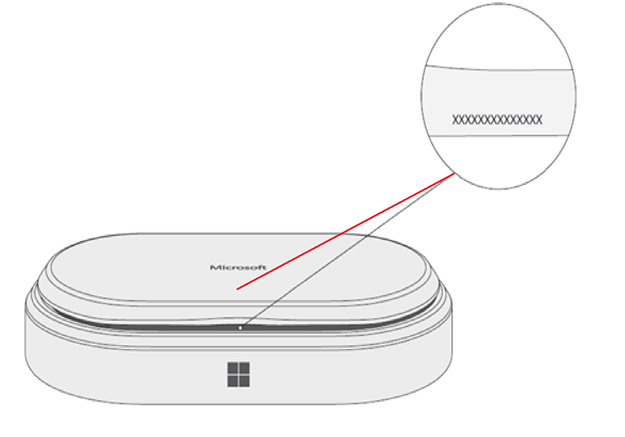
Microsoft Modern Webcam
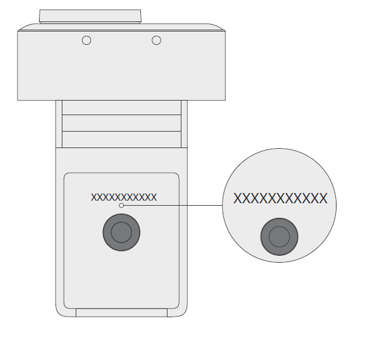
Серийный номер из 14 букв и цифр находится на передней панели Microsoft Modern Webcam над камерой.


Нужна дополнительная помощь?
Нужны дополнительные параметры?
Изучите преимущества подписки, просмотрите учебные курсы, узнайте, как защитить свое устройство и т. д.




В сообществах можно задавать вопросы и отвечать на них, отправлять отзывы и консультироваться с экспертами разных профилей.



Найдите решения распространенных проблем или получите помощь от агента поддержки.