Как делать сноски в Word 2010

Сноски — это специальные сноски, которые мы добавляем к тексту, чтобы дать дополнительную информацию или объяснить определенные термины. Они могут быть очень полезны при написании научных работ, статей или просто для добавления интересных фактов.
Создать сноски в Word 2010 очень просто. Сначала выберите место в тексте, где вы хотите добавить сноску. Затем нажмите на вкладку «Вставка» в верхнем меню, и выберите «Сноска» в разделе «Ссылки».
После того, как вы нажали «Сноска», появится окно, в котором вы можете написать текст сноски. Обычно используется арабская нумерация для обозначения сносок, но вы также можете выбрать другой стиль нумерации.
После того, как вы написали содержимое сноски, нажмите кнопку «Вставить», и сноска появится на вашем месте в тексте, а внизу страницы будет создана специальная область для отображения сносок.
Как создать сноски в Word 2010?
Чтобы создать сноску в Word 2010, следуйте этим простым шагам:
- Установите курсор в тексте документа на месте, где вы хотите вставить сноску.
- На вкладке «Ссылки» в группе «Сноски» нажмите на кнопку «Вставить сноску».
- В появившемся окне выберите тип сноски (числовой, построчный или свободно расположенный).
- Введите текст сноски в поле «Текст сноски».
- Нажмите «Вставить». Сноска будет автоматически вставлена в текст.
Для форматирования сноски:
- Выделите текст сноски в основном документе.
- Используйте инструменты форматирования на вкладке «Текст» или «Дизайн сноски» для изменения шрифта, размера, цвета и других параметров текста сноски.
- Для изменения форматирования номера сноски или маркера выберите его и используйте инструменты на вкладке «Дизайн сноски».
Сноски будут автоматически нумероваться и добавляться в конец страницы документа. Если вам потребуется добавить новую сноску в середине текста, Word перенумерует остальные сноски автоматически.
Теперь вы знаете, как создать и форматировать сноски в Word 2010. Используйте эту функцию, чтобы делать свои документы более информативными и профессиональными.
Откройте документ
Для создания сносок в Word 2010, откройте редактируемый документ, в котором вы хотите добавить сноски.
Вы можете открыть существующий документ, выбрав Файл в верхнем левом углу окна программы, а затем щелкнув на Открыть. Выберите нужный документ из списка и нажмите на кнопку Открыть.
Если вы хотите создать новый документ, то выберите Создать в окне программы и выберите необходимый тип документа.
После открытия документа вы будете готовы добавить сноски для ссылок на другие источники информации.
Выберите нужное место для сноски
Обычно сноски размещаются внизу страницы, непосредственно под основным текстом или таблицей, к которой относится сноска. Если вам нужно добавить несколько сносок на одной странице, они должны быть разделены специальной разделительной линией.
Если вы хотите разместить сноски в другом месте, например, в конце документа или на отдельной странице, то стоит обратиться к стилям форматирования и настройкам разметки документа. Воспользуйтесь руководством Word 2010 для более подробной информации о настройке сносок и размещении их в нужном месте.
Вставьте сноску
1. Выделите текст, к которому требуется добавить сноску.
2. Нажмите правой кнопкой мыши на выделенном тексте и выберите пункт «Вставить сноску» из контекстного меню.
3. В открывшемся окне «Сноска» введите текст сноски в поле «Текст сноски».
4. Нажмите кнопку «Вставить».
5. Сноска будет добавлена в текст в виде индексной цифры, а ее текст будет помещен в нижнюю часть документа соответствующим образом отформатированным.
6. При необходимости, чтобы вернуться к месту, к которому была добавлена сноска, можно щелкнуть по индексной цифре, расположенной рядом с текстом.
Оформите сноски
Создание сносок в Word 2010 очень просто. Следуйте этим шагам, чтобы добавить сноски к вашему документу:
| Шаг | Действие |
|---|---|
| 1 | Разместите курсор в тексте, где вы хотите добавить сноски. |
| 2 | Выберите вкладку «Ссылки» в верхней панели инструментов Word. |
| 3 | Нажмите на кнопку «Сноски» в разделе «Ссылки». |
| 4 | В появившемся окне введите текст сноски и нажмите кнопку «Вставить». |
| 5 | Ваша сноска будет автоматически добавлена внизу страницы с соответствующим номером. |
Вы также можете изменить форматирование сносок, щелкнув правой кнопкой мыши на сноске и выбрав соответствующие параметры.
Теперь вы знаете, как создавать сноски в Word 2010. Их использование поможет улучшить структуру вашего документа и обеспечить более удобное чтение и понимание информации.
Как добавить сноску в Word 2010
Добавление сносок в документы Word может быть очень полезным, особенно если вы планируете цитировать источники, делать примечания или комментарии. Word 2010 предоставляет простой и удобный способ добавления сносок к вашему тексту. В этой пошаговой инструкции мы рассмотрим, как быстро и легко добавить сноски в Word 2010.
Шаг 1: Выделите текст, к которому вы хотите добавить сноску. Это может быть фраза, предложение или абзац. Выделите текст, щелкнув на него и перетащив курсор мыши или используя клавиши Shift + Arrow.
Шаг 2: Когда текст выделен, перейдите на вкладку «Ссылки» в верхней панели меню Word 2010. Здесь вы найдете различные инструменты для работы с сносками.
Шаг 3: Нажмите на кнопку «Сноска» в разделе «Ссылки». Это откроет диалоговое окно «Сноска», где вы сможете ввести текст сноски.
Шаг 4: Введите текст сноски в поле «Текст сноски». Вы можете использовать стандартную нумерацию или собственный формат для сносок.
Шаг 5: Нажмите кнопку «Вставить», чтобы добавить сноску к выделенному тексту. Сноска будет автоматически добавлена внизу страницы с соответствующим номером.
Шаг 6: После того, как сноска добавлена, вы можете продолжить написание текста, не беспокоясь о форматировании сносок. Word 2010 автоматически обновляет номера сносок и форматирует их соответствующим образом.
Совет: Если вы хотите изменить формат сноски, например, использовать другую нумерацию или добавить ссылку на источник, вы можете отредактировать сноску, нажав на нее и выбрав «Редактировать сноску» в контекстном меню.
Теперь вы знаете, как быстро и легко добавить сноску в Word 2010. Используйте эту функцию, чтобы сделать ваш текст более информативным и надежным, добавляя ссылки на источники и комментарии. Применяйте сноски ваших документах, чтобы дать им большую глубину и авторитетность.
Как добавить сноску в Word 2010
Microsoft Word 2010 предоставляет простой способ добавления сносок к вашему документу, чтобы обеспечить правильность цитирования и дать возможность читателям найти источники информации. Следуйте этой пошаговой инструкции, чтобы быстро и легко добавить сноски в Word 2010.
- Выберите место для сноски. Поставьте курсор в тексте документа там, где вы хотите разместить сноску.
- Откройте вкладку «Ссылки». Для добавления сносок вы должны перейти на вкладку «Ссылки» в верхнем меню Word 2010.
- Нажмите на кнопку «Вставить сноску». На вкладке «Ссылки» найдите кнопку «Вставить сноску». Она обычно находится в разделе «Сноски».
- Выберите формат сноски. При нажатии кнопки «Вставить сноску» появится окно, где вы можете выбрать формат сноски — арабские числа, римские числа, буквы и т. д. Выберите нужный формат согласно требованиям вашего документа.
- Введите текст сноски. В открывшемся окне введите текст сноски, который вы хотите добавить. Если у вас уже есть текст сносок, вы можете его вставить сюда. Нажмите «ОК», чтобы закрыть окно.
- Продолжайте работу с документом. Теперь, когда сноска добавлена, вы можете продолжить работу с документом. Ссылка на сноску будет автоматически помещена в тексте, а сам текст сноски появится внизу страницы.
- Проверьте и отформатируйте сноски. Перед печатью документа не забудьте проверить и отформатировать сноски. Обратите внимание на номера сносок в тексте и соответствующие им тексты сносок внизу страницы.
Теперь вы знаете, как быстро и легко добавить сноску в Word 2010. Используйте эту функцию, чтобы делать свой документ более профессиональным и надежным.
Подготовка к добавлению сноски
Перед тем, как начать добавлять сноски в документ на Word 2010, важно сделать предварительные настройки, чтобы процесс был быстрым и эффективным.
Шаг 1: Откройте документ, в который вы хотите добавить сноски.
Шаг 2: Перейдите на страницу, где вы хотите разместить сноску.
Шаг 3: Разместите курсор в том месте, где вы хотите вставить ссылку на сноску.
Шаг 4: Выделите текст или слово, на которое будет указывать сноска. Это может быть слово, предложение или абзац — в любом случае, текст должен быть выделен.
Шаг 5: Нажмите правой кнопкой мыши на выделенный текст и выберите пункт «Вставить сноску».
Шаг 6: В появившемся окне «Сноска» проверьте, что выбран правильный номер сноски (если в документе уже есть другие сноски). Если нужно изменить формат сноски, выберите это вариант в выпадающем списке «Формат сноски». Нажмите «Вставить».
Шаг 7: После этого в тексте документа появится номер сноски, а сама сноска будет сгенерирована внизу страницы.
При необходимости повторите эти шаги для добавления других сносок в документ.
Теперь вы готовы к добавлению сносок в документ на Word 2010. Это простой и удобный способ сделать ваш текст более информативным и наглядным.
Как делать сноски в Word. Научитесь вставлять сноски в документ Word, редактировать и удалять их
Здесь все что вы хотели знать о сносках, но боялись спросить! После прочтения нашего руководства, у читателей больше не возникает трудностей с добавлением и редактированием сносок в Word-овских документах.
Сноски используются для пояснения некоторой части документа. Они вставляются в текст, и обозначаются специальным значком. В конце документа располагается специальный раздел, чаще всего именуемый «Примечания», в котором раскрывается информация, на которую ссылаются сносками. Это может быть цитата, указание автора или используемой литературы и тд. Текстовый редактор Word позволяет создавать их в полуавтоматическом режиме. Процесс схож для всех версий — 2003, 2007 и 2010. Применительно к программе MS Word, различают два типа сносок:
Основное отличие этих двух типов — обычная сноска располагается внизу страницы, на которой расположена информация включающая данную сноску. Каждый тип включает в себя текста сноски, и специального знака сноски.
Обратите внимание . Мы уже работали с редактором. В прошлый раз мы разобрались с тем, как в word 2007 сделать альбомный лист. Хорошая получилась статья.
- Как вставить сноску в документ Word
- Редактирование и удаление
- Заключение
- Наши рекомендации
- Стоит почитать
Как вставить сноску в документ Word
Стоит почитать
Зачем искать информацию на других сайтах, если все собрано у нас?
- Пошаговая настройка outlook для gmail com
- Word горячие клавиши
- скачать шрифты для ворд
- Как восстановить документ word
Как сделать сноску в Ворде — Лучшие варианты
При форматировании документа иногда возникает необходимость в пояснении текста и, соответственно, вопрос, как сделать сноску в Ворде.
Как правило, она представляет собой примечание для указания источника информации или объяснения основной идеи прямо в тексте, без отклонения от содержимого.
Несмотря на необходимость сносок, с правилами их расстановки знакомы немногие. А ведь в текстовом редакторе Word ими очень легко управлять.
Тем более что нумерация происходит автоматически, без участия пользователя, а размер ссылки на литературу или какую-то информацию в том же документе меняется самостоятельно, в зависимости от объёма данных.

Содержание:
- Сноски в середине текста
- Сноски в конце документа
- Оформление сносок
- Форматирование сносок
Документ, в котором расставлены автоматические пояснения и отсылки к источникам внизу страницы или текста, выглядит аккуратнее и соответствует принятым стандартам.
Сноски в середине текста
Для того чтобы создать обычные постраничные ссылки для дипломной или курсовой работы следует выбрать меню ссылок для Word 2007/2010/2013.
Теперь следует навести мышку на текст, для которого требуется пояснение, и нажать на иконке «Вставить сноску».

Создание сноски в современном Ворде
Для установки обычной ссылки просто нажимается иконка и в нижней части страницы появляется область для заполнения текстом.
Эта же информация становится видна при наведении на ссылку.
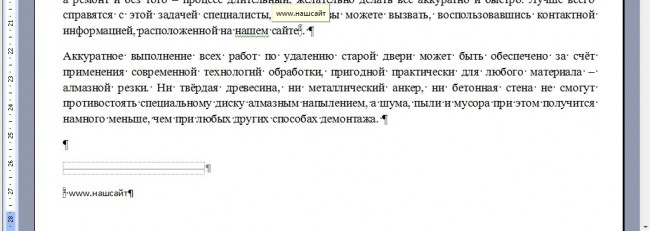
Информация о ссылке
Для Word 2003 выбирается меню «Вставка», затем подменю «Ссылки», и уже в нём пункт «Сноски».
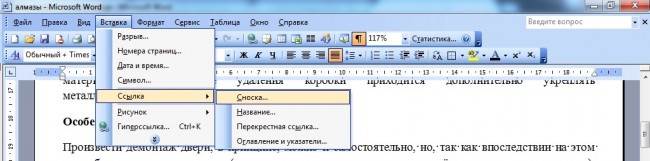
Создание в старой версии Ворд
В открывшемся меню нажимается просто «Вставить», так как размещение внизу страницы выбрано уже по умолчанию.
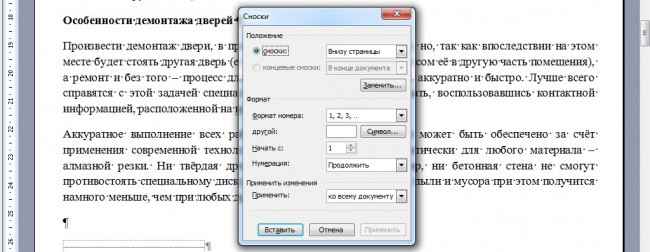
Если страница требует несколько примечаний, их расставляют в нужных местах, а нумерация выполняется автоматически.
Совет! Устанавливайте ссылки не после окончания работы с текстом, а в процессе правки, так как они занимают место на листе.
Сноски в конце документа
Иногда примечания и ссылки требуются не внизу страницы, а в конце всего документа.
Для этого предусмотрена специальная разновидность примечания, которое выставляется так же просто, как и обычное.
Для этого только надо выбрать не обычную заметку, а концевую.
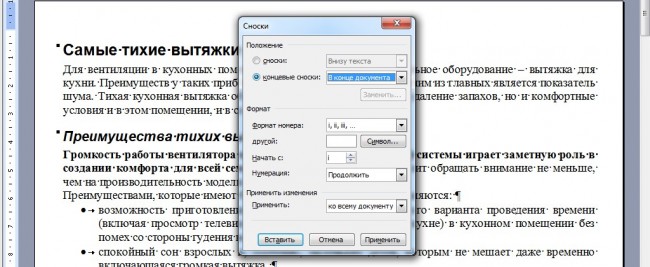
Выбор концевой сноски в Word 2000/2003

Выбор концевой сноски в Word 2010/2013
Удобство этого варианта примечаний заключается в том, что теперь можно легко увидеть ссылку на источник, не переходя для этого в самый конец документа.
Оформление сносок
- Существуют определенные правила оформления сносок в тексте, которыми пользуется большинство составителей литературы, документов, дипломных и курсовых работ:
- Внутри статьи или документа примечания, отсылающие к литературному источнику, должны быть заключены в квадратные скобки сразу же после цитаты;

Сноска на литературу
- Если необходимо указать ещё и страницу, её номер указывается уже после номера источника (как убрать номера страниц мы писали в другой статье);

Ссылка на источник со страницей
- ссылки на 2 и более источников разделяют в скобках точкой с запятой.
Форматирование сносок
После установки ссылки может понадобиться её отредактировать, удалить или изменить положение относительно текста.
Все эти действия программа Word позволяет осуществить всего за несколько секунд.
Изменение формата номера
Алгоритм изменения нумерации ссылок следующий:
- Курсор выставляется в том разделе, примечания которого будут редактироваться;
- Открывается меню сносок (для Ворд 2003) или соответствующая вкладка на панели ссылок (Word 2007);
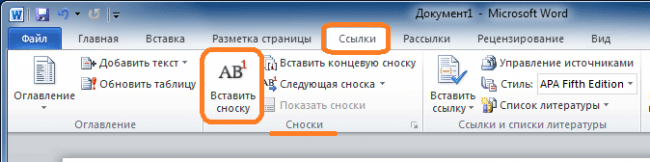
- Выбирается формат номера и нажимается «Вставить» («Применить»). По умолчанию для обычных сносок выбрана нумерация «1, 2, 3, …», а для концевых – «I, II, III …».
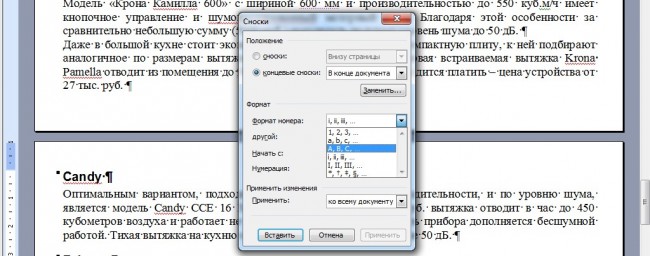
Установка формата нумерации сносок
Уведомление о продолжении
В ряде случаев ссылки могут не помещаться на одном листе, в результате чего пользователь документа или читатель книги может решить, что примечание кончилось.
Однако оно не заканчивается внизу, а продолжается на новой странице, и сообщить об этом следует с помощью уведомления о продолжении.
В версиях Word 2013 и 2010 такая возможность существует.
Для этого следует:
- Перейти в режим черновика на вкладке «Вид»;
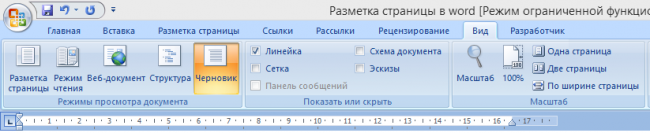
- Нажать кнопку «Показать сноски» во вкладке «Ссылки»;
- Выбрать тип примечания, для которого делается уведомление (концевое или обычное).
- В списке нажать на сообщение о продолжении сноски нужного типа;
- Выделить текст, используемый для уведомления (например, «Продолжение на след. стр.»).
Изменение или удаление разделителя
По умолчанию текст сносок отделяется от общей части документа разделителями – горизонтальными линиями.
Обычно они короткие, но если примечание продолжается на следующую страницу, ставятся длиннее.
К разделителям в Ворд 2007, 2010 и 2013 можно дополнительно добавить рисунок и изменить формат отображения разделителя.
Для этого следует сначала перейти в режим черновика (вкладка «Вид») и в группе выбрать «Показать сноски».

Теперь следует выбрать тип примечаний (концевая или обычная, продолжение или продолжение концевой сноски), перейти к разделителю и выделить его.
Для удаления используется клавиша Delete.
Изменение производится с использованием линий из открывшегося меню или даже картинки (например, в виде фигурной прямой).
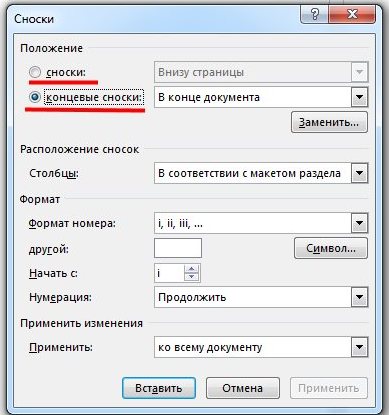
Выбор типа примечаний
Восстановление разделителя в исходное состояние осуществляется выбором пункта «Сброс».
Удаление
При отсутствии необходимости в конкретной ссылке, удаляется её знак в документе (выделяется и нажимается Delete), а текст самого примечания исчезнет автоматически.
При этом текстовый редактор автоматически меняет нумерацию других сносок, и исправлять их не придётся.
Как сделать и удалить сноску word
Из видеоурока мы узнаем, как сделатьсноску. Рассмотрим окно Сноски. Узнаем, как настроить нумерацию сносок. Как удалить сноску.
Богдан Вязовский
«Мы живем в обществе, где технологии являются очень важной частью бизнеса, нашей повседневной жизни. И все технологии начинаются с искр в чьей-то голове. Идея чего-то, чего раньше не существовало, но однажды будет изобретено, может изменить все. И эта деятельность, как правило, не очень хорошо поддерживается»