Как узнать модель и версию BIOS (БИОС)?
Бывают случаи, когда необходимо получить детальную информацию о своем БИОСе, чаще всего это происходит по надобности обновления его или перепрошивки. В этой статье подробно рассмотрены способы разузнать, какой БИОС стоит на компьютере, какая модель и версия BIOS установлены на материнской плате ПК или ноутбука.
Способов, как уже говорилось выше, несколько. По этому сразу можете нажать на интересующее оглавление и будете направлены на нее.
- Узнать версию БИОС в Windows.
- Через командную строку.
- При помощи сторонних утилит.
- При запуске компьютера.
- Узнать версию и модель в самой BIOS Setup.
Подробно, каждый из этих пунктов рассмотрен. Если интересует что-то конкретное, то можете сразу переходить к той самой части, нажав на интересующий пункт в оглавлении. А можете ознакомиться со всеми пунктами более подробно.
Узнать версию БИОС с помощью команд в Windows
msinfo32
Такой способ получить информацию о БИОСе мы рассматривали в статье о сбросе настроек BIOS, так как это самый простой вариант быстро узнать модель и версию.
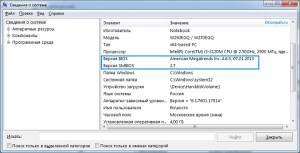
- Открыть меню «Выполнить» (сочетание клавиш Win+R).
- В диалоговом окне вписать msinfo32
- Нажать «Ок» или клавишу Enter. В открывшемся окне («Сведения о системе») найти пункт «Версия BIOS».
Вот такой простой способ получить информацию о своей базовой системе ввода-вывода.
dxdiag
Еще один вариант узнать версию БИОС, через команду в меню «Выполнить».
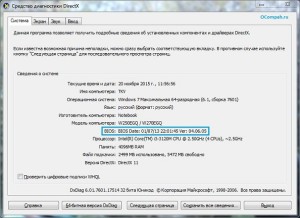
- Открыть диалоговое окно «Выполнить» (Win+R)
- Вписать dxdiag.
- Нажать «Ок». В открывшемся окне найти пункт «BIOS».
Все. Также довольно простой способ разузнать БИОС своего компьютера.
Узнать BIOS через командную строку
Есть и такой вариант получить детальную информацию о своем БИОСе. Лишних затруднений он также не вызовет.
- Запустить командную строку (Пуск -> поиск -> cmd, запуск от имени Администратора).
- Ввести команду в открывшемся окне командной строки: wmic bios get smbiosbiosversion
- Далее нажать Enter.
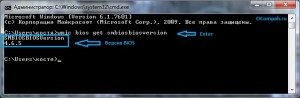
Информация о версии BIOS компьютера появится моментально в том же окне CMD:
Версия БИОС через сторонние утилиты
Есть множество программ позволяющих узнать о компонентах компьютера, там же и можно посмотреть версию и модель своего БИОСа. Сейчас рассмотрим некоторые из них.
CPU-Z
С помощью утилиты CPU-Z можно узнать много информации о компьютере, например узнать модель материнской платы. Вот как можно с помощью нее узнать о БИОСе.
- Скачать и запустить утилиту CPU-Z.
- Перейти на вкладку «Плата»
Там будет информация о БИОСе компьютера.
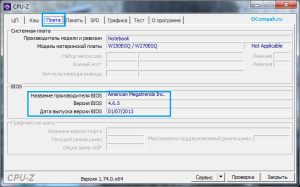
Как видите, ничего сложного в этом нет. Также, версию БИОС можно посмотреть и в других утилитах.
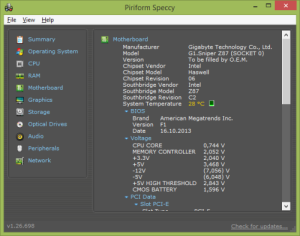
Speccy:
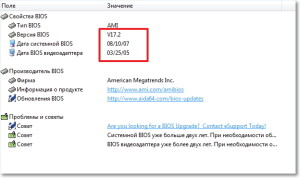
Everest:
Узнать модель/версию BIOS при запуске компьютера
Информацию о базовой системе ввода-вывода можно узнать при запуске компьютера.
- Включить компьютер.
- Сразу при зауске ПК, но еще до загрузки ОС нажать клавишу Pause Break.
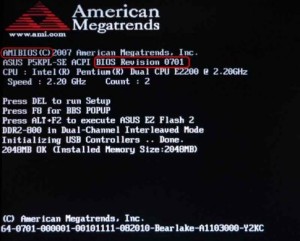
Должна появится примерно вот такая информация, где можно найти и модель, и версию своего БИОСа.
Модель и версия в BIOS Setup
Узнать BIOS материнской платы компьютера можно и в самой утилите BIOS Setup.
- Войти в BIOS (для этого нажать соответствующую клавишу, например Del или F2, если не знаете, то ознакомьтесь подробнее, о том как войти в БИОС здесь).
- Найти раздел «BIOS Information» или «System Information».
В AMI или AWARD BIOS версия обычно написана в самом низу или наоборот, наверху.
Конечно, существуют и другие способы узнать версию БИОС материнской платы компьютера. Это и с помощью других утилит (в этой статье для примера было взято всего 3 утилиты), также можно узнать с помощью редактора реестра. Но мы их, в этой статье, рассматривать уже не стали. Если появились вопросы по теме, то задавайте в комментариях.
[Ноутбук] Как правильно определить наименование модели и версию BIOS?
- Введите и выполните поиск [MyASUS] в строке поиска Windows ①, а затем щелкните [Открыть] ②.
Если поиск не дал результатов, это означает, что на вашем ПК не установлено приложение, пожалуйста, обратитесь к статье: Как установить MyASUS .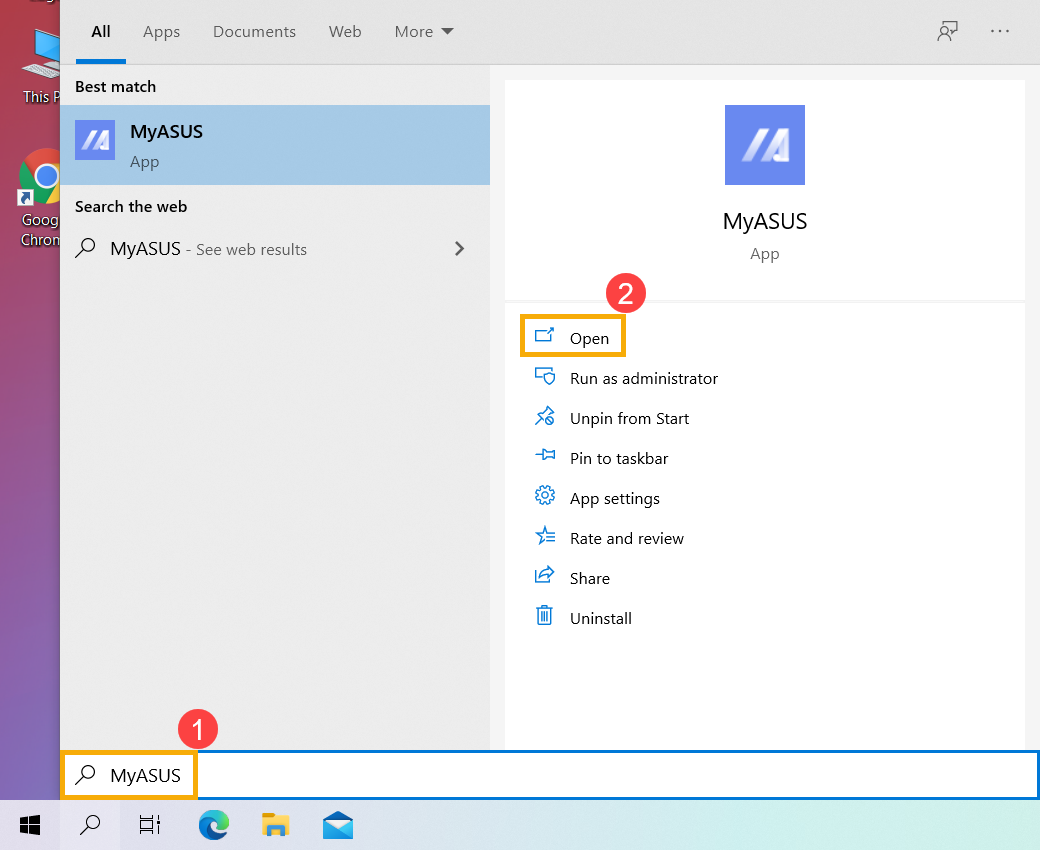
- На домашней странице MyASUS выберите [Информация о системе] ③.
※ Примечание: Если в MyASUS нет домашней страницы, что означает, что ваш компьютер не поддерживает эту функцию, обратитесь к другим методам, чтобы узнать название модели и версию BIOS. Подробнее узнать по ссылке: Почему в приложении MyASUS я вижу только раздел «Поддержка»?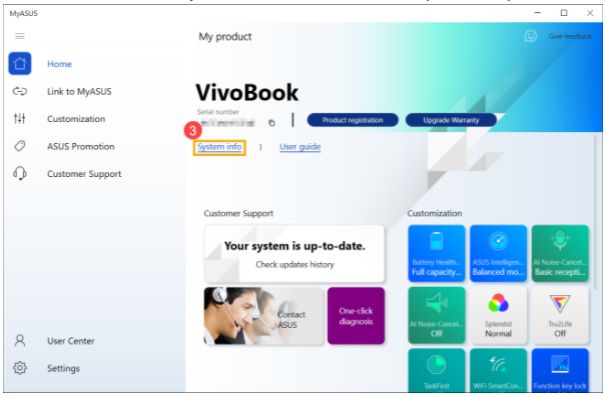
- В разделе Прошивка вы найдете название модели и версию BIOS вашего компьютера ④.
Как показано на следующем изображении, название модели — X513EA, а версия BIOS — 304.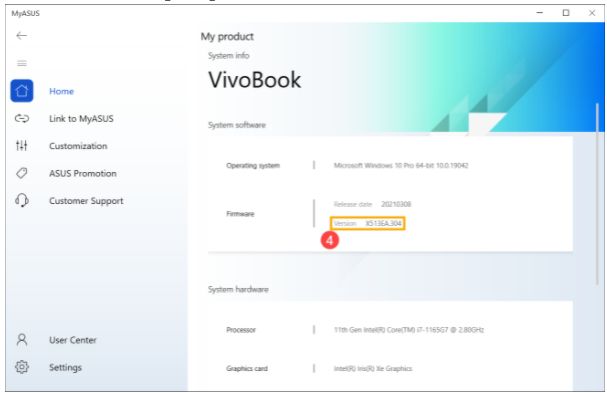
- 1. Введите и выполните поиск [Dxdiag] в строке поиска Windows ①, а затем щелкните [Открыть] ②.
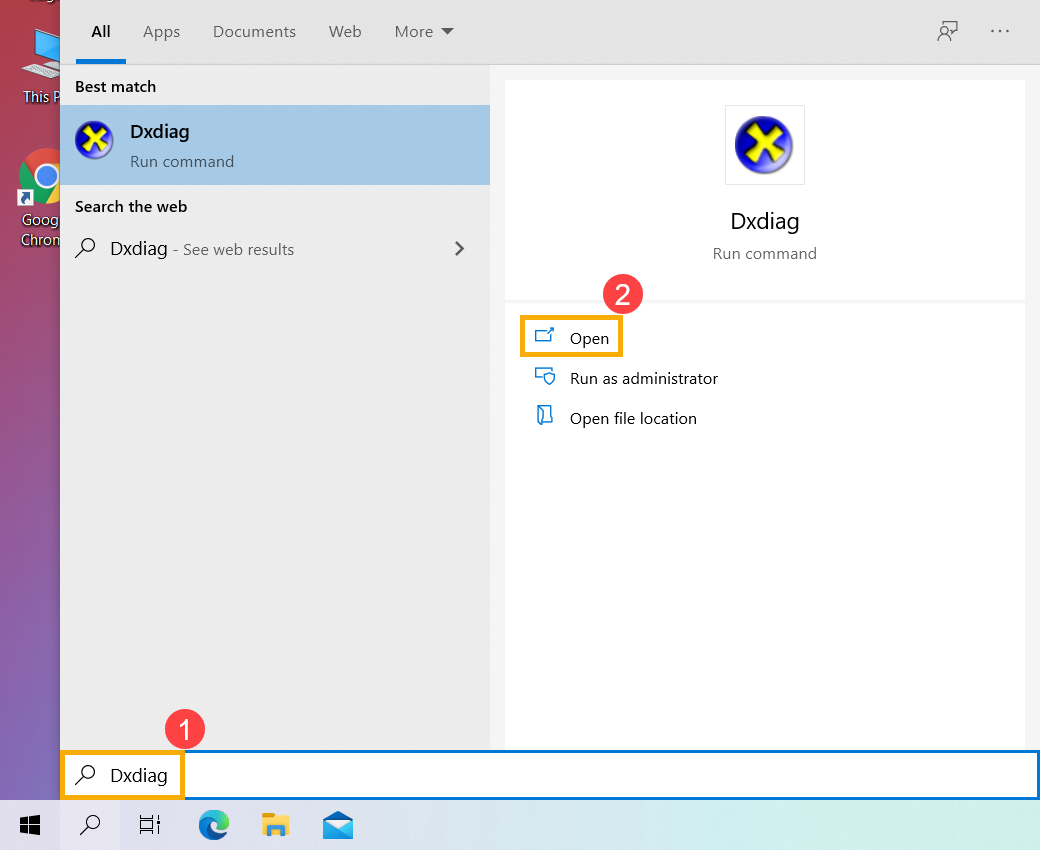
- Если вы получили уведомление ниже, выберите [Да], чтобы продолжить.
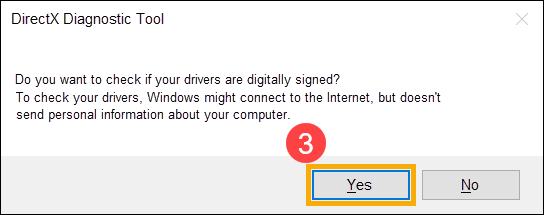
- В разделе Модель системы вы найдете название модели, а затем версию BIOS в разделе BIOS ④.
Как показано на следующем изображении, название модели — X513EA, а версия BIOS — 202.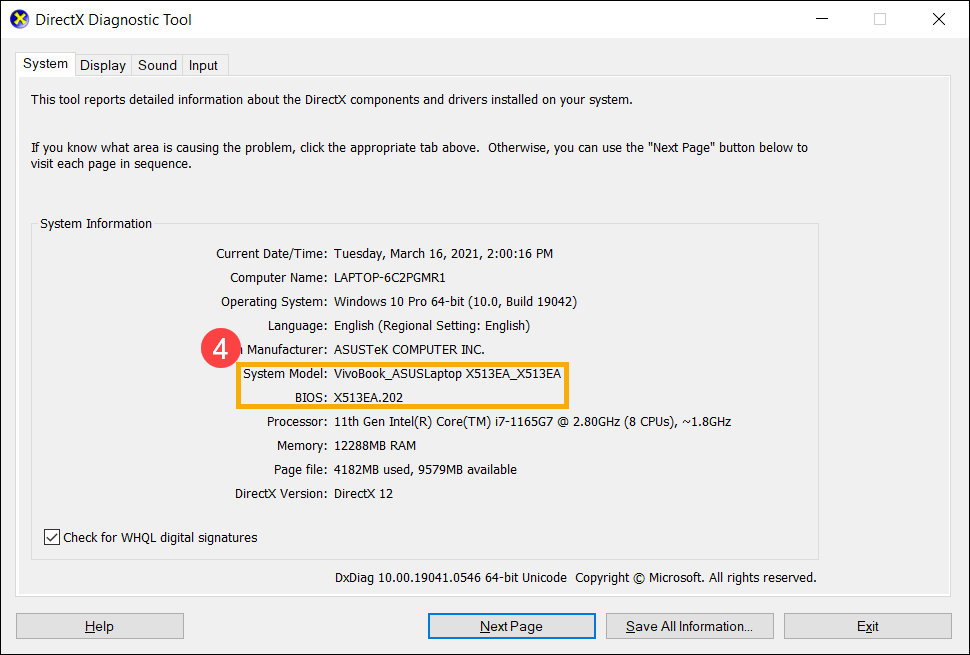
- Введите и выполните поиск [Информация о системе] в строке поиска Windows ①, а затем щелкните [Открыть] ②.
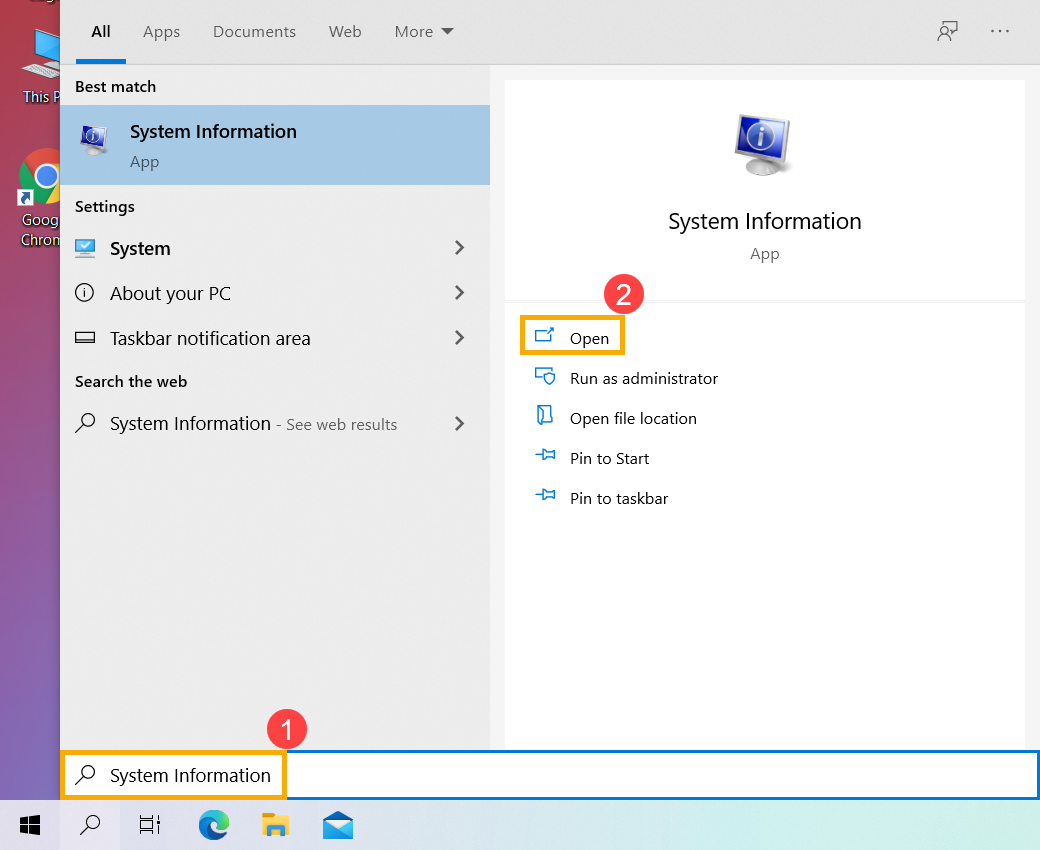
- В разделе Модель системы вы найдете название модели ③, а затем версию BIOS в разделе Версия / дата BIOS.
Как показано на следующем изображении, название модели — X513EA, а версия BIOS — 202.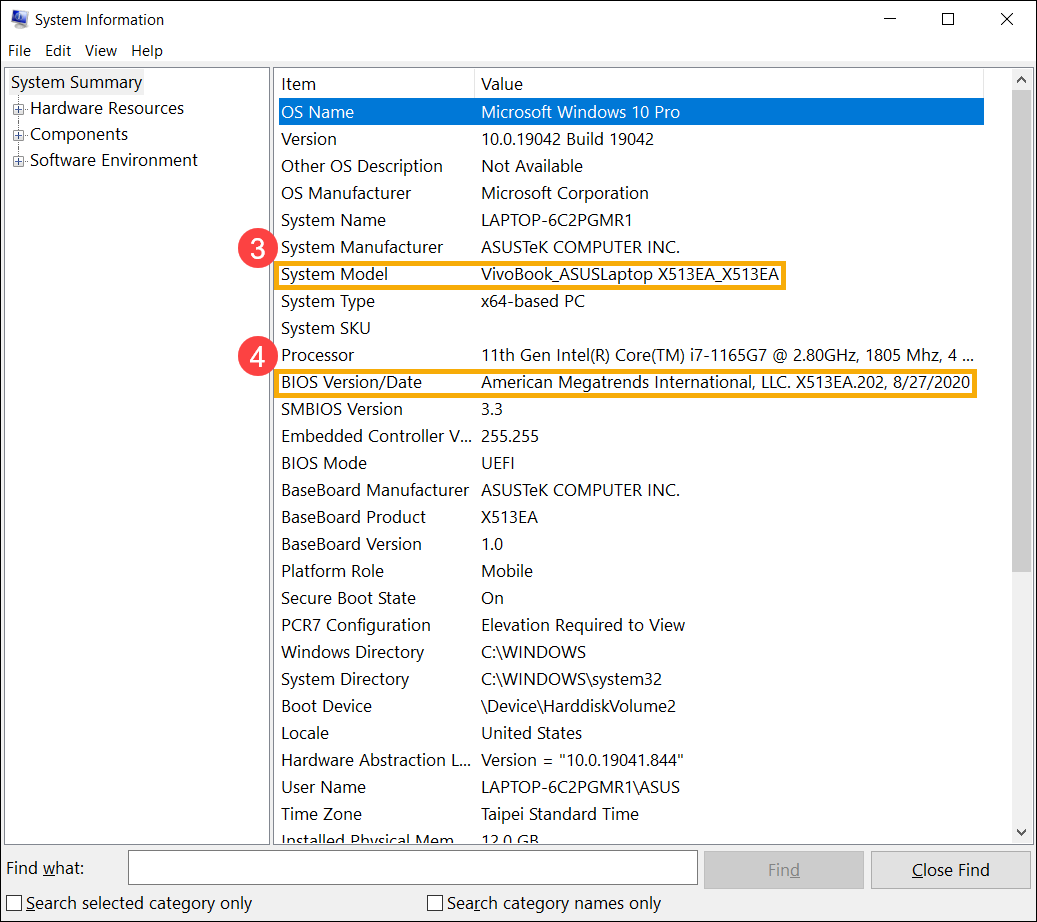
Пожалуйста, войдите в конфигурацию BIOS, здесь вы можете узнать больше о том, как войти в конфигурацию BIOS. После входа в конфигурацию BIOS есть два вида экрана BIOS: режим UEFI и режим Legacy. Выполните следующие шаги.
Как найти наименование модели и версии BIOS в режиме UEFI
В режиме UEFI вы можете выбрать и выбрать элемент с помощью клавиш со стрелками и ввод с клавиатуры, сенсорной панели или мыши.
- После входа в BIOS перейдите в расширенный режим, нажав горячую клавишу [F7], или используйте курсор, чтобы щелкнуть ① .
※ Примечание. Если меню BIOS не такое, как показано ниже, см. Как найти модель и версию BIOS в режиме Legacy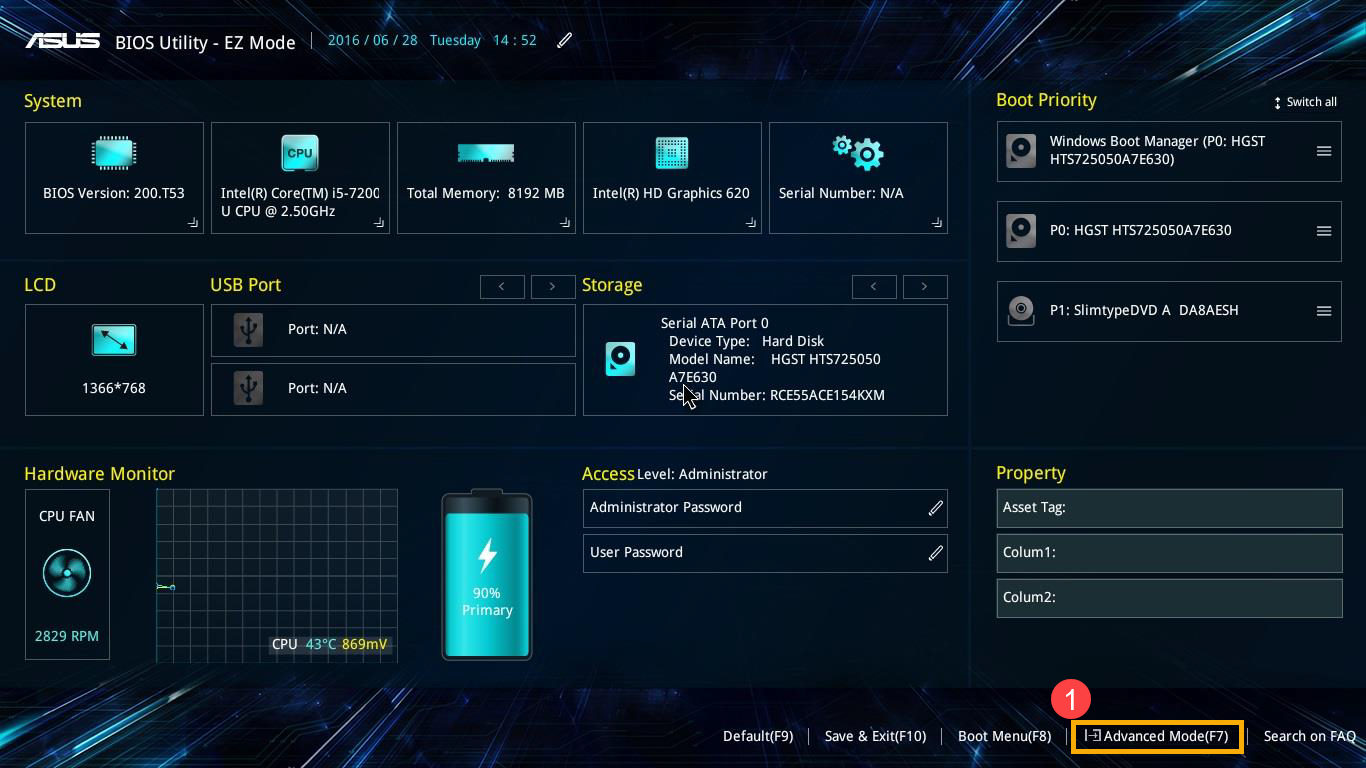
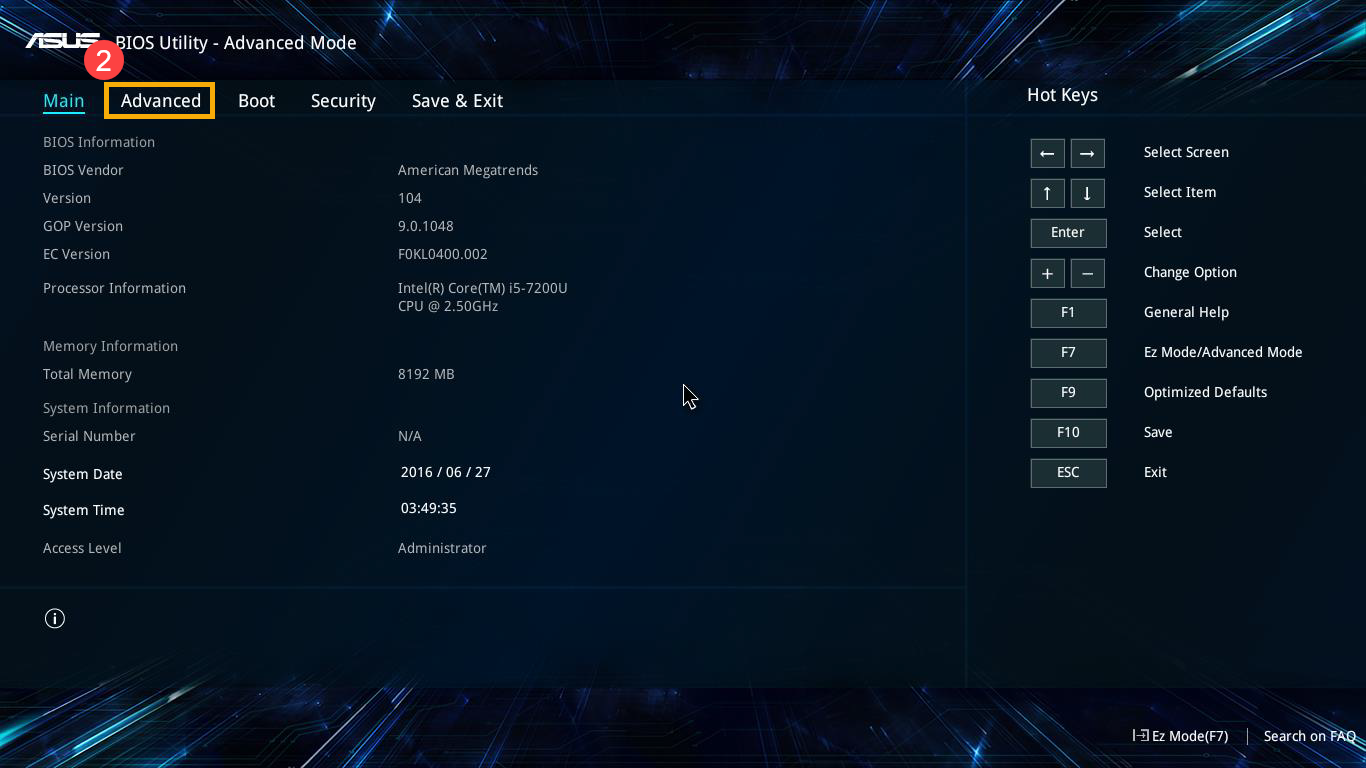
- После входа в расширенный режим выберите вкладку [Расширенный]. ② .
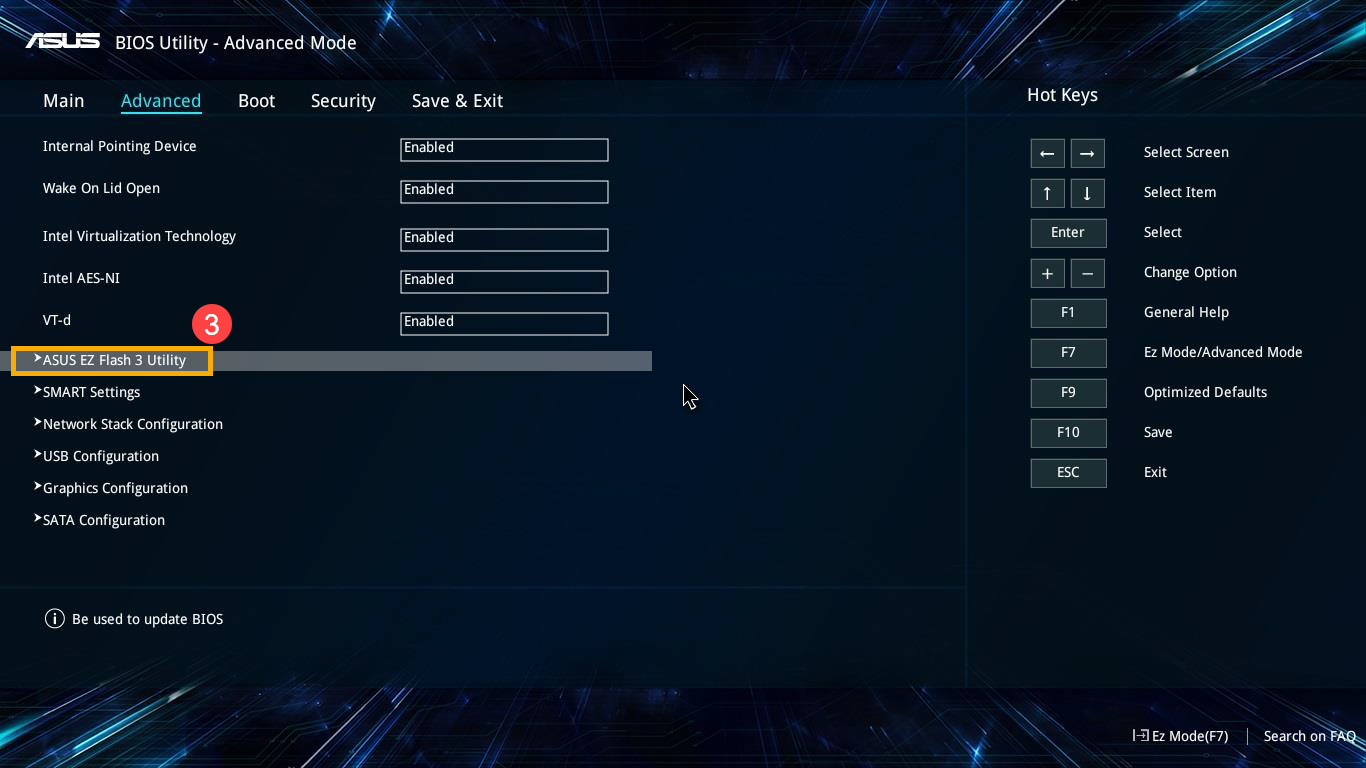
- Выберите [ASUS EZ Flash 3 Utility] ③ .
- В разделе Модель вы найдете название модели ④, а затем версию BIOS в разделе Версия ⑤.
Как показано на следующем изображении, название модели — B9450FA, а версия BIOS — 205.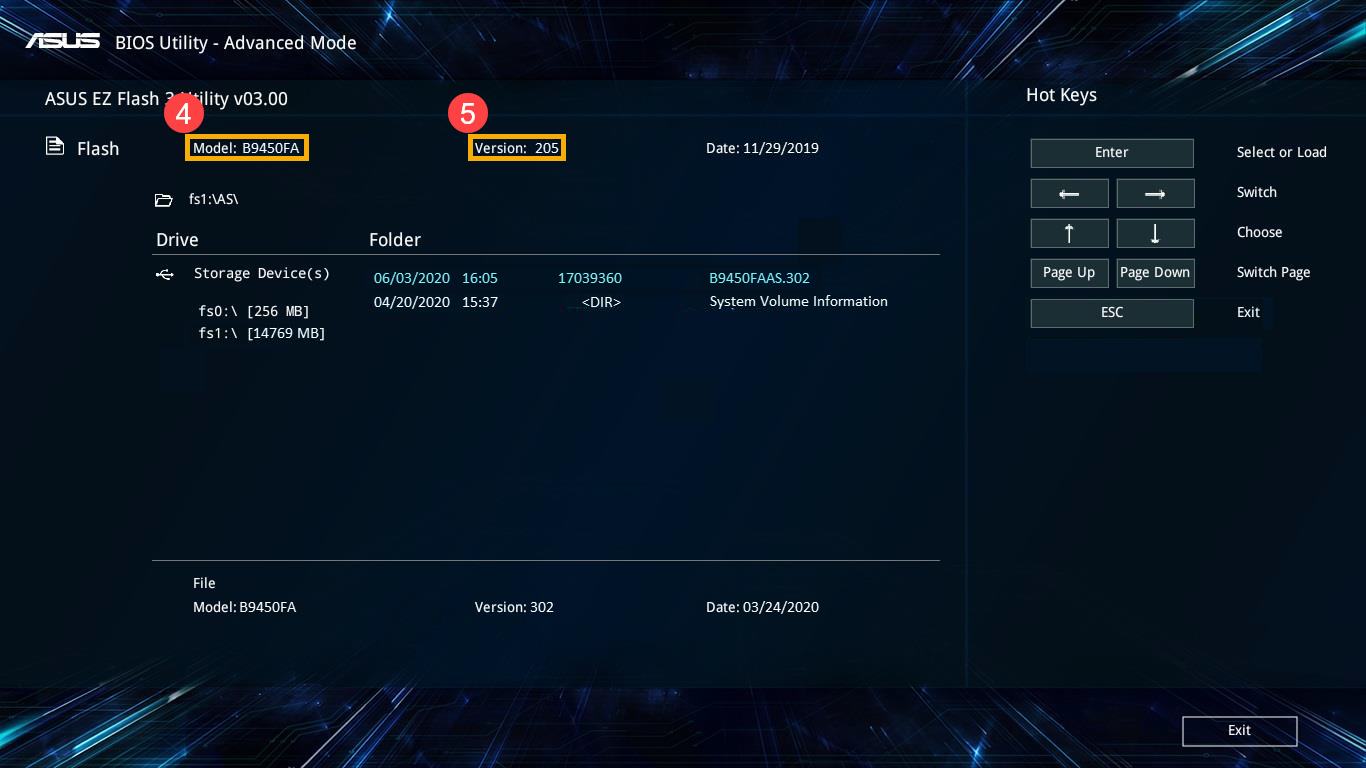
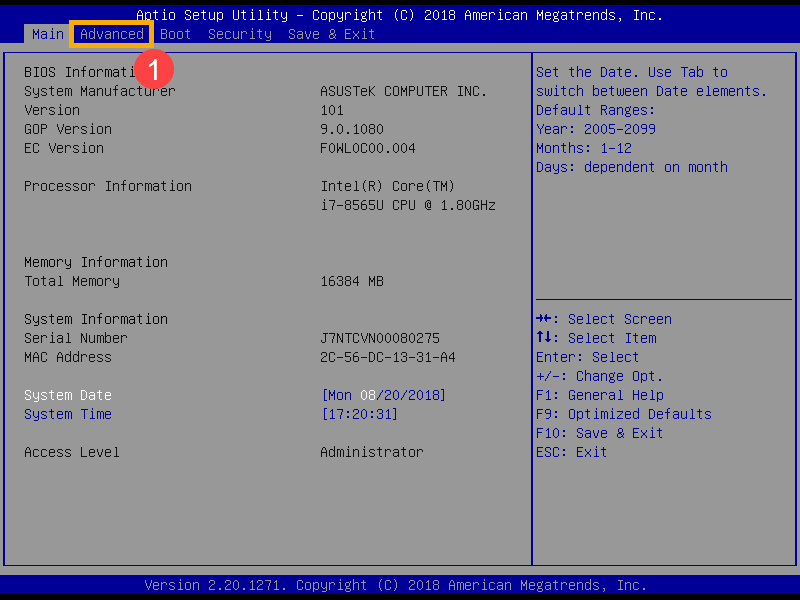
В устаревшем режиме вы можете выбрать и выбрать элемент только с помощью клавиш со стрелками и ввода на клавиатуре.
- После входа в меню BIOS выберите [Advanced] ① .
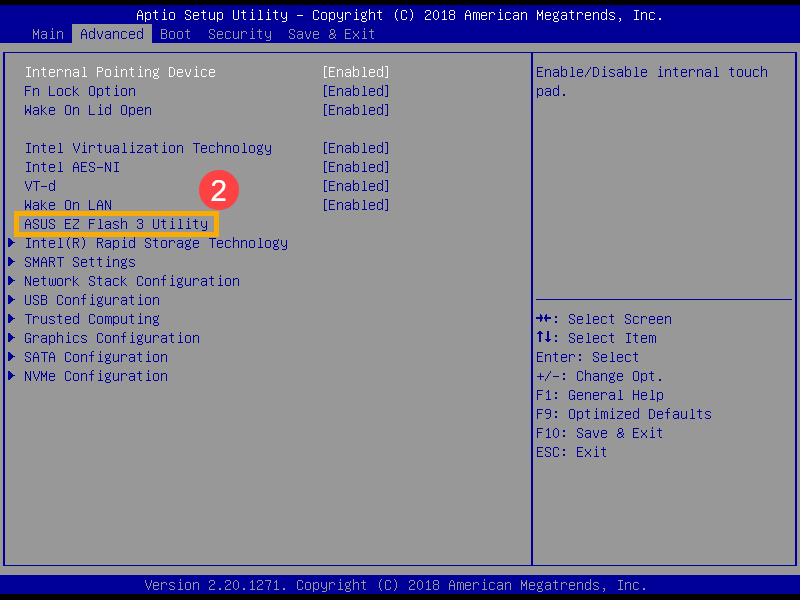
- Выберите [ASUS EZ Flash 3 Utility] и нажмите клавишу Enter ② .
- В разделе Платформа вы найдете название модели, а версию BIOS в разделе Версия.
Как показано на следующем изображении, название модели — B9440FA, а версия BIOS — 101.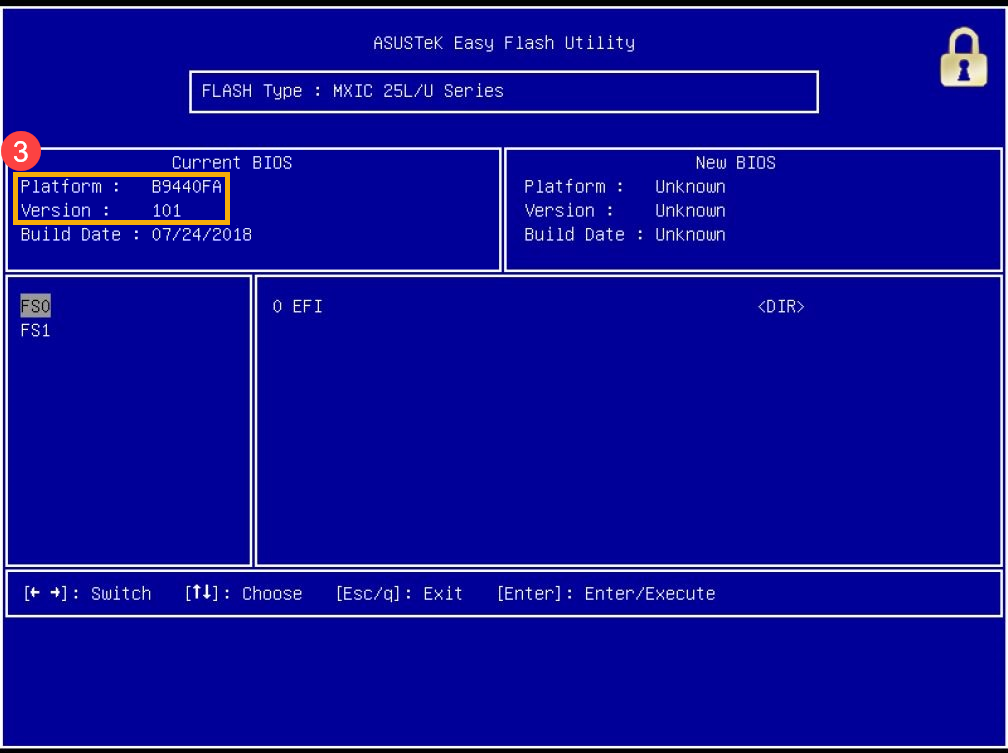
Как узнать версию БИОС в Windows и не только

Всех приветствую на портале WiFiGiD.RU. Сегодня я расскажу вам, как узнать версию БИОСа на вашем компьютере. Есть несколько способов: от входа в саму микросистему, до просмотра информации в загруженной Windows. Чаще всего эту данные нужны для обновления BIOS. Но напомню, что вам также нужна будет информация о модели материнской плате.
Способ 1: Сведения о системе

- Зажимаем одновременно клавиши:
+ R
- Теперь вводим команду:
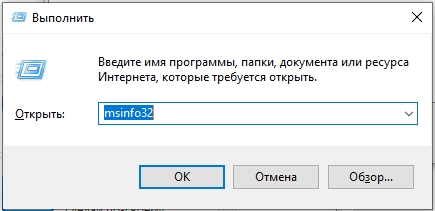
- В окошке справа ищем строку «Версия BIOS».
Способ 2: Реестр
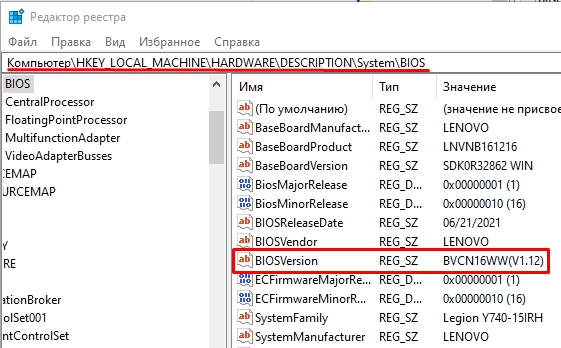
Чтобы попасть в «Редактор реестра» мы воспользуемся теми же самыми клавишами WIN + R, но команду будет использовать другую:
Теперь вам нужно пройти по пути папок:
HKEY_LOCAL_MACHINE\HARDWARE\DESCRIPTION\System\BIOS
Вы увидите достаточно много строчек, нас интересует параметр «BIOSVersion». Можете его скопировать или записать.
Способ 3: Стандартная консоль
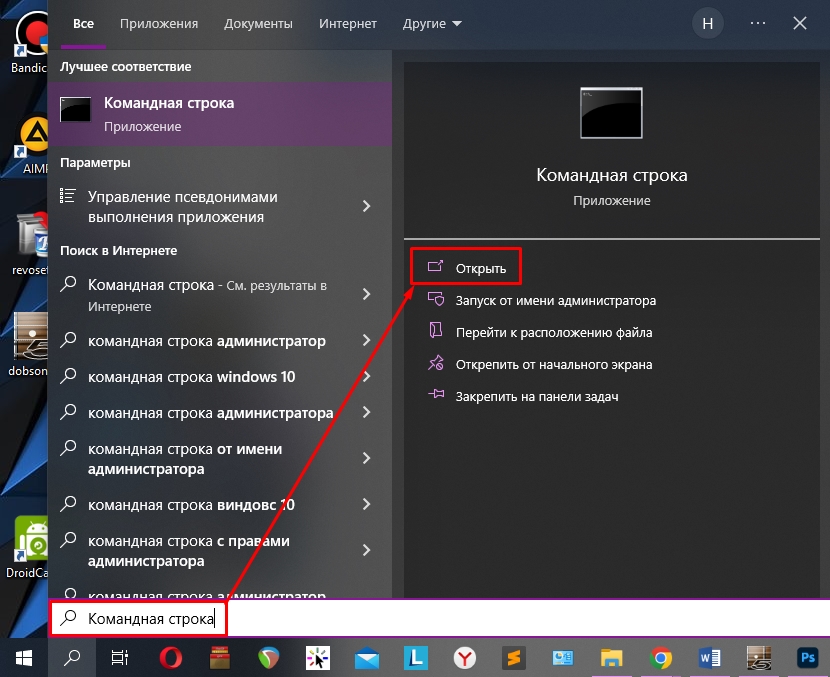
Итак, для начала нам нужно открыть командную строку. Это можно сделать несколькими способами. Проще всего найти её с помощью поиска Windows. Или вы можете использовать наши любимые горячие клавиши + R и команду cmd.
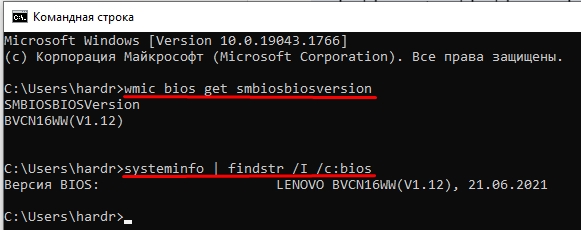
Далее можете использовать одну из двух команд:
wmic bios get smbiosbiosversion или systeminfo | findstr /I /c:bios
Работают они по-разному, но выводят абсолютно одинаковую информацию.
Способ 4: На начальном экране
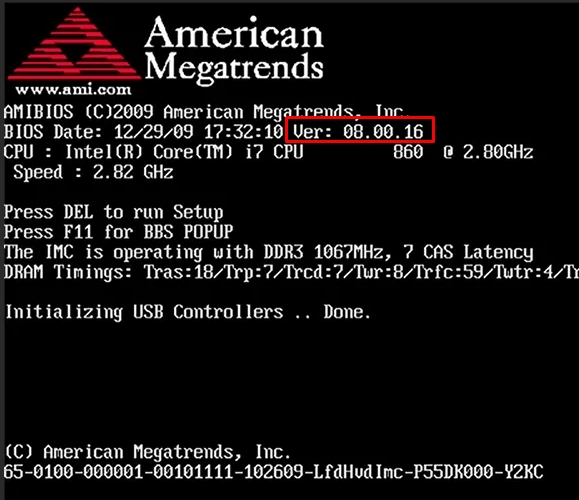
Узнать версию BIOS можно на начальном экране. Самое главное, внимательно присмотреться. Некоторые версии БИОСа можно даже поставить на паузу, нажав по клавише Pause . Если на паузу не ставится, можете сфотографировать эту информацию или быстро запомнить и записать. Ищем надпись «Ver.» или «Version». Если никакой информации нет, как например на некоторых ноутбуках, то вам нужно в самом начале зажать клавишу:
Способ 5: В BIOS
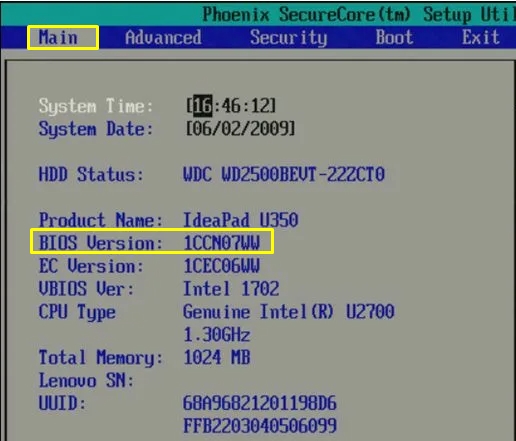
Узнать версию мини-системы можно в самой БИОС. Сначала нам нужно туда зайти. Как только вы туда попадете, переходим на главную страничку «Main» и далее в подраздел «System Information». В конце ищем строчку «BIOS Version».
Способ 6: CPU-Z
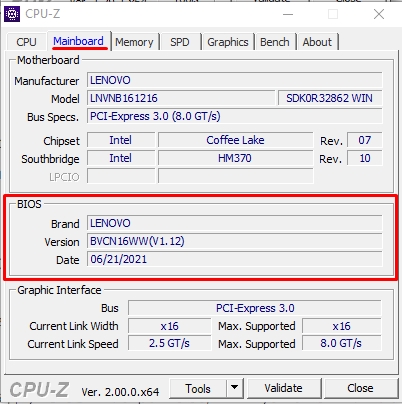
Узнать версию Биос в любой Windows (10, 11, 7, 8, XP) можно с помощью сторонней программы CPU-Z. Она полностью бесплатная и дополнительно дает достаточно много информации о железе компьютера. Программу можно скачать на официальном сайте . После запуска, переходим на вкладку «Mainboard» и смотрим в раздел BIOS.
Способ 7: Speccy
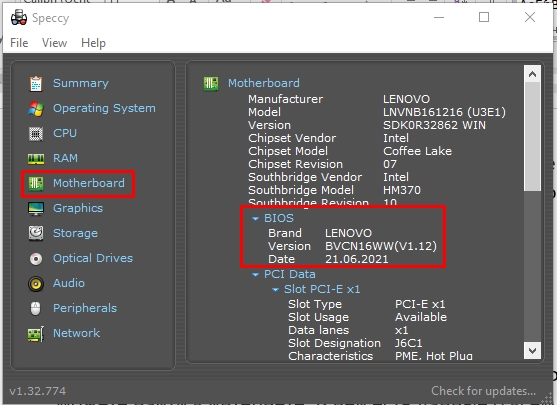
Speccy – это дополнительное программное обеспечение от компании, которая подарила нам CCleaner. ПО полностью бесплатное и аналогично может предоставить очень много информации, как о системе, так и о железе. В программе открываем «Motherboard» и справа смотрим в строку «BIOS».
Способ 8: AIDA64
Посмотреть версию Биоса можно с помощью другой очень мощной программы – AIDA64 . Это самое информационное приложение, которое вы можете найти в интернете. В ней есть данные о всем вашем железе. Минус её в том, что она платная, но с бесплатным пробным периодом. Открываем основной раздел «Системная плата», далее переходим в «BIOS» и правее смотрим в нужную строчку.
Как узнать версию и обновить BIOS на Windows 10, 8 или 7
Читайте, как узнать версию BIOS вашего ПК, проверить наличие обновлений и обновить BIOS через Windows или DOS. Обновление или выход новой версии операционной системы, выход нового процессора или добавление поддержки нового стандарта безопасности могут потребовать от вас обновления микропрограммы материнской карты. Обновление BIOS может открыть доступ к новым функциям системы, повысить безопасность или ускорить загрузку компьютера. Поэтому если производитель выпускает обновление, мы рекомендуем его ставить.
- Поиск версии BIOS
- Проверка наличия обновления BIOS
- Обновление BIOS через Windows или DOS
- Вопросы и ответы
- Комментарии
Вы можете обновить свой BIOS как в Windows, так и в DOS. Проще это сделать из-под Windows, но в любом случае вам нужно определить вашу текущую версию BIOS. Используя номер текущей версии, вы сможете узнать доступно ли обновление на сайте производителя.
Перейти к просмотру

Поиск версии BIOS
Мы рассмотрим, как это сделать в ОС Windows 10, 8 или 7.
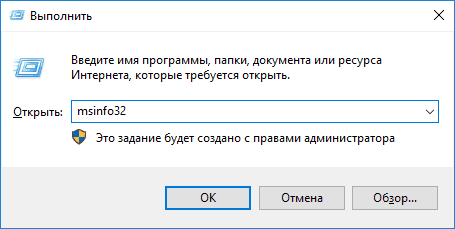
- Запустите окно “Выполнить” нажав Windows + R.
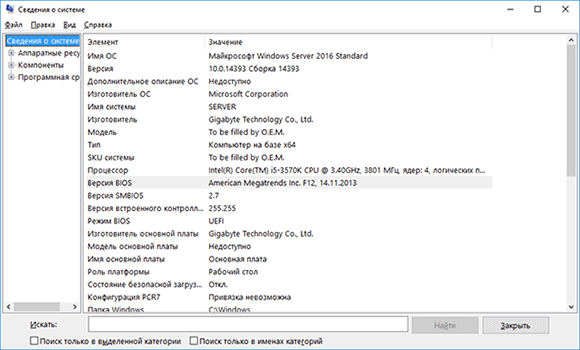
- Введите команду msinfo32 и нажмите Enter.
Проверка наличия обновления BIOS
К сожалению наличие обновления BIOS не получится проверить командой Windows. Не существует универсального способа проверки, который подойдет для любого компьютера или ноутбука. Мы рекомендуем проверить наличие обновлений на сайте производителя. Мы рассматривали как получить наименование производителя BIOS выше.
Если это производитель ноутбука или компьютера, найдите точную модель вашего устройства на его сайте. На странице продукта кроме технических характеристик будет представлен раздел загрузки драйверами и программой обновления BIOS. Если у вас указан производитель материнской карты, перейдите на сайт производителя в раздел загрузки и найдите программу для обновления BIOS.
Сверьте последнюю доступную версию с вашей, и если доступна новая версия прошивки – загрузите её.
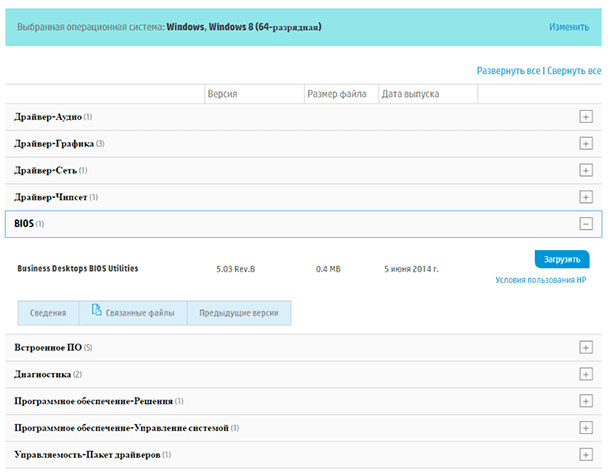
Программа для обновления BIOS на компьютерах HP:
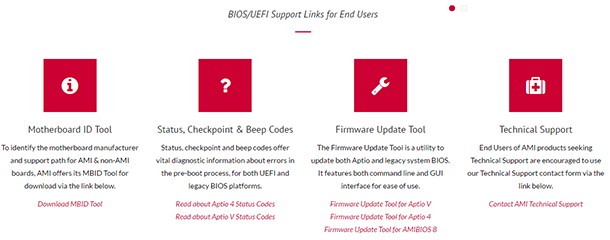
Программа для обновления BIOS материнских плат AMI:
Обновление BIOS через Windows или DOS
Обычно программа для обновления BIOS содержит инструкции по установке. Для ноутбуков Dell, HP и т.д. это просто EXE-файл установки, который можно запускать как любой из его файлов драйверов, и он позаботится обо всем остальном.
Перейти к просмотру
Файл установки обновления как правило помещен в ZIP архив вместе с инструкцией. Извлеките его и внимательно ознакомьтесь с инструкцией. Во время обновления отключите все лишние программы, подключите ноутбук или компьютер к надежному источнику питания. Отключение или скачок электроэнергии приведет к тому, что ваш компьютер больше не сможет использоваться.
Преимуществом обновления BIOS через Windows является автоматическая проверка, которая не позволит установить ПО не совместимое с вашим железом. То есть, если вы запустите обновление, предназначенное для компьютера DELL на HP, то программа выдаст предупреждение и закроется. В случае с DOS программой вам также придётся изучить инструкцию и команды по обновлению.

Автор: Vladimir Mareev, Технический писатель
Владимир Мареев — автор и переводчик технических текстов в компании Hetman Software. Имеет тринадцатилетний опыт в области разработки программного обеспечения для восстановления данных, который помогает ему создавать понятные статьи для блога компании. Спектр публикаций довольно широк и не ограничивается только лишь темой программирования. Статьи включают также разнообразные обзоры новинок рынка компьютерных устройств, популярных операционных систем, руководства по использованию распространенных и специфических программ, примеры решений возникающих системных или аппаратных проблем и многие другие виды публикаций.

Редактор: Michael Miroshnichenko, Технический писатель
Мирошниченко Михаил – одни из ведущих программистов в Hetman Software. Опираясь на пятнадцатилетний опыт разработки программного обеспечения он делится своими знаниями с читателями нашего блога. По мимо программирования Михаил является экспертом в области восстановления данных, файловых систем, устройств хранения данных, RAID массивов.
- Обновлено:
- 31.10.2023 15:55
Поделиcь
Вопросы и ответы
Какие причины могут повлиять на необходимость обновления BIOS?
1. Обновление прошивки для поддержки новых процессоров и оперативной памяти. 2. Обновление для исправления ошибок и улучшения стабильности. 3. Обновление для добавления новых функций и улучшения совместимости с программным обеспечением. 4. Обновление для улучшения производительности. 5. Обновление для улучшения безопасности.
Что нужно сделать перед обновлением BIOS?
Перед обновлением BIOS необходимо проверить текущую версию BIOS, убедиться, что ваш компьютер соответствует системным требованиям для обновления, скачать последнюю версию BIOS с официального сайта производителя и сделать резервную копию данных.
Что делать, если информация о BIOS отсутствует в системном информационном инструменте?
В таком случае необходимо проверить сайт производителя компьютера или материнской платы, чтобы узнать версию BIOS. Если это невозможно, можно попробовать использовать специальные утилиты, такие как Belarc Advisor, AIDA64 или CPU-Z, чтобы получить доступ к информации о BIOS.
Каким образом можно установить стандартные настройки BIOS?
Обычно для установки стандартных настроек BIOS необходимо воспользоваться клавишей F9 или пунктом меню «Load Setup Defaults». В некоторых случаях может потребоваться воспользоваться клавишей F2 или пунктом меню «Restore Defaults».
Какие ошибки могут возникнуть при обновлении BIOS?
1. Некорректная прошивка BIOS. При попытке обновления BIOS может быть загружена некорректная или неподходящая прошивка, что может привести к сбоям в работе системы. 2. Проблемы с питанием. Недостаточное или нестабильное питание может привести к неудачному обновлению BIOS. 3. Несовместимость с устройствами. Некорректное обновление BIOS может привести к несовместимости с устройствами, установленными в систему. 4. Неудачный запуск. BIOS может некорректно работать, если не удалось запустить его сразу после обновления.
Комментарии (14)
Зиберт 17.06.2021 10:33 #
Спасибо, интересно. Но всеже обновлять биос лучше по инструкции на сайте производителя.
Александр 15.02.2021 10:35 #
Здравствуйте. BIOS: Phoenix SecureCore Tiano. Была проблема с БИОСом, в результате чего заменили на другой (такой же phoenix sc tiano). После этого стала некорректно работать дискретная видеокарта (Именно после замены БИОС, хотя мастер с СЦ крестится, что дело не в нём, а видеокарта просто сгорела. Странное совпадение, если учесть то, что в дисп. устройств обнаруживается 3D видео-контроллер с ИД этой видеокарты. ). И на почве того, что всё это произошло при замене БИОС стал сверяться. Благо, на телефоне было фото старого БИОСа ( сфоткал перед сбросом до заводских на всякий случай). Так вот — версия старого БИОСа была Р01RBK, а тот, что мне заменили — P04RBE. В интернете только смог узнать, что БИОС, который мне вставили «под замену», шёл для старых процессоров (Intel Pentium 2117U, а у меня Intel core i5 3230M). Извиняюсь за длинное и сложное предисловие, но мой вопрос на почве сказанного стаёт прост: где можно посмотреть версии БИОС (Samsung NP270E5E), как мне узнать какая из них новее/старее и где можно скачать мою версию БИОС P01RBK? P.S. Сразу скажу что на офф сайте Samsung и Phoenix глухо, а в интернете такие вещи найти проблематично, иначе я бы не обращался сюда с такой просьбой.
Нумонжон 22.11.2020 09:21 #
Я не могу найти объявления Биос Тошиба сателлите с850-с3к где найти? Помогите пожалуйста
1 15.01.2020 10:48 #
Добрый день.. Ноутбук acer aspire v3-551g обновился биос только до версии 1,07, а дальше, до версии 2,14 обновляться не хочет, что делать , что посоветуете??
Andrey Mareev 22.01.2020 13:02 #
Прошивка официальная? Если он обновляется автоматически в онлайн режиме, то какую ошибку пишет? Напишите в поддержку на сайте производителя, там же есть часто задаваемые вопросы? Попробуйте обновиться с флэшки.
Ded na Sankah 12.10.2019 17:46 #
Aspire M3970 удалось поставить P02-A2 не могу поставить P03-A3, а очень нужно так как новый проц пришел.