Как сжать изображения в Word
Если вы хотите уменьшить размер файла документа Microsoft Word, чтобы упростить его совместное использование или сэкономить место на диске, сжатие изображений, которые он содержит, поможет вам в этом.
Прежде чем двигаться дальше, обратите внимание, что эта функция доступна только в настольных версиях Office.
Сжатие фотографий в Word в Windows
На компьютере с Windows откройте документ Microsoft Word, содержащий изображения, которые вы хотите сжать, и выберите фотографию.

Перейдите на вкладку «Формат». В группе «Настроить» нажмите «Сжать рисунки».

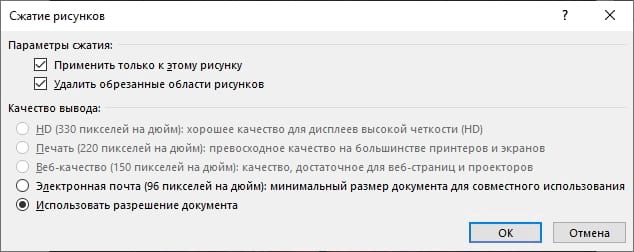
В открывшемся окне вы можете выбрать, хотите ли вы, чтобы сжатие применялось только к изображению, которое вы выбрали или ко всем изображениям в документе.

Если вы снимите этот флажок, Word сожмёт все изображения в документе.
В разделе «Разрешение» выберите разрешение, которое вы хотите использовать, и нажмите «ОК».
Вы можете выбрать одно из следующих разрешений:
- Высокое качество: сохраняет качество исходного изображения
- HD (330 пикселей на дюйм): хорошее качество для дисплеев высокой четкости (HD)
- Печать (220 пикселей на дюйм): превосходное качество на большинстве принтеров и экранов
- Веб-качество (150 пикселей на дюйм): качество, достаточное для веб-страниц и проекторов
- Электронная почта (96 пикселей на дюйм): минимальный размер документа для совместного использования
- Использовать разрешение по умолчанию
Если документ предназначен для печати, то выберите не ниже чем «Печать».
Чтобы понять значение опции «Удалить обрезанные области рисунков» вы должны знать, что изображения, которые вы обрезали в документе, на самом деле всё равно хранятся в файле целиком. Но также дополнительно хранится информация, что изображение обрезано, поэтому вы видите его так, как задумали. Вы можете вовсе удалить ненужные вам пиксели, чтобы сделать файл меньше.
Изображения в вашем документе теперь будут сжаты.
Сжатие изображений в Word на Mac
На Mac откройте документ Word, содержащий изображения, которые вы хотите сжать, и выберите фотографию. Нажмите «Сжать изображения» на вкладке «Формат».
В открывшемся диалоговом окне выберите «Качество изображения», которое вы хотите использовать, из раскрывающегося меню. Затем выберите, хотите ли вы применить сжатие ко всем изображениям в документе или только к тому, которое вы выбрали. Вы также можете удалить ранее обрезанные области изображений.
После того, как вы сделаете свой выбор, нажмите «ОК».
Изображения в вашем документе теперь будут сжаты.
Связанные статьи:
- Какой максимальный размер может быть у файла Word (100%)
- Как уменьшить размер документа Word (100%)
- Как удалить фон с картинки в Word (58.1%)
- Как перевернуть картинку в Word (58.1%)
- Как настроить обтекание текстом вокруг картинок и других объектов в Word (51%)
- Как изменить стили заголовка в Word (RANDOM — 50%)
Как сжать изображения в Microsoft Word
Е сли Вы хотите уменьшить размер файла документа Microsoft Word, чтобы упростить его совместное использование или сэкономить место на диске, сжатие содержащихся в нем изображений поможет.
Прежде чем двигаться дальше, обратите внимание, что эта функция доступна только в версиях Office для ПК.
Сжатие изображений в Word в Windows
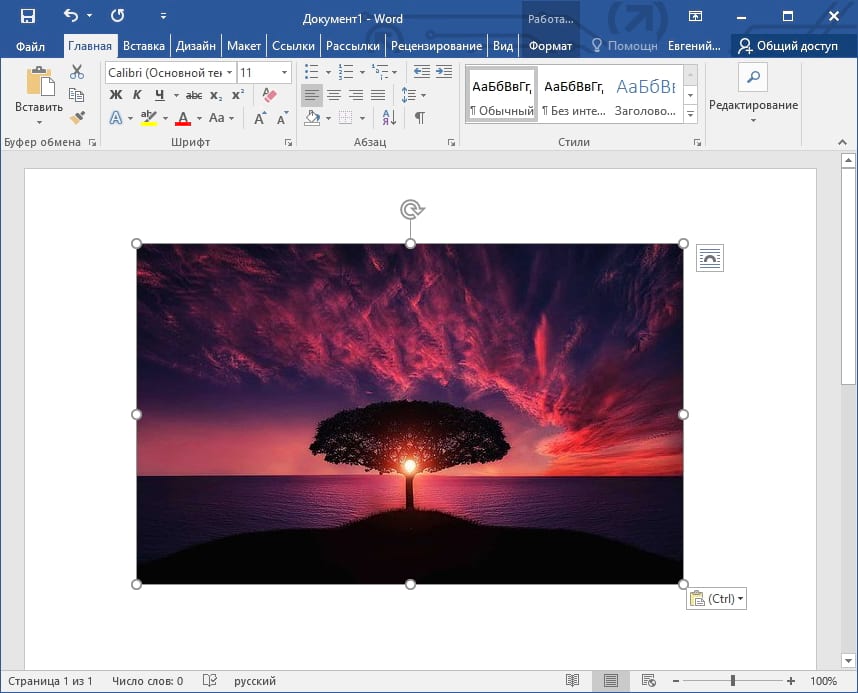
На компьютере с Windows откройте документ Microsoft Word, содержащий изображения, которые Вы хотите сжать, а затем выберите фотографию.
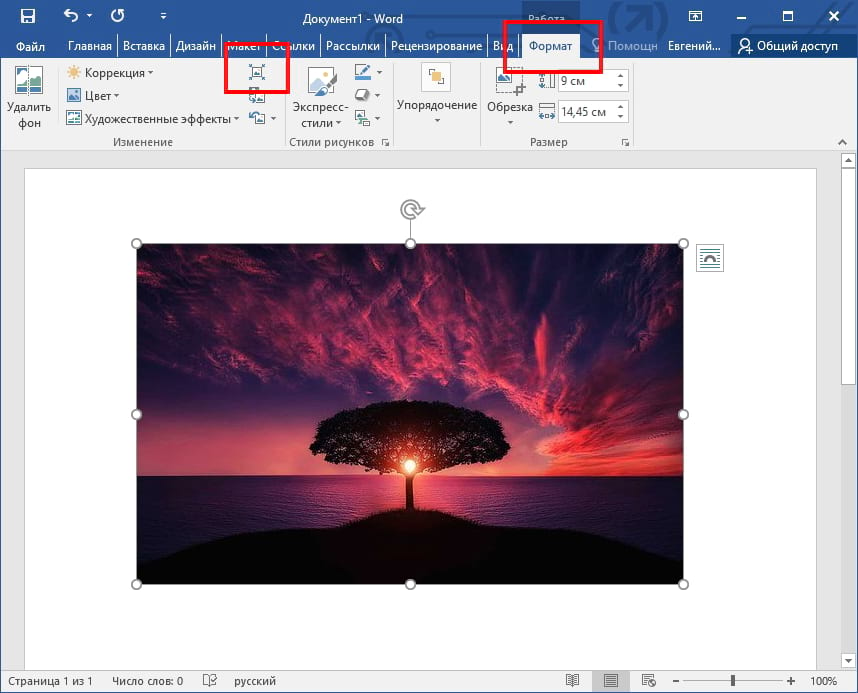
Перейдите на вкладку «Формат». В группе «Изменение» нажмите «Сжать рисунки».
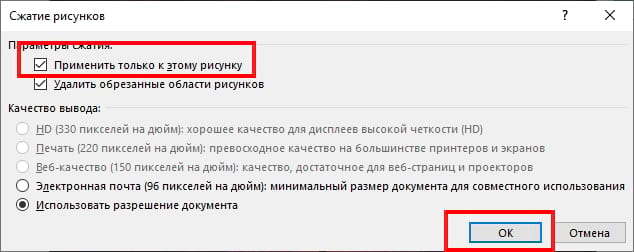
В появившемся окне Вы можете выбрать, хотите ли Вы, чтобы сжатие применялось только к изображению, которое Вы выбрали в разделе «Параметры сжатия».
Если Вы снимите этот флажок, Word сожмет все изображения в документе.
В разделе «Качество вывода» выберите разрешение, которое Вы хотите использовать, и нажмите «ОК».
Теперь изображения в Вашем документе будут сжаты.
Сжатие рисунков в MS Word

В зависимости от версии MS Word показываемое окно может быть разным. К примеру, в MS Word 2007 окно сжатия рисунков выглядит следующим образом:

Если не поставить галочку на чекбоксе «Применить только к выделенным рисункам», то сжатие будет применено ко всем изображениям в документе.
В этой версии текстового редактора для уточнения параметров сжатия изображений в документе нужно нажать кнопку «Параметры…»

Отметив галочкой «Удалить обрезанные области рисунков» можно существенно уменьшить размер файла, в случае если имеются обрезанные области.
Чем меньше будет разрешение изображений (количество пикселей на дюйм), тем меньше будет размер файла. Однако, надо учитывать что качество изображений будет ухудшаться, что может привести к невозможности разглядеть мелкие детали.
В нашем примере удалось уменьшить размер файла более чем в 10 раз:
Сжимаем изображение в документе Ворд
При добавлении графического файла в документ MS Word его размер не изменяется. Сжатие изображения позволяет облегчить итоговый объем документа или упростить совместное его использование. Чтобы уменьшить размер картинки, проделайте следующее:
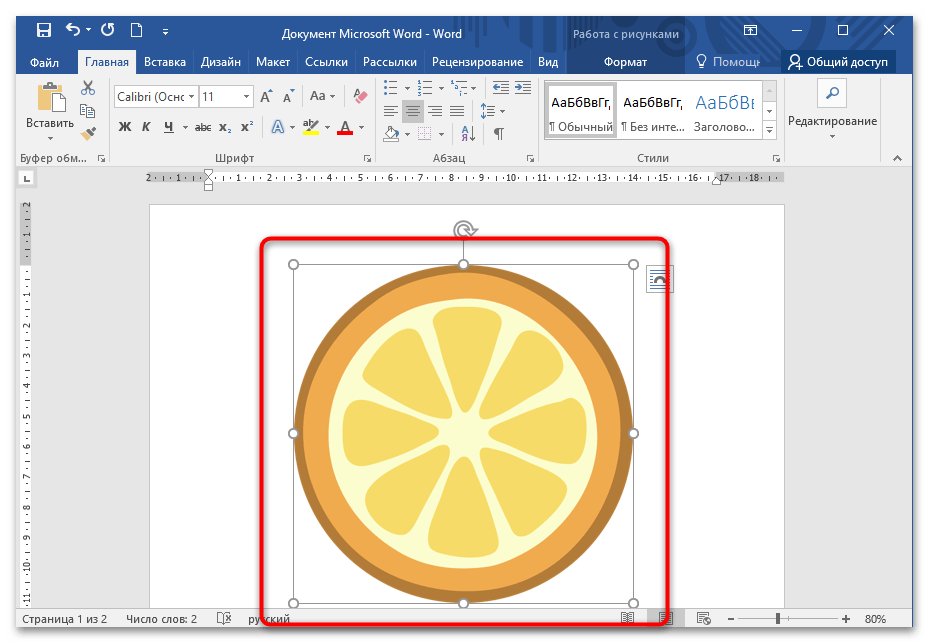
- Откройте документ, где есть рисунок, затем найдите его и выделите одинарным нажатием левой кнопкой мыши.
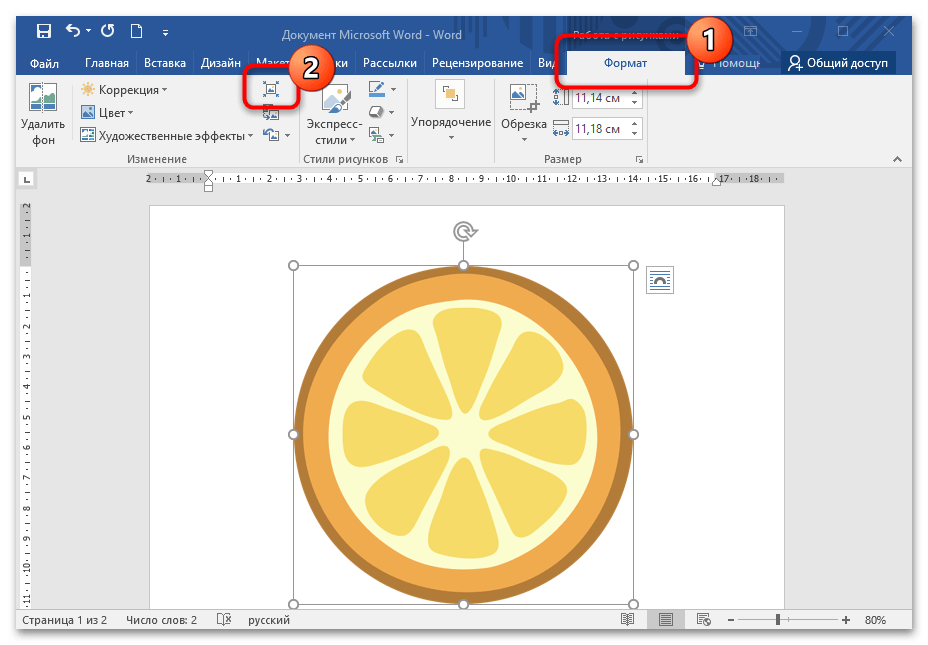
- На верхней рабочей панели появится дополнительная вкладка — «Работа с рисунками». Перейдите в «Формат» и в блоке «Изменение» кликните по кнопке «Сжать рисунки». Она представляет собой значок в виде изображения со стрелками, направленными внутрь.
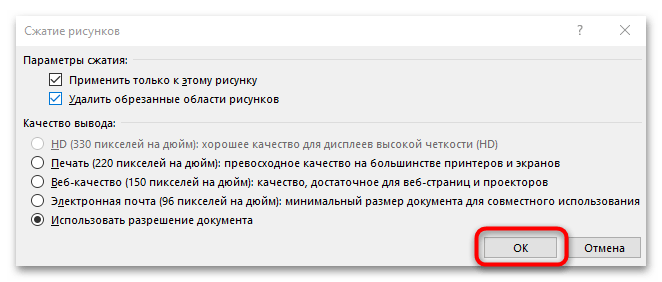
- В дополнительном окне выберите качество изображения, затем нажмите на кнопку «ОК».
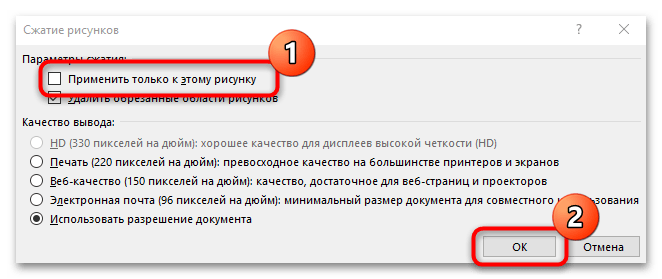
- Если нужно, чтобы сжались все изображения, которые есть в документе, снимите отметку у пункта «Применить только к этому рисунку», затем подтвердите действие.
При сжатии доступно несколько вариантов качества файла на выходе: высокое, HD, изображение для печати, веб-качество, для отправки по электронной почте, а также пользовательские настройки графического файла.
Что касается функции удаления обрезанных областей изображения, то после обрезки лишних границ информация продолжает храниться в документе. Это занимает пространство на диске и усложняет обработку и отправку файла Ворд. Кроме того, содержатся и сведения о том, что картинка обрезана. Функция, позволяющая удалить обрезанные области, делает файл меньше, стирая из памяти ненужные данные.