Как скопировать текст с правками в ворде
Современные сайты наполняются содержанием с помощью специального программного обеспечения: CMS.
CMS (Content management system — система управления содержимым сайта) — компьютерная программа, используемая для управления контентом сайта. CMS позволяет управлять текстовым и графическим наполнением веб-сайта, предоставляя пользователю удобные инструменты хранения и публикации информации, независимо от уровня его квалификации.
Основная функция любой CMS состоит в автоматизации управления содержимым сайта, добавлении, удалении и редактировании его страниц.
Одной из особенностей программ типа CMS является то, что работа с ней не требует установки какого-либо дополнительного программного обеспечения на компьютер, с которого ведется работа с сайтом. Сама программа размещена на сервере провайдера, а пользователю достаточно иметь простой браузер. Другая особенность — наличие у CMS визуального WYSIWYG-редактора.
Курс Контент-менеджер предназначен для сотрудников, занимающихся выполнением текущих задач по работе с содержанием сайта, созданного на основе CMS «1С-Битрикс: Управление сайтом».
Этот курс — первый элемент в системе сертификации специалистов по Bitrix Framework. Получаемые умения:
- Изучение базовых знаний об элементах управления и интерфейса системы;
- Изучение принципов и приемов работы в визуальном редакторе;
- Ознакомление с базовыми понятиями об информационных блоках;
- Знакомство с принципами работы со стандартными компонентами;
- Ознакомление с приемами работы с некоторыми модулями системы.
После изучения курса вам будет предложено пройти тесты на сертификацию. При успешной сдаче линейки тестов на странице Моё обучение можно просмотреть результат обучения и загрузить сертификат в формате PDF.
Примечание: В курсе рассмотрены типовые вопросы, решать которые приходится контент-менеджеру. Однако возможны обстоятельства, когда круг обязанностей контент-менеджера расширяется за счет передачи ему некоторых функций администратора сайта. В этом случае рекомендуем к изучению курс Администратор. Базовый.
Для преподавания оффлайн
Если данный курс берётся в качестве основы для оффлайного преподавания, то рекомендуемая продолжительность: 2 дня (16 академических часов).
Скачать материалы курса в формате CHM. Файлы формата CHM обновляются ежемесячно, тем не менее, возможно некоторое отставание их от онлайновой версии курса.
Если не видно содержание файла CHM
Внимание! Если вы не видите содержимое файла формата .chm, то причина — настройки безопасности операционной системы: скачанные из интернета файлы находятся под наблюдением системы, которая ограничивает доступ к ним.
Чтобы отключить подобное отношение к файлу необходимо:

- перейти в свойства файла на вкладку Общие. Внизу у Вас отобразится сообщение о том, что этот файл был заблокирован системой с целью защиты компьютера.
- нажать кнопку Разблокировать.
Отсутствие кнопки Разблокировать возможно в двух случаях:
- Файл лежит не локально, а на сетевом ресурсе.
- Если файл лежит на локальном диске, но путь к нему содержит спецсимволы (# и прочие).
Как в Word 2013 копировать и вставлять текст с исправлениями
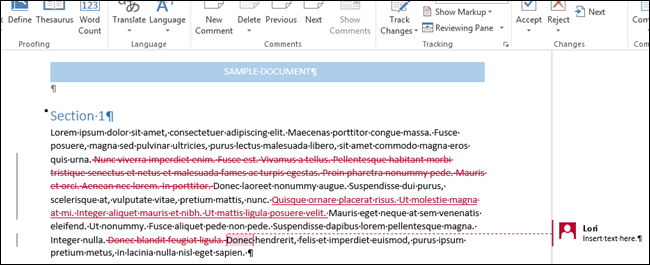
Инструмент «Исправления» в Word нужен для отслеживания изменений, сделанных в документе. Он особенно полезен при совместной работе над документом с другими пользователями. Иногда необходимо скопировать текст в другой документ, сохранив историю исправлений. Эта задача кажется простой, но на деле она сложнее, чем просто скопировать и вставить текст.
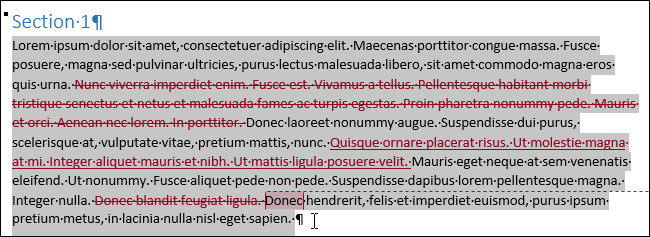
Сперва выделите текст с изменениями.
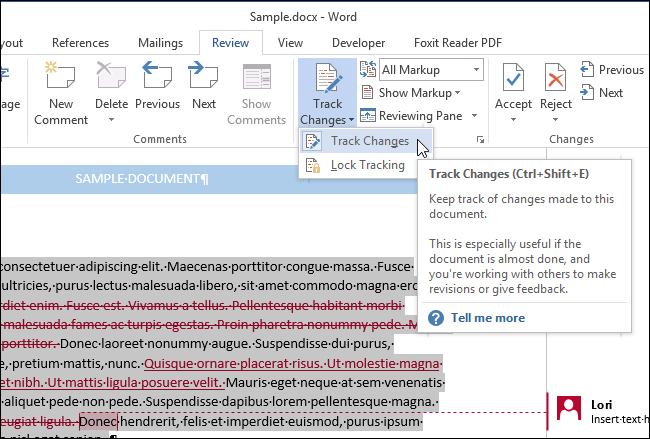
Первый секрет копирования исправлений вместе с текстом: нужно обязательно отключить опцию Track Changes (Исправления). Для этого откройте вкладку Review (Рецензирование). Если в разделе Tracking (Запись исправлений) кнопка Track Changes (Исправления) подсвечена синим, это значит, что опция включена. Нажмите нижнюю часть этой кнопки и выберите из выпадающего меню пункт Track Changes (Исправления). Теперь, когда опция отключена, у кнопки нет подсветки.
Примечание: Если не отключить функцию Track Changes (Исправления), Word решит, что Вы хотите скопировать текст в таком виде, как если бы все изменения были приняты, и исправления применятся.
Нажмите Ctrl+C, чтобы скопировать текст. Создайте новый документ, в него мы вставим скопированный текст.
Примечание: Текст можно вставить в любой существующий документ Word.
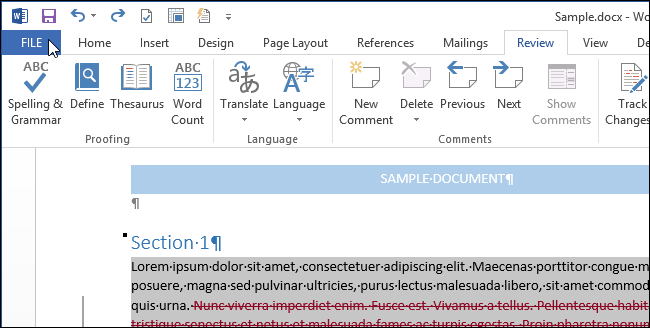
Откройте вкладку File (Файл).
В левой части окна нажмите New (Создать).
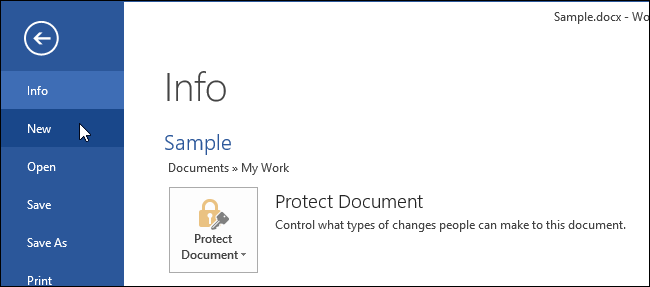
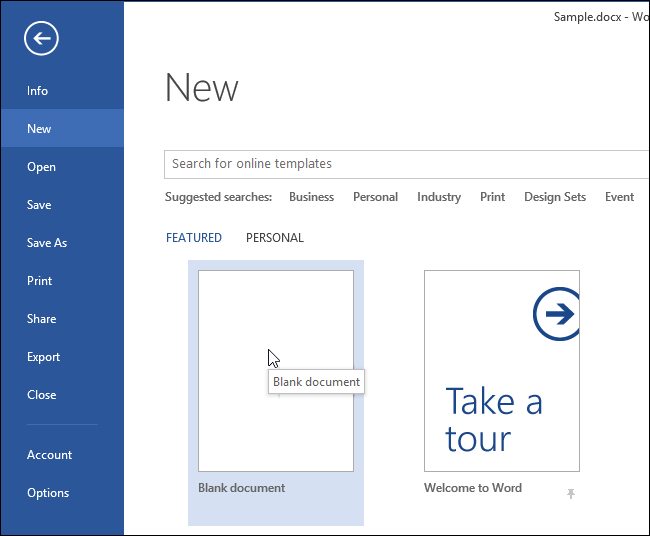
В разделе New (Создать) кликните по Blank document (Новый документ).
Второй секрет успешного сохранения исправлений в скопированном тексте: отключите опцию Track Changes (Исправления) в том документе, куда собираетесь вставить скопированный текст. Затем нажмите Ctrl+V, и скопированный текст вставится вместе с исправлениями.
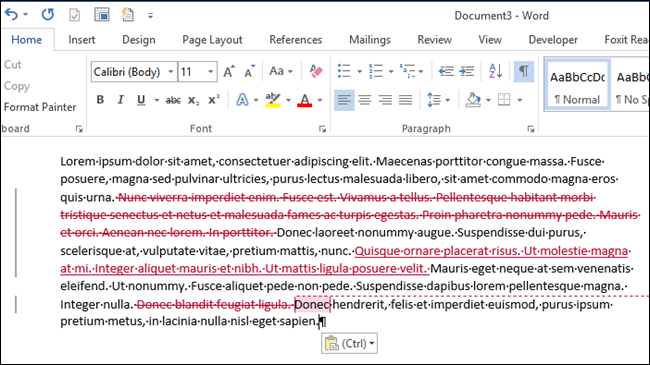
Для копирования текста можно воспользоваться инструментом «Копилка», что особенно удобно, если Вы копируете несколько несмежных блоков текста и/или изображения.
Копирование и вставка Office для Интернета
Из-за ограничений технологии веб-браузера копирование и вставка текста в Microsoft Microsoft 365 для Интернета отличается от копирования и вставки текста в Office классических приложений. В этой статье приведены инструкции по копированию и вставке в каждую из Microsoft 365 для Интернета программ.
Какая программа используется?
- Word в Интернете
- PowerPoint в Интернете
- OneNote в Интернете
- Excel в Интернете
Word в Интернете
Поведение копирования и вставки зависит от того, просматриваете, просматриваете или редактируете документ Word в браузере, а также вставляете ли содержимое извне Word в Интернете.
Просмотр в браузере
Если документ открыт в режиме чтения, можно выделить текст построчно с помощью перетаскивания (не двойного щелчка). Затем нажмите клавиши CTRL+C (Windows) или ⌘+C (Mac), чтобы скопировать текст. Содержимое буфера обмена можно вставить куда-нибудь за пределами документа. При вставке в новое место текст теряет форматирование, например полужирное начертание, выделение курсивом или цветом. Такое форматирование можно повторно применить в новом месте.
Примечание: Минимальная единица текста, которую можно выделить при просмотре документа в режиме чтения, — одна строка. Чтобы можно было выделять отдельные слова и фразы, нажмите кнопку Редактировать в браузере.
Чтобы вставить в документ содержимое буфера обмена, нажмите кнопку Изменить в браузере.
Просмотр или редактирование в браузере
В режиме правки можно вырезать, скопировать и вставить текст и рисунки в документе, выделив их, как в приложении Word для настольных компьютеров. Нажмите клавиши CTRL+C для копирования, CTRL+X для вырезания или CTRL+V, чтобы вставить текст или рисунок (Windows); или нажмите клавиши ⌘+C, ⌘+X или ⌘+V (Mac). В Chrome, Firefox и Chromium edge можно также использовать клавиши CTRL+SHIFT+V и ⌘+SHIFT+V, чтобы вставлять только текст (вставляет текст без форматирования источника).
- Если вы используете Firefox и хотите использовать команды копирования, вырезания и вставки на ленте Word в Интернете, необходимо разрешить JavaScript использовать буфер обмена. Если делать это нежелательно, можно использовать клавиатуру (сочетания клавиш -C, -X и -V).
- В Chrome можно установить расширение Office — включить расширение копирования и вставки, которое позволяет вырезать, копировать и вставлять мышью во все приложения Office Online.
Вставка из-за пределов Word в Интернете
При вставке текста извнеWord в Интернете есть два варианта вставки текста: сохранение исходного форматирования и вставка только текста. Для вставки по умолчанию (сохранение источника) текст вставляется в документ с таким количеством исходных свойств форматирования, которые можно скопировать. Характеристики текста, такие как полужирный шрифт, курсив или определенный размер или цвет, сохраняются по возможности. В зависимости от источника скопированного содержимого определенные аспекты форматирования могут не вставляться должным образом. В этом случае можно использовать средства форматирования вWord в Интернете для повторного использования этих свойств форматирования.
Только для вставки текста текст и слова сохраняются, но форматирование будет соответствовать строке документа, в которую вставляется содержимое. Вставить текст можно только через ленту и контекстное меню (если вы используете любую версию Edge или Chrome с расширением Office — включить расширение копирования и вставки), с помощью клавиш CTRL+SHIFT+V (Chrome, Firefox и Chromium Edge) или щелкнув вставку с плавающей зажатой кнопкой после стандартной вставки и выбрав параметр «Вставить только текст».
Изображения , скопированные из Интернета, можно вставить в документ, но иногдаWord в Интернете не поддерживает вставку рисунков, скопированных из других документов или программ. Если в другом документе или программе есть рисунок, который не вставляется вWord в Интернете, сохраните его на компьютере, а затем перейдите к разделу «Вставка >Рисунка «Word в Интернете.
Таблицы и списки должны вставляться как можно ближе к исходному форматированию, если только они не вставлены как текст. Иногда свойства таблицы, такие как стиль границы и заливка ячеек, вставляется неправильно, особенно если цвета и стили недоступны вWord в Интернете. В таких случаях можно вставить рисунок таблицы с помощью снимка экрана или изменить вставленную таблицу и выбрать другие цвета и стили. Иногда списки вставляется с измененным отступом. Это можно исправить с помощью кнопок нумеровки и увеличения отступа (вкладка «Главная»), чтобы добиться нужного результата.
Гиперссылки Гиперссылки должны быть вставлены как ссылки по умолчанию. Если вставить ссылку и вставить ее в виде обычного текста, можно восстановить ее, выполнив следующие действия.
- Выделите текст.
- На вкладке Вставка нажмите кнопку Ссылка.
- В поле Адрес введите веб-адрес (URL-адрес) ссылки.
- Не изменяя текст в поле Отображаемый текст, нажмите кнопку Вставить.
Веб-приложение PowerPoint
В презентации можно вырезать, копировать и вставлять текст, изображения или слайды. Выберите объект так же, как в PowerPoint приложении. Нажмите клавиши CTRL+C для копирования, CTRL+X для вырезания или CTRL+V (Windows) или нажмите клавиши ⌘+C, ⌘+X или ⌘+V (Mac).
Сочетание клавиш (Windows)
Сочетание клавиш (macOS)
Как правильно скопировать работу в Word

Microsoft Word является одним из самых популярных текстовых редакторов в мире, используемых для создания и редактирования документов. Это мощное приложение, которое предлагает множество функций и инструментов для работы с текстом. Важной навыком является умение копировать работу внутри программы. Если вы новичок в использовании Microsoft Word, то этот процесс может показаться сложным. Однако, с помощью пошаговой инструкции вы сможете быстро овладеть этим навыком.
Первым шагом является открытие исходного документа в Microsoft Word. Вы можете сделать это, щелкнув на пиктограмму Word на рабочем столе или в меню «Пуск». Если документ уже открыт, убедитесь, что он активен, нажав на его окно.
Далее, выделите текст или объект, который вы хотите скопировать. Выделение текста можно выполнить, установив курсор перед началом текста, зажав левую кнопку мыши и переместив курсор до конца нужного участка. Если вам нужно выбрать весь текст в документе, вы можете сделать это, нажав Ctrl+A на клавиатуре. Если вы хотите скопировать объект, такой как изображение или таблица, щелкните на нем правой кнопкой мыши и выберите опцию «Копировать» в контекстном меню.
Начало работы
1. Откройте программу Microsoft Word, нажав на ее ярлык на рабочем столе или в меню «Пуск».
2. Создайте новый документ, выбрав соответствующую опцию в меню «Файл» или используя комбинацию клавиш «Ctrl+N».
3. Откройте оригинальный документ с работой, которую вы хотите скопировать. Это может быть другой файл Word или любой другой тип документа, который программу может открыть.
4. Выделите необходимый текст и элементы, которые вы хотите скопировать. Для выделения текста можно просто щелкнуть и перетащить курсор мыши. Если вы хотите скопировать изображение или другой объект, то выберите его с помощью соответствующего инструмента.
5. Скопируйте выбранный текст или элементы в буфер обмена. Для этого воспользуйтесь комбинацией клавиш «Ctrl+C» или выберите соответствующую опцию в меню «Правка».
6. Вернитесь в документ Word, в который вы хотите вставить скопированную работу.
7. Нажмите на место, куда нужно вставить работу, и воспользуйтесь комбинацией клавиш «Ctrl+V», чтобы вставить содержимое буфера обмена в документ.
8. Проверьте скопированный текст и элементы, чтобы убедиться, что они были успешно вставлены. Если необходимо, отформатируйте работу согласно требованиям.
Теперь у вас есть копия работы в программе Microsoft Word, готовая к дальнейшему редактированию и оформлению.
Доступ и запуск программы Microsoft Word
Если на вашем компьютере уже установлен Microsoft Office, откройте стартовое меню и найдите там папку Microsoft Office. Внутри этой папки должна быть иконка Microsoft Word. Чтобы запустить программу, достаточно просто кликнуть по этой иконке.
Если на вашем компьютере нет установленного Microsoft Office, вам необходимо будет приобрести и установить пакет. Для этого вы можете обратиться в магазин или на сайт, где есть возможность приобрести соответствующую лицензию. После установки Microsoft Office вы сможете запустить программу Microsoft Word таким же способом, как описано выше.
После запуска программы Microsoft Word у вас откроется пустой новый документ, готовый для редактирования. Теперь вы можете приступить к копированию работы в программе Microsoft Word, следуя предложенной инструкции.
Создание нового документа
Чтобы создать новый документ в программе Microsoft Word, следуйте этим шагам:
- Откройте программу Microsoft Word на своем компьютере.
- На верхней панели инструментов выберите вкладку «Файл».
- В выпадающем меню выберите «Создать».
- Выберите «Пустой документ» для создания нового документа.
- Новый документ будет открыт на экране и готов к редактированию.
Теперь вы можете начать работу над своим новым документом в программе Microsoft Word.
Выбор шаблона и задание параметров документа
Программа Microsoft Word предлагает различные шаблоны, которые могут быть использованы для создания разнообразных документов. Чтобы выбрать шаблон, необходимо открыть программу и нажать на вкладку «Файл» в верхнем левом углу окна.
После этого откроется меню, в котором нужно выбрать пункт «Новый». В открывшемся окне появятся различные категории шаблонов, такие как «Основной», «Образование» и «Работа». Можно выбрать категорию, наиболее подходящую для создаваемого документа.
После выбора категории, появятся доступные шаблоны для данной категории. Здесь можно просмотреть каждый шаблон, наведя курсор на его миниатюру. После выбора нужного шаблона, необходимо нажать на кнопку «Создать».
После выбора шаблона, можно задать параметры документа. Нажмите на вкладку «Файл» в верхнем левом углу окна и выберите пункт «Параметры». Откроется окно с настройками документа.
В этом окне можно задать такие параметры, как ориентация страницы (горизонтальная или вертикальная), поля страницы (левое, правое, верхнее, нижнее), размер бумаги, а также многие другие параметры. Чтобы изменить параметры страницы, достаточно выбрать нужные значения из выпадающих списков или ввести их вручную.
После задания параметров документа, необходимо нажать на кнопку «ОК», чтобы сохранить изменения и закрыть окно с настройками.
Таким образом, выбор шаблона и задание параметров документа являются первыми шагами при создании нового документа в программе Microsoft Word. Эти шаги позволяют создать документ с нужной структурой и внешним видом.
Выделение и копирование текста
Для того чтобы скопировать текст в программе Microsoft Word, необходимо сначала выделить его. Для выделения текста, следуйте следующим шагам:
Шаг 1: Запустите программу Microsoft Word и откройте документ, в котором находится текст, который вы хотите скопировать.
Шаг 2: Используя мышку, наведите курсор на начало текста, который вы хотите выделить.
Шаг 3: Нажмите и удерживайте левую кнопку мыши и переместите курсор до конца текста, который вы хотите выделить. При этом текст должен измениться на цвет выделения или быть подчеркнутым.
Шаг 4: Отпустите кнопку мыши. Теперь текст должен быть выделен.
Шаг 5: Чтобы скопировать выделенный текст, нажмите сочетание клавиш Ctrl+C на клавиатуре, либо выберите команду «Копировать» в контекстном меню.
Шаг 6: Перейдите в другой документ или программу, в которую вы хотите вставить скопированный текст.
Шаг 7: Положите курсор в нужное место и нажмите сочетание клавиш Ctrl+V на клавиатуре, или выберите команду «Вставить» в контекстном меню. Теперь скопированный текст будет вставлен в выбранное место.
Таким образом, вы сможете легко выделять и копировать текст в программе Microsoft Word.
Примечание: Вы также можете использовать другие методы выделения, такие как двойной клик мыши, выделение с помощью клавиш Shift+Стрелка, или использование сочетаний клавиш для выделения отдельных слов или абзацев.