Как сделать скриншот в Steam

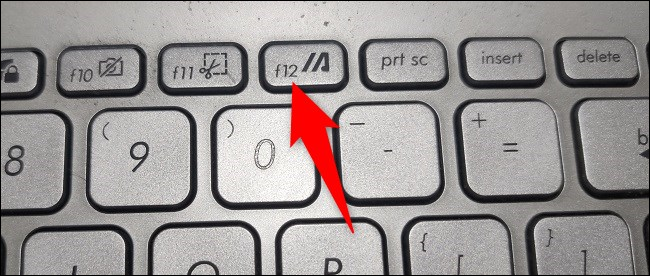
Чтобы сделать скриншот в Steam, нажмите клавишу F12 на клавиатуре. Чтобы просмотреть сделанные снимки экрана, выберите «Вид» > «Снимки экрана» в строке меню Steam. Вы также можете изменить кнопку скриншота по умолчанию и расположение папки со скриншотами в настройках Steam.
Хочешь продемонстрировать свои сумасшедшие игровые навыки? Один из способов сделать это Делайте скриншоты ваших игр . Steam позволяет очень легко делать скриншоты с помощью сочетания клавиш. Вы также можете изменить горячую клавишу, а также папку для снимков экрана по умолчанию. Вот как это сделать в Windows, Mac и Linux.
Мы также покажем вам, как сделать быстрый снимок экрана в Steam Deck.
Используйте кнопку Steam Screenshot, чтобы делать скриншоты
Чтобы сделать снимок в игре В Steam для Windows, Mac или Linux все, что вам нужно сделать, это нажать клавишу на клавиатуре.
Читайте также Как отключить ряд предлагаемых контактов в листе обмена iPhone
Запустите Steam и получите доступ к своей игре. Если вы хотите сделать снимок экрана, нажмите клавишу F12 в верхнем ряду клавиатуры.
Совет: Если у вас MacBook Pro с сенсорной панелью, нажмите и удерживайте клавиши Fn и F12.
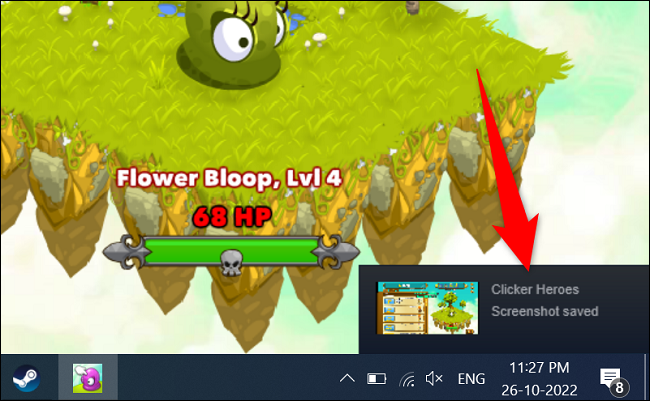
Steam сделает снимок экрана и сохранит его. Вы увидите подтверждающее сообщение «Снимок экрана сохранен» в правом нижнем углу экрана.
Посмотреть скриншоты, сделанные из Steam
Steam сохраняет все захваченные скриншоты в одну папку, чтобы вам было проще Найти все скриншоты в то же время.
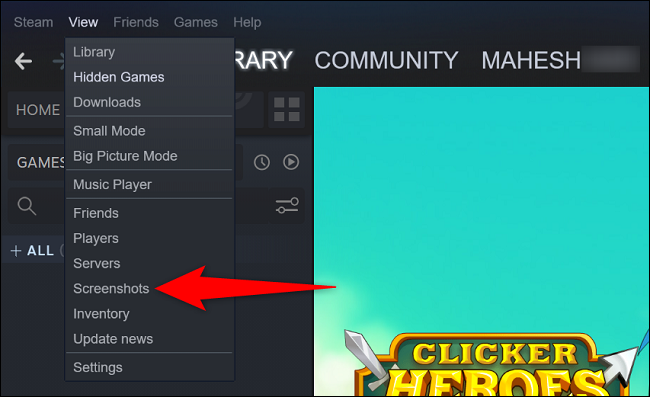
Чтобы просмотреть все сделанные снимки экрана, запустите Steam и выберите «Вид» > «Снимки экрана» в строке меню.
Откроется окно загрузчика скриншотов со всеми вашими скриншотами. Чтобы увеличить изображение, дважды щелкните по нему.
Читайте также Стим не открывается? 8 лучших способов исправить это
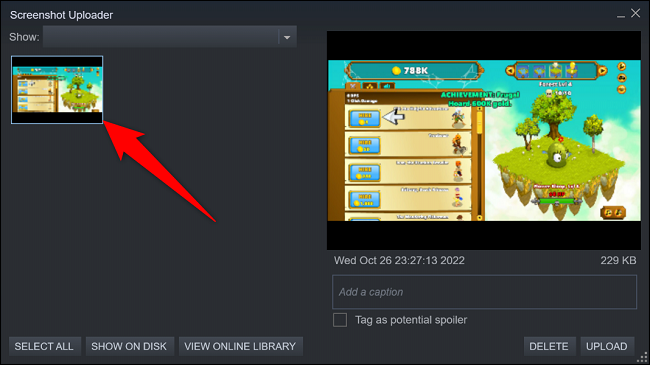
Чтобы найти файлы изображений снимков экрана, в нижней части окна средства загрузки снимков экрана нажмите «Показать на диск».
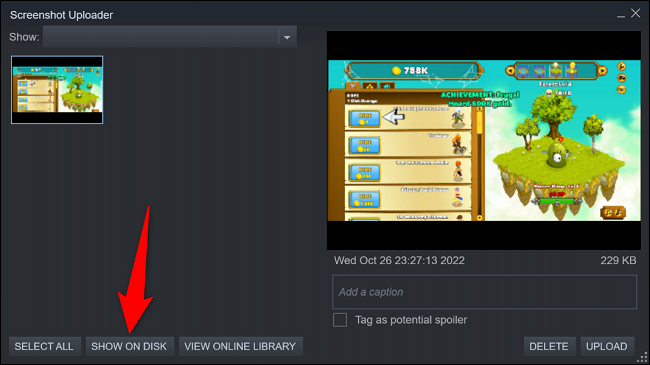
Файловый менеджер вашего компьютера запустится в папку, в которой Steam сохраняет все скриншоты. Теперь вы можете играть с вашими файлами изображений, как вам нравится.
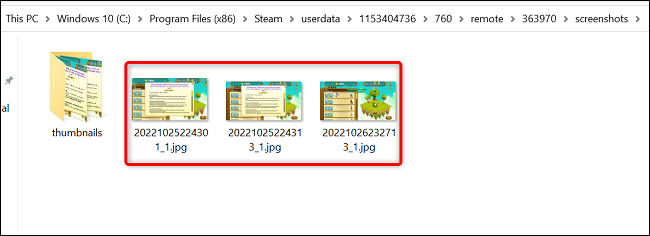
Как сделать скриншот в Steam
У вас есть Steam Deck? Сделать скриншот на ноутбуке очень просто. Все, что вам нужно сделать, это одновременно нажать кнопки «Пар» и «R1». «R1» — правая кнопка бампера на вашем устройстве.
Вы можете найти свои скриншоты, снова нажав кнопку «Steam», а затем «Медиа».
Как изменить кнопку скриншота Steam и расположение папки
Если вы не предпочитаете использовать клавишу F12 по умолчанию для создания снимков экрана или хотите Steam сохраняет скриншоты в другую папку Эти два изменения легко внести в приложение.
Читайте также GTA 6 станет самой дорогой игрой в истории с бюджетом в XNUMX миллиард долларов
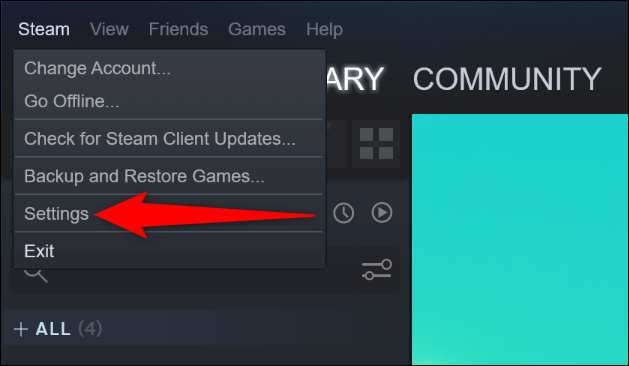
Запустите Steam на своем компьютере. Если вы используете Windows или Linux, в строке меню выберите Steam > Настройки. Если вы используете Mac, выберите Steam > «Настройки».
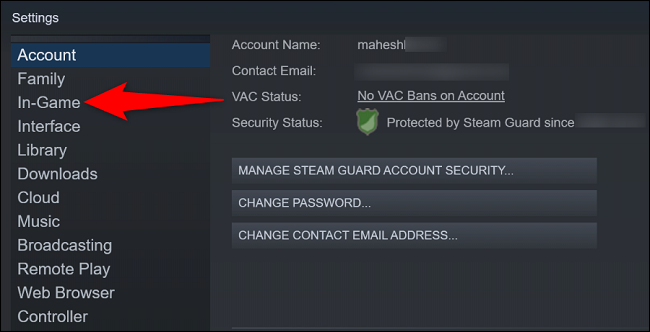
В окне «Настройки» (Windows и Linux) или «Настройки» (Mac) на левой боковой панели нажмите «В игре».
На левой панели измените кнопку снимка экрана по умолчанию, щелкнув поле «Сочетания клавиш для снимков экрана» и нажав новую клавишу, которую вы хотите использовать. Нажатая клавиша появится в поле.
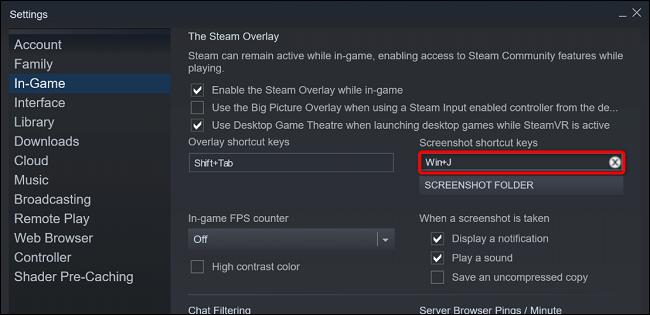
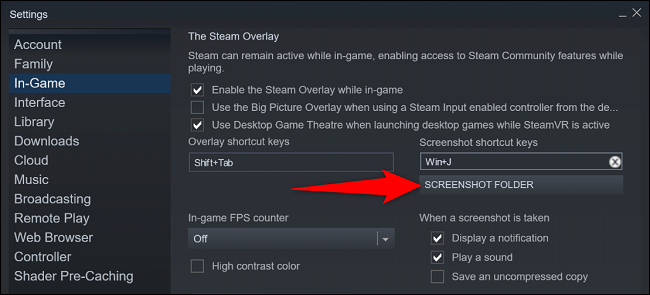
Чтобы изменить место, куда Steam сохраняет ваши снимки экрана, нажмите кнопку «Папка для снимков экрана».
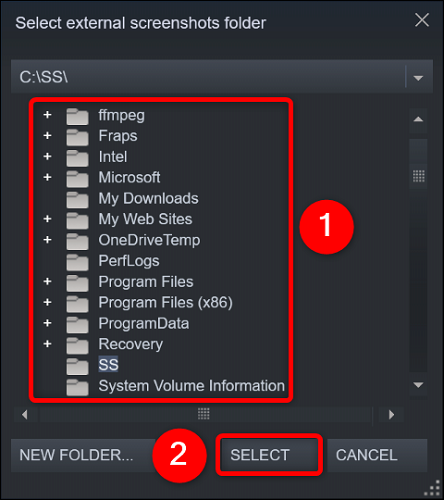
Выберите, куда вы хотите, чтобы Steam сохранял будущие снимки экрана, затем нажмите «Выбрать».
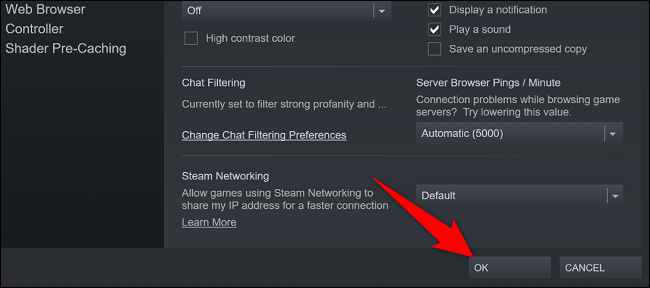
Вернувшись в окно «Настройки» или «Настройки» Steam, нажмите «ОК». Это сохранит ваши изменения.
И это все, что нужно сделать, чтобы сделать и найти скриншоты Steam. Приятной игры !
Как сделать скриншот в стиме
Изменить язык
Полная версия
© Valve Corporation. Все права защищены. Все торговые марки являются собственностью соответствующих владельцев в США и других странах. Политика конфиденциальности | Правовая информация | Соглашение подписчика Steam | Refunds
Установить Steam
© 2023 Valve Corporation. Все права защищены. Все торговые марки являются собственностью соответствующих владельцев в США и других странах.
Как опубликовать скриншот в Стим — 3 лучших способа!

Как опубликовать скриншот в Steam? Войдите в программу Стим, перейдите в раздел Вид, а далее Скриншоты. Перед вами появляется окно загрузчика, где можно найти все сделанные в программе screenshots, разбитые по категории. Далее жмите на кнопку Загрузить. При желании можно добавить скриншот в Стим через Big Picture или с помощью раздела Иллюстрации в профиле. Рассмотрим каждый из способов более подробно.
Как загрузить скриншот в Стим: инструкция
На форумах часто звучит вопрос, как добавить скриншот в Steam, и можно ли это сделать. Функционал программы позволяет опубликовать скриншоты, сделанные в Стим в играх, через специальный загрузчик. По умолчанию используется кнопка F12, но по желанию ее можно изменить в настройках. Также доступны и другие пути как загрузить скриншот в Стим. Рассмотрим их подробнее.
Способ №1. С помощью загрузчика
Самый простой метод — применение специального загрузчика. Алгоритм действий имеет следующий вид:
- Откройте клиент Steam и войдите в раздел Вид .
- Выберите пункт Скриншоты .

- Здесь хранятся скриншоты Стим. В окне загрузчика изучите все сделанные ранее фотографии экрана. Для удобства они делятся по категориям в зависимости от игры, где они сделаны.
- Используйте фильтр для выбора подходящего названия в списке вверху окна.
- После выбора игры, можно определить, какой выложить скрин в Стиме.
- Жмите на интересующее изображение и кликните Загрузить . На этом же этапе можете оставить описание или пометку о спойлерах.
- Подтвердите желание загрузить скриншот в Стим с компьютера / ноутбука путем еще одного нажатия кнопки загрузки.
В последнем окне можно выставить настройки приватности, посмотреть размер файла и объем оставшегося пространства. Если вы хотите опубликовать картинку и сделать ее видимой сообществу, выберите «Для всех».
Как только вам удалось опубликовать изображение, можно посмотреть добавленные изображения следующим образом:
- Войдите в Steam.
- Жмите на свой ник в горизонтальном меню.
- Выберите пункт Профиль .

- С правой стороны войдите в раздел Скриншоты .

Таким способом легко открыть скриншоты в Стиме и посмотреть, какие ранее были добавлены.
Способ №2. Публикация с помощью Big Picture
Для пользователей Steam Big Picture существует специальный способ, как опубликовать скриншот в Стиме. Это опция подойдет тем, что использует подключение на большом мониторе. Для создания фото экрана жмите на кнопку Big Picture и правый триггер. Чтобы опубликовать нужное изображение, сделайте следующее:
- Войдите в Библиотеку .
- Найдите меню Скриншоты .

- Выберите пункт Посмотреть все … (появится, когда у вас уже есть готовые скрины)
- Жмите на кнопку Поделиться .
- Внесите описание, задайте настройки и поставьте отметку о спойлерах.
- Кликните на кнопку загрузки после того, ка вы готовы будете опубликовать файл.
После завершения процесса кнопка Поделиться превращается в Посмотреть онлайн. После ее нажатия открывается браузер со страницей вашего screenshot в сообществе Steam.
Способ №3. Через Иллюстрации
Альтернативный метод, как загрузить свой скриншот в Steam — сделать это через стандартный загрузчик картинок. Алгоритм действий такой:
- Сделайте фото игры с помощью сторонней программы.
- Войдите в Steam и кликните на пункт со своим логином справа.
- Перейдите в раздел Профиль .
- С правой стороны найдите пункт Иллюстрации .

- Жмите на пункт Загрузить иллюстрацию.

- Кликните на пункт Не из игры.

- Выберите на ПК / ноутбуке изображение, которое вы хотите опубликовать в Steam.
- Заполните предложенные поля — название, описание. Поставьте видимость и отметку о том, что вы являетесь автором.
- Жмите на Сохранить и продолжить.
Если стоит вопрос, как опубликовать скриншот в Steam для друзей, во всех рассмотренных случаях при выборе видимости выбирайте пункт Для друзей.
Как редактировать или настроить
Перед тем как выложить скриншот в Steam, его можно отредактировать. Для этого можно воспользоваться одним из следующих путей.
С помощью редактора
Распространенный вариант — войти в папку со скринами, редактировать файл и опубликовать его в интересующем виде. Для начала измените папку скриншотов, чтобы упростить поиск изображения в десятках разных папок, обозначенных цифрами. Сделайте следующее:
- Войдите в Steam и жмите на одноименный раздел слева вверху.
- Перейдите в раздел В игре (слева в меню).
- Кликните на кнопку Папка скриншотов.

- Выберите имеющейся вариант или создайте новую папку.
После этого можно взять любой screenshot из папки и изменить его с помощью любого редактора, к примеру, Paint или Photoshop. После этого его легко снова опубликовать.
Если вы не успели внести изменения, сделайте следующее:
- Войдите в Steam, перейдите в Библиотеку .
- Жмите правой кнопкой мышки по игре.
- Кликните Просмотреть скриншоты . В загрузчик можно попасть и по рассмотренной ранее схеме.

- Выберите пункт Показать на диске внизу .
- Копируйте файл или удалите его, если это необходимо.
Без запуска приложения найти и редактировать изображение труднее. Папка для каждой игры находится в разных местах, По умолчанию она размещена по ссылке С:Program Files (x86)Steamuserdata12345678. Внутри еще много папок с цифрами, и в одной из них имеется нужная игра и папка screenshots. При наличии большого количества игр на поиск может уйти больше времени.
Стандартный вариант
Некоторые правки перед тем, как опубликовать скрин, можно внести с помощью возможностей программы. Для этого:
- Зайдите в Steam, а после жмите на свой ник и войдите в Профиль .
- Справа найдите пункт Скриншоты и войдите в него.
- Жмите на интересующую картинку и перейдите в пункт Управление .
- Внесите изменения с учетом имеющихся настроек.
Сразу отметим, что стандартный метод корректировки ограничен и выставить желаемые параметры по размеру здесь вряд ли получится.
Зная, как опубликовать скриншот в Steam, вы сможете в любой момент поделиться изображением с товарищем. При желании его можно отредактировать через нужную папку. В комментариях поделитесь своим опытом, как добавить screenshot, и каким способом его лучше редактировать и опубликовать.
Как сделать скриншот в Стиме на компьютере и на телефоне!

Как сделать скриншот в Стиме? Используйте F12 во время игры, задействуйте специальное приложение, функции Windows 10 или видеокарты NVIDIA. Как вариант, жмите на кнопку PrtScr на клавиатуре. На телефоне используйте встроенные возможности для создания скриншотов — кнопку в выпадающей «шторке», горячие клавиши и т. д.
Как сделать скриншот в Стиме на ПК
Существует несколько способов, как сделать скрин в Стиме. Выбор походящего варианта зависит от имеющегося оборудования, задач и знаний пользователя. Рассмотрим каждый из методов подробнее.
Через Steam
Многие пользователи делают скриншоты непосредственно в Стим. Для этого необходимо нажать на кнопку F12. Для проверки горячей клавиши сделайте следующее:
- Войдите в Steam, а далее Вид и Настройки .

- Перейдите в раздел В игре.
- Найдите пункт Сочетание клавиш для скриншота.

Если кнопка задана правильно, но делать скрины в Стиме не получается, возможны следующие причины:
- Отключен оверлей. Для решения проблемы войдите в настройки, перейдите в пункт В игре, а там поставьте отметку в поле Включить оверлей Steam в игре.
- Разные значения расширения в dsfix.ini и настройках софта. Войдите в игровой софт и посмотрите на установленное в нем расширение. К примеру, если там стоит 1280х1024, запомните или запишите информацию. После этого найдите файл dsfix.ini в корневой папке с игрой, откройте его блокнотом, а там найдите RenderWidth и RenderHeight. В первом введите 1280, а во втором 1024. После этого сохранитесь и закройте документ.
После выполнения рассмотренных шагов вы сможете создать скриншот в Стиме по рассмотренному выше алгоритму.
С помощью кнопки на клавиатуре
Второй вариант — сделать фотографию экрана с помощью кнопки PrtSc на клавиатуре. Сделайте следующее:
- Откройте нужный момент.
- Жмите на PrtSc .
- Войдите в любой редактор.
- Жмите правой кнопкой мышки и выберите Вставить или Ctrl+V.
- Внесите необходимые правки и сохраните файл.
Далее вы можете добавить скрин в Стиме через Профиль в разделе Иллюстрации.
С помощью программы
При рассмотрении вариантов, как делать скриншот в Стиме, нельзя забывать о способе с программой. Сделайте следующие шаги:
- Установите необходимое приложение на ПК / ноутбук, к примеру, Fraps .
- Запустите программу.
- В разделе Screenshots укажите папку для хранения изображений и клавишу для создания.
- Запустите игру и в нужном месте жмите заданную кнопку (если ничего не менять, это будет F10 ).
Через функционал Windows
При желании можно сфотографировать экран и сделать витрину скриншотов в steam с помощью возможностей Windows. Алгоритм такой:
- Войдите в параметры Виндовс путем нажатия Win+I и перехода в нужный раздел.
- Перейдите в раздел Игры .

- Войдите во вкладку Меню игры и убедитесь, чтобы тумблер вверху был переведен в правую сторону.
- В соответствующем меню выберите нужные кнопки для создания скрина.

С помощью NVIDIA
Если необходим скриншот с большим разрешением, используйте возможности производителя видеокарты NVIDIA. В частности, спросом пользуется NVIDIA Ansel. С помощью этой опции можно сфотографировать экран и получить изображение с разрешением 63360 х 35540 пикселей. При этом скрин легко сделать в формате 3D. Сделайте следующие шаги:
- Обновите драйвера.
- Установите GeForce Experience с официального сайта.
- Запустите игровой софт и жмите комбинацию Alt+F2.
- Поверните изображение для получения нужного ракурса.
- Жмите на Snap.
По умолчанию фото экрана сохраняется в папку Изображения на ПК / ноутбуке.
Как сделать скриншот в Стиме на телефоне
Существует несколько путей, как получить фото экрана на смартфоне. Выделим основные варианты:
- Одновременно зажмите Питание и Снижение громкости . Удерживайте кнопки две-три секунды до сохранения изображения.
- Нажмите вместе Домой и Назад / Питание (для старых смартфонов).
- Опустите верхнюю шторку и выберите интересующий инструмент.

- Сделайте фото экрана с помощью жестов, к примеру, проведением ладони возле дисплея или касанием сверху вниз тремя пальцами.
- Используйте специальные программы, к примеру, Screenshot touch.
Отметим, что принципы создания screenshots могут отличаться в зависимости от модели телефона.
Как сделать длинный скриншот
При желании можно сделать длинный скриншот Стим. На ПК / ноутбуке это легко реализовать с помощью специальных программ, к примеру, Snagit. Для этого пройдите такие шаги:
- Войдите в программу.
- Перейдите на вкладку Изображения .
- В поле Выбор укажите тип Окно с прокруткой.
- Жмите в нужный момент PrtScrn.
- В появившемся окне жмите на нужные стрелки и с помощью редактора посмотрите на длинное изображение.
На телефоне для создания длинного скрина можно использовать дополнительный софт (указан выше) или встроенные возможности. Во втором случае используйте любой из рассмотренных ранее методов, а после жмите Длинный скриншот и выберите интересующую область.
Теперь вы знаете, как сделать screenshots в Стиме на ПК / ноутбуке или телефоне с помощью встроенных или дополнительных методов. В комментариях поделитесь своим опытом по сохранению фотографий экрана.