Подключение стилуса к планшету Huawei
Планшеты компании Хуавей рассчитаны только на работу с фирменными аксессуарами, M-Pen, M-Pen lite и M-Pencil, поэтому аналогичные решения от других производителей (например, Samsung) работать с ними не будут. Также стоит иметь в виду, что данные средства ввода поддерживаются только некоторыми девайсами, а именно:
| Стилус | Поддержка устройством |
|---|---|
| M-Pen | MediaPad M2 10.0, MediaPad M5 Pro |
| M-Pen Lite | MediaPad M5 lite 10.1, MediaPad M6 10.8 |
| M-Pencil | MatePad, MatePad Pro |
С устройствами, которых нет в данном списке, работают исключительно пассивные стилусы, имитирующие палец, и попытки подключиться к ним ни к чему не приведёт.
Вариант 1: M-Pencil и M-Pen
Данные стилусы предназначены для работы с планшетами линейки MatePad (M-Pen) и некоторыми MediaPad (упомянуты выше), и к другим устройствам, кроме названых, не подходят. Подключается же аксессуар следующим образом:
- На MatePad Pro приложите стилус к боковой грани планшета с кнопками громкости.
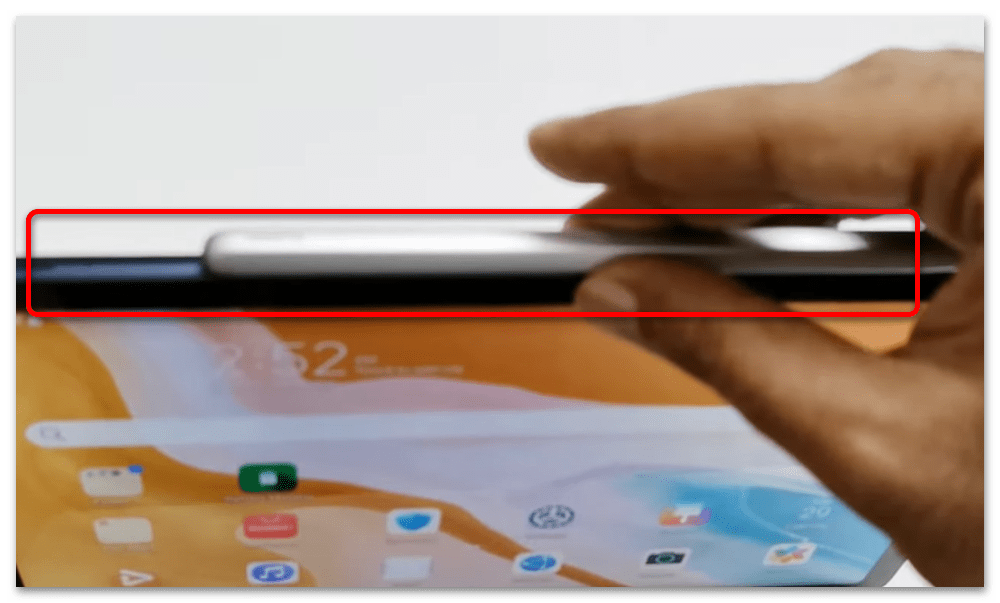 На экране должно появиться сообщение, в котором следует нажать «Подключить» («Connect»).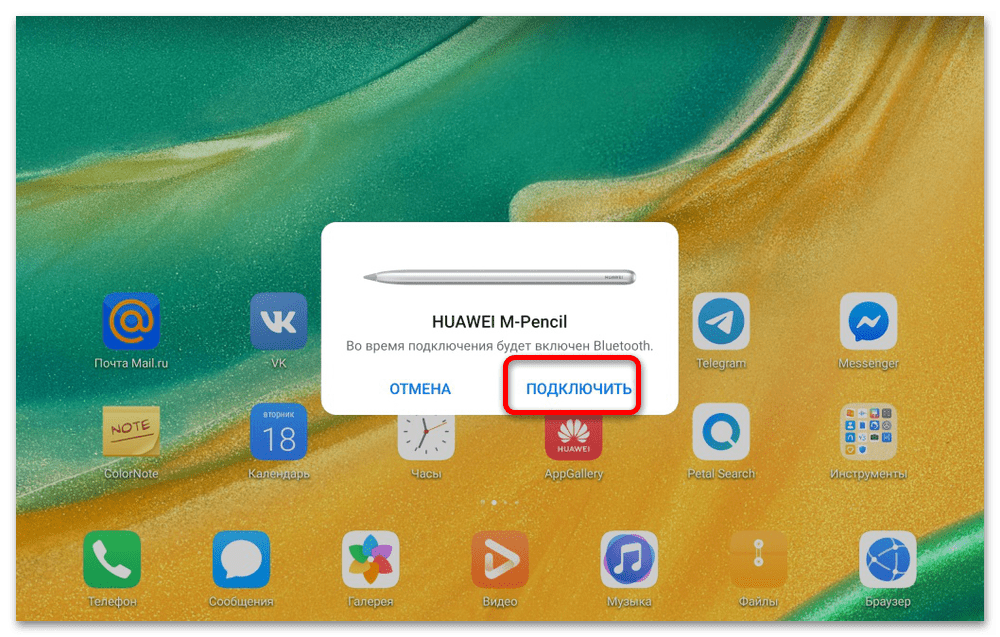
- Для обычного МэйтПада процедура несколько отличается. Первым делом включите в планшете Блютуз. Далее подключите стилус к зарядке – это нужно для перехода в режим сопряжения. После выполнения этой процедуры на экране должно появиться такое же сообщение, как и на Pro-версии.
- Подключение M-Pen происходит по практически такому же алгоритму, как и соединение стилуса с MatePad: просто активируйте Bluetooth и нажмите на кнопку на пишущем девайсе для появления запроса на сопряжение.
Вариант 2: M-Pen lite
Стилус М-Пен лайт представляет собой немного иной вариант выделенного устройства для письма и рисования на планшете, поэтому и процедура сопряжения отличается от более продвинутых девайсов.
Первое, что нужно знать – M-Pen lite не имеет встроенной батареи и работает от элемента питания типоразмера AAAA. Таковой идёт в комплекте с устройством, однако он изолирован в целях энергосбережения. Поэтому перед началом эксплуатации уберите изоляцию: открутите колпачок и удалите красный пластиковый элемент между минусовым контактом батарейки и пружиной в колпачке, затем закрутите последний до упора.
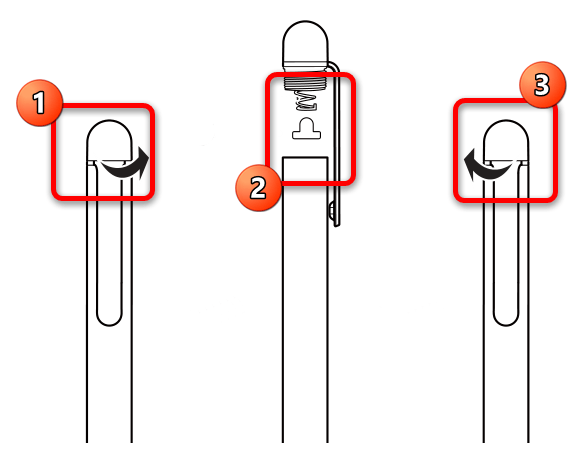
Как таковое, подключение не требуется: после подачи питания устройство уже готово к работе в качестве обычного ёмкостного стилуса. Ввиду отсутствия элементов управления на самом корпусе аксессуара, для него не требуется дополнительное программное обеспечение, равно как и настройки в самой прошивке.
Решение возможных проблем с подключением
Иногда даже при выполнении всех инструкций система не желает работать с аксессуаром. Рассмотрим, как устранить подобные сбои.
- Первым делом убедитесь, что стилус запитан: установите устройство на зарядку и подождите не меньше 1 часа (M-Pen и M-Pencil) или замените батарейку (M-Pen lite).
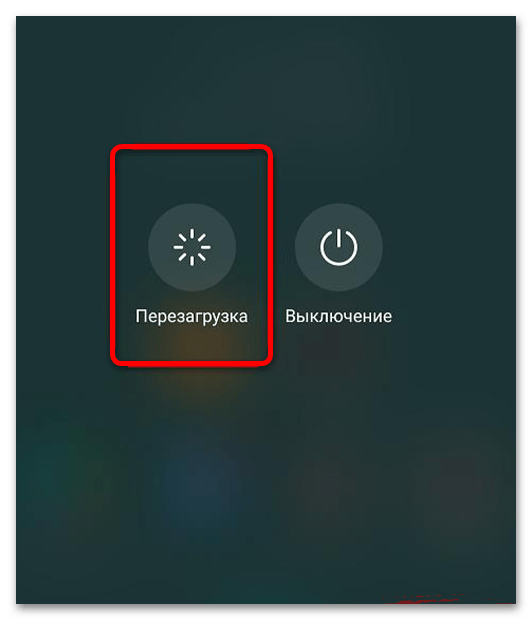
- Если аксессуар заведомо заряжен, попробуйте перезагрузить целевой планшет – возможно, вы столкнулись с единичным багом, который может быть устранён перезапуском. Нажмите кнопку питания и подержите около 10 секунд до появления меню, в котором тапните «Перезагрузить».
- Если ни зарядка, ни перезагрузка не помогают, вероятнее всего, вы столкнулись с аппаратной поломкой. В таком случае целесообразнее всего заменить аксессуар, поскольку ремонту стилусы поддаются плохо.
7 лучших способов исправить S Pen, не работающий на устройствах Samsung Galaxy

Серия Galaxy Note от Samsung была одной из самых популярных линеек смартфонов, пока Samsung не убила ее в 2021 году. Отличительной чертой телефонов серии Note было то, что они поставлялись со стилусом, известным как S Pen. Поскольку серии Note больше не существует, недавно выпущенный Galaxy S22 Ultra унаследовал S Pen.
Оглавление
Galaxy Z Fold 3 также поддерживает S Pen и несколько планшетов Samsung. Это отличный инструмент для цифровых художников и даже профессионалов, которым нужна дополнительная полезность. Если вы часто используете S Pen на своем устройстве Samsung Galaxy, вы наверняка не захотите, чтобы он внезапно перестал работать. Если это так, вот несколько способов исправить S Pen, который не работает на вашем устройстве Samsung Galaxy.
1. Используйте совместимое перо S Pen с вашим устройством
Samsung предлагает различные стилусы S Pen в зависимости от вашего устройства Galaxy. Например, в серии Galaxy Note или серии Galaxy S используется другой S Pen, чем в серии Galaxy Fold. Таким образом, эти S Pen не являются взаимозаменяемыми и могут не работать на других устройствах, если они не поддерживаются.

Убедитесь, что вы используете правильный S Pen для вашего устройства Galaxy. Вы можете проверить страницу совместимости Samsung S Pen, чтобы узнать, поддерживает ли ваше устройство Galaxy определенный S Pen.
2. Зарядите S Pen через устройство Galaxy.
В последнем поколении S Pens компания Samsung добавила к стилусу дополнительные функции, такие как воздушные жесты, пульт дистанционного управления Bluetooth и т. д. Чтобы использовать эти дополнительные функции, S Pen необходимо зарядить.

Некоторое время зарядите S Pen через устройство Galaxy, а затем посмотрите, работает ли он должным образом. Если у вас смартфон Samsung Galaxy, вставьте S Pen в углубление в нижней части телефона и оставьте его там на несколько минут. Если у вас есть планшет, положите S Pen на заднюю поверхность выступа, предназначенного для зарядки.
3. Убедитесь, что вы находитесь в зоне действия Bluetooth при использовании S Pen
Как упоминалось ранее, более новые версии S Pen поддерживают жесты, для которых он подключается к вашему телефону через Bluetooth. Таким образом, ваше устройство должно находиться в зоне действия Bluetooth, чтобы использовать эти функции.
Связанный : Криштиану Роналду будет оштрафован на 1 миллион фунтов стерлингов после отказа принять команды Эрика тен Хага во время матча с «Тоттенхэмом».
Подойдите ближе к телефону или планшету с помощью S Pen и используйте кнопку на S Pen или воздушные жесты.
4. Проверьте, поддерживает ли используемое приложение жесты S Pen.
Жесты S Pen помогают выполнять определенные действия при использовании приложений. Вы можете делать снимки в приложении «Камера», пролистывать веб-страницы или пропускать изображения в приложении «Галерея».
Однако не все приложения поддерживают жесты S Pen. Используйте совместимое приложение, и жесты должны работать нормально. Чтобы проверить, совместимо ли приложение с жестами S Pen, вы можете сделать следующее.
Шаг 1: Откройте любое приложение на телефоне Galaxy и извлеките S Pen из гнезда.
Шаг 2: Нажмите на маленький значок S Pen на экране.

Теперь, если значок действий Air вверху имеет фиолетовый цвет, это означает, что приложение поддерживает жесты S Pen. Нажмите на значок, и вы увидите поддерживаемые жесты.


Однако, если значок действий Air белый, это означает, что приложение не поддерживает жесты S Pen.


5. Сканирование или сброс S Pen из настроек
Samsung дает вам возможность сбросить настройки S Pen в приложении «Настройки» на вашем телефоне или планшете. Если ваш S Pen не работает должным образом, вы можете сбросить его, чтобы он работал нормально. Вот как.
Шаг 1: Откройте приложение «Настройки» на устройстве Samsung и перейдите к разделу «Дополнительные функции».

Шаг 2: Нажмите на опцию S Pen.

Шаг 3: Выберите Воздушные действия.

Шаг 4: Используйте меню из трех точек в правом верхнем углу, чтобы открыть дополнительные настройки.

Шаг 5: Сначала выберите параметр «Сканировать S Pen».

Шаг 6: Если это не поможет, вы можете выбрать опцию «Сбросить S Pen».

6. Снимите любой чехол или крышку с телефона.
Иногда толстый чехол или крышка могут мешать работе S Pen. Попробуйте снять чехол с телефона или планшета Samsung перед использованием S Pen.
7. Включите дополнительную чувствительность при использовании защитной пленки
Если вы не можете писать или рисовать на экране устройства Samsung с помощью S Pen, причиной может быть защитная пленка для экрана. Если вы используете толстую защитную пленку для экрана, она может помешать работе S Pen.
Попробуйте включить дополнительную чувствительность на вашем дисплее, чтобы увидеть, поможет ли это с функциональностью S Pen. Вот как вы можете это сделать.
Шаг 1: Откройте приложение «Настройки» на телефоне Android и перейдите в раздел «Дисплей».

Шаг 2: Прокрутите вниз и найдите параметр «Чувствительность к касанию». Включите переключатель рядом с ним.

Если это не решит проблему, вы можете полностью снять защитную пленку с экрана, а затем попробовать использовать S Pen.
Используйте жесты S Pen на устройстве Samsung Galaxy
Выполните следующие действия на своем телефоне или планшете Samsung, и вы сможете снова начать использовать S Pen без каких-либо проблем. Пишите или рисуйте с помощью S Pen и продолжайте использовать жесты без каких-либо проблем.
S Pen в смартфонах и планшетах от Samsung. Что умеет стилус, использование на практике
Многие воспринимают S Pen в продуктах от Samsung как лишнюю и совершенно ненужную штуку, более того, порой случается так, что его не достают никогда, а заодно не знают, что умеет стилус в привязке к устройству. В Samsung не любят, когда S Pen называют стилусом, рассуждение простое — стилусов на рынке много, а S Pen один.
Первый S Pen появился в 2011 году вместе с линейкой Galaxy Note, которая сегодня превратилась в обычные смартфоны Galaxy, точнее, в лучшие из них с приставкой Ultra. Больше десяти лет пользуюсь S Pen, наблюдая эволюцию этого стилуса и того, что он умеет. Честно признаюсь, что многие почему-то оценивают полезность S Pen в какой-то мифической системе координат – мол, его нужно доставать чуть ли не каждую минуту, что-то писать от руки и так далее. Вот вы когда последний раз что-то писали от руки, причем делали не короткие заметки, а действительно конспектировали какой-то текст? Думаю, что для большинства ответ будет очевидным: писали вы очень давно, и ценности в том же S Pen для вас не будет. Именно так и рассуждают люди, не знакомые с S Pen, и включают здравый смысл, который, увы, в данном случае не работает. Возможность писать текст от руки — это одна из функций S Pen, и боюсь, что даже не самая главная. Но давайте попробуем по порядку разобраться в том, что умеет S Pen и как я его использую на практике. Сразу оговорюсь, что в течение месяца достаю S Pen до десятка раз, но когда я это делаю, он меня в буквальном смысле спасает, так как не имеет никакой альтернативы.
Какие S Pen бывают — в чем разница между ними
Большинство получает S Pen вместе со смартфоном или планшетом от Samsung. Например, в Galaxy S23 Ultra он встроен в корпус, с легкостью выщелкивается из него. С планшетами, как правило, его предлагают в комплекте, и S Pen отличается по размеру.
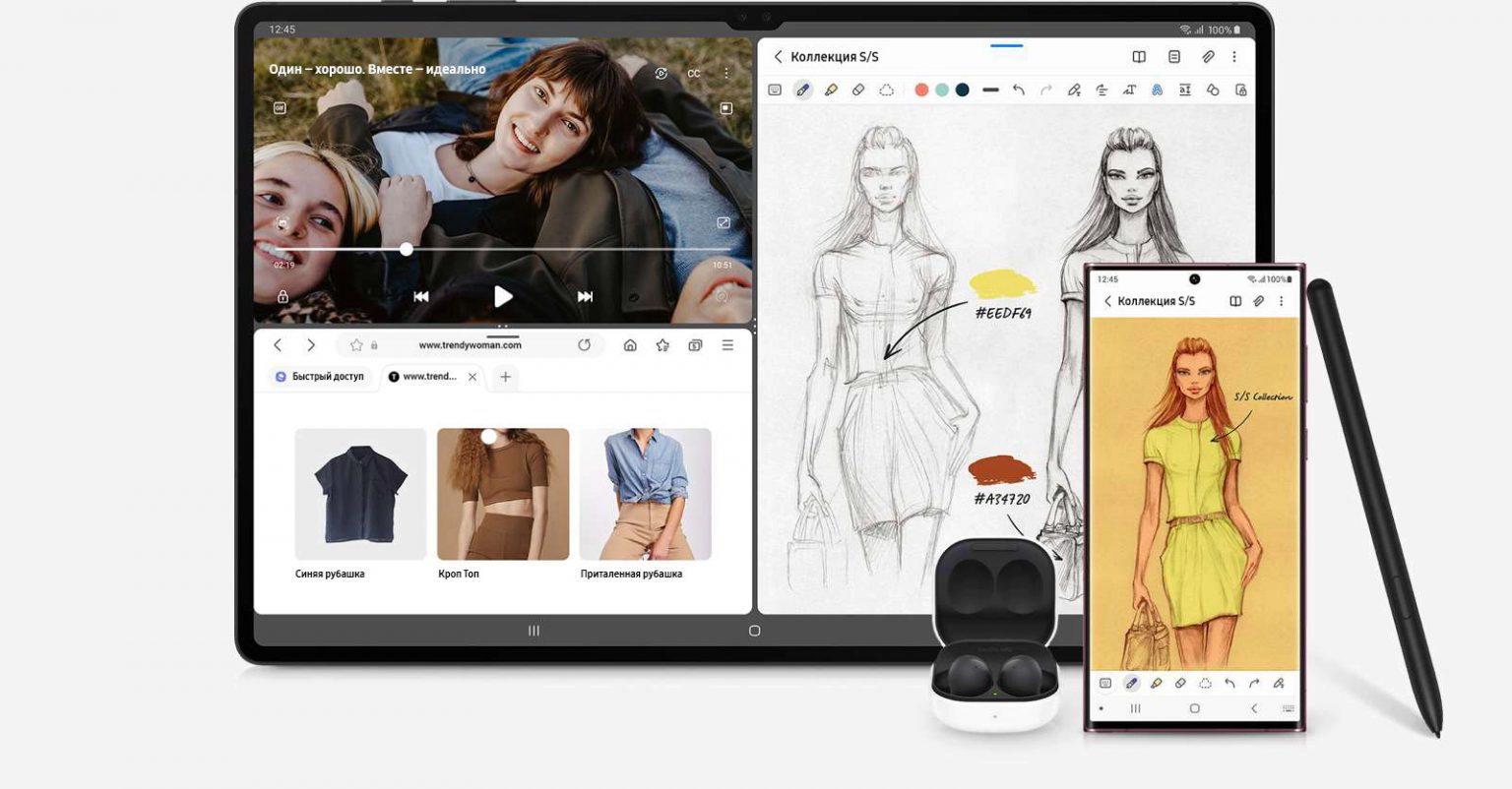
Есть отличия по величине, по тому, как вы можете держать «ручку» в руке. Конечно же, S Pen в планшетах удобнее из-за размера, в то время как встроенный в смартфон — это компромисс, долго писать им вы не сможете, но это, как правило, не нужно.
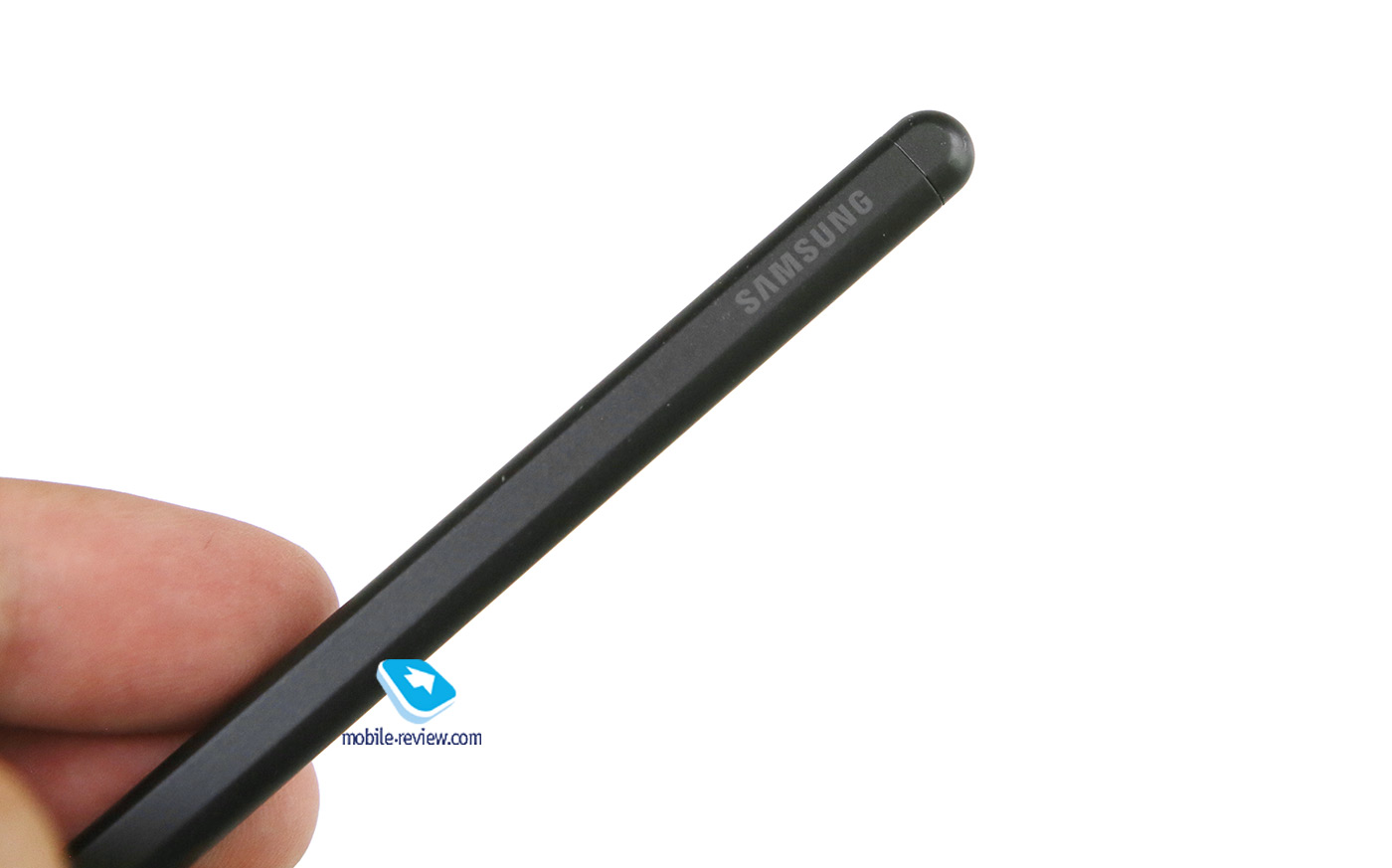
Для того, чтобы S Pen мог работать с вашим устройством, в него добавляют специальный сенсорный слой, он разработан Wacom совместно с Samsung. Интересно, что Samsung инвестировали деньги в Wacom после разработки первого смартфона Note, ограничили патентами чью-либо возможность создать аналогичные устройства. Например, в Apple смогли сделать Apple Pencil для планшетов, но не могут повторить S Pen для смартфонов. Но тут важны не только технические характеристики, но и софт, который умеет превращать S Pen в полезный инструмент.
Наушники soundcore Liberty 4 NC: для тех, кто хочет большего
soundcore Liberty 4 NC — это наушники для тех, кто хочет чуть больше.
Субботний кофе №277
Налейте чашку ароматного субботнего кофе и познакомьтесь с новостями недели. Meizu выпустила флагманский смартфон, Cybertruck вышел в продажу, а Redmi предлагает купить немного Lamborghini…
21 октября
Две новинки от Livan
Как и было обещано летом, китайский автомобильный бренд Livan пополнил свой модельный ряд в России двумя новинками…
Обзор рекордера Sony PCM-D100
Портативный рекордер с лучшим звуком, тихими предусилителями и необычными возможностями? Да, это Sony PCM-D100, флагман, созданный в 2014 году и прочно удерживающий свои позиции.
Теперь пара слов о том, как распознаются нажатия. Дополнительный сенсорный слой распознает усилие, с которым вы давите на экран. До 4096 степеней нажатия, что позволяет определять усилие и рисовать линии разной толщины, никакого отличия от реальной жизни. Толщина линии зависит от устройства, в среднем это 0.7 мм.
С некоторыми устройствами поставляется небольшая металлическая пластинка, многие задаются вопросом, что это такое и для чего. С ее помощью можно вынуть наконечник S Pen и поменять его стороной — с мягкого на жесткий пластиковый.
Стилус может быть пассивным и активным, в первом случае у него нет никакой электроники, но кнопка на корпусе присутствует, есть контекстные команды — работает такой S Pen только у экрана. В активном варианте в корпусе есть небольшой конденсатор, а также чип Bluetooth, это позволяет управлять устройством на расстоянии, превратить S Pen в пульт управления. Встроенный акселерометр распознает движения, что также важно для распознавания команд, которыми вы можете управлять теми или иными приложениями. Скорость зарядки S Pen составляет считанные секунды. Время работы — до 30 минут или 200 нажатий на кнопку.
В зависимости от устройства зарядка происходит либо в корпусе телефона, там, где установлен S Pen, либо на задней поверхности устройства (в обоих случаях зарядка беспроводная). Если вы по какой-то причине не зарядили активный S Pen, то он продолжит работать как пассивный, никакой разницы тут нет.
Беспокоиться о том, что S Pen тратит много энергии, не стоит, зарядка потребляет 0.5 мАч, для батареи смартфона емкостью в 5000 мАч это ничто.
В теории S Pen работает с любым устройством, которое его поддерживает, их можно назвать взаимозаменяемыми. Начиная с Z Fold3 смартфоны с гибкими экранами получили поддержку S Pen на внутреннем дисплее. Учитывая характер внутренних экранов, S Pen для Fold отличается, поэтому нельзя с такими устройствами использовать S Pen от планшетов или других смартфонов. В то же время S Pen от Fold работает с иными устройствами, никаких проблем тут нет.
Пишем от руки — когда и зачем это может понадобиться
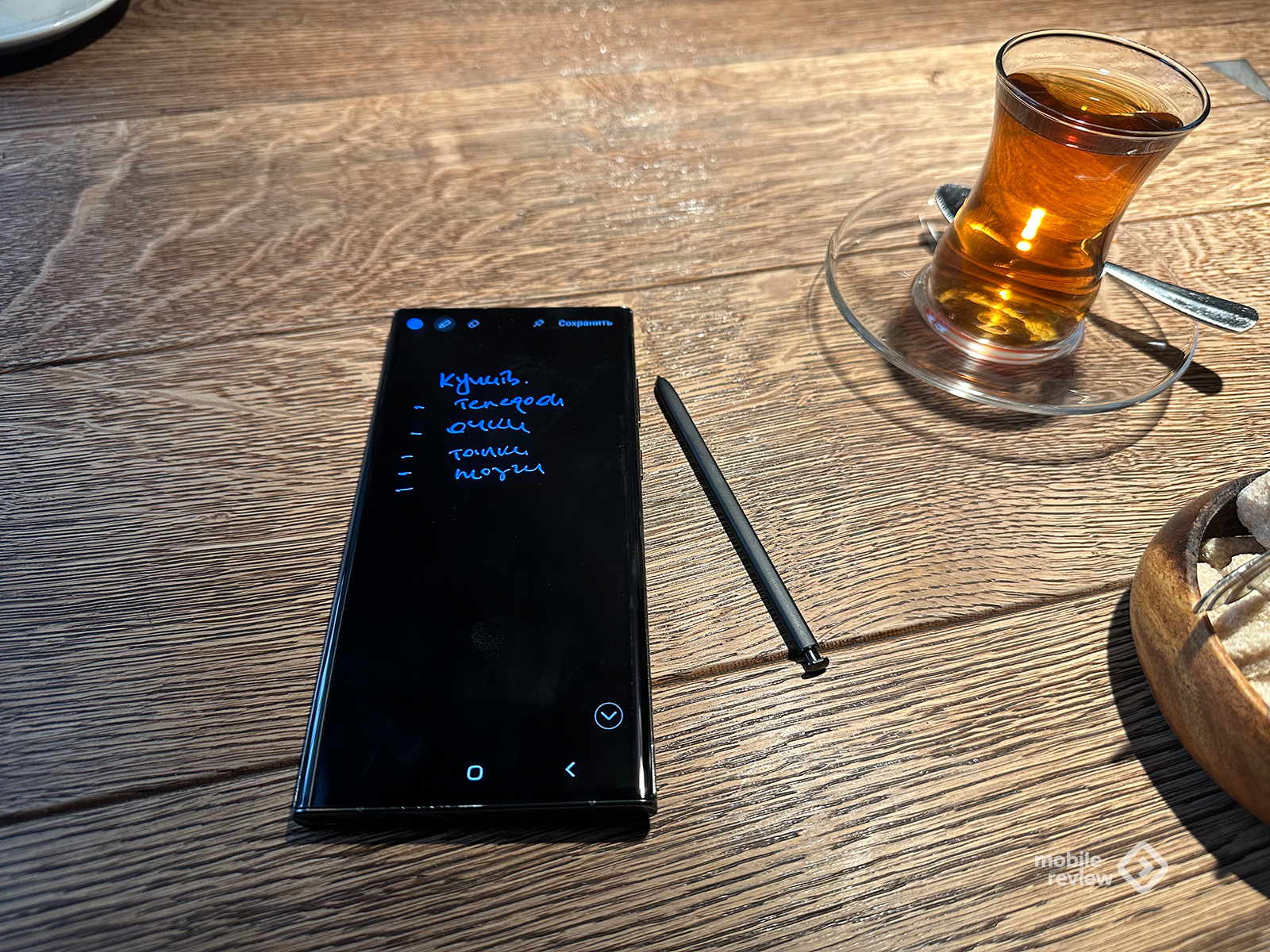
Смартфон заблокирован, вынимаю S Pen, и тут же появляется возможность что-то написать от руки на экране или сделать зарисовку.
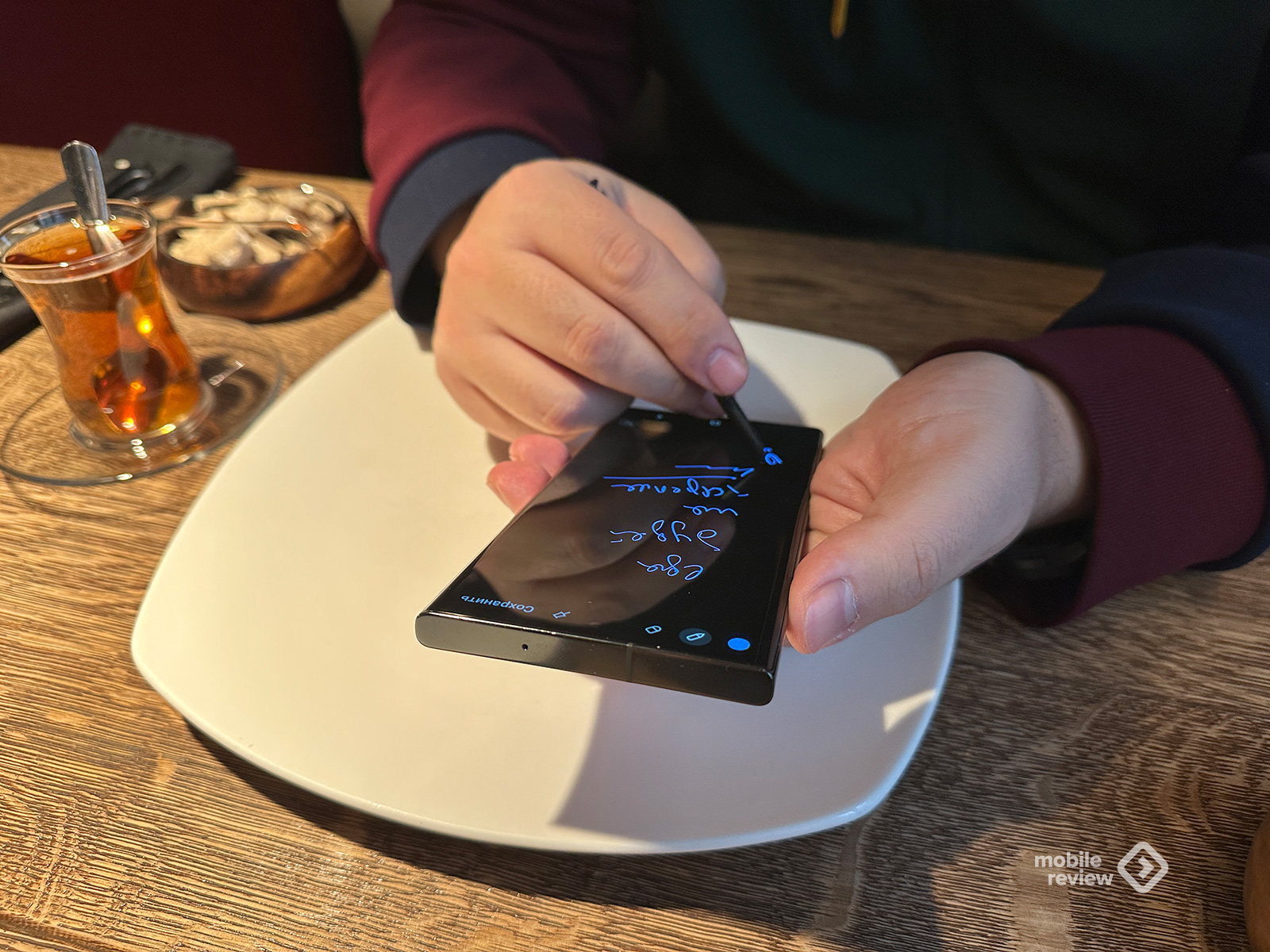
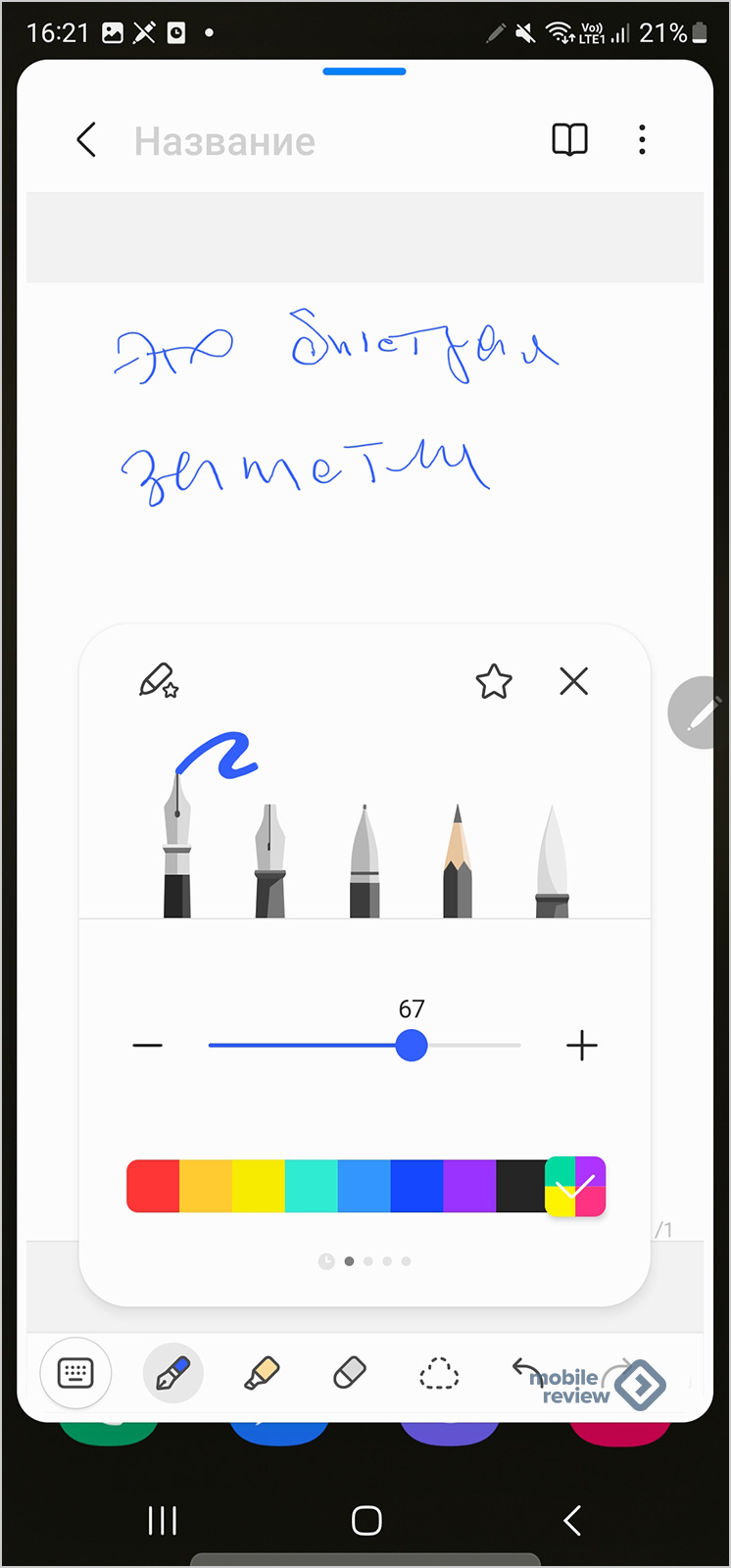
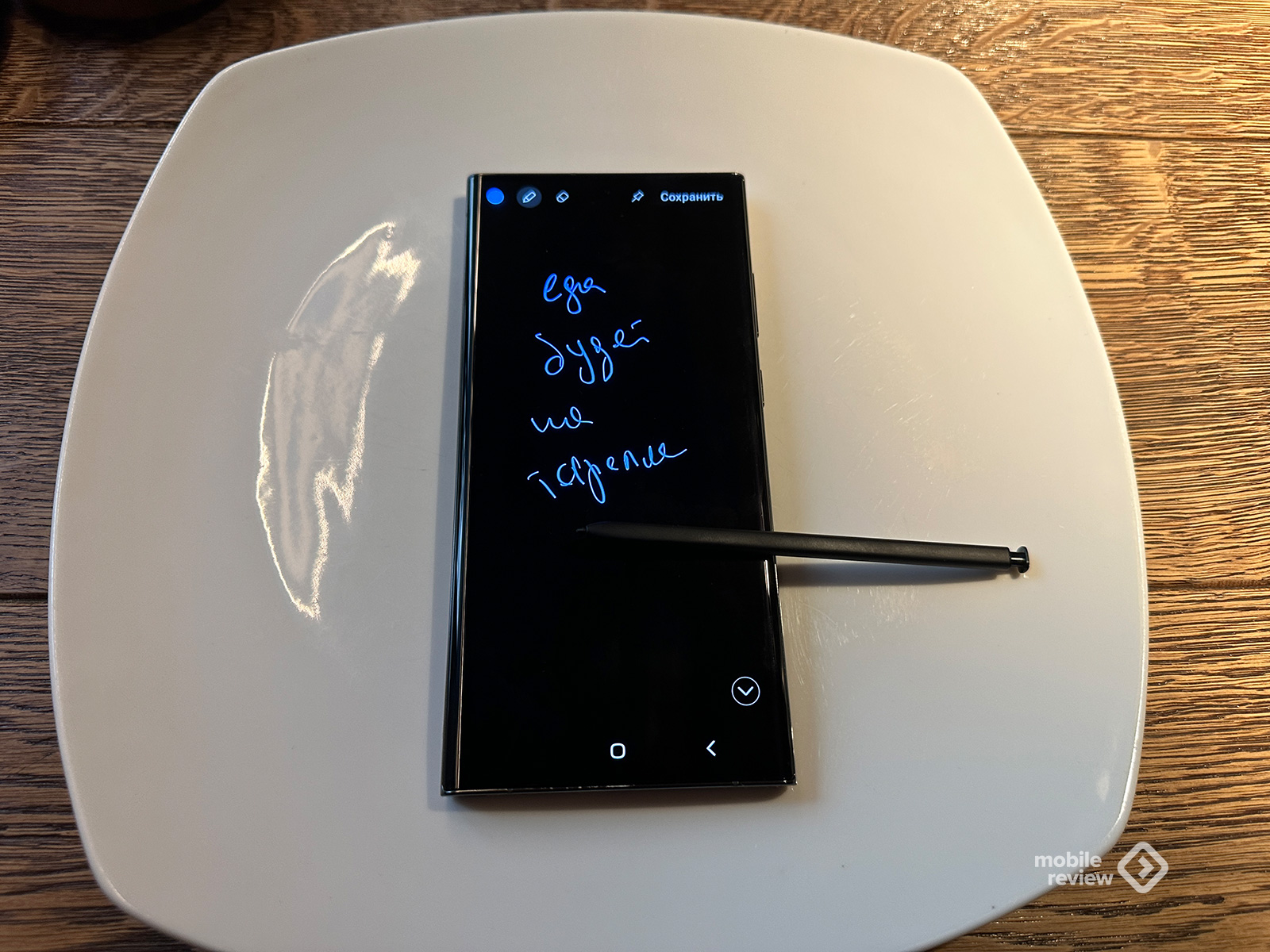
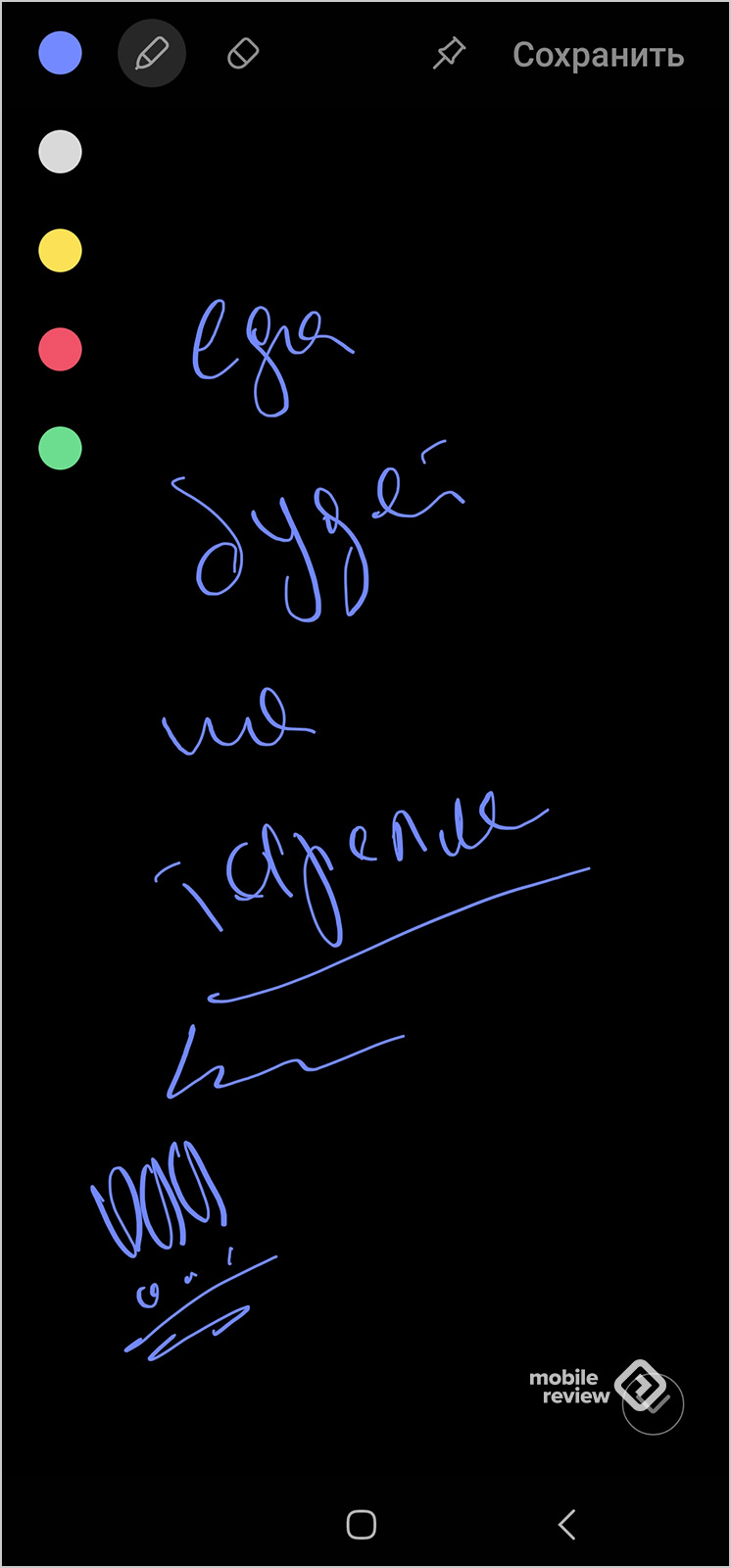
Быстрая заметка удобна во всех ситуациях, когда нужно что-то моментально записать. В какой-то мере это аналог заметок Post-It, тех самых желтых листиков, что многие наклеивают на рабочих местах или на холодильнике.
Порой мне приходится участвовать в совещаниях, в том числе с чиновниками. Формат таких собраний сильно разнится, но людей всегда раздражает, когда кто-то сидит в телефоне, обычно следует начальственный окрик и извинения в стиле «я конспектирую важные моменты». В ответ предлагают взять ручку и бумагу.
Много раз записывал в телефон заметки по ходу встречи, наличие в руках S Pen точно говорит о том, чем я занят, не вызывает двусмысленности. И никто не обращает на это внимания.
Люди некоторых профессий используют блокноты, например, юристы или журналисты. Для них блокнот в телефоне или планшете крайне удобен, так как позволяет вести заметки и сохранять их. Более того, рукописные заметки могут быть распознаны в обычный текст.
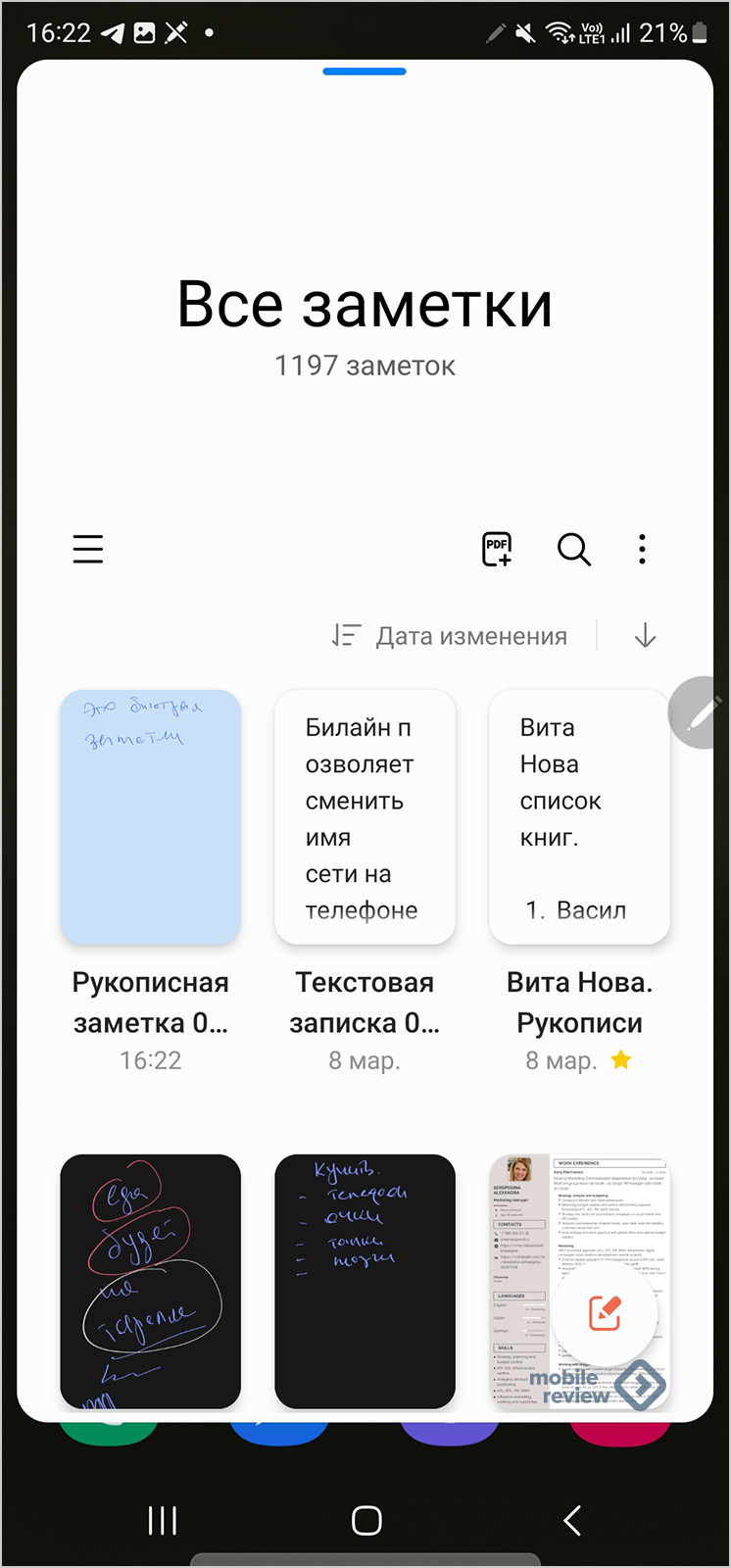
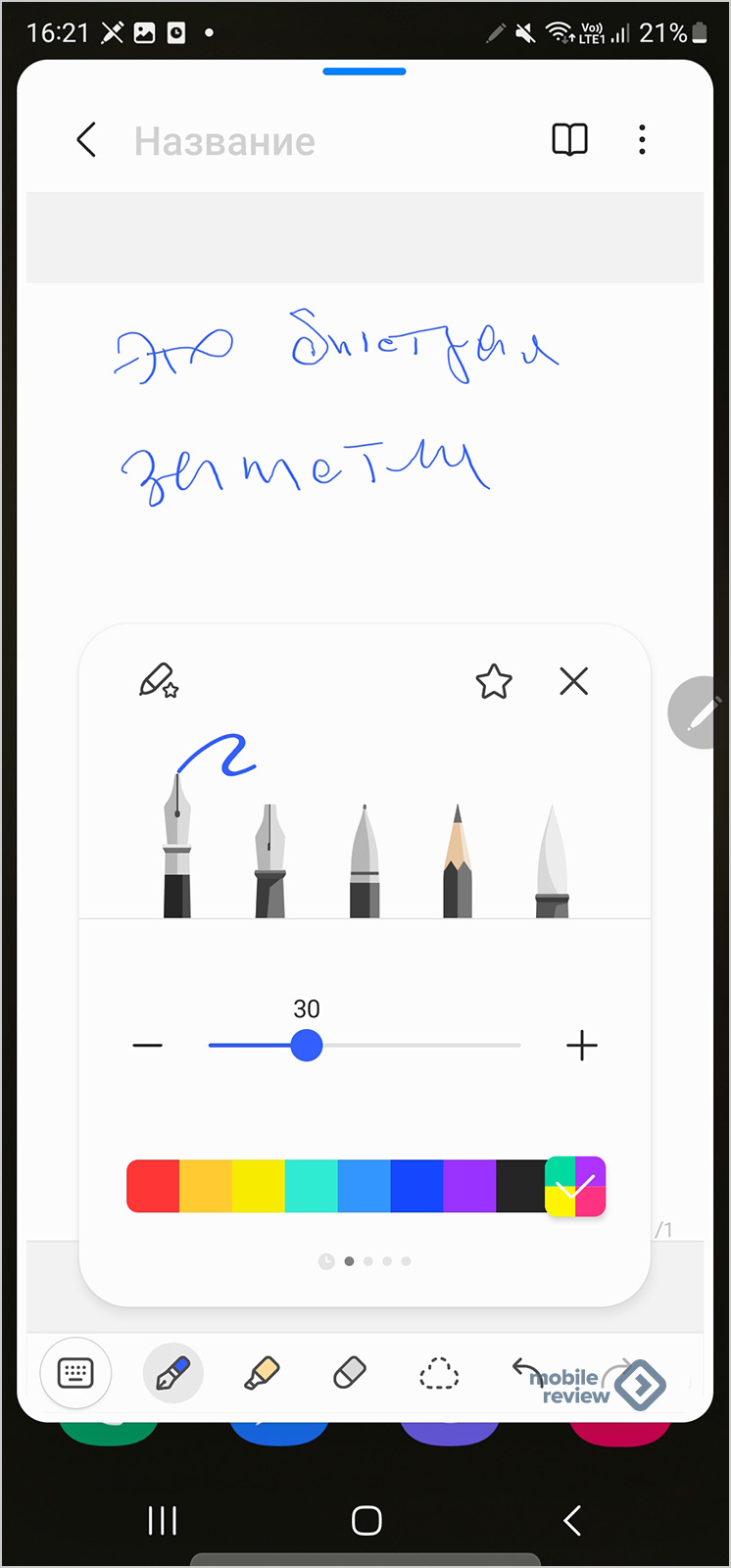
Для тех фанатов заметок, что любят писать от руки, есть возможность набирать текст на любом языке (отдельно подчеркну, что русский тоже есть) и тут же распознавать его.
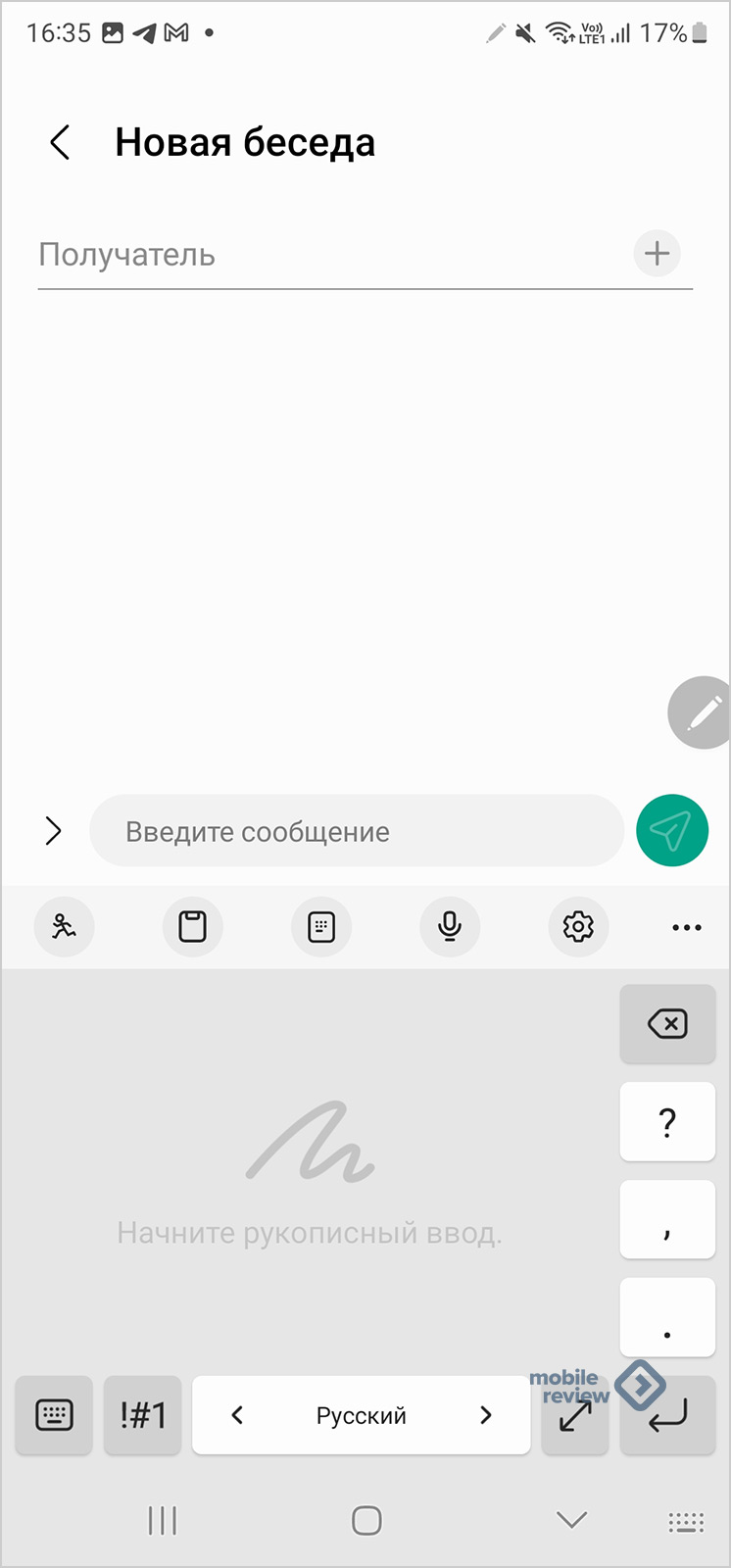
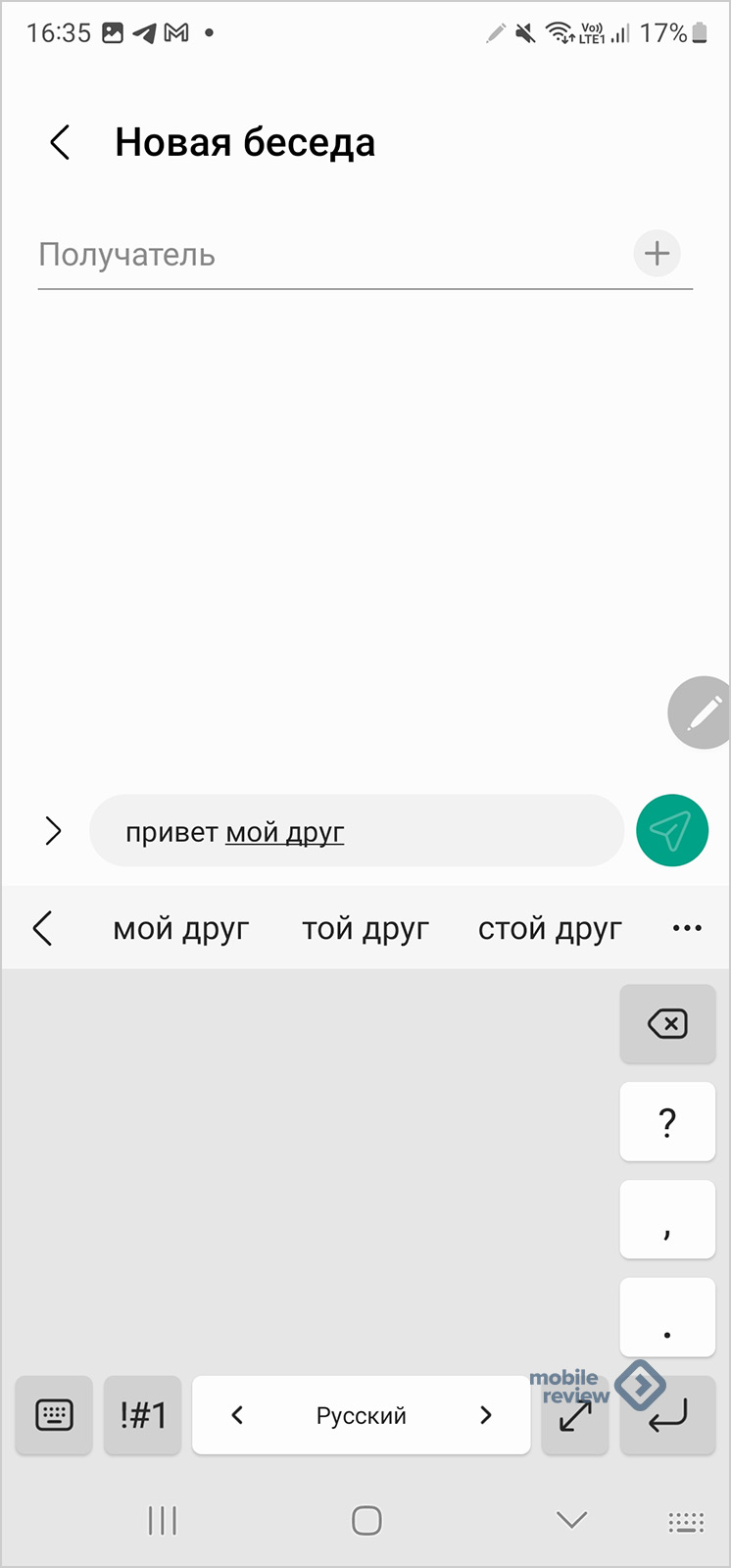
Качество распознавания растет по мере использования S Pen, чем больше пользуетесь, тем лучше определяется ваш почерк. Вопрос привычки и того, насколько вам нужно, чтобы рукописный текст хранился в обычном виде. Последнее удобно, если вы хотите искать по своим заметкам.
В настройках можно указать автоматическое определение S Pen в клавиатуре, тогда вы сразу увидите поле для ввода от руки.
Интерфейс приложений и поддержка AirView
В Samsung переработали ряд приложений для того, чтобы они поддерживали S Pen, в частности, показывали больше информации, когда вы подносите стилус к экрану. Это далеко не самая полезная или нужная функция, то, что смело можно отнести к разряду мелочей. В галерее при просмотре ленты снимков можно задержать S Pen над фотографией, появится ее просмотр.
В календаре просмотр событий организован ровно так же, вы просто получаете дополнительные возможности, которые вам в повседневной жизни не нужны. Но для презентаций это может быть хорошо, когда вам надо что-то показать на большом экране.
Стандартный набор приложений от Samsung — для чего нужен SPen
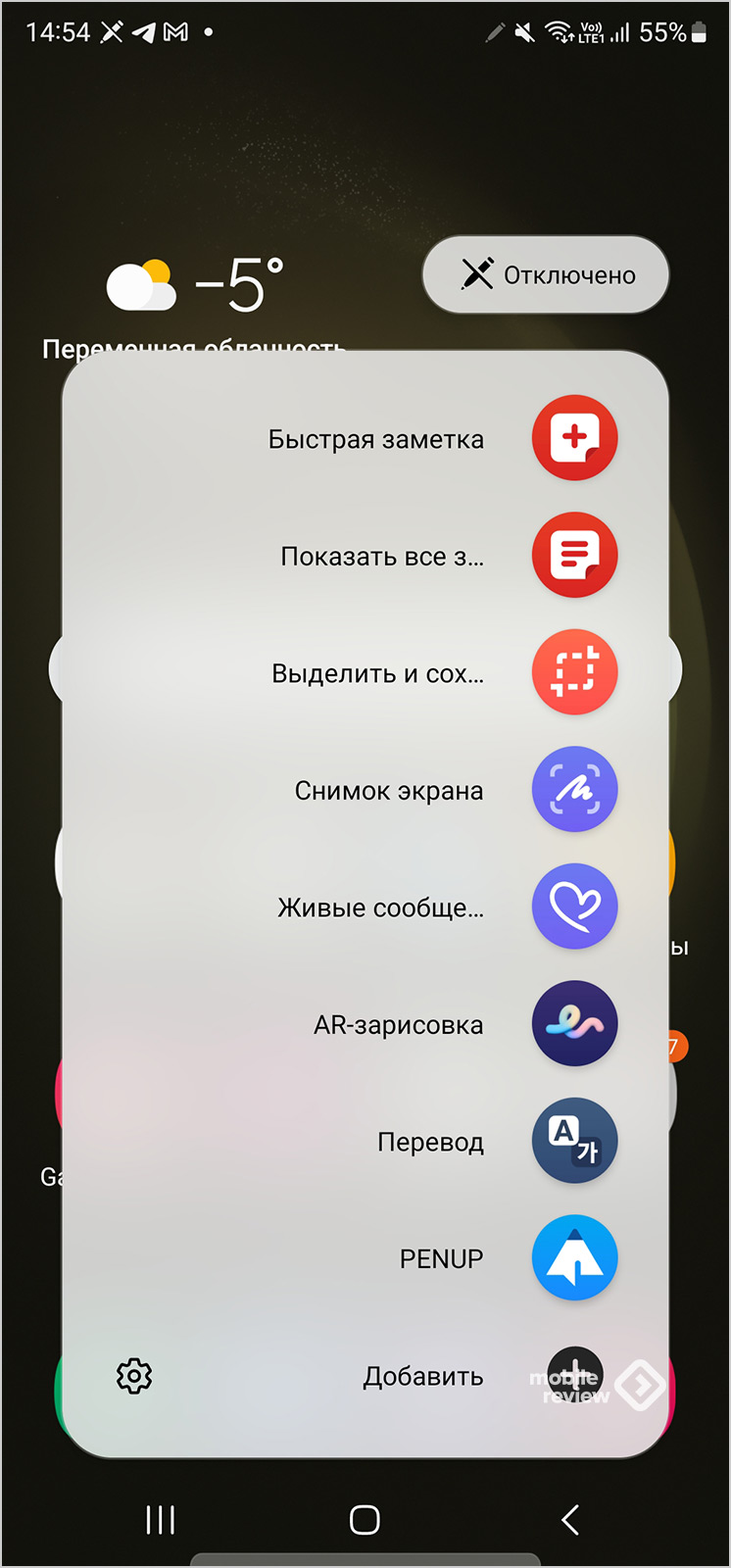
Контекстное меню, которое может появиться при использовании S Pen, вы настраиваете под себя как угодно, выбираете интересующие программы и возможности.
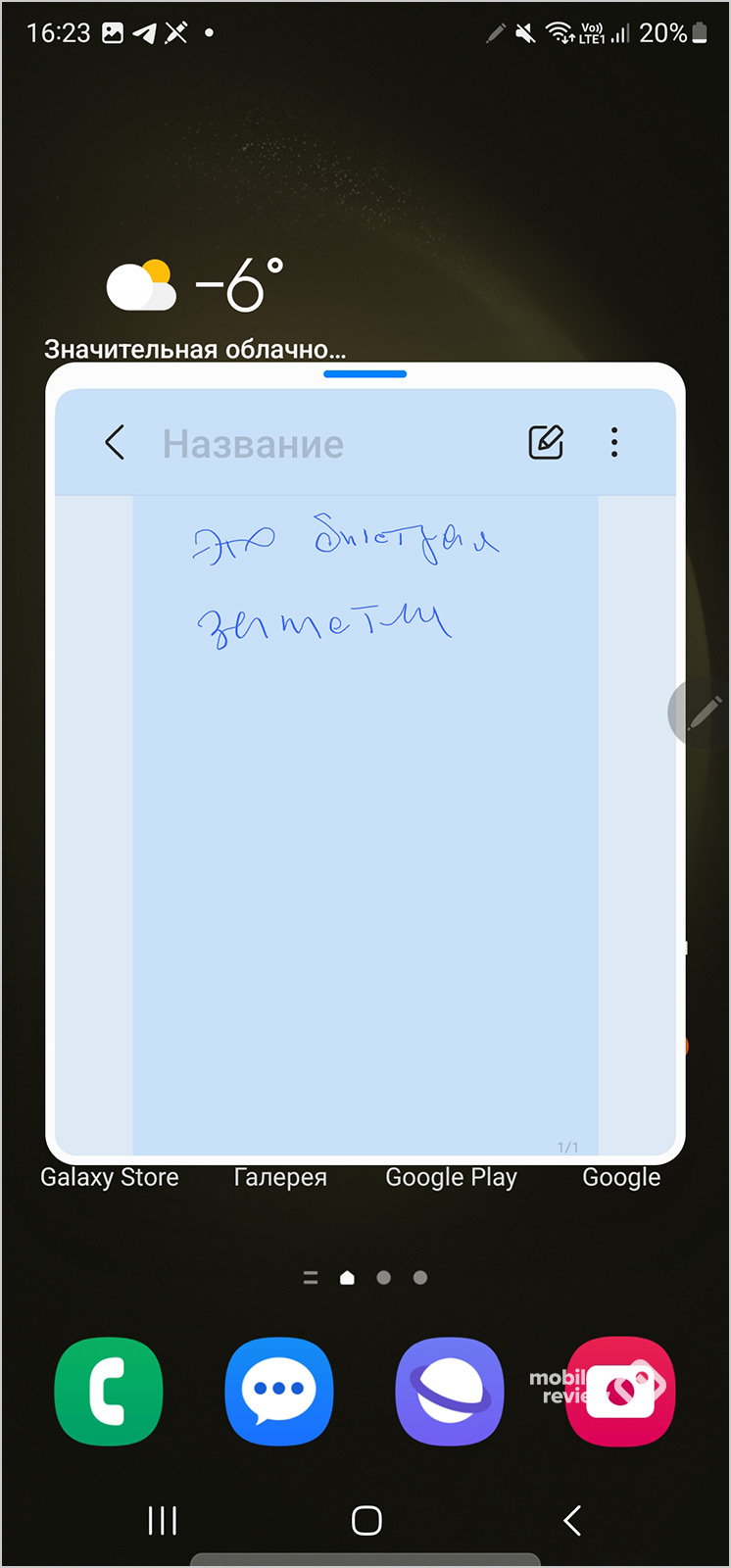
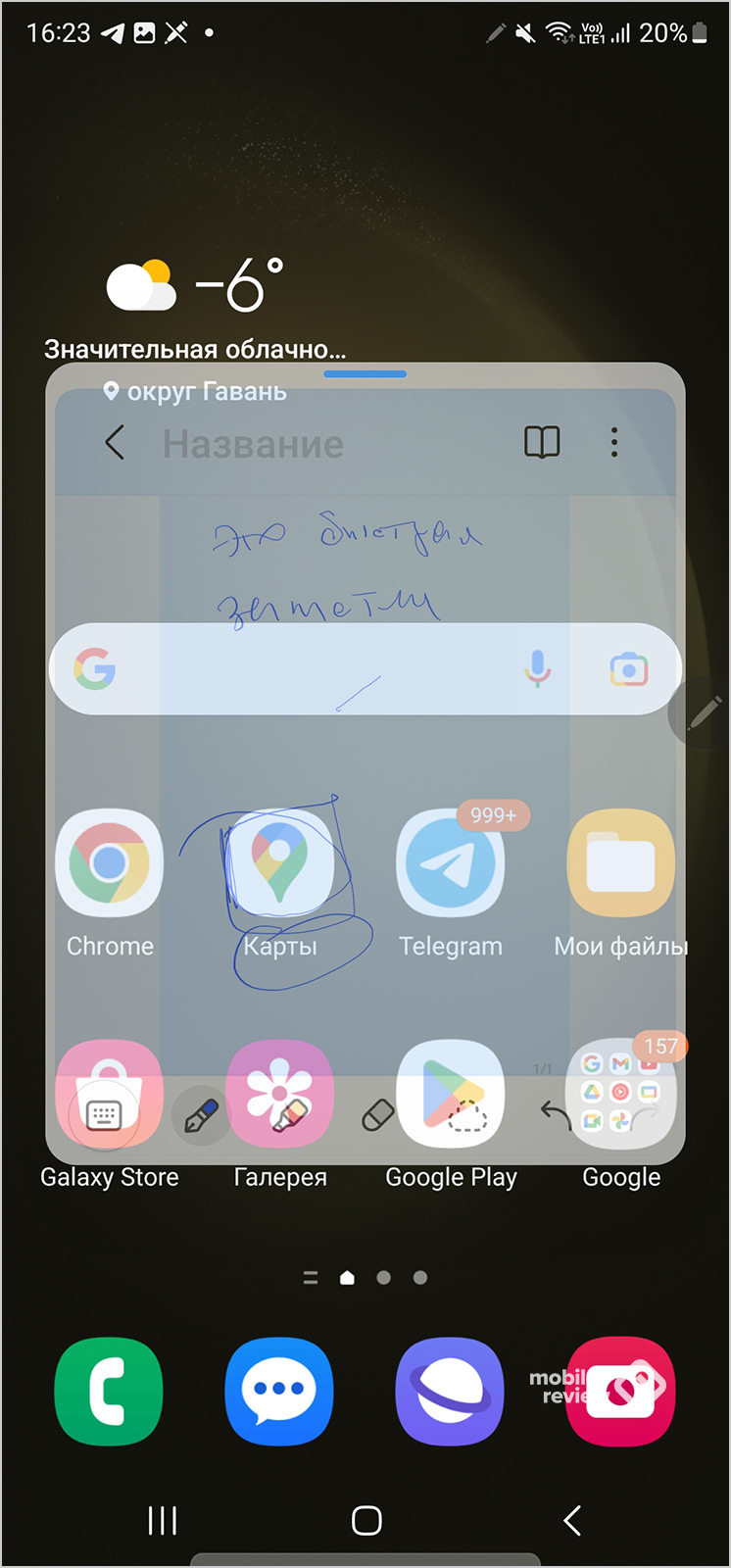
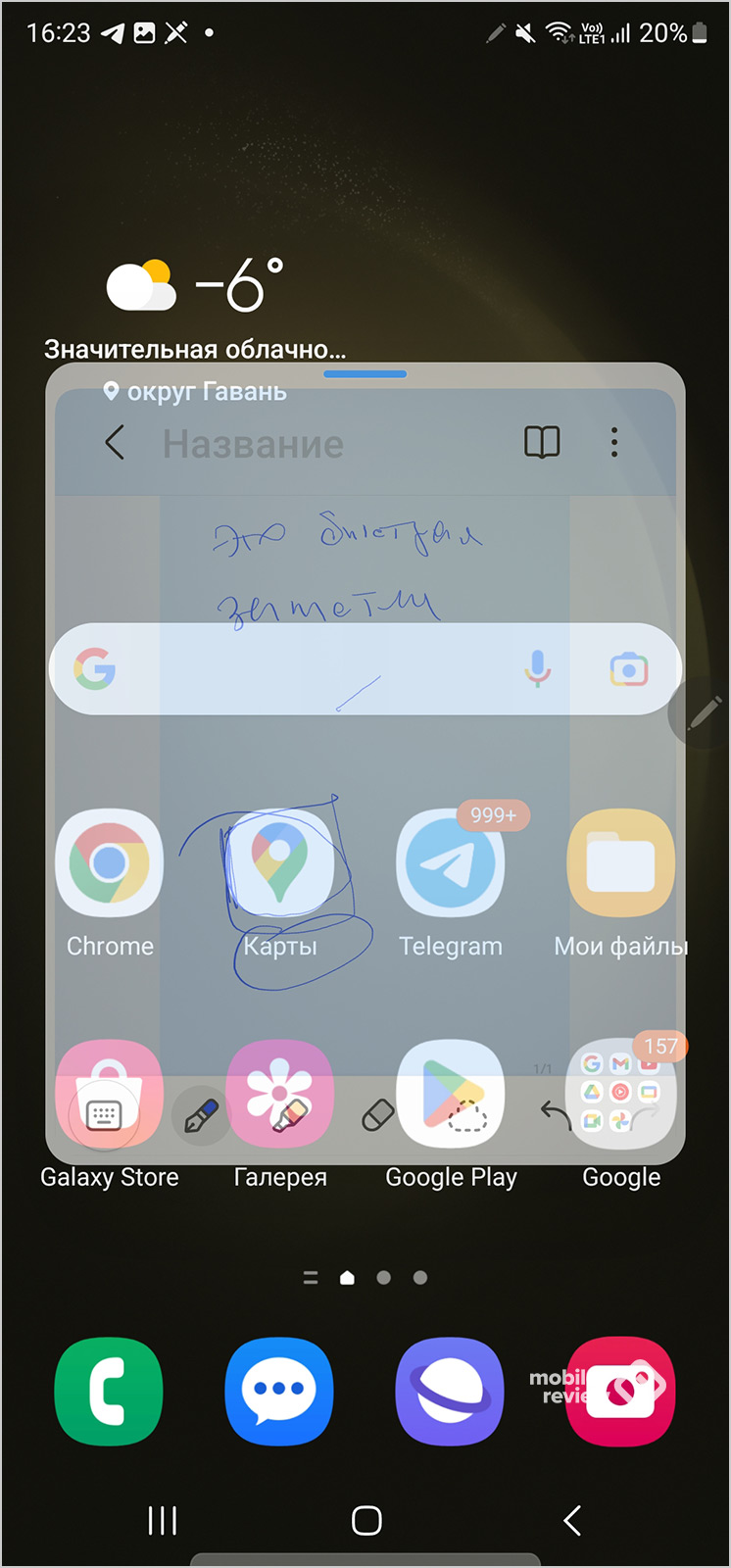
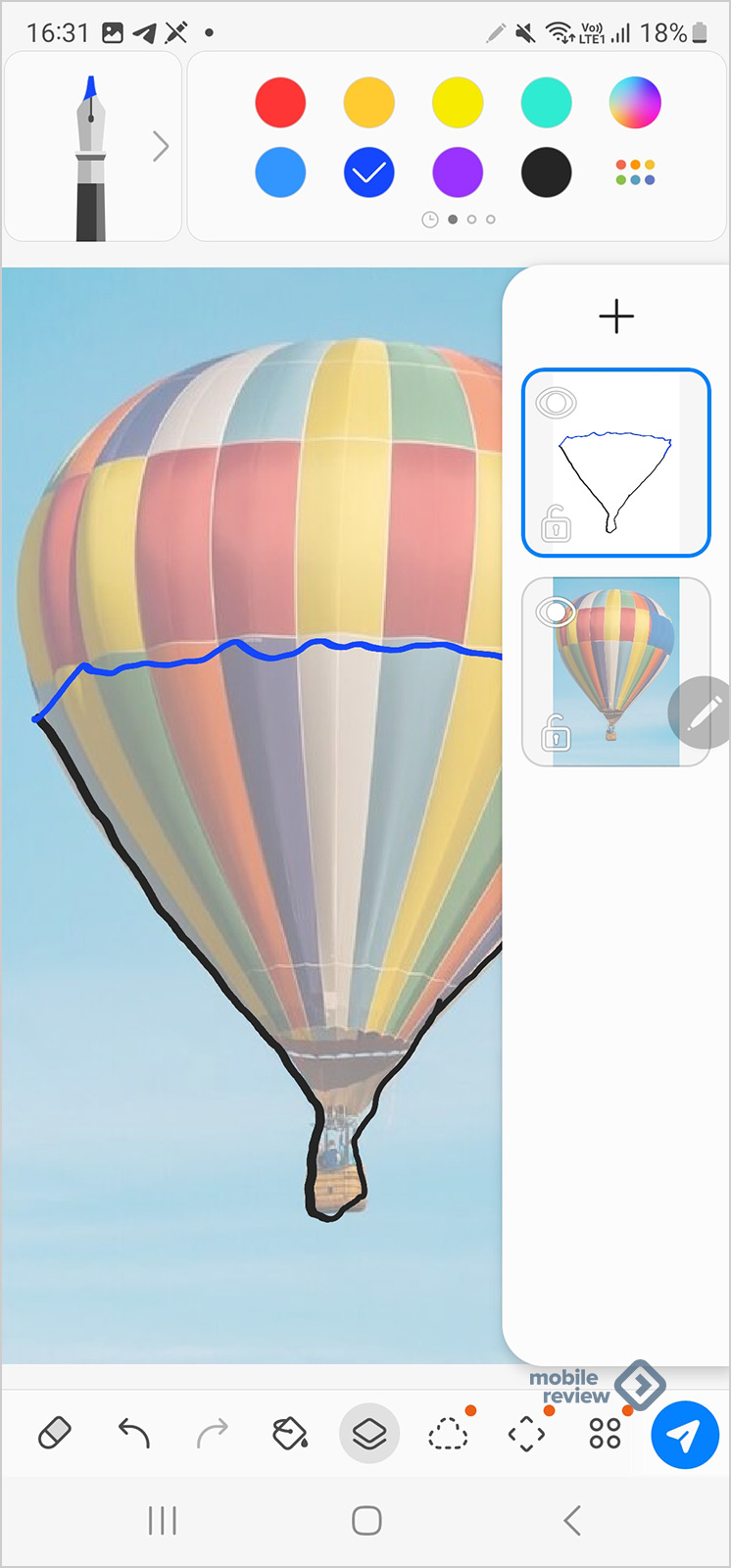
Начнем с режима «Быстрая заметка», в нем можно что-то нарисовать или написать. Но главное, что окно можно сделать прозрачным, оно размещается поверх других окошек. Этот режим работы в Samsung никак не назвали, я же прозвал его калькой. Помните прозрачные листы бумаги, на которые мы в детстве переносили рисунки? Нечто подобное можно делать и тут. Либо вы можете делать пометки, а в фоне у вас будет фото или видео, причем последнее будет проигрываться. То есть можно не только работать, но и тут же делать пометки.
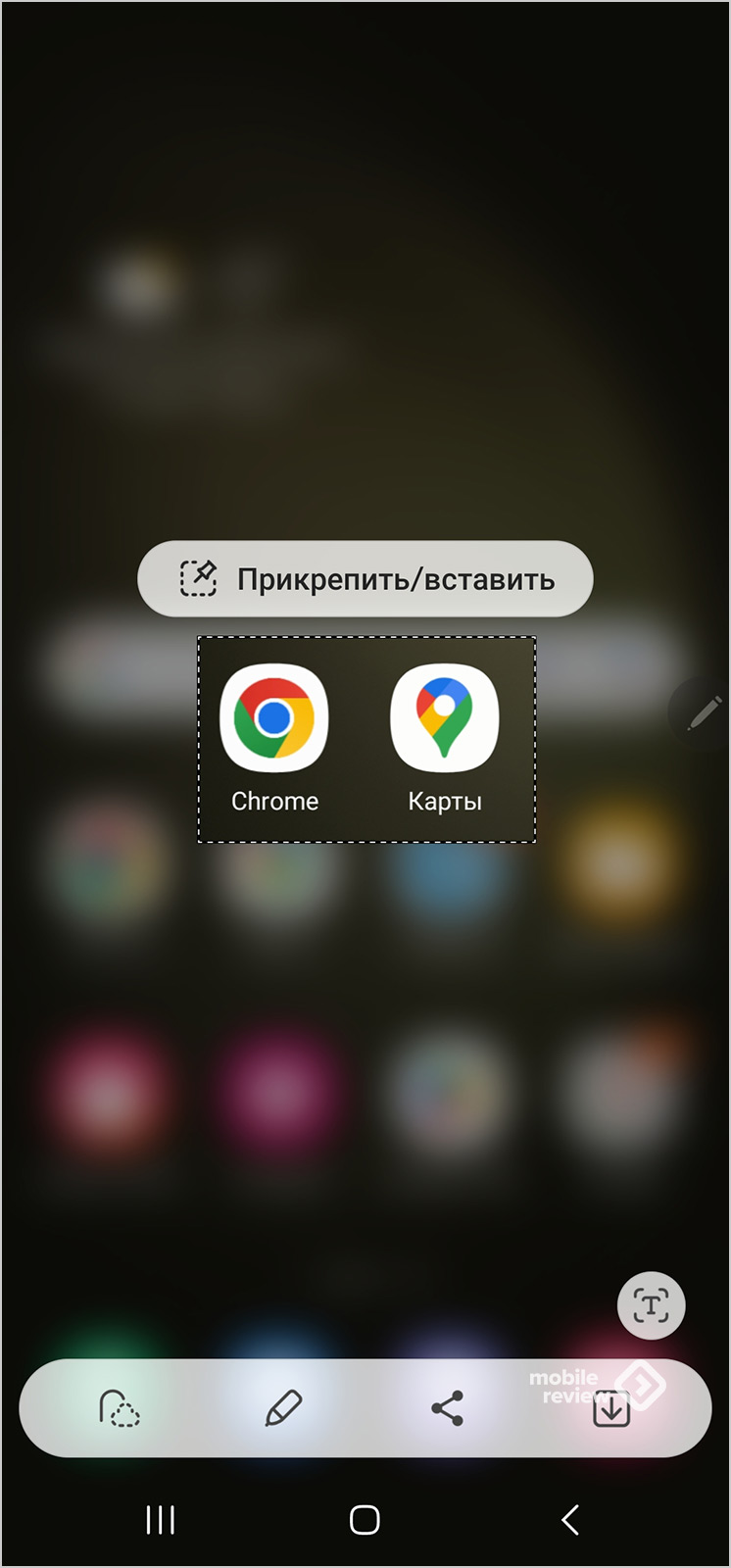
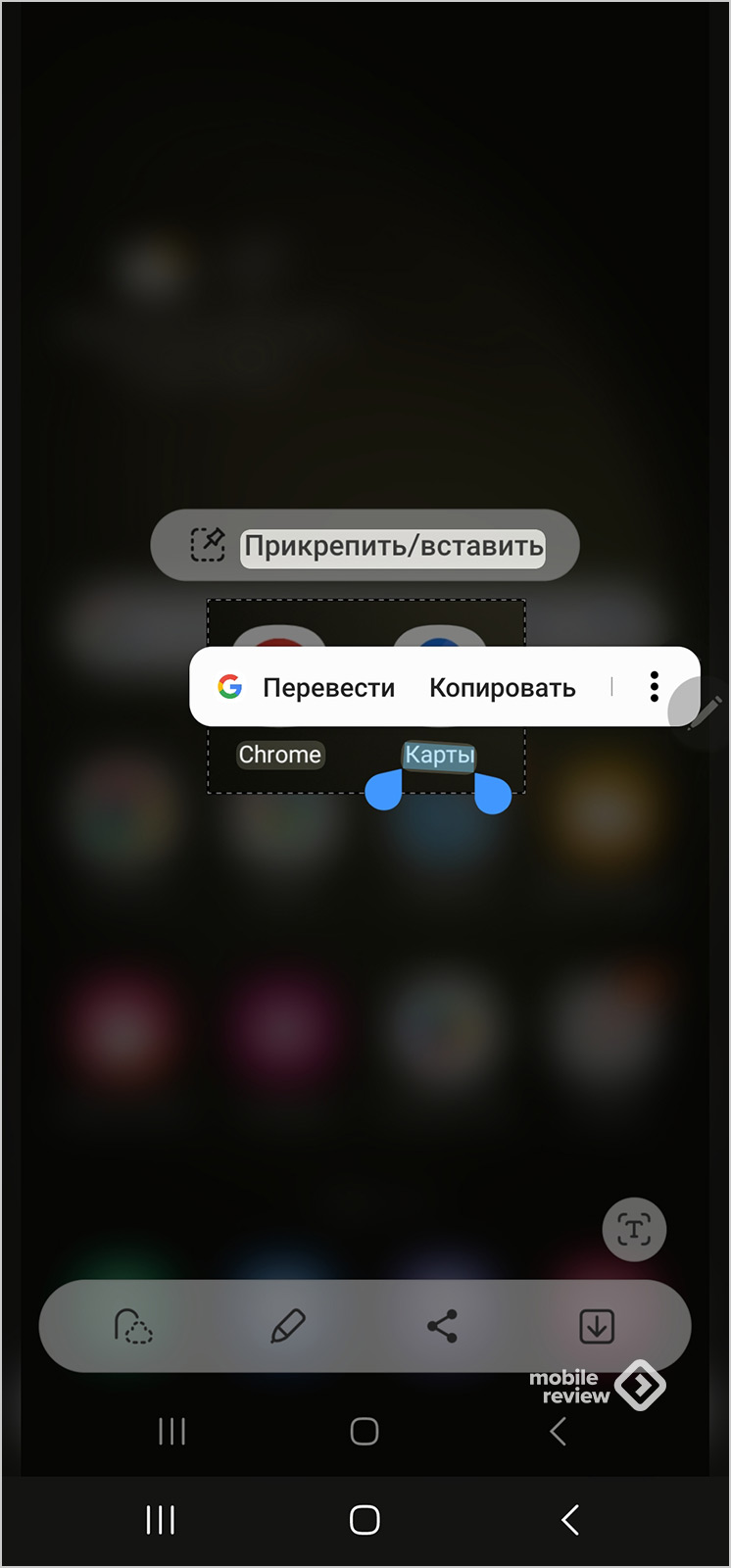
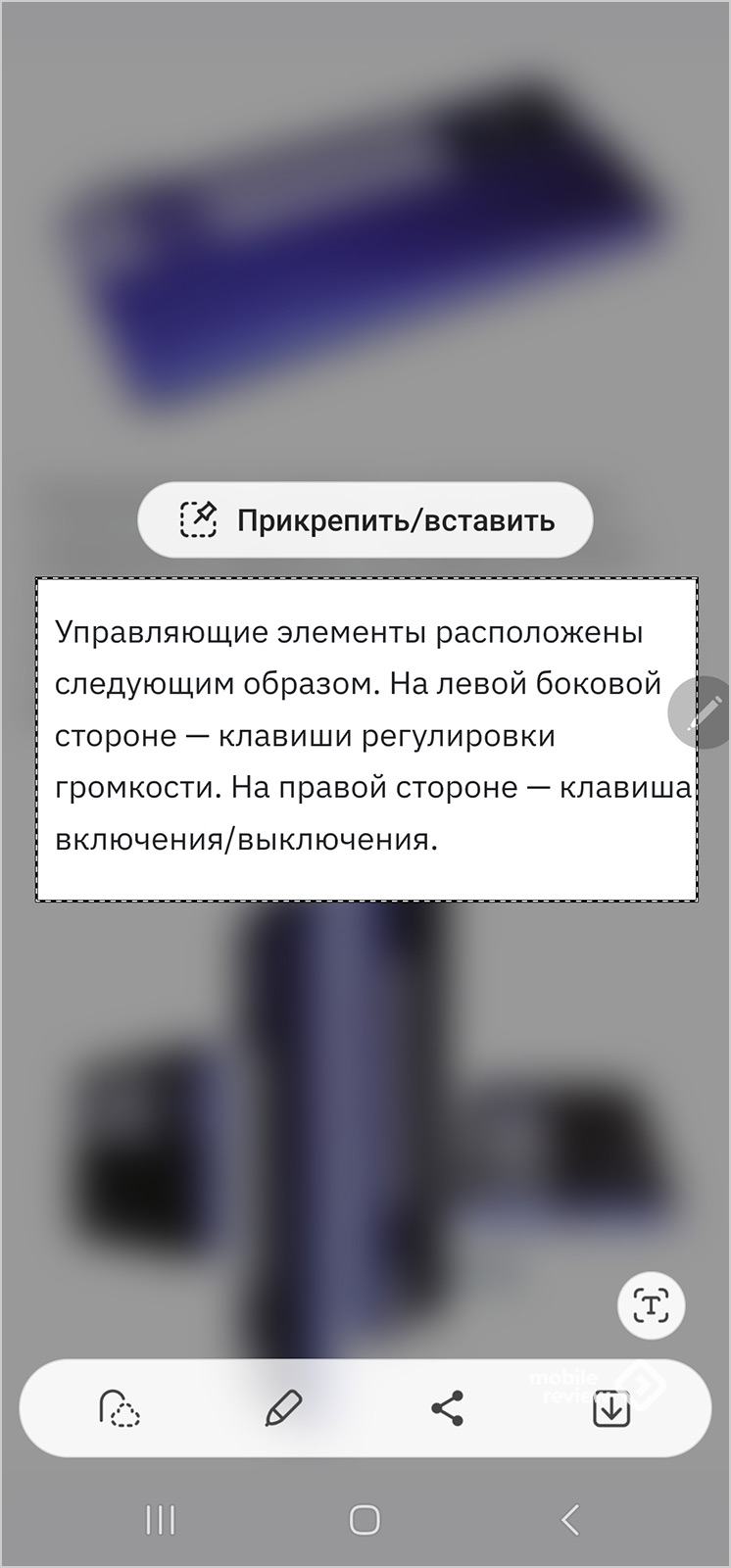
Режим «Выделить и сохранить» позволяет выделить любой кусочек на экране (прямоугольник, лассо, произвольной формы — а с ручкой это сделать очень легко!), затем вы можете сохранить его как графический файл или GIF-анимацию. Но то, что мне нравится и помогает в работе, это возможность распознавания текста на фотографии или скриншоте, выделяете нужный кусочек, и перед вами уже текст на любом языке. Классно? Не то слово. Пока вы работаете с такими вырезками, вы можете размещать их на экране, они будут перед глазами. Для тех, кто создает коллажи, это уникальный инструмент.
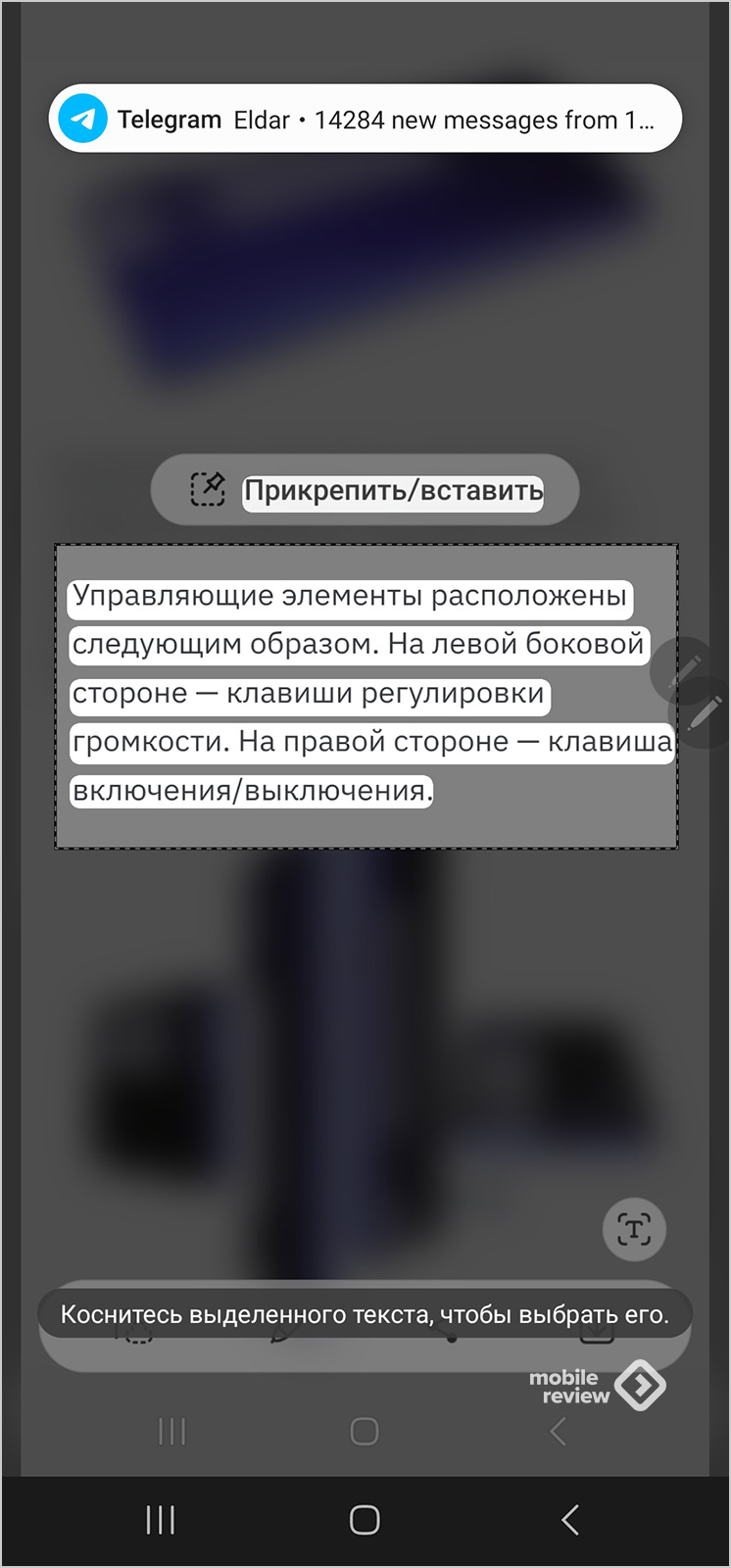
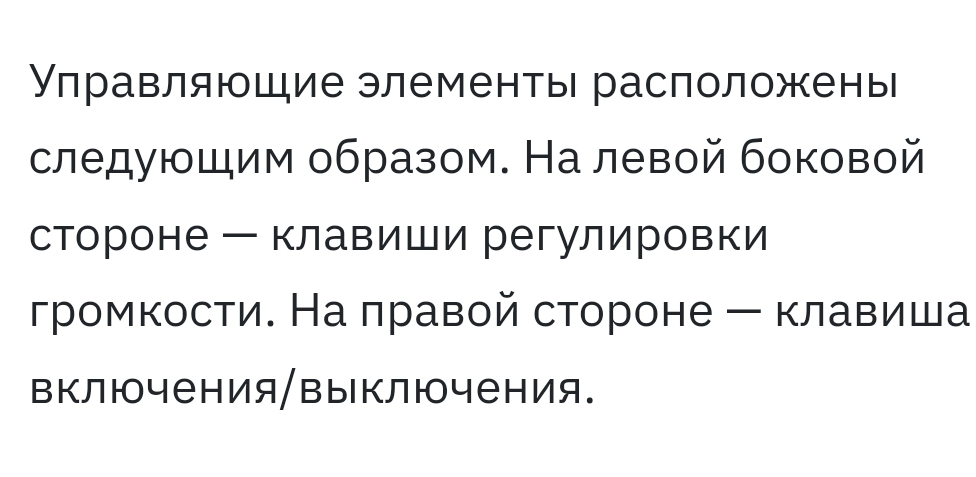
Снимок экрана – это обычный скриншот, тут же можно на нем что-то написать или нарисовать. Никаких отличий от обычных скриншотов.
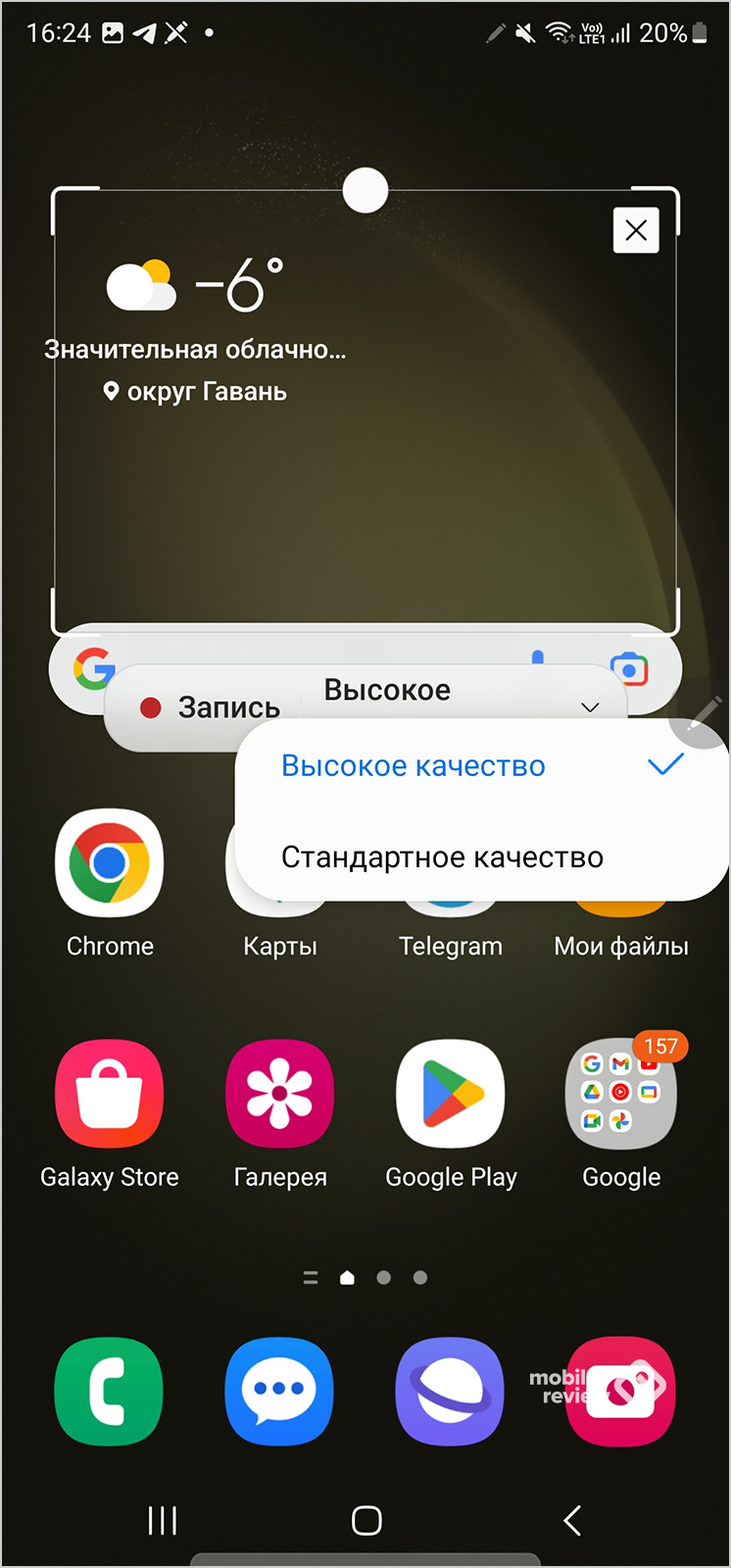
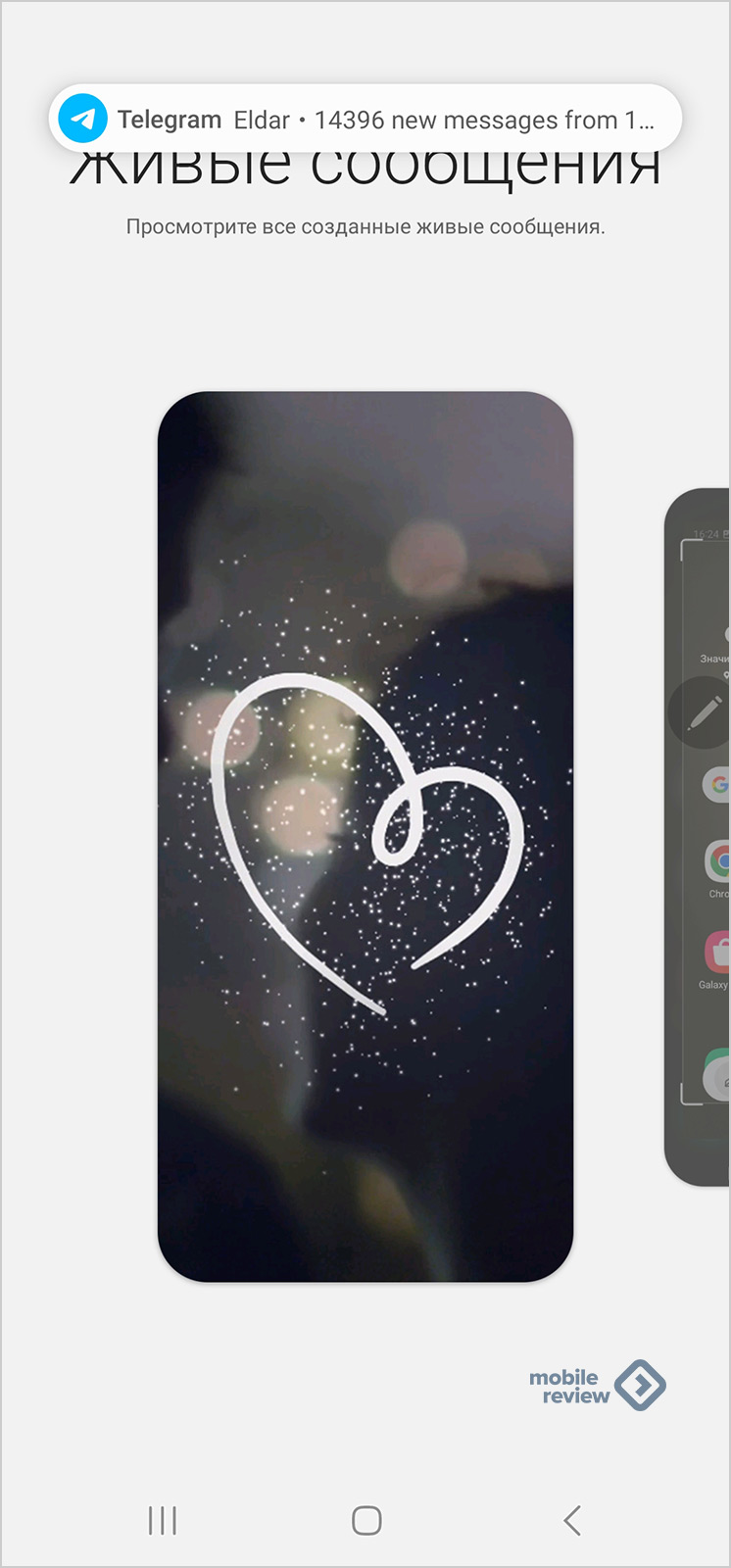
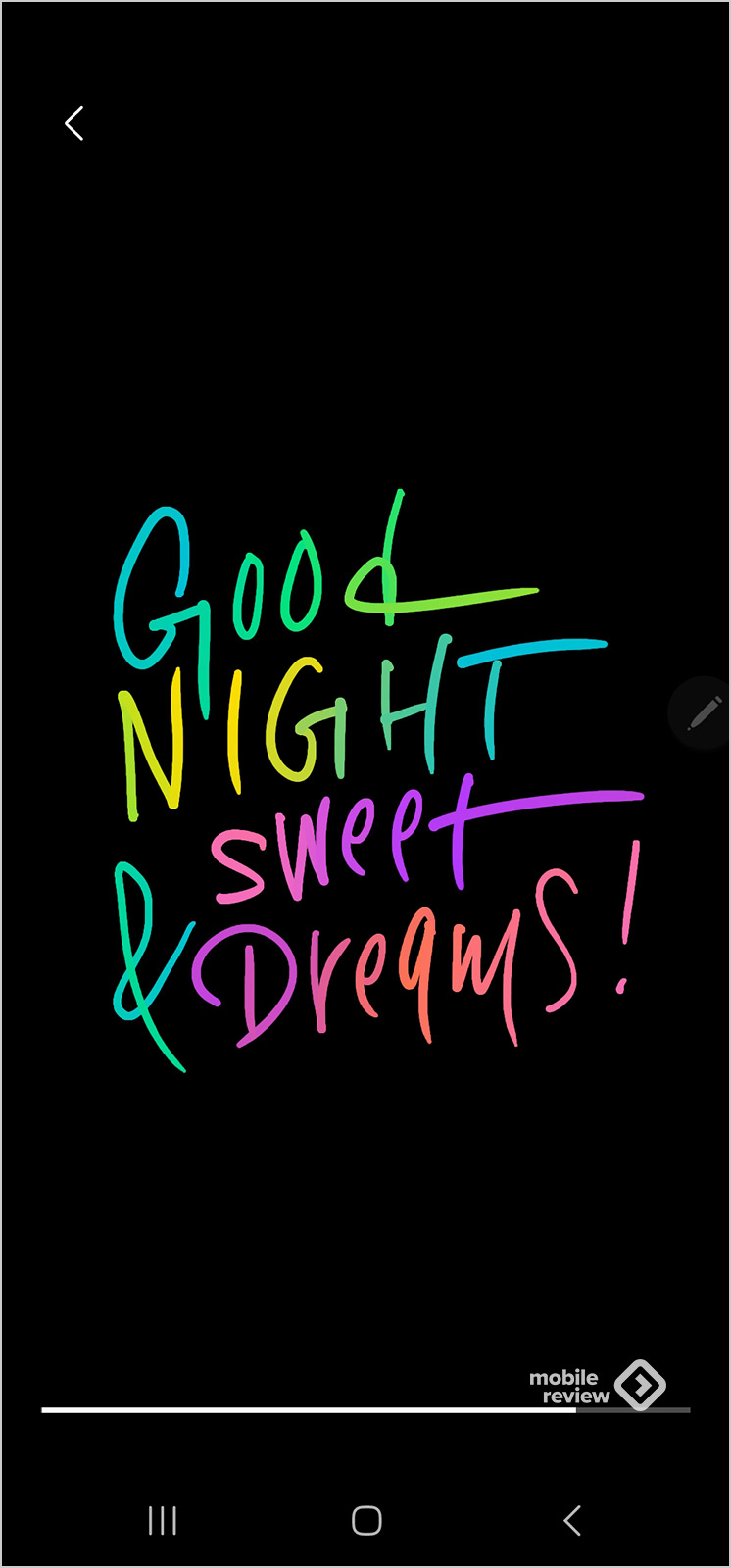
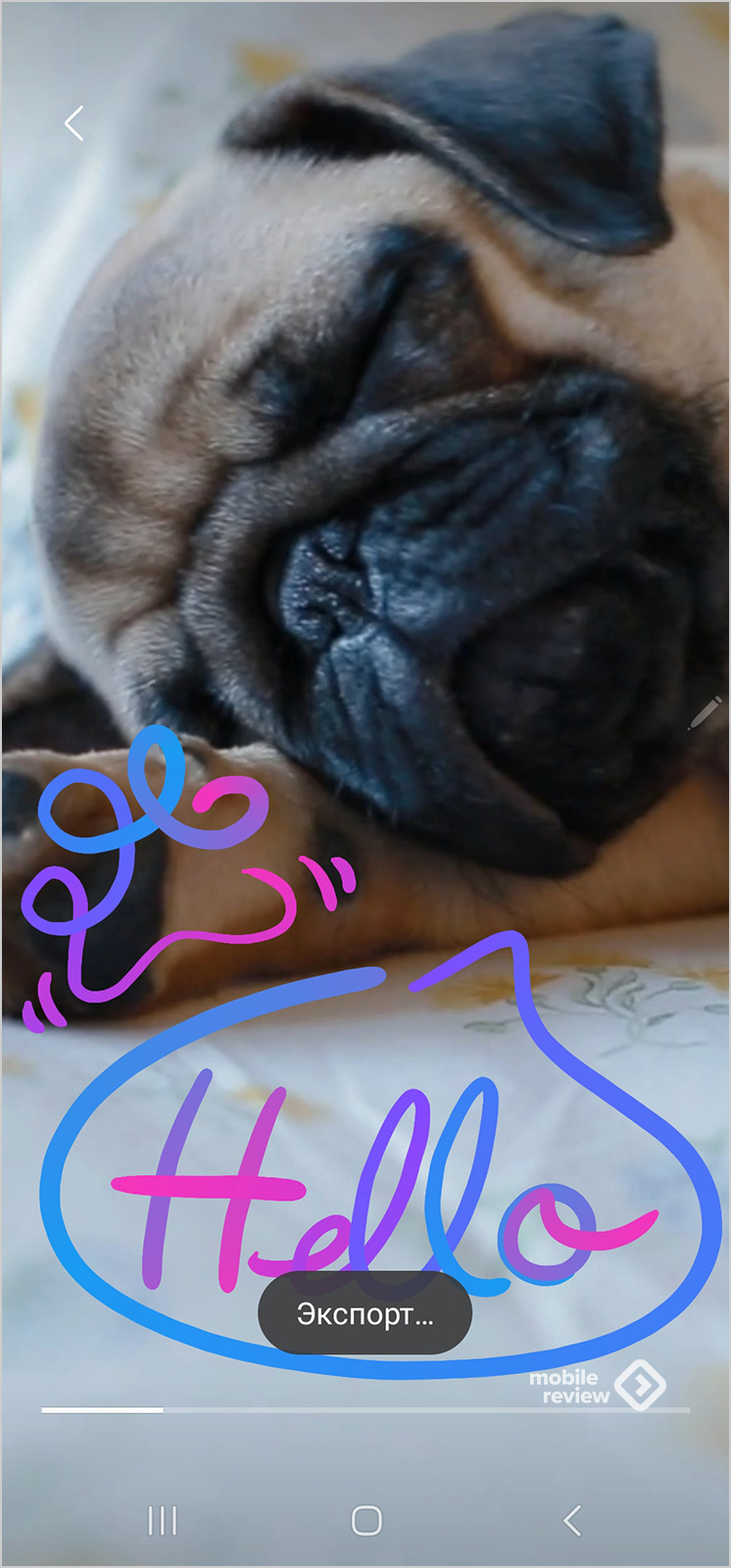
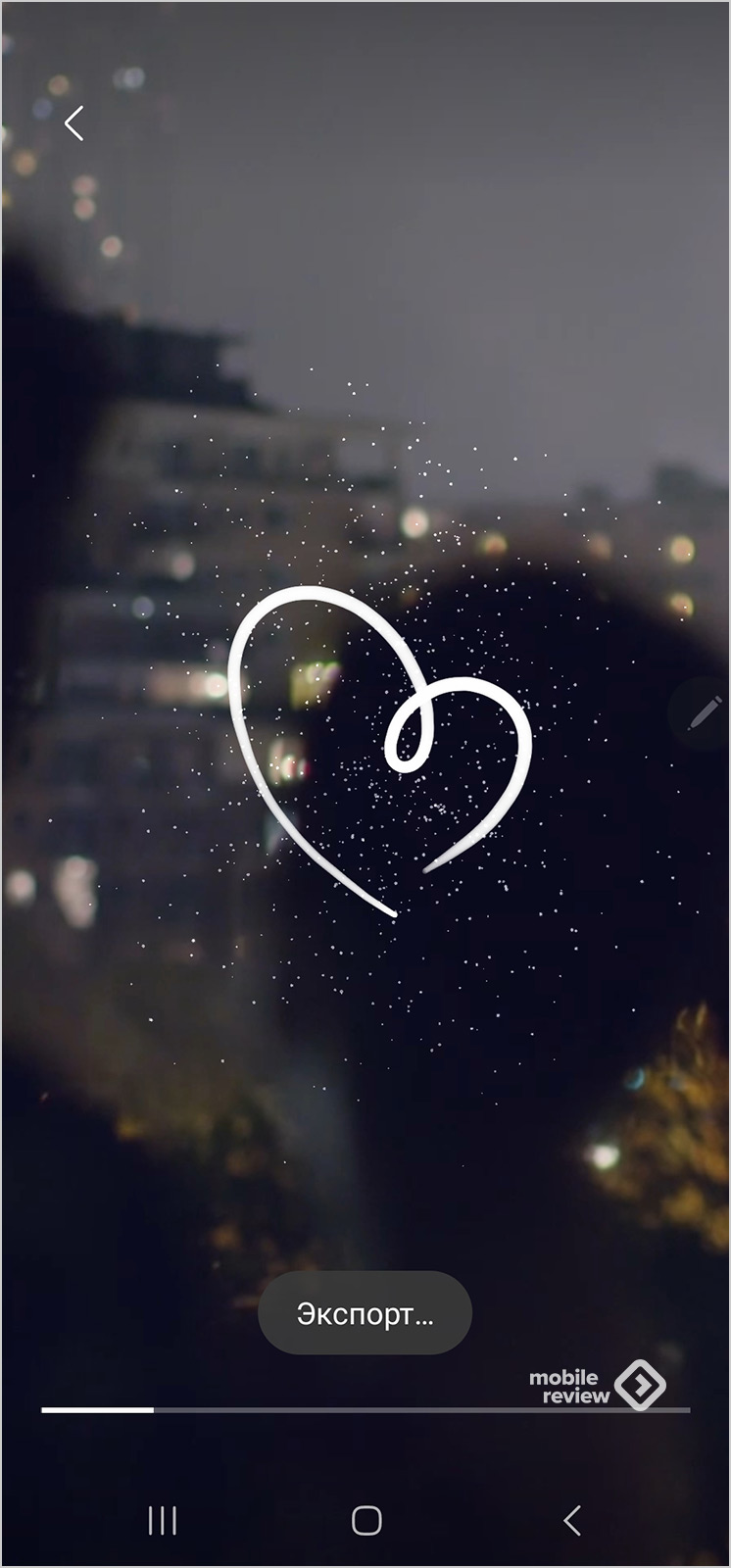
Живые сообщения – это старая, но от этого не менее интересная возможность создать анимированный ролик, в котором вы рисуете или пишете что-то, а потом отправляете MP4 файл человеку. Анимация довольно красивая, особенно если вы умеете рисовать.
AR-зарисовка – это возможность приделать к лицу человека (любая камера, хоть фронтальная, хоть основная) какие-то рисунки. Интересно? Для молодежи да, все остальные просто пропустят эту функцию.
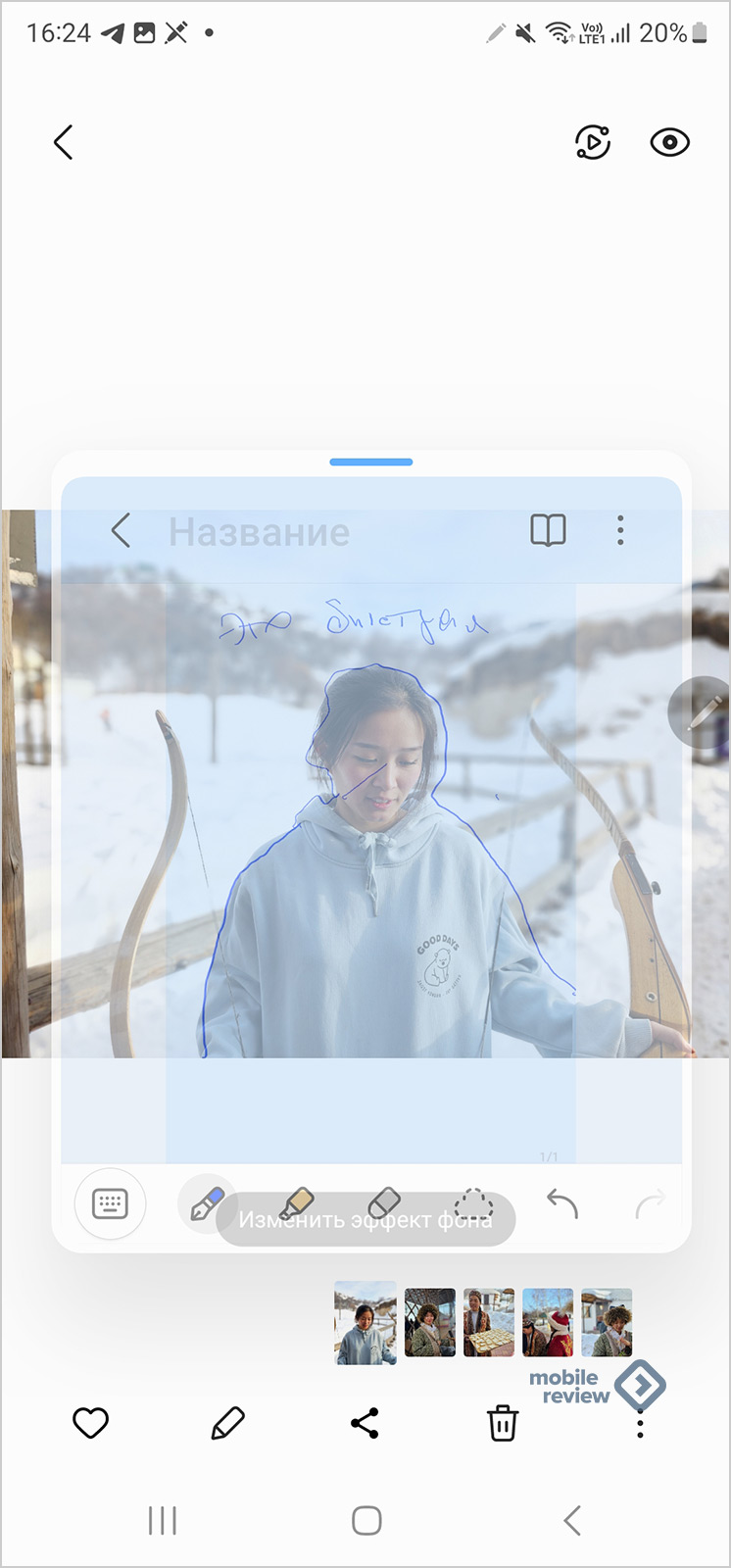
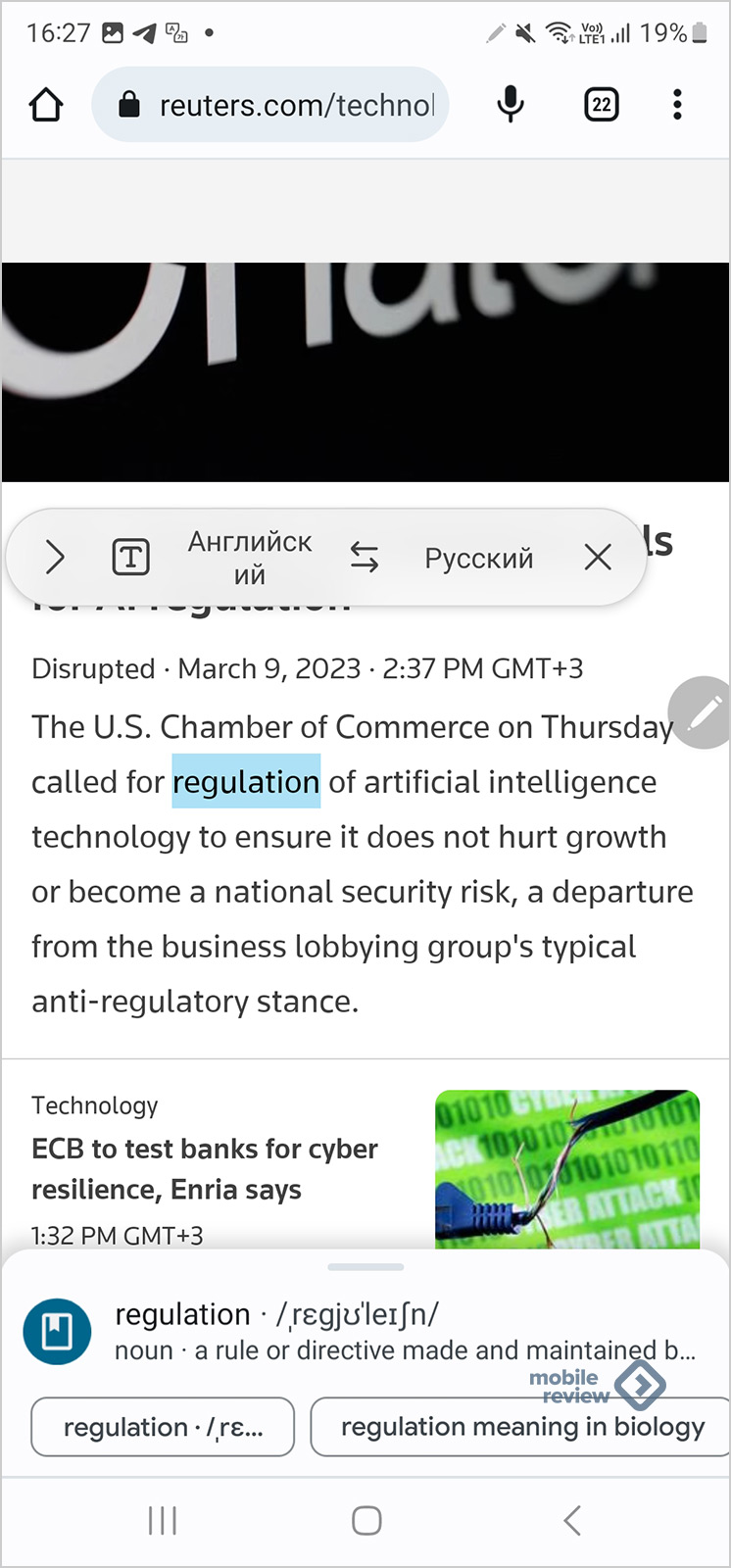
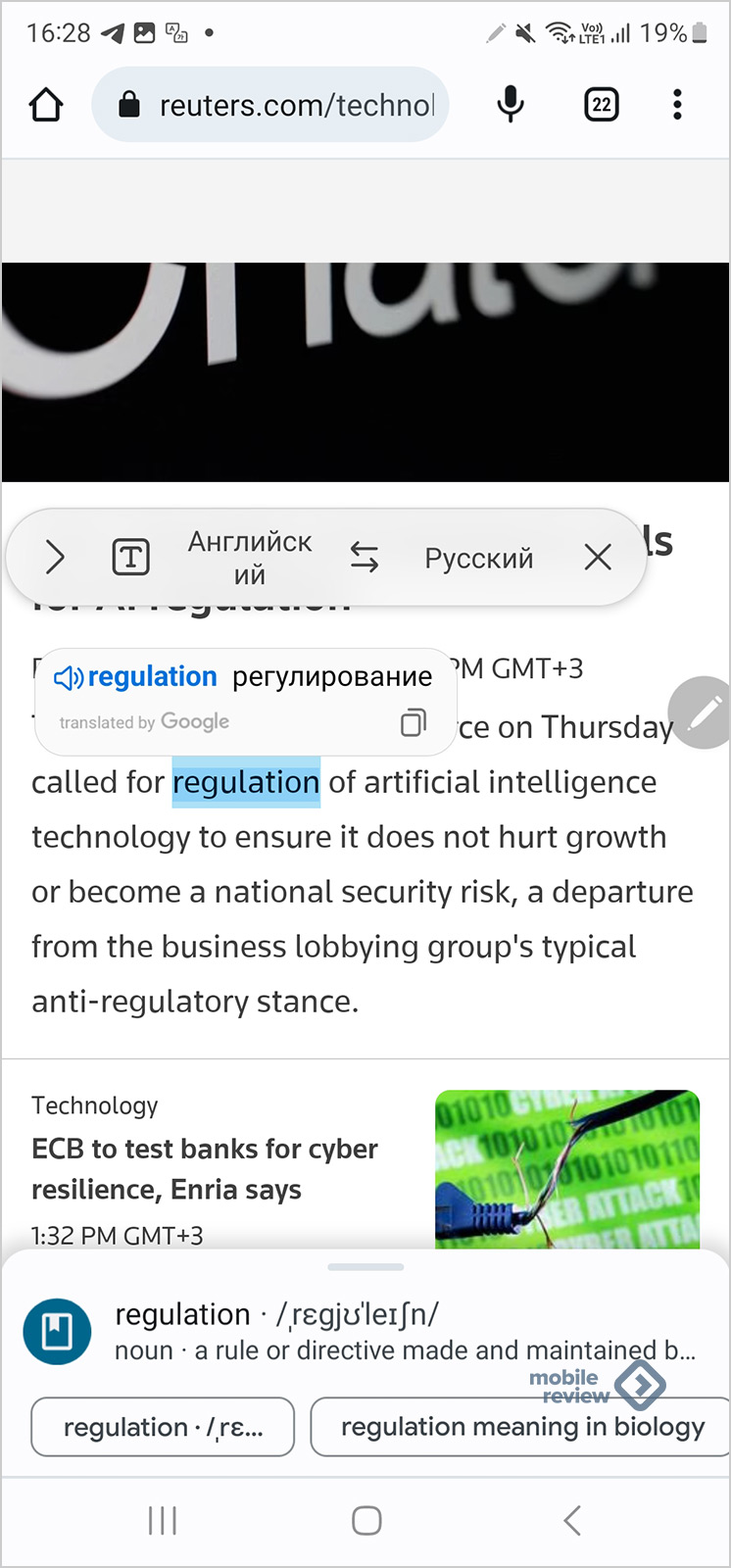
Перевод — наводите S Pen на слово, и с помощью сервиса переводов от Google тут же появляется перевод, количество языков огромно, можно прослушать, как звучит слово.
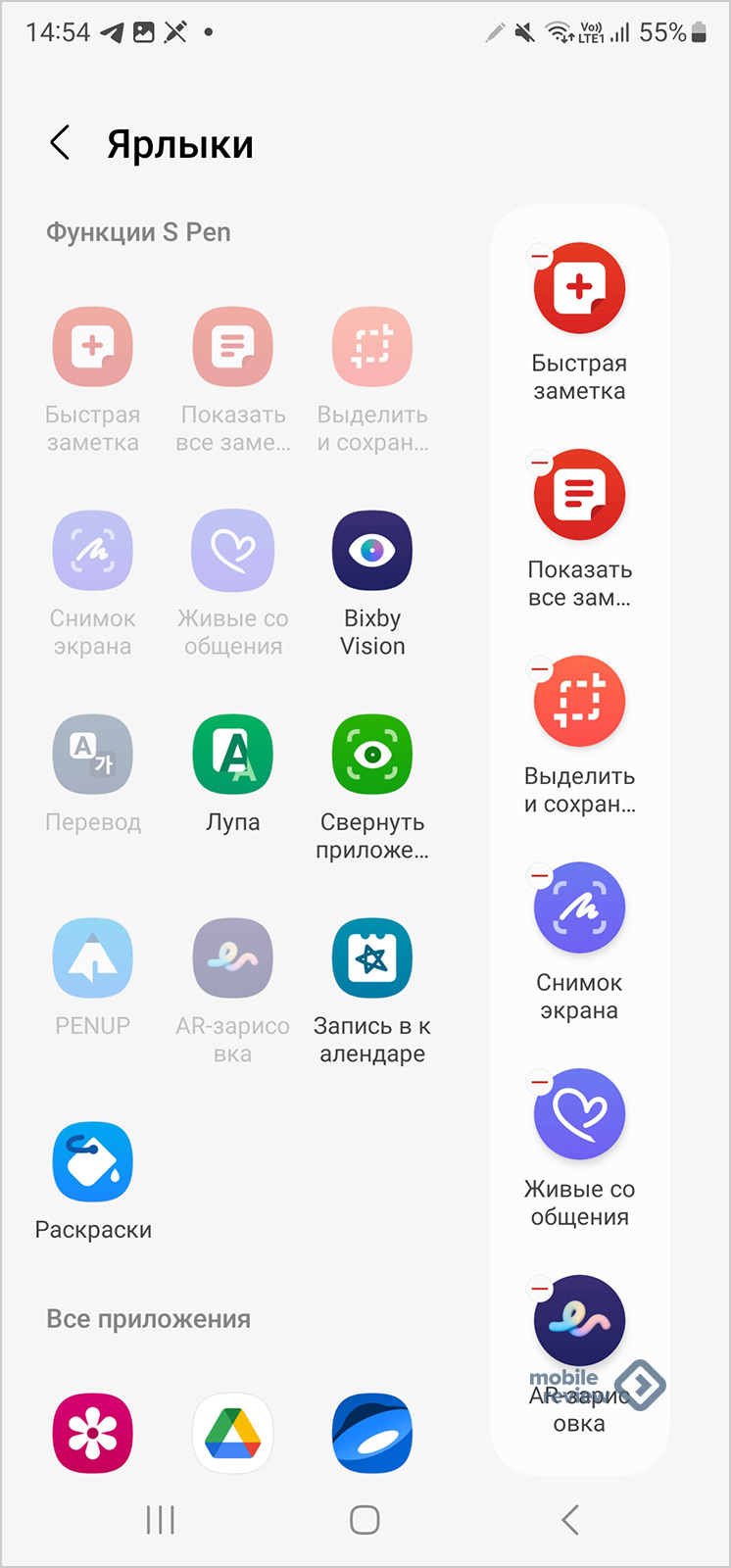
Лупа — возможность увеличить какую-то часть экрана, приблизить ее.

Запись в календаре — можно от руки добавлять события в календарь, очень удобная штука на совещаниях.
Салют, умный дом — приглашение в автоматизацию привычных дел
Как умный дом Sber может преобразить вашу квартиру или дом. Разбираемся в сценариях работы и в том, какие устройства вам нужны.
Обзор интерфейса Samsung OneUI 6.0 – лучший вариант системы?
Про фишки обновленного OneUI 6, на что обратить внимание и что нового появилось. Разбираемся в деталях.
Обзор ASUS ExpertCenter PN52 против GEEKOM МИНИ A5
Что лучше купить, ASUS или GEEKOM: сравниваем два мини-ПК на практически одинаковом железе.
Обзор наушников UGREEN HiTune Max 5
Бюджетные полноразмерные наушники с приличными техническими данными: активное шумоподавление, поддержка Bluetooth-кодека LDAC, 40 мм драйвер, 90 часов работы…
PENUP — социальная сеть для любителей рисовать
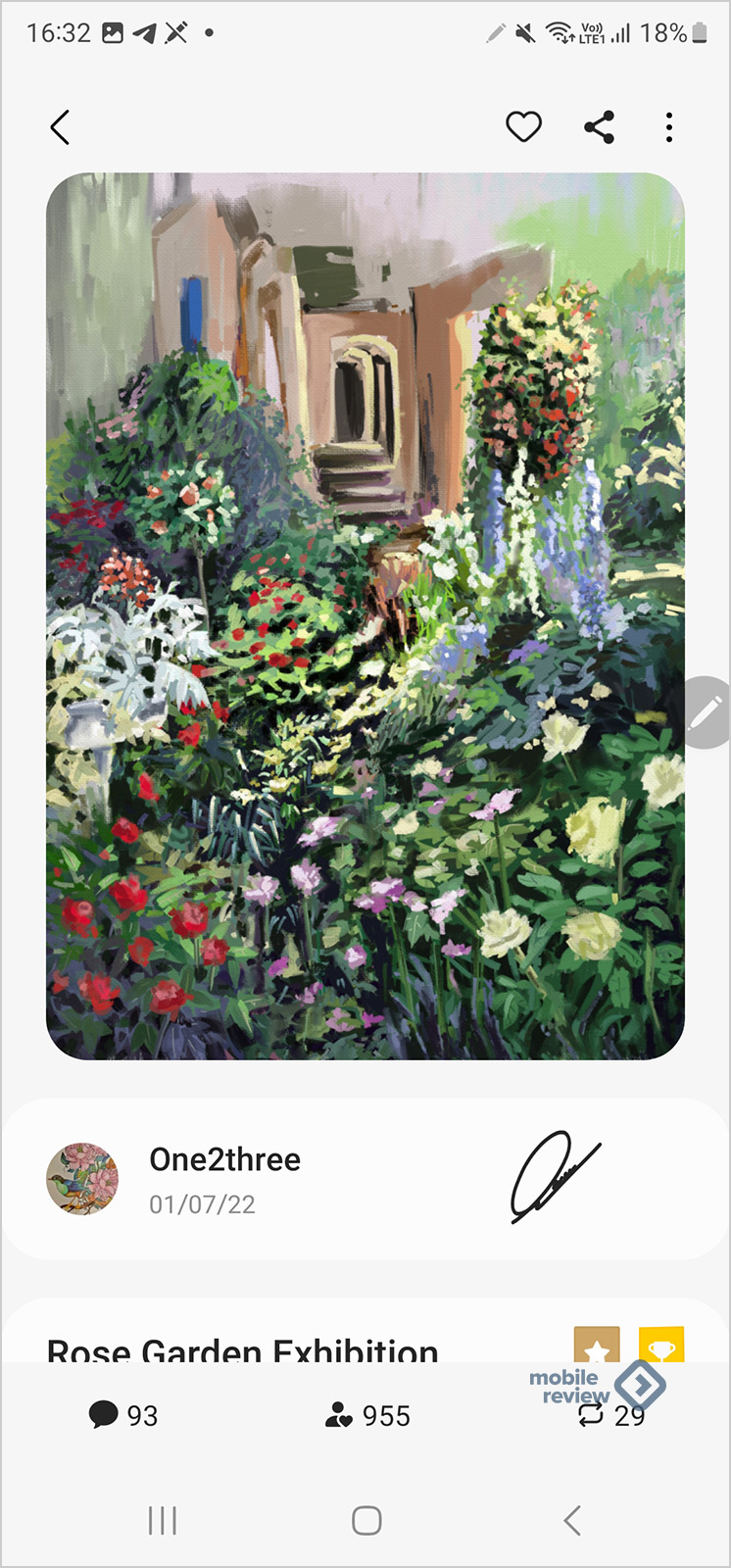
Специально хочу отдельно остановиться на этом разделе, так как он заслуживает внимательного изучения. Я не умею рисовать, точнее, мои художества таковы, что я могу стать типичным представителем современной художественной школы: каляка-маляка, неровные линии и тому подобные изыски. Всегда завидовал тем, кто умеет через рисунок показать красоту мира, для меня это своего рода магия.
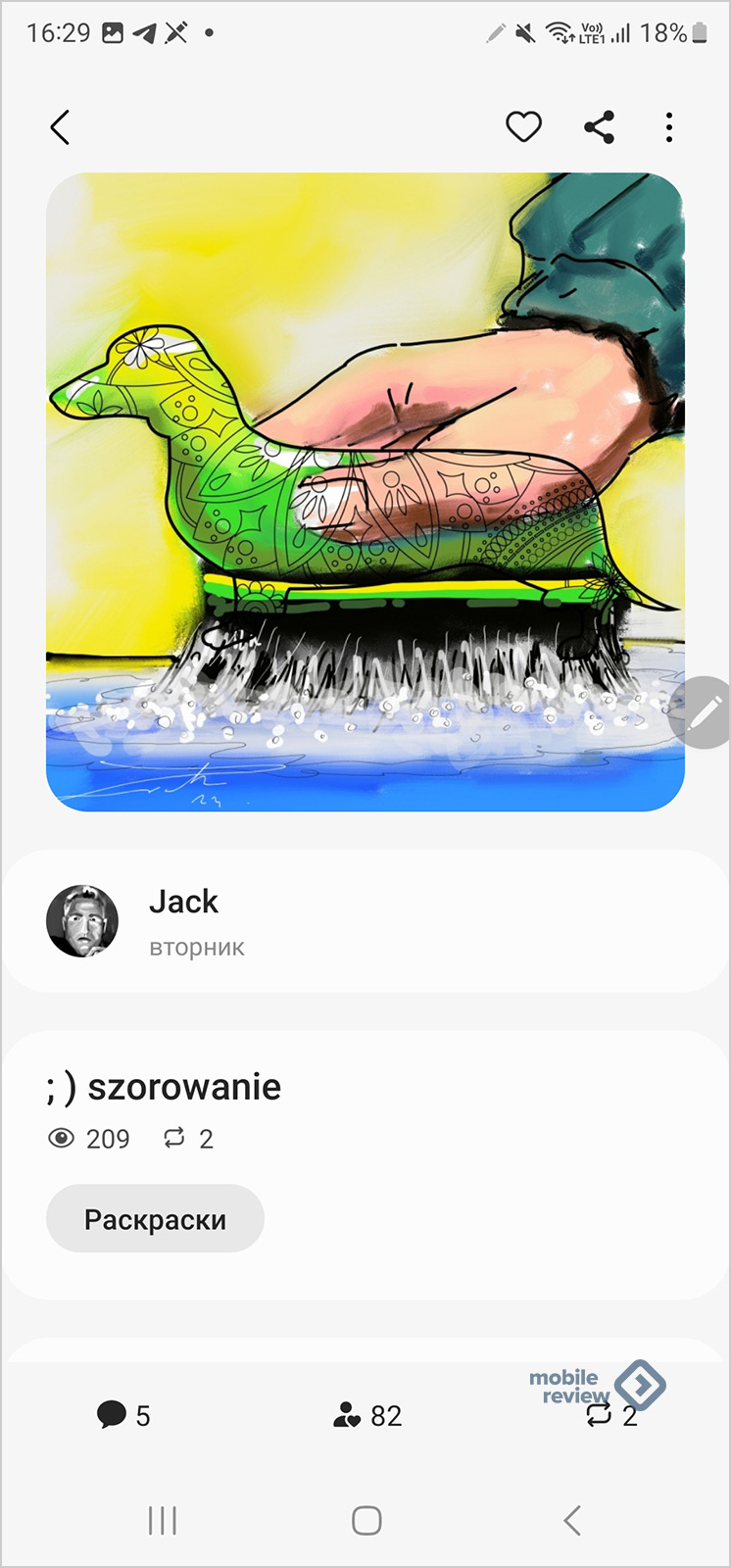
Наличие S Pen дает возможность рисовать, причем создавать очень интересные картины — тут подчеркну, что рисовать лучше на большом экране планшета. Моя дочь неплохо рисует, и планшет ей в этом помогает. Но можно рисовать и на экране смартфона, другое дело, что это не так просто. Посмотрите на рисунки, созданные с помощью S Pen.
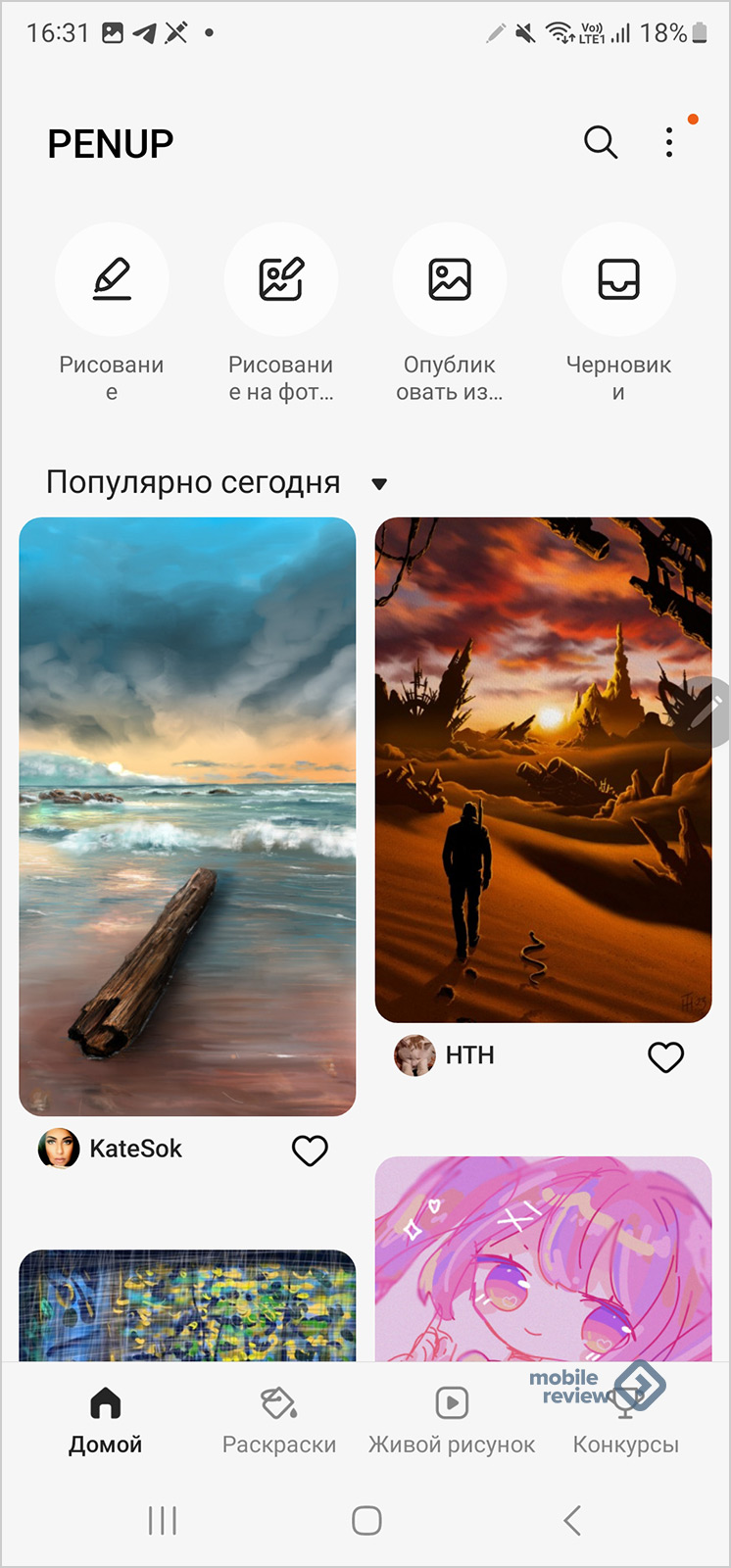
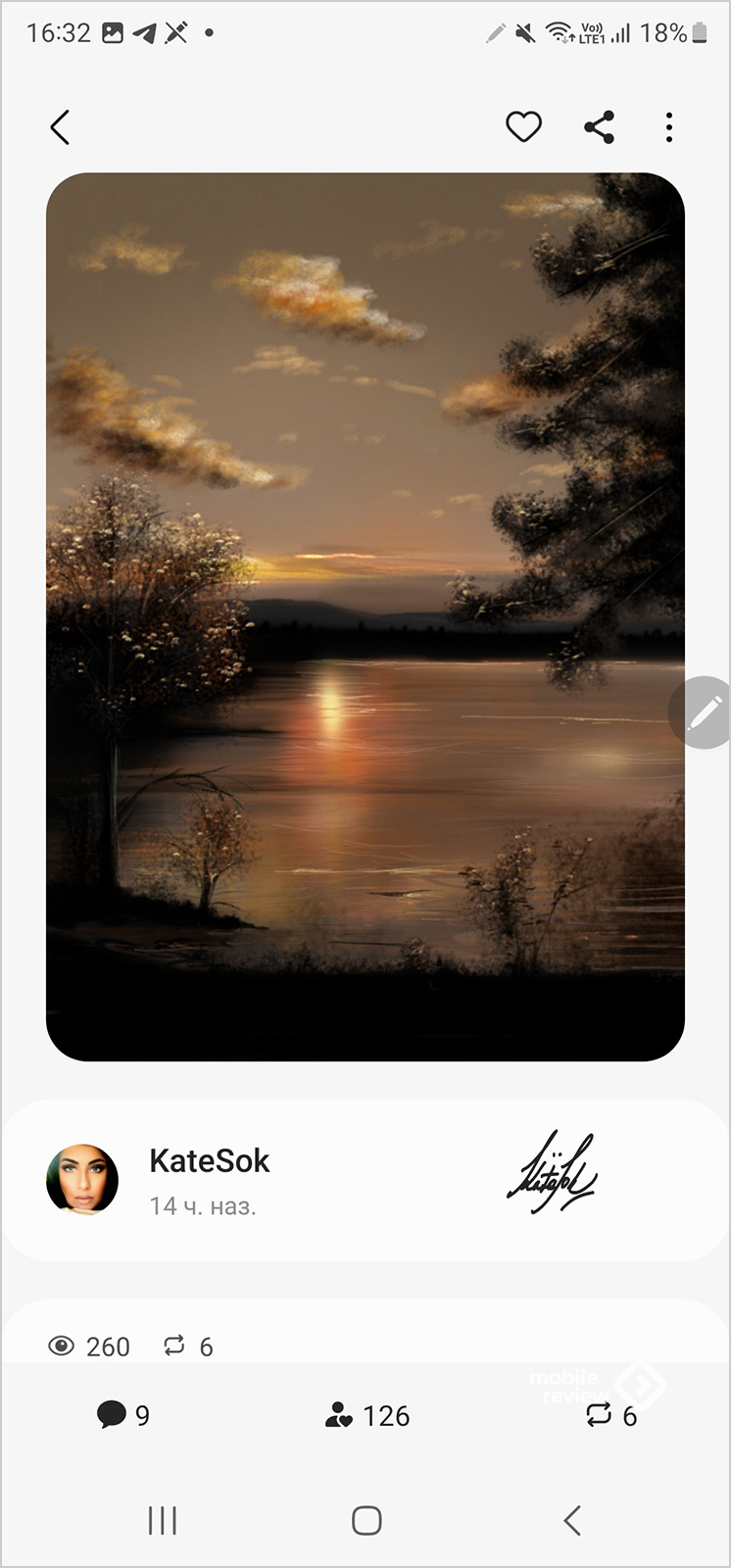
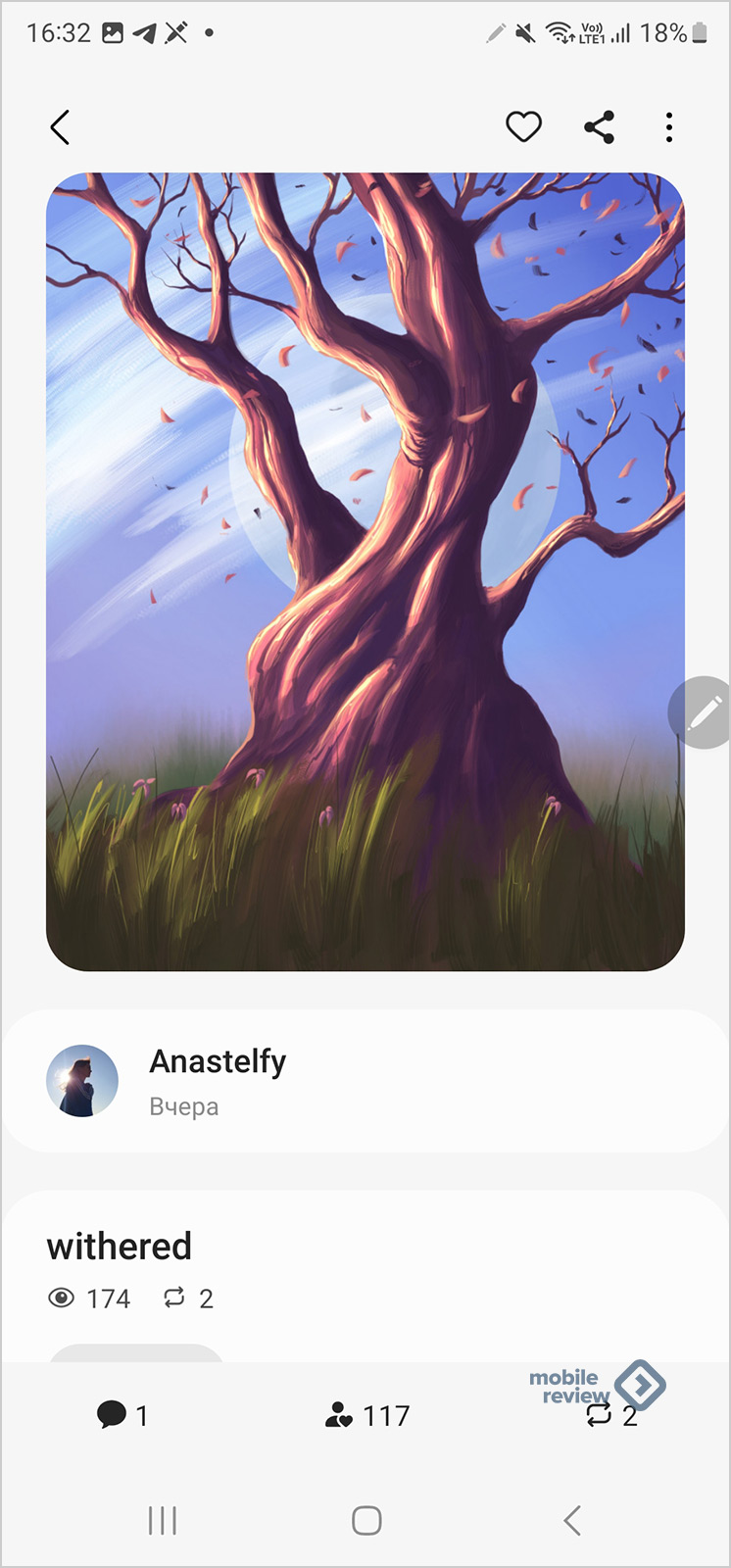
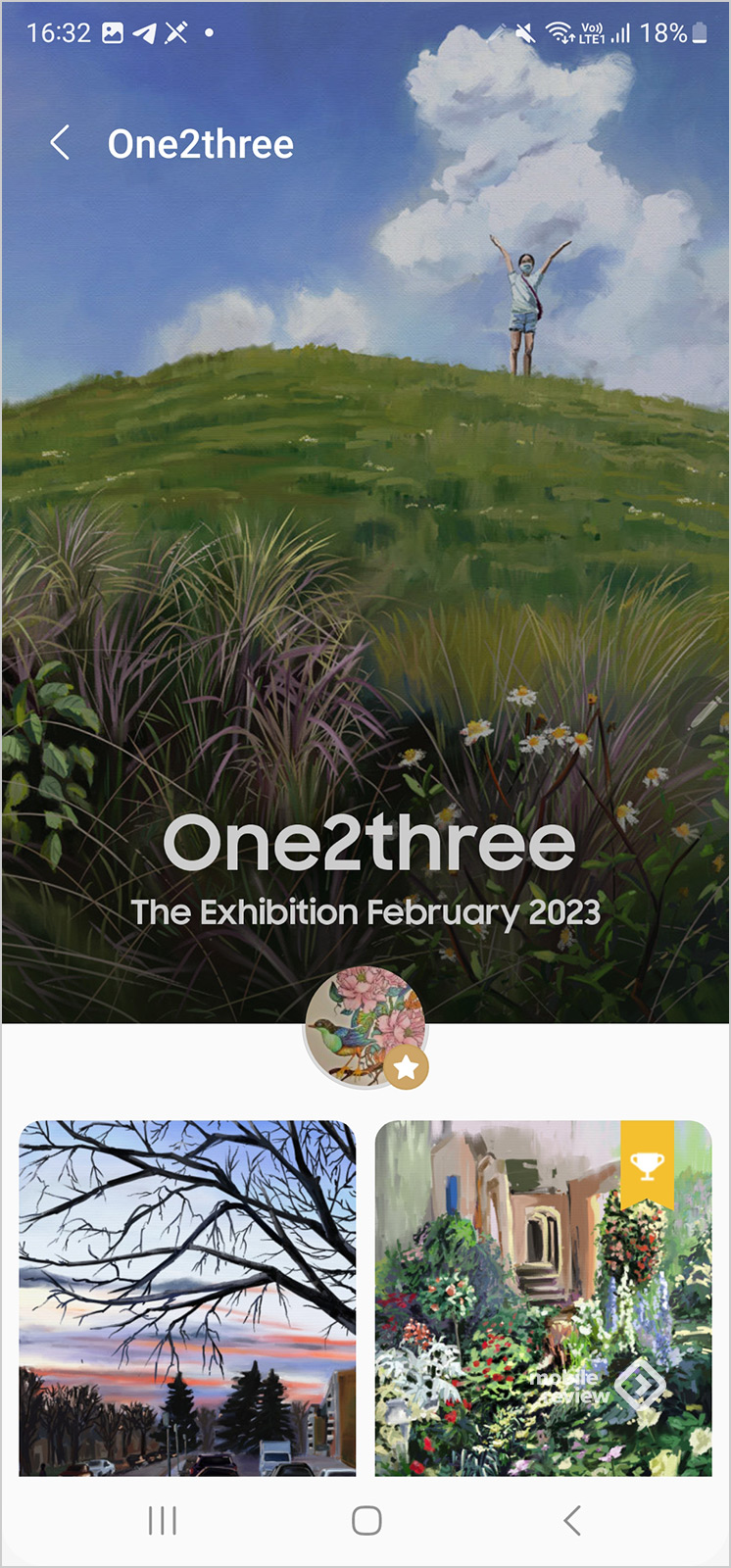
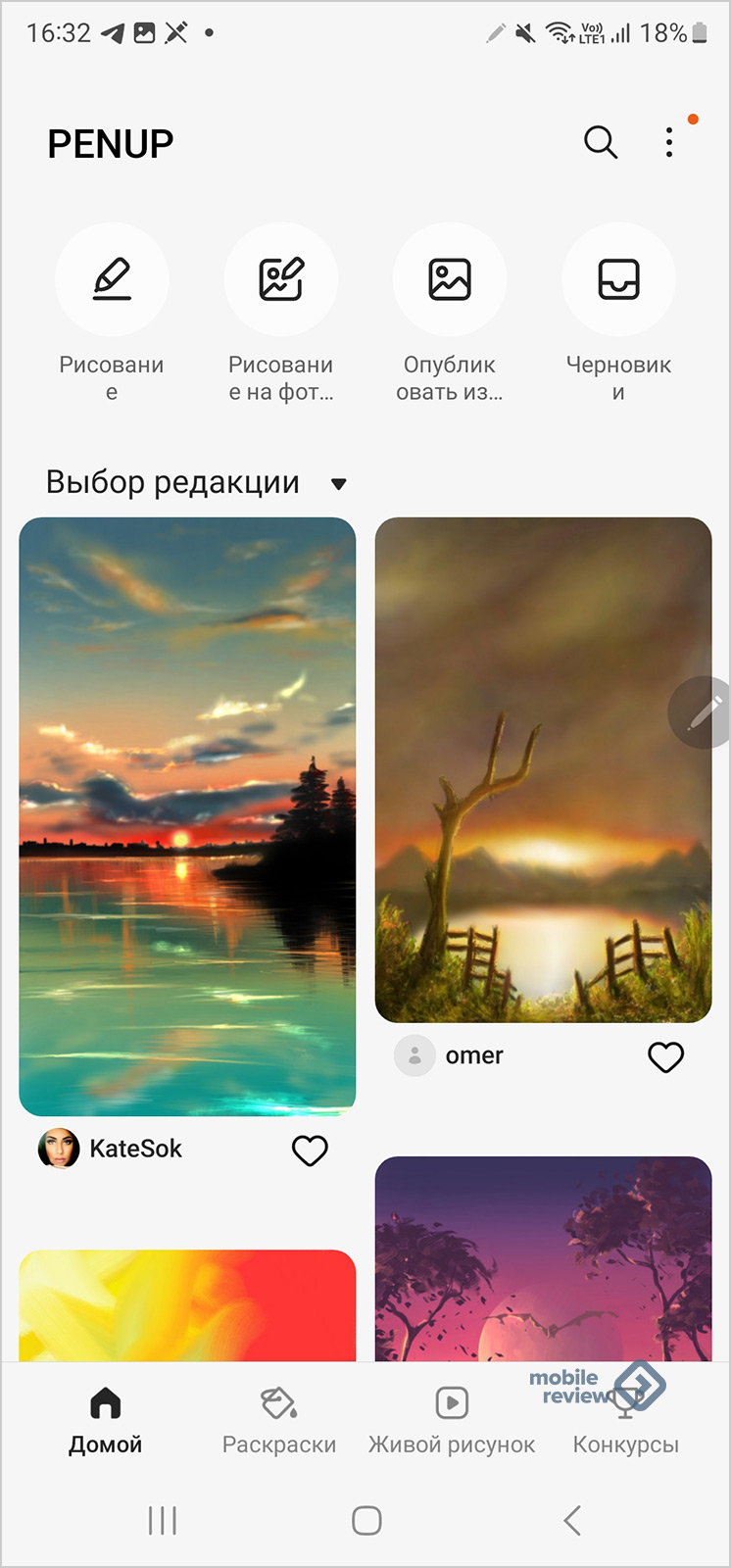
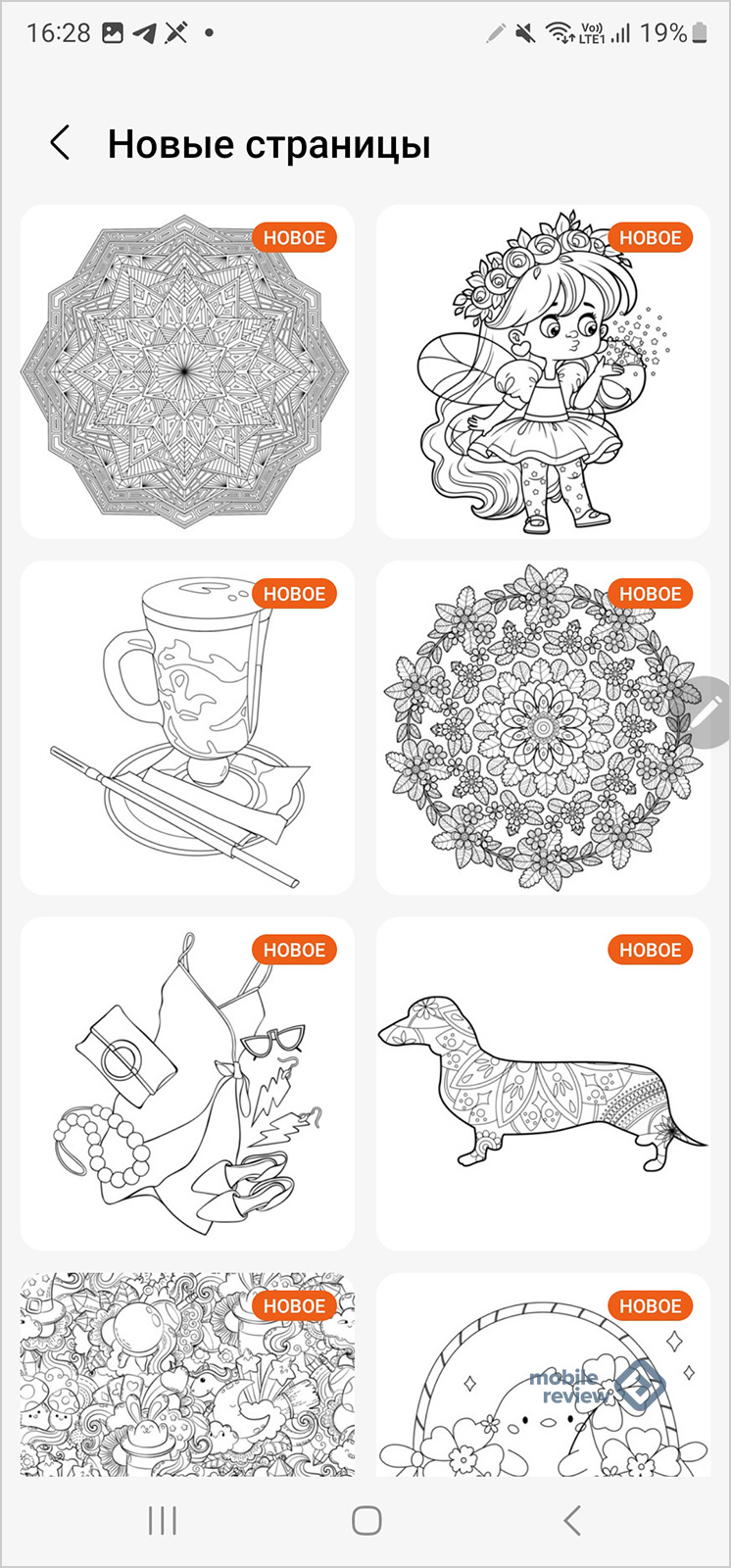
В PENUP есть раздел «Раскраски», в нем постоянно появляются новые шаблоны, вы можете их раскрашивать или дорисовывать, видеть, как это сделали сотни других людей. Медитативная штука.
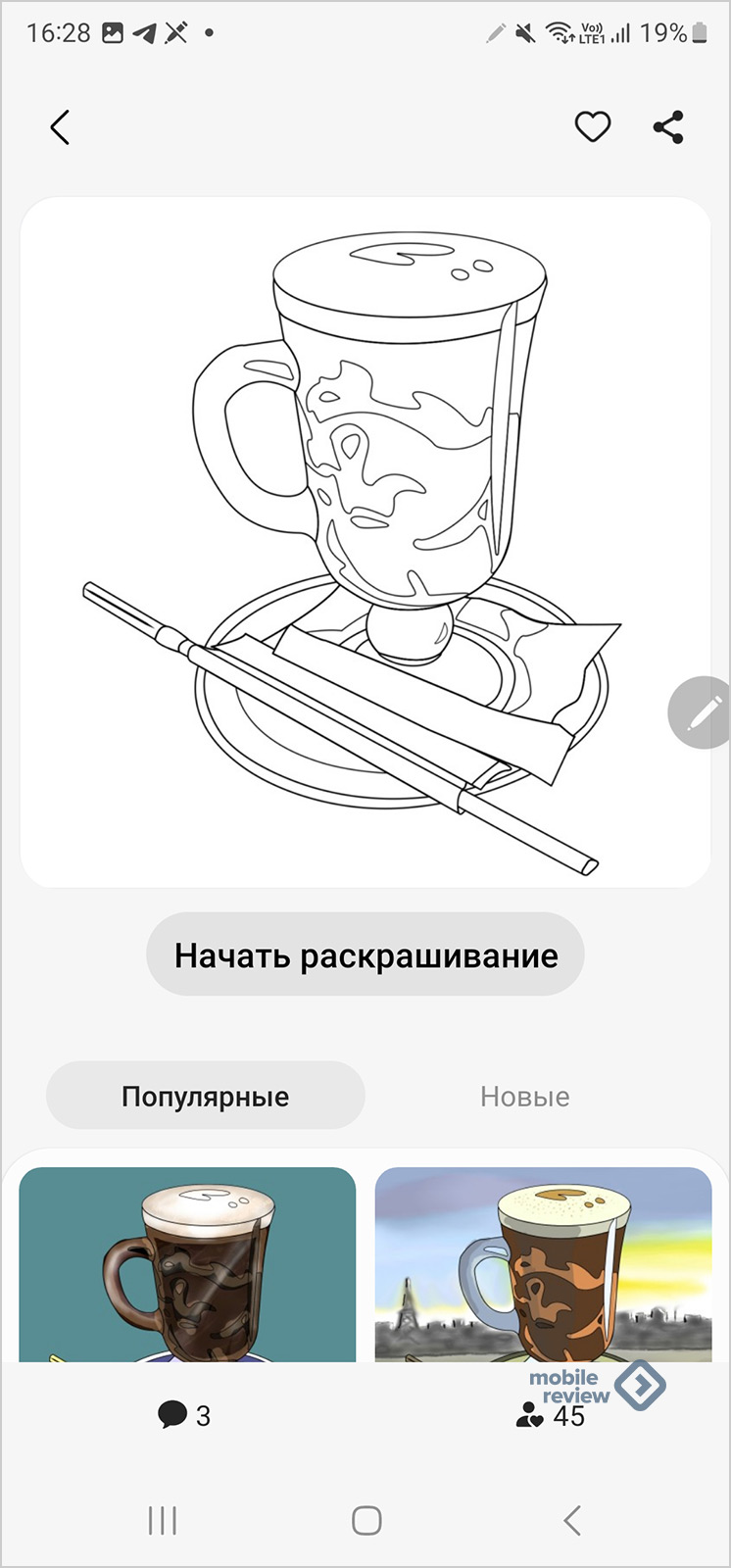
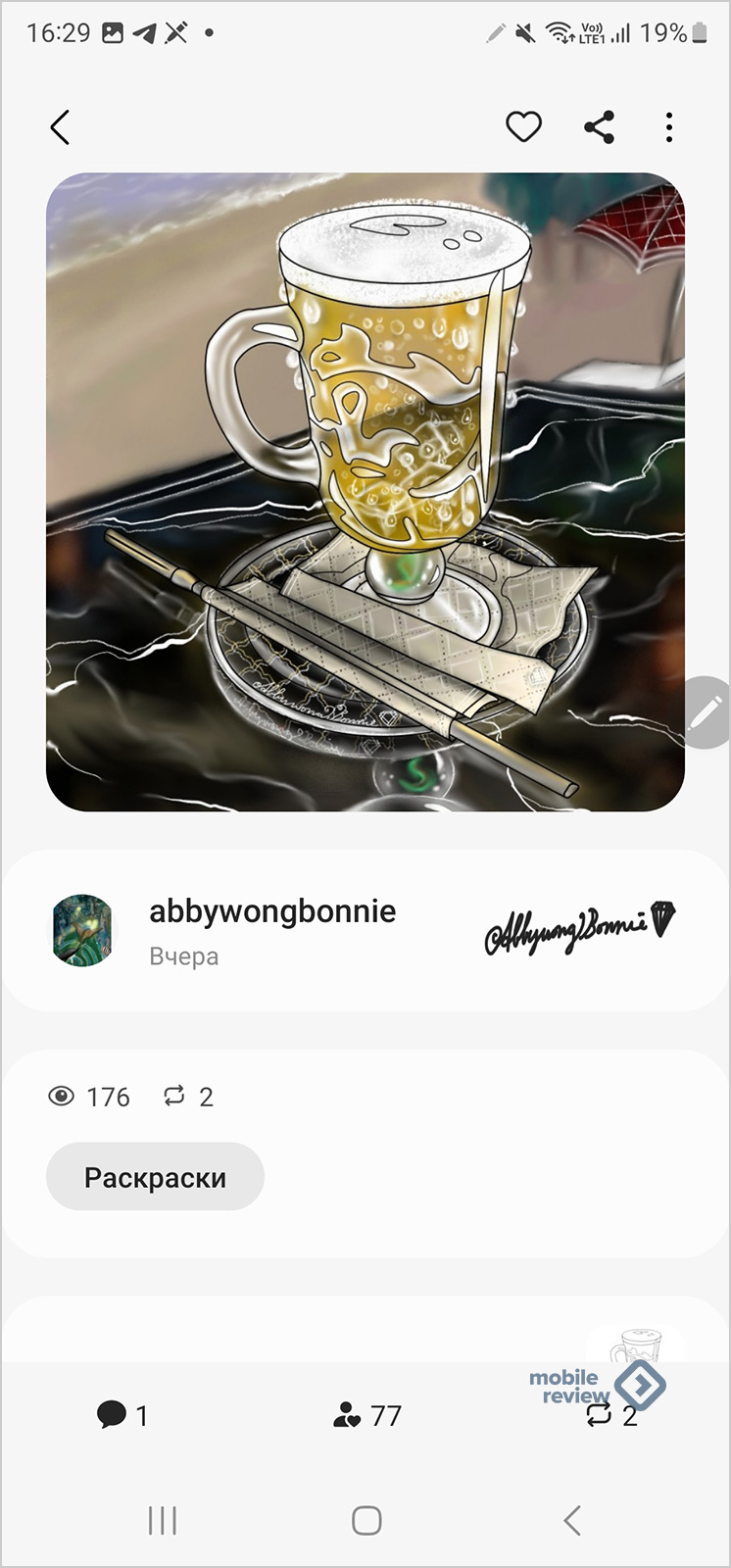
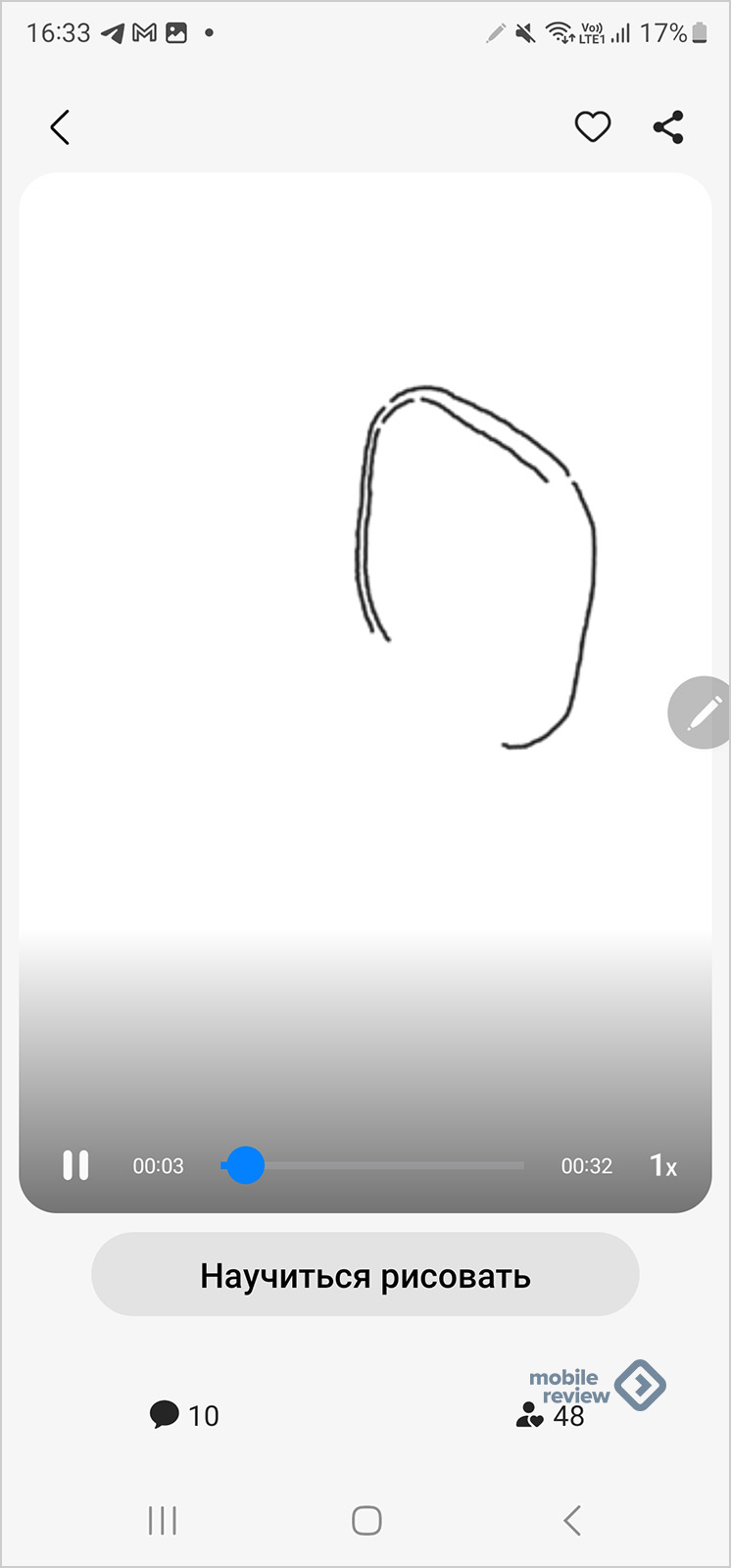
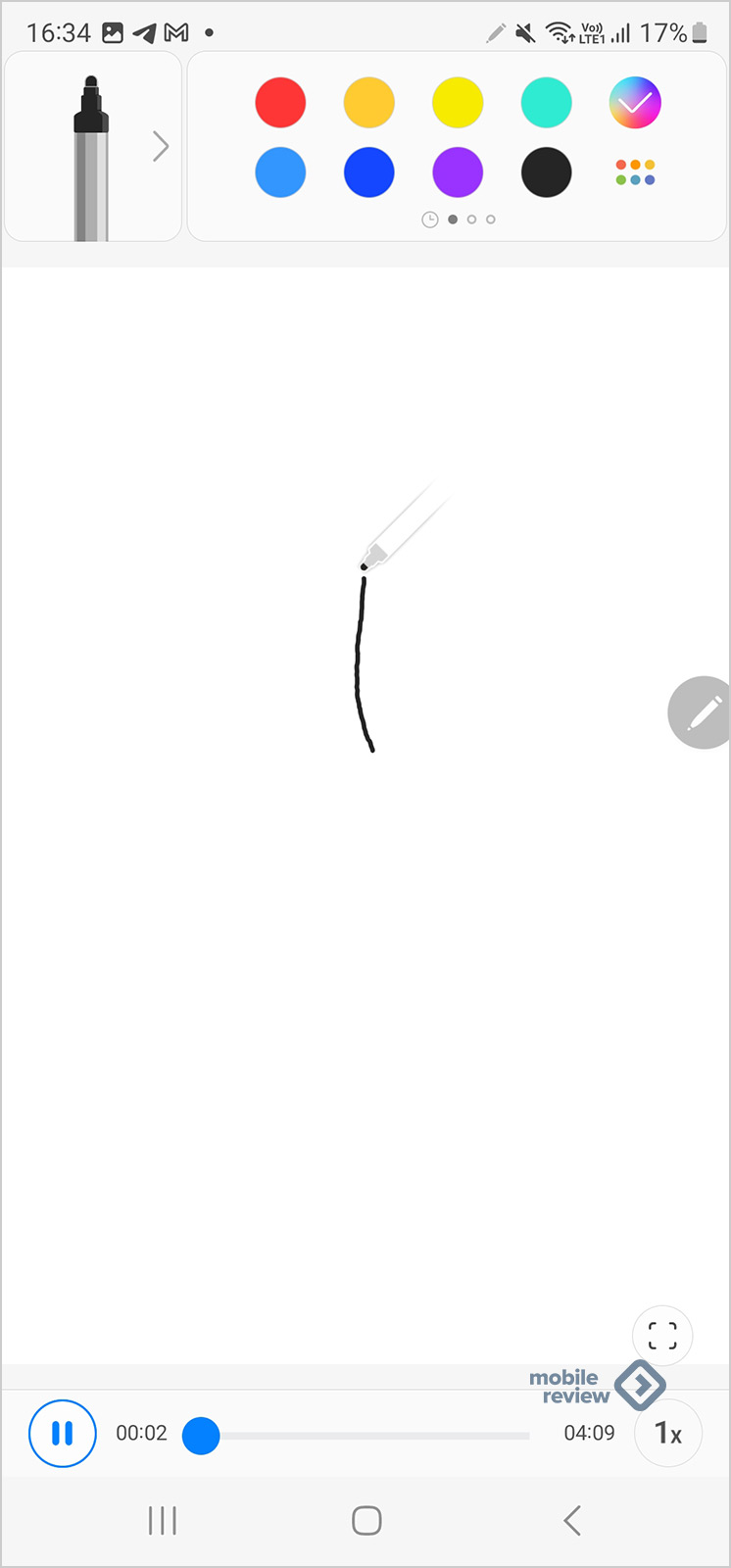
А можно просто рисовать, учиться рисовать, причем уроки таковы, что вы видите каждое движение, можете повторить его. Крутейшая штука, которая обучает взрослых и детей и не стоит при этом дополнительно ни копейки.
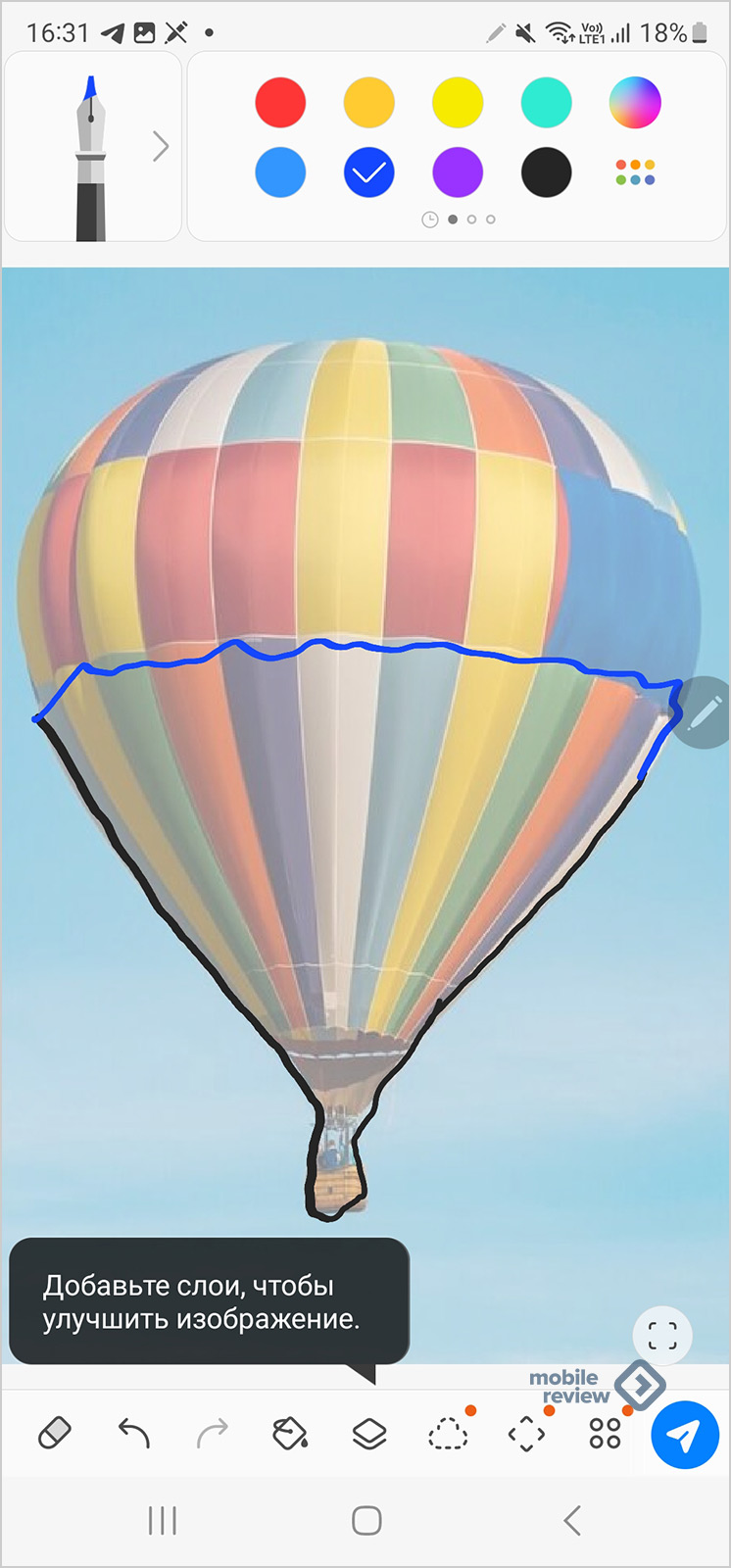
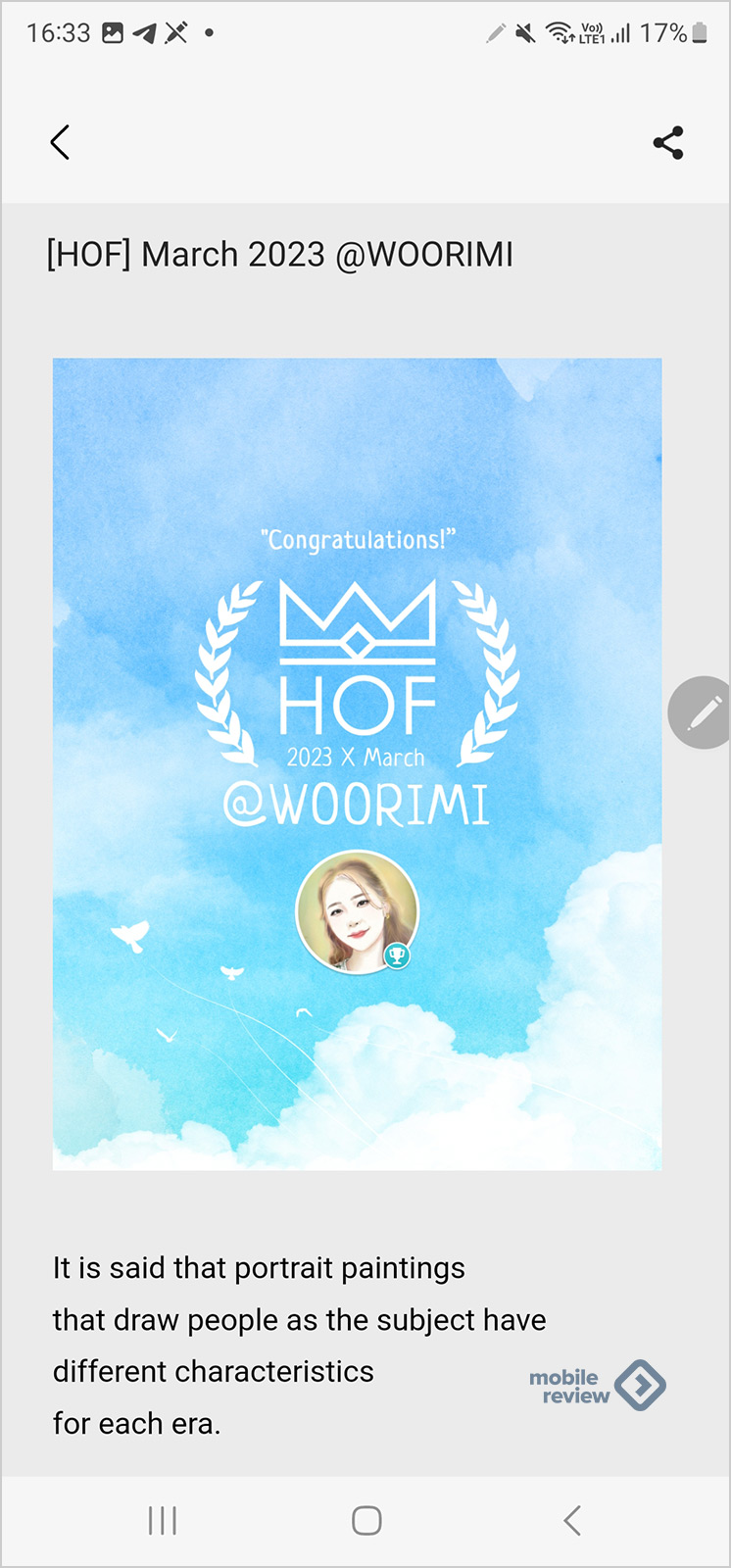
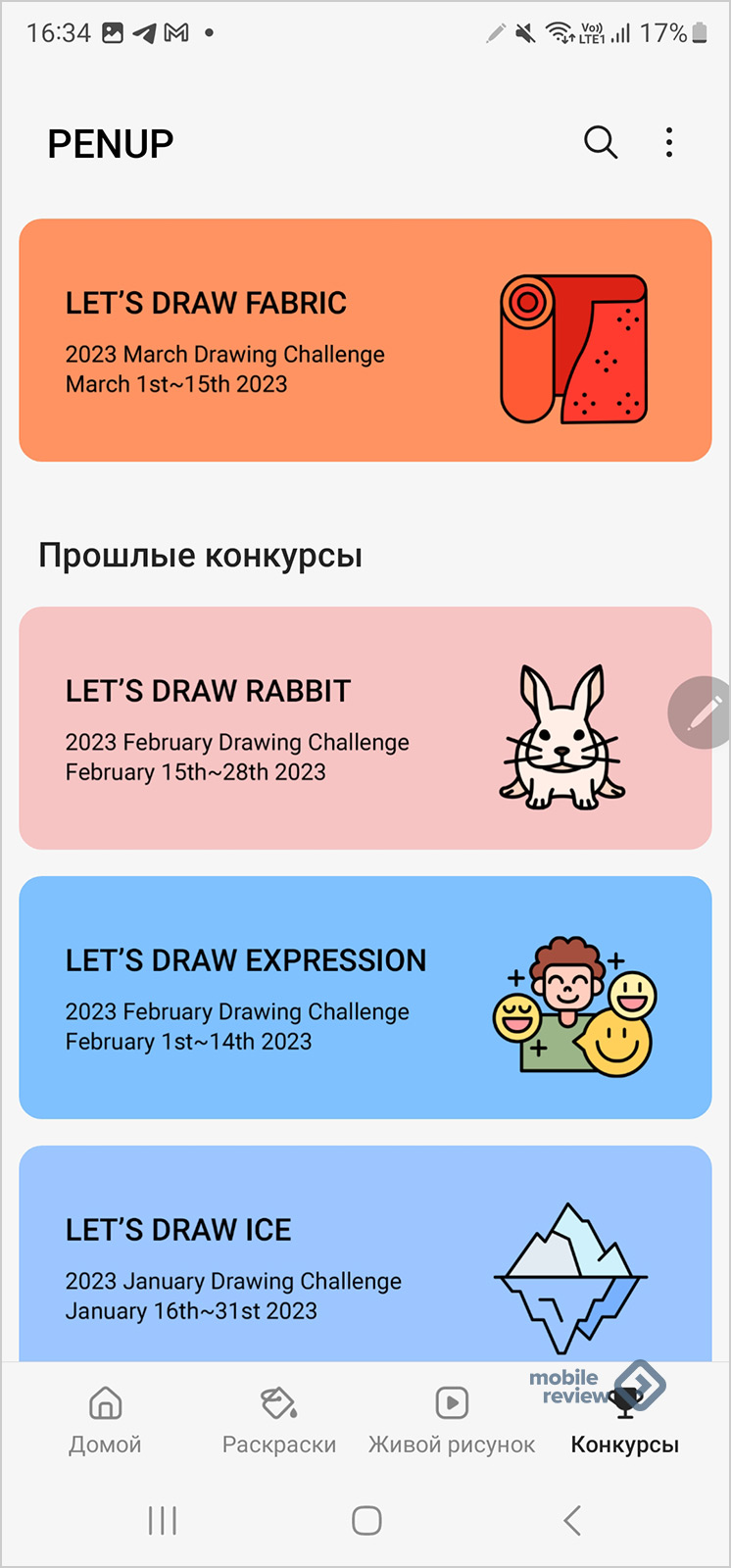
Для людей тщеславных есть возможность участвовать в конкурсах, соревноваться за реальные призы.
Раздел настроек S Pen — что можно сделать со стилусом
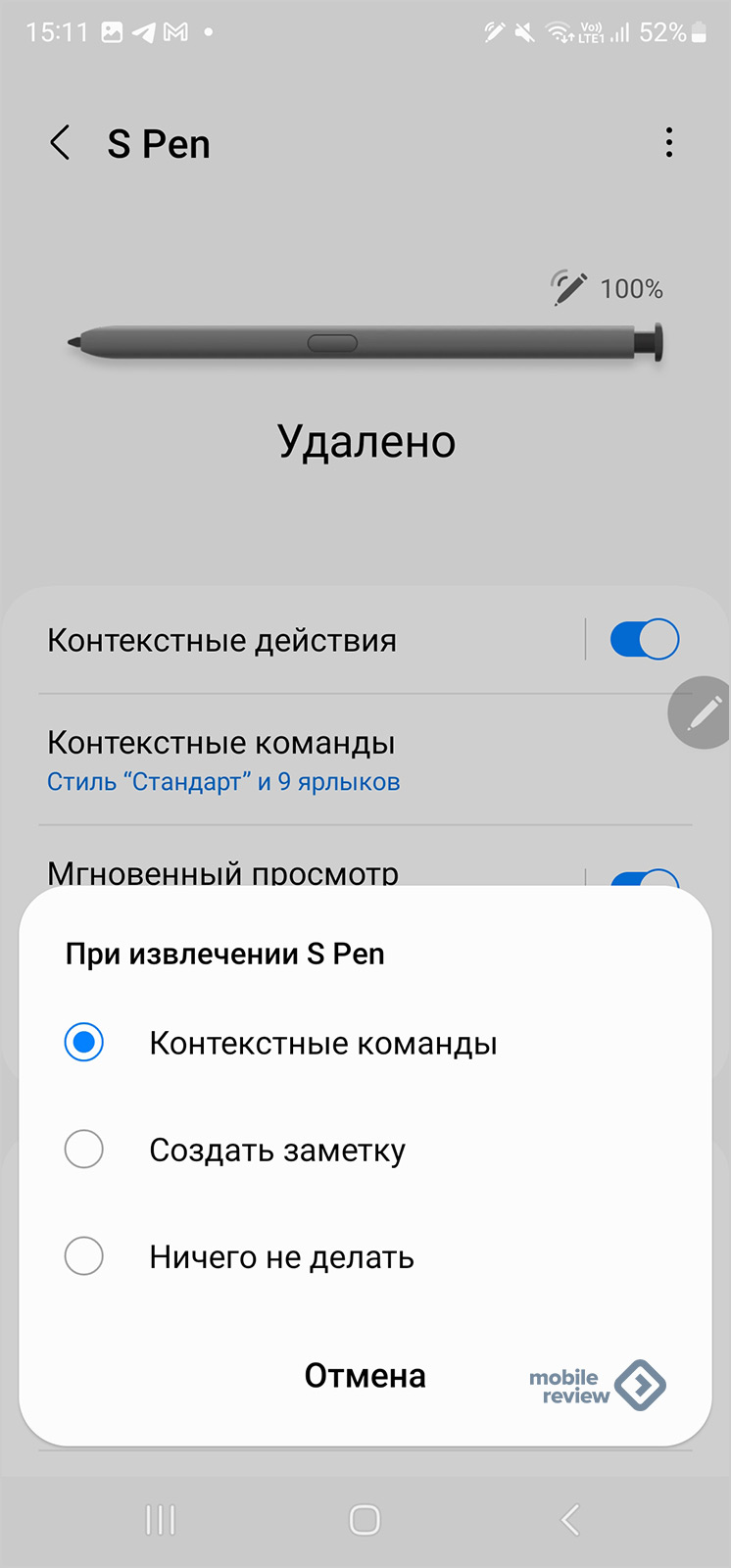
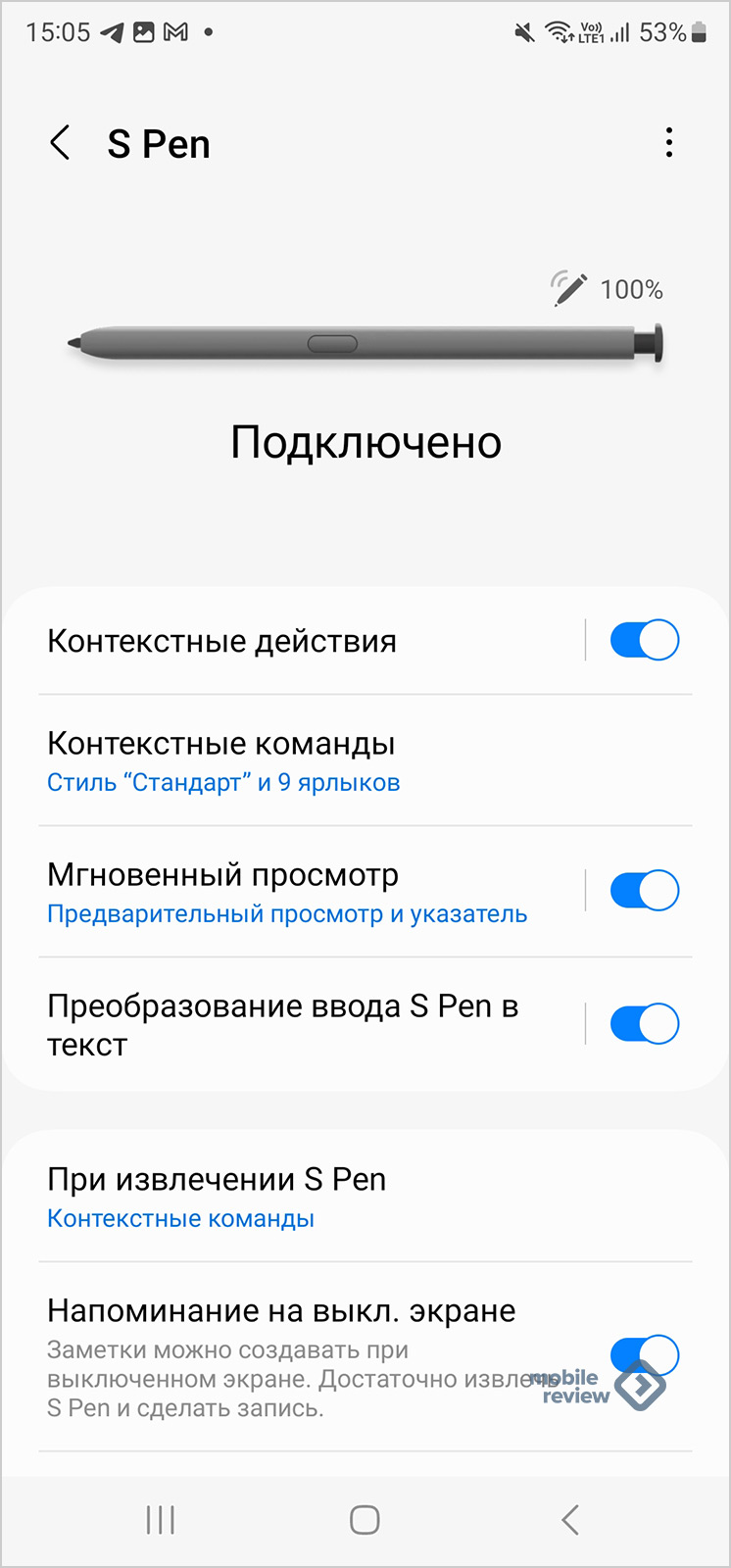
Давайте пройдемся по настройкам S Pen, в них скрывается множество интересных мелочей. Начнем с того, что вам нужно включить контекстные действия, так можно настроить быстрый вызов приложений или какой-то функции при нажатии кнопки на S Pen.
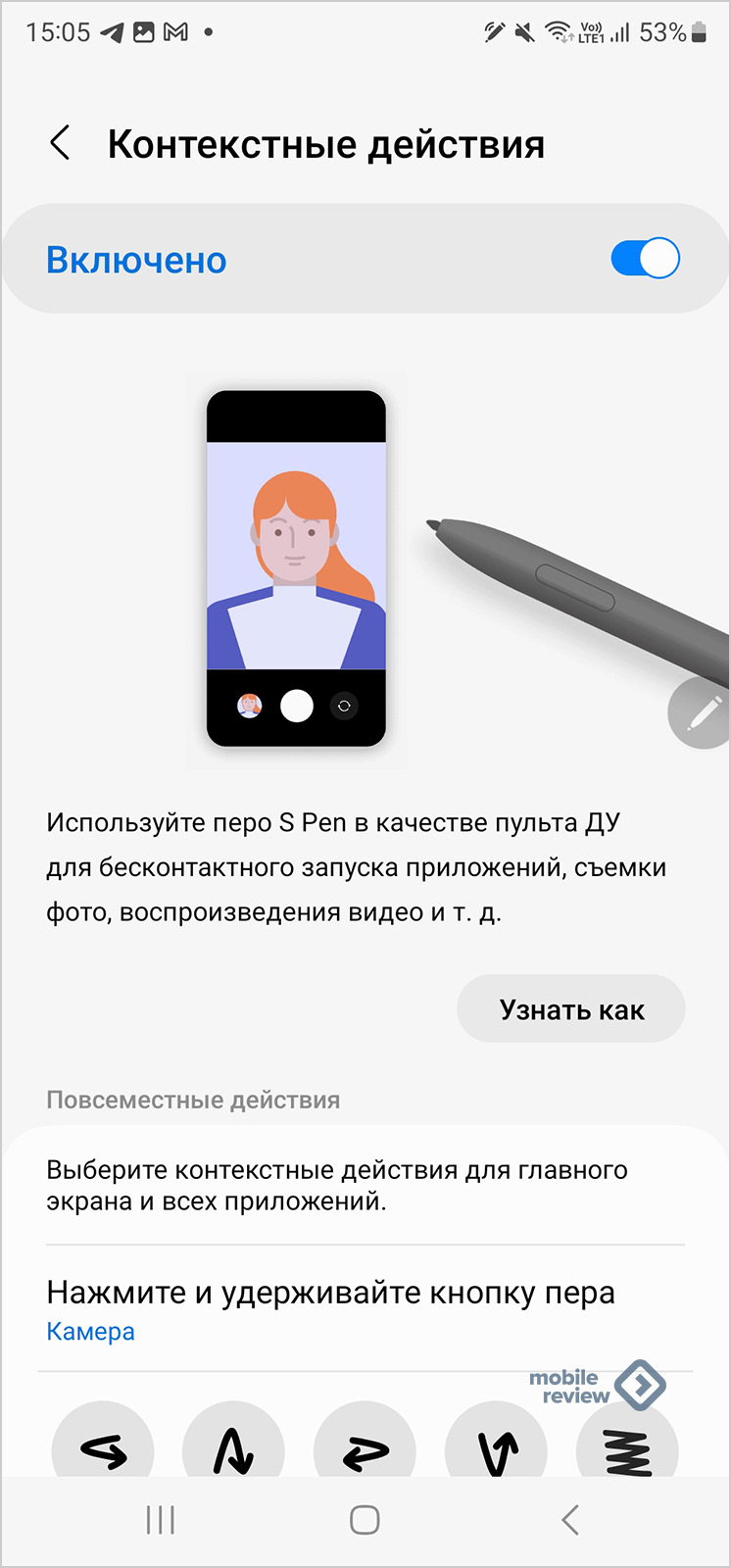
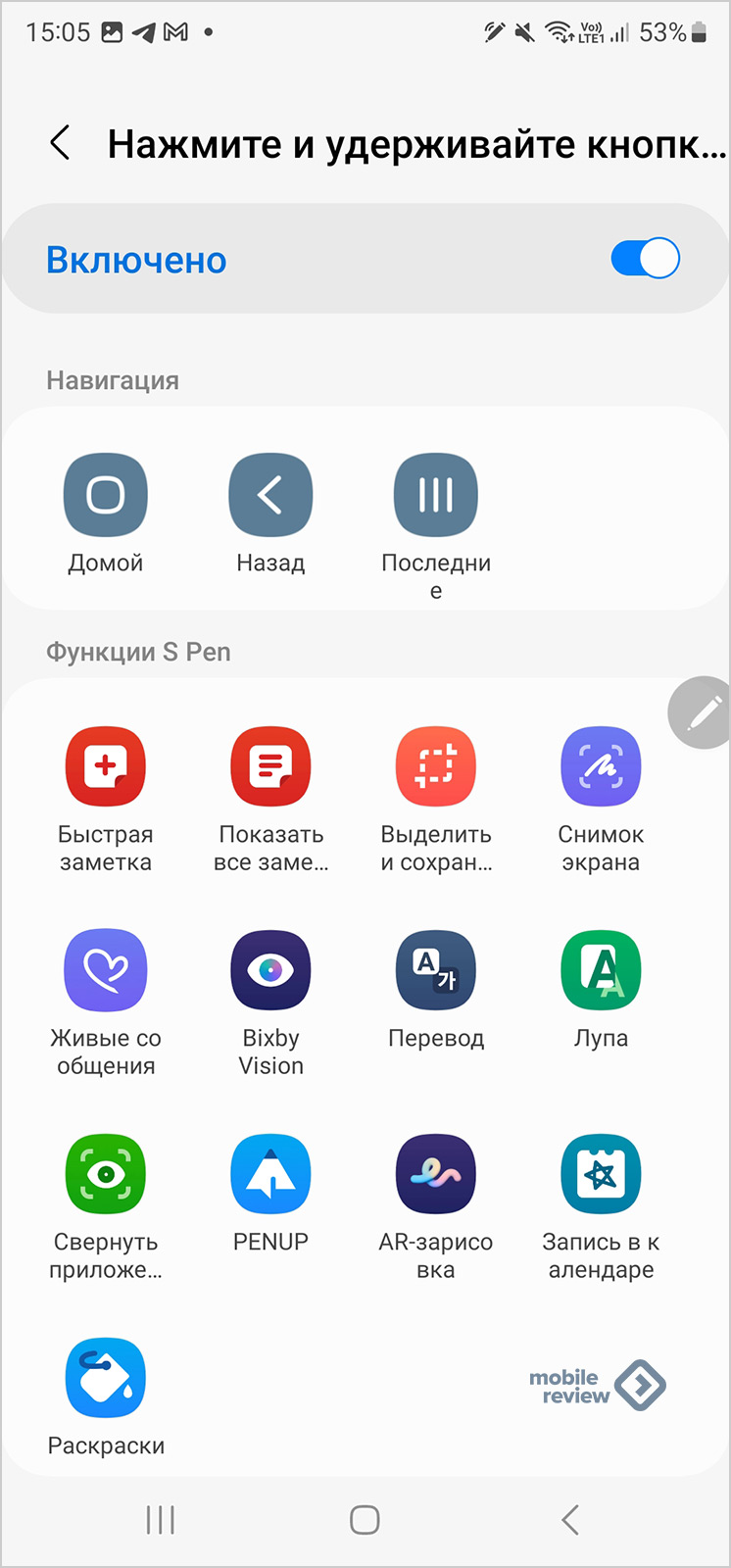
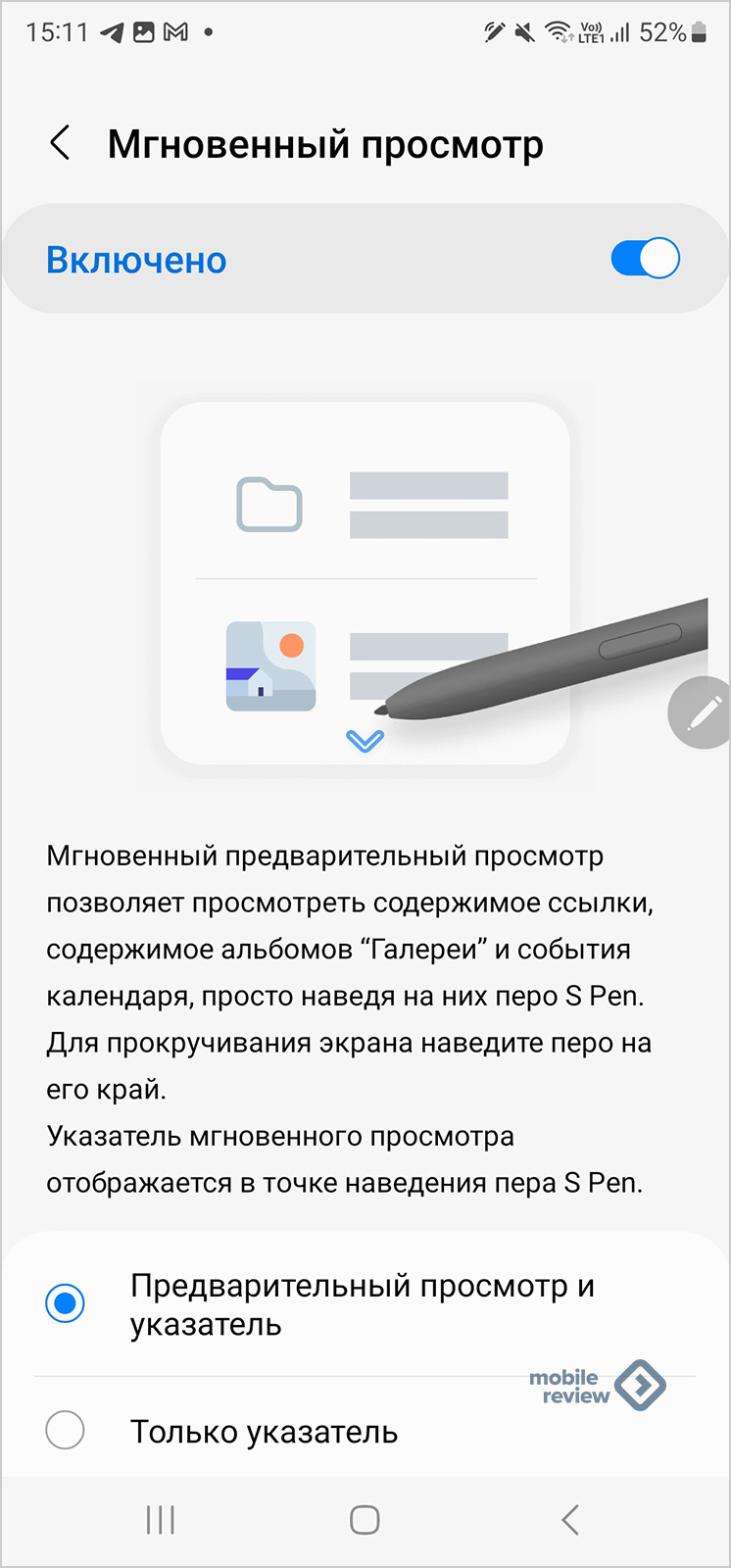
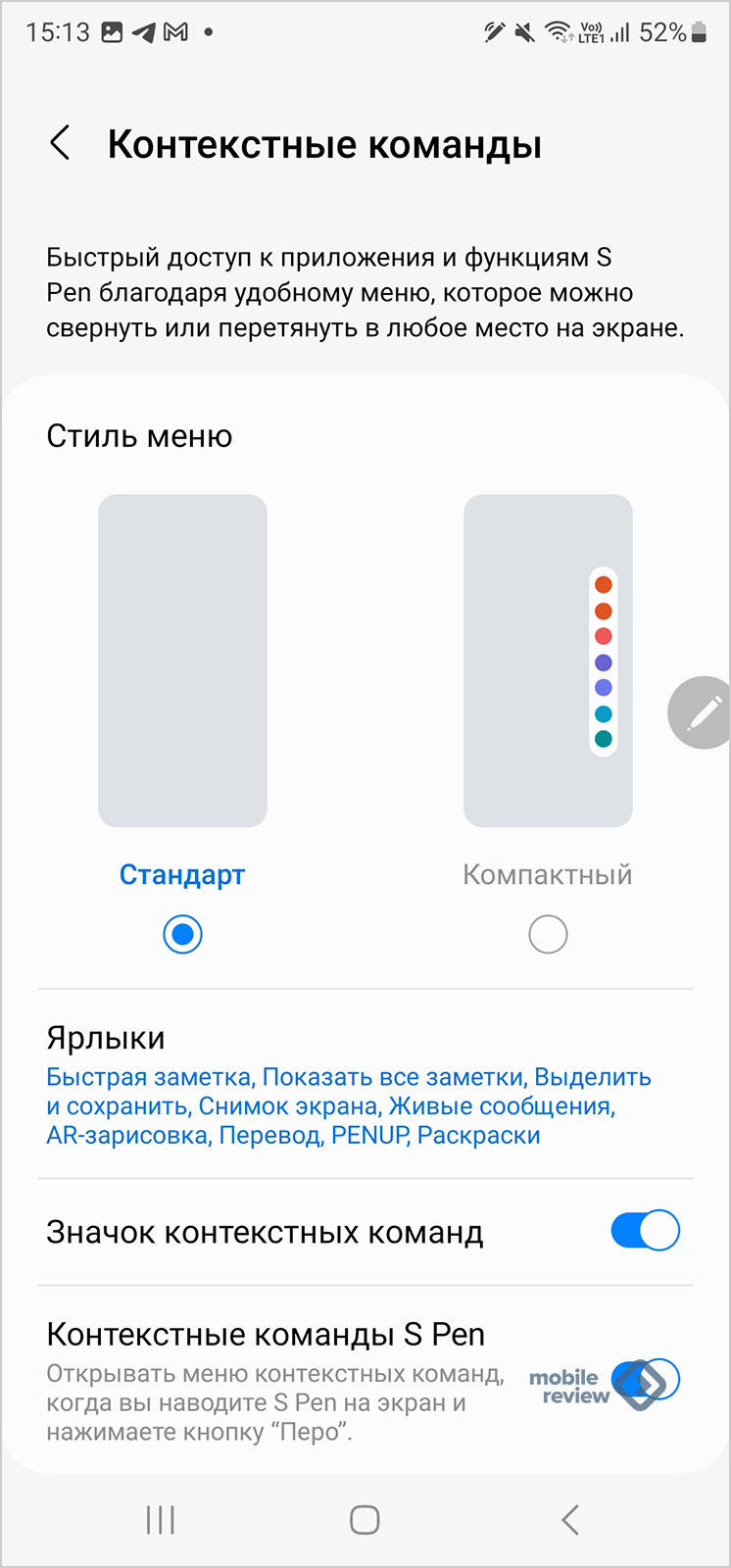
По умолчанию это камера, то есть достали перо, нажали кнопку, и тут же запустилась камера. Удобно, так как в дальнейшем ей можно управлять с помощью S Pen. Обратите внимание, что в каждом приложении свои наборы жестов, которыми можно управлять в воздухе.
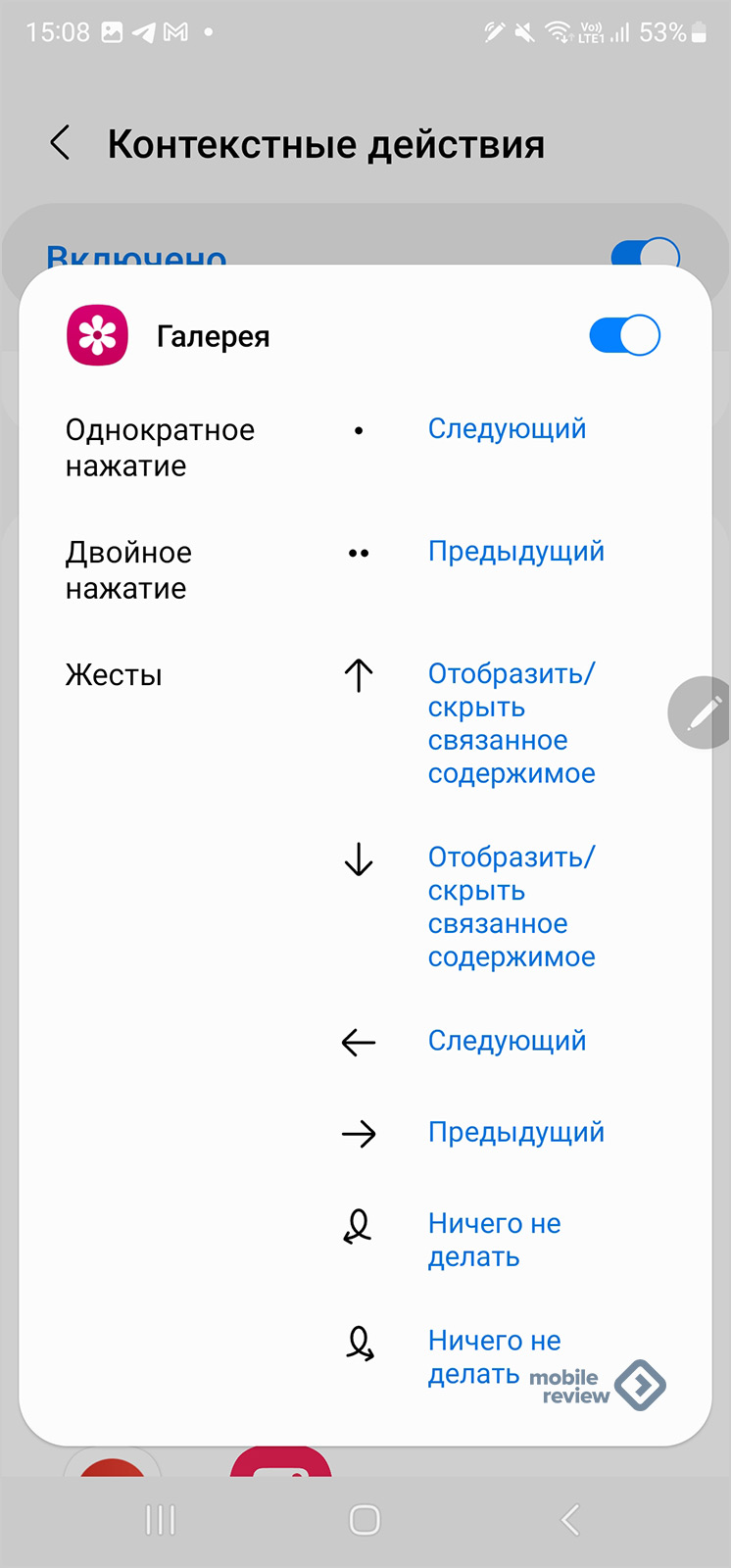
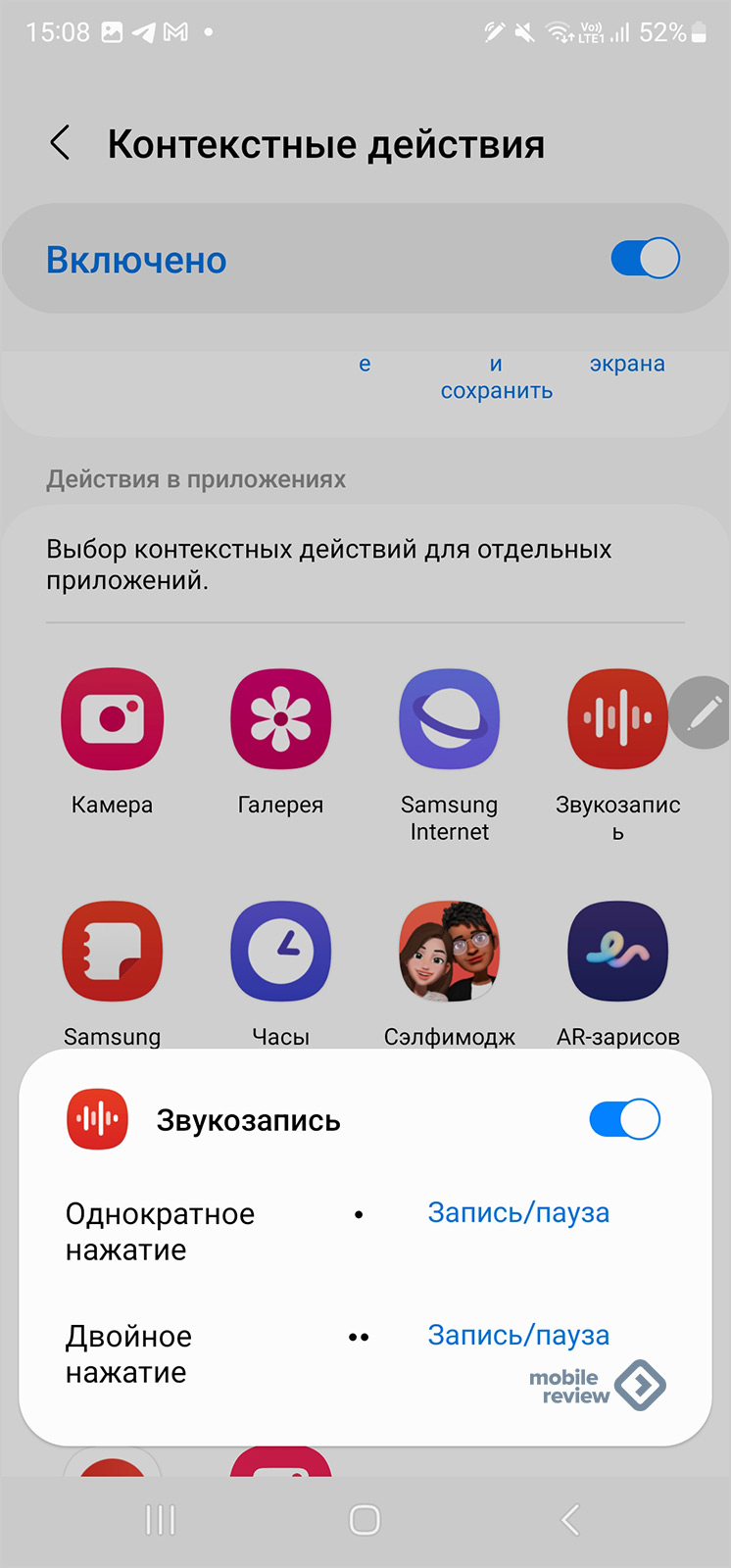
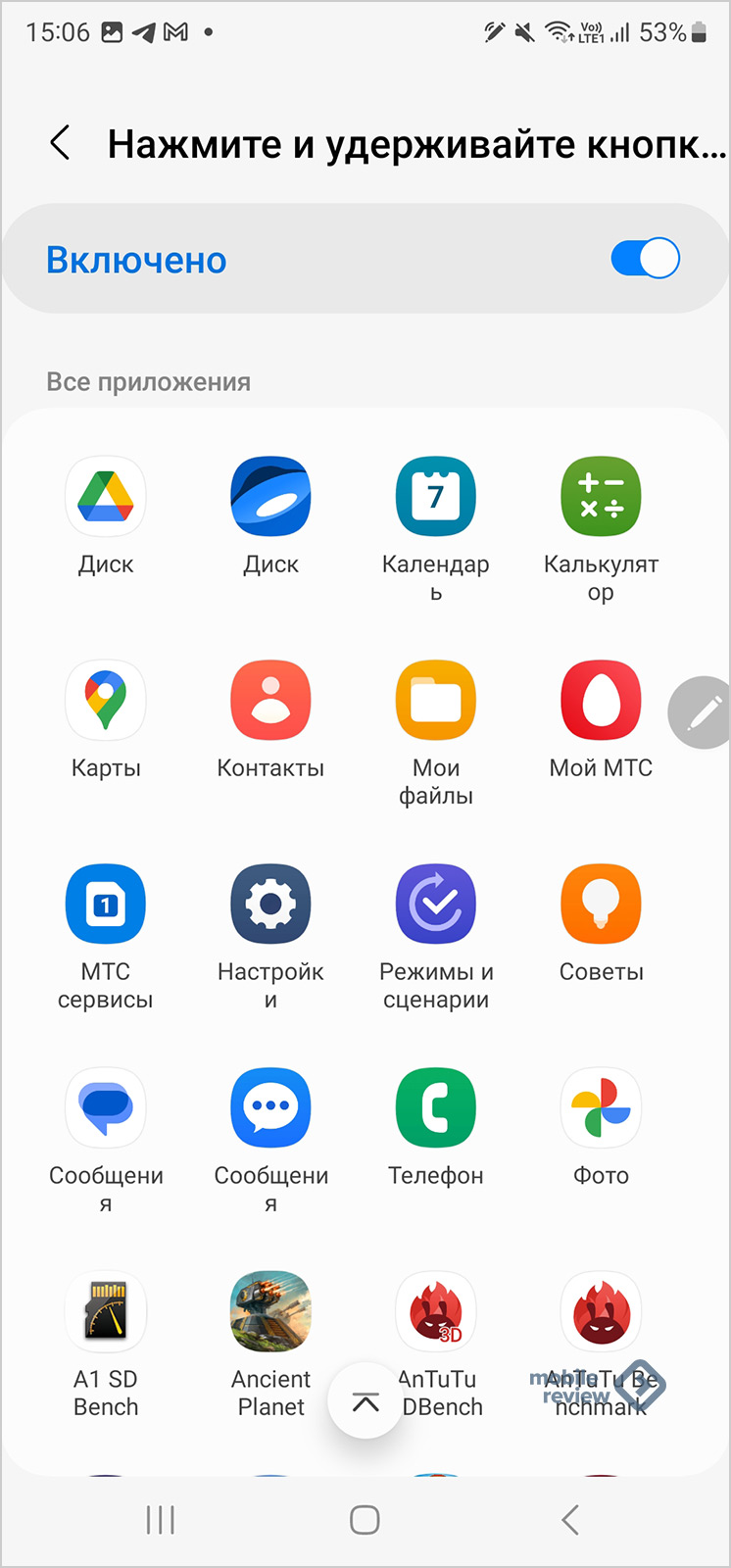
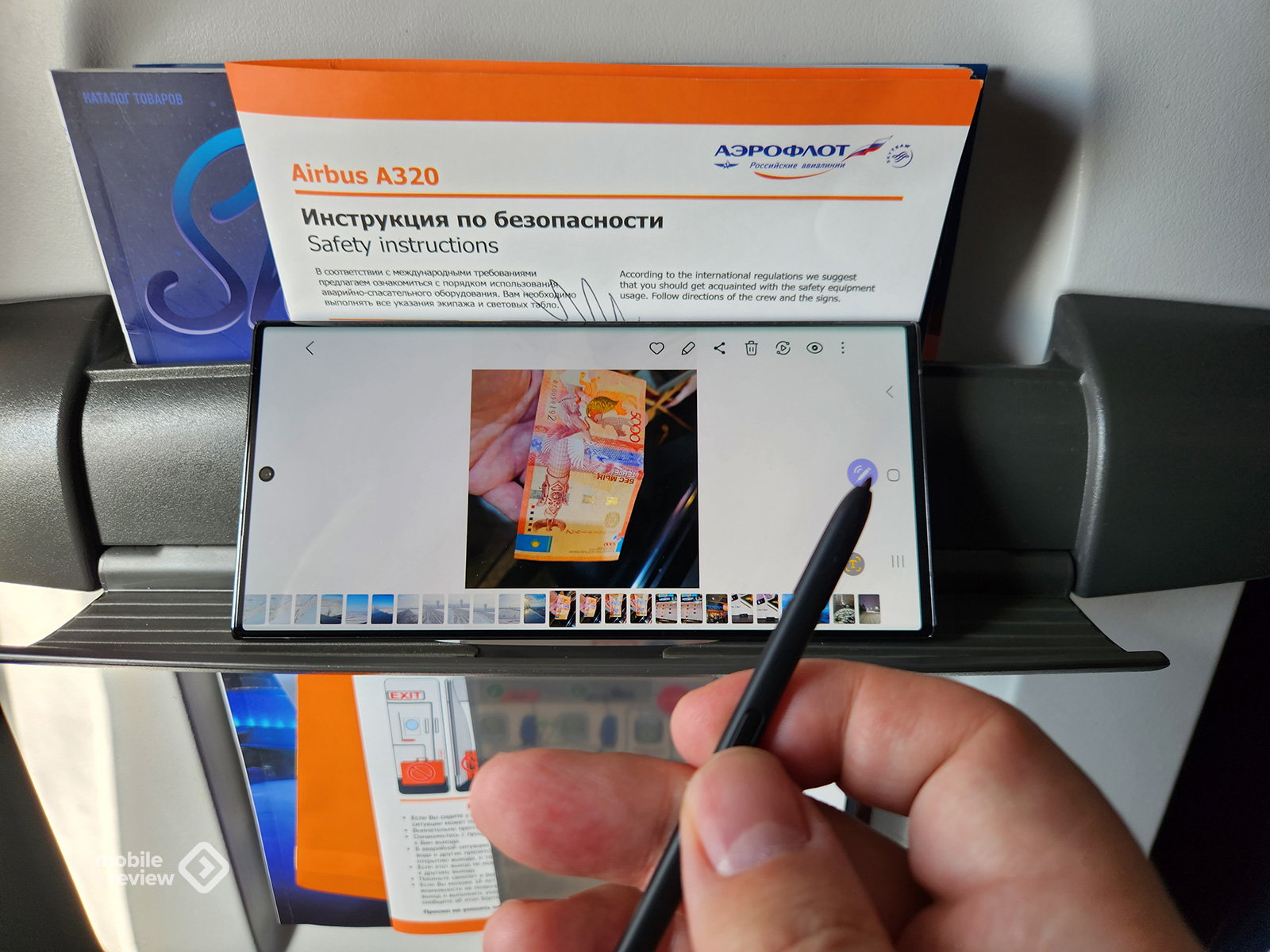
Например, я люблю вывести презентацию на большой экран, а управлять показом с помощью S Pen, на телевизоре показываю фотографии и перелистываю их с помощью пера. Для многих это выглядит как фантастика. В самолете разбирал снимки в галерее, также управлял перелистыванием с помощью S Pen, не нужно было касаться экрана. Будь со мной рядом кто-то из знакомых, можно было бы показывать снимки без рук.
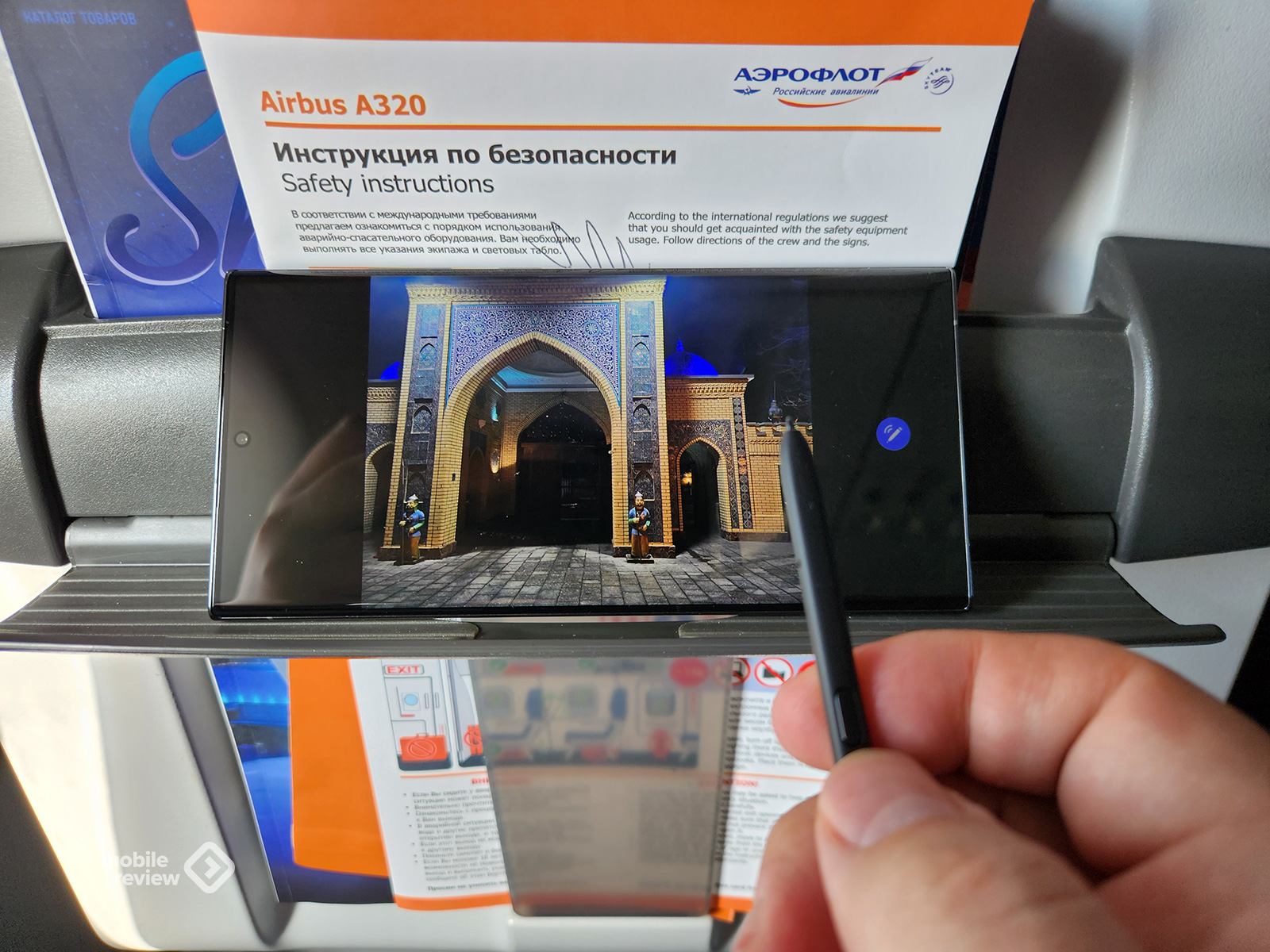
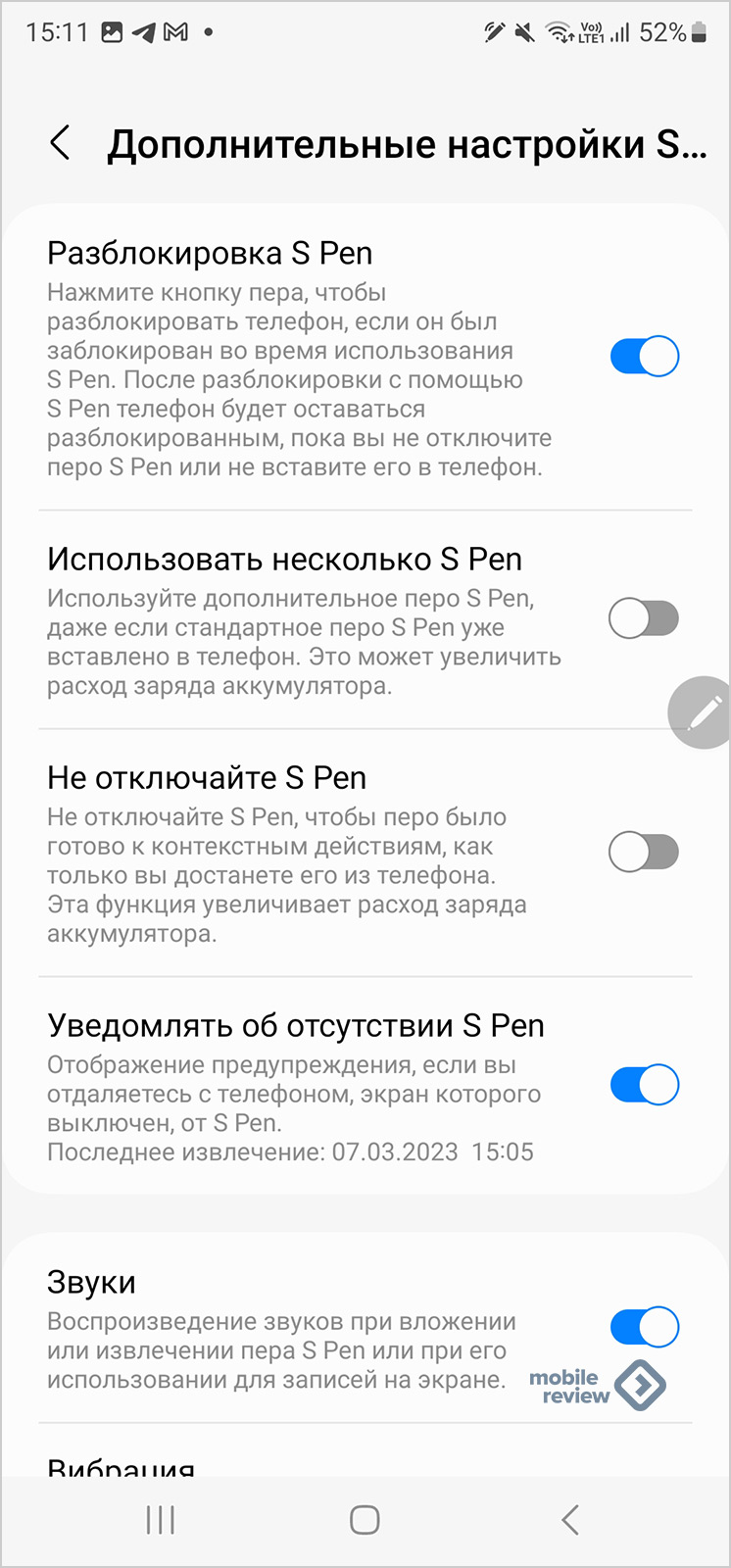
В настройках можно подключить к устройству несколько S Pen, не отключать его, и тогда оно будет моментально готово к работе. Если вы будете уходить от S Pen (только для активных S Pen с Bluetooth), то устройство сообщит вам об этом.
Конечно же, вы можете изменить ярлыки в контекстном меню S Pen, настроить их под себя.
Опыт реальной жизни с S Pen, или послесловие
Людям нужны конкретные и реальные примеры того, как S Pen может помочь в их жизни. В Вене наблюдал примечательную картину: девушка поставила свой смартфон на мостовую, приняла заученную позу, в руке у нее был S Pen, с помощью которого она делала снимки. Дистанционный пульт, который всегда с вами.
О совещаниях и реакциях чиновников рассказал, но бывают проблемы и в музеях. Иногда не позволяют фотографировать экспонаты, а хочется выписать имя художника и название работы, тогда на помощь приходят S Pen и быстрые заметки. Конечно, вы можете использовать перо и для скрытой съемки, но тут уже все на вашей совести — нарушать местные правила или нет. Наблюдал людей, которые, сидя в кафе, фотографировали проходящих людей на смартфон с помощью S Pen, — ровно такая же история скрытой съемки. К слову сказать, можно запускать диктофон с помощью пера, управлять записью — журналистам или кому-то еще эта функция придется как нельзя кстати.
Раз в несколько дней мне нужно подписать какие-то документы, делаю это все на своем телефоне, открываю Samsung Notes, там уже есть присланный файл, где и оставляю свою роспись, а уже потом отправляю его по почте. Последние лет пять делаю именно так, причем мне это помогало поставить закорючку в местах, где никакой иной возможности просто не было, — вне дома или офиса, часто в поездках в богом забытые места. Помню, как на меня смотрел французский путешественник на Памире, когда я болтал на английском, одновременно подписывал документы и отправлял их через еле работающий местный интернет. Действие происходило в придорожном кафе в горах, на ковре лежали лепешки, стоял чай – и тут же мой импровизированный офис в виде телефона в руках. Человек покачал головой и сказал, что это последнее, что он ожидал увидеть на Памире. Возможно, что проникновение технологий в такие уголки — это отрицательная часть нашего мира, а может, и положительная, зависит от вашей точки зрения. Для меня это всегда было большим плюсом.
У меня нет иллюзий, что S Pen нужен мне постоянно, каждое мгновение. Но в те моменты, когда мне приходится им воспользоваться, он незаменим во всех смыслах. Таких ситуаций в месяц до десятка, что довольно много. Чтобы знать, когда вам может понадобиться S Pen и, главное, для чего, стоит изучить его возможности. По этому материалу понятно, что их предостаточно и они разнообразны, удовлетворят очень разных людей.
Стилус для планшета: как выбрать, подключить, настроить
Не все знают, как называется та самая ручка, которую используют для рисования или управления смартфоном или планшетом. Это стилус — устройство для работы с графическим планшетом или дигитайзером. Внешне стилус для планшета напоминает обычную ручку или карандаш с острым наконечником, используется для создания зарисовок и заметок на сенсорном экране, а также для управления самим планшетом. Как же выбрать стилус, подключить к планшету и начать использовать? Рассказываем обо всем в этой статье.
Для чего нужен стилус
Давай сначала разберемся, нужен ли тебя стилус или ты можешь обойтись и без него? Стилус или цифровое перо зачастую поставляется с графическим планшетом, но его можно приобрести и отдельно. Правда обычному пользователю он вряд ли пригодится, а вот профессионалы без него не обойдутся. Кому необходим стилус для планшета:
- художникам;
- аниматорам;
- дизайнерам;
- иллюстраторам.
С помощью графического пера представители творческих профессий могут прорисовывать четкие линии, фигуры, создавать эскизы будущих проектов, схемы, графики и таблицы. Также стилус для планшета поможет в обработке фотографий через Adobe Photoshop. Стилус для рисования на планшете — это уникальный инструмент, позволяющий воплотить замысел художника в реальность.
Как выбрать стилус
Если ты понял, что стилус — это то, что тебе действительно нужно, то вот несколько советов, какой стилус выбрать для рисования на планшете:
- Мягкий наконечник — чтобы избежать появления царапин на дисплее.
- Soft-touch покрытие — чтобы не выскальзывал из руки в процессе работы.
- Кнопки для управления — выбирай модель с настраиваемыми кнопками степени нажатия. Их наличие упростит работу с устройством.
- Чувствительность пера — от силы нажатия зависит толщина линии. Профессиональное перо имеет около 2 048 уровней нажатия – таким показателем обладает Apple Pencil 2 поколения.
- Комфорт — пользователи отмечают, что наиболее удобный вариант это стилус для планшета, выполненный в виде ручки. Было бы неплохо, чтобы он крепился к чехлу планшета, так шансы его потерять минимальны.
- Рабочая высота пера — высота, на которой дигитайзер воспринимает стилус, не касаясь поверхности экрана.
Самая важная часть стилуса для рисования на планшете – это наконечник. Он может быть сделан из губки, пластика, резины или пучка волокон. Расскажем про каждый вид подробнее.
Наконечник из губки
Преимущества такого устройства — низкая цена, быстрый и точный отклик. Минусы — губка не самый долговечный и износостойкий материал, поэтому прослужит недолго. Если ты готов часто менять стилус для планшета, то этот вариант подойдет.
Из пучка токопроводящих волокон
Его еще называют стилус-кисть, поскольку он похож на привычную кисточку для рисования. Такой вариант выбирают художники, которые предпочитают рисовать на планшете виртуальными «красками», причем кисть не придется промывать после каждого цвета. Преимущества — небольшой вес, компактность. Минусы — пучки теряют форму, как и любая кисть становится лохматой.
Из токопроводящей резины
Универсальный вариант стилуса для планшета, который подходит для создания набросков, набора текстовых сообщений, рукописного ввода. Плюсы — точность, не царапает экран, позволяет делать ровные линии. Главный минус — высокая цена. Перо из токопроводящей резины намного дороже варианта из губки, но и прослужит гораздо дольше.
Из пластика
Это элитные, дорогие стилусы, которые не особо удобны для рисования. Их главное преимущество — точность и долговечность, поэтому если ты способен выделить немалую сумму на покупку девайса, который прослужит долго, то покупай пластиковый вариант.
В некоторых моделях предусмотрена возможность замены наконечника с мягкого на твердый.
Как подключить стилус к планшету
Этот процесс не займет много времени. Для начала тебе нужно убедиться, что стилус заряжен и включить его. Затем нужно активировать модуль Bluetooth на планшете, открыв настройки. После этого установи требуемую программу и синхронизируй перо с программой. Это стандартный порядок действий, но он может отличаться зависимо от бренда планшета или стилуса.
Как настроить стилус
Работа пера регулируется сенсорными или электронными кнопками, размещенными на корпусе самого устройства. Что для этого нужно?
Зайди во вкладку «Свойства» на планшете, выбери пункт «Перо» и задай требуемый параметр для кнопок. Здесь можно настроить чувствительность пера, установив ползунок в нужной позиции. Также можно установить необходимый наклон пера и силу нажатия. Нет универсальной рекомендации по настройкам стилуса для планшета, поскольку каждый подбирает под себя и цели, которые планируется достичь. Если перестарался с настройками и не понимаешь, как теперь все работает, можно просто вернуться к заводским параметрам.
Если планируешь работать с Photoshop, то нужно через панель кисти в Adobe Photoshop установить размер кисти, жесткость и другие параметры.
Используй стилус для разных целей
Для чего нужен стилус:
- Создавать рукописные заметки, а затем написанный от руки текст переводить в цифровой.
- Создавать картины, эскизы и наброски с помощью специализированных программ.
- Отменять выполненное действие, переключившись с работы пера на ластик (эти действия нужно заранее настроить при подключении к планшету).
Как заряжать стилус
Чтобы восстановить запас аккумулятора, нужно подключить перо к планшетному компьютеру с помощью кабеля USB. Понять, что зарядка началась можно по индикатору. Если он горит красным цветом, то аксессуар заряжается, а если светится голубым или зеленым, то гаджет зарядился и готов к использованию.
Некоторые модели стилусов для рисования заряжаются с помощью магнитного притяжения — от боковой грани самого планшета. Перо крепится к дигитайзеру с помощью магнитов и таким образом идет зарядка.
В работе со стилусом для планшета нет ничего сложного, и если ты давно мечтал его купить, то сделай это прямо сейчас. Как выбрать стилус ты уже знаешь, а настройка и синхронизация с планшетом не займет много времени.
Автор: Ксения Семак, копирайтер Stylus.ua
ЧИТАЙ ТАКЖЕ:
- ТОП-10 планшетов: какой лучше купить в 2023
- Можно ли использовать обычный планшет как графический?
- ТОП-7 приложений для рисования на iPad
- Какой планшет купить для учебы в 2023