Как создать плейлист в приложении Apple Music
Как создать новый плейлист на iPhone, iPad или устройстве Android
- Откройте приложение Apple Music.
- На iPhone или устройстве Android выберите «Библиотека», затем «Плейлисты» и нажмите «Новый плейлист».
- На устройстве iPad прокрутите боковое меню вниз и выберите «Новый плейлист».
- Присвойте плейлисту имя и коснитесь «Добавить музыку».
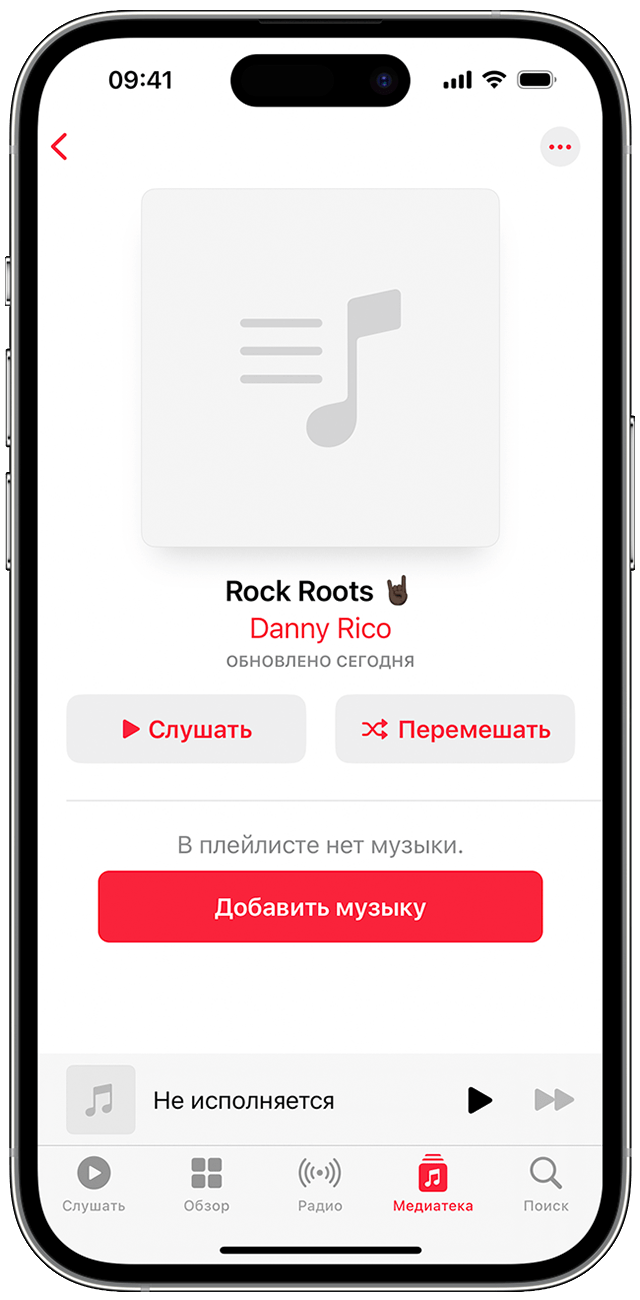
3. Выберите музыку, которую хотите добавить.
4. На iPhone или iPad нажмите «Готово». На устройстве Android выберите .
Как добавить музыку в имеющийся плейлист на iPhone, iPad или устройстве Android
- Откройте приложение Apple Music.
- Найдите музыку, которую хотите добавить.
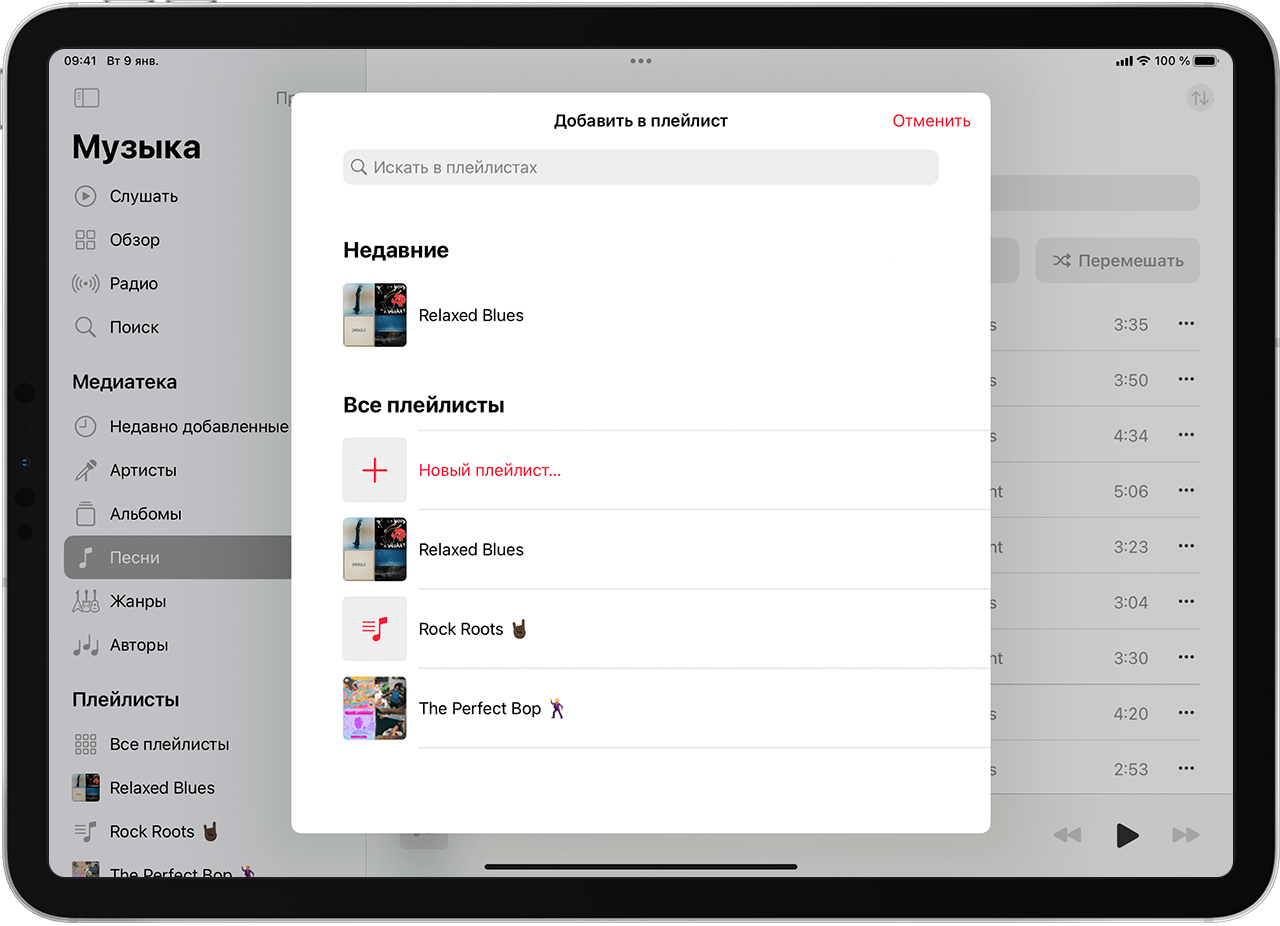
- Нажмите на кнопку «Еще» напротив песни или вверху альбома.
- Выберите «Добавить в плейлист».
- Нажмите на плейлист.
Как создавать и добавлять музыку в плейлист на Mac или компьютере с Windows
- Откройте приложение Apple Music или iTunes.
- В строке меню выберите «Файл» > «Новый» > «Плейлист».
- Укажите название плейлиста.
- Перетащите музыку в плейлист на боковой панели.
Подробнее о плейлистах
- Как делиться музыкой на iPhone или iPad?
- Если у вас есть профиль в Apple Music, вы можете сделать плейлист общедоступным, чтобы кто угодно мог найти его в каталоге Apple Music. Создавая новый плейлист, включите параметр «В Моем профиле и Поиске».
Доступность Apple Music может отличаться в зависимости от страны или региона. Узнайте, что доступно в вашей стране или регионе.
Информация о продуктах, произведенных не компанией Apple, или о независимых веб-сайтах, неподконтрольных и не тестируемых компанией Apple, не носит рекомендательного или одобрительного характера. Компания Apple не несет никакой ответственности за выбор, функциональность и использование веб-сайтов или продукции сторонних производителей. Компания Apple также не несет ответственности за точность или достоверность данных, размещенных на веб-сайтах сторонних производителей. Обратитесь к поставщику за дополнительной информацией.
Создание, изменение и удаление плейлистов в приложении «Музыка» на Mac

Можно создавать плейлисты для определенного настроения, объединять песни на определенную тему или группировать песни для записи на CD.

Рядом с созданными Вами плейлистами отображается значок плейлиста .
Siri. Произнесите, например:
- «Играй плейлист Любимые песни Анны»;
- «Включи плейлист «25 популярнейших»».
Также можно создать смарт-плейлист, который автоматически обновляется в соответствии с заданными Вами критериями, или создать плейлист Genius, содержащий музыку из медиатеки, похожую на выбранную песню.
Примечание. Некоторые функции недоступны в плане подписки Apple Music Voice. Подписка Apple Music и подписка Apple Music Voice доступны не во всех странах и регионах. См. статью службы поддержки Apple Доступность мультимедийных сервисов Apple.
Создание пустого плейлиста
- В приложении «Музыка» на Mac выберите «Файл» > «Новый плейлист». Новый плейлист появится в разделе «Плейлисты» в боковом меню.
- Введите название плейлиста.
Добавление объектов в плейлист
- В приложении «Музыка» на Mac нажмите «Слушать», «Обзор» или любой другой пункт в разделе «Медиатека» в боковой панели, чтобы отобразить песни, которые можно добавить в плейлист.
- Чтобы добавить композиции в плейлист, выполните любое из указанных действий.
- Перетяните объект из любого раздела медиатеки в плейлист в боковом меню.
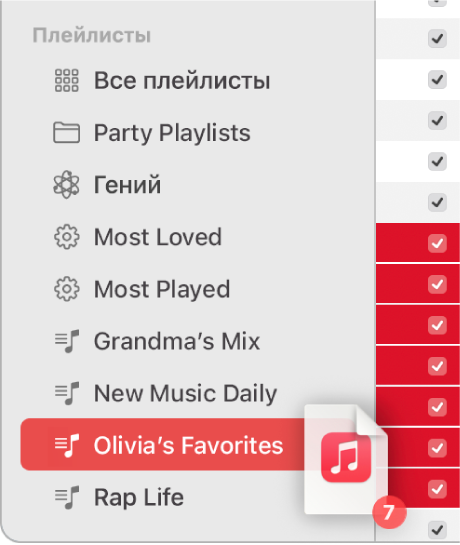
- Удерживая клавишу Control, нажмите объект. Выберите «Добавить в плейлист», затем выберите нужный плейлист (или используйте панель Touch Bar).
- Перетяните объект из любого раздела медиатеки в плейлист в боковом меню.
Совет. Чтобы добавить песни в плейлист, не добавляя их в медиатеку, выберите «Музыка» > «Настройки», нажмите «Дополнения», затем снимите флажок «Добавлять песни в медиатеку при добавлении в плейлисты».
Создание плейлиста из песен
- В приложении «Музыка» на Mac нажмите «Слушать», «Обзор» или любой другой пункт в разделе «Медиатека» в боковой панели, чтобы отобразить песни, которые можно добавить в плейлист.
- Выберите одну или несколько песен, затем выполните одно из указанных действий.
- Перетяните песни в боковую панель.
- Нажмите, удерживая клавишу Control, выберите «Добавить в плейлист» > «Новый плейлист».
Новый плейлист появится в разделе «Плейлисты» в боковом меню.
Редактирование плейлиста
- В приложении «Музыка» на Mac выберите плейлист в боковом меню.
- Выполните любое из указанных действий.
- Переименование плейлиста. Выберите название плейлиста в верхней части окна, затем введите новое название.
- Изменение порядка воспроизведения песен. Выберите «Вид» > «Порядок сортировки». Если выбран пункт меню «Вид» > «Сортировка» > «Порядок плейлистов», порядок песен в плейлисте можно менять перетягиванием.
- Удаление объекта. Выберите объект и нажмите клавишу Delete. Если удаленная песня уже есть в Вашей медиатеке, то при ее удалении из плейлиста она не удаляется из медиатеки или с устройства, на котором она сохранена.
Удаление плейлиста
Если удалить плейлист, песни из него останутся в Вашей личной медиатеке и на компьютере.
- В приложении «Музыка» на Mac выполните любое из указанных действий.
- Выберите плейлист в боковом меню, затем нажмите клавишу Delete.
- Удерживая клавишу Control, нажмите плейлист в боковом меню, затем выберите «Удалить из медиатеки».
- Для подтверждения нажмите «Удалить».
Помимо создаваемых Вами плейлистов также есть плейлисты, составляемые редакторами Apple Music и другими участниками музыкального сообщества. См. раздел о добавлении и загрузке музыки.
Создание плейлистов и управление ими в веб‑версии Apple Music

Можно создавать плейлисты для определенного настроения и систематизировать песни по определенной теме.

Рядом с созданными Вами плейлистами отображается значок плейлиста .
Добавление песни в новый или существующий плейлист
- На сайте music.apple.com/ru нажмите «Слушать», «Обзор» или любой другой пункт в разделе «Медиатека» в боковом меню, чтобы отобразить песни, которые можно добавить в плейлист.
- Наведите указатель мыши на песню, нажмите кнопку «Еще»
 , выберите «Добавить в плейлист», затем выполните одно из указанных действий.
- Добавление песни в новый плейлист. Выберите «Новый плейлист», измените название плейлиста, затем нажмите клавишу Return.
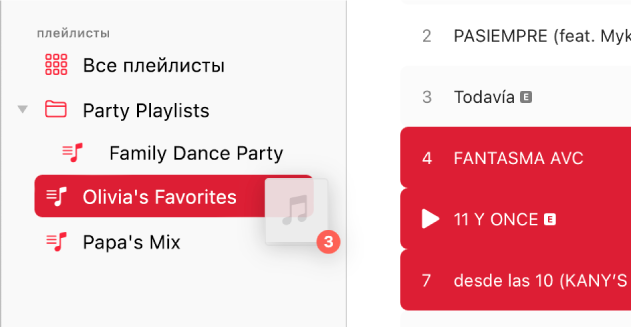
- Добавление песни в существующий плейлист. Выберите плейлист. Вы также можете добавлять песни в существующий плейлист, перетягивая их в плейлист в боковой панели.
Переименование плейлиста
- На сайте music.apple.com/ru выберите плейлист в боковом меню.
- Выберите название плейлиста в верхней части окна, затем введите новое название.
Удаление плейлиста
- На сайте music.apple.com/ru выберите плейлист в боковом меню.
- Нажмите кнопку «Еще»
 в верхней части окна, затем выберите «Удалить из Медиатеки».
Если на Вашем компьютере или устройстве установлены приложения «Музыка» или iTunes, Вам доступны дополнительные действия с плейлистами. Например, Вы можете создать смарт-плейлист, который автоматически обновляется в соответствии с выбранными Вами правилами, или плейлист Genius, включающий музыку из медиатеки, похожую на выбранную песню. Чтобы открыть приложение непосредственно из веб‑версии Apple Music, просто перейдите по ссылке в левом нижнем углу.
Создание и редактирование плейлистов в приложении Apple Music Classical

В приложении Apple Music Classical можно создавать плейлисты — пользовательские коллекции классической музыки, которые могут состоять из альбомов, записей, треков и даже других плейлистов. Можно создавать плейлисты для особого случая или настроения, для группировки записей по композитору или по теме или для отправки другим пользователям. После создания плейлиста можно добавлять в него новые объекты, изменять порядок отображения объектов в плейлисте или удалять объекты из плейлиста.

Примечание. Если в плейлисте содержится музыка других жанров (неклассическая), которую Вы добавили через приложение Apple Music , в приложении Apple Music Classical будет отображаться только классическая музыка.
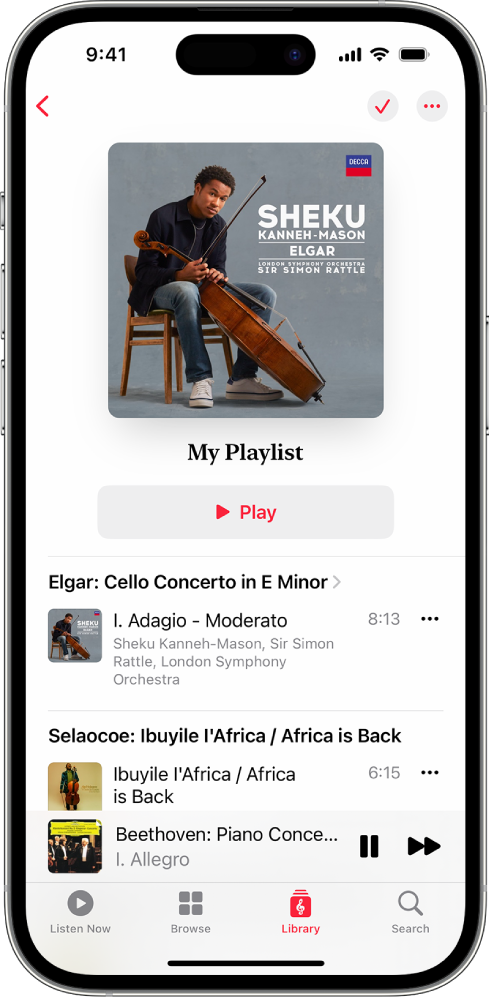
Создание плейлиста из альбома, записи или плейлиста от Apple
- Используйте поиск или функцию обзора для поиска музыки, которую хотите добавить в новый плейлист. Также можно выбрать музыку, представленную во вкладке Library (Медиатека) или вкладке Listen Now (Слушать).
- Коснитесь объекта, затем выполните одно из указанных ниже действий.
- На iPhone. Коснитесь .
- На устройстве Android. Коснитесь .
- Коснитесь Add to a Playlist (Добавить в плейлист), затем коснитесь Create New Playlist (Создать новый плейлист).
- Введите название и коснитесь Add (Добавить).
Создание плейлиста из трека
- Используйте поиск или функцию обзора для поиска трека, который хотите добавить в новый плейлист. Также можно выбрать трек во вкладке Library (Медиатека).
- Выполните одно из указанных ниже действий.
- На iPhone. Коснитесь рядом с треком.
- На устройстве Android. Коснитесь рядом с треком.
- Коснитесь Add to a Playlist (Добавить в плейлист), затем коснитесь Create New Playlist (Создать новый плейлист).
- Введите название и коснитесь Add (Добавить).
Добавление в плейлист альбома, записи или плейлиста от Apple
- Используйте поиск или функцию обзора для поиска музыки, которую хотите добавить. Также можно выбрать музыку, представленную во вкладке Library (Медиатека) или вкладке Listen Now (Слушать).
- Коснитесь объекта, затем выполните любое из указанных ниже действий.
- На iPhone. Коснитесь .
- На устройстве Android. Коснитесь .
- Коснитесь Add to a Playlist (Добавить в плейлист), затем коснитесь плейлиста, в который хотите добавить объект.
Добавление трека в плейлист
- Используйте поиск или функцию обзора для поиска музыки, которую хотите добавить. Также можно выбрать музыку во вкладке Library (Медиатека).
- Выполните одно из указанных ниже действий.
- На iPhone. Коснитесь рядом с треком.
- На устройстве Android. Коснитесь рядом с треком.
- Коснитесь Add to a Playlist (Добавить в плейлист), затем коснитесь плейлиста, в который хотите добавить объект.
Редактирование плейлиста
- Коснитесь Library (Медиатека), коснитесь Playlists (Плейлисты), затем коснитесь объекта в разделе Your Playlists (Ваши плейлисты).
- Выполните одно из указанных ниже действий.
- На iPhone. Коснитесь .
- На устройстве Android. Коснитесь .
- Коснитесь «Изменить».
Примечание. При появлении сообщения о том, что плейлист содержит треки не в жанре классической музыки, коснитесь Open Apple Music (Открыть Apple Music). В приложении Apple Music коснитесь «Медиатека», коснитесь «Плейлисты» и выберите плейлист, который хотите отредактировать.
- Удаление музыки. Коснитесь рядом с объектом, который хотите удалить. Возможно, потребуется коснуться параметра «Удалить» для подтверждения удаления.
- Изменение порядка отображения объектов. Коснитесь рядом с перемещаемым объектом и удерживайте палец, затем перетяните объект в списке вверх или вниз.
- Переименование плейлиста. Коснитесь текущего названия плейлиста, затем введите новое название.
Примечание. В плейлисты от Apple (в разделе From Apple Music (От Apple Music)) вносить изменения нельзя. Вместо этого можно создать из него новый плейлист, а затем редактировать.
Чтобы узнать, как удалить плейлист, см. раздел Удаление плейлиста.