Готовимся к переходу на Windows 11
Windows 11 — это новая версия Windows, в которой важные инструменты будут всегда у вас под рукой. Благодаря интуитивно понятной навигации и удобной организации интерфейса Windows 11 выглядит совершенно по-новому. С ней вы получаете больше приложений и широкие возможности для творчества и продуктивной работы.
Это руководство поможет вам подготовиться к обновлению и перейти на Windows 11. При входе в систему с учетной записью Майкрософт ваши файлы и избранное будут перенесены в Windows 11, и вы сможете быстро вернуться к работе с любимыми инструментами.

- Выбор устройства для работы с Windows 11
- Настройка учетной записи Майкрософт для переноса файлов и избранного
- Создание резервной копии файлов
- Установка Windows 11
- Ознакомление с лучшими инструментами для продуктивной работы в Windows 11
Выбор устройства для работы с Windows 11
Windows 11 будет работать на компьютерах, которые отвечают минимальным требованиям к оборудованию. Эта версия может быть предустановлена на новых компьютерах. Также вы можете выполнить обновление на устройстве, которое в данный момент работает под управлением Windows 10.
Примечание: Часть функций Windows 10 недоступна в Windows 11. Требования к системе для некоторых функций и приложений Windows 11 будут превышать минимальные требования для Windows 11. Поиск Windows 11 спецификаций, функций и требований к компьютеру
Чтобы проверить, может ли ваш компьютер под управлением Windows 10 работать с Windows 11, скачайте приложение «Проверка работоспособности ПК», как только оно станет доступным. Скачать проверку работоспособности компьютера
Если вы используете Windows 8.1 или более ранней версии или компьютер не соответствует минимальным требованиям к системе для запуска Windows 11, рассмотрите возможность перехода на новое устройство Windows 11. Найдите компьютер, который соответствует вашим потребностям.
Настройка учетной записи Майкрософт для переноса файлов и избранного
Одна учетная запись подключает устройство к приложениям и службам Майкрософт, таким как Microsoft 365, OneDrive, Edge и Microsoft Store. Когда на новом устройстве с Windows 11 вы выполните вход с учетной записью Майкрософт, ваши файлы и данные будут перенесены в эту систему.
Ключи обновления Windows 11 Home до Professional

Шаг 1 : Откройте командную строку: WIN+R — прописываете «cmd» (запускаете от имени администратора).
Шаг 2. Далее, копируйте и вставляйте один за другим эти коды в cmd.
Шаг 3: Далее вводите
Шаг 4: Далее вводите
sc config LicenseManager start= auto & net start LicenseManager
sc config wuauserv start= auto & net start wuauserv
changepk.exe /productkey VK7JG-NPHTM-C97JM-9MPGT-3V66T
exit
Внимание! Если вы используете Windows 11 версии 20H2, 21H1, вы увидите ошибку 0x80070005. Перезагрузите устройство для завершения обновления.
Как обновить Windows 11 Home до Pro
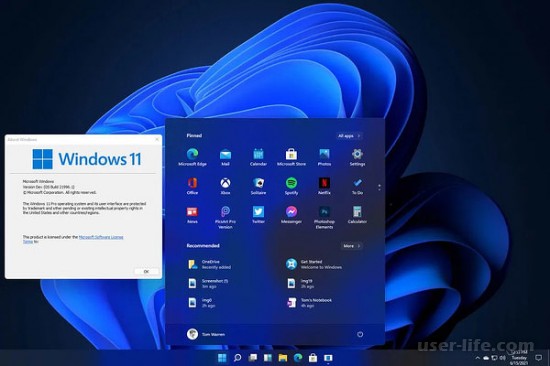

Всем привет! Сегодня поговорим про самые эффективные способы решения проблемы обновления Windows 11 «Home» до версии «Pro». Итак, поехали!
Метод 1: Обычное обновление
Когда вы ставите Винду мастер обычно просит выбрать версию Windows, но это не окончательное решение. Для выполнения задачи требуется ключ активации Professional Edition или цифровая лицензия.
Вид 1: Ключ продукта
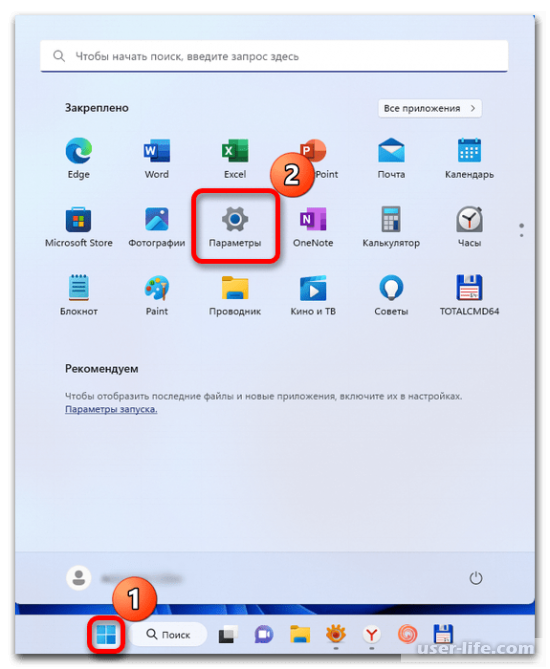
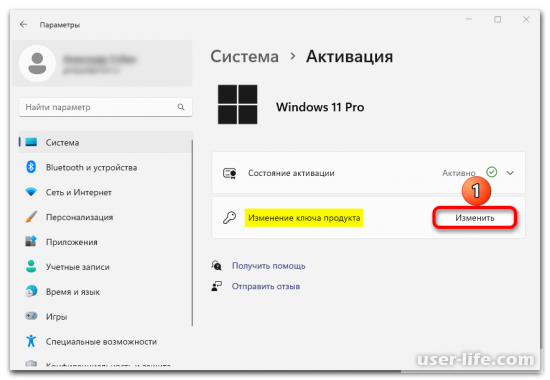
Откройте меню «Пуск» и вызовите «Системные настройки».
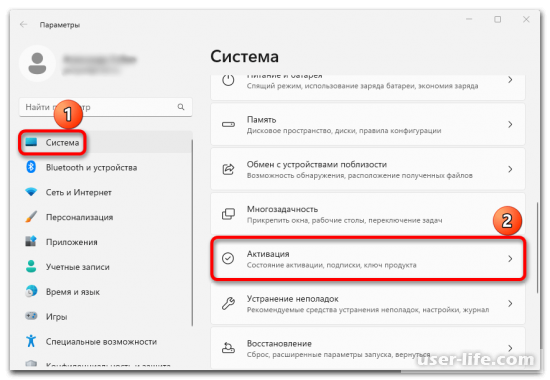
На вкладке Система откройте раздел Активация.
Нажмите «Изменить»,
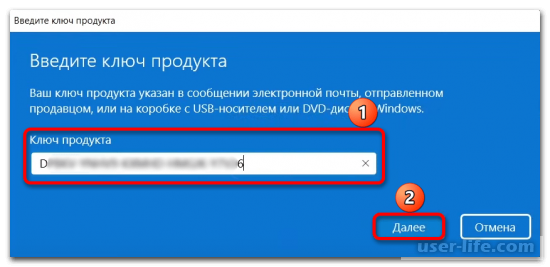
Введите лицензионный ключ версии Pro и нажмите «Далее».
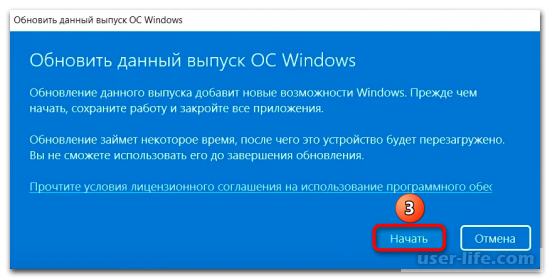
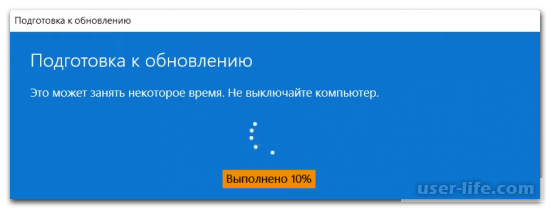
И я с нетерпением жду его завершения. Затем компьютер перезагрузится, и система загрузится в новой версии.
Вид 2: Цифровая лицензия
Для выполнения описанных ниже действий требуется учетная запись Microsoft. Это необходимо для покупки и последующего использования цифровой лицензии. Если у вас еще нет учетной записи, создайте ее одним из способов, описанных в статье.
Подробнее: Как создать учетную запись в Windows 11
Как и в предыдущей версии, перейдите в раздел «Активация» и нажмите «Открыть магазин».
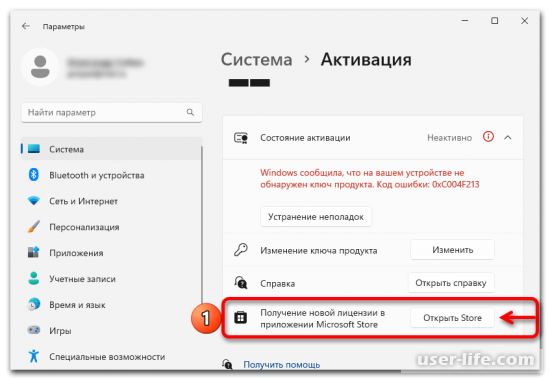
Перейдите на страницу Windows Pro Upgrade в Microsoft Store и приобретите лицензию.
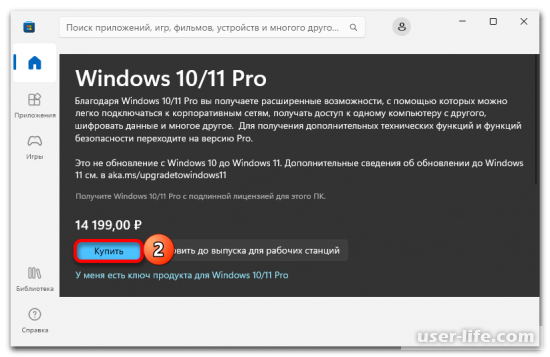
Затем войдите в свою учетную запись Microsoft. Если вы еще этого не сделали, введите платежную информацию и следуйте оставшимся инструкциям, чтобы завершить обновление.
Метод 2: Изменить файл изображения
Варианты, предложенные выше, самые простые и быстрые, но если вы по каким-то причинам не можете ими воспользоваться, есть еще один способ, который, судя по отзывам пользователей, работает просто отлично. Чтобы применить его, вам нужен образ системы, поддерживающий версию Pro, и действующий ключ продукта.
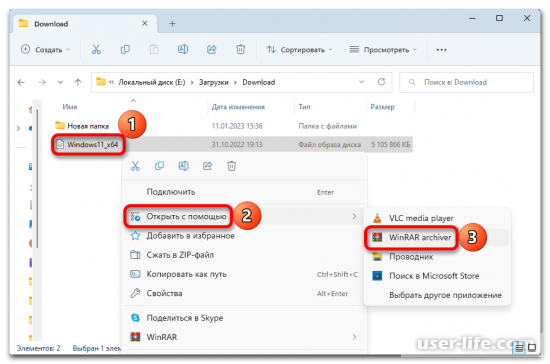
Сначала разархивируйте iso-образ системы. Для этого воспользуемся программой WinRAR. Щелкните файл правой кнопкой мыши и откройте его с помощью архиватора.
Нажмите «Экспортировать в».
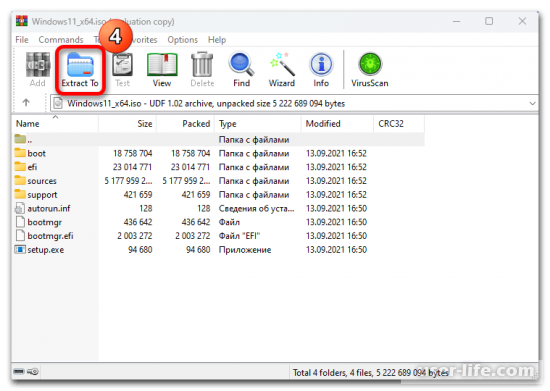
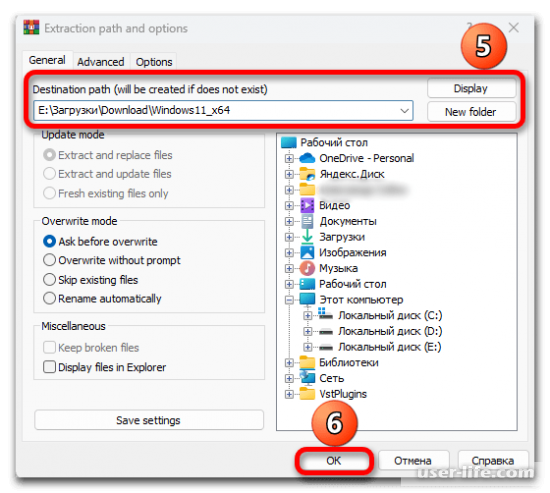
При необходимости измените папку для извлечения файла и подтвердите действие
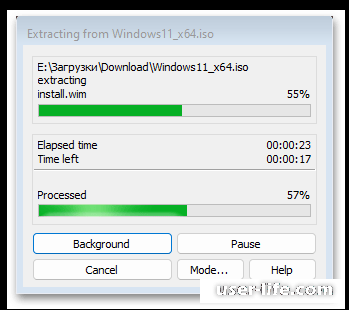
Дождитесь завершения операции.
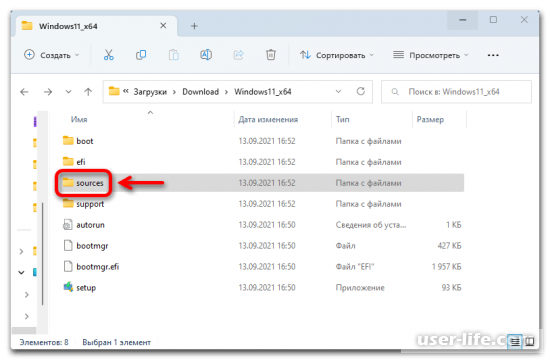
После запуска установочного файла из образа вам будет предложено проверить наличие обновлений для версии Windows, установленной на вашем компьютере. Поэтому мы рекомендуем вам сначала сообщить установщику, какую версию обновить, изменив файл конфигурации и идентификацию продукта. Перейдите в каталог с файлами архива и откройте папку «исходники».
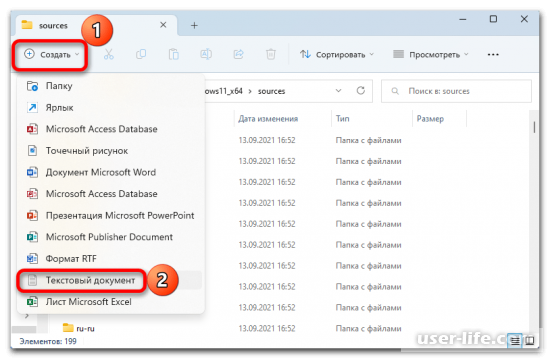
Нажмите Создать и выберите текстовый документ из списка.
Откройте его и введите код:
[EditionID] Professional [Channel] OEM [VL] 0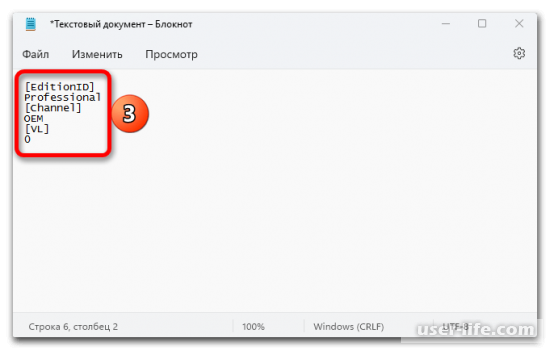
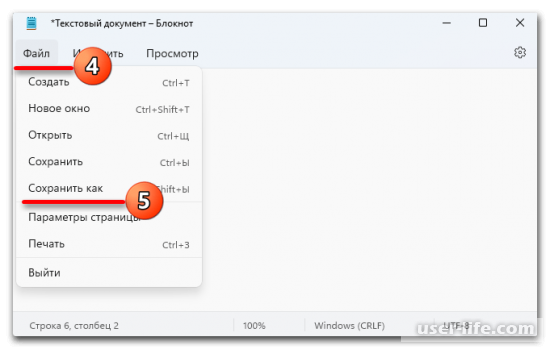
Затем на вкладке «Файл» нажмите «Сохранить как»,
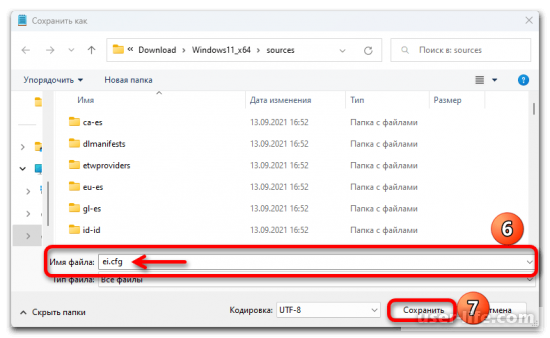
Назовите объект ei.cfg и подтвердите сохранение.
Во втором файле пишем:
[PID] Value=XXXXX-XXXXX-XXXXX-XXXXX-XXXXXВведите действительный лицензионный ключ вместо значения «X».
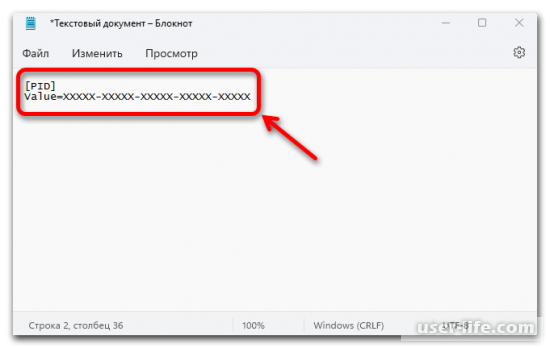
Сохраните его как pid.txt.
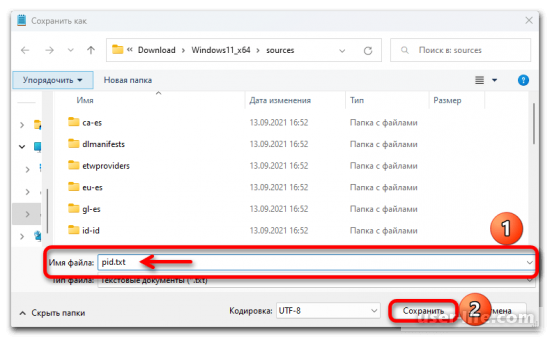
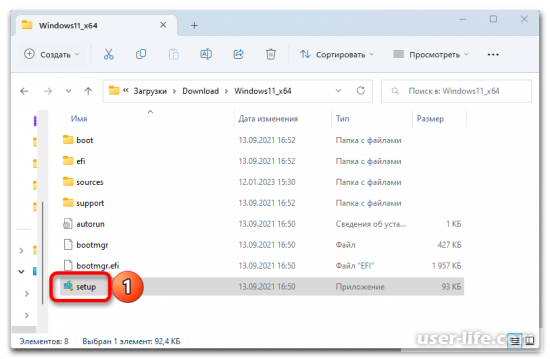
Затем запустите файл «setup.exe» из образа
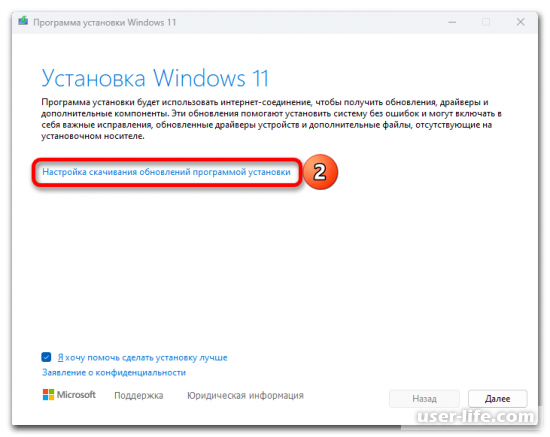
Щелкните Настроить способ загрузки обновлений установщиком.
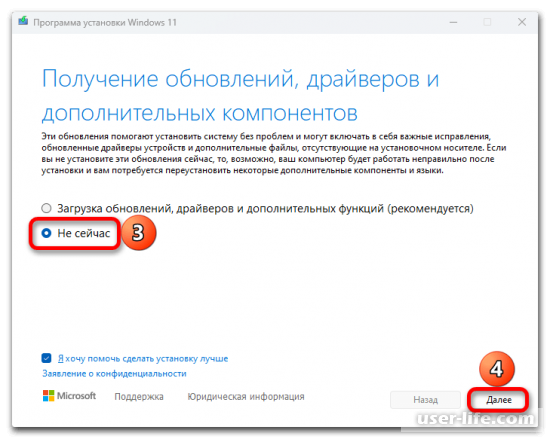
Выберите «Не сейчас» и нажмите «Далее».
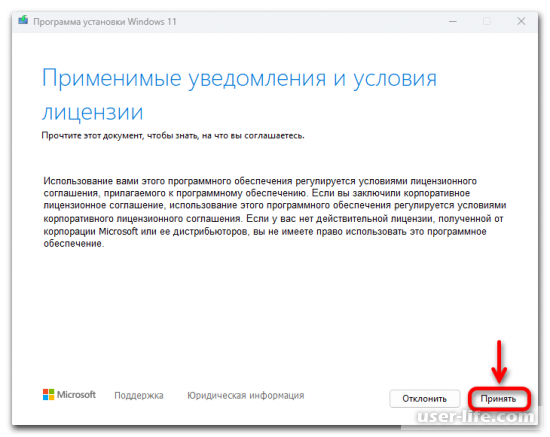
После проверки компьютера примите условия лицензии.
Вам будет предложено сохранить конфиденциальность ваших данных и приложений.У меня не было возможности сделать это, потому что я установил на свой компьютер более новую версию Pro. Нажмите «Далее».
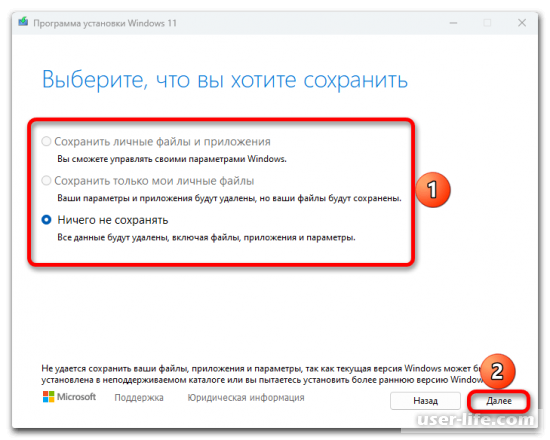
Программа установки проверяет готовность вашего компьютера, оценивает доступное пространство и предлагает вам установить Windows Pro.
Как обновить Windows 11 Home до Pro

Windows 11 доступен в двух версиях, включая Home и Pro. Версия Windows 11 Home является наиболее распространенной из двух и включает в себя все функции, подходящие для домашних и офисных пользователей и геймеров.
С другой стороны, Windows 11 Pro включает в себя все функции, доступные в домашней версии, а также другие более продвинутые бизнес-функции, такие как Удаленного рабочего стола BitLocker, групповая политика, поддержка Active Directory и многие другие функции.
Как правило, версии Home достаточно для тех, кто использует компьютер дома для просмотра веб-страниц, работы с приложениями и игр. Однако, если вам нужны расширенные функции, можно перейти с Home на Pro, не выполняя чистую установку изменив ключ продукта в приложении «Настройки» или через Microsoft Store.
Обновите Windows 11 Home до Pro с помощью настроек
Если у вас есть существующий ключ продукта, вы можете легко применить его через страницу настроек «Активация» для обновления системы. Кроме того, поскольку Windows 11 и Windows 10 используют одни и те же технологии, вы можете использовать ключ продукта Windows 11 Pro или Windows 10 Pro для обновления устройства под управлением домашней версии Windows. Вы даже можете обновить Windows 10 Home до Windows 11 Pro с помощью любого ключа продукта.
Чтобы обновить Windows 11 Home до Pro, выполните следующие действия:
- Открыть Настройки в Windows 11.
- Нажмите на Система.
- Нажмите на Активация страницу с правой стороны.

- Нажмите на изменить кнопка настройки «Изменить ключ продукта».

- Подтвердите ключ продукта Windows 11 Pro, чтобы перейти на домашнюю версию.

- Нажмите Следующий.
- Нажмите на Начать.
После выполнения этих шагов компьютер обновится с Windows 11 Home до Windows 11 Pro.
Обновите Windows 11 Home до Pro с помощью Microsoft Store
Чтобы приобрести продукт Windows 11 Pro и выполнить обновление до домашней версии, выполните следующие действия:
- Открыть Настройки.
- Нажмите на Активация, страницу с правой стороны.
- Нажмите на магазин кнопку в разделе «Обновить в этом приложении Microsoft».

- Нажмите на Купить кнопка.

- Продолжайте следовать указаниям на экране, чтобы завершить процесс покупки и обновления.
После того, как вы выполните шаги, начнется процесс обновления.
Пока вы используете изменение ключа продукта или параметр Microsoft Store, процесс обновления займет около 30 минут (или меньше).
Технически Microsoft также предлагает другую версию, известную как «Windows 11 Pro для рабочих станций», но это самая дорогая версия, которая включает в себя все, что доступно в версии Pro, а также некоторые дополнительные функции серверного уровня. Однако, если вы не работаете с серверным оборудованием и программным обеспечением, обновление для большинства пользователей не рекомендуется.