Смена TTL на Android без/с правами суперпользователя

На всех многофункциональных устройствах на базе ОС Android можно настроить раздачу интернет-трафика. Эта задача решается с помощью всего одной дополнительной программы или за счет функционала самого гаджета. Казалось бы, один тап по экрану – и вы делитесь доступом в интернет с друзьями. Но не все так просто. Мобильные операторы нашли способ контроля за раздающими трафик клиентами. И в данном посте вы узнаете, что такое TTL, зачем нужна смена TTL на Android без root-прав и как выполнить замену показателей.
Что представляет собой TTL
Исходя из определения, TTL (Time to live) — это так называемое время жизни пакета данных непосредственно в IP-протоколе. С помощью данного показателя оператор мобильной связи может с легкостью ограничить доступ к интернету с оборудования, которому вы заблаговременно раздали трафик.

Именно TTL используется операторами для определения несанкционированного подключения устройств к общей сети.
Принцип работы TTL достаточно прост. И его можно описать на банальном примере с установленной константой, то есть с заранее оговоренным показателем времени жизни пакета, который у устройств на операционной системе Android в большинстве случаев равен 64. Именно с этим показателем, TTL=64, все пакеты уходят к оператору связи. Как только вы включаете на телефоне точку доступа, пакеты передачи данных меняют свое значение времени жизни. То есть с вашего смартфона идет пакетная передача с показателем TTL=64, а уже с устройства, которое присоединилось к свободной точке доступа, пакеты передаются со значением TTL=63. Таким образом, после прохождения данных непосредственно через раздающий гаджет показатель теряет одну единицу, и к провайдеру приходит уже два значения с одного устройства.
В каких случаях стоит менять TTL
Пользуясь раздачей трафика со своего смартфона или планшета, вы можете заметить, что одни гаджеты с легкостью присоединяются к вашей сети, а в случае с другими вам сразу же приходят сообщения от оператора, предоставляющего услуги мобильного интернета, с предупреждениями об ограничениях в скорости или с новыми тарифами. Причиной этих сообщений является различное значение TTL у раздающего и принимающего гаджета. К примеру, вы решили раздать интернет с телефона, где TTL=64, на ноутбук с TTL=128. Для многих операторов данные значения недопустимы, в итоге они либо предлагают вам подходящие тарифы, либо блокируют доступ к интернету.
Столкнувшись с вышеизложенной ситуацией, вы, разумеется, заинтересуетесь вопросом, как изменить TTL на Android без root, ведь платить за новый пакет, когда есть свободные гигабайты, никто не хочет. В таких ситуациях лучше сменить время жизни пакета на принимающем устройстве и продолжать наслаждаться доступом к интернету, но уже через ПК. Также вы можете изменить данный показатель и на раздающем устройстве, но в таком случае необходимо быть внимательными, так как замена значения впоследствии может стать причиной ограничения доступа устройствам, которые ранее без проблем присоединялись к вашей сети.
Как проверить наличие прав суперпользователя
Изменение значения TTL на устройствах под операционной системой Android зачастую требует получения прав суперпользователя. Чтобы узнать, открыты ли на вашем девайсе root-права, лучше всего воспользоваться дополнительным софтом, который вы можете скачать с Google Play бесплатно. К наиболее популярным приложениям, которые позволят быстро определить, есть ли у вас права суперпользователя, следует отнести Root Checker и Terminal Emulator.
Первая программа не вызовет сложностей в использовании – проверка на наличие рут-прав в ней проводится интуитивно. А вот вторая, Terminal Emulator, требует введения в открывшемся терминале команды «SU», благодаря чему вы с легкостью определите наличие прав суперпользователя. При позитивном результате терминал выдаст значения # или $.
Возможно ли сменить TTL без рут-прав
Изменение значения TTL без рут-прав возможно, но далеко не на всех многофункциональных гаджетах под ОС Android. Чтобы провести изменение TTL на Android без root, достаточно установить Terminal Emulator for Android.
Изменение значения TTL на Android
Для смартфонов, у которых отсутствует рут-доступ, можно попробовать изменить ТТЛ на принимающем устройстве (компьютере). Для просмотра текущего значения параметра воспользуемся средством терминала – например, Terminal Emulator.
- Запустите приложение и введите в нём следующую команду: cat /proc/sys/net/ipv4/ip_default_ttl Проверьте правильность ввода, затем нажмите аналог Enter на вашей клавиатуре.
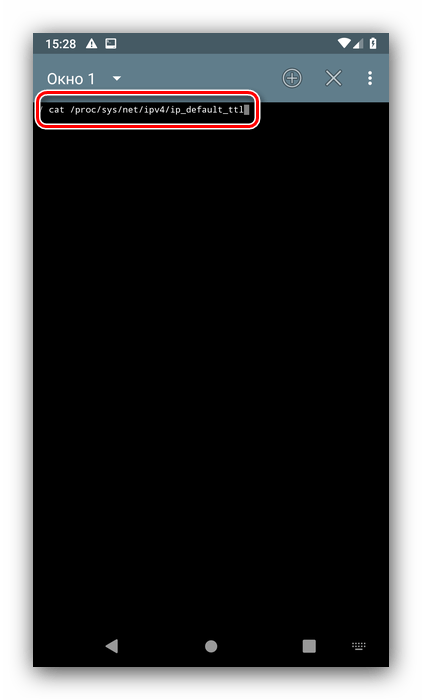
- Появится базовое значение данных нужного параметра.

- Измените ТТЛ на всех устройствах, которые будут подключаться к этому. На компьютере под управлением Windows это сделать довольно просто. Подробнее: Как поменять TTL в Windows 7 и Windows 10
Смартфоны и планшеты с root
Задача упрощается, если на целевом устройстве присутствует рут-доступ. В таком случае изменить TTL можно как с помощью специального приложения, так и вручную, отредактировав один из системных файлов.
Способ 1: TTL Master
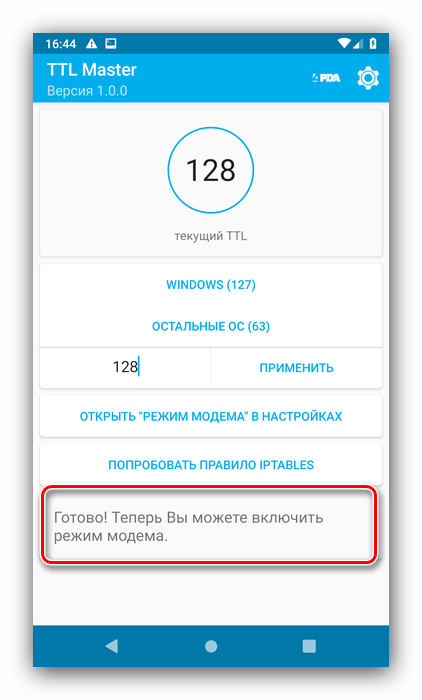
Использование стороннего решения удобнее, поэтому начнём с него. Программа называется TTL Master и доступна для загрузки из Google Play.
- В главном окне ТТЛ Мастера вы можете просмотреть текущее значение параметра. Ниже под ним находится поле «Введите TTL», тапните по нему.
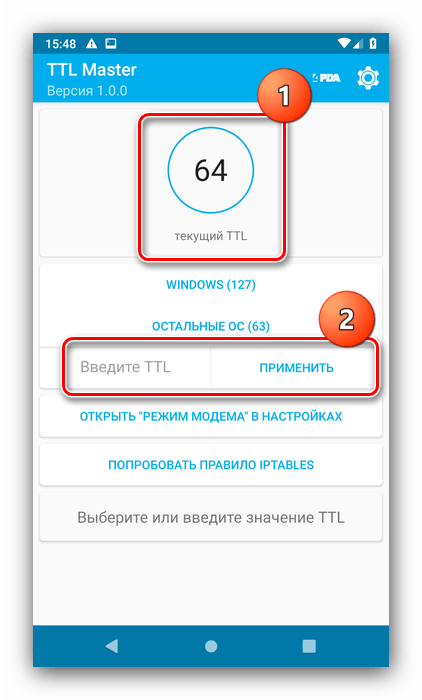
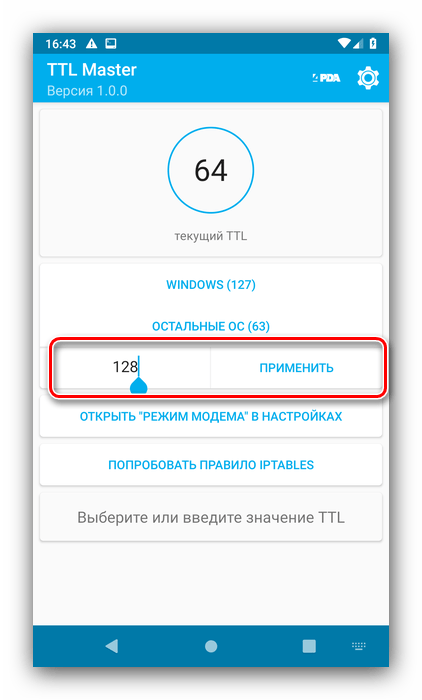
- Напишите новую величину, обычно это 65 или 128, затем воспользуйтесь кнопкой «Применить».
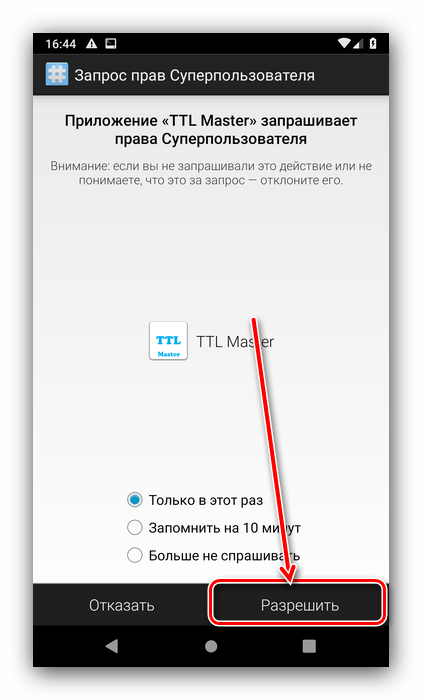
 В менеджере рут-прав выдайте приложению доступ.
- После сообщения об удачной замене перезапустите гаджет и проверьте работоспособность, раздача интернета теперь должна работать.
Способ 2: Редактирование вручную
На некоторых смартфонах единственный метод изменения TTL заключается в ручной перезаписи параметра в конфигурационном файле. Для этой операции нам потребуется файловый менеджер с рут-доступом, например, Root Explorer.
- Переведите устройство в режим полёта. Подробнее: Как включить режим полёта на Android

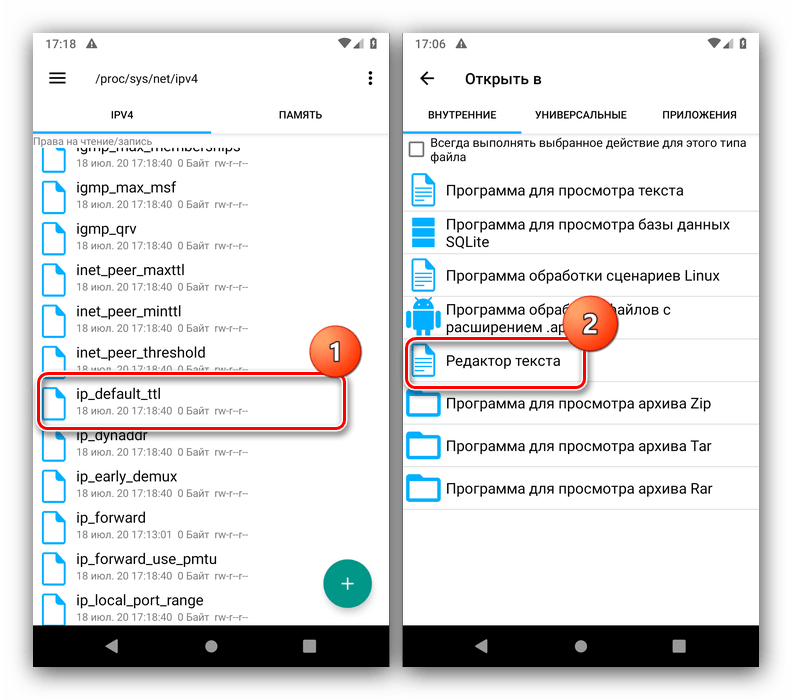
- Откройте приложение и нажмите на кнопку «Права R/W», затем перейдите по следующему адресу: Root/proc/sys/net/ipv4

- Тапните по файлу ip_default_ttl – появится контекстное меню, выберите в нём «Редактор текста».
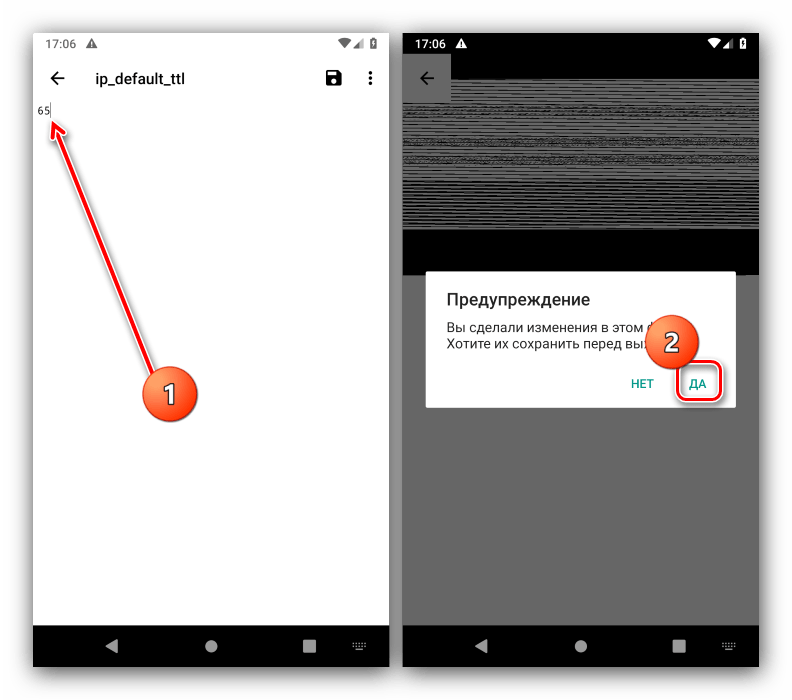
- Файл будет открыт для редактирования – сотрите имеющееся значение и введите то, которое вам требуется, после чего сохраните изменения.
- Закрывайте файловый менеджер и выключайте режим полёта.
Попробуйте активировать раздачу интернета – если всё сделали правильно, операторские ограничения больше не будут вам докучать.
Что такое TTL и как его изменить на Android?
Возможности современных смартфонов позволяют делиться доступом к мобильному интернету с другими устройствами при помощи модуля Wi-Fi, Bluetooth или USB.
Однако не все так просто — жадные операторы сотовой связи, предоставляющие «безлимитные» пакеты услуг, часто ограничивают раздачу интернета. Чтобы обнаружить подключенные устройства, они пользуются значением параметра TTL, который автоматически передается на их основной сервер. В этой статье-инструкции мы разберемся, что такое TTL в телефоне, и как его изменить для обхода ограничений раздачи интернета.

Что такое TTL и зачем он нужен?
TTL (Time to live) — предельный период времени жизни пакета данных или максимальное количество его переходов от одного устройства к другому. В компьютерных сетях такой параметр является обыкновенным числовым значением в диапазоне от 0 до 255. Основная его цель заключается в том, чтобы не позволять набору цифровой информации бесконечно «блуждать» по сети. Перемещаясь между различными маршрутизаторами, параметр TTL постоянно меняется.
Для большинства мобильных устройств (iOS и Android) начальное значение TTL равно 64, а на Windows-компьютерах он стартует с отметки 128. Каждый переход через беспроводной канал связи уменьшает это число ровно на 1. Когда после множества скачков от одного клиента к другому TTL становится равным 0, все данные в пакете, который он сопровождает, автоматически уничтожаются.

Поскольку значение TTL всегда возвращается изначальному адресанту (провайдеру), он может узнать, был ли пропущен трафик через сторонние маршрутизаторы, то есть другие устройства.
Операторы сотовой связи пользуются TTL для ограничения доступа к безлимитному интернету, когда их клиент подключается к нему с нескольких разных гаджетов. После того, как смартфон на Android переходит в режим модема, он передает через себя трафик с параметром TTL, равным 64. Устройства, которые получают эти сведения, автоматически уменьшают изначальный TTL на 1. В результате, провайдеру приходят пакеты, помеченные временем жизни 64 и 63, после чего он блокирует сеть. В большинстве случаев, это делает невозможным раздачу интернета по Wi-Fi.
Можно ли изменить TTL?
Как уже можно было догадаться, чтобы разблокировать доступ сторонним устройствам к мобильной сети, необходимо должным образом настроить значение TTL. На Android это делается несколькими способами в зависимости от наличия на смартфоне root-прав. Также необходимо выбрать устройство, на котором будут внесены изменения параметра TTL: на раздающем трафик или на получающем его.
Далее мы будем рассматривать исключительно мобильную платформу Android.
Как узнать TTL на телефоне?
Стоит сразу отметить, что получить доступ к неограниченному количеству сторонних подключений к мобильной сети без прав администратора практически невозможно. Чтобы узнать значение TTL на телефоне, следуйте инструкции:
- Сначала нужно установить приложение Terminal Emulator из магазина Google Play.
- После запуска этой небольшой утилиты откроется командная консоль, в которую необходимо ввести следующую строку: cat /proc/sys/net/ipv4/ip_default_ttl
- В результате появится значение TTL.

Как изменить TLL на Android с root-правами?
Получив права администратора (рут) на Android, нужно установить один из файловых менеджеров, например, ES Проводник. Далее потребуется активировать авиарежим на смартфоне, чтобы временно прервать соединение с сетью. Теперь запустите Terminal Emulator и перейдите файлу по адресу: proc/sys/net/ipv4/ip_default_ttl. В нем содержится значение параметра TTL, которое можно изменить по своему усмотрению. Сохранив новое число и перезагрузив телефон, можно спокойно раздавать интернет.
Существует и более комфортный способ настройки множественного подключения к мобильной сети. Для его реализации потребуется загрузить специальное приложение TTL Master. После запуска программы можно сразу увидеть текущее значение данного параметра и настроить его для эффективной раздачи как на мобильные устройства, так и на Windows-компьютеры. После перезагрузки смартфона можно не беспокоится, что сотовый оператор как-то узнает об общем использовании его трафика.

Изменение TLL на Android — простая задача для пользователей смартфонов с рут-правами, которые могут обойти ограничение раздачи интернета в пару кликов. Если же «суперправ» нет, то с высокой долей вероятности ничего не выйдет.
Рекомендуем почитать:
- Телефон как точка доступа Wi-Fi — как настроить?
- Как настроить и использовать прокси на смартфоне?
- Сервер недоступен при звонке — что это значит?
- Почему при раздаче интернета с телефона на ноутбук «Нет доступа в интернет»?
- Оператор просит подтвердить персональные/паспортные данные — что это значит?
Как изменить TTL на телефоне Андроиде – 5 способов и возможные ошибки

Практически каждый владелец смартфона пользуется мобильным интернетом. Услуга подразумевает не только самостоятельный выход в сеть, но и раздачу трафика. Работа второй опции зачастую бывает ограничена особенностями тарифного плана, несмотря на заявленный безлимит. Чтобы снять ограничения, нужно разобраться, как изменить TTL на операционной системе Андроид, ведь именно этот показатель блокирует раздачу трафика.
Что представляет собой TTL

Аббревиатуру TTL можно расшифровать, как «Time to Live» или «время жизни пакета данных». Этот показатель ограничивает подключение к сети со стороны устройства, которое вы синхронизируете со вновь созданной точкой доступа. Значение TTL выражается числом в диапазоне 0-255. При этом на смартфонах Android, как правило, используется показатель 64. Однако, когда вы активируете функцию точки доступа для раздачи трафика, подключаемое устройство уже имеет показатель TTL=63, что позволяет оператору сотовой связи ограничить раздачу. Далее вы сможете узнать, как можно обхитрить оператора, сняв установленные ограничения.
Когда нужно его менять?

Вообще, показатель TTL является константой, чем и пользуется оператор связи при блокировке функции раздачи интернета. Если вы сталкивались с проблемой, когда не удается раздать трафик с одного смартфона на другое устройство, то можно попробовать изменить TTL, сделав показатель на всех гаджетах одинаковым. Узнать текущий показатель можно через Terminal Emulator for Android:
- Установите приложение, загрузив его через Play Маркет.
- Запустите программу.

- Перейдите по пути cat /proc/sys/net/ipv4/ip_default_ttl.

Скорее всего, здесь вы обнаружите показатель TTL=64. Теперь его нужно сравнить с TTL подключаемого к точке доступа гаджету (например, компьютеру):
- Подключите ПК к смартфону, используя гаджет в качестве точки доступа.
- На мобильном устройстве перейдите в настройки подключения и скопируйте IP.

- На компьютере откройте командную строку.
- Введите запрос формата «ping xxx», где вместо «xxx» укажите скопированный IP-адрес.
- Нажмите клавишу «Enter».

Среди прочих характеристик подключения командная строка продемонстрирует текущее значение Time to Live. Если на компьютере показатель отличается, то следует изменить TTL для снятия ограничений.
Как изменить TTL
Изменение Time to Live выполняется несколькими способами. Выбор конкретного варианта зависит от того, оснащен ли ваш смартфон root-доступом, и какое устройство вы используете в качестве точки доступа. Далее рассмотрим все известные варианты.
С Root-правами
Чтобы поменять параметры TTL, заложенные в систему, необходимо отредактировать специальный файл. Сделать это можно при помощи специального софта, который не работает без root-доступа. Для получения рут-прав требуется:
- Скачать приложение Super SU.
- Запустить программу.
- Нажать кнопку активации рут-доступа.

Важно. Активация рут-доступа расширяет возможности редактирования файловой системы, но в то же время накладывает серьезные ограничения. Так, на смартфоне с root-правами вы не сможете совершать транзакции, а само устройство будет снято с гарантии.
Получение рут-прав – это лишь подготовительный этап при изменении TTL. Данная операция позволяет открыть скрытые ранее директории операционной системы, благодаря чему в дальнейшем вы получите возможность вручную изменить показатели.
TTL Master
Проще всего сменить параметры через приложение TTL Master. Оно работает только на устройствах с рут-доступом и позволяет выполнить операцию за пару кликов:
- Запустите программу.

- Установите величину Time to Live на один пункт выше текущих значений (например, 65 вместо 64).

- Нажмите кнопку «Применить».

После сохранения новых параметров и смартфон, и подключаемое к нему устройство будут работать с пакетом TTL=65. Следовательно, оператор не сможет ограничить раздачу интернета.
ES Проводник
Изменение параметров можно выполнить через альтернативный менеджер файлов ES Проводник. Он, в отличие от стандартного проводника, открывает доступ к скрытым директориям без постоянного root-доступа. Права суперпользователя будет предоставлены временно, чтобы вы не столкнулись с проблемами, изложенными ранее в материале. Для изменения Time to Live понадобится:
- Установить ES Проводник через Play Market и запустить программу.
- Перейти по пути cat /proc/sys/net/ipv4.

- Открыть файл «ip_default_ttl».

- Увеличить значение на один пункт.
- Сохранить изменения.

Далее останется перезагрузить смартфон, чтобы при следующем подключении к нему в качестве точки доступа использовался одинаковый TTL-показатель.
На OS Windows
Если вы хотите отредактировать стандартные параметры без рут-прав, то можете внести изменения в настройки Windows 10. Это поможет подключать компьютер к смартфону, который будет использоваться в качестве точки доступа:
- Зажмите клавиши «Win» + «R» для вызова окна «Выполнить».
- Введите запрос «regedit» и нажмите «ОК».

- Перейдите по пути: HKEY_LOCAL_MACHINE\SYSTEM\CurrentControlSet\Services\Tcpip\Parameters.

- Создайте 32-битный DWORD-параметр под именем «DefaultTTL».
- Откройте настройки параметра двойным кликом ЛКМ.

- Перейдите на десятичную систему исчисления и установите значение, равное Time to Live на смартфоне.
- Нажмите кнопку «ОК».

Как и в случае со смартфоном, компьютер необходимо перезагрузить. В противном случае изменения не активируются. После перезагрузки трафик должен раздаваться без каких-либо ограничений.
Вручную
Ручной вариант изменения показателей подразумевает редактирование файла «ip_default_ttl», расположенного в директории cat /proc/sys/net/ipv4. Указанная папка отобразится только в том случае, если на смартфоне активирован рут-доступ. Вам нужно просто найти файл и изменить его, присвоив значение, которое будет на один пункт выше текущего показателя.
Возможные ошибки
Поскольку речь идет об изменении системных файлов, все действия нужно выполнять крайне внимательно. Но даже при соблюдении всех требований вы можете столкнуться с ошибкой, когда раздача трафика все равно блокируется. Выйти из подобной ситуации можно только через подключение к интернету с использованием VPN.