Как отключить метроном в сони вегас 18
SONY Vegas Pro
Вопросы и ответы по «SONY Vegas Pro»
Вопрос и ответы были вам полезны?

Да

Нет
Попробуйте также:

Похожие вопросы :
- Sony Vegas просит плагин (Ответов: 2)
- Не запускается Vegas Pro 12 (Ответов: 6)
- Sony Vegas Pro 12 (Ответов: 1)
- Почему Sony Vegas Pro 12 не открывает запись с телефона? (Ответов: 3)
- Работа Vegas Pro было остановлена (Ответов: 3)
- Ошибка при виуализации отредактированного файла sony vegas pro 12. (Ответов: 1)
- Почему в Sony Vegas Pro зависает на тирах? (Ответов: 2)
- Не идёт Sony Vegas Pro 12,13 (Ответов: 1)
- При импорте видео в SONY Vegas Pro портится качество. (Ответов: 1)
Обзор
Vegas Pro может записывать аудио на несколько моно или стерео треков, одновременно воспроизводя существующие аудио и видео треки. Вы ограничены только производительностью вашей компьютерной системы извукового оборудования. Аудио записывается в медиа-файл на вашем компьютере и в событие на временной шкале.
Вы можете записать в пустой трек, выбор времени, событие или комбинацию выбора времени и события. Вы также можете записать несколько дублей длясобытия, чтобы сохранить несколько версий события, которые вы можете воспроизвести и отредактировать.
Выберите корзину мультимедиа (см. Корзины) перед записью, если вы хотите автоматически добавить записанный звук в корзину.
Чтобы сохранить эффекты трека в записанных файлах, создайте пакет эффектов с настройками эффекта трека и примените цепочку к событию какэффект события не в реальном времени.
Нажмите Alt + Стрелка вниз во время воспроизведения, чтобы переместить курсор редактирования на курсор воспроизведения.
Если на вкладке Audio tab of the Preferences dialog — «Аудио» диалогового окна «Установки» установлен флажок «Записьшироковещательной волны», Vegas Pro записывает метаданные формата широковещательной волны (.bwf) при записи WAV-файлов. Вы можетепросмотреть эту информацию на вкладке Общие диалогового окна Свойства для события.
В метаданные .bwf включено значение времени. Этот элемент отслеживает, где на временной шкале был записан файл. Когда вы импортируетезаписанный файл .bwf, он добавляется на временную шкалу в том же месте, в котором он был изначально записан.
Отправитель (Vegas Pro) и ссылка на отправителя (уникальный идентификационный номер) также записываются.
Когда мониторинг входа включен во время записи звука, цепочки аудиоэффектов, которые содержат плагины не на месте, отображаютсяжелтым цветом (), чтобы указать, что используется автоматическая компенсация задержки плагина. Цепи, которые нельзя использовать длямониторинга в реальном времени, автоматически игнорируются и отображаются красным цветом ().
———-
Из настроек программы — общие
Выдавать запрос на сохранение файлов после записи (Prompt to keep files after recording)
Если этот флажок установлен, диалоговое окно «Записанные файлы» будет появляться после каждого сеанса записи, позволяя переименовывать, удалять или сохранять файл .wav.
Запись аудио
Vegas Pro может записывать звук (Recording Audio) на несколько моно или стерео дорожек (треков), одновременно воспроизводя существующие аудио и видео треки. Вы ограничены только производительностью вашей компьютерной системы извукового оборудования. Аудио записывается в медиа-файл на вашем компьютере и в Событие на Шкале времени .
Для записи звука с микрофона — подключите микрофон.
Добавьте звуковую дорожку на Шкалу времени.

На панели инструментов дорожки щелкните кнопку » Приготовить к записи » (Arm for Record)  (на рисунке выше — поз. 1).
Горячие клавиши Ctrl + R.
Когда дорожка включена, индикатор дорожки отображает уровень дорожки. Если входной мониторинг не включен, прибор отображает уровень вашего входного источника. Если мониторинг входного сигнала включен, измеритель показывает уровень источника входного сигнала плюс цепочку эффектов трека.

Выберите папку для сохранения записанного звука.
На панели инструментов дорожки появляется индикатор, фиксирующий деятельность микрофона.
Щелкните по кнопке » Запись » (на рисунке выше — поз. 2) и начинайте записывать звук (например — свой голос).
Чтобы остановить запись:
— нажмите кнопку Запись еще раз
— или нажмите кнопку « Стоп » (на рисунке выше — поз. 3).
Откроется диалоговое окно «Записанные файлы».
Используйте диалоговое окно «Записанные файлы», чтобы подтвердить имя файла и местоположение записанного аудио. Нажмите «Удалить» или «Удалить все», если вы не хотите сохранять записанные файлы, или нажмите Rename — «Переименовать», чтобы изменить имя файла.
Нажмите « Готово » (Done)-, чтобы закрыть диалоговое окно «Записанные файлы». Записанный файл отображается как новое событие на временной шкале, и записанный файл добавляется в окно Project Media . — «Записанные файлы».
Запись нескольких дублей — Record multiple takes
Если воспроизведение петли (Loop Playback) включено для вашего проекта, воспроизведение будет зацикливаться во время записи, и каждый раз, когда воспроизведение возвращается к началу области петли, будет создаваться дубль. Последний записанный дубль считается активным.
Регион создается для указания начала и конца каждого дубля в записанном файле. Эти регионы не являются частью вашего проекта, но видны в окне триммера .
Запишите новый дубль для аудио события
Вы можете записать в аудио событие, выбрав его. Время записи определяется продолжительностью события.
Выберите событие и поместите курсор в начало события.
См. Выбор времени и событий
Нажмите кнопку подготовки записи Arm for Record в Инструментах аудиодорожки, которая содержит событие.
Нажмите кнопку записи (Record) на Панели инструментов Шкалы времени, чтобы начать запись.
Чтобы остановить запись, нажмите кнопку «Запись» еще раз или нажмите кнопку «Стоп» на Панели инструментов Шкалы времени. Откроется диалоговое окно «Записанные файлы».

Нажмите кнопку создания петли (Loop Playback) на панели, чтобы записать несколько дублей в пределах выбранного события.
Последний записанный дубль устанавливается как активный дубль для события. Для получения информации о выборе дублей, нажмите здесь.
Запись в выбор времени или события (врезка)
Вы можете записать новый дубль в выбранное звуковое событие, используя выбор времени (см. Выбор времени и событий). Эта опция обеспечивает место для предварительной и последующей записи во время записи.
Выберите событие, в которое вы хотите попасть:
Если вы хотите сделать вставку в середину события, выберите часть события, которую вы хотите заменить, и нажмите клавишу S , чтобы разделить событие.
Выберите несколько событий (см. Выбор нескольких событий), чтобы создать несколько точек входа и выхода.
Создайте выбор времени, чтобы установить количество пре-ролла и пост-ролла и поместите курсор в начало выбора времени. Края выбранных событий служат точками входа и выхода.
Нажмите кнопку создания петли (Loop Playback), если вы хотите записать несколько дублей каждого события. Новый дубль будет
Нажмите кнопку подготовки записи Arm for Record в Инструментах аудиодорожки, которая содержит событие.
Нажмите кнопку записи (Record) на Панели инструментов Шкалы времени, чтобы начать запись.
Если мониторинг входного сигнала включен, исходное аудио дорожки воспроизводится до тех пор, пока курсор не достигнет выбранного события. Когда курсор воспроизводит выбранное событие, вы услышите вход записи, и исходное аудио дорожки будет воспроизведено снова, когдакурсор переместится за выбранное событие.
Чтобы остановить запись, нажмите кнопку «Запись» еще раз или нажмите кнопку «Стоп» на панели. Откроется диалоговое окно «Записанные файлы».
Последний записанный дубль устанавливается как активный дубль для события. Для получения информации о выборе дублей, нажмите здесь.
Изменить записывающее устройство и атрибуты для записи звука

При выполнении врезной записи запись происходит под предварительным и последующим перемещением.
Кнопка входа записи (Record Input) в Инструментах аудиодорожки
выбирает аудио-вход, который будет использоваться для записи на дорожку, и позволяет настроить мониторинг входа.
Чтобы выбрать вход для записи, нажмите кнопку «Record Input», выберите аудиоустройство в меню, выберите «Mono» или «Stereo» в подменю, а затем выберите вход.
Чтобы выполнить запись с шины ввода, нажмите кнопку Record Input — «Запись ввода», выберите «Шины ввода» (InputBusses) в меню, а затем выберите шину ввода из подменю.
См. также:
Мониторинг уровня звука
Во время записи в Инструментах аудиодорожки отображается чувствительный индикатор, чтобы контролировать уровень входящего сигнала выбранного устройства записи. Важно, чтобы вы записывали с максимально возможным сигналом без ограничения.
Когда дорожка включена, индикатор дорожки отображает уровень входного сигнала дорожки. Если входной мониторинг не включен, прибор отображаетуровень вашего входного источника. Если мониторинг входного сигнала включен, измеритель показывает уровень источника входного сигнала плюсцепочку эффектов трека.

Показание 0 дБ является максимумом для цифрового сигнала. Ограничение происходит, когда входящий сигнал слишком высок, чтобы бытьпредставленным в виде цифрового значения. Результатом является искажение в записи. Обрезанный сигнал будет обозначен красным предупреждением в верхней части счетчиков.
Щелкните правой кнопкой мыши счетчики и выберите команду в контекстном меню, чтобы настроить отображение счетчиков.
Переключить запись контроля входа
Если вы используете аудиоустройство с низкой задержкой, Vegas Pro может выполнять мониторинг входа записи,чтобы вы могли слышать ваш сигнал записи с эффектами трека в реальном времени
Чтобы включить мониторинг входа, нажмите кнопку записи ввода (RecordInput) и выберите «Мониторинг входа вкл.» (Input Monitoring On) или «Контроль ввода автоматически» (Input Monitoring Auto) в подменю. Во время записи ваш сигнал будет воспроизводиться с цепочкой эффектов текущей дорожки, но записывается сухой (необработанный) сигнал.
Когда выбрано Input Monitoring Auto, вы услышите входной сигнал монитора, когда воспроизведение остановлено и во время записи. Если вы записываете в выбранные события, вы услышите входной сигнал монитора только тогда, когда курсор пройдет над выбранными событиями.
Когда выбрано Input Monitoring On, поведение аналогично автоматическому режиму Input Input, но вы всегда будете слышать входной монитор во время записи — мониторинг не включается и не выключается при записи в выбранное событие.
Ваша способность контролировать эффекты в режиме реального времени зависит от производительности вашего компьютера. Огибающие автоматизации эффектов обходятся во время мониторинга записей
Запись с использованием метронома

В меню Настройки (Options) выберите Метроном (Metronome) перед записью. Когда вы начнете запись, метроном начнет воспроизводиться в темпе, указанном на вкладке «Линейка» диалогового окна « Свойства проекта ».
Чтобы изменить звуки, используемые метрономом, используйте вкладку «Аудио» в Настройках программы .
Звук метронома не смешивается в финальной визуализации проекта.
Magix (Sony) Vegas Pro 21.0.0.187 + Repack + Portable + Rus
Вышла новая версия профессиональной программы для многодорожечной записи, также вы сможете проводить редактирование и довольно высокого уровня монтаж видео и аудио потоков. Я думаю эту разработку знают многие, я могу только рекомендовать скачать MAGIX Vegas (Sony Vegas) с нашего проекта в полной новости. В программе имеется большое количество инструментов, они дают возможность на профессиональном уровне проводить редактирование и обработку в режиме онлайн разные видео форматы, например DV и AVCHD, а также HDV и XDCAM, вы сможете заниматься максимально точной корректировкой аудио потоков, можно даже создать свой объемный звук. Если нужно, то программа поможет вам записать Blu-Ray диск со всеми таймлайнами, при этом будет сохранена запись в высоком качестве. Можно вести создание простых DVD со сложными видео, с добавлением субтитров, можно создать мультиязычное меню, добавить свои комментарии и так далее.
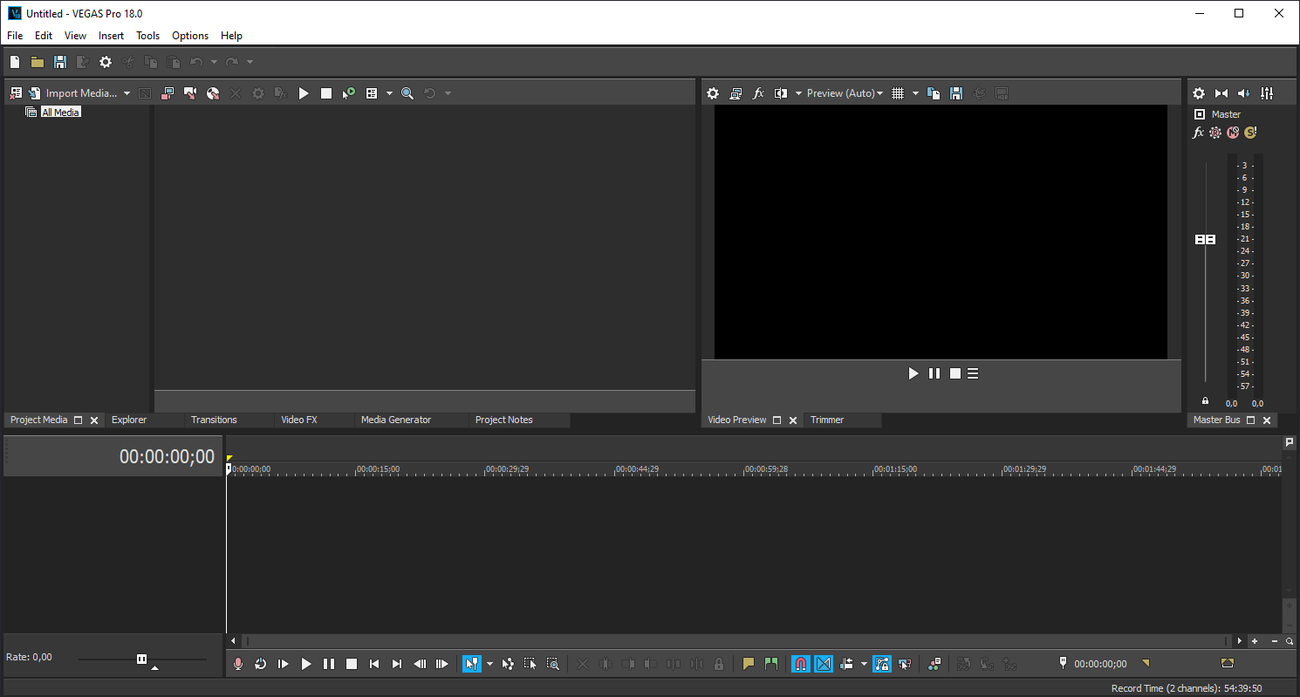
- Если рассматривать интерфейс программы, то конечно в нем сразу видна легкость, цветовая схема достаточно мягкая и располагает к удобной работе.
- Вы можете сразу работать с несколькими материалами в отдельных окнах, проводить монтаж сразу в нескольких файлах. С этой программой вы сможете создавать панорамные снимки очень высокого разрешения, есть поддержка работы со сканером, можно вести обрезание изображения для создания последовательности, все это можно выполнять в HD разрешении.
- Вообще для того, чтобы расписывать все возможности программы, помните, вам надо активировать MAGIX Vegas ключом лицензии или crack файлом, только после этого они будут вам доступны, в целом их просто огромное количество, всего сразу и не вспомнить, поэтому думаю на этом обзор можно заканчивать, чуть ниже я напишу небольшую инструкцию о том, как можно вылечить программу.
- Не забываем, что перед вами одна из профессиональных программ для работы с видео, поэтому если вы в этом деле мастер, думаю программа пригодится вам обязательно.
Пароль на все архивы: rsload
видео уроки Sony Vegas
sony vegas видеомонтаж примеры готовые работы — информация как повысить эффективность работы с Vegas 10 + Production Assistant 2.0 Sony это профессиональная программа для видеомонтажа Информация о видео-уроках.редакторе Sony Vegas · аренда фотостудии · фотограф на свадьбу
УРОКИ СОНИ ВЕГАС
Поиск по этому блогу
Страницы
понедельник, 1 апреля 2013 г.
метроном в Sony Vegas Pro.
Если накладывать видео на музыку, например для клипа, или простое слайд-шоу, тогда важно что бы видео по ритму подходило к музыке. Смена кадров или фотографий в таком случае будет связана с новым тактом в музыке. Такт легко просчитать, люди обычно хлопают в такт музыке. Метроном – используют музыканты, что бы не сбиться с ритма. Он отсчитывает тактовые доли. Но сперва его нужно правильно настроить, и потом на протяжении всего ролика (даже если музыка закончилась), такт сохранится.
Итак, что бы настроить метроном , сперва нужно загрузить музыку, которая будет звучать.
Активируем метроном в меню Options -> Metronome. Можно прослушать, очень в редких случаях удары совпадут с музыкой.
Потом в меню File -> Propeties. Открывается окно настройки. Нас интересует вкладка Ruler.

Настройка метронома в Vegas Pro
Легче сперва определить размер такта (Beats per measure) сколько ударов в такте. Самое распространенное количество ударов – 4. У вальса – 3.
Скорость темпа задает параметр (2) Beats per minute (tempo). Это уже нужно подбирать на слух. Самая стандартная – это 120, но у каждой музыки свой ритм.
На таймлайне можно поставить такты как единицу измерения. Для этого нужно щелкнуть правой кнопкой на линейке и выбрать Measures & Beats.
Работа с метрономом поможет автоматизировать создание ролика из фотографий, когда нужно закинуть сразу очень много фотографий. Об этом речь пойдет в