Как сжать и повернуть несколько изображений на Мак
Очень часто при съемке фотографий, особенно это касается использования для этих целей смартфонов, приложение «Камера» неверно определяет ориентацию снимков. Те изображения, которые должны быть в горизонтальной ориентации, сохраняются в вертикальной. Если система дала сбой, то таких фото может быть достаточно много. Для комфортного просмотра их необходимо перевернуть. Делать это для каждого снимка отдельно может быть достаточно трудоемко.
Приятно осознавать, что все эти действия компьютер может выполнить с помощью стандартного софта.
❗️ПОДПИШИСЬ НА НАШ ЯНДЕКС.ДЗЕН. ТАМ КАЖДЫЙ ДЕНЬ ВЫХОДЯТ ЭКСКЛЮЗИВНЫЕ СТАТЬИ, КОТОРЫЕ НЕ ВЫХОДЯТ БОЛЬШЕ НИГДЕ
Тем более что некоторые из них могут иметь еще и большой размер, который не позволит загрузить их в различные веб-сервисы и сайты. Например, на Госуслуги нельзя прикрепить файл размером больше 2 Мб, а современные смартфоны делают фотографии значительно тяжелее. Давайте разберемся, как можно массово повернуть изображения и сжать отдельные из них на компьютерах Мак.
Как повернуть изображения — macOS
Даже повернуть десяток фотографий массово будет значительно удобнее, чем делать это под одной.
К сожалению, периодическая потребность в повороте большого количества изображений возникает не только у профессиональных фотографов. Даже снимая на свой смартфон день рождения ребенка, можно получить фотографии с неверной ориентацией. Так случилось и в моем случае. На смартфоне Xiaomi Mi 10T Pro произошел какой-то сбой в приложении «Камера» и несколько десятков снимков сохранились вместо горизонтальной ориентации в вертикальной.
Если вы оказались в подобной ситуации, а под рукой есть компьютер или ноутбук от Apple, то можно сделать поворот изображений массово. Существует два варианта для этих действий:
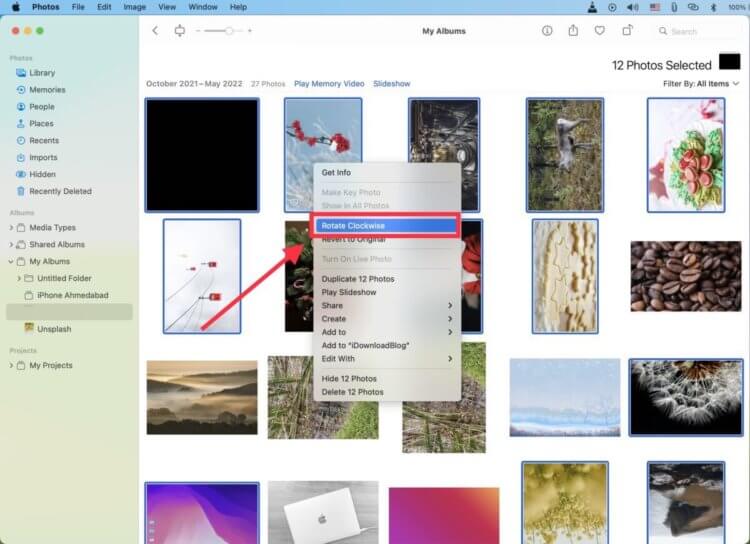
Безусловно, если для съемки был использован Айфон и включена синхронизация фотографий с iCloud, то не придется их загружать на компьютер отдельно. Чтобы повернуть массово изображения через приложение «Фото» необходимо:
Все действия можно откатить назад, поэтому не переживайте за результат.
- Откройте приложение «Фото» и зайдите в медиатеку или в нужный вам альбом.
- Зажмите клавишу «cmd» и выделяйте левым кликом мыши изображения, которые хотите повернуть.
- После того как закончите выделять, отпустите кнопку «cmd» и на любой из выделенных фотографий кликните правой кнопкой мыши.
- Нажмите кнопку «Повернуть по часовой стрелке».
Все выбранные фото повернутся на 90 градусов по часовой стрелке. Можно повторять процесс несколько раз до достижения необходимого результата. Если в какой-то момент вы поняли, что перестарались, то отменить изменения можно сочетанием клавиш «cmd+Z». Вернуться же к первоначальной ориентации изображений можно, просто повторив поворот четыре раза. Самое удобное в этом способе, что положение фотографий изменится на всех устройствах, которые подключены к вашей медиатеке iCloud.
❗️ПОДПИШИСЬ НА ТЕЛЕГРАМ-КАНАЛ СУНДУК АЛИБАБЫ, ЧТОБЫ ПОКУПАТЬ ТОЛЬКО ЛУЧШИЕ ТОВАРЫ С АЛИЭКСПРЕСС
Если же фотографии просто находятся на флешке или в папке, то можно повернуть их и там. Минус у этого способа один — не будет синхронизации с другими устройствами. Но возможно, что вам этого даже и не надо.
Переворот через Finder наиболее удобен, если вы не привязаны к экосистеме Apple.
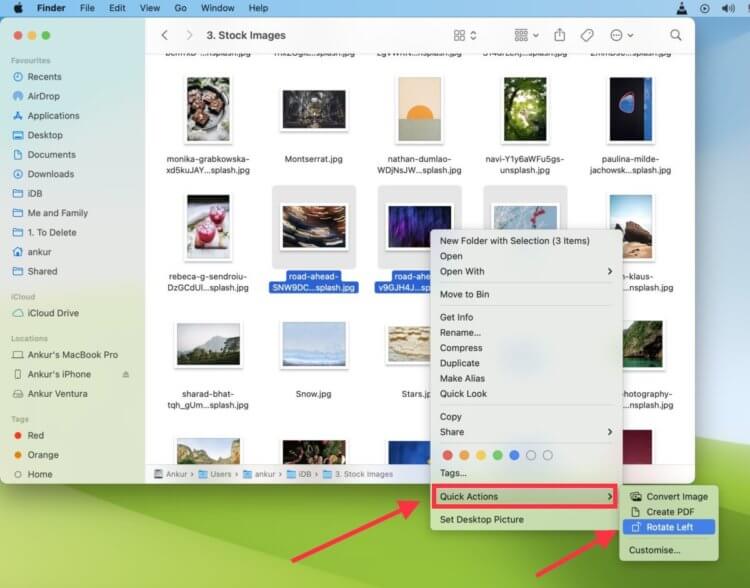
- Откройте Finder и перейдите в папку с изображениями.
- Зажмите клавишу «cmd» и выделяйте левым кликом мыши изображения, которые хотите повернуть.
- После того как закончите выделять, отпустите кнопку «cmd» и кликните правой кнопкой мыши на любой из выделенных фото.
- Наведите курсор на «Быстрые действия» и в появившемся меню выберите пункт «Повернуть влево».
Эти действия также позволят достаточно быстро перевернуть большой массив изображений.
Как сжать картинку на Маке
Сжатие изображений последнее время требуется все чаще и чаще.
Но одного переворота не всегда достаточно. Вес фотографий может не позволить добавить их на различные сайты или в приложения из-за ограничений самих сервисов. Чтобы этого не произошло, изображения необходимо сжать. Сделать это можно несколькими способами. Первый — с помощью быстрых действий в Finder:
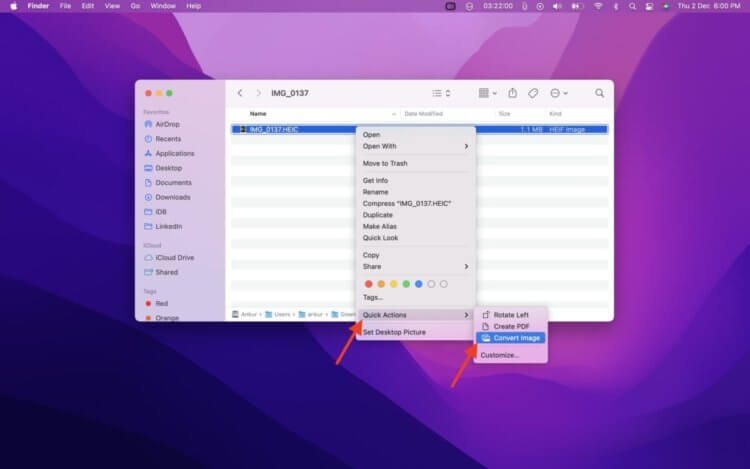
Хорошо, что существует возможность произвести сжатие встроенными инструментами.
- Откройте Finder и перейдите в папку с нужным фото.
- Кликните на нем правой кнопкой мыши.
Наведите курсор на «Быстрые действия» и в появившемся меню выберите «Преобразовать изображение». - В появившемся окне можно выбрать формат и размер итогового файла.
- После настройки необходимых действий нажмите кнопку «Преобразовать в…».
После этих действий вес изображения значительно уменьшится. При этом эти действия актуальны не только для одной фотографии, но и нескольких разом. Необходимо только вместо одной картинки выделить все, которые хотите преобразовать.
❗️ПОДПИШИСЬ НА НАШ ТЕЛЕГРАМ-ЧАТ И ЗАДАВАЙ ВОПРОСЫ НАШИМ АВТОРАМ, НА КОТОРЫЕ ОНИ ОБЯЗАТЕЛЬНО ОТВЕТЯТ
Если по какой-то причине использовать для этих действий Finder вам не хочется, то можно сжать фотографии через приложение «Предварительный просмотр».
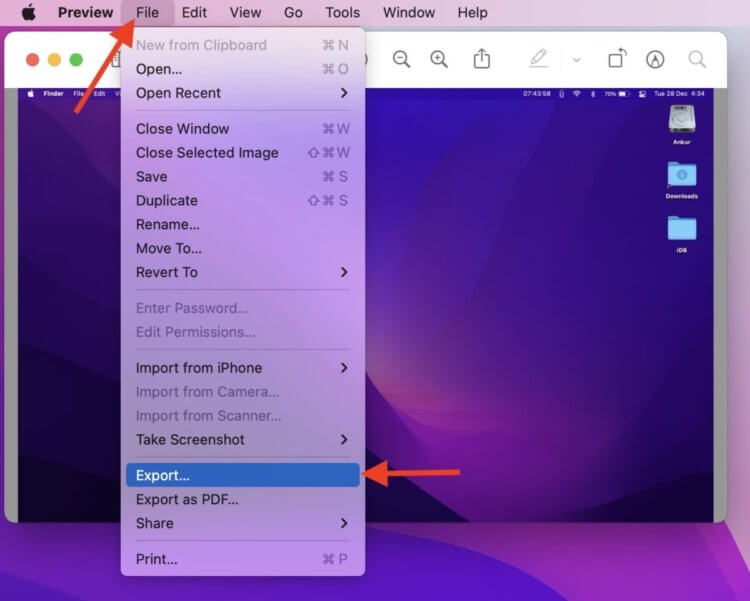
«Предварительный просмотр» позволяет достаточно быстро уменьшить размер изображения.
- Откройте изображение в программе «Предварительный просмотр».
- Нажмите кнопку «Файл» и выберите в появившемся списке «Экспорт».
- В появившемся окне настройте качество итогового изображения и формат.
- Нажмите кнопку «Сохранить».
Эти действия можно выполнить и для нескольких фотографий одновременно перед открытием, просто выделив их все вместо одной. Для сжатия можно воспользоваться и приложением «Фото»:
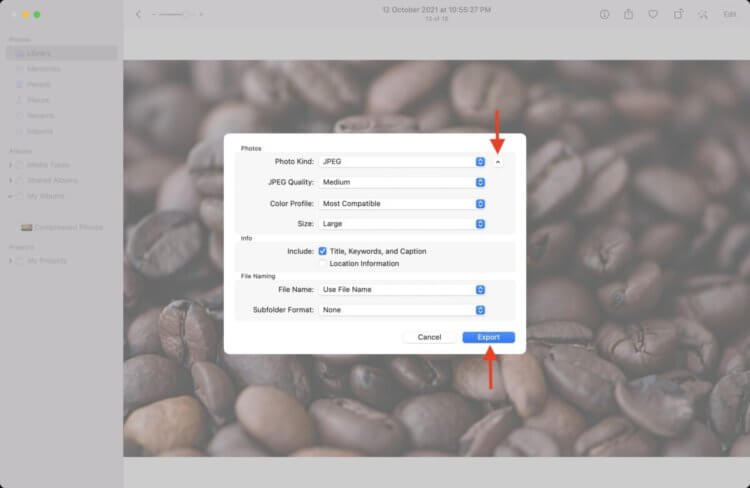
Старайтесь не использовать формат изображения HEIC, так как с его открытием возможны проблемы.
- Откройте «Фото».
- Выберите одну или несколько фотографий.
- Нажмите «Файл», в появившемся меню выберите «Экспорт» и перейдите в «Экспорт фото».
- Настройте формат и качество итоговых изображений и нажмите кнопку «Экспорт».
Если же эти действия кажутся вам несколько сложными, то можно воспользоваться специальными веб-сервисами для этих действий:
-
Откройте сайт iloveimg.com.
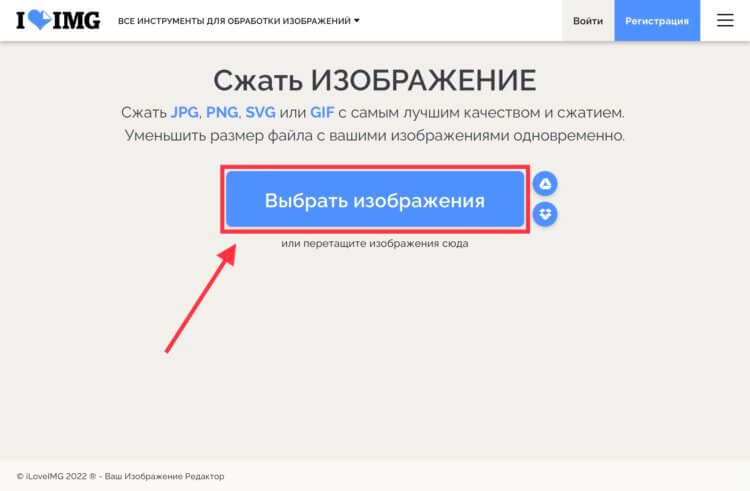
Для сжатия я чаще всего пользуюсь именно этим способом.
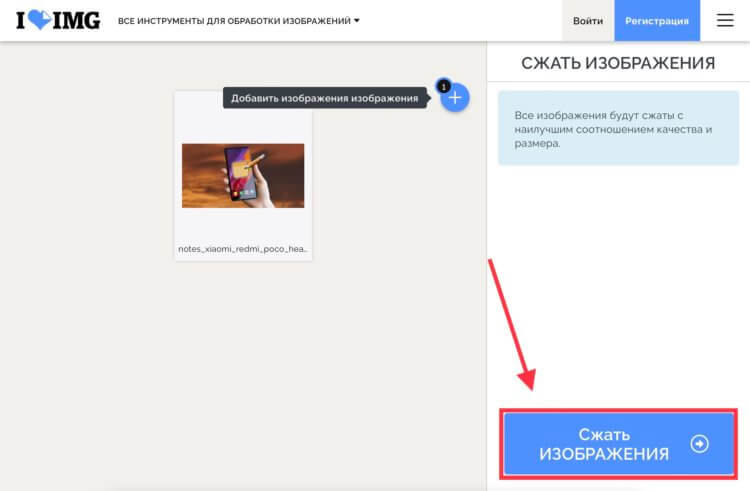
Загрузка изображения на сайт происходит достаточно быстро.
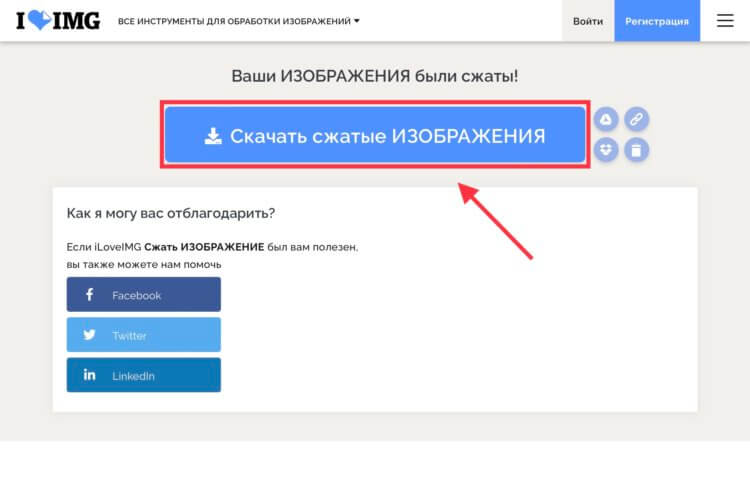
Изображение уменьшается не меньше чем на 50%, чего достаточно в большинстве случаев.
Сервис работает достаточно быстро и не вызывает никаких сложностей с его использованием. Главное, чтобы под рукой был доступ к Интернету.
Наши соцсети
Новости, статьи и анонсы публикаций
Свободное общение и обсуждение материалов
Лонгриды для вас

МКБ Онлайн для iPhone больше не будет работать. Причина — просрочка сертификатов безопасности, которые банк не может обновить из-за отсутствия приложения в App Store. Но выход из ситуации есть

Материалы корпуса, яркость экрана, программные фишки и автономность — вот в чем разница между Apple Watch Ultra 2 и Apple Watch Series 9. Смотри, какие еще важные отличия есть у двух моделей смарт-часов, вышедших совсем недавно

Изменение фокуса на готовом снимке, добавление изображений в Воспоминания и виджет для режима Ожидание — об этих фишках приложения Фото в iOS 17 вы бы точно не узнали сами! Здесь все лучшие функции для фотографий, которые нужно опробовать после обновления
Как повернуть изображение или фото в проводнике Windows 10.
Вы сделали фото, держа камеру в неправильной ориентации? Хотите перевернуть одно или более изображений на своем Windows 10 ПК? Вот как легко повернуть изображения в Проводнике Windows 10 не открывая изображение.
Большинство из нас знает, как повернуть файл изображения в операционной системе Windows, открыв файл изображения в средстве просмотра изображения, и затем кликнуть на опции Поворот. Но многие не знают, что можно повернуть изображение в Проводнике Windows 10, не открывая файл изображения.
Если у Вас есть одно или несколько перевернутых фото, Вы можете легко вращать их по часовой или против часовой стрелки. Также Вы можете даже использовать сочетания клавиш, чтобы быстро вращать файлы изображения.
Следуйте способам в данной статье, чтобы легко повернуть изображения в Проводнике Windows.
Способ 1 из 3
Повернуть изображения в Проводнике Windows 10
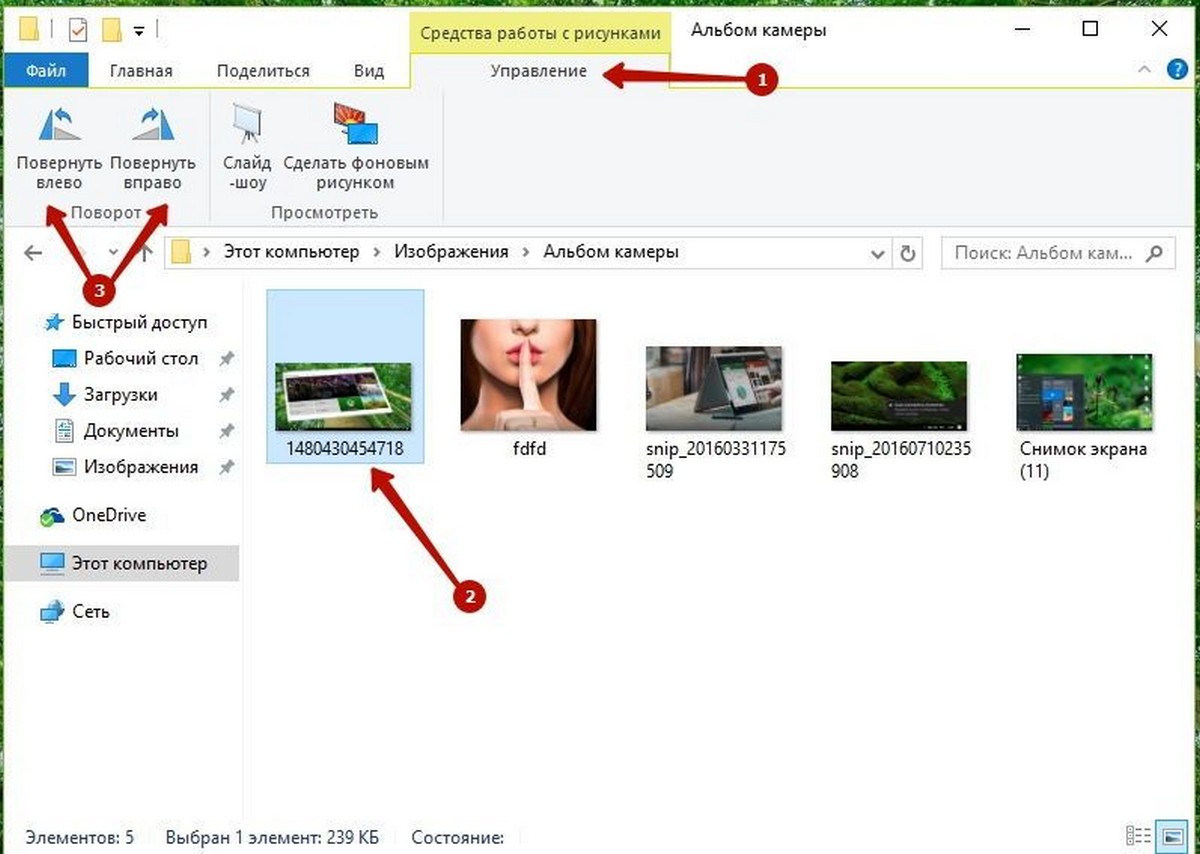
Шаг 1: Откройте Проводник (Windows Explorer) и перейдите к папке, содержащей файлы изображения.
Шаг 2: Выберите изображение, которое Вы хотите повернуть, нажав на него.
Примечание: Вы можете повернуть несколько изображений одновременно, используя этот способ. Для этого выделите несколько изображений, которые Вы хотите повернуть а затем перейдите к следующему шагу.
Шаг 3: Кликните по вкладке Управление и затем нажмите на кнопку Повернуть в лево или Повернуть в право, тем самым повернув выбранный файл изображения.
Способ 2 из 3
Повернуть изображение, используя сочетания клавиш
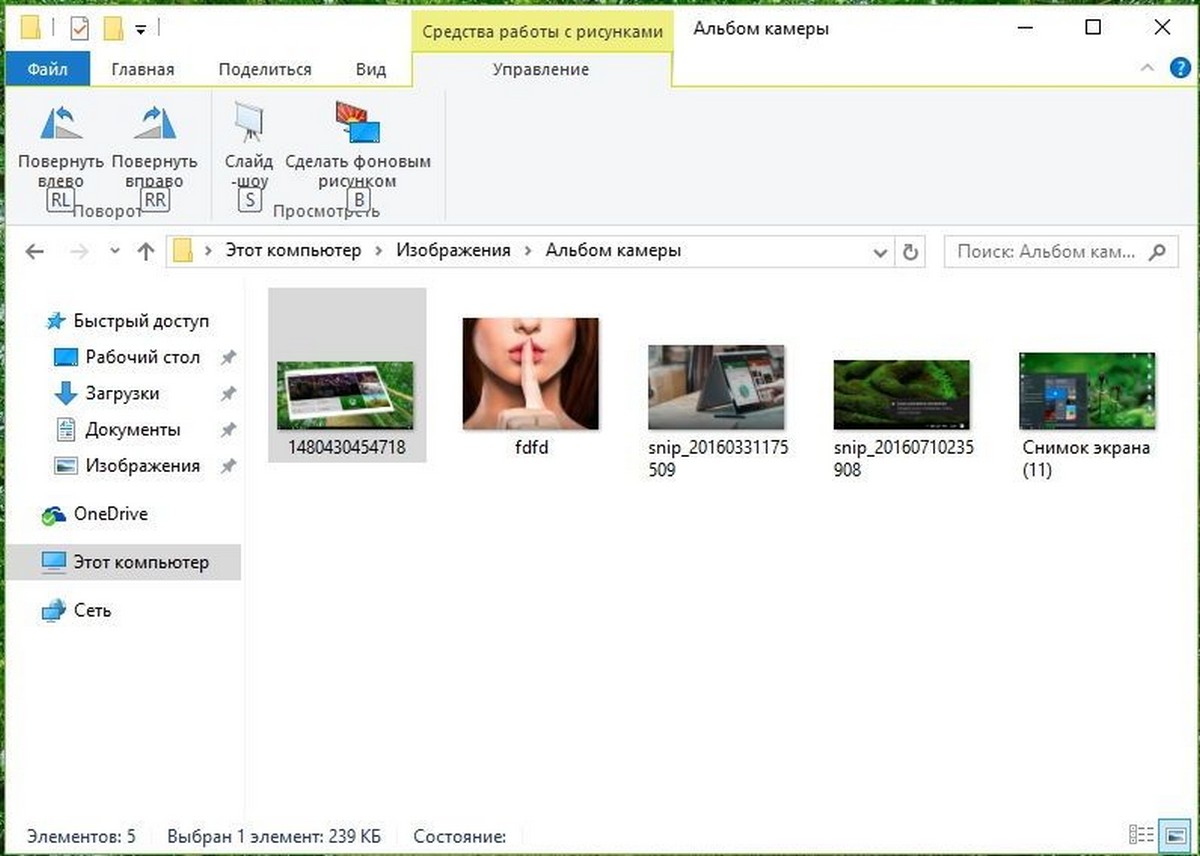
Если Вы предпочитаете использовать сочетания клавиш, вы можете изменить ориентацию изображения после выбора изображения, нажать клавиши Alt+ JP, и после RL чтобы повернуть в лево или RR чтобы повернуть право.
Примечание: При использовании сочетания клавиш, раскладка клавиатуры должна быть EN.
Способ 3 из 3
Повернуть изображение или фото с помощью контекстного меню
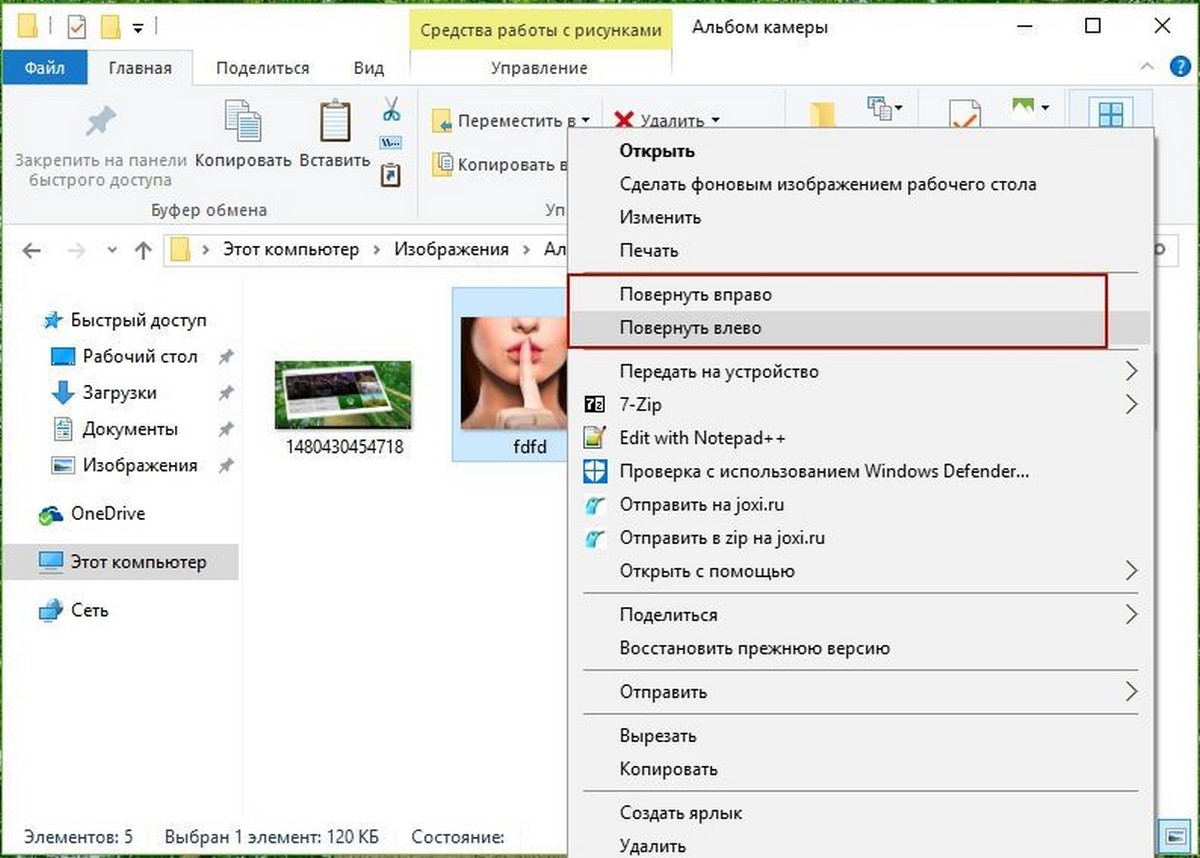
Шаг 1: Выберите файл (файлы) изображения, который Вы хотите повернуть.
Шаг 2: Кликните на нем правой кнопкой и затем нажмите на встроенную опцию Повернуть в право или Повернуть в лево.
Как перевернуть много фотографий сразу
Если вы любите путешествовать и фотографировать, то наверняка к концу каждой поездки у вас накапливается множество замечательных снимков. К сожалению, некоторые фотографии получаются повернутыми на 90 градусов влево или вправо, что доставляет неудобства при просмотре на компьютере или мобильном устройстве. Еще более неприятна ситуация, когда на снимке «завален горизонт». Из-за этого фотографии выглядят непрофессионально и не производят желаемого эффекта. Но это не значит, что вам нужно удалять такие фотографии, покупать штатив и всюду носить его с собой! Решить эти проблемы вам поможет правильно выбранная программа для обработки фотографий. Ниже мы расскажем о возможностях Movavi Photo Editor, а также ответим на часто задаваемые вопросы. Нажмите на ссылку, чтобы перейти к соответствующему разделу.
- Как повернуть фото с помощью Movavi Photo Editor
- Часто задаваемые вопросы
Как повернуть фото с помощью Movavi Photo Editor
Photo Editor от Movavi – многофункциональное и легкое в освоении приложение. С его помощью вы сможете не только перевернуть фото и выровнять линию горизонта, но и также изменить настройки цвета, наложить текст, удалить ненужные объекты со снимка и многое другое. Простой и понятный интерфейс позволит вам без труда справиться со всеми этими задачами, даже если у вас нет опыта в редактировании фотографий. Чтобы убедиться в этом, скачайте наш Photo Editor и следуйте инструкции ниже, которая подходит как для Windows-версии, так и для Mac-версии программы.
Шаг 1. Установите редактор фото
Откройте скачанный файл и следуйте инструкциям на экране вашего компьютера. По окончании установки запустите Movavi Photo Editor, кликнув дважды по иконке программы.
Шаг 2. Загрузите файл в программу
Нажмите Открыть файл и выберите изображение, которое вы хотите отредактировать, или просто перетащите файл в окно Photo Editor.
Шаг 3. Поверните изображение
В верхней части окна программы находится панель инструментов для редактирования фотографий. Выберите Поворот. Под заголовком Поворот находятся две кнопки: нажмите левую или правую, чтобы повернуть фото на 90 градусов в соответствующем направлении. Кнопки под заголовком Отражение служат для зеркального отражения снимка по вертикали и горизонтали.
Выровнять линию горизонта в Movavi Photo Editor можно двумя способами. Первый способ – настроить угол наклона изображения вручную. Для этого потяните бегунок на шкале Выравнивание в ту сторону, куда необходимо повернуть снимок. Справа от шкалы показывается, на сколько градусов повернуто изображение. Здесь вы сможете самостоятельно выставить точное значение угла наклона, если это необходимо.
Второй способ – воспользоваться инструментом Уровень для автоматического выравнивания. Для этого нажмите кнопку Задать уровень и с помощью левой кнопки мыши проведите на изображении черту вдоль линии, которая на итоговом снимке должна быть строго горизонтальной/вертикальной. Например, цепь, на которой подвешен тяжелый светильник, всегда вертикальна, а граница неба и воды при съемке морского пейзажа должна быть строго горизонтальной. Сразу после проведения черты фотография будет автоматически повернута и кадрирована в соответствии с выставленным уровнем.
Шаг 4. Сохраните отредактированное фото
Нажмите Сохранить в правом нижнем углу окна программы. Выберите папку и сохраните изображение в нужном формате.
Поздравляем! Теперь вы знаете, как осуществить переворот картинки на 90 и 180 градусов, развернуть фото зеркально, а также выровнять линию горизонта в Photo Editor от Movavi!
Movavi Photo Editor
Качественная обработка фото – это легко!
*Пробная версия Movavi Photo Editor имеет следующие ограничения: сохранение до 10 изображений, водяной знак на сохраненных фото, запрет на снятие скриншотов при работе в программе.
Часто задаваемые вопросы
Как повернуть фото на телефоне с Android?
Найдите нужную фотографию в галерее и нажмите иконку редактирования фотографии, затем коснитесь иконки Обрезка. Если вам нужно повернуть фото не более чем на 45 градусов, воспользуйтесь инструментом Поворот – переместите соответствующий ползунок влево или вправо. Для поворота на 90 градусов и более коснитесь кнопки с круглой стрелкой на панели инструментов. Когда закончите вносить изменения, нажмите на кнопку с галочкой, чтобы сохранить результат.
Как повернуть фото на iPhone?
Развернуть изображение на iPhone можно с помощью стандартных средств просмотра. Откройте нужную фотографию в своих альбомах и нажмите кнопку Править в правом верхнем углу. Затем коснитесь иконки Обрезание и выпрямление – она располагается в правом нижнем углу экрана рядом с кнопкой Готово. Развернуть фото вручную можно с помощью шкалы внизу, если требуется поворот не более чем на 45 градусов, а для поворота на 90-270 градусов нажмите кнопку поворота слева от инструмента Авто. В свою очередь, этот инструмент может автоматически отрегулировать наклон фотографии. Коснитесь кнопки Готово. Изображение сохранится в измененном виде.
Повернуть изображение онлайн
Вы можете выбрать угол поворота, и наш сервис соответствующим образом повернет изображение. Угол поворота может быть положительным или отрицательным числом, что позволяет поворачивать изображение как по часовой стрелке, так и против часовой стрелки.
Отразить изображение по горизонтали (перевернуть)
Вы можете применить отражение к изображению по горизонтали. Это изменит порядок пикселей в горизонтальном направлении, создав зеркальное отображение изображения.
Отразить изображение по вертикали (флоп)
Вы можете применить отражение к изображению по вертикали. Это изменит порядок пикселей в вертикальном направлении, создав зеркальное отображение изображения.
Множественная обработка
Сервис поддерживает множественную обработку, что означает, что вы можете выбирать и обрабатывать несколько изображений одновременно. Вы можете загрузить несколько файлов или указать URL-адреса нескольких изображений, и наш сервис применит указанные операции ко всем изображениям.
Интуитивно понятный пользовательский интерфейс
Наш сервис предлагает простой и интуитивно понятный интерфейс, облегчающий загрузку, обработку и загрузку изображений. Вы можете выбрать необходимые параметры поворота и отражения, просмотреть результаты в режиме реального времени и загрузить изображения с измененным размером.
Безопасность и конфиденциальность
Мы гарантируем безопасность и конфиденциальность загруженных вами изображений. Мы не сохраняем загруженные файлы и не предоставляем к ним доступ третьим лицам.
Сценарии использования сервиса
- Возвращаясь из поездки, путешественник обнаруживает, что некоторые его снимки были сделаны под странным углом. Чтобы улучшить внешний вид своего фотоальбома, он использует онлайн-сервис ротации изображений.
- Дизайнер составляет портфолио для представления потенциальным клиентам. Она обнаруживает, что некоторым работам требуется коррекция ориентации, и быстро решает эту проблему с помощью инструмента поворота изображения.
- Просматривая старые семейные фотографии, можно обнаружить, что некоторые из них требуют поворота. Чтобы создать идеальный семейный альбом, он использует онлайн-сервис ротации изображений.
- Автор готовит иллюстрации к своей новой книге. Однако он замечает, что некоторые изображения неправильно ориентированы. Чтобы все выглядело профессионально, он использует инструмент поворота изображения.
- Блогер планирует новый пост и решает использовать собственные фотографии. Заметив, что одно изображение перевернуто, она быстро исправляет его ориентацию с помощью онлайн-инструмента.
- Менеджер готовит презентацию для важной деловой встречи. Обнаружив, что часть графики неправильно ориентирована, он использует службу вращения изображений, чтобы убедиться, что все выглядит безупречно.