Как удалить WinSnap
WinSnap.exe — это исполняемый файл (программа) для Windows. Расширение имени файла .exe — это аббревиатура от англ. слова executable — исполнимый. Необходимо запускать исполняемые файлы от проверенных производителей программ, потому что исполняемые файлы могут потенциально изменить настройки компьютера или нанести вред вашему компьютеру. Бесплатный форум с информацией о файлах может помочь вам разобраться является ли WinSnap.exe вирусом, трояном, программой-шпионом, рекламой, которую вы можете удалить, или файл принадлежит системе Windows или приложению, которому можно доверять.
Вот так, вы сможете исправить ошибки, связанные с WinSnap.exe
- Используйте программу Настройщик Windows, чтобы найти причину проблем, в том числе и медленной работы компьютера.
- Обновите программу WinSnap. Обновление можно найти на сайте производителя (ссылка приведена ниже).
- В следующих пунктах предоставлено описание работы WinSnap.exe.
Информация о файле WinSnap.exe
Не найдена информация об авторе процесса WinSnap .
Описание: WinSnap.exe не является необходимым для Windows. Файл WinSnap.exe находится нет в папках.
У процесса есть видимое окно. Примечание: Файл больше не существует. Процесс начинает работать вместе с Windows (Смотрите ключ реестра: DEFAULT\Run , Run ). Это не файл Windows. Нет информации по файлу. Поэтому технический рейтинг надежности 23% опасности.
Важно: Некоторые вредоносные программы маскируют себя как WinSnap.exe. Таким образом, вы должны проверить файл WinSnap.exe на вашем ПК, чтобы убедиться, что это угроза. Мы рекомендуем Security Task Manager для проверки безопасности вашего компьютера.
Комментарий пользователя
Пока нет комментариев пользователей. Почему бы не быть первым, кто добавить небольшой комментарий и одновременно поможет другим пользователям?
Лучшие практики для исправления проблем с WinSnap
Аккуратный и опрятный компьютер — это главное требование для избежания проблем с WinSnap. Для этого требуется регулярная проверка компьютера на вирусы, очистка жесткого диска, используя cleanmgr и sfc /scannow, удаление программ, которые больше не нужны, проверка программ, которые запускаются при старте Windows (используя msconfig) и активация Автоматическое обновление Windows. Всегда помните о создании периодических бэкапов, или в крайнем случае о создании точек восстановления.
Если у вас актуальные проблемы, попробуйте вспомнить, что вы делали в последнее время, или последнюю программу, которую вы устанавливали перед тем, как появилась впервые проблема. Используйте команду resmon, чтобы определить процесс, который вызывает проблемы. Даже если у вас серьезные проблемы с компьютером, прежде чем переустанавливать Windows, лучше попробуйте восстановить целостность установки ОС или для Windows 8 и более поздних версий Windows выполнить команду DISM.exe /Online /Cleanup-image /Restorehealth. Это позволит восстановить операционную систему без потери данных.
Следующие программы могут вам помочь для анализа процесса WinSnap.exe на вашем компьютере: Security Task Manager отображает все запущенные задания Windows, включая встроенные скрытые процессы, такие как мониторинг клавиатуры и браузера или записей автозагрузки. Уникальная оценка рисков безопасности указывает на вероятность процесса быть потенциально опасным — шпионской программой, вирусом или трояном. Malwarebytes Anti-Malware определяет и удаляет бездействующие программы-шпионы, рекламное ПО, трояны, кейлоггеры, вредоносные программы и трекеры с вашего жесткого диска.
WinSnap сканер
Security Task Manager показывает все запущенные сервисы Windows, включая внедренные скрытые приложения (например, мониторинг клавиатуры или браузера, авто вход). Уникальный рейтинг надежности указывает на вероятность того, что процесс потенциально может быть вредоносной программой-шпионом, кейлоггером или трояном.
Бесплатный aнтивирус находит и удаляет неактивные программы-шпионы, рекламу, трояны, кейлоггеры, вредоносные и следящие программы с вашего жесткого диска. Идеальное дополнение к Security Task Manager.
Инструмент ремонта ПК бесплатное сканирование, очистка, восстановление и оптимизация вашей системы.
WinSnap
Windows Snapshot Maker (сокращенно WinSnap) — это небольшая утилита для создания и редактирования скриншотов.
WinSnap автоматизирует всю ручную работу и решает технические вопросы, которые ранее вы могли решить только с помощью Photoshop или другого редактора изображений. Изначально, WinSnap разрабатывался для создания скриншотов непрямоугольных окон, например окон с визуальными стилями XP, медиаплееры со скинами и т.п.
Теперь программа дополнена профессиональными эффектами, как размывка, цветовые эффекты, трансформации полотна, возможность автоматического сохранения изображений и многое другое.
WinSnap помогает вам при создании маленьких значков и полноразмерных скриншотов для вашего веб-блога или домашней страницы, при визуализации технических и образовательных материалов, при отправке уменьшенных изображений по электронной почте. Делайте профессиональные скриншоты всего одним щелчком!
WinSnap специально разработан для работы в новой интерфейсе пользователя Windows Vista. Он решает все возможные проблемы с полупрозрачными рамками окон и закругленными углами. WinSnap может применить эффект отбрасываемой тени подобно теме Aero.
Теперь тени полупрозрачные! С их помощью очень легко создавать изображения, что полезно, когда вы делаете скриншоты на многоцветном фоне.
WinSnap позволяет вам выбрать и захватить множество объектов (напр., окно, диалог, кнопки и управление) одновременно. Просто разместите несколько окон и скомбинируйте из них желаемое изображение скриншота.
Вы можете быстро открывать скриншоты в вашем любимом редакторе скриншотов, выбрав меню Инструменты, или клавишами быстрого доступа. Также вы можете автоматически сохранять изображения в разные директории в разных форматах.
ПРИМЕЧАНИЕ: Зарегистрированные пользователи могут загружать Портативное издание WinSnap. Это специальное издание WinSnap, разработанное для переносных устройств: USB флеш-диски, карты памяти, iPod/MP3-плееры, сетевой обмен и т.п.
Winsnap
Как несложно понять из названия, Winsnap — это удобный скриншотер, разработанный специально для операционной системы Windows. От своих аналогов он отличается продвинутым алгоритмом захвата окон, возможностью редактировать изображение и легкостью использования. Давайте разберемся со всем по подробнее.
Победитель среди Захватов изображений с экрана
Сама инсталляция утилиты обычная для Виндовс. Достаточно загрузить установочный файл (ссылка находится снизу), открыть его и действовать по указаниям на экране. Когда вы нажмете «Завершить» в финальном окне, скриншотер откроется.
В пробной версии Винснап поверх всех скриншотов будет отображаться водяной знак. Чтобы от него избавиться, следует активировать программу.
Использование
Мы рекомендуем сразу же зайти в настройки. Делается это нажатием на клавишу F2. Здесь изменяются различные параметры захвата, например, папка сохранения в «Сохранение». А в «Управление» задаются горячие клавиши для различных действий (захват экрана и так далее).

Создание скриншотов
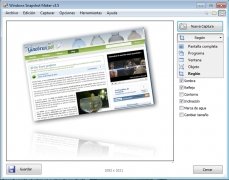
Теперь перейдем непосредственно к снимкам экрана. Захватывать можно область экрана целиком, отдельное окно, программу, объект или произвольную область. Чтобы выбрать необходимый режим, в разделе «Снимок» кликните по иконке со стрелочкой вниз. Чуть ниже настраивается отображение курсора, задержка и очистка фона.
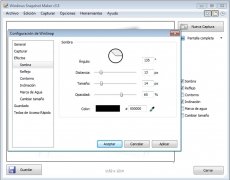
Помимо этого, имеются еще опции «Тень» и «Эффекты». Первая отвечает за обводку изображения, а вторая — за наложение различных эффектов (контур, отражения, вотермарка или смена цвета).
Сохранение
Вот ваш скриншот готов. Теперь его можно либо сохранить в файле, либо скопировать в буфер обмена, например, чтобы вставить в сообщение, графический редактор или электронное письмо. В первом случае нужно на панели инструментов кликнуть «Файл – Сохранить как…», а потом задать все параметры. А во втором — зайти в «Правка – Копировать» или воспользоваться сочетанием клавиш Ctrl + C.
WinSnap
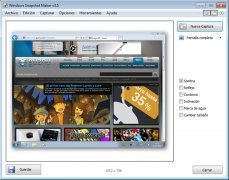
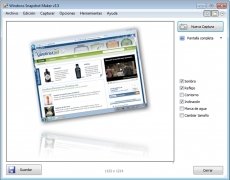
Возьмите и редактировать скриншоты высокого качества
2 Октябрь года 2023
Если нам понадобится изображение web или программы, мы вынуждены прибегать к скриншоты , чтобы увидеть изображение позднее в формате нашего выбора. Проблема заключается в том, что Windows не предлагает множество вариантов для выполнения этой задачи, и благодаря этому не будет комфортно если у нас нет программы, чтобы помочь нам.
Скриншот инструмент для Windows
WinSnap представляет собой инструмент, с которым не только мы сможем принять скриншоты, но мы также сможем сделать это с большой легкостью и ряд вариантов, которые не доступны в других аналогичных программ.
Одна из главных особенностей этого программного обеспечения является его способность быть в состоянии принять захватывает окон с круглыми углами (как и в Windows Vista или Windows 7), очень полезно, если мы не хотим образы, которые мы принимаем потерять определенные призыв.
I’is также способны устранение эффекта Aero окружающей среды, это позволяет нам принимать изображения в формате PNG с двумя различными типами стола и выполнять multiobject захватывает (в случае, если нам нужно захватить два окна одной программы в то же время).
После того как мы приняли скриншоте мы сможем применять эффекты , такие как отражения, тени, контуры или водяной знак, а также возможность выбрать формат, качество и размер изображения.
Требования и дополнительная информация:
- Пробная версия может использоваться в течение 30 дней.
Antony Peel
Инженер по телекоммуникациям по образованию. Случай привел меня в сферу переводов, в котором через несколько лет я открыл для себя другую сторону мира технологий, переводя то, что другие писали о мобильных приложениях и программном обеспечении.
- Языки ПО