Windows 10 перезагружается при выключении — что делать?

Иногда можно столкнуться с тем, что при нажатии «Завершение работы» компьютер или ноутбук с Windows 10 перезагружается вместо того, чтобы выключиться. При этом выявить причину проблемы, особенно для начинающего пользователя, обычно не просто.
В этой инструкции подробно о том, что делать, если при выключении Windows 10 перезагружается, о возможных причинах проблемы и способах исправить ситуацию. Примечание: если описываемое происходит не при «Завершении работы», а при нажатии на кнопку питания, которая в параметрах электропитания настроена на завершение работы, есть вероятность, что проблема в блоке питания.
- Отключение быстрого запуска Windows 10
- Отключение перезагрузки при системном сбое
- Исправление в редакторе реестра
- Видео инструкция
Быстрый запуск Windows 10
Самая частая причина того, то при завершении работы Windows 10 перезапускается — включенная функция «Быстрый запуск». Даже скорее не эта функция, а её неправильная работа на вашем компьютере или ноутбуке.
Попробуйте отключить быстрый запуск, перезагрузить компьютер и проверить, исчезла ли проблема.
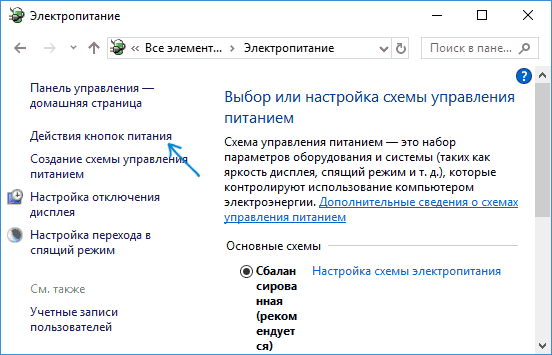
- Зайдите в панель управления (можно начать набирать «Панель управления» в поиске на панели задач) и откройте пункт «Электропитание».

- Нажмите по пункту «Действие кнопок питания».
- Нажмите «Изменение параметров, которые сейчас недоступны» (для этого требуются права администратора).
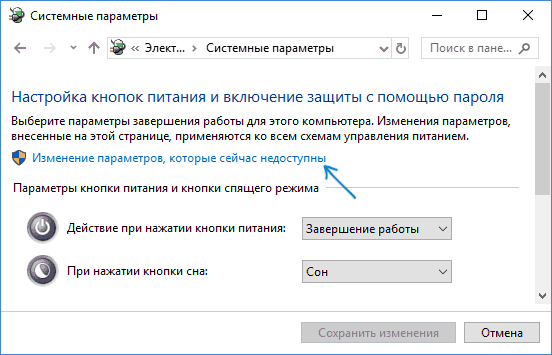
- В окне, ниже, появятся параметры завершения работы. Снимите отметку «Включить быстрый запуск» и примените изменения.

- Перезагрузите компьютер.
А можете учесть следующее: часто такая проблема бывает вызвана отсутствующими или не оригинальными драйверами управления электропитанием, отсутствующими драйверами ACPI (если нужны), Intel Management Engine Interface и другими драйверы чипсета.
При этом, если говорить о последнем драйвере — Intel ME, распространен такой вариант: не самый новый драйвер с сайта производителя материнской платы (для ПК) или ноутбука проблемы не вызывает, а более новый, установленный Windows 10 автоматически или из драйвер-пака, приводит к неправильной работе быстрого запуска. Т.е. вы можете попробовать установить вручную именно оригинальные драйверы, и, возможно, проблема не будет себя проявлять даже при включенном быстром запуске.
Перезагрузка при системном сбое
Иногда Windows 10 может перезагружаться, если во время завершения работы происходит системный сбой. Например, его может вызывать какая-то фоновая программа (антивирус, еще что-то) при закрытии (которое инициируется при выключении компьютера или ноутбука).
Можно отключить автоматическую перезагрузку при системных сбоях и проверить, решило ли это проблему:
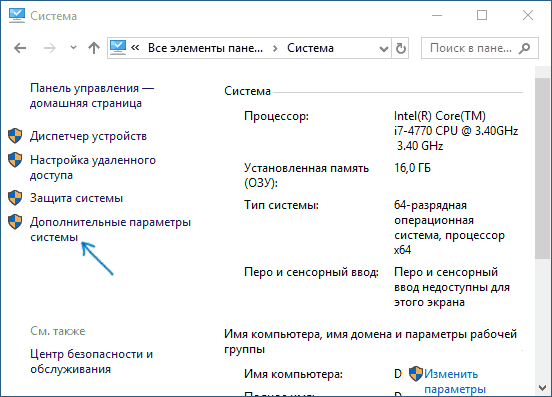
- Зайдите в Панель управления — Система. Слева нажмите «Дополнительные параметры системы».
- На вкладке «Дополнительно» в разделе «Загрузка и восстановление» нажмите кнопку «Параметры».
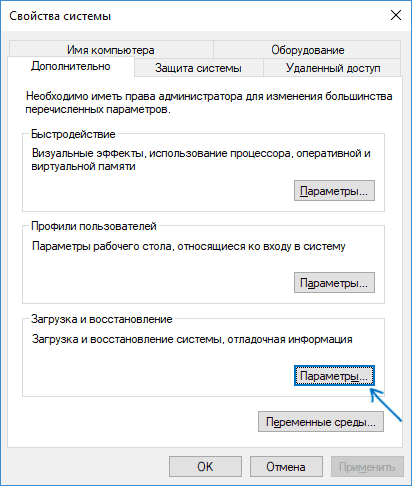
- Снимите отметку «Выполнить автоматическую перезагрузку» в разделе «Отказ системы».
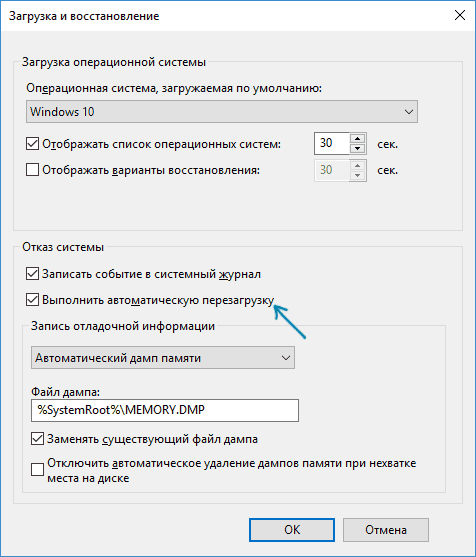
- Примените настройки.
После этого перезагрузите компьютер и проверьте, была ли исправлена проблема.
Исправление в редакторе реестра
Ещё один метод исправления перезагрузки компьютера или ноутбука при завершении работы — изменение одного из параметров в реестре Windows 10:
- Нажмите клавиши Win+R на клавиатуре, введите regedit и нажмите Enter.
- В открывшемся редакторе реестра перейдите к разделу (папки слева)
HKEY_LOCAL_MACHINE\SOFTWARE\Microsoft\Windows NT\CurrentVersion\Winlogon

После этого можно проверить — выключается ли Windows 10 как обычно или проблема сохраняется.
Что делать, если компьютер или ноутбук с Windows 10 перезапускается при завершении работы — видео инструкция
Надеюсь, один из вариантов помог. Если же нет, некоторые дополнительные возможные причины перезагрузки при выключении описаны в инструкции Windows 10 не выключается и помните, что проблема может также быть в блоке питания, а симптомы этого обычно появляются заранее (например, включение не с первого раза, спонтанные отключения и другие).
А вдруг и это будет интересно:
- Лучшие бесплатные программы для Windows
- Как открыть параметры быстродействия Windows 11 и 10
- Ноутбук тормозит на зарядке или без неё — причины и варианты решения
- 403 Forbidden — что это за ошибка и как исправить?
- Непредвиденная ошибка компонента службы теневого копирования томов — как исправить?
- Ошибка 0x00000005 в Microsoft Store — как исправить?
- Windows 11
- Windows 10
- Android
- Загрузочная флешка
- Лечение вирусов
- Восстановление данных
- Установка с флешки
- Настройка роутера
- Всё про Windows
- В контакте
- Одноклассники
-
Константин 03.06.2023 в 23:13
Ноутбук с Windows 10 долго перезагружается что делать


Всем привет! Сегодня поговорим про хорошие способы решения проблем c долгой перезагрузкой ноутбука с Windows 10. Итак, поехали!
Метод 1: Принудительное окончание работы
В случае если бесконечная перезагрузка была замечена в первый раз, то, быстрее всего, это одиночный системный сбой, который исправляется принудительным окончанием работы ноутбука. Для сего довольно на некоторое время зажать кнопку питания, почаще всего не подольше, чем на 5 секунд.

Впоследствии такого как прибор всецело станет выключен, возможно вновь запускать систему. В случае если процедура заняла времени не крепко более, чем как правило, то проблема была малозначительная, и она не принесла нешуточных задач ноутбуку.
Метод 2: Отключение периферии
Временами бесконечная перезагрузка Windows 10 связана с приборами USB, которые подключены к ноутбуку. Случается это по причине инцидента программного обеспечивания. Дабы взять в толк, в данном ли неувязка, надо сделать некоторое количество несложных поступков.
Принудительно окончите работу так, как это описано в Методе 1. Выньте из USB-разъемов все приборы, которые подключены к ноутбуку, к примеру принтер, флешку, камеру, телефон. Возможно еще выключить мышь, в случае если та подсоединена.

Ныне вспомните вновь запустить ноутбук простой методикой. В случае если неувязка ушла, то первопричина в неком периферийном оборудовании (искать его остается только способом перебора) и его программном обеспечивании. Выправить проблему имеет возможность посодействовать обновление драйвера для USB-устройства. В данном случае перебегайте к Методике 7.
При аппаратной поломке же несомненно поможет лишь только подмена прибора или же его починка. Признать о механических повреждениях труднее — как правило для сего необходим иной компьютер, к которому подсоединяется проблемный аксессуар для исследований.
Метод 3: Окончание не отвечающих процессов
По причине перегруженности центрального микропроцессора и иных компонентов ноутбука кое-какие программки перестают отвечать, тем более в случае если они взыскательные к ресурсам. За это время имеет возможность посодействовать принудительное окончание работы этих процессов с поддержкой штатного способа Windows.
Запустите «Диспетчер задач», к примеру нажатием сочетания кнопок Ctrl + Shift + Esc.
На вкладке «Процессы» отыщите те программки, которые не отвечают. У зависших есть отвечающее примечание в колонке «Состояние». Выделите процесс и нажмите на кнопку «Снять задачу» понизу.

Когда все проблемные программки станут прикрыты, вспомните перезагрузить ноутбук с Windows 10.
Метод 4: Средство уничтожения проблем
Фирма Microsoft предугадала в «десятке» средство, позволяющее обнаружить и убрать системные проблемы. Кое-какие из них имеют все шансы быть связаны с длительной перезагрузкой ноутбука.
Перейдите в приложение «Параметры». Отыскать его возможно в основном окне – это место, помеченное значком в облике шестеренки.

Изберите раздел «Обновление и безопасность».

В новеньком окошке нажмите на вкладку «Устранение неполадок», вслед за тем кликните по строке «Дополнительные способы уничтожения неполадок».

Отобразится перечень инструментов. Щелкните по «Устранение задач с совместимостью», впоследствии чего будет замечена кнопка для пуска диагностики. Нажмите на нее, дабы выяснить систему на присутствие проблем.

В случае если средство выявит трудности, то станут предложены варианты их уничтожения. В большинстве случаев юзер имеет возможность автономно преодолеть, следуя подсказкам инструмента.
Метод 5: Откат системы
В случае если на ноутбуке с Windows 10 деятельна функция самодействующего сотворения точек восстановления, то вспомните откатить систему до такого времени, когда с ней все было в порядке. Надо обозначить, собственно что все поставленные программки и внесенные корректировки в системные опции, которые выполнялись впоследствии сотворения последней точки, станут удалены.
В нашей отдельной заметке создатель оценивал, как откатить положение операционной системы разными методами, в зависимости от такого, запускается Windows 10 или же нет. В первом случае возможно пользоваться встроенными способами, этими как «Панель управления» или же «Параметры», а во втором – интерфейсом BIOS или же установочным накопителем.

Метод 6: Отключение скорого пуска
Кое-какие системные проблемы разрешает выправить отключение функции скорого пуска, при которой загрузка Windows 10 случается скорее. Не обращая внимания на то, собственно что на перезагрузку впрямую резвый пуск не воздействует, он инициирует возникновение проблем в оперативной памяти. Вспомните пока что выключить данный режим. Делается это сквозь опции электропитания в «Панели управления» или же с поддержкой внесения перемен в «Редакторе реестра».

Метод 7: Обновление драйверов
Как уже рассказывалось в заметке, инциденты в программном обеспечивании имеют все шансы привести к разным неполадкам с пуском и перезагрузкой системы. Дабы выправить историю, обновите драйверы для всех применяемых компонентов и приборов, тем более тех, которые всякий раз подключены сквозь порты USB.
Есть некоторое количество методик, позволяющих ввести животрепещущие версии для ПО оснащения. Наш создатель в отдельном руководстве анализировал способы с внедрением интегрированных средств, официальных вебсайтов изготовителей или же постороннего софта. Конечный вариант подойдет, в случае если надо отыскать и нагрузить апдейты незамедлительно для большущего числа приборов.
Методы исправления долгой перезагрузки ноутбука с Windows 10
Если долгая перезагрузка появилась впервые, то, скорее всего, это единичный системный сбой, который исправляется принудительным завершением работы ноутбука. Для этого достаточно ненадолго зажать кнопку питания, чаще всего не дольше, чем на 5 секунд.

После того как устройство полностью будет выключено, можно снова запускать систему. Если процедура заняла времени не сильно больше, чем обычно, то неполадка была незначительная, и она не принесла серьезных проблем ноутбуку.
Способ 2: Отключение периферии
Иногда долгая перезагрузка Windows 10 связана с устройствами USB, которые подключены к ноутбуку. Происходит это из-за конфликта программного обеспечения. Чтобы понять, в этом ли проблема, нужно проделать несколько простых действий.
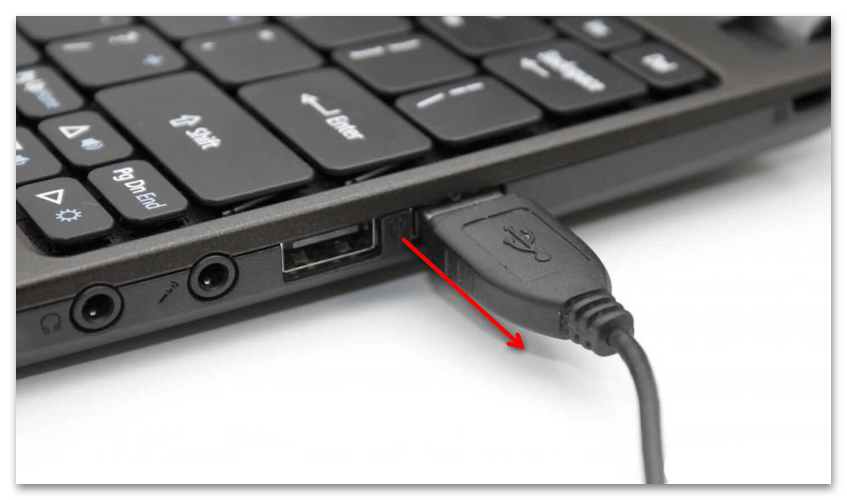
Принудительно завершите работу так, как это описано в Способе 1. Вытащите из USB-разъемов все устройства, которые подключены к ноутбуку, например принтер, флешку, фотокамеру, смартфон. Можно также отключить мышь, если та подсоединена.
Теперь попробуйте снова запустить ноутбук обычным способом. Если проблема ушла, то причина в каком-то периферийном оборудовании (искать его остается лишь методом перебора) и его программном обеспечении. Исправить неполадку может помочь обновление драйвера для USB-устройства. В этом случае переходите к Способу 7.
При аппаратной неисправности же поможет только замена устройства или его ремонт. Узнать о механических повреждениях сложнее — обычно для этого нужен другой компьютер, к которому подсоединяется проблемный девайс для тестов.
Способ 3: Завершение не отвечающих процессов
Из-за перегруженности центрального процессора и других компонентов ноутбука некоторые программы перестают отвечать, особенно если они требовательные к ресурсам. Тогда может помочь принудительное завершение работы таких процессов с помощью штатного средства Windows:
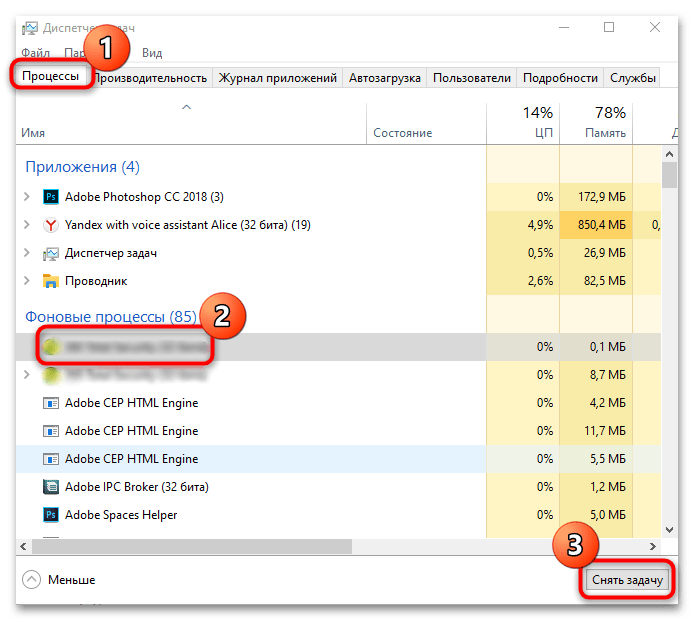
- Запустите «Диспетчер задач», например нажатием сочетания клавиш Ctrl + Shift + Esc.
- На вкладке «Процессы» найдите те программы, которые не отвечают. У зависших есть соответствующее примечание в колонке «Состояние». Выделите процесс и нажмите на кнопку «Снять задачу» внизу.
Когда все проблемные программы будут закрыты, попробуйте перезагрузить ноутбук с Windows 10.
Способ 4: Средство устранения неполадок
Компания Microsoft предусмотрела в «десятке» средство, позволяющее выявить и устранить системные неполадки. Некоторые из них как раз могут быть связаны с долгой перезагрузкой ноутбука.
-
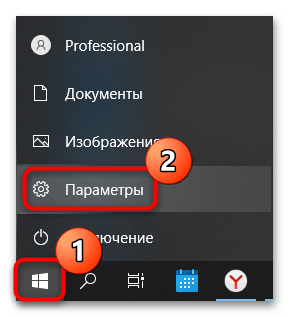
Перейдите в приложение «Параметры». Найти его можно в главном меню – это пункт, помеченный значком в виде шестеренки.
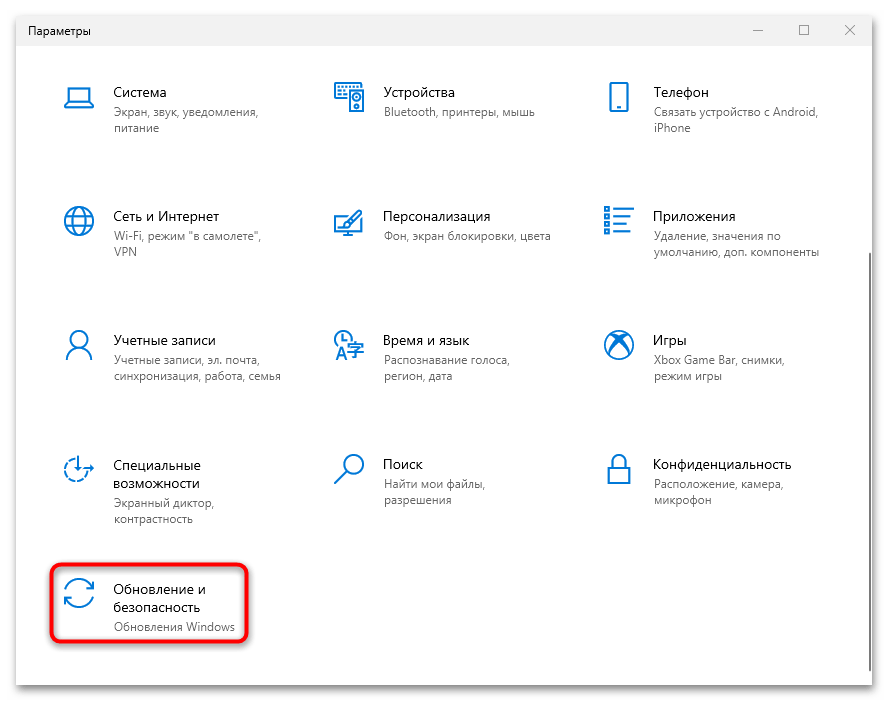
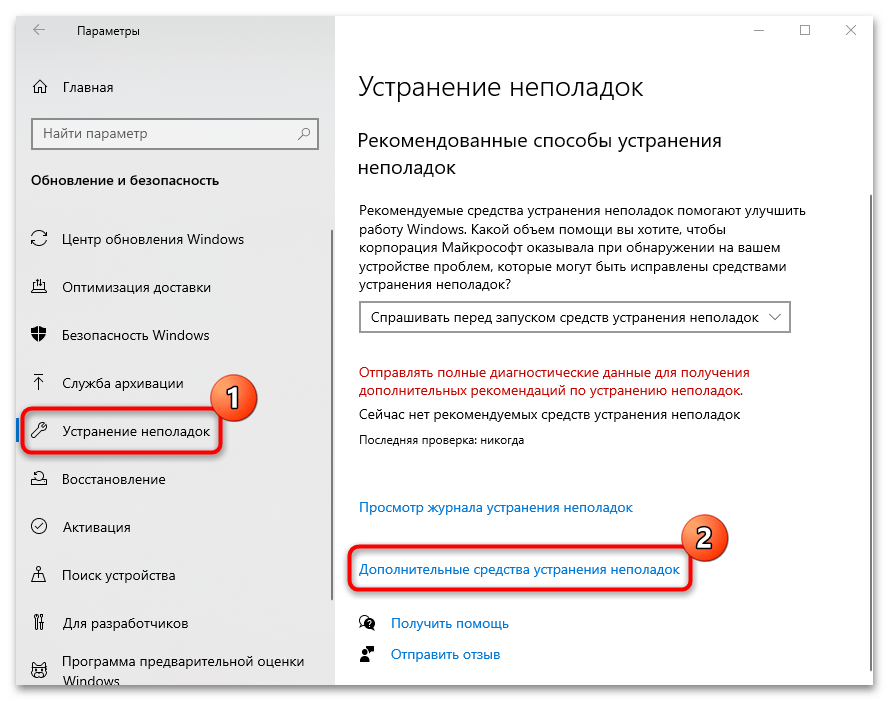
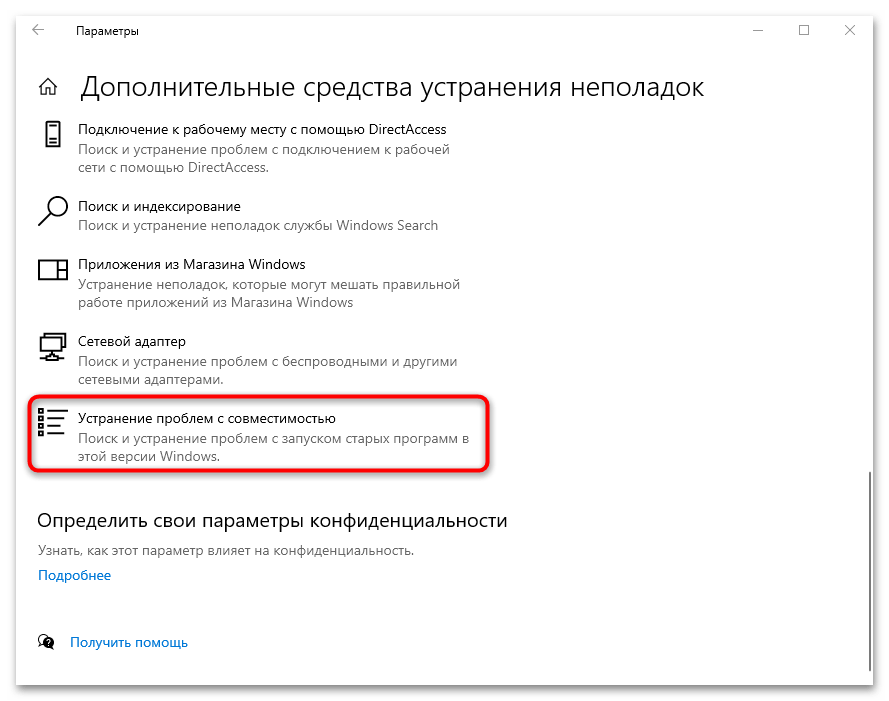
Если средство выявит проблемы, то будут предложены варианты их устранения. В большинстве случаев пользователь может самостоятельно справиться, следуя подсказкам инструмента.
Способ 5: Откат системы
Если на ноутбуке с Windows 10 активна функция автоматического создания точек восстановления, то попробуйте откатить систему до того времени, когда с ней все было в порядке. Следует отметить, что все установленные программы и внесенные корректировки в системные настройки, которые производились после создания последней точки, будут удалены.
В нашей отдельной статье автор рассматривал, как откатить состояние операционной системы различными способами, в зависимости от того, запускается Windows 10 или нет. В первом случае можно воспользоваться встроенными средствами, такими как «Панель управления» или «Параметры», а во втором – интерфейсом BIOS или установочным накопителем.
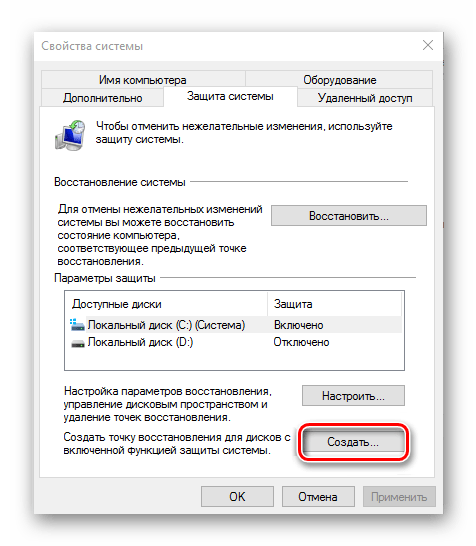
Подробнее: Откат к точке восстановления в Windows 10
Способ 6: Отключение быстрого запуска
Некоторые системные неполадки позволяет исправить отключение функции быстрого запуска, при которой загрузка Windows 10 происходит быстрее. Несмотря на то, что на перезагрузку напрямую быстрый запуск не влияет, он провоцирует появление ошибок в оперативной памяти. Попробуйте временно отключить этот режим. Делается это через настройки электропитания в «Панели управления» или с помощью внесения изменений в «Редакторе реестра».
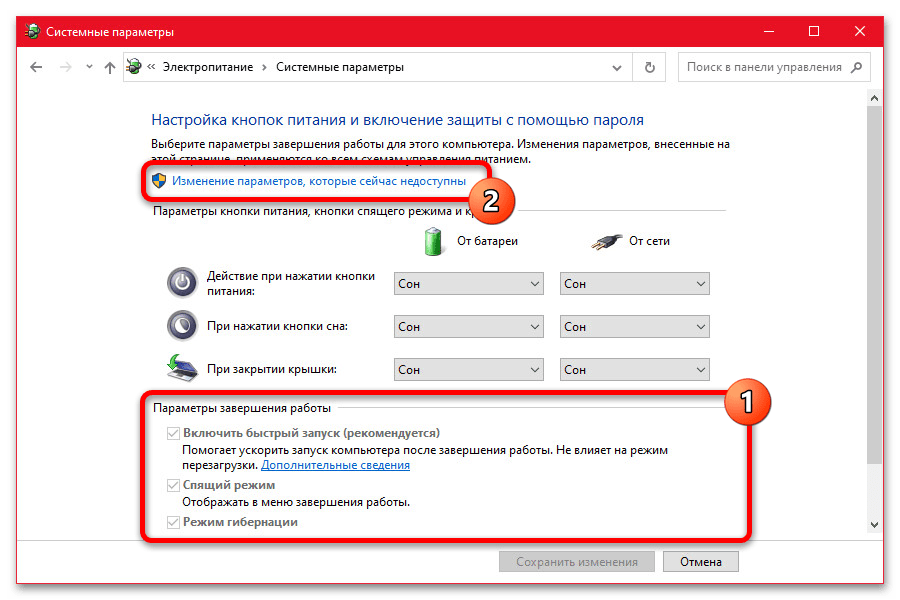
Подробнее: Отключение быстрого запуска в Windows 10
Способ 7: Обновление драйверов
Как уже говорилось в статье, конфликты в программном обеспечении могут привести к различным неполадкам с запуском и перезагрузкой системы. Чтобы исправить ситуацию, обновите драйверы для всех используемых компонентов и устройств, особенно тех, которые всегда подключены через порты USB.
Существует несколько способов, позволяющих установить актуальные версии для ПО оборудования. Наш автор в отдельном руководстве разбирал методы с использованием встроенных средств, официальных сайтов производителей или стороннего софта. Последний вариант подойдет, если нужно найти и загрузить апдейты сразу для большого количества устройств.
Почему компьютер (ноутбук) долго загружается/перезагружается, что сделать для более быстрой загрузки Windows

Вопросы от пользователей
1) Добрый день. Подскажите, почему у меня так долго загружается компьютер: по 5-7 минут (иногда больше). Компьютер практически новый, был куплен месяц назад. Подозреваю, что я что-то делаю не так.
2) Здравствуйте Александр. Компьютер стал долго перезагружаться. Что вы посоветуете. Спасибо.
Всем доброго времени суток!
Вообще, понятие «долго» относительно:
- для кого-то долго — это подождать 20-30 сек.;
- для других же пользователей — 2-3 мин. включения ПК обычное дело (и в мыслях не возникает жаловаться на длительную загрузку ОС).
В среднем, современный компьютер/ноутбук (если у вас установлен SSD* накопитель) и Windows не обвешана как «гирлянда» различными гаджетами — включается примерно за ~ 15÷60 сек. (время очень усреднено, зависит от кол-ва установленных программ, производительности компонентов и пр.) .
Если у вас это время значительно больше — стоит задуматься о оптимизации, и проверить, всё ли в порядке. Этим сейчас и займемся. ��
�� *Обратите внимание!
1) Если вы не знаете какой у вас установлен диск (SSD или HDD) — см. эту заметку.
В любом случае, на современный ПК установка SSD крайне желательна (Windows 10/11 безжалостно «вешают» HDD высокой нагрузкой. ) . Благо, что все данные вместе с Windows с HDD легко перенести на SSD (дискомфорт после его покупки — минимален. ).
2) Также рекомендую установить какую-нибудь утилиту для удаления разного рода мусора из системы.
Причины долгой загрузки Windows на компьютере (ноутбуке)
«Лишний» софт в автозагрузке
Пожалуй, основное из-за чего Windows начинает долго загружаться — это появление большого числа программ в автозагрузке (софт, который загружается каждый раз при включении компьютера). Многие удивятся и скажут: «Как так, я же ничего не добавлял в автозагрузку».
Ключевое здесь в том, что при каждой установке новой программы — она себя сама может автоматически добавить в автозагрузку (иногда добавляется лишь какой-нибудь процесс, который даже не виден при загрузке Windows) .
Чтобы проверить автозагрузку, сделайте следующее:
- откройте ��диспетчер задач (сочетание Ctrl+Alt+Del);
- перейдите во вкладку «Автозагрузка» и отключите все ненужные вам приложения (особое внимание на торренты!). Если у вас ОС Windows 7 — то в диспетчере задач подобной вкладки не будет, воспользуйтесь утилитой AIDA 64;
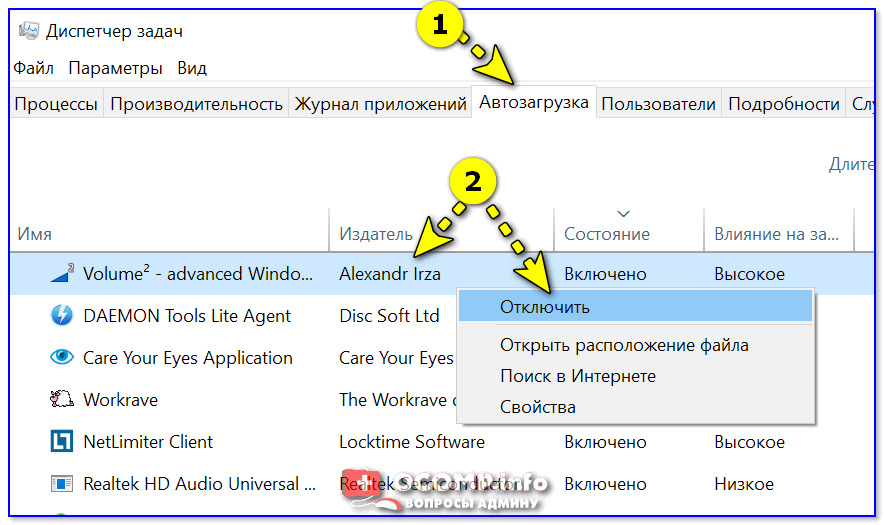
Диспетчер задач — отключение автозагрузки ПО
�� Кроме этого, в Windows есть специальная настройка, обеспечивающая ее максимальное быстродействие . От себя добавлю, что на боле-менее средних машинах — ускорение на «глаз» не чувствуется, но на старых ПК — работать становится на порядок приятнее и быстрее.
Итак, есть два способа, как открыть нужную нам вкладку настроек:
- вариант 1 : нажать Win+R , и использовать команду sysdm.cpl ;
- вариант 2 : сначала открыть �� панель управления Windows, затем раздел «система и безопасность/система» . Далее слева нужно открыть ссылку «Дополнительные параметры системы» (в помощь скриншот снизу). ��
Дополнительные параметры системы (на примере Windows 7)
Далее во вкладке «Дополнительно» откройте параметры быстродействия .
В разделе визуальных эффектов передвиньте ползунок в положение «Обеспечить наилучшее быстродействие» . Сохраните настройки и перезагрузите компьютер.
Максимальное быстродействие Windows
«Тяжелый» антивирус, брандмауэр и пр.
Если у вас достаточно старый компьютер (ноутбук) — то установка современного антивируса может серьезно отразится на его производительности (в том числе и на времени загрузки Windows).
Попробуйте ради эксперимента удалить его полностью с компьютера и сравнить: стал ли работать ПК быстрее.
Я бы вообще, в этом случае рекомендовал использовать антивирусные утилиты, не нуждающиеся в установке. И все новые файлы, и программы (без исключения), скачиваемые на компьютер — проверял бы ей. Одна из таких утилит — Dr.Web CureIt.

�� В помощь!
Онлайн антивирусы: как проверить компьютер на вирусы в онлайн режиме — моя подборка
Dr.Web CureIt
Бесплатная программа для проверки компьютера на наличие вирусов. Обладает хорошей степенью самозащиты, проверяет оперативную память, жесткие диски. В конце проверки увидите подробный отчет о проверке.
Программа не нуждается в установке и не нагружает постоянно ваш компьютер. Очень удобное решение в нашем случае.
Dr.Web CureIt (антивирус, не нуждающийся в установке)
AVZ
Схожая утилита с Dr.Web CureIt — ее так же не нужно устанавливать. Кроме классических вирусов, находит трояны, рекламное ПО, вредоносные скрипты, которые могут встраиваться в различный софт.
Кроме всего прочего, позволяет восстановить Windows и вернуть ее в рабочее состояние. Поможет закрыть дыры и не оптимальные настройки, имеющиеся в вашей версии Windows.
Сканирование на вирусы в AVZ
Мусор в системном реестре Windows
Со временем в любой версии Windows и у любого пользователя скапливается достаточно большое количество разного рода «мусора»:
- битых и не существующих ярлыков;
- неправильных путей в реестре;
- «хвостов» от удаленных программ;
- временных файлов (используемых, например, при установке того или иного софта);
- кэш браузеров и др. программ и т.д.
Всё это «добро», если его не чистить периодически — начинает серьезно сказываться на производительности компьютера. Поэтому, мой вам совет, выберите какую-нибудь 1-2 утилиты для чистки и регулярно чистите Windows от разного рода мусора. Ссылки на подробные инструкции, как это делается, приведены ниже.
�� В помощь!
1) Как почистить компьютер от мусорных файлов — инструкция для начинающих
2) Лучшие программы для удаления мусора — моя подборка
Кстати, обратите внимание на количество проблем в Windows, найденное в утилите �� Advanced SystemCare (скриншот ниже). И это в Windows, которая чистилась встроенным чистильщиком (именно поэтому я рекомендую сторонние программные решения ��).
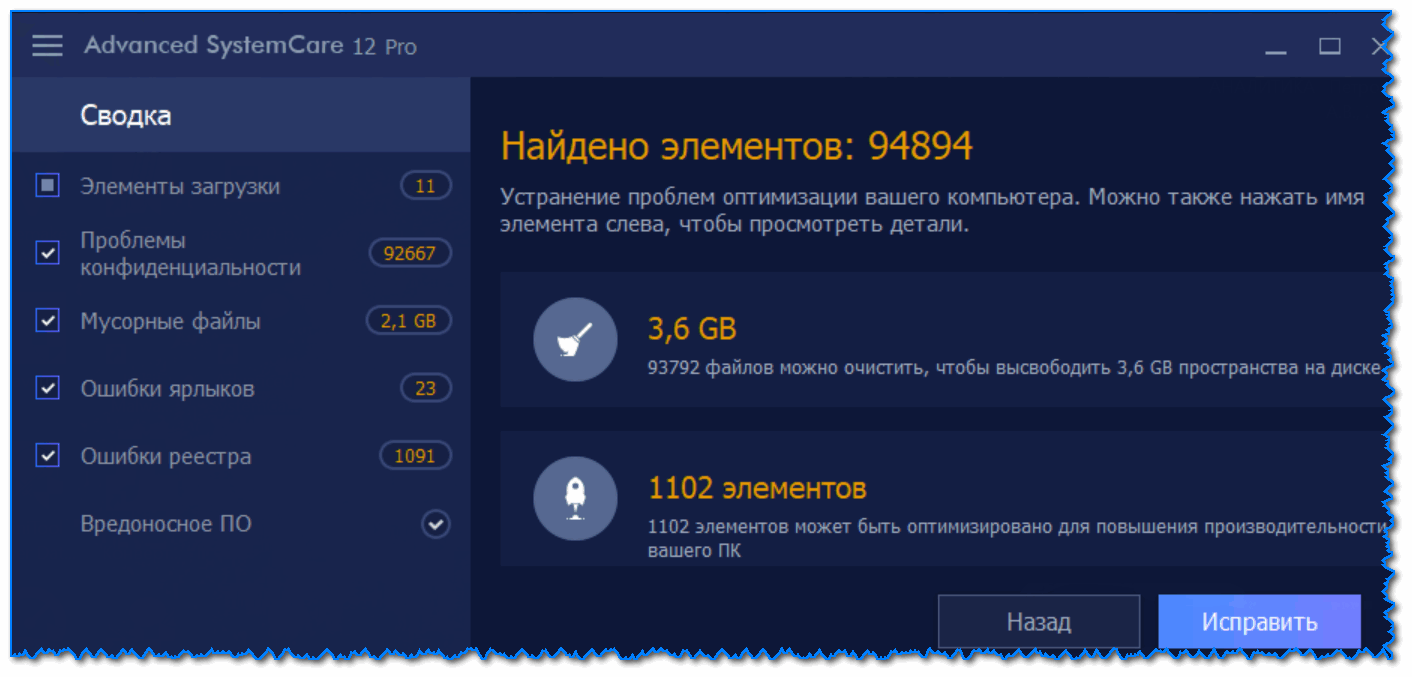
Найденный проблемы после сканирования в System Care 12
Дефрагментация диска (только для HDD)
Дефрагментация позволяет несколько ускорить работу жесткого диска: файлы начинают быстрее читаться, записываться. А благодаря этому, компьютер становится отзывчивее, файлы открываются быстрее, и как следствие — та же Windows будет на толику времени грузиться быстрее.
�� В помощь!
Более подробно о дефрагментации (+ утилиты для авто-дефрагментации).
В Windows, кстати говоря, есть и своя встроенная утилита (и не плохая, что странно). Она позволяет оценить нужна ли дефрагментация, и, если нужна — провести ее (кроме этого, можно настроить расписание для автоматической дефрагментации).
Как выполнить дефрагментацию в Windows:
-
сначала перейдите в «Мой компьютер» (или «Этот компьютер») и откройте свойства диска, который хотите дефрагментировать;
Свойства диска
Сервис — выполнить дефрагментацию
Дефрагментация диска
Примечание : твердотельные накопители (SSD) дефрагментировать не стоит* (это негативно сказывается на сроке их жизни).
Перегрев (чистка компьютера/ноутбука от пыли)
Со временем, как бы чисто у вас в доме не было, количество пыли внутри вашего устройства будет расти. Мало-по-малу все вентиляционные отверстия и лопасти кулеров (вентиляторов) будут в пыли.
Дальше больше: пыль начнет мешать нормальной циркуляции воздуха (т.е. горячий воздух от радиаторов перестанет выходить в полном объеме), и в результате температура компонентов в компьютере (ноутбуке) начнет расти (что неминуемо ведет к перегреву).
�� В помощь!
Как узнать температуру процессора, видеокарты и жесткого диска, что считается нормой? Способы снижения температуры компонентов компьютера/ноутбука
Кстати, в этом случае характерный симптом: при первом включении загрузка компьютера проходит нормально, но при перезагрузке через определенное время — он начинает грузиться намного дольше, виснет.
Как узнать температура процессора, жесткого диска и пр. компонентов?
Самый простой способ — использовать �� специальные утилиты. Одна из таких утилит — AIDA 64 (пример работы в ней показан на скрине ниже).

AIDA64 — компьютер — датчики — температура
�� Примечание!
Еще большее внимание на температуру следует обращать в летнее время, когда на улице становится жарко, и в доме температура начинает расти.
Кстати, заметить, что температура начала расти можно по гулу кулеров — они начинают работать быстрее, чтобы охладить устройство. У ноутбуков слева/сверху (где вентиляционные отверстия для выхода тепла) — можно заметить выход горячего воздуха, иногда его не терпит рука.
Что делать, если есть проблема перегрева:
- почистить �� компьютер от пыли — это первое, что нужно сделать (если у вас ноутбук — �� то см. эту инструкцию);
- в летнее жаркое время — можно открыть боковую крышку системного блока и направить против него обычный настольный вентилятор (температура упадет значительно);
- для ноутбуков есть специальные подставки;
- также не лишним будет проверить, все ли кулеры работают (увидеть можно визуально, если открыть боковую крышку системного блока).
Проблемы с накопителем
И, к сожалению, достаточно часто длительная загрузка ОС Windows связана с работой накопителя (SSD/HDD). Вообще, это тревожный симптом, который может сигнализировать о том, что HDD начал сыпаться (например).
Как правило, в этом случае есть еще ряд характерных симптомов:
- долгое чтение и копирование файлов с диска;
- часто при открытии файлов компьютер зависает на некоторое время (может даже �� дергаться курсор мышки);
- могут пропадать или повреждаться файлы (этот симптом также характерен при �� заражении вирусами);
- могут быть слышны щелчки и скрежет и пр.
�� Важно!
Если у вас есть похожие симптомы — рекомендую сразу же перенести и скопировать все нужные файлы на другие носители!
После чего необходимо посмотреть SMART диска (самодиагностика), проверить диск на ошибки и на бэд-блоки. Тема это достаточна обширна и ей я посвятил одну свою инструкцию. Ссылку на нее привожу ниже.
�� В помощь!
Диагностика и проверка диска за 5 мин. для начинающих (быстрый тест в новой Victoria 5)
Авто-установка обновлений
Windows по умолчанию настроена на автоматическое скачивание и установку обновлений. Все бы ничего, но они устанавливаются в самое неподходящее время: собрались спать и выключаете компьютер, а Windows вам сообщает, что она хочет еще часок поработать. ��
Собственно, такие сюрпризы могут быть и при загрузке: представьте, вам нужно срочно отправить e-mail или узнать расписание автобусов, а тут всплыло это обновление. ��
Работа с обновлениями
Пожалуй, эта причина может вас заставить ждать очень долго загрузки Windows — порой и не один час! Вообще, лично я считаю, лучше отключить автоматическое обновление, и обновлять всё в ручном режиме, когда это удобно вам.
В Windows 10 (11?): чтобы отключить обновления, придется немного повозиться ��. Рекомендую ознакомиться вот с этой статьей.
В Windows 7: нужно зайти в �� панель управления и перейти во вкладку «система и безопасность» , далее нажать по ссылке «Включение или отключение автоматического обновления» .
После, выставить «Не проверять наличие обновлений» (как на скрине ниже). Теперь система не будет преподносить такие сюрпризы (только не забывайте время от времени обновлять систему в ручном режиме!).
Windows 7 — настройка обновлений
На этом у меня сегодня пока всё.
Желаю всем быстрой загрузки и стабильной работы Windows. Дополнения — приветствуются!
Первая публикация: 17.06.2017