Узнаем как снять защиту от записи в Total Commander: два способа


В какой-то момент, пользуясь своей операционной системой, вы можете обнаружить, что файл, который вы пытаетесь открыть с помощью файлового менеджера «Проводник», открывается, но при этом вы не можете его редактировать. Чаще всего это замечают пользователи при работе с текстовыми документами. А проблема заключается в соответствующем атрибуте «Только для чтения», который был наложен на документ. В этой статье мы не будем вдаваться в корень проблемы, мы просто объясним, как в Total Commander снять защиту от записи.

Подготовительные мероприятия
Но прежде чем переходить к подробной инструкции, объясняющей, как в Total Commander снять защиту от записи, стоит обратить внимание на некоторые нюансы. Дело в том, что это действие можно произвести только в том случае, если представленный файловый менеджер запущен с правами администратора, в противном случае ничего не получится. Сейчас будет продемонстрировано, как это сделать:
- Откройте меню «Пуск».
- Перейдите в раздел «Все программы» или «Все приложения» (в зависимости от версии Windows).
- Отыщите в списке программу Total Commander.
- Нажмите по ее иконке ПКМ (правой кнопкой мыши).
- Выберите соответствующий пункт.
После этого приложение откроется с правами администратора, и вы сможете снять защиту от записи в Total Commander. Так что сейчас перейдем непосредственно к трем вариантам снятия.
Способ 1: снятие защиты с файла
Итак, приступаем непосредственно к рассмотрению ситуации, когда при попытке изменить какой-либо файл вам Total Commander пишет: «Снимите защиту от записи». Вам нужно выполнить следующие действия:
- В рабочей области программы перейдите в папку, где находится проблемный файл, и выделите его.
- Чуть выше панели инструментов находится горизонтальное меню. Там вам необходимо нажать на раздел «Файл».
- Появится соответствующее меню. В нем вам нужно выбрать самый первый пункт — «Изменить атрибуты».
- Появится окно «Изменение атрибутов». В нем вы можете наблюдать, что напротив пункта «Только для чтения» установлена галочка, именно поэтому вы не могли вносить коррективы в файл.
- Чтобы исправить ситуацию, нажмите на галочку, чтобы она исчезла.
- После проделанных действий нажмите ОК, чтобы изменения сохранились в программе.

Вот так просто можно в Total Commander снять защиту от записи файла, так что справится абсолютно любой пользователь. Но что делать, если эта защита наложена не на файл, а на папку? Именно это мы сейчас и рассмотрим.
Способ 2: снятие защиты с папки
Что делать, если в одной папке находится очень много файлов, которые требуют снятия защиты от записи? Не производить же вышеописанные манипуляции с каждым отдельно. К счастью, это и не понадобится, ведь вы можете убрать защиту сразу со всех файлов, находящихся в папке. Производится это, кстати, аналогичным способом, но чтобы ни у кого не осталось вопросов, давайте все рассмотрим поэтапно.
- Запустите «Тотал Коммандер» от имени администратора. Как это сделать, было рассказано в начале статьи.
- В рабочей области программы найдите нужную вам папку, с которой необходимо снять защиту.
- Выделите ее, один раз кликнув ЛКМ.
- На верхней панели нажмите на раздел «Файлы».
- Из выпадающего меню выберите пункт «Изменить атрибут».
- Появится уже знакомое окно «Изменение атрибутов». Снимите отметку с пункта «Только для чтения».
- Нажмите ОК.

После этого все файлы, находящиеся в выбранной папке, можно будет без проблем редактировать. Вот вы и ознакомились со вторым способом, ну а теперь переходим к заключению.
Заключение
На этом можно закончить статью, так как мы успешно разобрали два способа того, как можно снять защиту от записи в программе «Тотал Коммандер». Напоследок хочется выделить их отличительные черты. Пользуясь первым способом, можно легко и быстро изменить атрибут отдельного файла, однако он плохо подходит, если нужно его изменить сразу у нескольких. В этом случае пользоваться рекомендуется вторым способом.

Кто из нас не сталкивался с ситуацией, когда при подключении внешнего USB-устройства хранения данных (флешки, карты памяти или USB HDD) появляется сообщение о том, что диск защищен от записи? Как снять защиту, знают далеко не все пользователи, хотя .

К сожалению, нередко встречаются ситуации, когда при попытке копирования или перемещения файлов на съемный USB-носитель в виде обычной флешки или карты памяти система вдруг сообщает, что диск защищен от записи. Как снять защиту, знают далеко не все .

К сожалению, защита от записи на флешки по-прежнему вызывает множество проблем. Изменения не принимаются, функции недоступны, USB повреждены. Заблокированная флешка вызывает массу проблем, например, когда пользователю нужно срочно открыть .

Средство является уникальным лекарственным препаратом, относится к группе хондропротекторов. Действие его направлено на нормализацию процессов обмена в хрящевых тканях. Препарат эффективен при лечении патологических процессов, затрагивающих .

С точки зрения анатомии лучевая кость поддерживается большим количеством связок, но не является прочной. Хрупкость данного сустава также становится выше с возрастом, поэтому среди общего количества людей с данным диагнозом много пенсионеров.
Восстановления трудовой книжки не происходит, если говорить строго. Вместо утерянного или испорченного документа выдается его дубликат. Его оформляет последний работодатель с суммарной записью стажа по всем другим работодателям, кроме него. При этом виновное в утрате или порче лицо должно самостоятельно собирать сведения о предыдущих местах работы. Для получения дубликата нужно написать соответствующее заявление последнему работодателю.

«Гептрал» — современный препарат с гепатопротекторным и антидепрессивным действием. Из этой статьи вы узнаете информацию из инструкции по применению к таблеткам «Гептрал» и отзывы простых потребителей об этом препарате.

Статья о возможных причинах воспалений под мышкой. Рассмотрены методы лечения, а также другие варианты терапии, включая народную.

Сегодня алкоголизм – это глобальная медицинская и социальная проблема человечества. В статье поговорим об абстинентном синдроме при алкоголизме, его симптомах, стадиях, развитии и лечении. Абстинентным называют синдром резкой отмены принимаемого вещества. Он проявляется в целом букете неприятных ощущений, которые купируются введением вещества в организм человека.

Часто при дорожно-транспортных происшествиях происходят травмы берцовой кости, а также малой. Нередко травмируется голень. Данные повреждения происходят с одинаковой статистикой. Перелом берцовой кости считается довольно тяжелой травмой, которая сопровождается множеством осложнений.
Как снять защиту от записи файла в total commander
Total Commander
Версия для
Вопросы и ответы по «Total Commander»
Вопрос и ответы были вам полезны?

Да

Нет
Попробуйте также:

Похожие вопросы :
- Как снять защиту от записи в Total Commander? (Ответов: 3)
- Как снять защиту от записи (Ответов: 0)
- как снять защиту от записи в тотал командер ? (Ответов: 1)
- снимите защиту от записи (Ответов: 1)
- Как с помощью Total Commander выходить на сайты (Ответов: 1)
- Total Commander (Ответов: 1)
- Защита от записи в Total Commander (Ответов: 1)
- Как снять защиту записи в Total Commander? (Ответов: 1)
- Как снять защиту от записи? (Ответов: 1)
Как снять защиту от записи с помощью Total Commander
Бывают ситуации, когда на файле стоит защита от записи, что зачастую достигается путем применения специального атрибута. Это приводит к тому, что файл можно просматривать, но не редактировать. Давайте разберемся, как с помощью программы Total Commander можно снять защиту от записи.
Как снять защиту от записи с помощью Total Commander
Содержание: Как снять защиту от записи с помощью Total Commander
- Снятие защиты от записи в Тотал Командер
- Вариант 1: Снятие защиты от записи с файла
- Вариант 2: Снятие защиты от записи с папок
- Вариант 3: Снятие защиты от записи по FTP
Снятие защиты от записи в Тотал Командер
Снять защиту от записи с помощью Total Commander можно с файла или со всей папки, причем это делается как локально, так и по FTP.
Вариант 1: Снятие защиты от записи с файла
Снять с файла защиту от записи в файловом менеджере Тотал Коммандер довольно просто.
1. Прежде всего нужно уяснить, что выполняя подобные операции, требуется запускать программу только от имени администратора. Для этого кликаем правой кнопкой мыши по ярлыку Total Commander и выбираем пункт «Запуск от имени администратора».
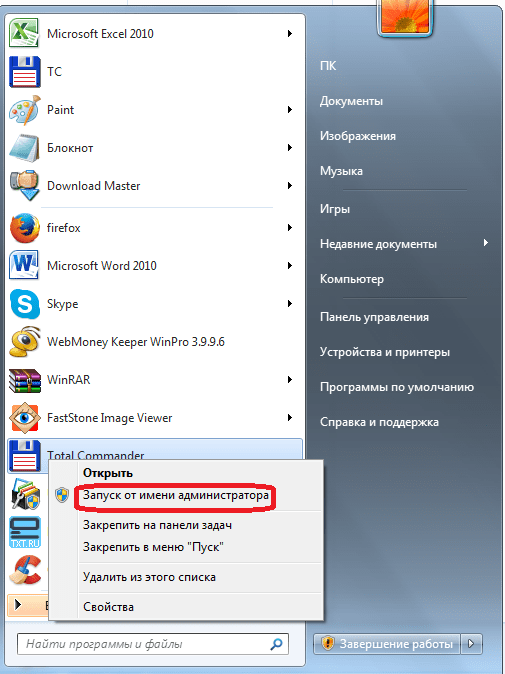
2. После этого ищем нужный нам файл через интерфейс Total Commander и выделяем его. Затем заходим в верхнее горизонтальное меню программы и кликаем по наименованию раздела «Файл». В выпадающем меню выбираем самый верхний пункт – «Изменить атрибуты».

3. Как видим в открывшемся окне, к данному файлу был применен атрибут «Только для чтения» (r), поэтому мы и не могли его редактировать.

4. Для того чтобы снять защиту от записи, снимаем галочку с атрибута «Только для чтения», и чтобы изменения вступили в силу, жмем на кнопку «OK».

Вариант 2: Снятие защиты от записи с папок
Снятие защиты от записи с папок, то есть с целых директорий, происходит по аналогичному сценарию.
1. Выделяем нужную папку и заходим в функцию атрибутов.

2. Снимаем галочку с атрибута «Только для чтения». Жмем на кнопку «OK».

Вариант 3: Снятие защиты от записи по FTP
Защита от записи файлов и директорий, расположенных на удаленном хостинге, при подключении к нему по протоколу FTP, снимается несколько иным способом.
1. Заходим на сервер, используя соединение FTP.

2. При попытке записать файл в папку «Test» программа выдает ошибку.

3. Проверяем атрибуты папки «Test». Для этого, как и в прошлый раз, заходим в раздел «Файл» и выбираем параметр «Изменить атрибуты».

4. На папке установлены атрибуты «555», что полностью защищает её от записи любого содержимого, в том числе и владельцем аккаунта.

5. Для того чтобы снять защиту папки от записи, ставим галочку напротив значения «Запись» в колонке «Владелец». Таким образом мы меняем значение атрибутов на «755». Не забываем жать на кнопку «ОК» для сохранения изменений. Теперь владелец аккаунта на данном сервере может записывать в папку «Test» любые файлы.

6. Таким же образом можно открыть доступ членам группы или даже всем прочим участникам, изменив атрибуты папки на «775» и «777» соответственно. Но делать это рекомендуется только тогда, когда открытие доступа для данных категорий пользователей является обоснованным.

Выполнив указанные действия, вы легко снимете защиту от записи с файлов и папок в Total Commander как на жестком диске компьютера, так и на удаленном сервере.
Total Commander: снимите защиту (ошибка)
Добрый день! Помогите решить проблему! Запускаю тотал коммандер, а он мне выдает ошибку: Не удаётся записать wcx_ftp.ini. Снимите защиту от записи. Что с этим делать и как побороть?
Лучший ответ
Total Commander — один из самых лучших файловых менеджеров, если не лучший. Но у него, как и у других программ, есть свои проблемы. Довольно часто пользователи сталкиваются со следующей проблемой: при запуске, программа может выдавать ошибку «Не удаётся записать wcx_ftp.ini». На самом деле это проблема в безопасности Windows, а не в Тотал Коммандере.
Для решения этой проблемы мы прибегнем к снятию защиты от записи с одноименного файла. Для этого заходим в Total Commander с правами администратора.
Либо с помощью стандартного проводника explorer находим файл wcx_ftp.ini.
Этот файл отвечает за настройки FTP подключения и является файлом настройки для плагинов типа .WCX.
Итак, файл у меня находиться в папке c:\TCPU60\ (у вас он может быть в другой). Нажимаем по файлу правой кнопкой мыши, выбираем Свойства , затем в контекстном меню выбираем Безопасность .
Здесь вы нажимаете кнопку Изменить и выбираете пользователя, под которым залогинились в операционной системе.
В окошке где права, разрешающие запись, чтение и изменение — устанавливаем галочку напротив пункта Полный доступ и жмем кнопку ОК .
После этих манипуляций пробуем сделать настройки Total Commander и сохранить их. Больше не появляется окно с ошибкой, и вы можете cпокойно продолжать работать с любимым файловым менеджером. В дальнейшем, если появится подобная проблема с доступом, вы легкими движениями сможете снять защиту с заблокированного файла.
Подобного плана ошибки начали появляться после повышения безопасности в операционной системе Windows Vista и появляются иногда в более поздних версиях ОС семейства Windows. Также решение других проблем связанных с работой плагинов вы сможете найти на онлайн форуме, посвященном данному файловому менеджеру.