Как обновить Play Market на Android
Android – удивительная платформа. Несмотря на то что производители обновляют смартфоны на её базе довольно нехотя, существует как минимум четыре вида обновлений, которые позволяют поддерживать программную начинку аппаратов в актуальном состоянии. Помимо собственно системных апдейтов, есть ещё ежемесячные патчи безопасности, системные обновления Google Play и обновления сервисов Google. Последние не объединены в общий пакет, а обновляются по отдельности, причём в большинстве случаев исключительно автоматически. Но есть способ обновлять сервисы Google, в том числе Google Play, принудительно.

Google Play обновляется автоматически, но это можно сделать и вручную
В отличие от сервисов-приложений вроде Google Maps, Gmail или YouTube, которые пользователи обновляют вручную или автоматически, в зависимости от того, подключен соответствующий механизм или нет, Google Play обновляется только автоматически.
Обновление Google Play
Гугл плей нужно всегда поддерживать в актуальном состоянии
Google рассылает на устройства пользователей свежие апдейты или применяет необходимые изменения у себя на серверах. Однако возможности обновить или не обновить Google Play компания не предоставляет, полагая, что только она может принимать настолько важные решения.
Как правило, обновления Google Play весят очень мало. В основном это 5-30 МБ. Поэтому Google позволяет себе не спрашивать разрешения пользователей на обновление. Другое дело, что Google предпочитает распространять обновления постепенно.
Из-за этого одно и то же обновление может добраться до разных пользователей с интервалом в неделю-две, а иногда даже три. Это связано с тем, что Google оставляет себе место для манёвра, чтобы иметь возможность отозвать апдейт, если что-то вдруг пойдёт не так.
Тем не менее, вы можете скачать самое актуальное обновление Google Play прямо сейчас самостоятельно в виде APK-файла. Это установочный файл, который вы загружаете себе на устройство, а потом принудительно устанавливаете. В результате новая версия подменяет собой старую, а вы получаете доступ ко всем нововведениям и изменениям, которые содержатся в обновлении.
Как скачать новую версию Google Play
Удобнее и безопаснее всего скачивать APK, в том числе Google Play, с сайта APKMirror:
- Откройте APKMirror и в поиске забейте Google Play;
- Выберите самую свежую версию (она располагается сверху);
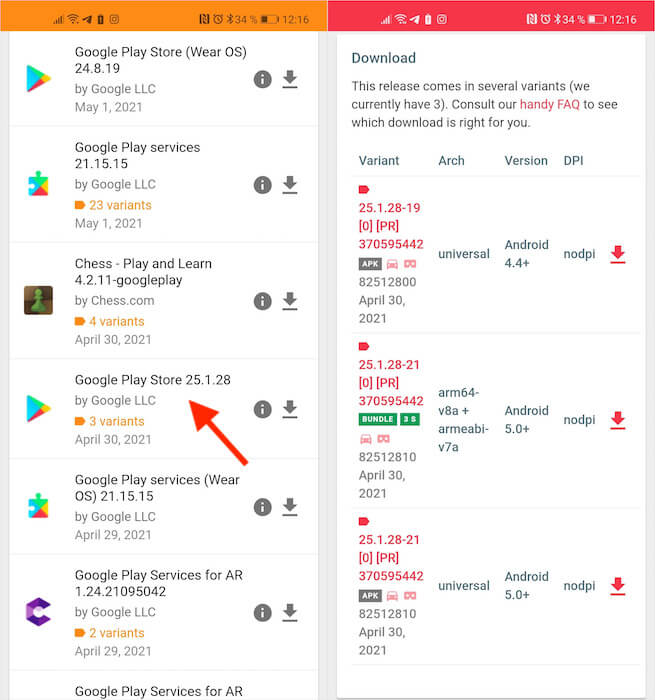
Скачать APK-файл с обновлением Google Play можно на APKMirror
- Выберите подходящий APK-файл, соответствующий конфигурации вашего смартфона;
- Дождитесь окончания загрузки и установите обновление.
Очень важно устанавливать именно финальную сборку, которая уже официально вышла в релиз, избегая тестовых версий. Как правило, те версии, которые ещё находятся в стадии бета-тестирования, имеют в своём названии слово Beta. Поэтому просто следите за тем, что скачиваете, потому что бета-версия, во-первых, подменяет на устройстве финальную, а, во-вторых, может страдать от разного рода недостатков и недоработок.
Принудительное обновление Google Play имеет смысл в самых разных ситуациях. Например, несколько недель назад в каталоге произошёл сбой, из-за чего некоторые приложения, которые уже были установлены на устройствах пользователей, отказывались запускаться. Помогало либо удаление Google WebView, либо обновление Google Play.
Кроме того, периодически Google вносит разного рода изменения в Google Play, меняя его функциональный состав или интерфейсное оформление. Некоторое время назад из каталога пропало боковое меню, которое заменили на выпадающее окно с настройками, которое появляется по нажатию на иконку профиля. Но поскольку обновление распространяется постепенно, оно до сих пор добралось не до всех.

Теги
- Google Play
- Обновления Android
Как обновить Плей Маркет
В том, как обновить Плей Маркет нет ничего сложного. Все доступные для решения этой задачи способы не предполагают владения какими-то особыми знаниями, недоступными «простым смертным». Гарантируем, справиться может любой!
Как настроить обновление в автоматическом режиме
Если мы говорим о смартфонах со встроенными сервисами Google (а это большинство Андроидов), то на них обновление Плей Маркета происходит в автоматическом режиме и с периодичностью, заданной разработчиком. Дополнительно ничего делать не нужно. От пользователя требуется только обеспечение доступа системы к интернету, мобильному или по Wi-Fi. Если совсем просто:
- Есть доступ к интернету — свежие версии ПО загружаются вовремя.
- Нет доступа к интернету — не обновляется Плей Маркет.
В общем-то, вот и весь “автоматический режим”. Ничего другого нам тут недоступно, да и не требуется.

А в случае с Андроидами без встроенных сервисов Google об автоматической загрузке свежих версий Маркета говорить не приходится. Этот магазин на таких смартфонах может быть установлен только через APK-файлы и “прикрутить” его к штатному ПО, чтобы обновить Плей Маркет на Андроид, невозможно.
Как обновить Плей Маркет вручную
Да, выше мы писали, что своевременность обеспечения скачивания и установки свежего ПО для этого сервиса обусловлена настройками разработчика и пользователь сюда вмешаться не может. Однако если у вас есть причины думать, что не обновляется Плей Маркет именно из-за несрабатывания этого алгоритма, то можно запустить его принудительно. Всего есть два способа
Из настроек Плей Маркета
Это самое простое. Как обновить Плей Маркет на телефоне, инструкция:
- Запускаем магазин приложений.
- Вызываем меню — свайпом вправо или нажатием на кнопку в левом верхнем углу экрана.
- Выбираем “Настройки”.

- Прокручиваем список вверх, ищем “Версия Play Маркета” . Жмем.

- Если для программы есть доступное ПО, то система сможет сразу обновить Google Play. Вам останется только дождаться завершения процесса.
Обратите внимание: есть вероятность, что вместо начала загрузки необходимых файлов на экране появится уведомление “Обновлений для Play Маркета нет ”. Это значит, что на смартфоне установлена последняя версия магазина приложений. Если у вас есть основания полагать, что этот отчет системы ошибочный, переходите к следующей инструкции.

Путем “отката” до исходной версии
Если первый способ не помог, можно поступить по другому — удалить уже имеющиеся обновления. Так мы сможем “достучаться” до системы — она получит сигнал, что все совсем плохо, версия магазина приложения страшно устарела и нужно это срочно исправлять. Ниже мы приводим двухэтапную инструкцию, как это сделать.
- Не работает Google Play;
- Как установить на Хуавей Гугл Плей;
- Как восстановить Плей Маркет на телефоне
Как обновить Плей Маркет на Андроиде вручную, первый этап:
- Открываем в смартфоне раздел “Настройки” и переходим из него на вкладку “Приложения”;

- Ищем “Google Play Маркет” и жмем на иконку программы. Откроется карточка “Информация о приложении”;

- В правом верхнем углу экрана есть кнопка “Еще” . Жмем на нее, а в появившемся окошке выбираем “Удалить обновления ”. Или сразу нажимаем на “Удалить обновления ” (в зависимости от устройства);

- На экране появится белое окно с вопросом “Установить исходную версию приложения?” и предупреждением о последствиях. Жмем на “Ок” .

Далее устройству понадобится некоторое время на удаление программы и данных, связанных с ней. Затем начнется установка исходной версии приложения. Вероятно, в процессе система будет запрашивать у вас разрешения на доступ к различным сервисам смартфона — их обязательно предоставляем.
Второй этап инструкции “Как обновить Плей Маркет на Андроиде” — загрузка самой свежей версии ПО и установка ее на исходную, до которой мы только что “откатили” магазин приложений. Тут все произойдет в автоматическом режиме, дополнительно ничего делать ненужно. Просто ждем завершения процесса.
Почему не происходит автоматическая загрузка нового ПО
Причин может быть несколько. Ниже в таблице мы все их перечислим и приведем варианты, что сделать, чтобы обновить Плей Маркет на Андроид — бесплатно, естественно.
- Запрет на использование мобильных данных
- Авиа-режим
- Не беспокоить
Если что-то из этого действует, отключаем.
- Настройки → Приложения → Сервисы Google Play → Память → Управлять памятью → Удалить все данные.
- Пройти инструкцию “Путем отката до исходной версии”, но откатить “Сервисы Google Play”.
- Перезагрузить смартфон.
Обратите внимание: если не получается обновить Play Market, но и другие программы, вероятнее всего, дело в сбое на самом устройстве. Если простая перезагрузка не помогает, то единственный вариант решения проблемы — сброс до заводских значений. Если Вы решитесь на этот шаг, не забудьте, пожалуйста, сделать резервное копирование важных данных.
Как обновить Google Play Market на Android?
Вам нужно обновить Play Market, чтобы комфортно пользоваться всеми приложениями на устройстве. Если его версия будет устаревшей, перестанет работать автообновление сервисов, некоторые приложения нельзя будет запустить, а также появятся проблемы при установке. Вам следует поддерживать Google Play Market все время в обновленном до последней версии состоянии. Все подробности о достижении поставленной цели вы найдете ниже.
Что нужно знать об обновлении Play Market?
Начать следует с того, что магазин приложений по умолчанию обновляется автоматически. Случайным образом отключить автоматическое обновление очень сложно. По крайней мере это касается относительно современных смартфонов и планшетов. Однако здесь нужно сказать и про некоторые проблемы и особенности данной процедуры.
Что нужно знать:
- Автообновление происходит с задержкой. То есть апдейт сервиса запускается не сразу после выхода новой версии, а при определенных условиях. Обычно это происходит во время, когда телефон меньше всего используется и только при подключении к Wi-Fi-сети (может быть изменено в настройках). Обновление от 1.01 в нормальных условиях доходит с задержкой до 2-3 недель.
- Play Market не обновляется на старых устройствах. Android ниже 4.1 либо совсем не поддерживается, либо с серьезными оговорками.
- Обновления не занимают много места. Обычно они весят до 30 Мб.
Как обновить Play Market на Android?
Как мы уже указывали, на большинстве устройств Play Market обновляется автоматически. Если же возникли какие-то проблемы на этом этапе, пользователь может устанавливать сервис и вручную.
Стандартный способ
На всех более-менее современных телефонах и планшетах обновление можно выполнить стандартными методами приложения. Разработчики предусмотрели возможность вручную инициировать апдейт приложения, а не ждать, пока это произойдет автоматически.
Как заблокировать Android?
Как обновить Play Market на Android:
- Открываем приложение Play Маркет.
- Нажимаем на свой аватар, который находится ближе к одному из углов приложения, и переходим в «Настройки».
- Выбираем раздел «Сведения», а там уже жмем на кнопку «Версия Google Play».
- Появится окно с предложением обновиться. Если более свежей версии найти не удалось, появится ответ: «Обновлений для Play Маркета нет».
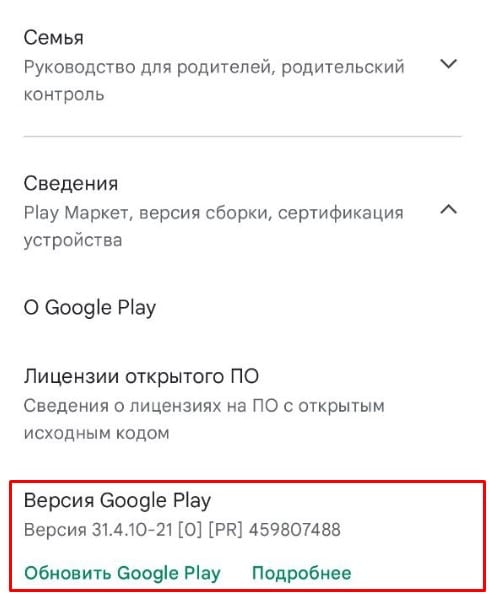
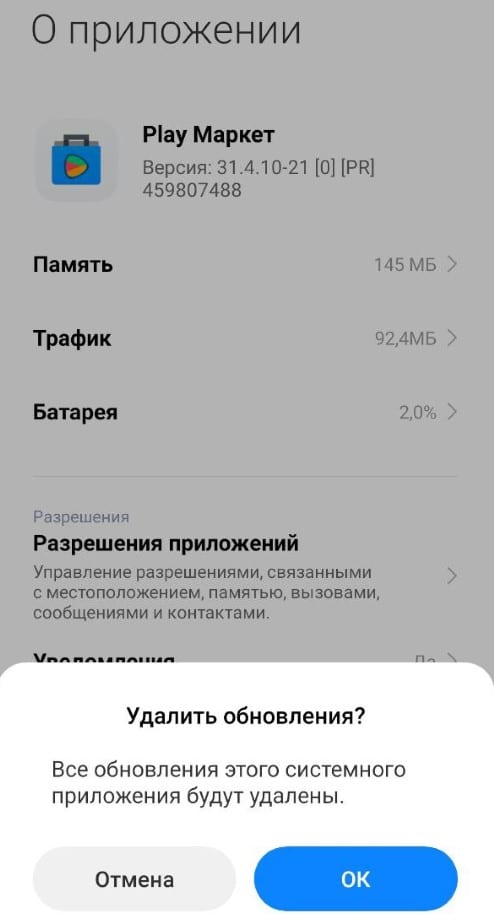
Важно! Если новая версия не найдена, хотя вы точно знаете, что она есть, можно попробовать удалить обновления (Настройки – Приложения – Play Market – Удалить обновления) и установить их заново. Нужно сказать, что подобная задержка в получении обновления является нормой.
Ручной метод (для старых, китайских телефонов и т. п.)
Данный способ применим для тех, кто не может обновиться стандартным образом по разным причинам. Может смартфон сильно устарел, устройство поставляется без Play Маркета по умолчанию, что характерно для некоторых китайских устройств. Также нужно отметить, что установленный вручную Play Market тоже не обновляется автоматически, а значит это придется делать вручную.
Инструкция по обновлению Play Market вручную:
- Вводим в Google: Play Market apk. Если нужна какая-то конкретная версия, указываем ее в поисковую строку.
- Выбираем один из лучших сайтов, откуда можно скачать обновленный Play Market apk.
- Скачиваем Play Маркет в виде apk-файла. Однако можно установить приложение и из XAPK, APKM или других форматов.
- Запускаем файл (может появиться запрос на разрешение установки «Из неизвестных источников», с ним нужно согласиться).
Для старых Android следует подбирать Play Market правильной версии, который еще поддерживает данную операционную систему.
Почему не удалось обновить Play Market?
Если в процессе обновления появляется сбой, из-за которого не удается обновить Play Market, следует восстановить его правильную работу. Ниже несколько способов, которые должны помочь добиться цели.
Все способы обновления Google Play Market на устройствах Андроид
На большинстве устройств под управлением мобильной операционной системы Android присутствует установленный по умолчанию магазин приложений Play Market. У некоторых пользователей могут наблюдаться проблемы с его использованием, например, не удается установить какое-либо приложение. Чаще всего это происходит вследствие отсутствия последней версии магазина. Далее будут даны пошаговые инструкции о том, как установить обновления Play Market.
Плей Маркет – является одним из главных компонентов системных служб Google. С его помощью пользователи андроид-гаджетов могут загружать и покупать различные приложения, фильмы, книги, музыку и т.д. Неполадки в работе данного компонента могут привести к блокировке доступа ко многим программам, установленным на смартфоне. Для устранения сбоев в работе Плей Маркета необходимо вовремя инсталлировать актуальные апдейты.
Как обновить Плей Маркет автоматически
Если пользователь выставил автоматическое обновление магазина Плей Маркет на Андроид, то в этом случае производить какие-либо действия не требуется, все происходит в фоновом режиме и бесплатно. При появлении новой актуальной версии, приложение скачает и установит нужные файлы в автоматическом режиме.
Но в некоторых случаях, автоматическое обновление Плей Маркет на Андроид смартфоне или планшете выключено, это может быть связано с тем, что пользователь сам установил подобные настройки. Выставить правильные параметры можно следующим образом:
- открываем Плей Маркет;
- рядом с поисковой строкой кликаем по меню;
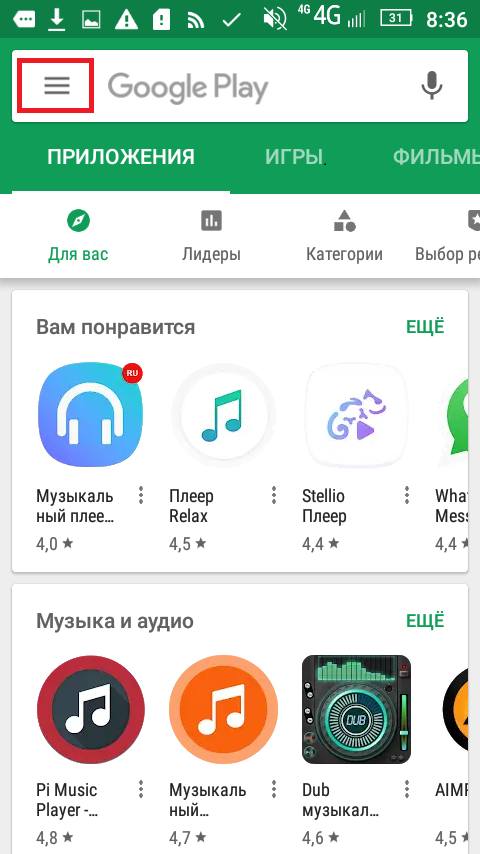
- прокручиваем список и щелкаем по шестеренке «Настройки»;

- во вкладке «Общие» выбираем «Автообновление»;
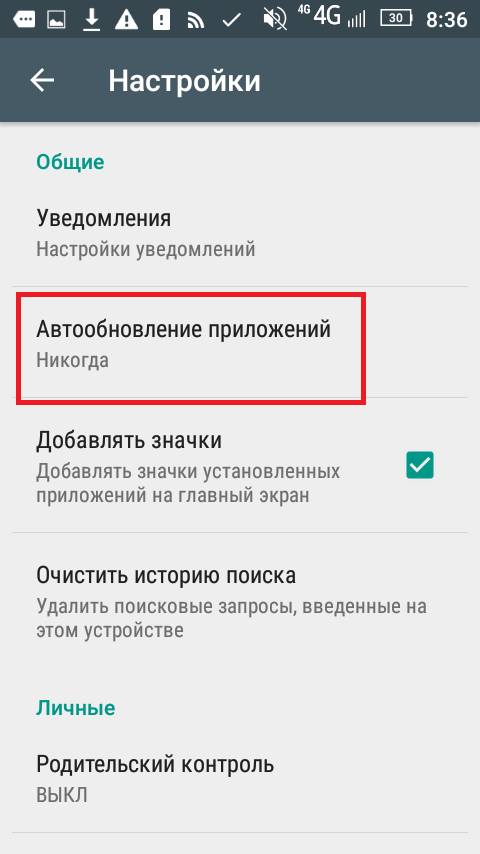
- выбираем предпочтительный режим «Только через WLAN» или «Всегда».

Обновление вручную
В некоторых случаях пользователи намеренно отключают функцию автоматического обновления Гугл Плей на телефоне, например, когда интернет лимитный или наблюдается нехватка памяти. В этом случае поможет вариант, обновления вручную.
Процесс выглядит следующим образом:
- щелкаем по Плей Маркету;
- нажимаем по вкладке «Меню» рядом с поисковой строкой;
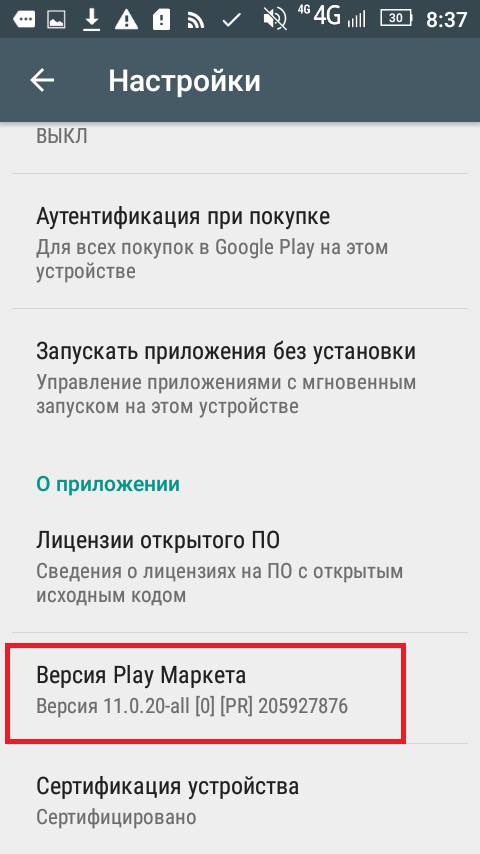
- прокручиваем список и щелкаем «Настройки»;
- далее переходим ко вкладке «ВерсияPlayMarket». Тапаем по ней и появится всплывающее окно, которое сообщит пользователю о наличии каких-либо апдейтов;
- если имеется новая версия приложения, щелкаем «ОК» и процесс начнется в автоматически.
Методы взлома пароля или графического ключа планшета
Также есть способ обновления вручную для каждого отдельного сервиса Google Play на Андроид:
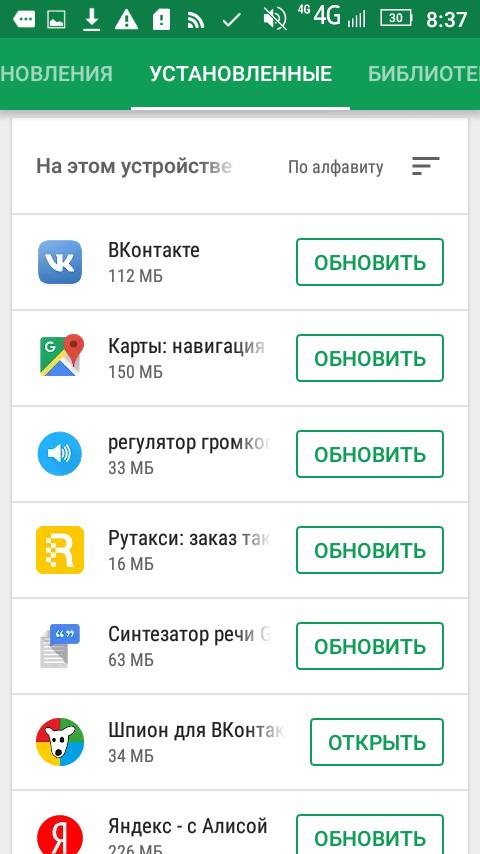
- запускаем Play Market;
- переходим в «Мои приложения»;
- открываем вкладку «Установленные», если для компонента Гугл Плей предусмотрена новая версия, рядом отобразится соответствующая ссылка.
Удаление обновлений
Данный вариант пригодится в случае, когда перечисленные выше способы не работают. Он подразумевает под собой принудительное удаление инсталлированных ранее обновлений Гугл Плей и запуска скачивания актуальной версии программы.
Процесс выглядит следующим образом:
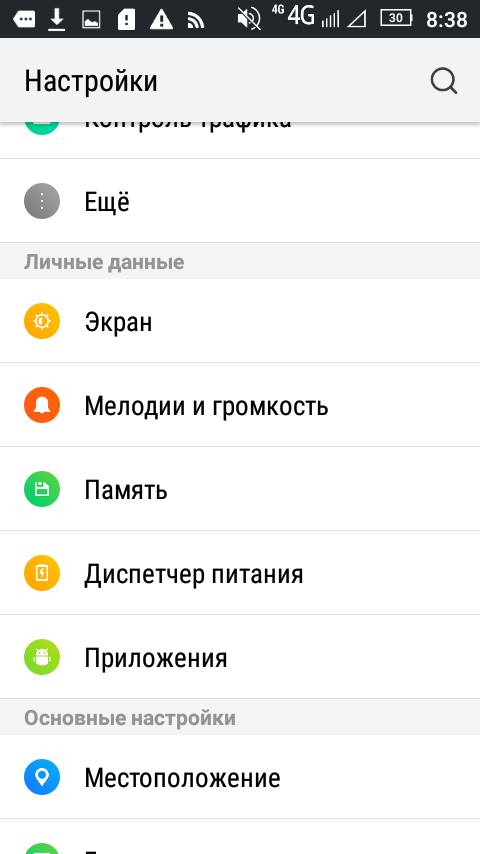
- открываем меню «Настройки»;
- переходим к блоку «Личные данные», в нем щелкаем «Приложения»;
- в списке находим «GooglePlayMarket»;
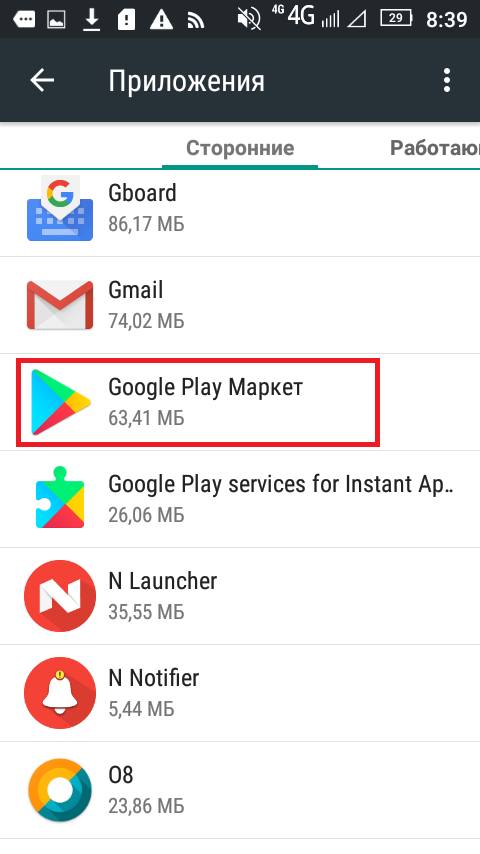
- тапаем по вкладке «Удалить обновления»;

- далее переходим к приложению и заходим в меню;
- открываем «Настройки», прокручиваем список до вкладки «Версия Play Market», нажимаем на нее, и программа предложит произвести обновление до новой версии.
Обновление установленного в ручную Play Market
На некоторых устройствах сервисы Google не предустановлены по умолчанию, это касается и китайских аппаратов. Владельцы подобных гаджетов вынуждены добавлять системные утилиты вручную, путем скачивания *.apk файлов. В этом случае магазин не будет самостоятельно обновляться, поэтому потребуется произвести необходимые операции самим.
В данной ситуации, также поможет скачивание новой версии Маркета с проверенного ресурса.
Установка сервисов Google Play
Помимо вышеперечисленных методов, инсталлировать апдейт Google Play поможет специальный софт — Open Gapps Manager. Скачать можно на официальном сайте.
- загружаем приложение и запускаем установочный файл с расширением *.apk;
Важно! Если файл заблокирован системой, то необходимо разрешение на установку, сделать это можно следующим образом: «Настройки», «Безопасность» и включаем «Разрешить установку приложений из неизвестных источников».

- далее следуем подсказкам инсталлятора. После завершения установки запускаем программу;
- после этого ПО определит характеристики устройства и предложит установить пакет сервисов. Их всего 8, рекомендуется выбрать тип по умолчанию «Stock». Он содержит в себе последние версии всех сервисов;
- далее тапаем по кнопке «Скачать» и ждем завершение процесса;
- после того как нужные файлы были скачаны, переходим в настройки программы, включаем параметр «Использовать права администратора»;
- возвращаемся в главное окно и выбираем пункт «Установить»;
- инсталляция пройдет автоматически и после перезагрузки девайса на нем будет инсталлирован стандартный пакет Google Apps.
Как активировать режим разработчика на Андройде
Плей маркет не обновляется
В некоторых ситуациях магазин Гугл не может обновляться вследствие следующих причин:
- нестабильное интернет соединение. Для решения этой проблемы лучше всего воспользоваться беспроводным интернетом, так как покрытие мобильного, может быть неравномерным. Поэтому связь постоянно прыгает, переходя из одного режима в другой. Также рекомендуется в настройках смартфона выбрать предпочтительный режим связи, например, «Только WCDMA» или «Только LTE»
- выключен параметр автообновление. Способ решения проблемы описан выше, требуется перейти в настройки плей маркета и включить автоматическое обновление;
- Play Market установлен самостоятельно с помощью apk-файла скачанного со стороннего ресурса. Требуется удалить несертифицированную версию плей маркета и установить официальный клиент.
- технические работы. В данном случае мы бессильны в решении проблемы, остается только ждать, когда работы на серверах будут завершены.