Как настроить звук в программе Bandicam?

Для этих целей используются специальные программы, которых достаточно много. Одной из самых простых программ для данных целей является программа Bandicam. Мы уже рассматривали эту программу на нашем сайте. Сегодня мы поговорим о том, как настроить звук в Bandicam. Почему будет рассматриваться именно этот вопрос? Все дело в том, что у многих пользователей программа Bandicam просто перестает записывать звук. Чтобы все это исправить, в первую очередь запускаем Bandicam.
Теперь переходим во вкладку «Видео«. Здесь ищем и нажимаем на кнопку «Настройки«. Более наглядно эти действия показаны на скриншоте ниже.

Откроется новое окно программы, в котором необходимо включить запись звука в программе Bandicam. Для этого нужно просто поставить галочку напротив пункта «Запись звука«. Также необходимо в выпадающем окне выбрать Win 8 Sound — для операционной системы Windows 8 или Win 7 Sound — для операционной системы Windows 7. Подтверждаем эти действия нажатием на кнопку «ОК«.

На скриншоте выше цифрой 4 отмечен пункт «Настройки«. Вам нужно перейти в данное меню для того, чтобы осуществить проверку записи звука в программе Bandicam. После нажатия на пункт «Настройки» откроется новое окно, в котором вы увидите индикаторы звука. Для проверки просто скажите что-нибудь в ваш микрофон. Если индикатор звука засветился, то можете поздравить себя, так как вы только что успешно настроили запись звука в программе Bandicam.
Bandicam настройка звука
Имеется в программе Bandicam настройка звука с помощью которой можно отключить и включить звук, сделать отдельный файл со звуком, сделать одновременную запись звука с разных устройств.
Звук в Bandicam
Включаем звук
Если Bandicam не записывает звук то делаем следующие действия. Запускаем программу Bandicam и переходим на вкладку «Видео».  Нажимаем кнопку «Настройки» которая находится в левой колонке под названием «Запись». Откроется окно в котором можно включить звук в Bandicam. Для этого надо поставить галочку у пункта «Запись звука», а в раскрывающемся меню надо выбрать Win 8 Sound — для операционной системы Windows 8 или Win 7 Sound — для операционной системы Windows 7 и нажать «ОК».
 Чтобы проверить в Bandicam запись звука идёт или нет нужно нажать кнопку «Настройки». Откроется окно «Звук».
 Теперь постучите по микрофону и если в окне звук у пункта микрофон появляются зелёные полоски значить будет записывается звук, а если не появляются зелёные полоски значит произошёл сбой запуска захвата звука Bandicam.
Записать звуковой файл
Если хотите записывать через Bandicam звук и видео отдельными файлами то сначала нужно открыть настройки записи.

В настройках ставим галочку у пункта «Параллельно сохранять в несжатые звуковые файлы WAV» и нажимаем «ОК». Теперь звук и видео будут в разных файлах.
Запись с нескольких устройств

Чтобы настроить звук в Bandicam для нескольких устройств, например одновременная запись звуков в игре и ваших комментариев через микрофон, нужно включить микрофон в Bandicam. Чтобы настроить микрофон в Bandicam нужно в этих же настройках выбрать дополнительное устройство «Микрофон (Realtek High Definition Audio)» и нажать «ОК».
Ошибка bandicam
Иногда удаётся как запустить Bandicam и появляется ошибка «Сбой приложения. Пожалуйста, переустановите приложение».

Для исправления этой ошибки нужно просто ещё раз произвести установку Bandicam.
[FAQs] Звук + Голос: Как записывать аудио с компьютера и сигнал с микрофона одновременно
Прочитайте внимательно данную статью, если у вас не получается записать одновременно звук с компьютера и сигнал с микрофона. Скорее всего, здесь сможете найти решение своей проблемы.
Одновременная запись звука с нескольких источников в Windows Vista/7/8/10 (Смешение двух каналов)
Чтобы на видеоролике, записанном в Bandicam, зафиксировалось одновременно две дорожки – звук с компьютера и аудиосигнал с микрофона – используйте опцию «Смешение двух аудиоканалов» в настройках записи звука Бандикам.
– Чтобы устранить проблемы с записью аудио в Windows, перейдите сюда.
– Чтобы настроить микрофон и убрать шумы при записи голоса, перейдите сюда.
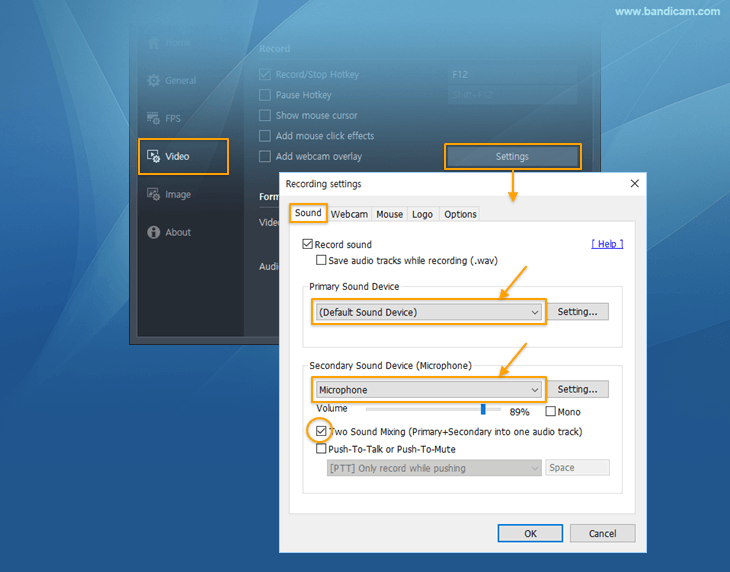
- Нажмите на кнопку «Настройки», расположенную под вкладкой Видео.
- Выберите «(Источник звука по умолчанию)».
- Перейдите в меню настроек «Микрофон».
- Отметьте чекбокс «Смешение двух каналов». Если опция активна, Bandicam будет создавать единую аудиодорожку из двух источников записи во время захвата видео (Рекомендованная опция).
Одновременная запись аудио в Windows XP (Смешение двух каналов)
Bandicam в Windows XP также поддерживает функцию фонового смешивания аудиоканалов. Микшер в режиме реального времени позволяет уменьшить размер готовых файлов и получить лучшее качество наложения звука без использования дополнительных аудиоредакторов.
ВНИМАНИЕ: Разделить каналы после записи невозможно. Если вы хотите получить раздельный звук, используйте стандартный режим аудиозаписи.
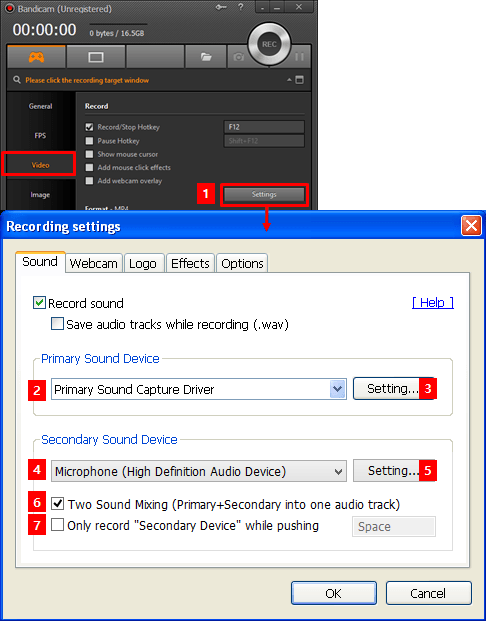
- Выберите кнопку «Настройки» в общей вкладке Видео.
- В выпадающем меню выберите «Основной драйвер записи звука» в качестве основного устройства звука.
- Если вы не установили режим «Стерео Микс» в Windows XP, [перейдите сюда], чтобы изменить звуковые настройки Windows.
- Перейдите в настройки опции «Микрофон» в разделе «Дополнительное устройство звука».
– Подсказка) Если в выпадающем меню нет опции «Микрофон», выберите ‘Realtek HD Audio Input’ или аналогичный вариант в соответствии с вашим оборудованием.
- Если вы отметили опцию «Записывать звук с дополнительного устройства во время нажатия [Пробел]», то аудиодорожка со второго источника звука будет накладываться, только когда вы зажимаете кнопку [Пробел] (Space) на клавиатуре.
Настройки Bandicam
Нужно нажать настройки, если отстает звук от видео в Бандикам, далее выбрать Шаблоны Vegas / Premiere, затем формат файла MP4, FPS 25 / 30 и поставить галочку CFR Постоянная частота кадров, в видео подробная инструкция поможет вам это быстро всё исправить.
Почему отстает звук в Бандикам?
Ниже есть описание пошаговое руководство на скринах и подробное и подробное описание в видео ролике выше.
1. Открываем вкладку Настройки Видео

Чтобы исправить рассинхронизацию в Bandicam, когда ваш голос отстает от картинки в видео при монтаже в программах Sony Vegas и Adobe Premiere, надо зайти: Вкладка Видео — Настройки — снять галочку Пропускать в моментах, когда кадр не обновляется — это настройки для записи игр.
2. Выбираем Шаблоны Vegas / Premiere

Рассогласование видео и звука при захвате экрана в других, не игровых приложениях можно исправить в следующих настройках: Bandicam Вкладка Видео — Шаблоны — Vegas / Premiere.
3. Формат файла MP4, FPS 25 / 30

Далее кнопка Настройки — выбираем формат файла MP4 — FPS 25 (частота кадров в секунду), либо FPS 30 / 60, все зависит от того с каким видео вы будете монтировать, с телефона или с фотоаппарата. Нужно смотреть какой FPS стоит на том видео.
4. Ставим галочку — CFR Постоянная частота кадров

CFR Постоянная частота кадров (не переменная) — это очень важный параметр, из-за этой галочки звук и будет не синхронизирован, когда видео плавает без фиксированного FPS!
5. Выбираем качество потока видео

Качество самого видео ролика 80 или 100. Если выбрать FPS 50 и качество 100, то размер файла будет очень большим, при среднем качестве оставляем FPS 25 и качество 80.
Следует так же учитывать, что при монтаже видео роликов снятых на телефон или фотокамеру исходные материалы могут иметь разную частоту кадров и тут уже в настройках программы нужно выставлять такой FPS, который у вас в исходных файлах вашего телефона или фотоаппарата.
Рекомендую для записи ваших видео недорогой микрофон fifine k670 с алиэкспресс, по ссылке видео обзор.
Смотрите так же видео обзор про свет для видеосъемки вашего влога.