Ноутбук не заряжается до конца или полностью. Причины
В данной статье мы рассмотрим причины почему ваш ноутбук не заряжается до конца (не больше 60, 80, 99% и т.д.), т.е. не до 100% возможной зарядки.
Если ноутбук не заряжается должным образом — это доставляет массу неудобств для пользователя: становится невозможным его использование без подключения к сети питания. Причин может быть немало, и иногда выявить и решить проблему может только опытный специалист сервисного центра. Предлагаем ознакомиться с возможными причинами неполадок и найти ключ к решению данной проблемы.
Диагностика БЕСПЛАТНО.
+7 (812) 953-94-11, +7 (921) 984-75-12 (Каменноостровский пр-т, 42, м. Петроградская)
Распространенные причины почему ноутбук не заряжается
Причины могут быть как в самой батарее, так и в блоке питания, а также в работе системы и особенностях компьютера. Вот основные из них:
- Аккумулятор потерял свою ёмкость после длительного использования;
- Компьютер подвергался механическим повреждениям;
- Возникли проблемы с блоком питания;
- Проблемы с питанием самого ноутбука;
- Неправильные настройки работы ноутбука;
- Различные проблемы, не зависящие от компьютера.
Выявить проблему правильно – поможет мастер: далеко не все они могут быть решены пользователем.
Выход из строя аккумулятора
Первым симптомом потери работоспособности аккумулятора является то, что он стал быстро разряжаться. Уже на этом этапе стоит задуматься, не заменить ли его. Со временем при частых зарядках и интенсивном использовании любая батарея начинает выходить из строя.
В данном случае решением проблемы становится простая замена аккумуляторной батареи. Приобрести её можно в сервисном центре. Но прежде чем это сделать – рекомендуется убедиться в неработоспособности старой.
Механические повреждения
Если Вы роняли ноутбук – с ним могло произойти всё что угодно. Часто отходят контакты, ломаются внутренние детали компьютера. И если батарея перестала заряжаться после того, как ноутбук был поврежден – его должен разобрать и посмотреть опытный мастер. В таком случае может потребоваться аппаратный ремонт.
Выход из строя блока питания
Проблема может быть гораздо проще, не в ноутбуке и не в батарее. При этом устройство не включается даже при подключении к сети питания. Блок питания мог просто «сгореть», выйти из строя. Проверить это можно самостоятельно, подключив другой блок питания с такой же мощностью. Но ни в коем случае нельзя подключать зарядные устройства с другими характеристиками, иначе можно навредить ноутбуку. Покупка нового блока в данном случае решит проблему.
Проблемы с системой питания ноутбука
Возможна ситуация, при которой имела место поломка платы питания. Она может работать так, что ноут питается от сети, но не может заряжать батарею. Нередко при подобных проблемах пользователи тратились на новую батарею, а дело было в аппаратной «начинке» ноутбука. Здесь потребуется ремонт и замена деталей.
Неправильные настройки
Нередко проблемы с питанием ноутбука возникают при неправильных настройках системы, в том числе BIOS. Рядовому пользователю будет довольно сложно разобраться. Также есть риск причинения вреда компьютеру. Поэтому не стоит искать советы по увеличению объема батареи, лучше доверить это программистам с огромным опытом работы.
Проблема с отсутствием заряда батареи ноутбука может возникать не только по вине пользователя. Бывает, что попадаются бракованные адаптеры, аккумуляторы, да и сами ноутбуки. В случае заводского брака проблему можно решить заменой по гарантии.
Итак, рекомендации к действию в случае, когда батарея не заряжается/заряжается не полностью:
- Если есть возможность — проверьте блок питания на другом ноутбуке или подсоедините другой адаптер к своему;
- Проверьте, нет ли проблем в сети питания;
- Если не удается самостоятельно выявить причину — привезите ноутбук на диагностику в сервисный центр;
- Мастер выявит причину и исправит проблему.
Желательно принять меры вовремя, чтобы избежать более серьезных последствий проблем с питанием, если таковые имеются.
Хотите получать новости и полезную информацию? Подпишитесь на нашу рассылку!
Виталий
13 декабря 2021г. 10:22
Здравствуйте я приобрёл ноутбук игровой msi gf63 зарядка идёт только к 94 96% может ли бить такое что слабое напряжение или комплектации мало питания и поэтому зарядка идёт только к 94 96 батарея держит все ок
здравствуйте , уточнитке где приобрели ноут ? магазин или с рук ?
Анастасия
17 октября 2019г. 14:34
здравствуйте, я очень часто заряжала свой ноутбук, и мне высветилось одно уведомление, для увеличения срока батареи поставить галочку на 60%, но после этого ноутбук стал очень быстро разряжаться, как мне обратно поставить на 100% до полной зарядки, подскажите пожалуйста.
Добрый день , в правом углу ноутбука есть панель , выбрать иконку батарея
шахгусейн
17 марта 2019г. 13:36
почему мой ноутбук нокиа заряжается до 56процента
Добрый день , проблема может быть с блоком питания или разъемом зарядки
евгений
13 марта 2019г. 20:14
Ноутбук асус к53s, заряжается но не полностью, или разряжается полностью поправишь штекер зарядки начинает заряжать до 86, зарядник не родной, от леново, вместо 4,74V там 3,25, аккумулятор тоже при 86, минут 30 держит, его понятно менять надо, но на что еще внимание стоит обратить и что в первую очередь сделать
Здравствуйте, скорее всего нужно смотреть разъем зарядки
Евгения
30 августа 2017г. 07:01
Мой ноутбук заряжается только до 80 %. До этого пишет «подключено, заряжается», после «подключено, не заряжается». В чем причина?
Добрый день , нужна диагностика ,может отходит разъем зарядки или проблема с самой батарейкой
Звоните нам:
+7 (812) 953-94-11 или +7 (921) 984-75-12
Задайте вопрос:

Оплатить картой

Подключиться к WiFi

Удобно припарковаться
© 2009—2023 г. Санкт Петербург (СПб)
Сервисный центр ремонта сотовых телефонов,
смартфонов, ноутбуков, фотоаппаратов
Обращаем Ваше, внимание! Сайт не является публичной офертой, в соответствии со статьей 437 п.2
Гражданского кодекса РФ. Точную и окончательную информацию о наличии и стоимости указанных
товаров и услуг Вы можете получить, по контактным телефонам. Персональные данные пользователя
обрабатываются на сайте в целях его функционирования и если вы не согласны, то должны покинуть
сайт. В противном случае, это является согласием на обработку ваших персональных данных.
заряжается до 60%. как переключить на 100% ?
добырй день, купила ноут бук, первые 3 дня заряжался 100 %, теперь он заряжается до 90% и всё дальше нет заряда при этом светится лампочка что заряжается, не могу понять в чём проблема щесюгоц 20 марта
зайдите на вкладку «питание» в Lenovo Vantage, и выключите «режим сбережения аккумулятор» дырув 24 октября 2022
люди, а зачем вам заряжать ноутбук до 100%. У меня старый тошиба 2011 года, всю жизнь работает так, что заряжается до 60,70,80% (по разному в разное время), в итоге сейчас 2020 год, а он способен держать заряд 2 часа! Режим сохранения аккумулятора (то что зарядка только до 70%) — помог! бэкэл 12 апреля 2020
Всё проще чем я себе нафантазировал. Я запаниковал и стал смотреть видео на ютубе. Потом вскрыл акум и проверил элементы на напряжение. Они оказались в отличном состоянии. Я подумал что это плата контроля зависла. Отнёс в сервис центр, там мне за 600 рублей сказали что проблема либо в заряднике, либо в ноуте. Ну я отмёл самое страшное и купил зарядник. Та же фигня. И только после того как я проанализировал все что происходило с ноутом непосредственно перед этим, я понял что скорее всего это настройки электросбережения сбились., так как перед этим ноут запросил обновление с win 8 до win 8.1 и соответственно все настройки по изображению, звуку, быстродействие и т. д. были сбиты. Я полез в energy management (панель управления/оборудование/электропитание/настройка схемы электропитания/изменение дополнительных параметров/вкладка lenovo energy management) и там есть режимы работы акума. Вывод прост: Долой панику! Включаем логику)) евызуф 17 декабря 2019
была подобная проблема, ничего не помогало. Никакие драйвера и приложения , помогло только обновление Биос. лочигызе 16 мая 2019
Спасибо, на леново помогло, только вот батарею купил, а моя оказалась хорошей ☝️)) яхойепет 16 марта 2019
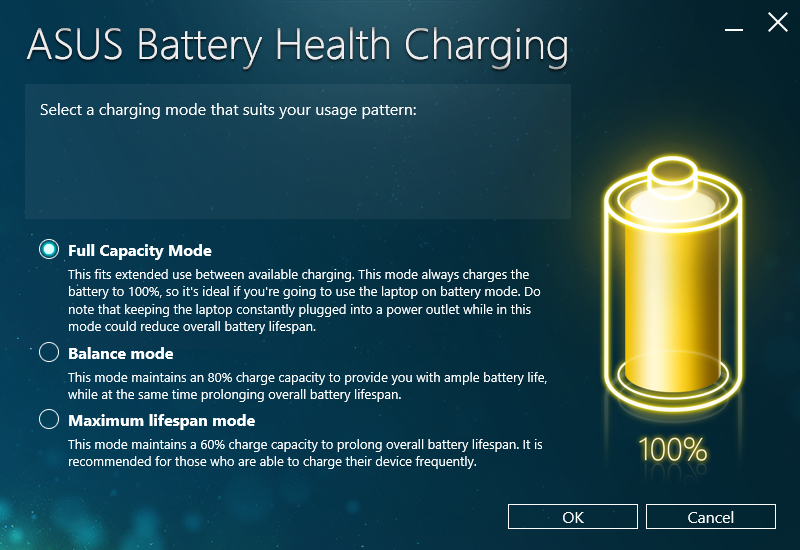
В ноутбуках Асус есть программа режим полной емкости (Asus battery health charging) там есть 3режима 1-60процентов для тех кто часто заряжает ноут 2-80 процентов ну типа баланс а третьи это 100для тех кто редко заряжает но если часто заряжать в этом режиме то срок работы батареи может упасть поэтому выбирайте для себя лично на ночь я ставлю 100 а днем или в свободное время 60 так удобней и батарея прослужит долго. Надеюсь было полезно просто я сам только что узнал и захотел поделиться ыйед 12 ноября 2018
Lenovo Vantage – Параметры оборудования – Питание – Режим сбережения аккумулятора – Вкл. В этом режиме аккумулятор будет заряжаться до 55-60% для увеличения срока его службы. Однако это сокращает время, в течении которого можно пользоваться компьютером, когда он отключен от источника питания. В зависимости от модели компьютера выбор этого режима может быть временным. Включить индикатор аккумулятора Lenovo. Благодаря ему можно выбрать режим питания и отрегулировать быстрые настройки. NikLev 18 февраля 2018
lenovo g700, батарея стала держать лишь 60 процентов после использования системной программы «energy managment» отях 13 октября 2017
ноутбук ASUS К56С стал заряжаться на 73% доступно (подключена, заряжается) а раньше заряжался на 100%, но я 10 дней не включала компьютер и после этого это стало. Что делать? мебя 12 июня 2017
Зайдите в energy management и в программе есть вкладка аккумулятор поставте режим максимальное время работы аккумулятора ыжиме 7 апреля 2017
если ноут заряжает до 60 процентов, значит включен режим сбережения акум. выключить и все будет заряжаться. цыкэхеда 10 января 2017
Ноут HP 15 купил новую батарею. Заряжает до 9 процентов а дальше не хочет Серега 90 1 ноября 2016
Тоже самое после недели пользования , как исправить? напидищ 25 сентября 2016
Ребята спасибо за помощь долго не мог найти решение, но вы мне помогли в этом за это я дарю вам благодарственный комментарий Спасибо, Спасибо и ещё раз спасибо обыцажуг 27 июля 2016
Lenovo yoga 3 pro планшет с проэктором на андроиде, аккумулятор до 60% хоть всю ночь заряжания. Нету леново менеджера Objzatelen 20 марта 2016
Ноутбук ASUS M51Sseries, зарядка батареи только до 57%. Как исправить. Papylic 13 марта 2016
Скачай и установи Lenovo Energy Management для Microsoft Windows для своей версии ноутбука орерын 25 октября 2015
ставил любые операционки, даже UBUNTU, даже без винды заряжал, все равно 85% нябэбюжа 14 октября 2015
не могу настроить комп для полного заряда, мож прога какая нид? все делал как написано но нету некоторых функцый. Олег Бусыгин 12 декабря 2014
lenovo 780g зарядка до 58% и все dimanatorxxx 3 января 2014
работал от сети он предложил нажать на ссылку для увеличения срока службы акб, как вернуться на 100% ? алик1 7 ноября 2013
[Ноутбук] Устранение неполадок — Батарея не заряжается/ заряжается не полностью
Если у Вас возникли проблемы с аккумулятором: не может питать ноутбук, заряжать или заряжать его полностью, обратитесь к этой статье и выполните действия по устранению неполадок.
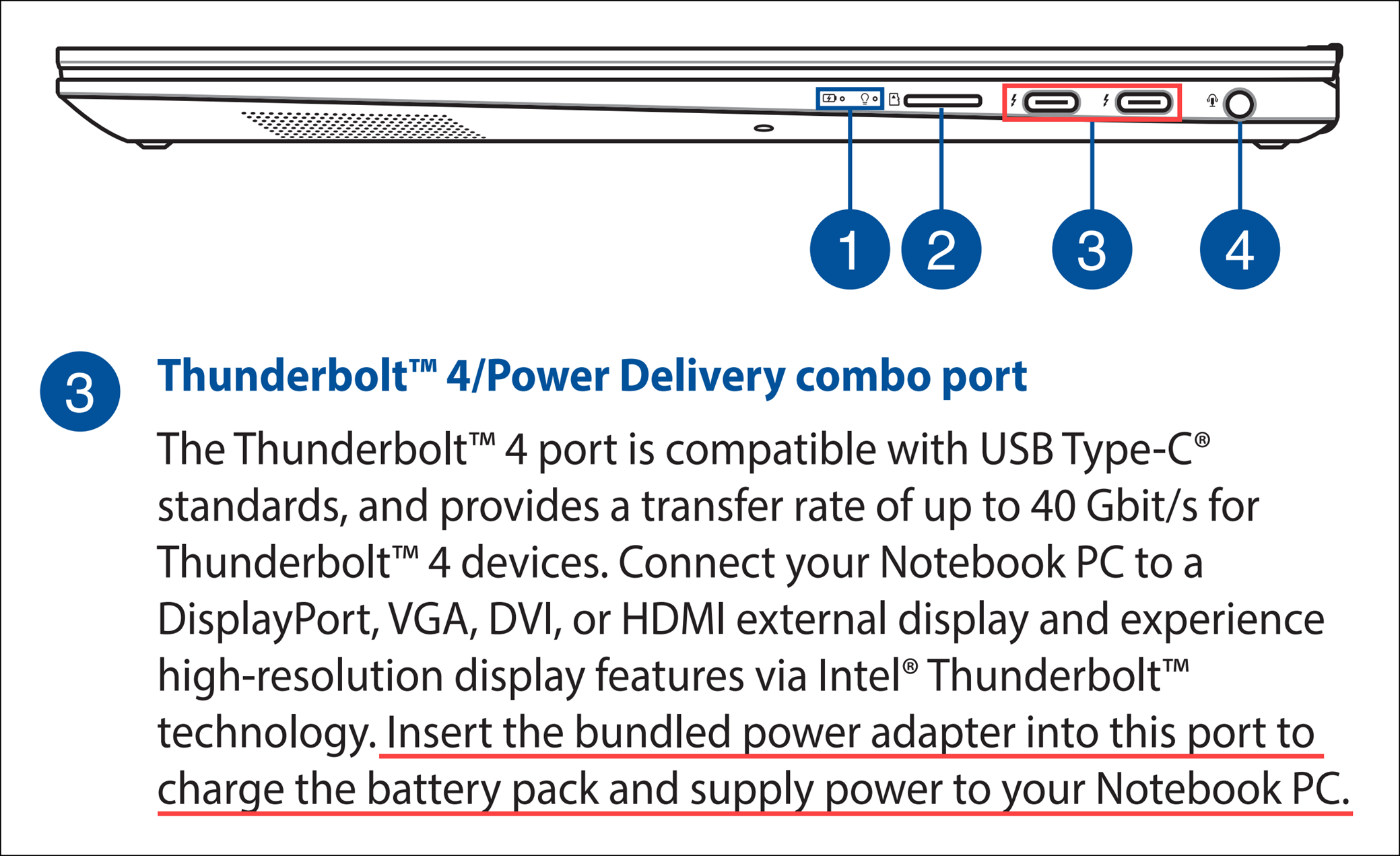
Примечание: Если Вы используете зарядку USB Type-C, убедитесь, что порт USB Type-C на Вашем компьютере поддерживает зарядку аккумулятора и подачу питания на ноутбук. Если Вы не уверены в функциональности порта USB Type-C, можно обратиться к этой статье, чтобы загрузить Руководство Пользователя для Вашей модели компьютера:
Чтобы получить более подробную инструкцию, Вы также можете перейти по ссылке на видео ASUS Youtube ниже, чтобы узнать больше о том, как решить проблему с аккумулятором, который не может обеспечивать питание или не заряжается:
- Проверьте подключение батареи / AC адаптера
- EC сброс
- Обновите BIOS / Windows / драйверы до последних версий
- Сбросьте настройки BIOS
- Запустите Диагностику батареи в MyASUS
- Переустановите драйверы через Диспетчер Устройств
1. Пожалуйста, используйте оригинальный адаптер ASUS для Вашего ноутбука, чтобы избежать проблем с совместимостью. Не используйте одни и те же адаптеры на разных моделях, поскольку спецификации адаптеров могут отличаться.
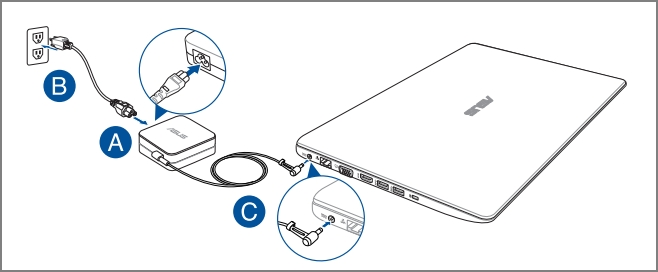
2. Проверьте, не ослаблен ли разъем адаптера переменного тока (отмечен на изображении ниже: вилка шнура питания A / вилка со стороны розетки B / разъем переменного тока со стороны ноутбука C), попробуйте подключиться к другим розеткам.
3. Пожалуйста, проверьте, не поврежден ли адаптер или кабель. Если есть какие-либо повреждения, обратитесь в сервисный центр ASUS для получения дополнительной информации.
4. После проверки вышеуказанных симптомов попробуйте повторно подключить вилку шнура питания / вилку розетки / боковой разъем переменного тока.
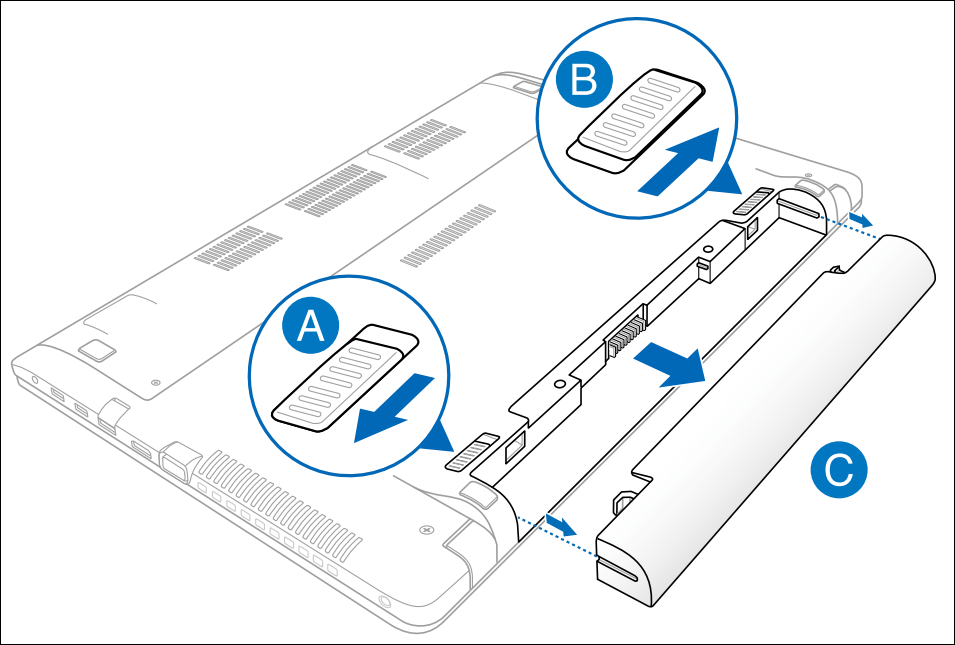
5. Если батарея на ноутбуке съемная, извлеките ее и установите повторно.
6. Если компьютер / аккумулятор невозможно зарядить из-за длительного хранения без использования, мы рекомендуем заряжать аккумулятор на ночь при более низком токе, что может помочь решить проблему.
7. Если вышеуказанные пункты не привели к результату, пожалуйста, перейдите к следующему шагу устранения неполадок.
1. Удалите все внешние периферийные устройства, такие как внешние жесткие диски, принтеры, карты памяти, внешний ODD (если Ваш компьютер оснащен внутренним ODD, извлеките CD / DVD), защитные ключи и т. д.
2. Выключите компьютер.
3. Отключите АС адаптер.
Примечание: Не отсоединяйте адаптер переменного тока для моделей ноутбуков ASUS TP420IA и UX425IA. (Для этих моделей необходимо подключить адаптер переменного тока для выполнения процесса аппаратного сброса.)
4. Извлеките батарею (только в том случае, если она съемная).
5. Нажмите и удерживайте кнопку питания в течение 40 секунд для сброса EC.
6. Переподключите AC адаптер и батарею, затем включите компьютер и проверьте, была ли решена проблема. Если проблема все еще наблюдается, пожалуйста, перейдите к следующему шагу устранения неполадок.
Обновление программного обеспечения обычно способствует стабильности и оптимизации системы, поэтому мы рекомендуем периодически проверять и обновлять драйверы и ПО до последних версий. Здесь Вы можете узнать больше:
Для выполнения обновления Windows и обновления драйверов воспользуйтесь ссылками:
Если после обновления BIOS и Windows проблема все еще наблюдается, пожалуйста, перейдите к следующему шагу устранения неполадок.
● Как сбросить настройки в BIOS UEFI
В режиме UEFI Вы можете выбрать пункты с помощью стрелок на клавиатуре и клавиши Enter, тачпада или мыши.
Примечание: если экран BIOS не такой, как показано на рисунках ниже, пожалуйста, воспользуйтесь статьёй Как сбросить настройки BIOS в режиме Legacy .
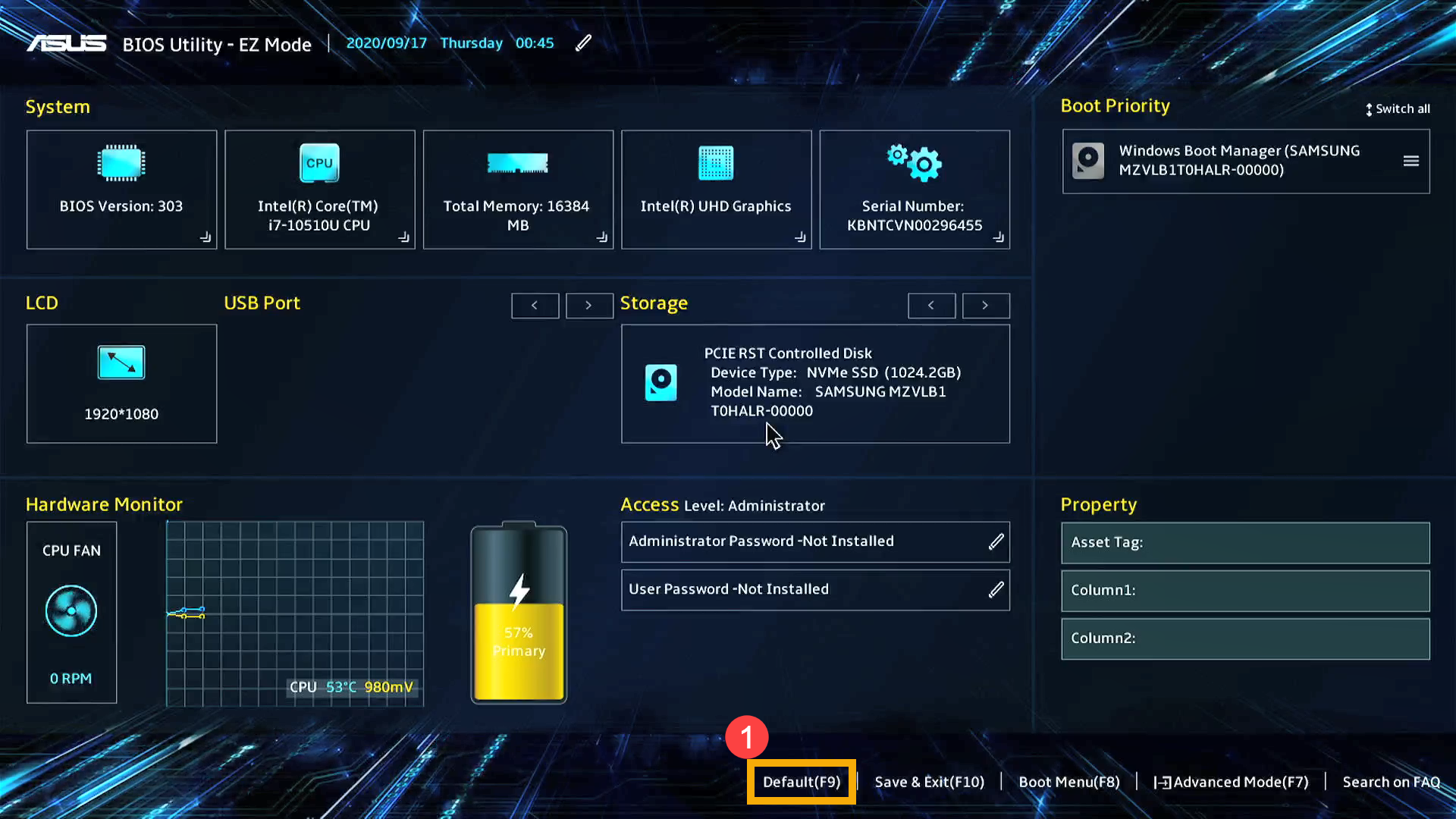
1. Нажмите горячую клавишу [F9] или используйте курсор для выбора [Default] ① .
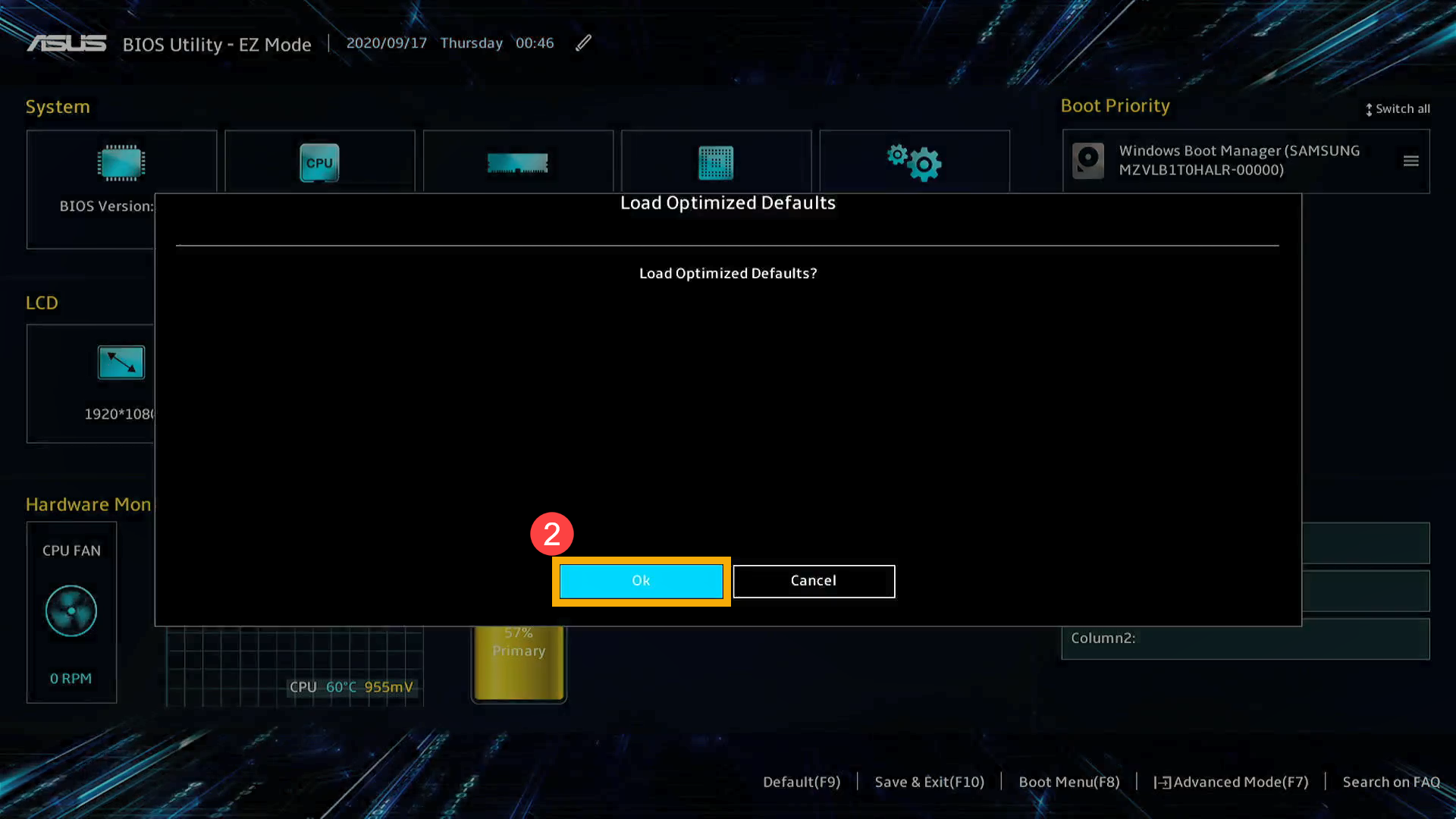
2. Подтвердите сброс параметров BIOS по умолчанию, нажмите OK и [Enter], или используйте курсор для выбора [OK] ② .
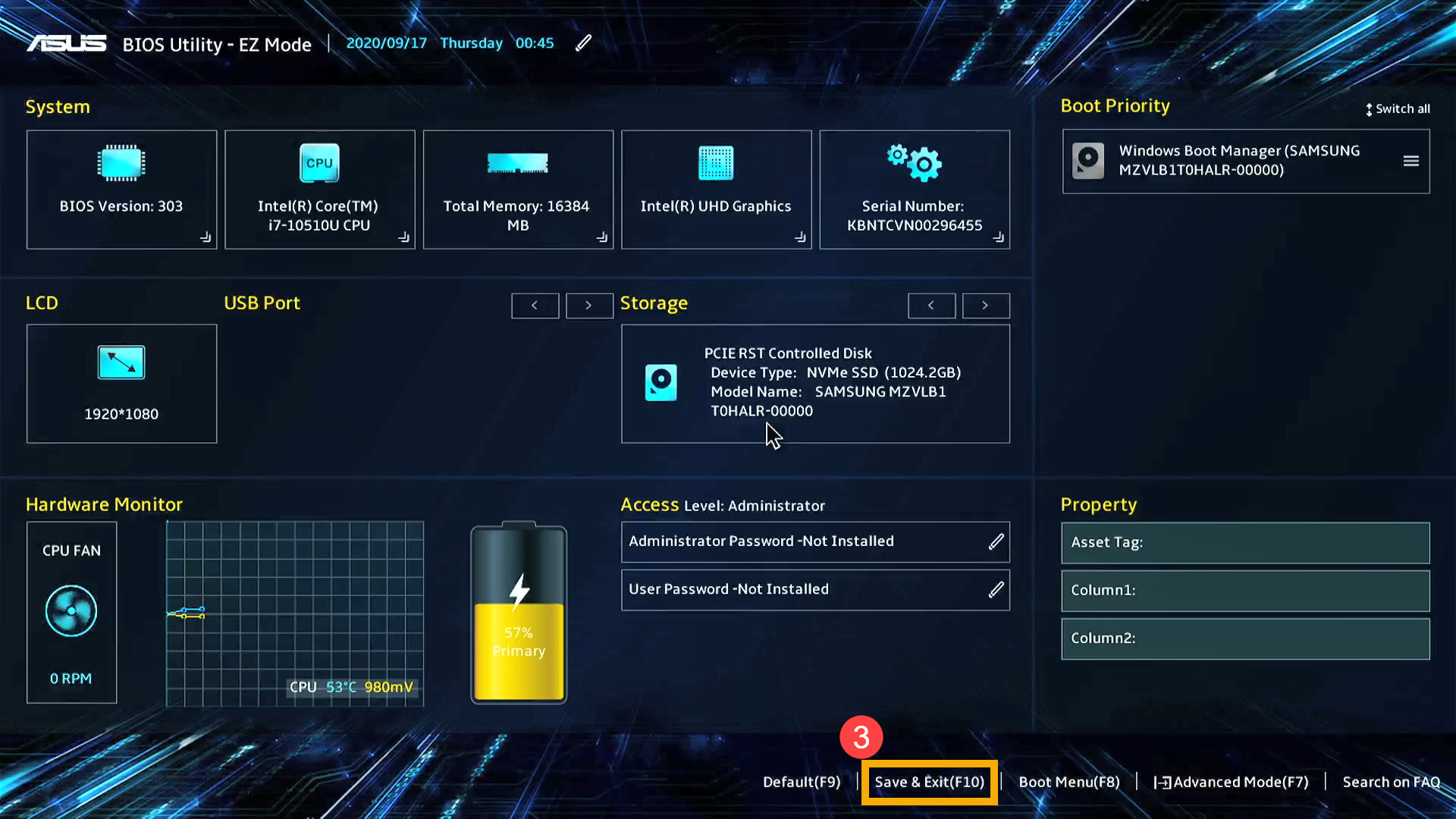
3. Нажмите клавишу [F10], или используйте курсор для выбора [Save & Exit] как показано ниже ③ .
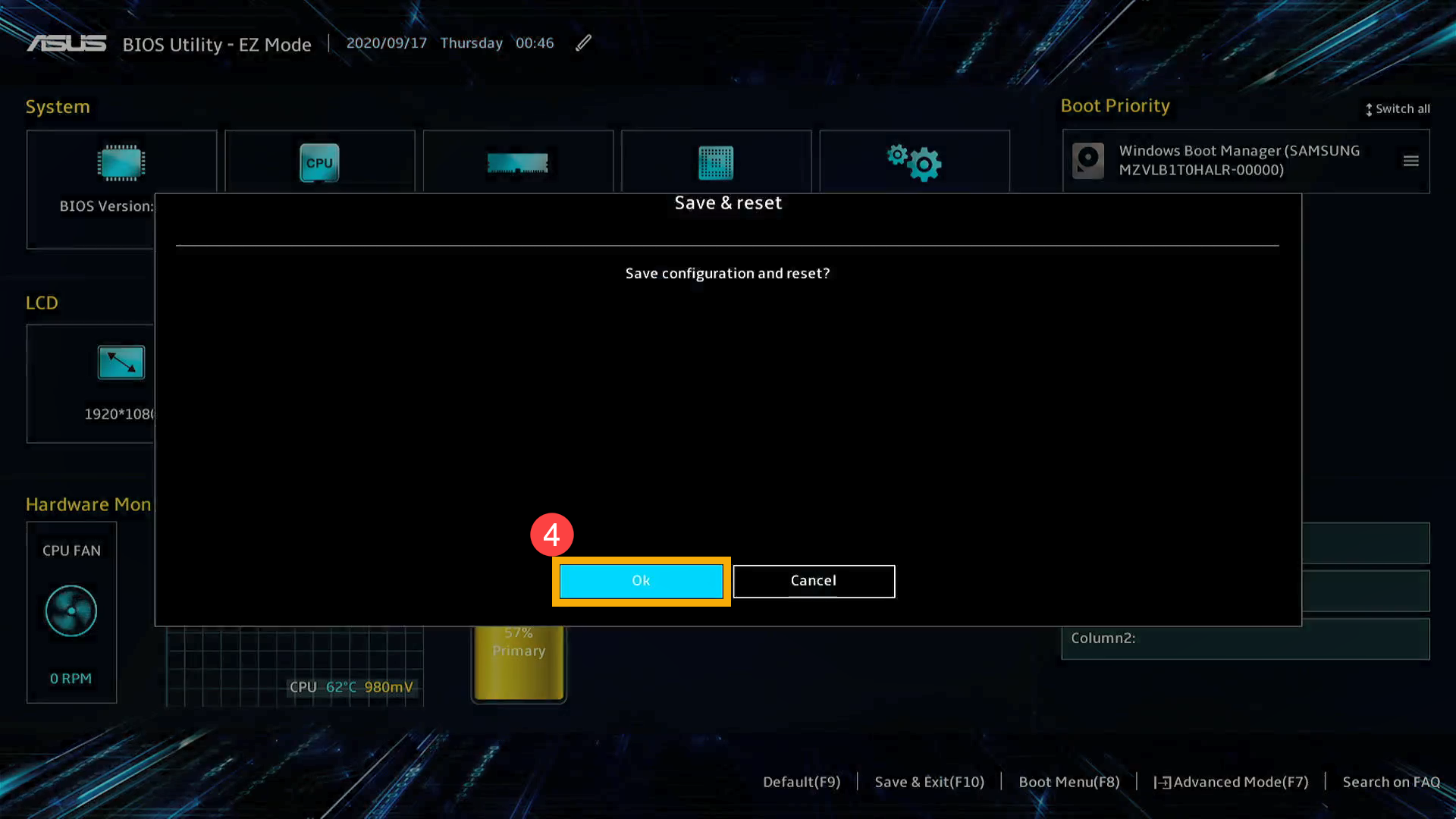
4. Подтвердите сохранение и выход из BIOS, выберите OK и нажмите [Enter], или используйте курсор для выбора [OK] ④ .
5. После завершения сброса настроек BIOS компьютер перезагрузится и войдет в Windows. Если проблема не исчезнет, перейдите к следующему шагу устранения неполадок.
1. Нажмите клавишу [F9].
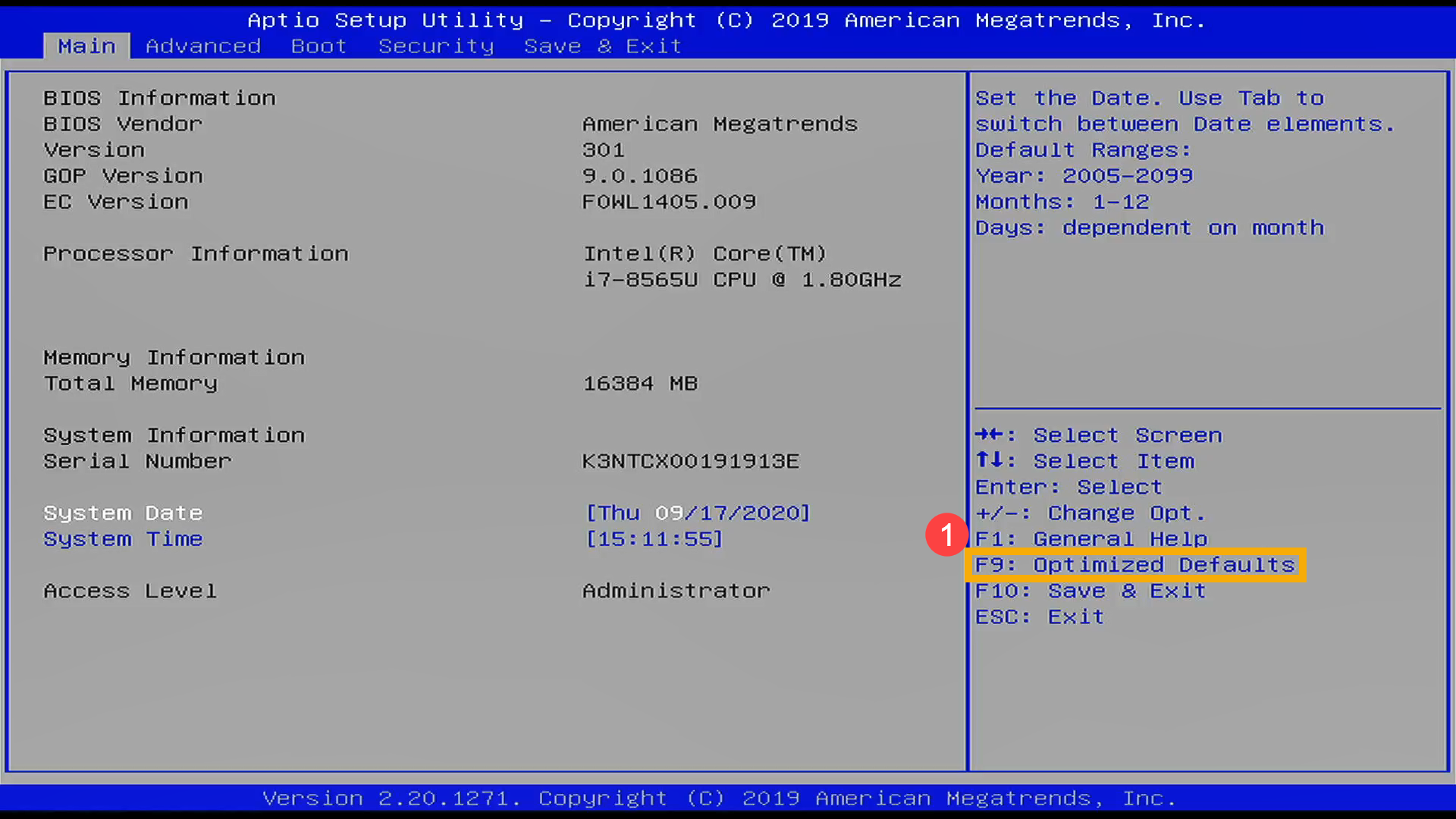
2. Подтвердите загрузку настроек по умолчанию в BIOS, выберите Yes и нажмите [Enter] ② .
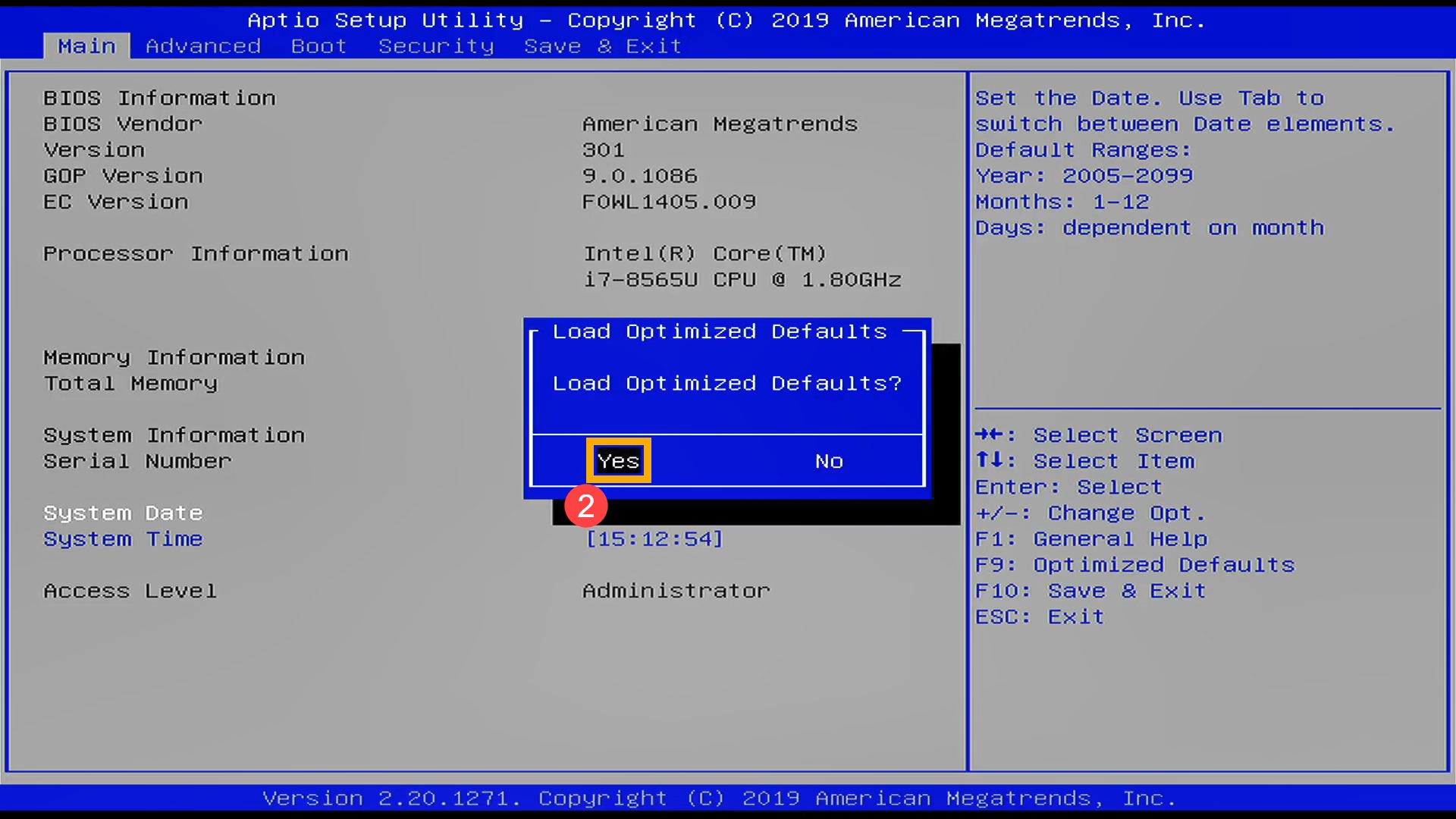
3. Нажмите клавишу [F10] ③ .
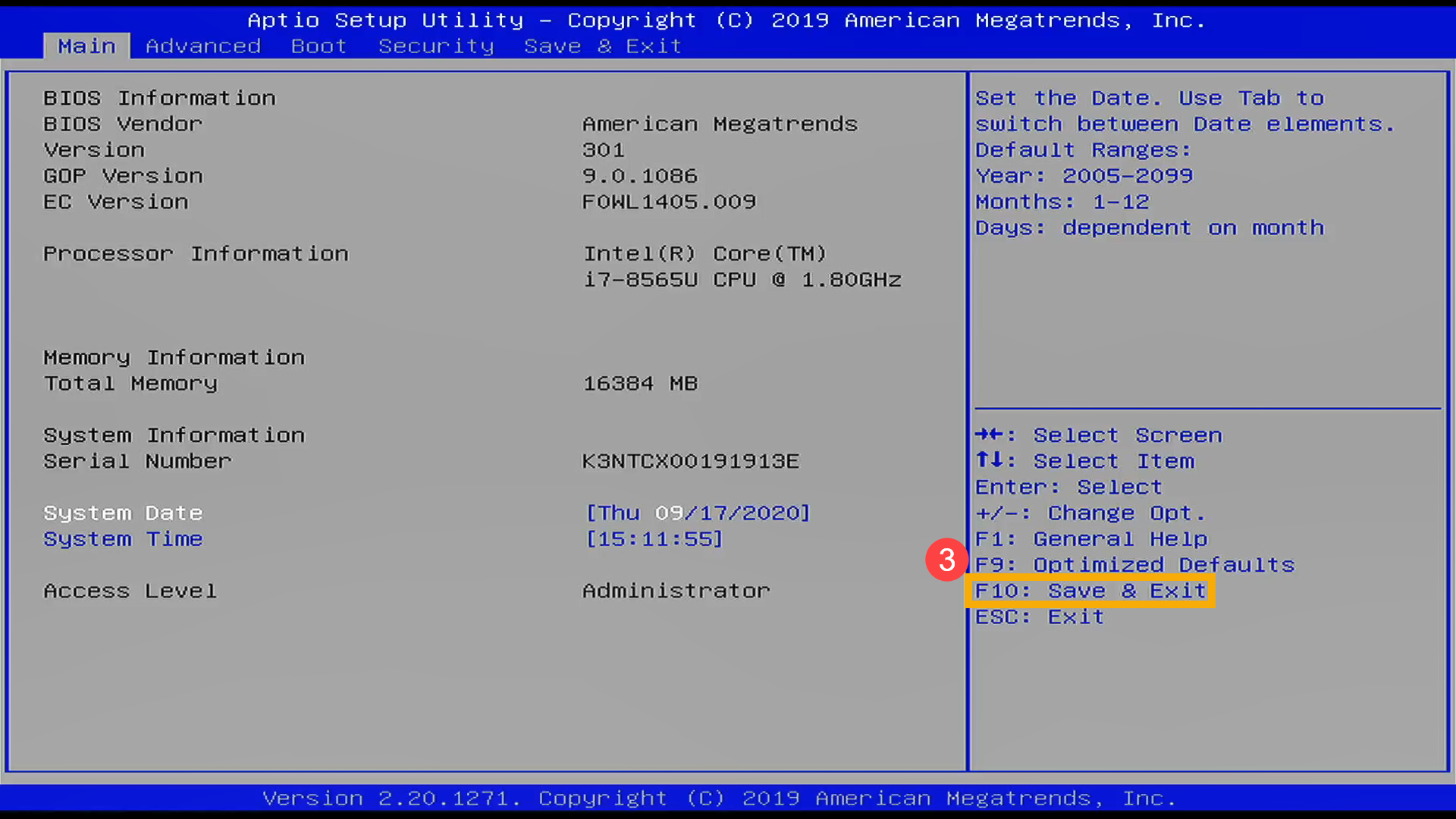
4. Подтвердите сохранение и выход из настроек BIOS, выберите Да и нажмите [Enter] ④ .
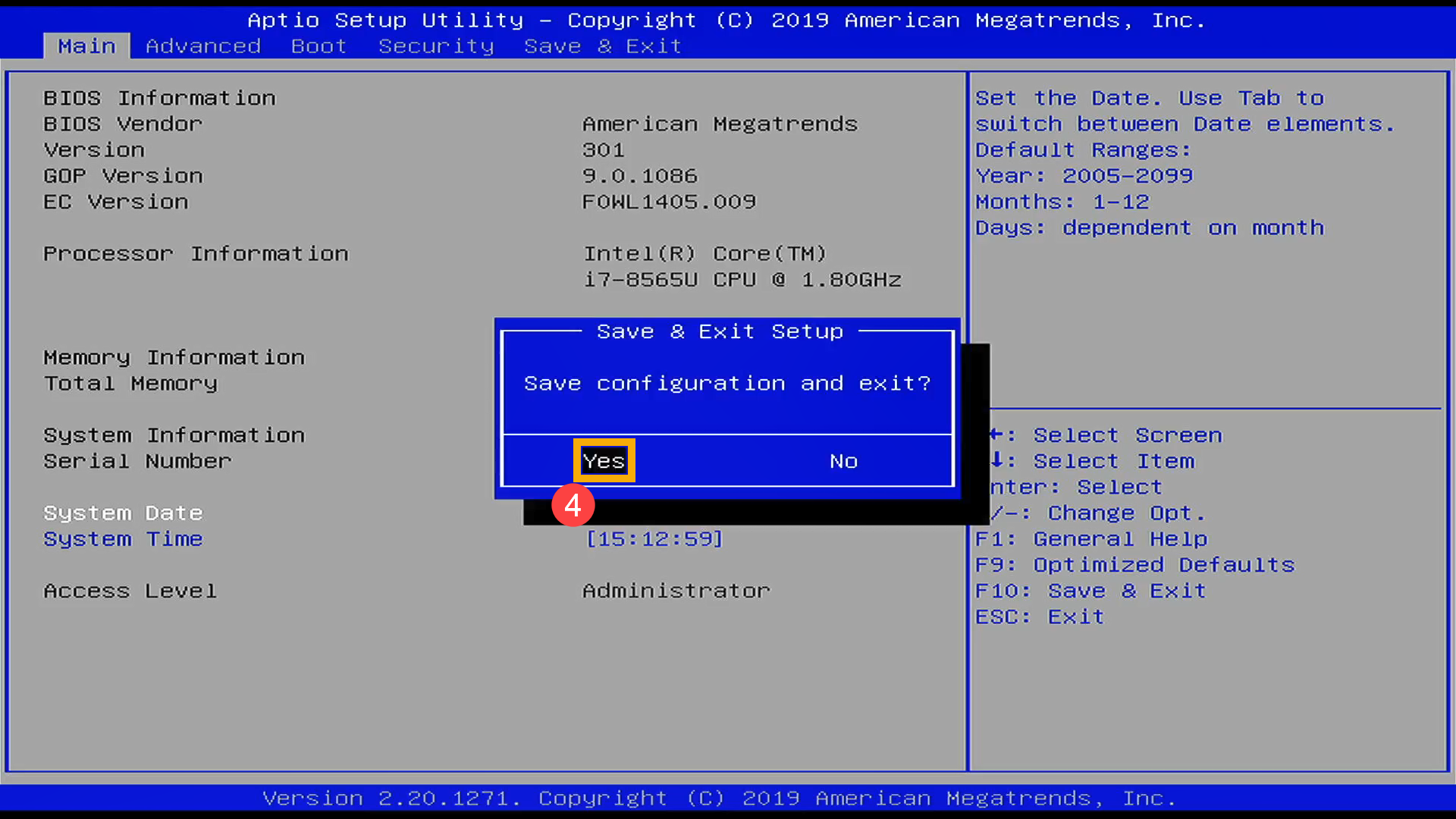
5. После завершения сброса настроек BIOS компьютер перезагрузится и войдет в Windows. Если проблема не исчезнет, перейдите к следующему шагу устранения неполадок.
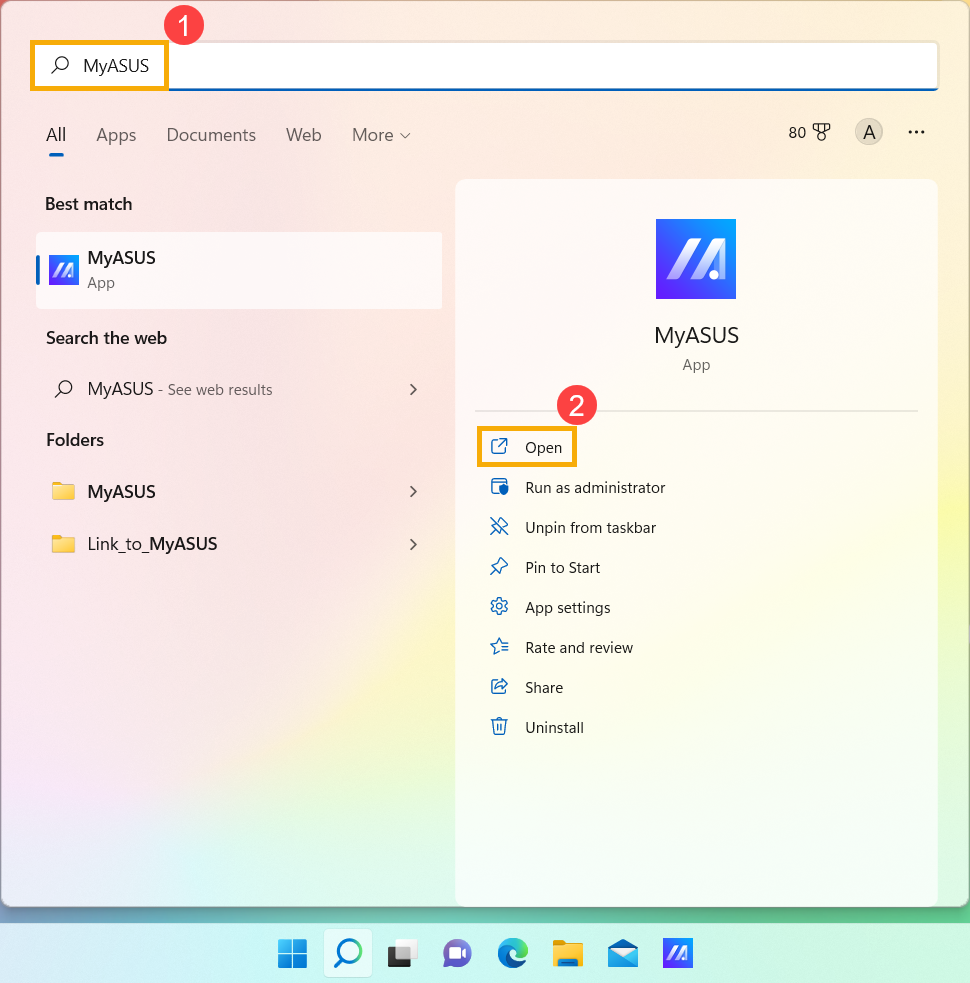
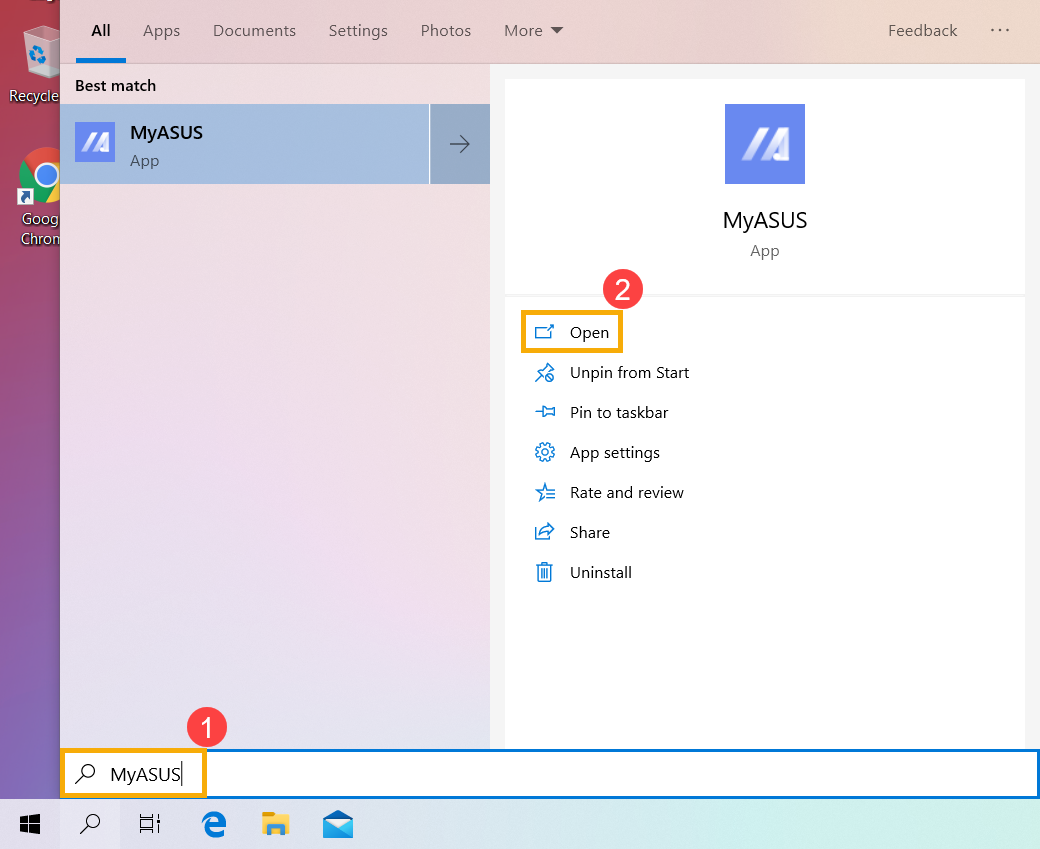
1. Укажите в поисковой строке Windows [MyASUS] ① , затем нажмите [Открыть] ② . (картинка слева показывает настройки в Windows 11, справа — в Windows 10)
Если поиск не дал результатов, это означает, что утилита не установлена, пожалуйста, перейдите по ссылке: Как установить MyASUS .
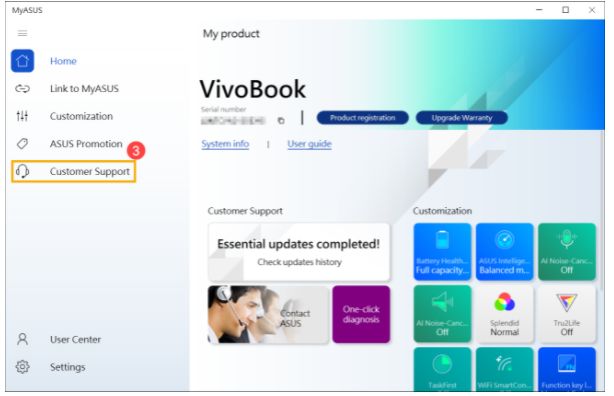
2. В MyASUS выберите [Поддержка клиентов] ③.
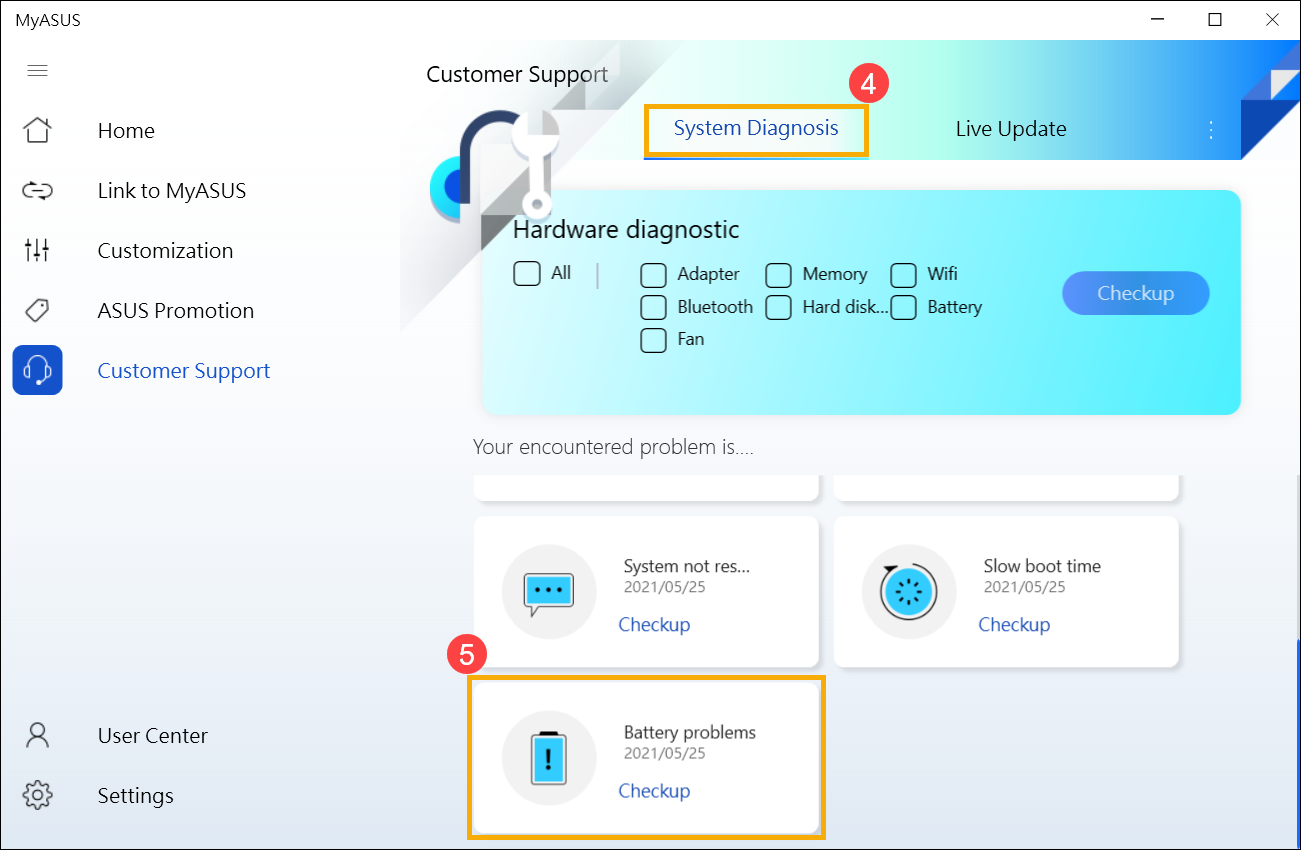
3. В MyASUS выберите [Диагностика системы] ④ и выберите [Проблема с батареей] ⑤, узнать больше можно по ссылке: MyASUS Диагностика системы — Введение
Примечание: если Вы не видите Диагностику системы в MyASUS, это означает, что Ваш компьютер не поддерживает эту функцию, пожалуйста, игнорируйте этот шаг и перейдите к следующему. Узнать больше можно по ссылке: Почему я вижу только “Поддержку пользователей” в MyASUS .
4. Подключите адаптер АС, затем нажмите [Проверка] ⑥.
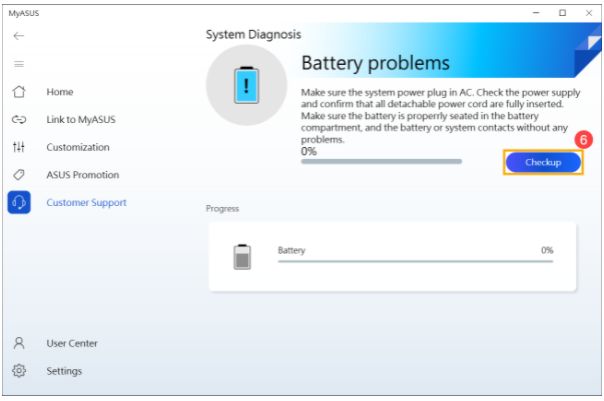
5. Если имеются какие-то неполадки, попробуйте предложения по устранению неполадок и возможные подходы к решению проблемы в MyASUS. Если проблема не исчезнет, перейдите к следующему шагу устранения неполадок.
1. Укажите в поисковой строке Windows [Диспетчер Устройств] ① , затем нажмите [Открыть] ② . (картинка слева показывает настройки в Windows 11, справа — в Windows 10)
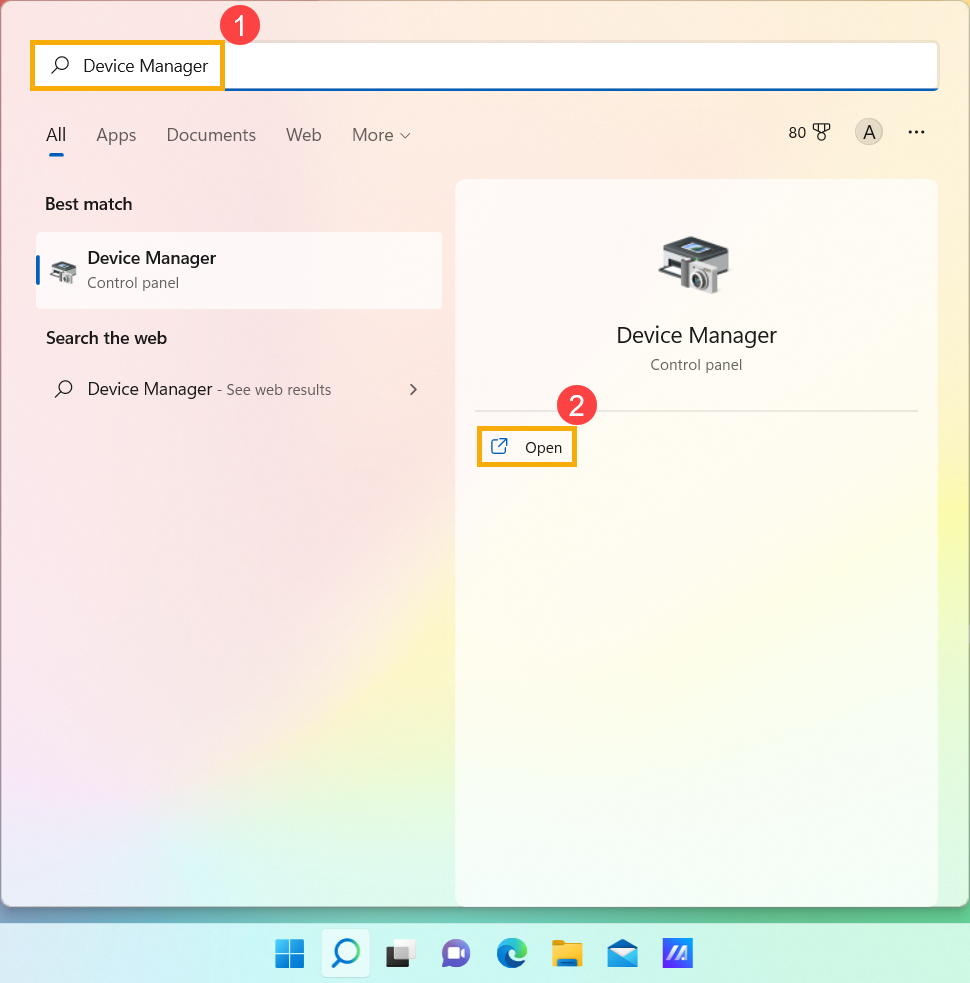
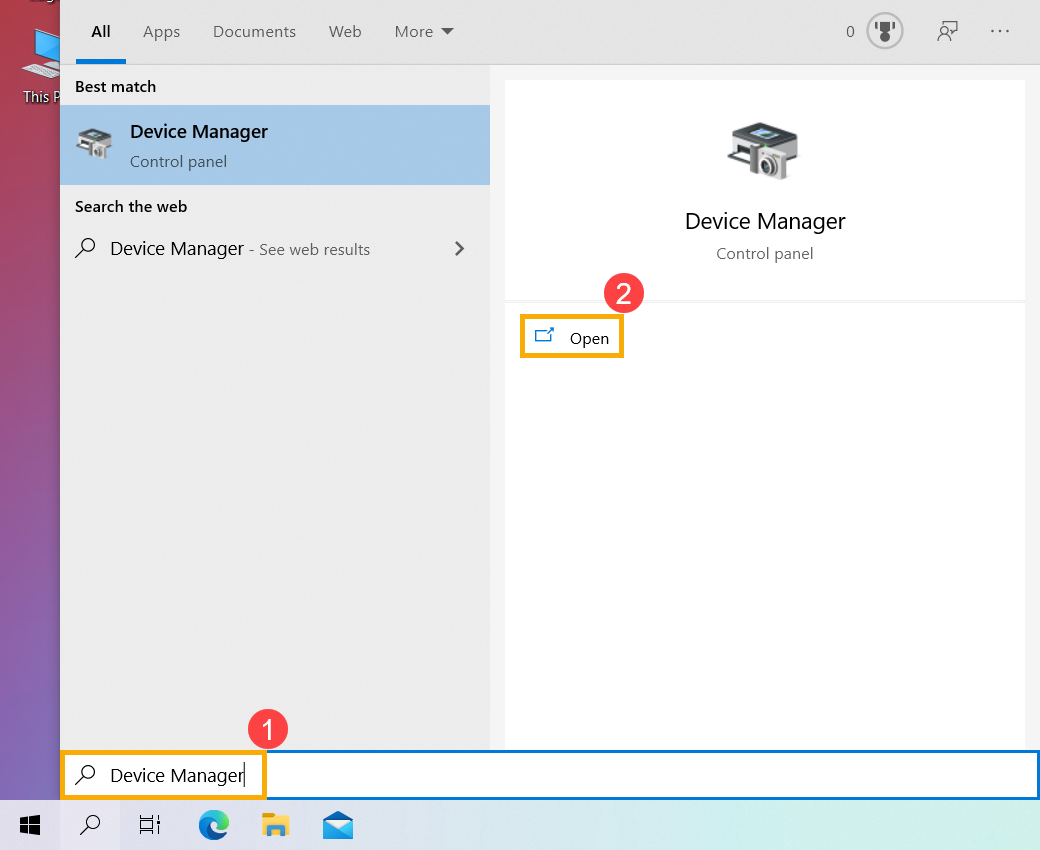
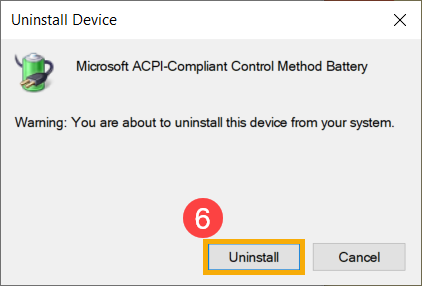
2. Удалите драйверы батареи. Нажмите на стрелку рядом с [Аккумуляторы] ③ , затем правой кнопкой мыши на [Microsoft ACPI-Compliant Control Method Battery] ④ и выберите [Удалить устройство] ⑤ .
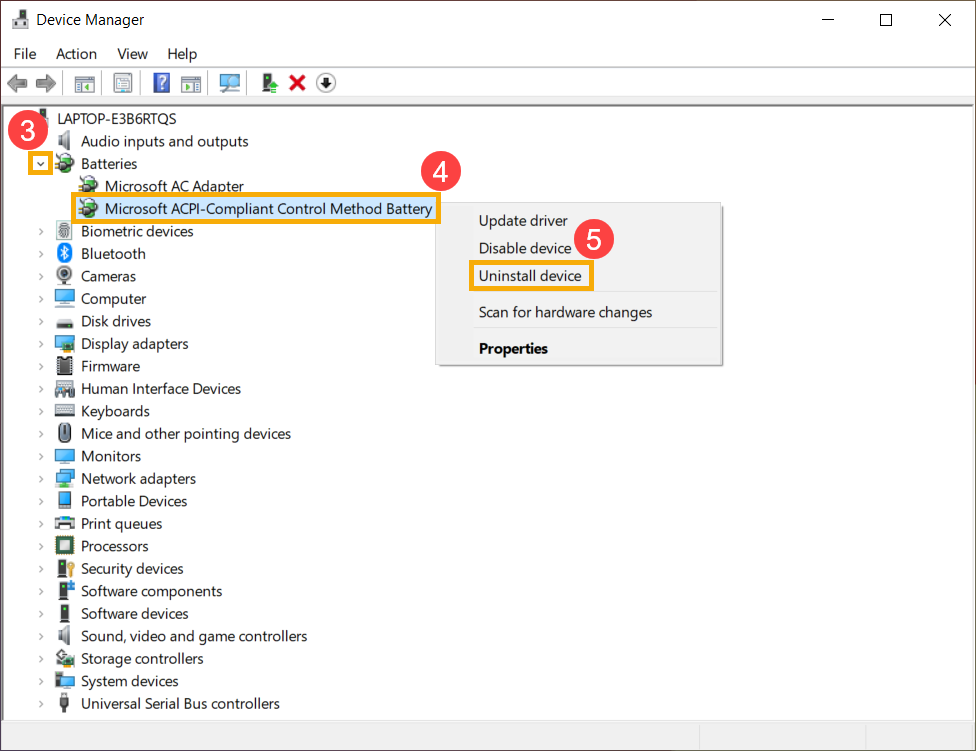
3. Выберите [Удалить] ⑥ .
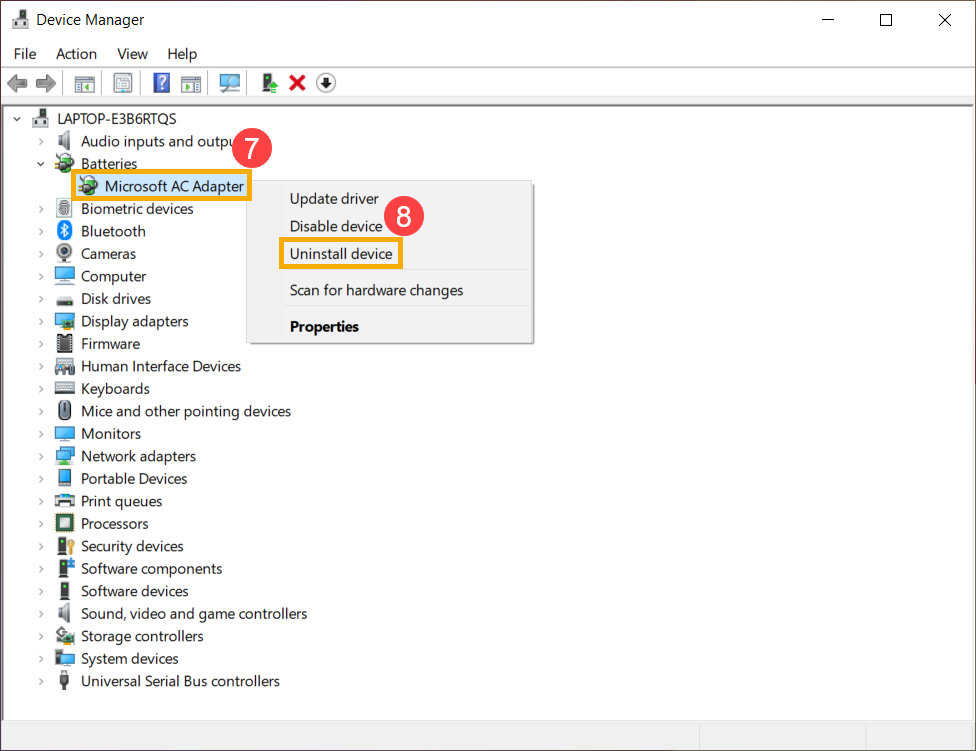
4. В разделе аккумуляторов кликните правой кнопкой мыши на [Microsoft AC Adapter] ⑦ и выберите [Удалить устройство] ⑧ .
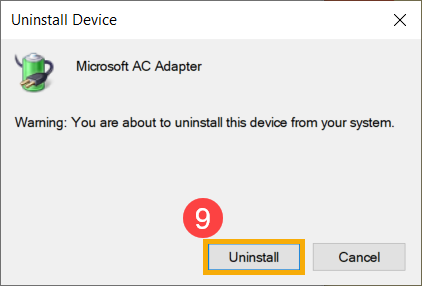
5. Выберите [Удалить] ⑨ .
6. После того, как оба устройства Microsoft ACPI-Compliant Control Method Battery и Microsoft AC Adapter будут удалены, перезагрузите компьютер и драйверы будут автоматически переустановлены. Проверьте проблему еще раз.
Если проблема не решена с помощью вышеуказанного решения и информации, обратитесь в центр обслуживания клиентов ASUS для получения дополнительной информации.
1. Если Вы столкнулись с тем, что аккумулятор не заряжается, когда уровень заряда превышает 95% при подключенном адаптере, это нормальное состояние для защиты аккумулятора, и не является проблемой ни для самого аккумулятора, ни для функции зарядки.
Когда аккумулятор заряжен до 100%, он перестает заряжаться. В это время аккумулятор очень медленно саморазряжается из-за химических характеристик Li-on аккумулятора, даже если ноутбук не потребляет энергию.
В нынешней конструкции ноутбуков ASUS встроена функция RSOC (Relative State Of Charge), цель которой — продлить срок службы батареи. Описание ниже может объяснить это явление:
● Пока емкость аккумулятора ниже 95% при подключенном адаптере, аккумулятор будет заряжен до 100%, а затем перестанет заряжаться.
● Пока емкость аккумулятора падает со 100% до 99% ~ 95% при подключенном адаптере, аккумулятор не будет заряжаться до достижения уровня заряда ниже 95%.
● Пока емкость аккумулятора остается от 94% до 97%, аккумулятор не будет заряжаться с подключенным адаптером. Вы можете отключить и снова подключить адаптер переменного тока несколько раз, чтобы возобновить зарядку до 100%.
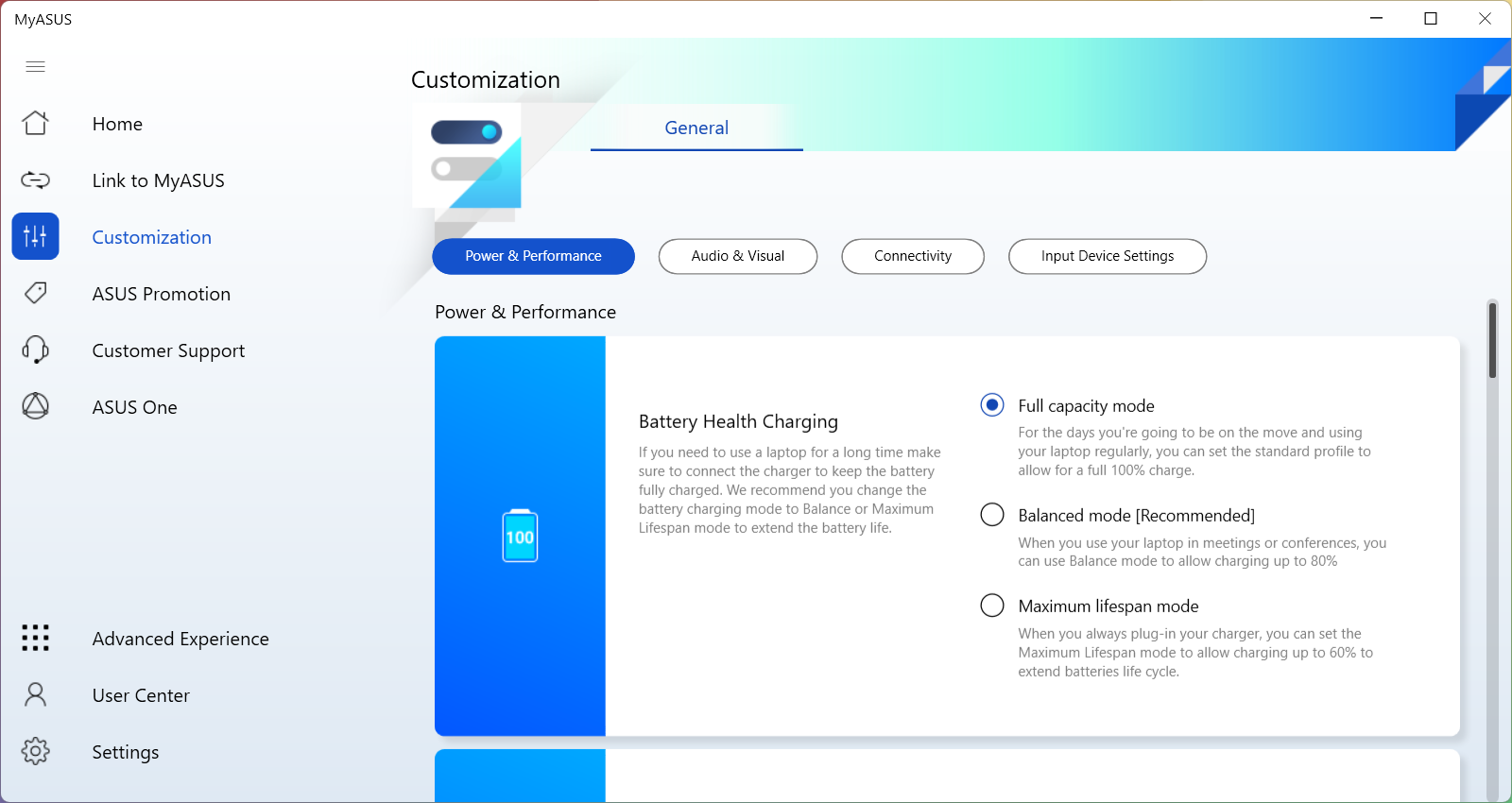
2. Если у Вас возникла проблема в том, что аккумулятор перестал заряжаться после того, как уровень заряда достиг 60% или 80%, убедитесь, что Вы настроили режим зарядки в программном обеспечении ASUS Battery Health Charging (для некоторых моделей функция Battery Health Charging интегрирована в MyASUS). Чтобы защитить аккумулятор, функция зарядки аккумулятора позволяет установить максимальную мощность аккумулятора ROSC (относительное состояние заряда), что помогает продлить срок его службы. Здесь вы можете узнать больше: Введение ASUS Battery Health Charging .
- Режим полной зарядки: батарея заряжается до 100%.
- Сбалансированный режим: батарея заряжается до 80%.
- Режим максимального срока службы: батарея заряжается до 60%.
Если проблему по-прежнему не удаётся решить, загрузите MyASUS и попробуйте выполнить диагностику системы для устранения неполадок. КЛИКНИТЕ ЗДЕСЬ!
Аккумулятор ноутбука полностью не заряжается

Если батарея ноутбука не заряжается на 100%, то становится тяжелее обеспечить полную автономность устройства в течение продолжительного времени. Причин, по которым такое отклонение может иметь место – огромное количество. В этой статье будут рассмотрены наиболее вероятные неисправности, которые могут проявляться таким образом, а также основные способы устранения их.
Какие ноутбуки чаще подвержены проблеме
- Asus,
- Acer,
- HP,
- Samsung,
- Dell,
- Xiaomi,
- Lenovo,
- Sony,
- MSI.
Дело не в том, что эти модели хуже, просто они популярнее, поэтому их больше оказывается в сервисных центрах. Если практически любой лэптоп может «страдать» от недозарядки аккумулятора, то методы обнаружения причины такой неисправности также абсолютно идентичны, вне зависимости от страны и производителя электронной техники.

Ноутбук полностью не заряжается: Причины и Что делать
Основное правило, при самостоятельном ремонте дорогостоящей электротехники – минимум действий, в результативности и безопасности которых нет абсолютной уверенности. Оптимальной стратегией устранения подобного рода неисправностей является исключение, в первую очередь, наиболее вероятных причин, приведших к неполному заряду батареи.
Проблемы с проводом или адаптером
Если причиной неисправности является адаптер, то для устранения проблемы потребуется заменить зарядное устройство.
Повреждён адаптер
Проверить работоспособность зарядного устройства для ноутбука можно с помощью мультиметра. Для этого следует перевести прибор в режим измерения постоянного тока, включить адаптер в сеть и дотронуться щупами измерителя до выходных контактов штекера. Неисправность устройства определяется, если прибор не покажет номинального напряжения, которое указано на этикетке зарядного устройства.
Чтобы полностью исключить ошибки, следует подключить адаптер в другую розетку, если показатели прибора не изменяться, то это будет говорить о неисправности ЗУ. Преобразователь не подлежит ремонту, поэтому потребуется приобрести новый адаптер, но если виновником неработоспособности является штекер или провод, то его можно будет починить собственными силами.
Повреждён провод
Чтобы установить непригодность устройства к ремонту достаточно обрезать кабель у преобразователя, затем зачистить провода и снова проверить наличие электрического тока.

Если тестер покажет номинальное напряжение, то виной неисправности будет являться кабель. Устраняется подобная проблема очень легко: достаточно заменить участок кабеля от преобразователя до штекера, новым проводом такого же сечения.
Повреждён штекер
Если после того как новый кабель будет установлен прибор снова не будет заряжать аккумулятор ноутбука, то, скорее всего, повреждён штекер адаптера. Такой элемент не подлежит ремонту, поэтому потребуется его замена.
Взять рабочий штекер можно от сгоревшего ЗУ с аналогичным разъёмом либо приобрести новый. Для восстановления работоспособности адаптера достаточно будет припаять, соблюдая полярность, новый элемент.
Не родное зарядное устройство
Если ноутбук приобретался не в магазине, а с рук, то возможно предыдущий владелец техники заменил оригинальный адаптер на аналогичное устройство.
Установить несоответствие ЗУ и лэптопа, можно по техническим характеристикам устройства, которое можно найти в свободном доступе. Устраняется данная проблема только приобретением оригинального адаптера.
Проблемы с аккумулятором
Если аккумулятор заряжается не до 100%, то наиболее вероятной причиной такой поломки является сама батарея. Существует две основные неисправности элемента питания, при которых наблюдаются подобные признаки.
Износ батареи
Аккумулятор ноутбука рассчитан на определённое количество циклов заряда, поэтому если лэптоп эксплуатируется без замены батареи длительное время, то возможен выход из строя источника питания по естественным причинам. Проявляется эта поломка постепенным снижением ёмкости. То есть, вначале аккумулятор заряжается только на 95 затем на 90, 80, 70 и менее процентов.

Полетел контроллер
Эта ошибка может проявляться неправильным определением заряженности батареи, в результате чего ноутбук в автоматическом режиме прекратит подачу электрического тока от адаптера. Сбои в работе лэптопа этого типа могут проявлять себя по разному.
Наиболее вероятными является прекращение зарядки батареи на уровне 30, 60 или 79 процентов. Даже если до полного восстановления заряда не хватает всего 5% не следует откладывать решение данной проблемы в долгий ящик.
Для того чтобы восстановить работоспособность контроллера, во многих случаях, достаточно сбросить настройки батареи. Для выполнения этой операции необходимо обладать достаточными знаниями и использовать специальный софт, поэтому рекомендуется обращаться для ремонта переносного компьютера в специализированные сервисы.
Проблемы с программным обеспечением
Этот вид поломок также относится к наиболее вероятным причинам, когда батарея ноутбука заряжается не полностью.
Вирусы
Вирусы могут внедриться в системные файлы компьютера, вызывая различные неполадки, в том числе в области обеспечения батареи электрическим током. Устраняется эта неисправность с помощью качественной антивирусной программы.
Блокировщик зарядки
Некоторые программы не позволяют аккумуляторной батарее ноутбука заряжаться до 100%. Дело в том, что у литиевых аккумуляторов есть определенное количество циклов заряда — разряда, по истечению которого она выходит из строя.
Некоторые специальные программы контролируют уровень заряда от 20 до 80%, что позволяет существенно увеличить срок службы аккумулятора. Если для Вас главное автономность то стоит отключить или удалить данные программы.
Сбой в ОС
Если вышеперечисленные варианты не позволяют устранить неисправность, то следует попытаться откатить состояние операционной системы на дату, когда проблем с заряженностью батареи не наблюдалось. Если это по тем или иным причинам невозможно сделать, то переустановка ОС позволит полностью решить проблему.

Слетели драйвера для АКБ
Если слетели драйвера батареи, то зарядка вообще может не осуществляться. Чтобы восстановить работоспособность переносного компьютера необходимо удалить устройство в диспетчере устройств, после чего выполнить перезагрузку системы.
Не откалиброванная батарея
Для выявления подобной ошибки необходимо найти батарею в панели управления и открыв вкладку с информацией о аккумуляторе обратить внимание на значения: «Расчётная ёмкость» и «Последняя полная зарядка».
Если второе значение существенно ниже первого, то потребуется сделать калибровку батареи. Для этой цели можно использовать специальные программы, которые позволяют в автоматическом режиме устранить данную неисправность.
Агрессивная эксплуатация
Агрессивная эксплуатация также может привести к недостаточной заряженности аккумулятора. В этом случае, батарея не до конца заряжается по причине нехватки электрической мощности адаптера.
Активное использование устройства
Если на устройстве постоянно запущены программы, которые значительно нагружают центральный процессор и видеоадаптер, то аккумулятор заряжается только до 50% или немного более. Устраняет данная проблема периодическим приостановлением работы мощного программного обеспечения.
Неподходящий температурный режим
Если в помещении, где осуществляется зарядка ноутбука температура опустилась ниже нуля, то возможно неполное восстановление аккумулятора вызвано температурным фактором.
Слишком высокая температура также негативно отражается на распределении электричества от адаптера, ведь в этом случае кулерам устройства необходимо потреблять значительно больше энергии для охлаждения переносного компьютера.

Заключение
Причин недостаточной заряженности батареи ноутбука немало, но большая часть из них может быть устранена собственными силами и практически без финансовых затрат.
Остались вопросы или есть чем дополнить статью? Тогда напишите об этом в комментариях, это поможет сделать статью более полной и полезной!