Как подключить телефон к Интернету

Как подключить телефон к Интернету? Этот вопрос возникает у неопытных пользователей сразу после приобретения нового устройства. На сегодняшний день сложно представить жизнь без удобных приложений, с помощью которых мы общаемся с родственниками и друзьями, прокладываем маршрут в незнакомой местности, вызываем такси, заказываем продукты и многое другое.
Без подключения к Интернету невозможно обойтись дома и на работе, не говоря уже о каких-то критических ситуациях.
В этой статье рассмотрим основные способы подключения телефона к Интернету и разберемся, что для этого нужно.
1.Как подключить телефон к Интернету через Wi—Fi роутер
Самый простой, бесплатный и удобный способ подключиться к Интернету это Wi-Fi роутер. Если к Сети вы подключаетесь дома, то для начала вам понадобится приобрести роутер и выбрать Интернет-провайдера, с которым заключить договор на предоставление услуг.
Также к Wi-Fi можно подключиться в кафе, некоторых видах общественного транспорта, метро, отелях и других местах. Обычно название сети и пароль вам дадут официанты, администратор (в зависимости от места, где вы подключаетесь) или они будут указаны на виду.
Как подключить Интернет по Wi-Fi:
- Откройте настройки смартфона -> Подключения -> Wi-Fi (передвиньте ползунок активное положение)
- Найдите в числе доступных сеть, к которой хотите подключиться, и для которой знаете пароль, либо общественную открытую сеть без пароля
- Введите пароль
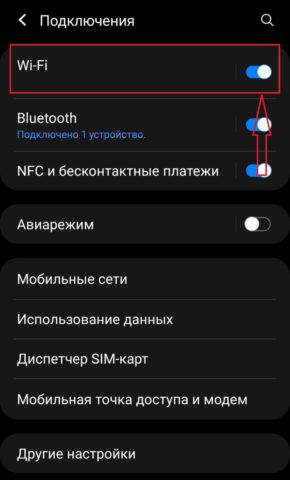
*Активировать Wi-Fi также можно на панели быстрого доступа. Смахните сверху вниз, чтобы открыть штоку уведомлений, найдите значок Wi-Fi, прикоснитесь к нему, чтобы активировать подключение. По умолчанию смартфон подключится к доступной сохраненной сети (к которой вы подключались ранее). Чтобы выбрать сеть и перейти к настройкам, если подключаетесь к новой сети, нажмите и удерживайте значок Wi-Fi.
Подключить смартфон к Интернету напрямую через Ethernet-кабель, который вам провел провайдер, нельзя! Сначала необходимо приобрести Wi-Fi-роутер и настроить раздачу, после чего подключить смартфон к своей Сети.
2.Мобильный интернет (3G/4G)
Чтобы активировать на телефоне мобильный Интернет вам понадобится SIM-карта мобильного оператора. На сегодняшний день стартовый пакет любого мобильного оператора предусматривает возможность выхода в Интернет. Также учтите, что пакет имеет установленный лимит бесплатного Интернета и в случае его превышения может взыматься дополнительная плата.
Как подключить телефон к Интернету 3G или 4G:
- Откройте настройки смартфона -> Подключения
- SIM-карты и мобильные сети -> Мобильный интернет (переведите ползунок в активное положение)
В зависимости от модели смартфона и оболочки операционной системы, разделы настроек могут немного отличаться, но алгоритм действий будет тем же. К примеру, для смартфонов Samsung понадобится перейти в настройки, выбрать «Подключения» и «Использование данных» (переведите ползунок в активное положение). В разделе «Мобильные сети» выберите карту какого оператора смартфон будет использовать для доступа к Интернету (в случае, если используете 2 SIM-карты).
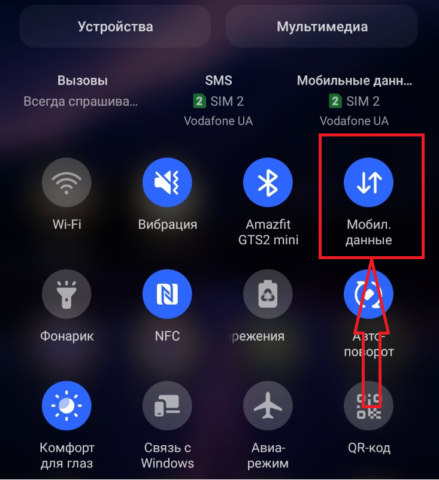
*Активировать Мобильный интернет также можно на панели быстрого доступа. Смахните сверху вниз, чтобы открыть штоку уведомлений, найдите соответствующий значок и прикоснитесь к нему, чтобы активировать подключение.
Подробно о том, как настроить мобильный интернет на смартфонах Xiaomi читайте здесь
3.Как раздать Интернет с другого телефона
Подключить смартфон к Интернету можно также с помощью другого телефона, который имеет доступ к сети. Сделать это несложно, подробно процесс описан здесь.
При настройке любого типа подключения, не стоит забывать, что трафик мобильного Интернета ограничен тарифным планом, который вы используете. В случае превышения объема трафика, оператор может взымать дополнительную плату.
Обратите внимание, в режиме точки доступа смартфон быстрее расходует заряд аккумулятора, поэтому, закончив раздавать интернет, не забудьте отключить функцию.

(1 оценок, среднее: 5,00 из 5, вы уже поставили оценку)
Нина Арман
В свободное время читаю и учусь. Мое хобби – это редактирование книг самых различных жанров. Легко нахожу общий язык с самыми разными людьми. Увлечена техникой и гаджетами.
Как правильно настроить интернет на телефоне Android
Россия — один из мировых лидеров по распространению и доступности интернета. Несмотря на это, многие люди, приобретая новый смартфон или приходя в гости, где есть Wi-Fi, просят знакомых настроить интернет на Андроид. Но зачем возлагать ответственность на другого человека, когда все это можно сделать самостоятельно? Сегодняшний материал создан специально для тех, кто долгое время поручал настройку другим людям, но наконец-то решил разобраться, как подключить интернет на телефоне.

Никогда сами не подключали смартфон к интернету? Сейчас научитесь!
Как подключить Wi-Fi к телефону
Недавно мы рассказывали, можно ли пользоваться телефоном без интернета, и пришли к выводу, что мобильное устройство отлично работает и без доступа к сети, но при этом наши руки оказываются связаны. Ведь мы не сможем посмотреть видео на YouTube, отправить сообщение в WhatsApp или просто вбить запрос в поисковике. Чтобы это сделать, необходимо настроить интернет на телефоне, который бывает домашним и мобильным.
⚡ Подпишись на Androidinsider в Дзене, где мы публикуем эксклюзивные материалы
Начнем с домашнего. Обычно такой тип соединения реализуется при помощи технологии Wi-Fi. Она беспроводная, а единственное ограничение — радиус действия маршрутизатора (роутера). Давайте посмотрим, как подключить вайфай к телефону:
- Откройте настройки устройства.
- Перейдите в раздел «Wi-Fi».
- Активируйте одноименный переключатель.
- Выберите сеть, к которой хотите подключиться.
- Введите пароль и нажмите кнопку «Подключить».
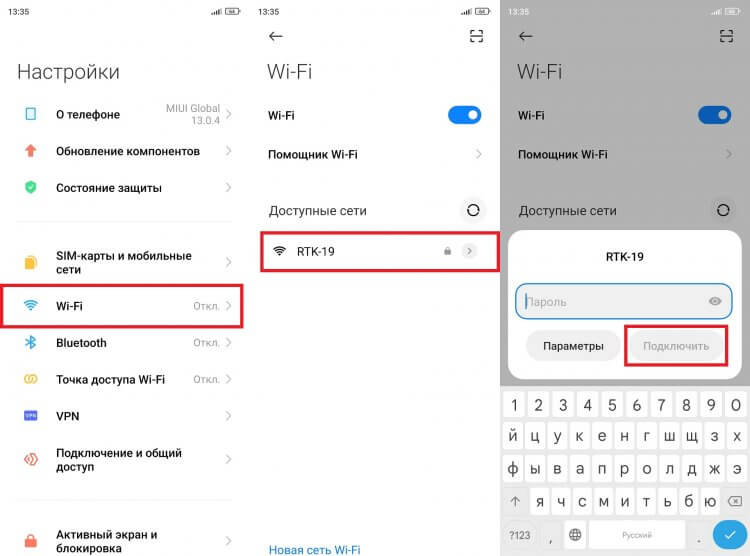
Пароль нужно вводить только один раз
Смартфон сразу запомнит сеть и будет автоматически подключаться к ней при нахождении в радиусе действия роутера. А вы сможете включать и выключать вайфай без посещения настроек через шторку уведомлений (центр управления). Сделайте свайп от верхней части экрана вниз и нажмите на значок «Wi-Fi». Если задержать палец на нем, вы попадете в настройки подключения.
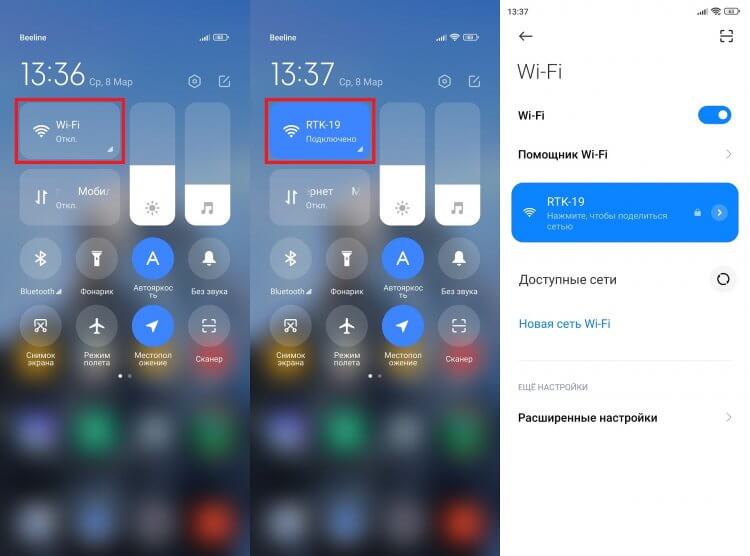
Управлять подключением к Wi-Fi можно через шторку уведомлений
В рамках отдельного материала мы уже говорили, почему иногда не работает Wi-Fi на телефоне. При возникновении проблем с подключением обязательно прочитайте этот текст. Ну а мы сейчас попробуем разобраться, как узнать пароль от вайфая, если вы его не помните.
Как поделиться паролем Wi-Fi
Существуют специальные приложения для взлома вайфая, которые помогут определить пароль. Но я предлагаю пойти другим путем. Если хотя бы один из ваших смартфонов подключен к сети, чей пароль вы не помните, выполните несколько простых шагов, чтобы настроить Wi-Fi через QR-код:
- Откройте настройки Wi-Fi на устройстве, подключенном к сети.
- Нажмите на название сети.
- На экране появится QR-код. Его нужно отсканировать на втором смартфоне, который требуется подключить к интернету. Для этого откройте настройки Wi-Fi и нажмите кнопку сканера.
- Наведите камеру на QR-код.
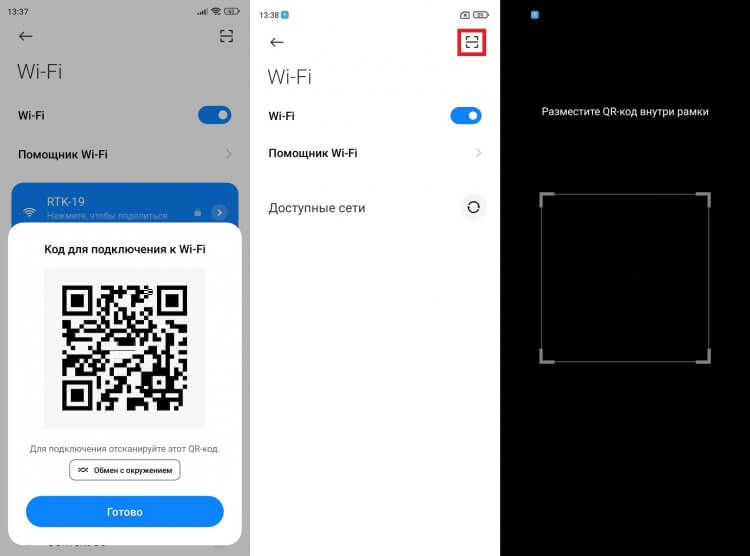
Подключиться к Wi-Fi можно через QR-код, не вводя пароль
Готово! Теперь ваш смартфон запомнит сеть и больше не будет запрашивать пароль. Но на всякий случай советую ознакомиться со способами, как узнать пароль от Wi-Fi. Ведь рано или поздно вам все равно пригодится эта последовательность символов.
❗ Поделись своим мнением или задай вопрос в нашем телеграм-чате
Как подключить мобильный интернет на телефоне
Мобильный интернет для Андроид намного удобнее, чем Wi-Fi, ведь работает он вне зависимости от того, где вы находитесь. Главное условия — в месте вашей дислокации должен быть стабильный прием сотовой связи по стандарту 3G или 4G. А теперь несколько слов о том, как подключить мобильный интернет на Андроид:
- Вставьте SIM-карту в телефон.
- На смартфоне опустите шторку уведомлений (центр управления) и нажмите на кнопку «Мобильный интернет» («Мобильные данные»).
- Чтобы получить доступ к дополнительным настройкам, задержите палец на этой кнопке в течение пары секунд.
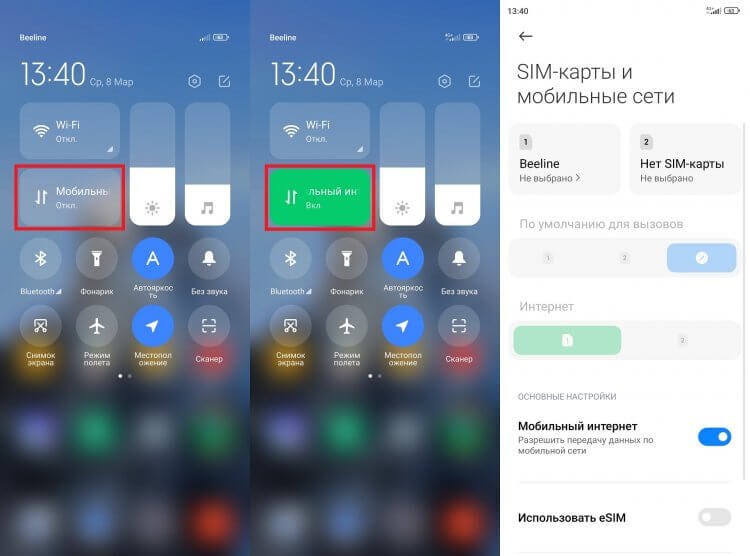
Если вы пользуетесь двумя SIM-картами, то в настройках можете выбрать, которая из них будет использоваться для доступа к мобильному интернету
Как правило, мобильный интернет входит в список базовых услуг на всех тарифах и не нуждается в дополнительной настройке. Отличия заключаются только в способе тарификации: у кого-то есть выделенный объем ежемесячного трафика, а кому-то приходится платить за каждый скачанный мегабайт. Уточняйте условия своего тарифа на горячей линии оператора или в мобильном приложении компании, предоставляющей услуги связи.
�� Загляни в телеграм-канал Сундук Али-Бабы, где мы собрали лучшие товары с АлиЭкспресс
Настройка мобильного интернета на Андроид
Обычно нам не требуется настройка мобильного интернета на телефоне, так как оператор автоматически регистрирует точку доступа. Но на всякий случай предположим, что по каким-то причинам этого сделано не было. Тогда вы сможете настроить мобильный интернет на Андроид вручную:
- Откройте настройки телефона.
- Перейдите в раздел «SIM-карты и мобильные сети».
- Выберите симку, на которой у вас должен работать интернет.
- Откройте вкладку «Точки доступа (APN)».
- Здесь должна быть зарегистрирована точка доступа вашего оператора. Если ее нет — нажмите кнопку «Добавить».
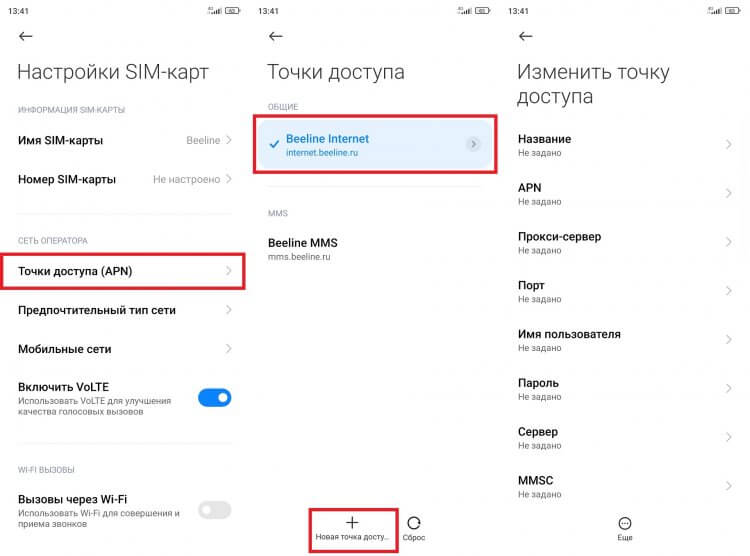
Точка доступа регистрируется автоматически, но при необходимости ее можно настроить вручную
Итак, настройки точки доступа APN отличаются в зависимости от оператора сотовой связи. Их можно запросить, позвонив на горячую линию, или ввести самостоятельно, используя данные, которые указаны в сводной таблице. Если видите «—», пропускайте этот пункт.
| Параметр | МегаФон | МТС | билайн | Tele2 |
|---|---|---|---|---|
| Имя | MegaFon | mts | Beeline Internet | Tele2 Internet |
| APN | internet | mts | internet.beeline.ru | internet.tele2.ru |
| Имя пользователя | gdata | mts | beeline | — |
| Пароль | gdata | mts | beeline | — |
| MCC | 255 | 257 | — | 250 |
| MNC | 02 | 02 | — | 20 |
| Тип аутентификации | — | PAP | PAP | Нет |
| Тип APN | default | default | default | default |
| Протокол APN | — | — | IPv4 | — |
Еще раз повторюсь, что в большинстве случаев ручная настройка точки доступа APN не требуется. Поэтому, прежде чем вносить изменения в уже зарегистрированные параметры, узнайте, почему не работает интернет на телефоне.
⚡ Подпишись на Androidinsider в Пульс Mail.ru, чтобы получать новости из мира Андроид первым
Как раздать интернет с Андроида
В конце хочу рассказать о классной функции каждого смартфона, которая поможет раздать интернет с Андроида на любое другое устройство:
- На раздающем телефоне включите мобильный интернет.
- Откройте настройки.
- Перейдите в раздел «Точка доступа Wi-Fi».
- Активируйте соответствующую функцию, а также проверьте название сети и пароль для подключения в «Настройках точки доступа».
- На втором устройстве откройте настройки Wi-Fi и подключитесь к только что созданной сети с использованием зарегистрированного ранее пароля.
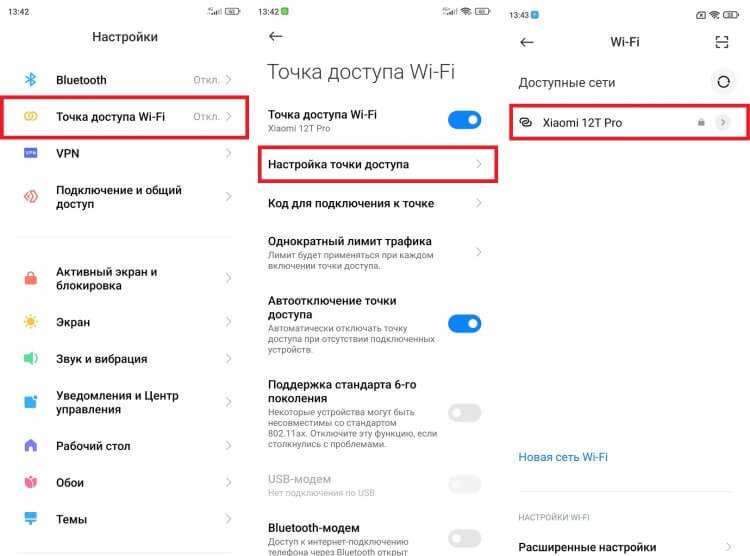
В качестве точки доступа может быть использован сам смартфон
Более подробную информацию о том, как раздать интернет с телефона, вы найдете в тематическом материале. Ведь подключиться к точке доступа можно не только через Wi-Fi, но и по проводу или Bluetooth.

Теги
- Новичкам в Android
- Технология Wi-Fi
Как включить интернет на телефоне
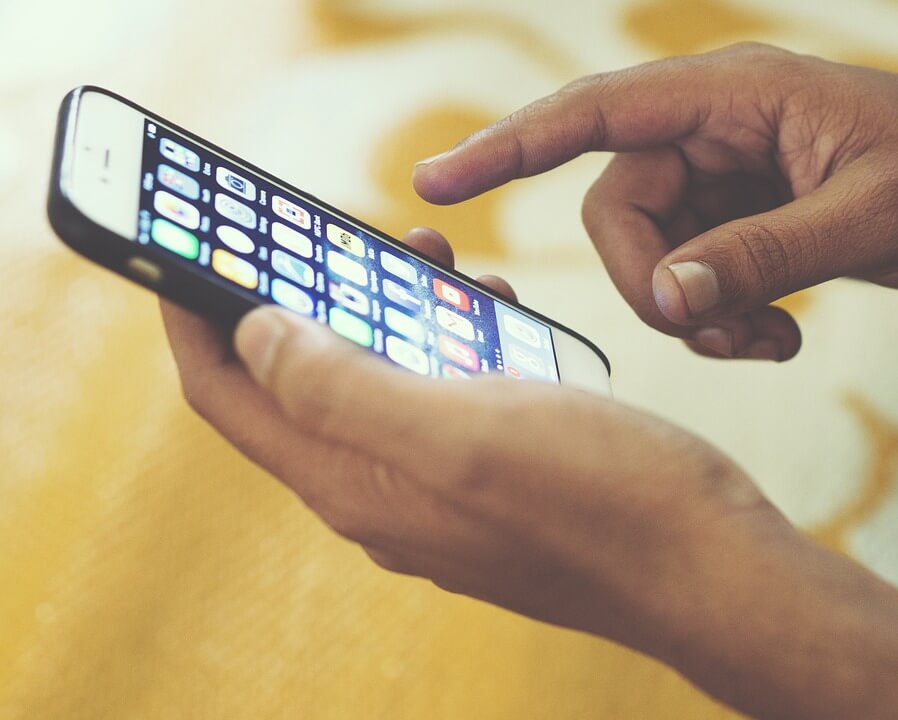
При покупке нового мобильного или же после «зависания» старого девайса зачастую возникает проблема с подсоединением к всемирной паутине. Рассмотрим общие схемы, как подключить интернет на телефон. Признаками ошибки является отсутствие значка выхода в сеть (Е, G, 3G, Н, LTE) на панели уведомлений или выдача уведомления с отказом браузером.
Первое, что следует выяснить – имеете ли вы право на подключение. Для этого убедитесь, что:
- сотовый пребывает в зоне покрытия (имеется минимум два деления индикатора связи);
- баланс счета положительный;
- операция по оплате тарифов прошла успешно;
- трафик не исчерпан;
- включена сотовая передача.
Рассмотрим, как выполнить запуск передачи данных. В меню настроек (Беспроводные сети) включите режим «on»/«вкл», при этом индикатор должен поменять цвет. Если это не решило проблему, следуйте дальнейшим инструкциям.
Самая распространенная причина – сбой работы сотовой передачи данных. Простой способ, как включить интернет на телефоне, – заказ автоматических установок у провайдера. Для этого следует позвонить в службу поддержки и выбрать соответствующий пункт в автоматизированном меню. За несколько минут установки должны прийти в смс-сообщении, после активации которого они автоматически добавляются. Этот способ действует не только при первом запуске СИМ-карты, но и после ее извлечения, блокировки.
Если автоматические настройки не приходят или ранее вы уже использовали подключение к сети, перезагрузите смартфон. Это заставит СИМ-карту повторно пройти регистрацию. Повторите попытку соединения с internet.
Подключаем девайсы на iOS, Android, Windows к всемирной паутине: создаем точку доступа

Разберемся, как включить мобильный интернет в ручном режиме. Рассмотрим принцип замены или создания точки доступа на основных типах ОС – iOS (iPhone, iPad), Android, Windows Phone.
Для проведения установок зайдите на мобильном в графу «Настройки» и найдите пункт «Сотовая связь» или «Мобильная сеть» (обозначение может отличаться в зависимости от типа и версии ОС).
Появится поле «APN». Выберите актуальное для вашего провайдера наименование и проверьте, какие варианты существуют, какие активные, и проконтролируйте их на правильность ввода.
*Вся информация о наполнении полей APN, имя пользователя и пароль размещена на сайте провайдера.
При обнаружении ошибки исправьте ее и выберите сохраненное подключение. Попытайтесь выйти в интернет через приложение Safari или другие браузеры.
Возможно, выбрана неправильная APN, задайте ее согласно текущему провайдеру.
Как подключить мобильный интернет на телефоне, если нет вариантов точек доступа? Создайте собственное подключение. Для этого в меню точки доступа нажмите иконку «+», «Добавить» или зажмите сенсорную клавишу основного меню с иконкой квадрата (для Android). В появившемся окне впишите Имя пользователя, Пароль и APN (если не знаете, уточните на сайте провайдера).
Попробуйте загрузить Internet Explorer или другой браузер. В случае неудачи перезагрузите девайс и повторите попытку.
Часто задаваемые вопросы

После перепрошивки смартфона не могу выйти в интернет
Причина – сбой точки подсоединения. Такое же случается после сброса на заводские стандарты. В устройстве нужно задать существующую или создать новую точку. В зависимости от ОС смартфона воспользуйтесь вышеприведенными инструкциями.
Могу ли я раздавать мобильный интернет на другие устройства (ОС – Android)?
Конечно, для этого нужно перейти в главное меню смартфона и найти иконку «Персональная точка». Затем установить галочку на пункте «Персональная точка доступа» и выбрать графу «Подключение WLAN». Ваш девайс готов к раздаче. Чтобы другие устройства могли подключиться к нему, потребуется подтверждение – ввести предложенную комбинацию цифр. Не забудьте, что для использования интернета на вашем телефоне должна быть включена передача данных, на счету должны быть деньги или доступный трафик.
Консультация специалистов Wifire возможна по указанному на сайте номеру.
Тарифы и услуги ООО «Нэт Бай Нэт Холдинг» могут быть изменены оператором. Полная актуальная информация о тарифах и услугах – в разделе «тарифы» или по телефону указанному на сайте.
Как подключить смартфон на Android к домашней LAN-сети через кабель: пошаговая инструкция

Большинство Android-устройств вы можете подключить к Интернету через LAN-кабель. Как это сделать самостоятельно без сложных настроек, мы покажем в данном руководстве.
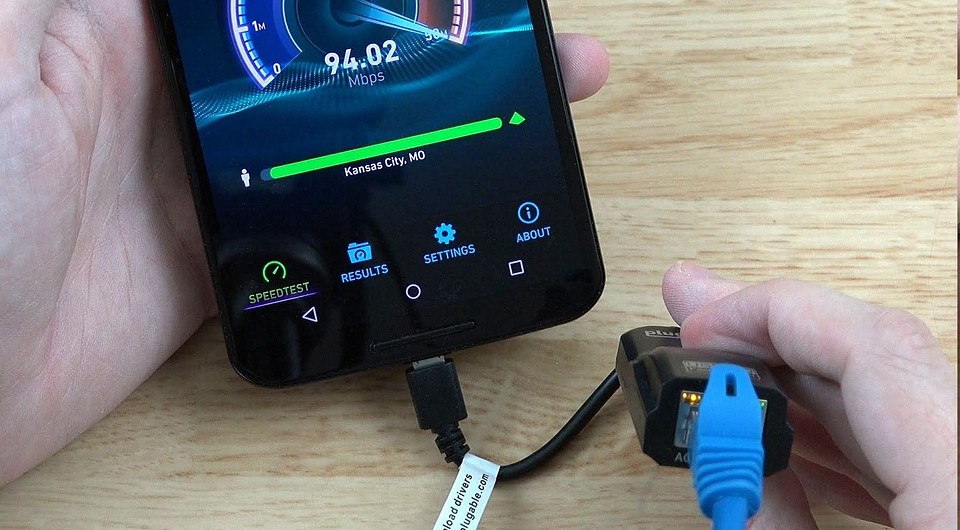
Если вы намерены использовать кабельное подключение своего смартфона или планшета к Интернету, то вам необходимо сначала узнать некоторые требования к устройствам для LAN-соединения. И первое, что нужно выяснить, поддерживает ли ваш телефон так называемый OTG-адаптер.
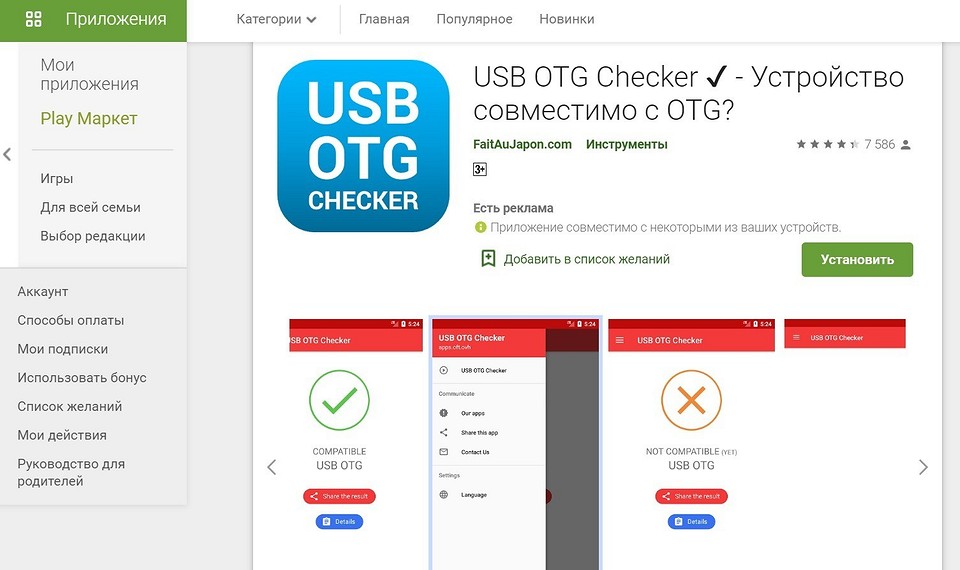
- Не все Android-смартфоны поддерживают OTG. Проще всего это узнать, загрузив приложение «USB OTG Checker». После того, как вы его установите, запустите приложение и нажмите на «USB OTG System», а затем на «Result», после чего вам будет показано, совместим ли ваш смартфон с OTG.
- Далее вам необходимо проверить, установлен ли Ethernet-драйвер. Эту информацию можно найти в руководстве по эксплуатации устройства, либо обратившись к производителю. Но вы также можете узнать об этом через настройки. Для этого перейдите в настройки на вашем Android-смартфоне и откройте здесь «Подключение и общий доступ». Посмотрите, есть ли здесь опция «Другое». Если это так, убедитесь, что вы в данном разделе можно найти опцию «Ethernet».
- Если эти условия не выполняются, то вы не сможете создать подключение через Ethernet-кабель.
Подключаем Android-смартфон через LAN-кабель: как это делается
Ethernet-функция в принципе интегрирован в систему только начиная с Android 3.1. Для того, чтобы следовать данной инструкции, вам понадобится как минимум Android 4, чтобы приложения работали правильно.
- Если Ethernet-режим производителем предусмотрен, вам нужны права суперпользователя на вашем смартфоне.
- Затем вам понадобятся приложения «BusyBox», «Root Checker» и «ADB over Ethernet». Последнее приложение активирует правильные настройки, чтобы вы могли получить доступ к интернету по локальной сети.
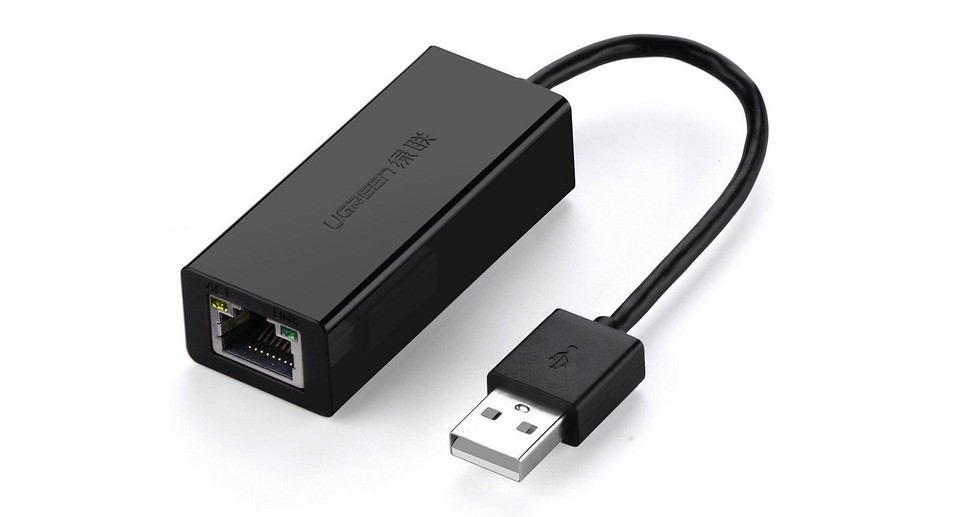
- С аппаратной сторона вам понадобится OTG- кабель и адаптер USB/LAN. Убедитесь, что кабель OTG совместим со смартфоном.
- Если у вас есть все необходимые кабели и, соответственно, адаптеры, вы можете начать подключение. Для этого сначала отключите Wi-Fi на Android- устройстве и, при необходимости, мобильные данные. Теперь подключите OTG- кабель к смартфону/планшету. Затем вы можете подключить Ethernet-адаптер и подключить LAN-кабель к нему.
- В приложении «Ethernet» выберите «Enable».
- Теперь ваш смартфон должен подключиться к LAN-сети.
- Если ваше устройство не создает подключение к локальной сети, хотя на самом деле оно должно работать, возможен такой случай, что разъем вашего смартфона/планшета выдает слишком мало энергии. В этом случае может помочь USB-концентратор с дополнительным источником питания. Просто подключите его между OTG-кабелем и USB/LAN-адаптером.
Совет: если вы хотите подключить Android- устройство к локальной сети, чтобы использовать его в домашней сети, у вас есть еще один вариант. Вы можете создать точку доступа Wi-Fi с помощью вашего ПК/ноутбука — для компьютеров Windows рекомендуется использовать такое бесплатное программное обеспечение, например, как «mHotspot». В этом случае, конечно, необходимо, чтобы ваш компьютер был подключен к интернету через локальную сеть.
Читайте также:
- Какой LAN-кабель выбрать для домашнего использования?
- Идеальная домашняя сеть