Как уменьшить размер документа WORD — сжать ворд онлайн
Обычно вордовские документы имеют незначительный размер, занимают мало места, легко помещаются на флешке и их без труда можно отправить по имейлу или сообщением. Но если в документ добавили большое количество графики, файл становится тяжёлым из-за большого веса встроенных изображений или фотографий.
Иногда для уменьшения веса достаточно сохранить DOC файл как DOCX (Файл → Сохранить как → Документ Word *.docx). Если ваша версия Microsoft Word не позволяет сделать это, тогда документ можно сжать онлайн. Последствия сжатия будут практически незаметны, а вы сможете быстро отправить файл ворд даже с небольшой скоростью интернета.
Онлайн-сервисы сжатия документов ворд
Инструменты позволяют сжать оригинальный файл до 90%. Загружайте документ и через несколько секунд сервис вернёт вам облегчённую версию.
- https://www.wecompress.com/ru/
- https://www.youcompress.com/word/
- https://www.clipcompress.com/word-compress/
- https://www.docucompress.com/
- https://www.cloudpresso.com/compress-document (только docx)
Другие замётки в тему
- Как открыть документ Word (doc, docx) онлайн
- Как писать римские цифры
- Как сравнить два текстовых документа онлайн и в Microsoft Word 2010
- Как из документа Word сделать изображение JPG или PNG
- Три бесплатных сервиса для создания и редактирования документа Word онлайн
- Онлайн-инструменты распознавания текста — JPEG, PNG, BMP, TIFF, PDF в TXT или Word
- Как конвертировать документы PDF в Word (doc или docx) — онлайн-инструменты
Автор — Михаил Апсолямов
Создаю и продвигаю сайты с 2010 года. Провожу аудиты, настраиваю контекстную рекламу. Подробнее об услугах.
Какой максимальный размер может быть у файла Word
Чем больше вы пишете, тем больше ваш файл — но насколько большим может быть документ Microsoft Word? Это зависит от составляющих документа. Текст, видео и изображения имеют решающее значение, когда дело доходит до размера документа Word.
Максимальный размер файла документа Word также зависит от формата файла. Более новые версии Word используют формат DOCX, в то время как более старые версии используют DOC.
Максимальный размер файла для документов Microsoft Word
Максимальный размер файла для документов Microsoft Word, содержащих только текст, составляет 32 МБ. Это верно для документов, созданных в Microsoft Word 2007 и более поздних версиях.
Это много места для текста, но не так много для видео или изображений.
Если вы добавите изображения или видео в документ, максимальный размер, который может иметь файл, увеличится до гораздо более просторных 512 МБ — по крайней мере, теоретически. Это абсолютный максимальный размер, но мы рекомендуем соблюдать осторожность, если ваши файлы Word начинают приближаться к этому размеру.
Документы Word размером в половину гигабайта будут чрезвычайно сложными для работы, особенно если большая часть файла содержит изображения или видео. Однако многое зависит от ваших системных ресурсов и от того, способен ли ваш компьютер работать с такими большими файлами.
Это также зависит от самого Word. Хотя программа обычно стабильно для общего использования, может оказаться, что при работе с файлами значительно большего размера, чем обычно, Word не так стабилен и проворен.
То же самое верно, когда вы открываете файл, размер которого больше обычного.
Как проверить размер файла
Если вы хотите проверить размер документа Microsoft Word, вы можете сделать это в Word или проводнике Windows.
Чтобы быстро проверить размер файла в Word, нажмите Файл → Свединя. Это меню включает в себя различную информацию о вашем документе, включая авторов, текущее количество слов и историю файлов.
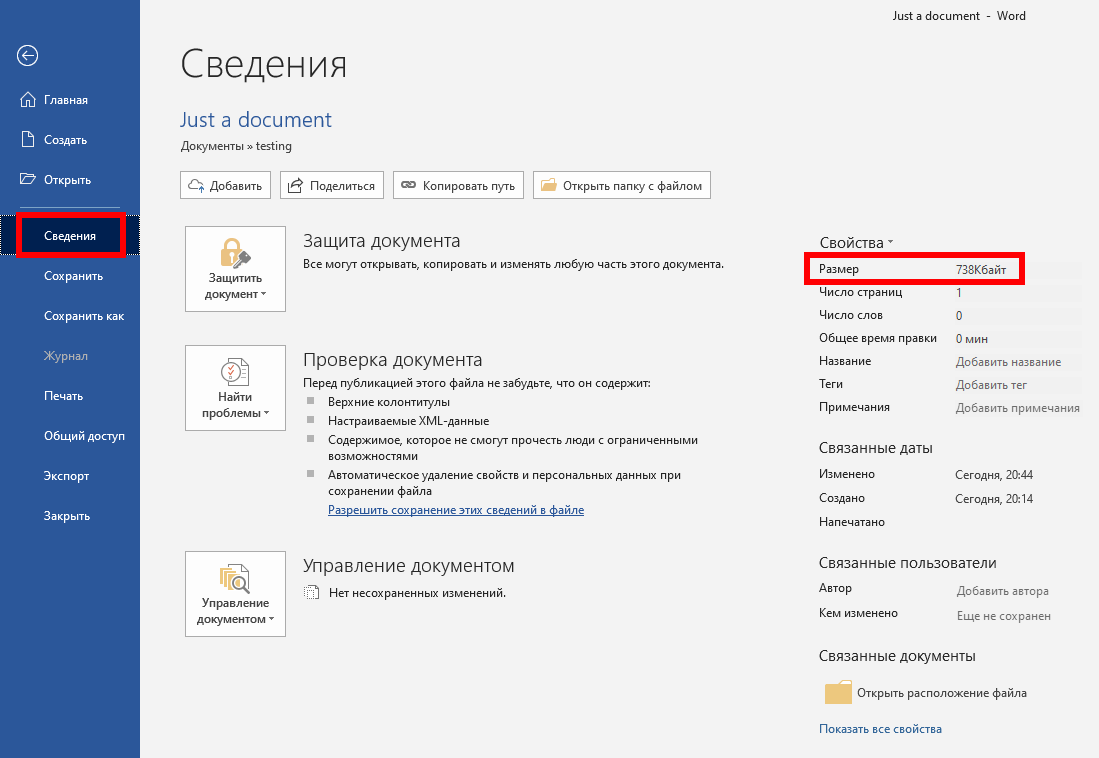
В правой части меню вы видите раздел «Свойства». Это включает в себя статистику документа, начиная с размера файла документа в верхней части.
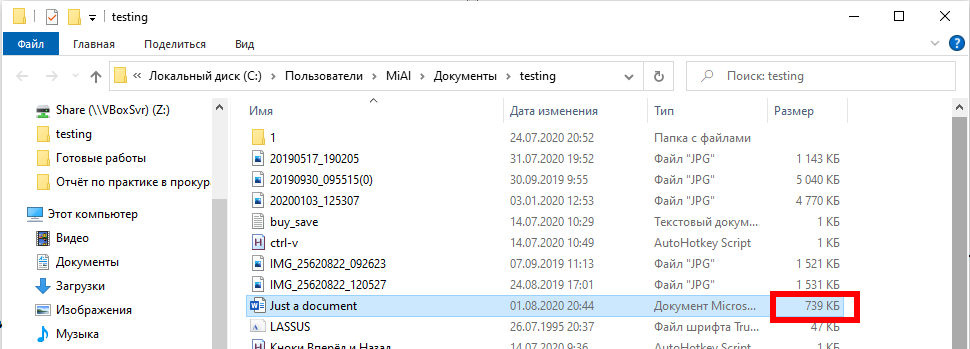
Вы также можете открыть папку, содержащую ваш документ Word в проводнике и посмотрите столбец Размер.
Как уменьшить размер файла документов Word
Есть несколько способов уменьшить размер документа Word. Это может быть полезно, если с вашим файлом стало трудно работать, и особенно если Word вылетает, когда вы находитесь в нем.
Конвертируйте из DOC в DOCX
Формат DOC — это старый формат Word, на смену которому пришёл DOCX.
Современные версии Word может работать с обоими форматами, но файлы в формате DOCX занимают меньше места.
Если вы преобразуете старые документы в новый формат DOCX, вы также должны увидеть улучшения в размере. Файлы DOCX автоматически сжимают любой дополнительный контент, например изображения.
Чтобы преобразовать документ, откройте его в Word, а затем нажмите «Файл» → «Сведения» → «Преобразовать».

Сжимайте изображения в документе
Если в вашем документе Word есть несжатые файлы, вы можете сжать их все сразу. Для этого нажмите Файл → Сохранить как.
В диалоговом окне «Сохранить как» выберите Сервис → Сжать рисунки.
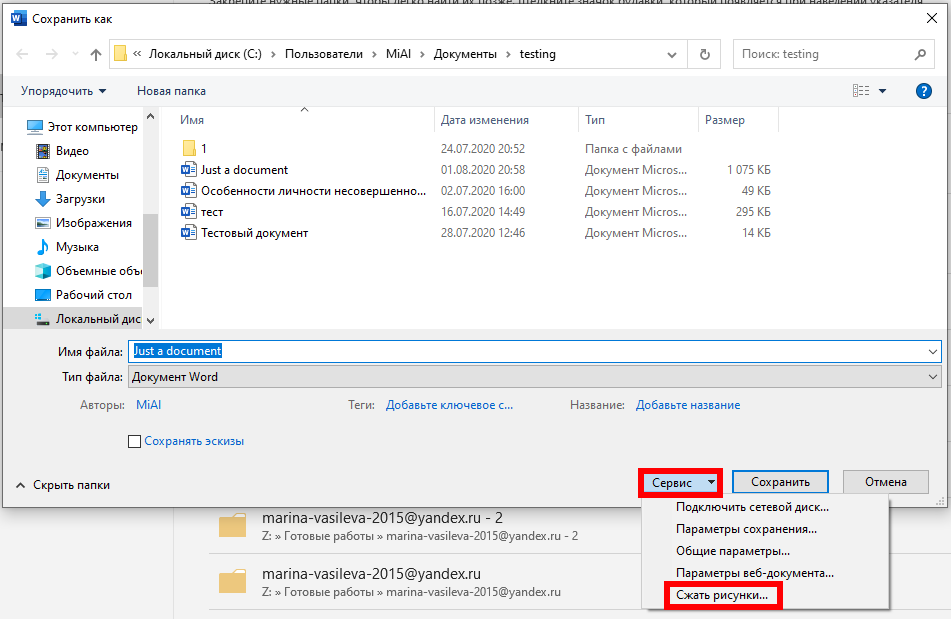
Отсюда выберите качество изображения, которое вы хотите использовать для любых изображений в вашем документе Word.

Для наименьшего возможного размера файла (но наихудшего возможного качества) выберите «Электронная почта (96 пикселей на дюйм)», нажмите «ОК», а затем «Сохранить».
Это автоматически сожмёт все изображения до минимального размера. Вы можете выбрать один из других вариантов сжатия, но это приведёт к увеличению размера документа Word.
Связанные статьи:
- Как сжать изображения в Word (100%)
- Как уменьшить размер документа Word (100%)
- Как удалить фон с картинки в Word (58.1%)
- Как перевернуть картинку в Word (58.1%)
- Как настроить обтекание текстом вокруг картинок и других объектов в Word (51%)
- Как показать вкладку «Разработчик» на ленте в офисных программах (RANDOM — 50%)
Почему файл очень много весит?
Есть файл. Всего 15 столбцов и 122 строки. Т.е он совсем маленький. Из формул в нем — несколько простых вычислений и форматирование. Нет скрытых листов, нет ВПРов, и этот файл весит 46 Мб.
Что я с ним сотворила? Ранее делала точно такие же отчёты и файлы весили 20-40 Кб.
При попытке добавить или удалить строку или столбец появляется уведомление о нехватки памяти.
Выделяла все столбцы слева и строки снизу, нажимала «очистить форматы», «очистить содержимое», «очистить всё». Ноль эффекта.
Нагуглила, что нужно удалить строки снизу и столбцы справа. Но это не возможно, т.к. см. выше — при попытке удалить — появляется окно с жалобой на нехватку памяти.
Пробовала открывать эту таблицу и на рабочем компе и на ноуте — всё одно и тоже. С памятью на девайсах точно всё ОК.
Понимаю, что суть проблемы в том, что ексель воспринимает вообще всю таблицу в качестве рабочей области.
Как это вылечить?
- Вопрос задан 28 янв.
- 673 просмотра
2 комментария
Простой 2 комментария
А просто скопировать в новую книгу?

Надо смотреть. Там может быть что угодно, от COM объектов (файлов) в скрытых ячейках, до скрытых листов, которые можно отобразить только из редактора VBA.
Уменьшение размера файлов в документах Word
Если размер файла Word слишком велик, попробуйте сделать его более управляемым, следуя следующим советам:
Сжатие рисунков
- Выберите рисунок в документе. Обратите внимание, что становится доступна вкладка Формат рисунка.
- На вкладке Формат рисунка в группе Изменить выберите Сжать рисунки.
- В области Параметры сжатиясделайте следующее:
- Убедитесь, что не выбрано применение только к этому рисунку, чтобы внесенные здесь изменения применялись к всем рисункам в документе.
- Выберите Удалить обрезанные области рисунков. Этот параметр удаляет обрезанные данные рисунка, но имейте в виду, что при удалении обрезанных данных рисунка восстановить их будет нельзя.
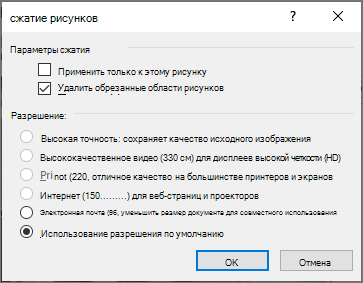
Сжатие рисунков
- Выберите рисунок в документе и перейдите на вкладку Формат.
- Выберите Сжатьрисунки.
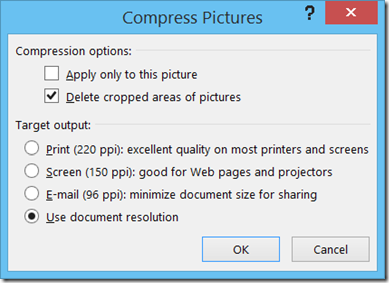
- В диалоговом окне Сжатие рисунков сделайте следующее:
- Убедитесь, что не выбрано применение только к этому рисунку, чтобы внесенные здесь изменения применялись к всем рисункам в документе.
- Выберите Удалить обрезанные области рисунков. Этот параметр удаляет обрезанные данные рисунка, но имейте в виду, что при удалении обрезанных данных рисунка восстановить их будет нельзя.
Сохранение изображений с более низким разрешением
- Перейдите в меню >параметры>Дополнительные параметры.
- В области Размер и качество изображениясделайте следующее:
- Выберите отменить редактирование данных. Этот параметр удаляет хранимые данные, которые используются для восстановления исходного состояния изображения после его изменения. Обратите внимание, что если отменить редактирование данных, восстановить изображение после редактирования будет нельзя.
- Убедитесь, что не выбрано сжатие изображений в файле.
- В списке Разрешение по умолчанию выберите разрешение 150ppi или более низкое. В большинстве случаев разрешение не должно быть выше.

Не вставлять шрифты
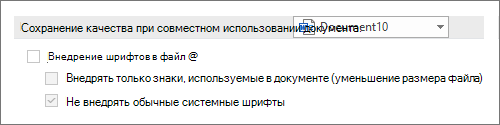
Внедренные шрифты используются для чтения и печати документа с помощью шрифтов, которые вы использовали для его написания, даже если у них нет этих шрифтов в своей системе. Тем не менее, встроенные шрифты увеличивают размер файла документа.
- Перейдите в меню >параметры>сохранить.
- В области Сохранить индивидуальность при сохранении этого документасделайте следующее:
- Убедитесь, что не выбрано встраить шрифты в файл.