Как определить, какое приложение Windows 10 потребляет наибольший объем оперативной памяти: пошаговая инструкция
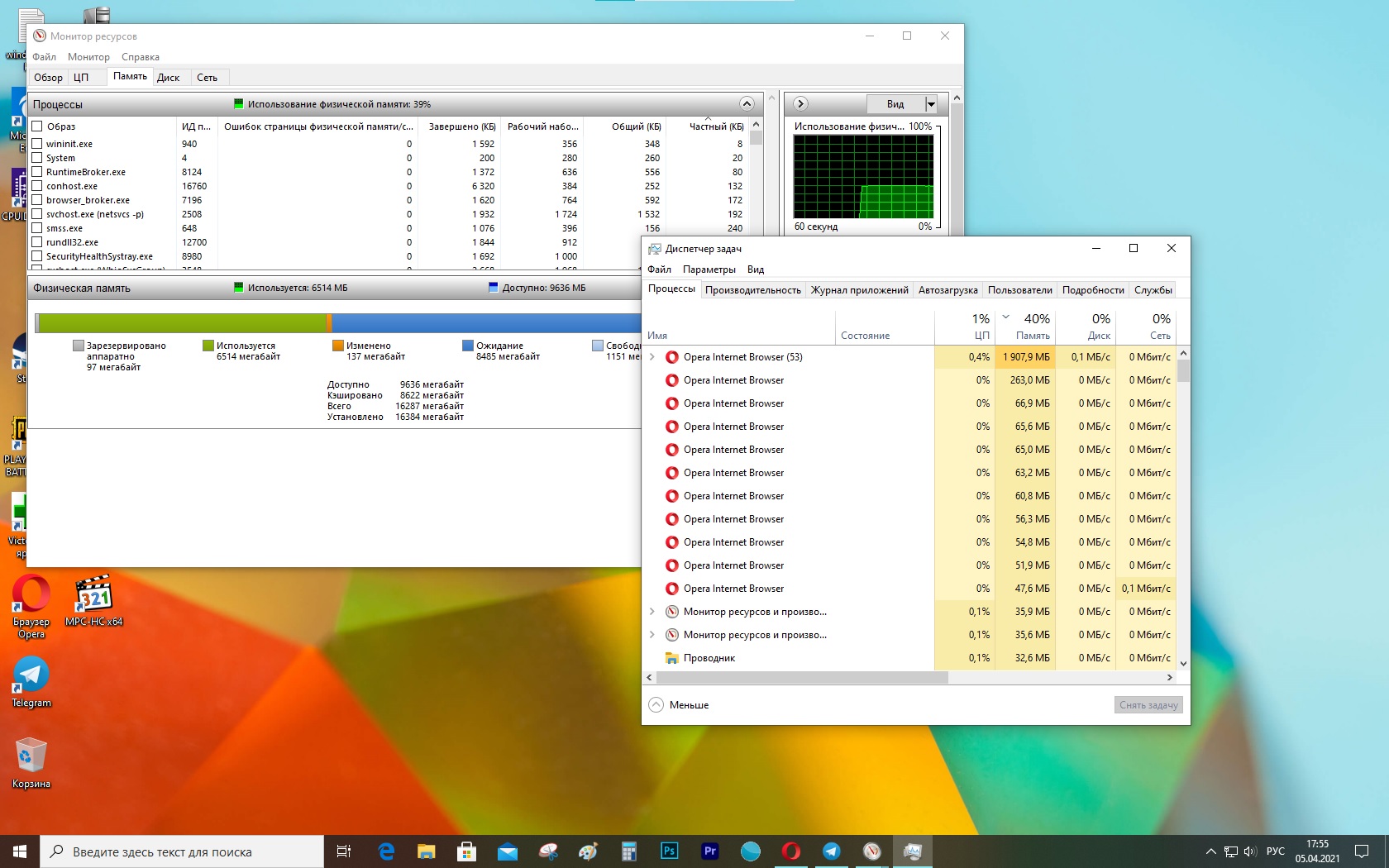
Если компьютер внезапно начинает работать очень медленно, а приложения не реагируют — возможно, исчерпана оперативная память. Это, тем не менее, не значит, что ее нужно заменить — проблема может быть связана с работой программ.
Если закралось такое подозрение, можно проверить использование памяти как минимум двумя способами: с помощью Диспетчера задач и Монитора ресурсов.
В этой инструкции мы расскажем, как узнать, сколько памяти использует запущенное приложение, и что делать, когда конкретная программа потребляет слишком много ресурсов.
Как проверить, сколько используется памяти, с помощью Диспетчера задач
Чтобы определить, какие программы занимают больше всего ресурсов, проделайте следующее:
- Откройте Пуск.
- Найдите Диспетчер задач и откройте его.
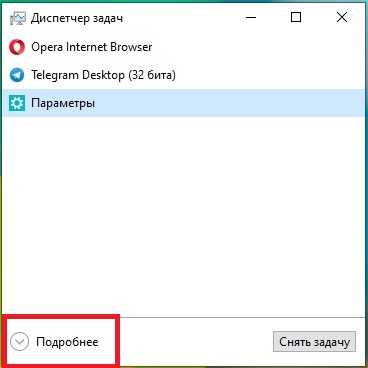
На заметку: можно щелкнуть правой кнопкой мыши Панель задач или Пуск и выбрать Диспетчер задач. Также подойдет сочетание клавиш Ctrl + Shift + Esc. - Нажмите кнопку Подробнее, если открыт компактный режим.
- Откройте вкладку Процессы.
- Щелкните вкладку Память, чтобы отсортировать приложения по использованию памяти.
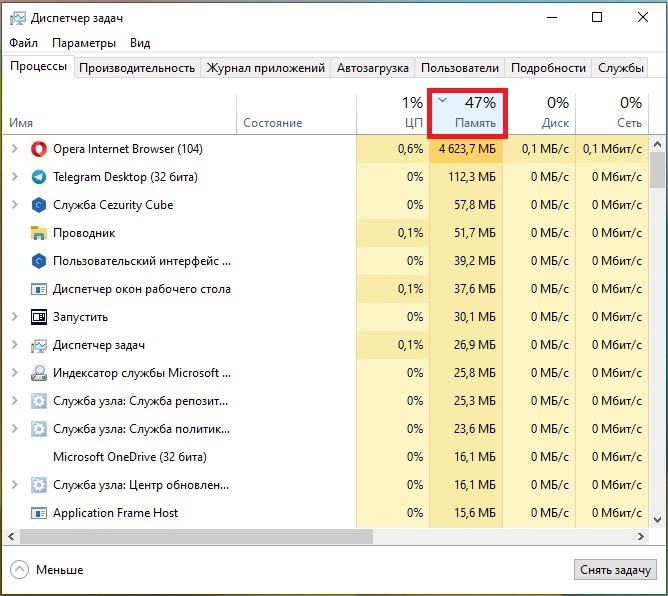
- Просмотрите, какие приложения используют больше всего памяти.
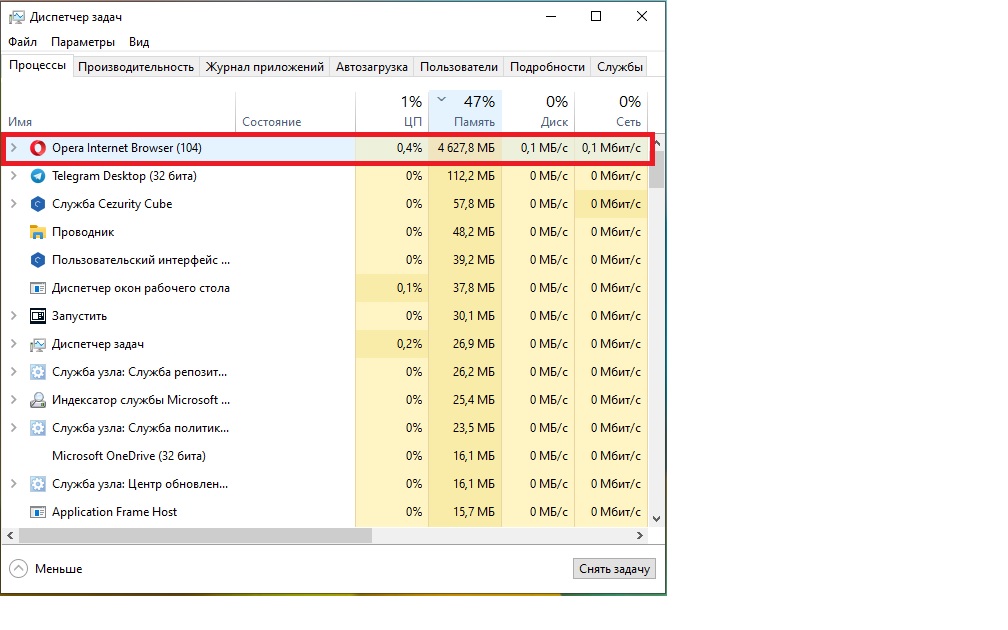
- (Опционально) Выберите приложение, потребляющее наибольший объем.
На заметку: лучше завершать работу приложения только в том случае, если оно не отвечает или потребляет память необычным образом, так как при закрытии можно потерять несохраненную работу. - Нажмите Снять задачу.
После выполнения этих шагов приложение закроется и освободит больше памяти для других программ.
Как проверить использование памяти приложения с помощью Монитора ресурсов
Чтобы проверить объем оперативной памяти, используемой приложениями, проделайте следующее:
- Откройте Пуск.
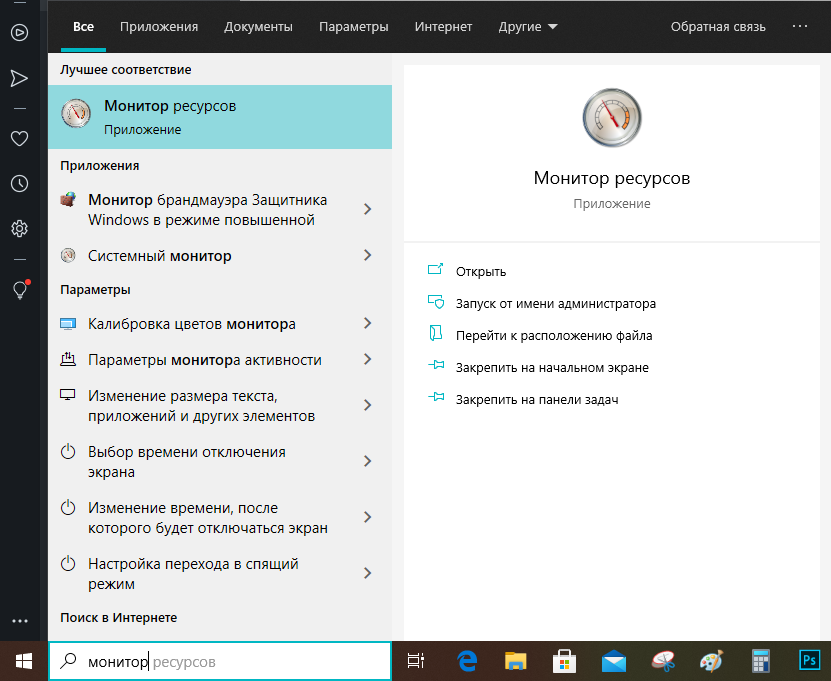
- Найдите Монитор ресурсов и откройте его.
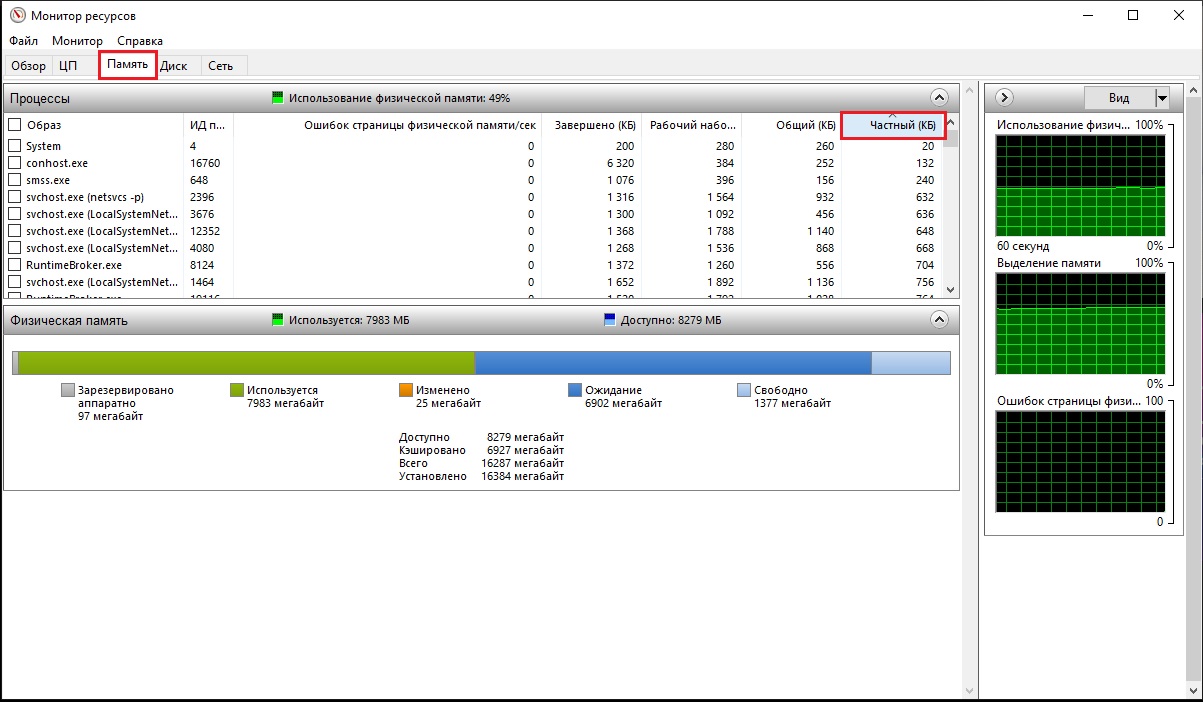
- Откройте вкладку Память.
- Выберите вкладку Частный (КБ), чтобы отсортировать приложения по объему потребляемой памяти. Данные отображаются в килобайтах.
- Просмотрите, какие приложения используют больше всего памяти.
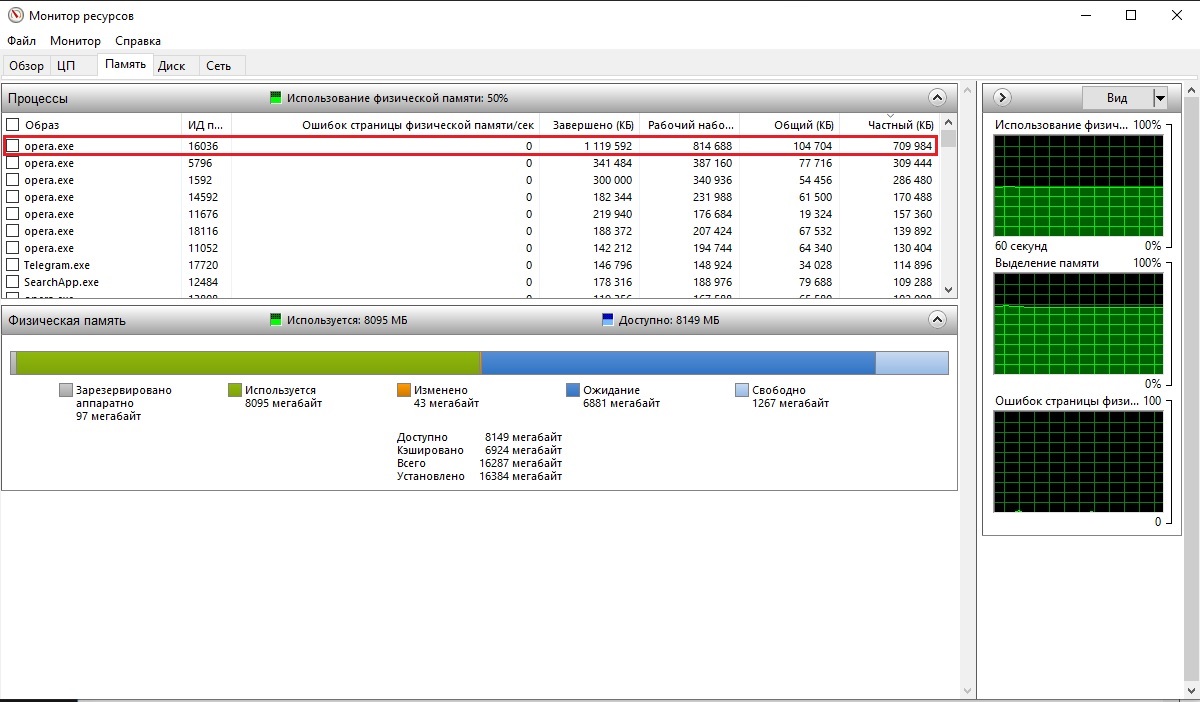
- На заметку: в отличие от Диспетчера задач, Монитор ресурсов дает только имя процесса, а не понятное название приложения — например, «msedge.exe» вместо «Microsoft Edge» и «MsMpEng.exe» вместо «Антивируса Защитника Windows.» Если не получилось самому определить, о каком приложении речь, можно нажать по нему правой кнопкой мыши и выбрать Поиск в Интернете.
С помощью этого инструмента можно одновременно завершить только один процесс за раз — это значит, что для закрытия приложения может потребоваться завершить все связанные процессы. Обычно они все называются одинаково. - (Опционально) Щелкните правой кнопкой мыши приложение, потребляющее наибольший объем памяти, и выберите опцию Завершить процесс.
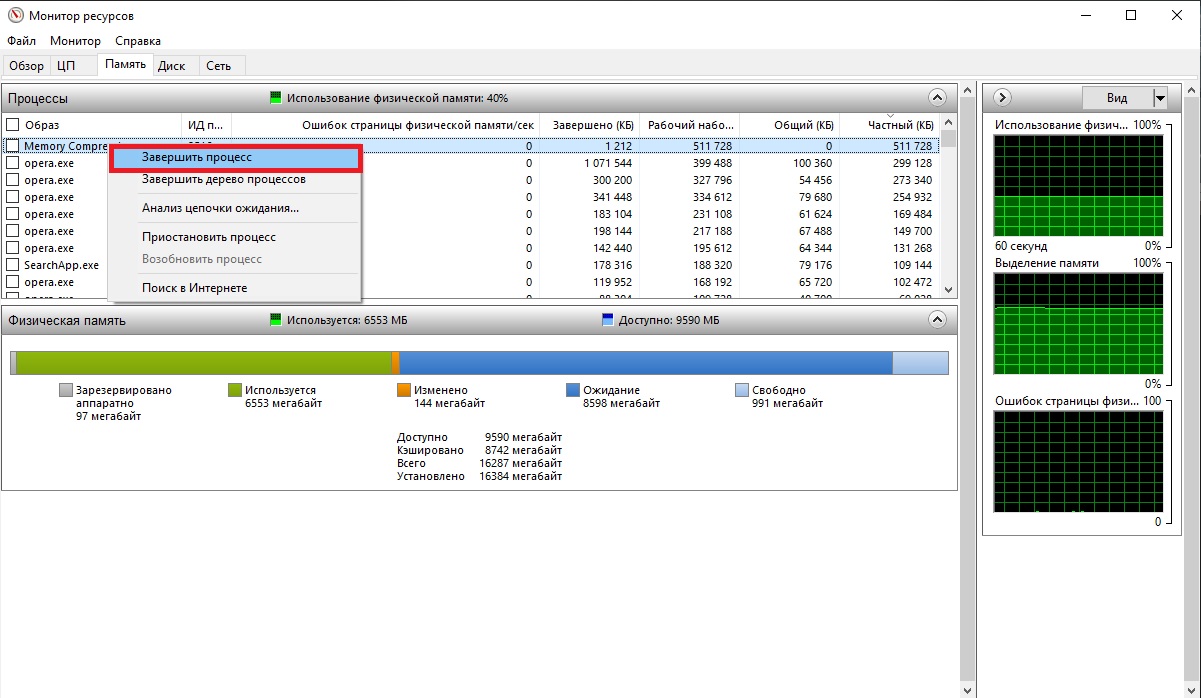
После выполнения этих шагов вы узнаете, какие приложения потребляют больше всего памяти на устройстве.
Если с завершением задачи возникли проблемы, или отображается слишком много процессов — возможно, стоит перезагрузить компьютер. Это сбросит все приложения и восстановит ресурсы.
Стоит быть в курсе того, на что уходит большая часть памяти, однако если приложение потребляет много ресурсов — это еще не значит, что оно работает некорректно. Некоторые программы, например, для обработки фотографий и видео, обычно требуют большого объема системной оперативной памяти. Они могут привести к замедлению работы компьютера. Если же загруженность памяти постоянно достигает 70%, вполне можно задуматься о ее замене.
Добавить комментарий Отменить ответ
Для отправки комментария вам необходимо авторизоваться.
Куда пропадает оперативная память?
Проблема такая. На ПК установлено 6ГБ оперативной памяти, когда захожу в диспетчер задач, указано что используется не более 2gb и при этом указано что использовано почти 80% от общей оперативной памяти, НО КАК ТАК если установлено 6??


Что за ерунда, кто сталкивался с подобным?
- Вопрос задан более трёх лет назад
- 11712 просмотров
Комментировать
Решения вопроса 0
Ответы на вопрос 2

АртемЪ @Jump Куратор тега Windows
Системный администратор со стажем.
Куда пропадает оперативная память?
Никуда не пропадает, ее использует компьютер.
6гб по нынешним меркам мало, она будет всегда под завязку забита.
У вас довольно нормальная ситуация в диспетчере — используется 4,8гб
Память использованная приложениями пользователя 1,7Гб
Кэш 1,1Гб
Память используется —
1)Системой
2)Прикладными программами.
3)Кэшированием.
Подробно можно посмотреть в мониторе ресурсов.
Диспетчер задач- производительность — открыть монитор ресурсов — вкладка «память»
Ответ написан более трёх лет назад
Комментировать
Нравится 3 Комментировать
Выключить фоновые приложения, типа торрентов и прочей фигни.
Выключить superflech и windows search в службах.
Перезагрузить ПК (сразу столько занято после перезагрузки)?
Какой браузер?
Ответ написан более трёх лет назад
Комментировать
Нравится 1 Комментировать
Ваш ответ на вопрос
Войдите, чтобы написать ответ

- Windows
Что делать с правами для приложений?
- 2 подписчика
- 3 часа назад
- 59 просмотров
- Windows
Как восстановить файл SAM в Windows 11?
- 1 подписчик
- 11 часов назад
- 41 просмотр
- Windows
Как запустить старый windows 10 на новой материнской плате?
- 1 подписчик
- вчера
- 151 просмотр
Забита оперативная память непонятно чем
У меня все время забито 6 гигов оперативки из 8, даже если все закрыто. На вирусы проверял встроенным антивирусом и drweb сurient. Весь интернет перерыл и ничего не нашел, отключал какие то службы, и тд. На автозагрузке ничего нету. если суммировать все проццесы отображаемые в диспечере никак 6 гигов не выйдет. Подскажите что делать, мб какие-то драйвера на чем нибудь удалить? Сносить винду не вариант.
94731 / 64177 / 26122
Регистрация: 12.04.2006
Сообщений: 116,782
Ответы с готовыми решениями:

Оперативная память забита почти на 100% сразу после загрузки Windows
Здравствуйте Некоторое время назад появилась странная проблема: оперативная память стала.
Забилась память на диске С непонятно чем — стандартные средства не помогают!
Забилась память на диске С непонятно чем, стандартные средства не помогают (CCCleaner, очистка.
Непонятно, чем занята оперативная память и файл подкачки
существует сервер под управлением windows server 2003 SP2 сборка 3790. Процессор i3, 4 ГБ ОЗУ. На.
Непонятно куда пропадает оперативная память
Всем Доброго времени суток. Еще с 7-ки начал замечать, что непонятно куда уходит оперативная.
Занята оперативная память неизвестно чем.
Совсем недавно поставил Windows 7, через некоторое время заметил что непонятно чем занята.
Кэшированная оперативная память Windows 10 — что это и как её очистить

Любой пользователь Windows 10, открывший диспетчер задач и заглянувший на вкладку «Производительность» в раздел «Память» обнаружит пункт «Кэшировано», причем размер кэшированной памяти обычно тем значительнее, чем больше объем оперативной памяти на компьютере или ноутбуке.
- Что такое память в состоянии кэшировано
- Как очистить кэшированную память Windows 10
- Видео инструкция
Что значит «Кэшировано» в информации о памяти

Если в диспетчере задач вы подведёте указатель мыши к пустому разделу, обычно располагающемуся по центру графического представления «Структура памяти», вы увидите подпись: «Зарезервировано. Память, содержащая кэшированные данные и код, которые сейчас не используются» — речь ведётся именно о той оперативной памяти, которую вы видите в пункте «Кэшировано». Что это означает?

Кэшированная память в Windows 10 — это занятые, но неиспользуемые в настоящий момент страницы памяти, содержащие различные данные, которые могут потребоваться в дальнейшем для работы системных и сторонних процессов и которые эффективнее будет получить именно из оперативной памяти, а не снова прочитать с диска. Чем больше доступной неиспользуемой памяти, тем больший её объём может оказаться в состоянии «кэшировано».
Логику этого подхода можно описать следующим образом: в Windows 10 присутствуют различные механизмы ускорения работы системы и кэшированная память — один из них. При наличии неиспользуемой оперативной памяти эффективнее использовать её как кэш, а не освобождать сразу: сама по себе свободная память не приводит к ускорению работы: система и программы будут работать с одинаковой скоростью, независимо от того, свободно у вас 2 Гб RAM или 16. Проблемы могут возникнуть, когда свободной памяти не остаётся, но кэшированная память с большой вероятностью не станет причиной этого.
Очистка кэшированной памяти
Прежде всего, какая-либо очистка кэшированной памяти Windows 10 самостоятельными действиями, с помощью сторонних утилит или другими методами обычно лишена смысла: память «Кэшировано» освобождается системным менеджером памяти в первую очередь, когда RAM потребовалось для каких-либо задач, а доступной свободной оперативной памяти недостаточно.
В качестве примера: в первом разделе статьи приводился снимок экрана с состоянием ОЗУ в диспетчере задач на момент начала написания этого материала. Ниже — сразу после запуска редактора видео, открытия и запуска рендеринга проекта в нём.
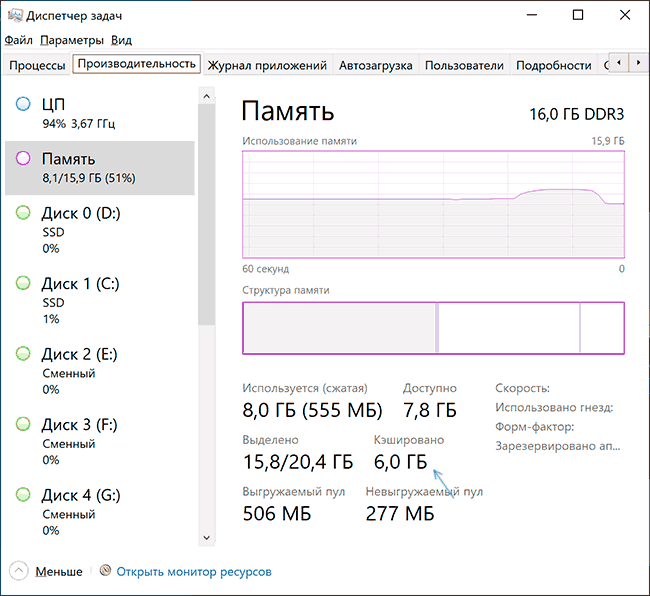
Как можно увидеть, объём кэшированной памяти сократился на 2 Гб, в дальнейшем, по прекращении работы с «тяжелым» софтом её объём вновь будет прирастать по мере использования системы и всё это — нормальное поведение, не влияющее негативно на отзывчивость вашего ПК или ноутбука.
Существуют сторонние утилиты для быстрой очистки всей кэшированной оперативной памяти в Windows 10 и предыдущих версиях системы. Один из самых популярных инструментов — EmptyStandbyList.exe, демонстрация его использования после примечания. Ещё две программы, позволяющие выполнить очистку: Mem Reduct и Intelligent Standby List Cleaner.
Я не рекомендую подобные программы к использованию. Повторюсь: в рассматриваемом случае приятные для глаз числа свободной оперативной памяти, которые мы сможем получить, не приведут к повышению производительности системы или FPS в играх. В других сценариях, когда речь идёт не о кэшированной памяти, а о занятой и используемой RAM, при условии её нехватки для других задач высвобождение может иметь смысл, но это уже отдельная тема.
- Запустите командную строку от имени Администратора.
- Введите следующую команду, указав полный путь к EmptyStandbyList.exe в начале команды (для этого можно удерживать клавишу Shift, нажать по файлу правой кнопкой мыши, выбрать пункт «Копировать как путь», а затем вставить в командную строку):
emptystandbylist.exe standbylist


При этом следует учитывать, что сразу после использования утилиты, по мере работы, объем кэшированной памяти вновь начнёт расти.
Видео
Надеюсь, статья помогла разобраться, для чего нужна кэшированная память и в других вопросах, имеющих к ней отношение.
А вдруг и это будет интересно:
- Лучшие бесплатные программы для Windows
- Как открыть параметры быстродействия Windows 11 и 10
- Ноутбук тормозит на зарядке или без неё — причины и варианты решения
- 403 Forbidden — что это за ошибка и как исправить?
- Непредвиденная ошибка компонента службы теневого копирования томов — как исправить?
- Ошибка 0x00000005 в Microsoft Store — как исправить?
- Windows 11
- Windows 10
- Android
- Загрузочная флешка
- Лечение вирусов
- Восстановление данных
- Установка с флешки
- Настройка роутера
- Всё про Windows
- В контакте
- Одноклассники
-
Михаил 19.03.2021 в 09:17
- Dmitry 19.03.2021 в 10:12
- Dmitry 19.03.2021 в 16:40