Как проверить оперативную память компьютера или ноутбука
В этой инструкции будут рассмотрены основные симптомы того, что память сбоит, и по шагам будет описано, как проверить оперативную память с целью точно узнать, в ней ли дело с помощью встроенной утилиты проверки памяти Windows 10, 8 и Windows 7, а также с помощью сторонней бесплатной программы memtest86+.
Симптомы ошибок оперативной памяти
Существует значительное число индикаторов сбоев RAM, среди наиболее часто встречающихся признаком можно выделить следующие
- Частое появление BSOD — синего экрана смерти Windows. Не всегда связано с оперативной памятью (чаще — с работой драйверов устройств), но ее ошибки могут быть одной из причин.
- Вылеты во время интенсивного использования RAM — в играх, 3D приложениях, видеомонтаже и работе с графикой, архивации и распаковке архивов (например, ошибка unarc.dll часто бывает из-за проблемной памяти).
- Искаженное изображение на мониторе — чаще является признаком проблем видеокарты, но в некоторых случаях вызвано ошибками RAM.
- Компьютер не загружается и бесконечно пищит. Можно найти таблицы звуковых сигналов для вашей материнской платы и узнать, соответствует ли слышимый писк сбоям памяти, см. Компьютер пищит при включении.
Еще раз отмечу: наличие любого из этих симптомов не означает, что дело именно в RAM компьютера, но проверить ее стоит. Негласным стандартом для выполнения этой задачи является небольшая утилита memtest86+ для проверки оперативной памяти, но есть и встроенная утилита Windows Memory Diagnistics Tool, которая позволяет выполнит проверку RAM без сторонних программ. Далее будут рассмотрены оба варианта.
Средство диагностики памяти Windows 10, 8 и Windows 7

После запуска утилиты вам будет предложено перезагрузить компьютер для выполнения проверки памяти на ошибки.
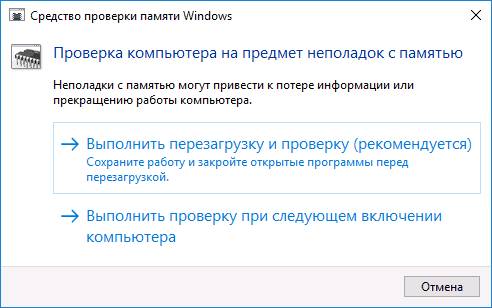
Соглашаемся и ждем, когда после перезагрузки (которая в данном случае занимает больше времени чем обычно) начнется выполнение сканирования.
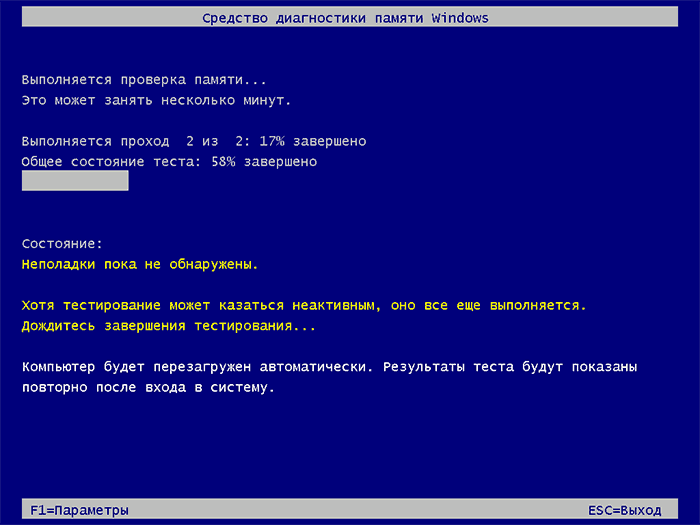
В процессе сканирования вы можете нажать клавишу F1 для изменения параметров проверки, в частности можно изменить следующие настройки:
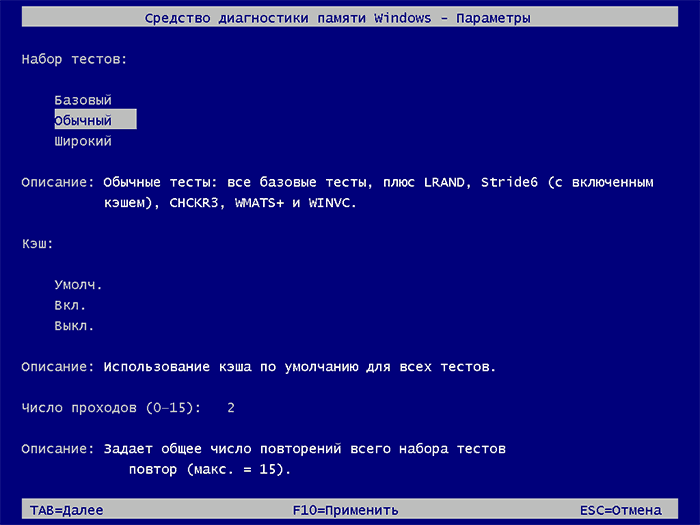
- Тип проверки — базовый, обычный или широкий.
- Использование кэша (вкл, выкл)
- Количество проходов теста
По завершении процесса проверки, компьютер перезагрузится, а после входа в систему — отобразит результаты проверки.
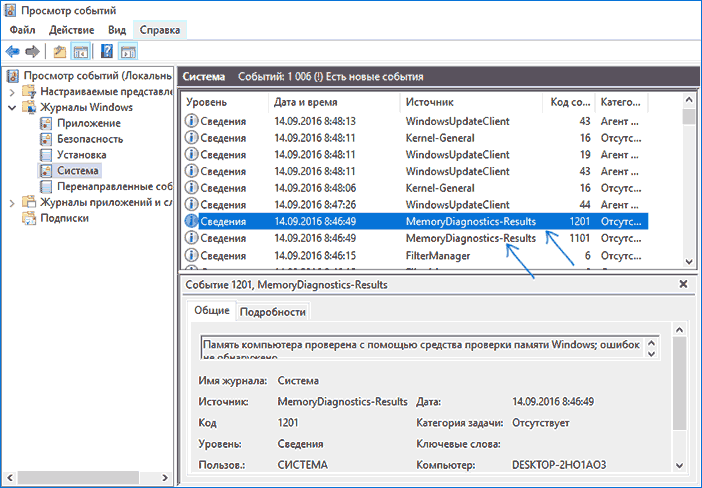
Однако есть один нюанс — в моем тесте (Windows 10) результат появился спустя несколько минут в виде короткого уведомления, также сообщают, что иногда он вообще может не появляться. В этой ситуации вы можете использовать утилиту «Просмотр событий» Windows (используйте поиск для ее запуска).
В Просмотре событий выберите «Журналы Windows» — «Система» и найдите сведения о результатах проверки памяти — MemoryDiagnostics-Results (в окне сведений по двойному клику или внизу окна вы увидите результат, например, «Память компьютера проверена с помощью средства проверки памяти Windows; ошибок не обнаружено».
Проверка оперативной памяти в memtest86+
Скачать бесплатно memtest вы можете с официального сайта http://www.memtest.org/ (ссылки на загрузку находятся внизу главной страницы). Лучше всего загрузить ISO файл в ZIP архиве. Здесь будет использован именно этот вариант.
Примечание: в Интернете по запросу memtest находятся два сайта — с программой memtest86+ и Passmark Memtest86. На самом деле, это одно и то же (кроме того, что на втором сайте кроме бесплатной программы есть и платный продукт), но я рекомендую использовать сайт memtest.org в качестве источника.
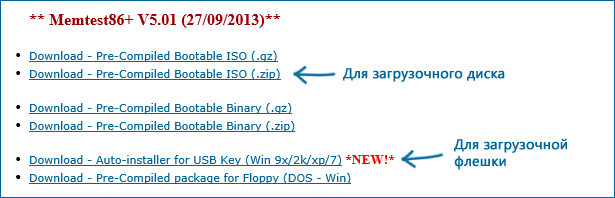
Варианты загрузки программы memtest86
- Следующий шаг — записать образ ISO с memtest (предварительно распаковав его из ZIP архива) на диск (см. Как сделать загрузочный диск). Если вы хотите сделать загрузочную флешку с memtest, то на сайте имеется набор для автоматического создания такой флешки.
- Лучше всего, если проверять память вы будете по одному модулю. То есть, открываем компьютер, извлекаем все модули оперативной памяти, кроме одного, выполняем его проверку. После окончания — следующий и так далее. Таким образом можно будет точно выявить сбойный модуль.
- После того, как загрузочный накопитель готов, вставьте его в привод для чтения дисков в BIOS установите загрузку с диска (флешки) и, после сохранения настроек, загрузится утилита memtest.
- Каких-то действий с вашей стороны не потребуется, проверка начнется автоматически.
- После того, как проверка памяти завершится, вы сможете увидеть, какие ошибки памяти RAM были найдены. При необходимости, запишите их, чтобы потом найти в Интернете, что это такое и что с этим делать. Прервать проверку вы можете в любой момент, нажав клавишу Esc.
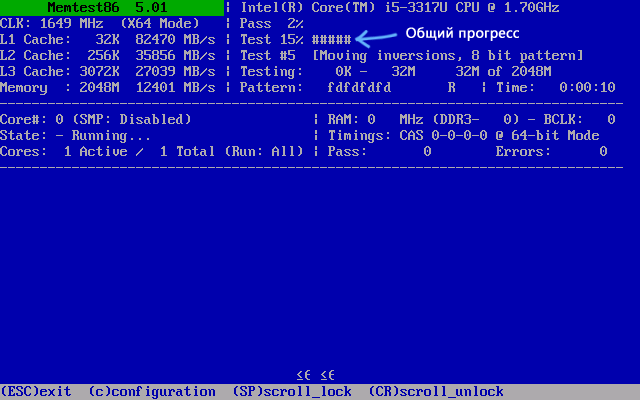
Проверка оперативной памяти в memtest
В случае, если ошибки нашлись, это будет выглядеть как на картинке ниже.
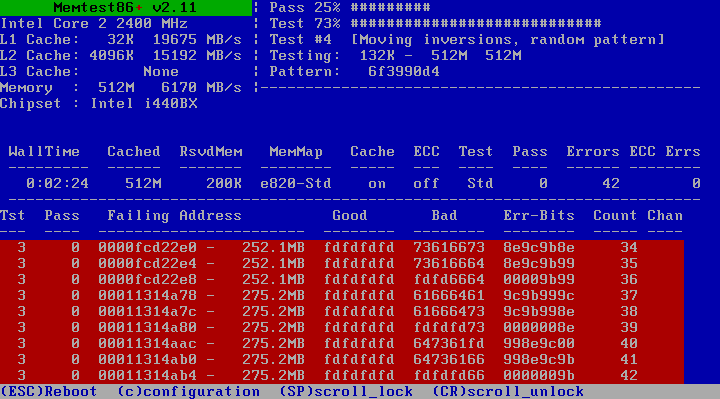
Ошибки оперативной памяти, выявленные в результате теста
Насколько надежен этот тест? — достаточно надежен для проверки оперативной памяти на большинстве компьютеров, однако, как и в случае с любым другим тестом, в правильности результата нельзя быть уверенным на все 100%.
А вдруг и это будет интересно:
- Лучшие бесплатные программы для Windows
- Ноутбук тормозит на зарядке или без неё — причины и варианты решения
- 403 Forbidden — что это за ошибка и как исправить?
- Непредвиденная ошибка компонента службы теневого копирования томов — как исправить?
- Ошибка 0x00000005 в Microsoft Store — как исправить?
- Как добавить папку в панель навигации Проводника Windows
- Windows 11
- Windows 10
- Android
- Загрузочная флешка
- Лечение вирусов
- Восстановление данных
- Установка с флешки
- Настройка роутера
- Всё про Windows
- В контакте
- Одноклассники
-
Виталий 11.06.2020 в 16:47
- Dmitry 11.06.2020 в 17:34
Просмотр оперативной памяти в Windows 11
Через «Диспетчер задач» в Windows 11 пользователь может не только получить информацию об установленном количестве оперативной памяти, но и узнать, насколько она загружена, как используется файл подкачки, ознакомиться с графиком нагрузки и посмотреть на активные процессы. Этот метод мы считаем приоритетным и самым доступным, поэтому давайте ознакомимся с ним более детально.
- Для начала понадобится перейти в «Диспетчер задач». Для этого щелкните правой кнопкой мыши по кнопке «Пуск» и из контекстного меню выберите соответствующий пункт.

- Перейдите на вкладку «Производительность» и среди мониторов выберите «Память». Кстати, прямо под названием монитора уже видно, сколько памяти из доступной используется.
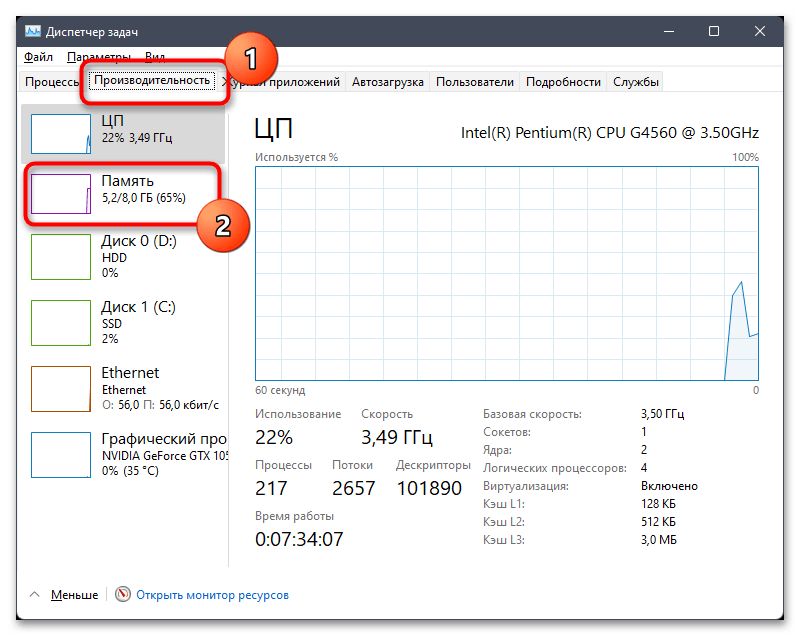
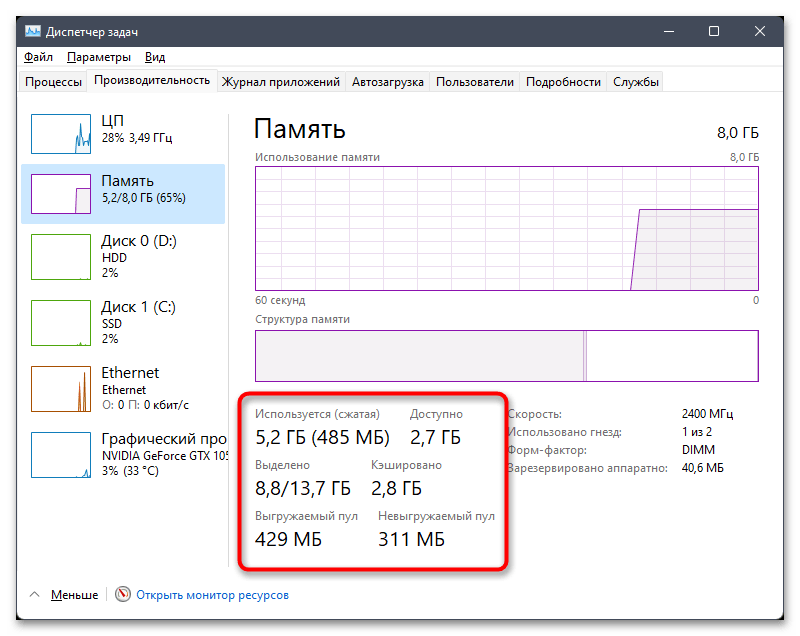
- Однако вы можете получить более детальные сведения, учитывая количество выделенной памяти, сжатой, кешированной и доступной. Здесь же отображается невыгружаемый пул, большой объем которого иногда становится причиной зависаний в работе ОС.
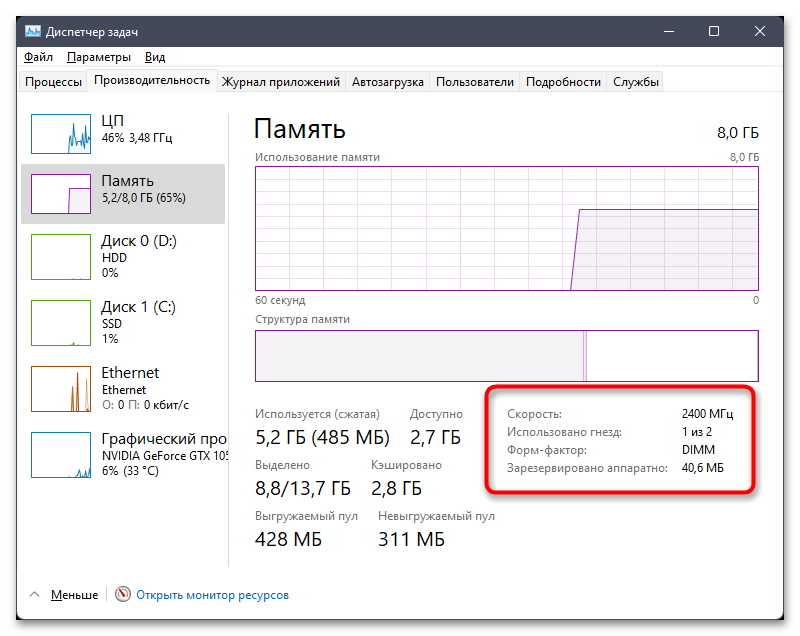
- Справа вы видите номинальную скорость вашей оперативной памяти, количество занятых слотов, форм-фактор ОЗУ и объем аппаратно зарезервированной RAM.
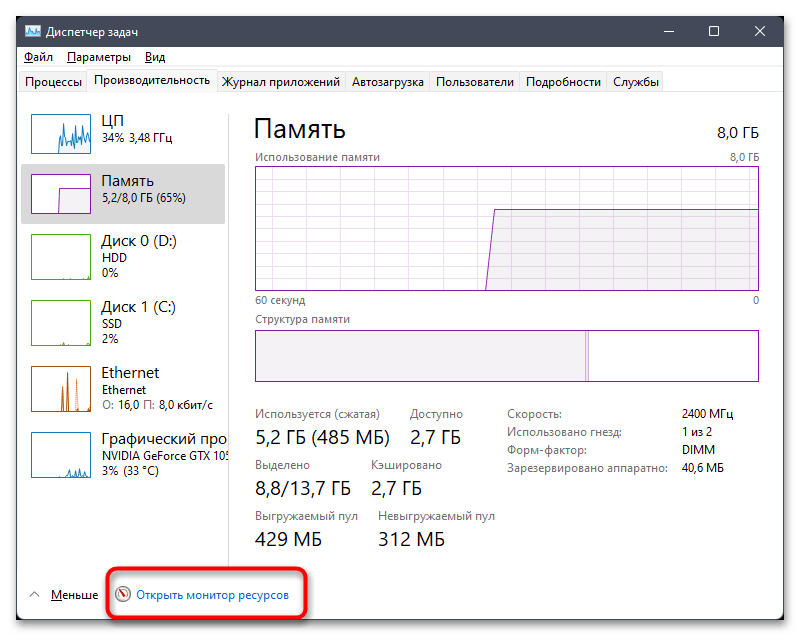
- Если хотите получить более детальные сведения об использовании оперативной памяти в Виндовс 11, щелкните по ссылке «Открыть монитор ресурсов» внизу.
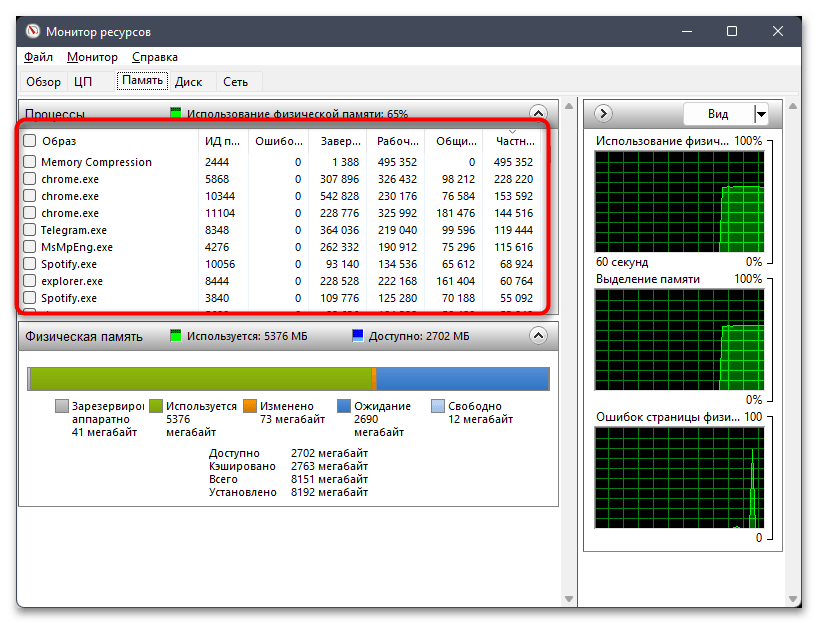
- Далее перейдите на вкладку «Память» и ознакомьтесь с линией, где наглядно при помощи цветов показано, сколько используется памяти, сколько свободно и сколько находится в ожидании.
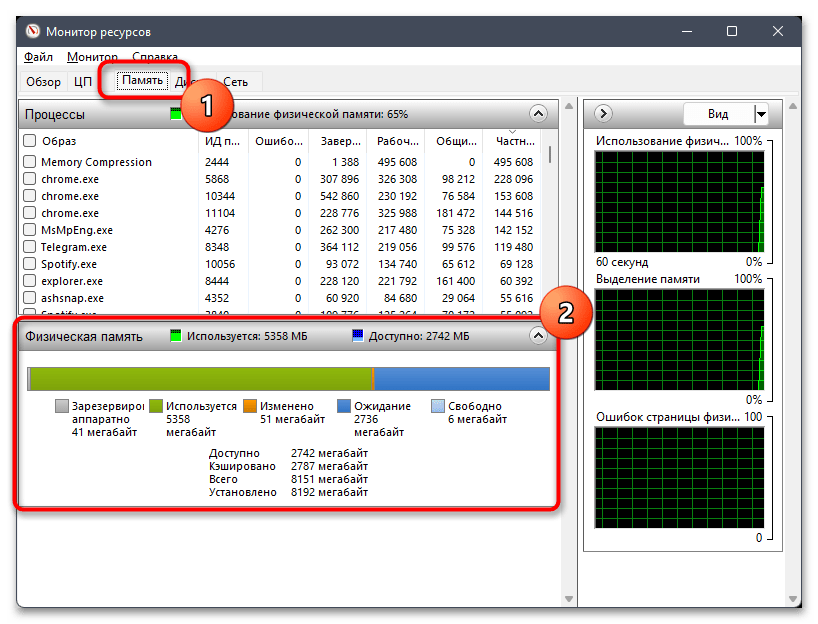
- Есть и список процессов, которые можно сортировать как по алфавиту, так и по количеству используемой ОЗУ.
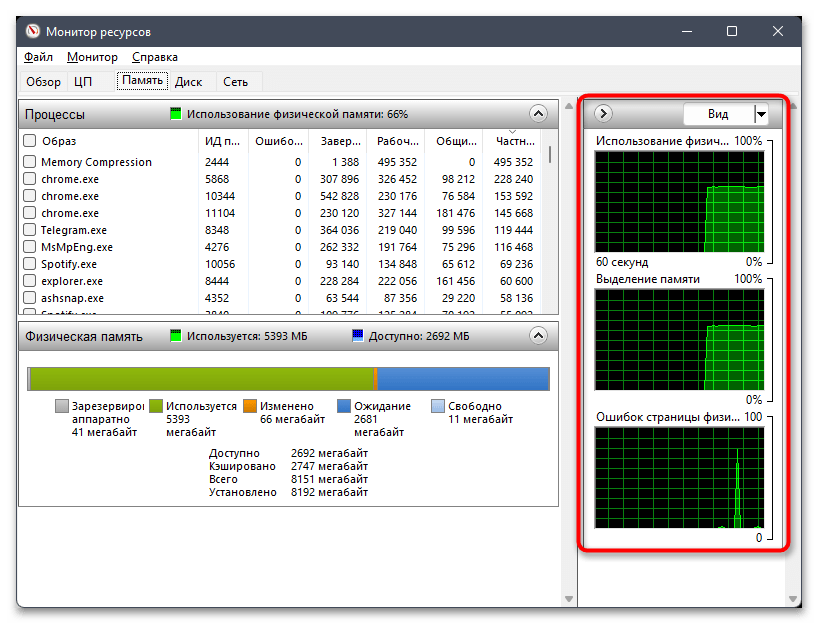
- Если вас интересуют графики использования в режиме реального времени, обратите внимание на три разных справа. Этих сведений вполне достаточно для того, чтобы получить полную картину об ОЗУ в Windows 11.
Вариант 2: Раздел «О системе»
Следующий метод более простой и отображает только один параметр оперативной памяти — ее объем. Подойдет тем пользователям, кого только эта характеристика и интересует. Вы можете использовать следующую инструкцию, чтобы понять, как обратиться к требуемому меню и получить нужные сведения.
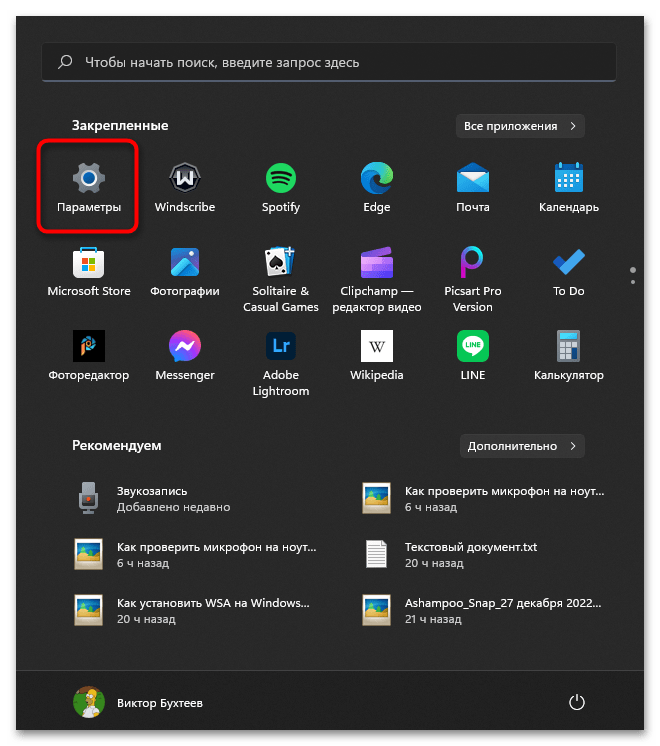
- Откройте меню «Пуск» и нажмите по закрепленному значку с изображением шестеренки, чтобы перейти в «Параметры».
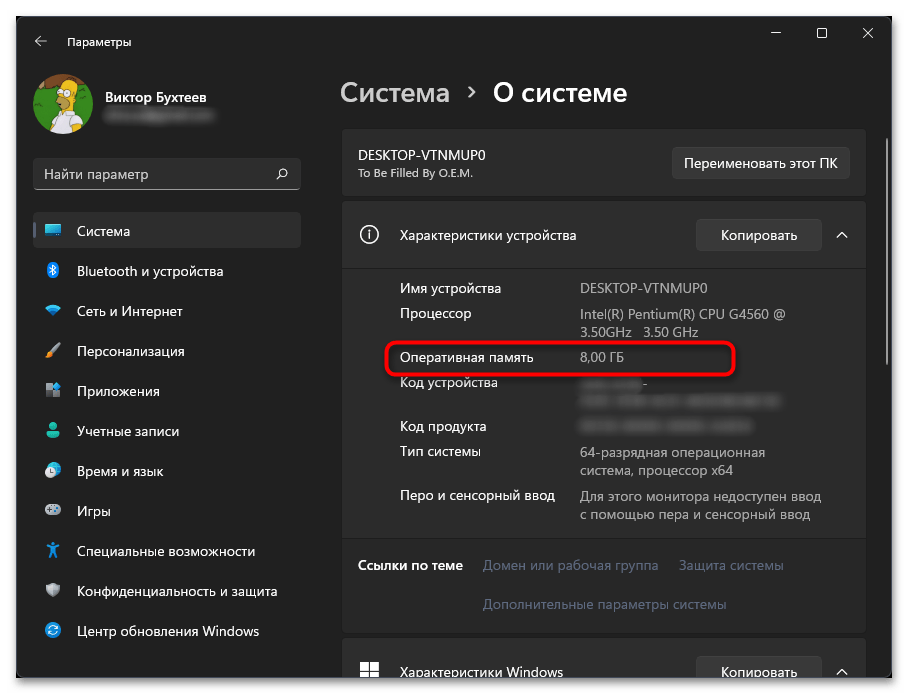
- На панели слева выберите раздел «Система», прокрутите колесико мыши в самый низ и щелкните по пункту «О системе».
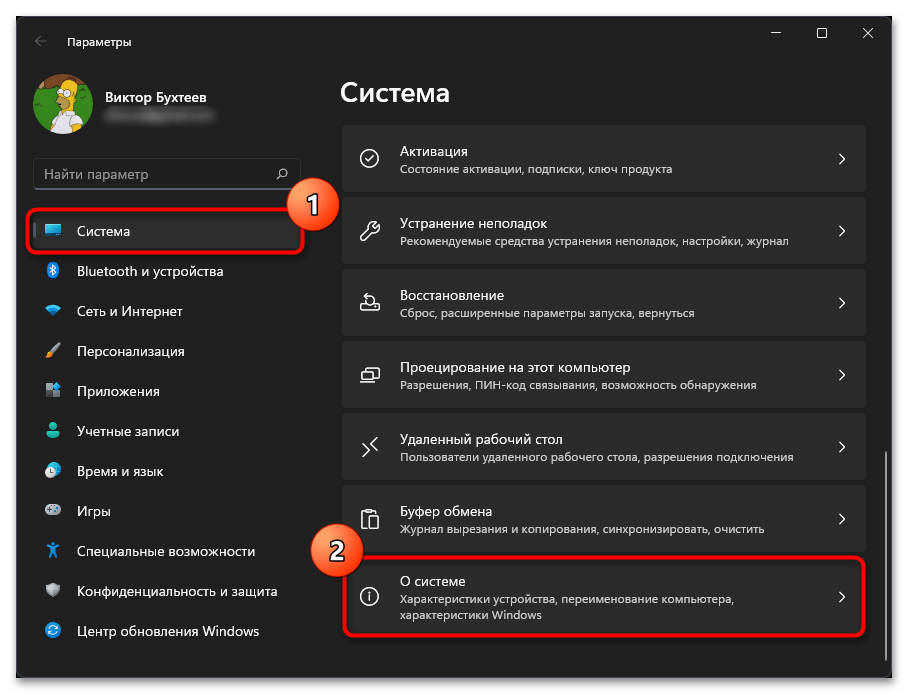
- Теперь остается только найти строку «Оперативная память», чтобы понять, какой номинальный объем ОЗУ установлен в используемом компьютере.
Вариант 3: Утилита msinfo32
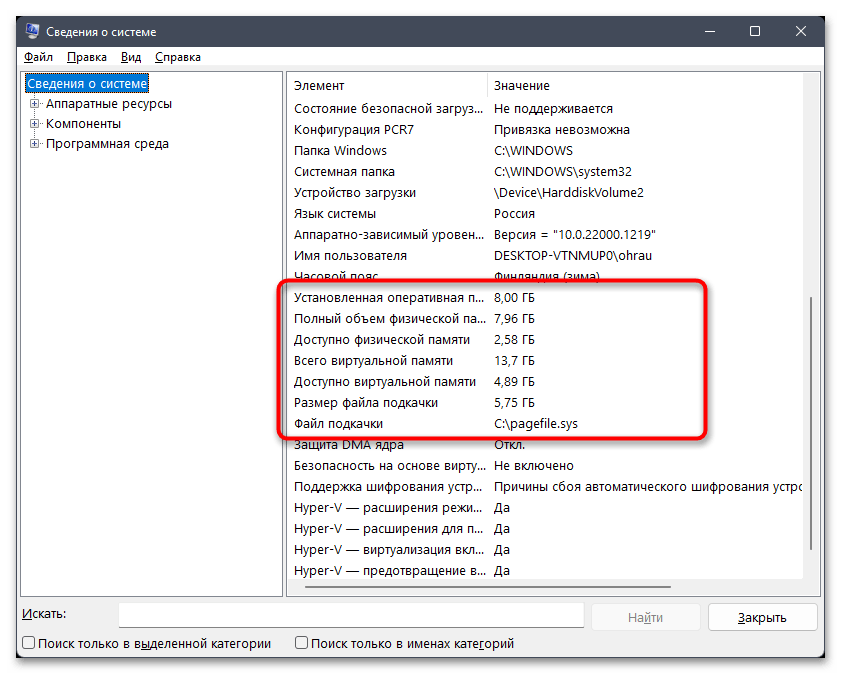
Далее предлагаем воспользоваться еще одним стандартным средством Windows 11, при помощи которого можно запросто получить необходимые сведения о характеристиках компьютера, включая данные об оперативной памяти. Строк с информацией будет несколько, поэтому вы даже сможете узнать, сколько установлено виртуальной памяти и какое количество физической доступно в текущий момент.
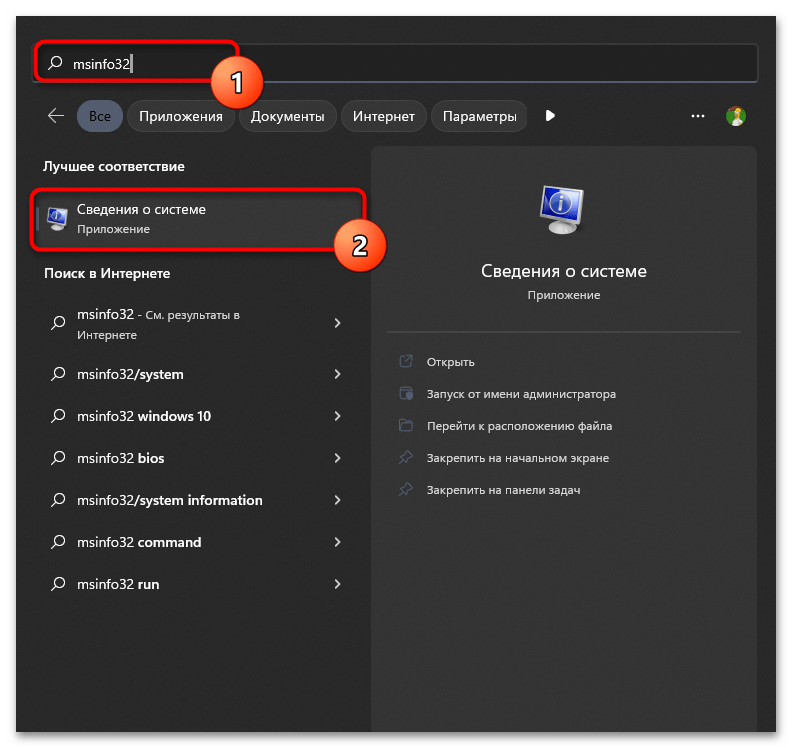
- Проще всего запустить утилиту через меню «Пуск», для этого в поле ввода укажите msinfo32 и нажмите левой кнопкой мыши по появившемуся соответствию.
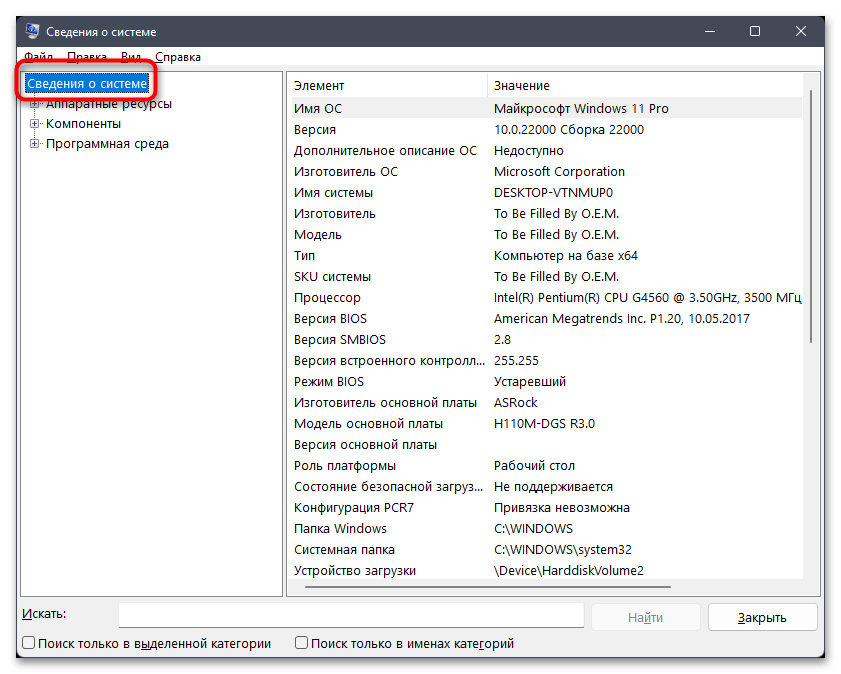
- В новом окне выберите раздел «Сведения о системе», выделив строку нажатием ЛКМ.
- Прокрутите список с характеристиками немного вниз, чтобы получить информацию об оперативной памяти. Как вы уже поняли, так вы узнаете установленный и доступный объемы ОЗУ, а также количество виртуальной памяти с расположением файла подкачки.
Вариант 4: «PowerShell»
С помощью команды для «PowerShell» можно узнать не только установленный объем оперативной памяти в Windows 11, но и получить информацию об установленной скорости, что тоже бывает актуально. Используемая далее утилита выведет сведения отдельно о каждой плашке, если такие установлены в разных разъемах на материнской плате.
- Щелкните правой кнопкой мыши по «Пуску» и из появившегося контекстного меню выберите пункт «Терминал Windows (Администратор)».

- В появившемся окне «PowerShell» введите команду wmic MEMORYCHIP get BankLabel,DeviceLocator,Capacity,Speed и нажмите Enter для ее применения.
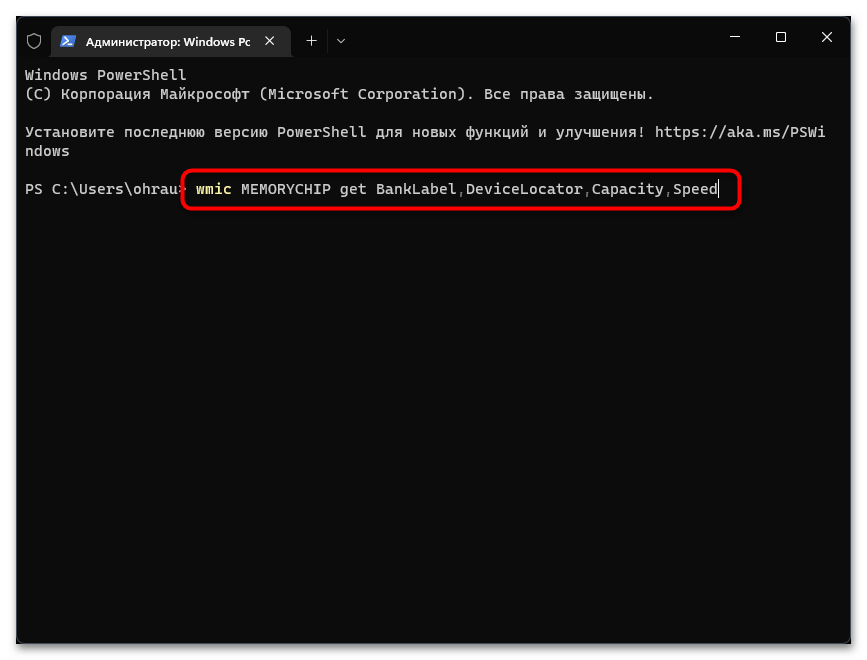
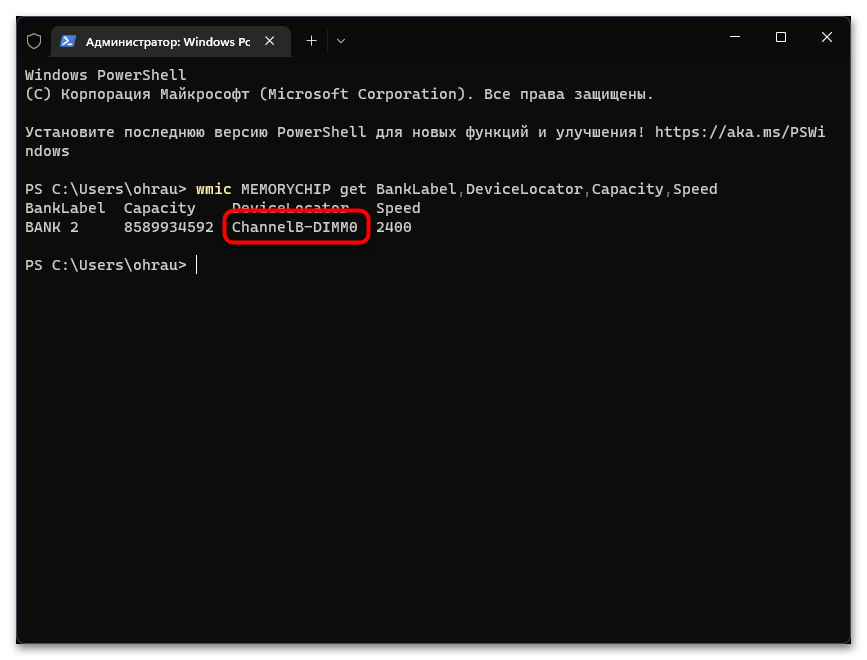
- Первое значение показывает общий объем планки ОЗУ в байтах, поэтому понадобится немного времени на перевод значения в ГБ.

- Далее идет номер слота и информация о канале, что нужно в редких случаях.
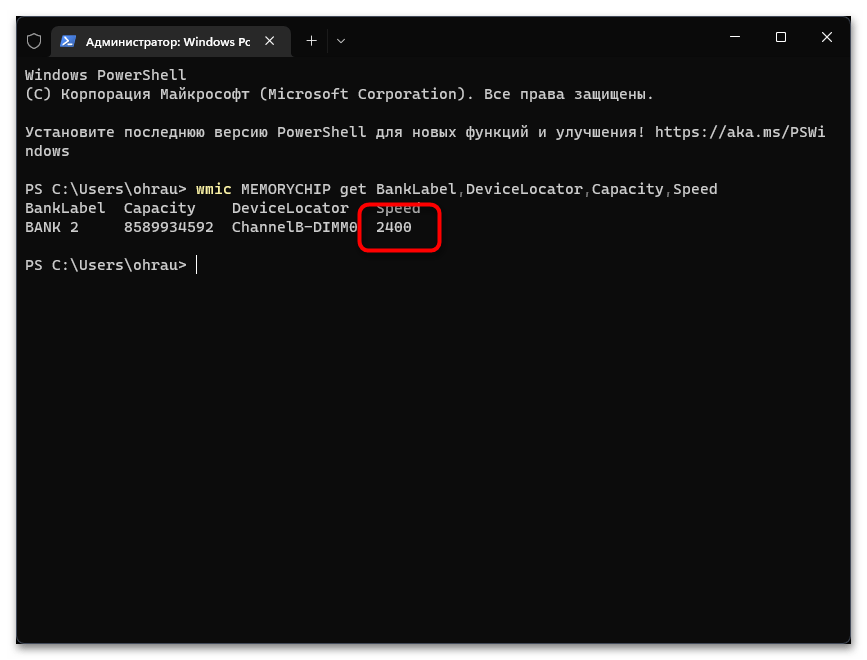
- Показатель «Speed» отображает номинальную скорость оперативной памяти, но это не значит, что именно с такой она сейчас работает в операционной системе.
Вариант 5: Сторонние программы
При помощи сторонних программ в Windows 11 можно получить комплексный набор информации о комплектующих и их характеристиках. В рамках данной статьи не будем разбирать всю функциональность подобного рода софта, а только рассмотрим, как осуществляется получение сведений об оперативной памяти на примере бесплатного решения под названием Speccy.
- Вы можете выбрать данную программу или скачать любую другую на свое усмотрение. После установки запустите приложение через значок на рабочем столе или исполняемый файл при поиске через «Пуск».
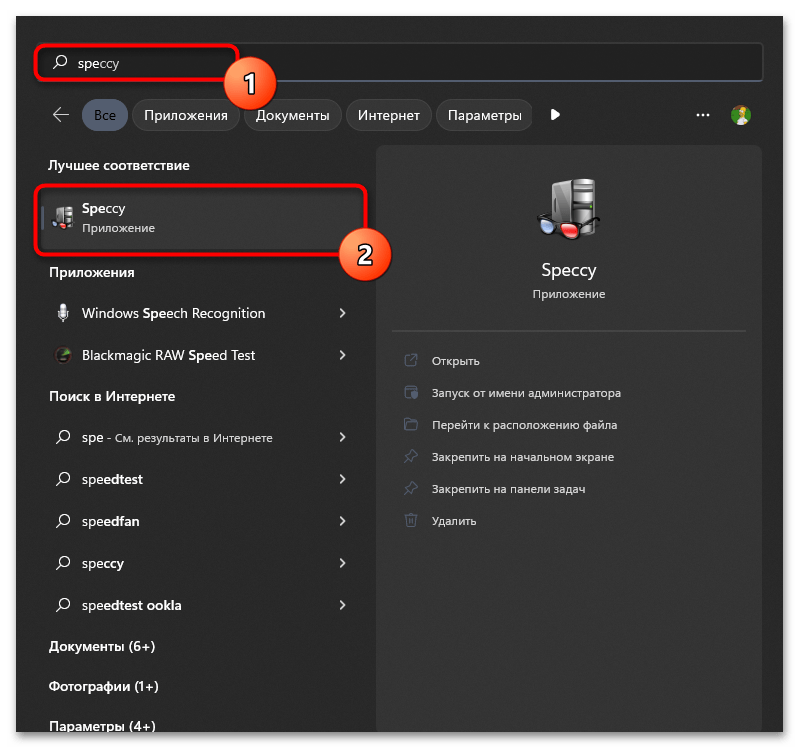
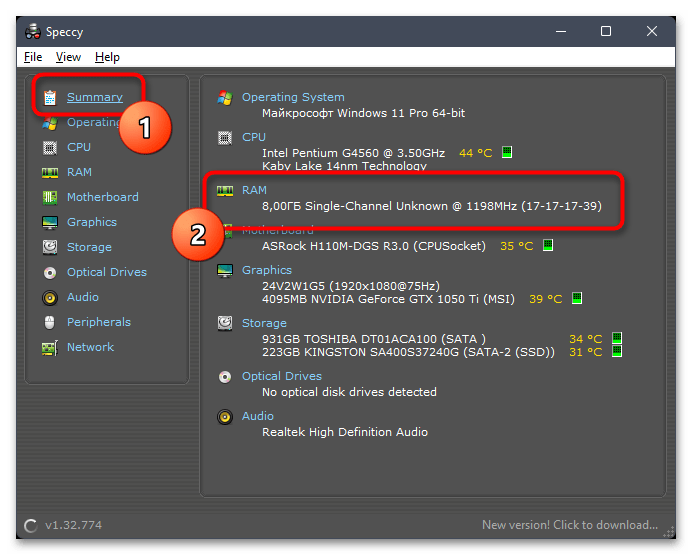
- В Speccy вы можете выбрать первый раздел с названием «Summary», чтобы получить информацию о том, какой объем оперативной памяти установлен в компьютере, работает ли многоканальность и на какой частоте.
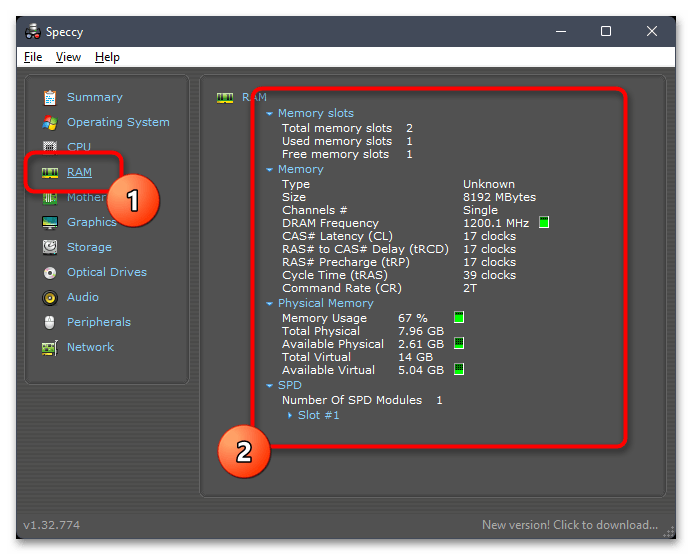
- Если интересуют дополнительные сведения, перейдите в «RAM» и начните ознакомление со всей представленной информацией.
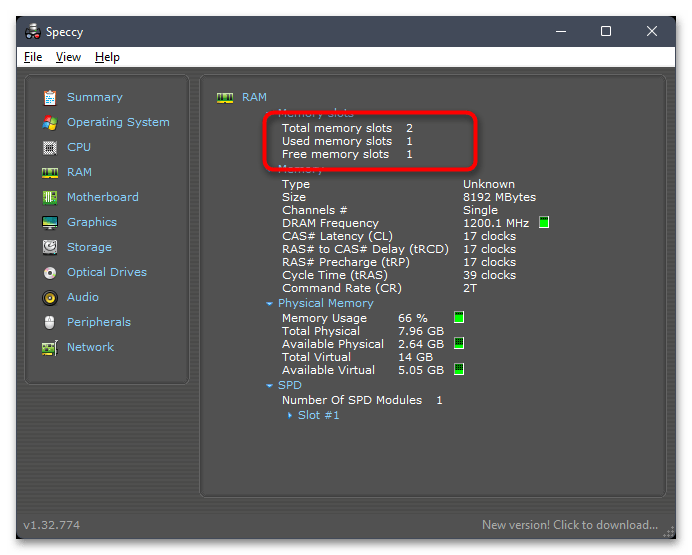
- Здесь же можно увидеть, сколько всего слотов под оперативную память доступно в вашей материнской плате и сколько занято.
Существуют и другие как платные, так и бесплатные программы, позволяющие юзеру получить сразу всю информацию о характеристиках компьютера. Мы рекомендуем ознакомиться с обзором по следующей ссылке, если вы еще не решили, какой софт использовать в данной ситуации.
Вариант 6: BIOS
В завершение затронем метод, который непосредственно не связан с Windows 11, поскольку его можно использовать даже без входа в операционную систему. Вам понадобится при загрузке перейти в BIOS и выбрать соответствующий раздел, в котором и показана информация о RAM. Способ перехода к такому разделу и отображающаяся в нем информация зависит исключительно от версии БИОС или UEFI.
Как посмотреть чем забита оперативная память компьютера
Пошаговая инструкция:
Шаг 1. Нажмите одновременно клавиши «Ctrl», «Shift» и «Esc», чтобы открыть диспетчер задач.
Шаг 2. Перейдите на вкладку «Процессы».
Шаг 3. Отсортируйте процессы по использованию памяти, кликнув на заголовок столбца «Память» дважды.
Шаг 4. Установите флажок «Показать процессы всех пользователей», чтобы увидеть процессы всех активных учетных записей на компьютере.
Шаг 5. Определите, какой процесс использует большую часть памяти. Обычно это будет процесс с наибольшим значением в столбце «Память».
Шаг 6. Если вы хотите освободить память, нажмите правой клавишей мыши на выбранном процессе и выберите «Завершить задачу». При этом все данные, связанные с этим процессом, будут удалены из оперативной памяти.
Дополнительные советы:
— Если вы не знаете, какой процесс является вредоносным или критически важным для работы системы, не завершайте его до тех пор, пока не получите соответствующую информацию.
— При наличии нескольких пользователей на компьютере следует просматривать процессы в разных учетных записях, чтобы получить полную картину использования памяти.
— Постоянно мониторите использование оперативной памяти, чтобы избежать перегрузок, которые в дальнейшем могут привести к падению производительности компьютера.
Как посмотреть оперативную память на Windows 10

Оперативная память напрямую влияет на производительность системы. Пользователей не интересует, какая память установлена на компьютере. Возможно, их память работает в одноканальном режиме и тормозит. Зачем страдать в процессе работы за своим компьютером?
Эта статья расскажет, как посмотреть оперативную память на Windows 10. Не только объём памяти, но и другие основные характеристики: частоту памяти, её тайминги и даже вольтаж. Например, в свойствах компьютера и параметрах системы можно узнать только её количество.
Как узнать, какая оперативная память установлена
Все характеристики компьютера или ноутбука можно узнать в БИОС. Посмотреть объём памяти можно и в свойствах компьютера или обновлённых параметрах. Например, воспользовавшись сочетанием клавиш Win+PauseBreak.
Диспетчер задач
В скором времени классический диспетчер задач заменит большинство программ, которые показывают характеристики и данные с датчиков. Вам же нужно нажать Ctrl+Shift+Esc и перейти в раздел Производительность > Память.
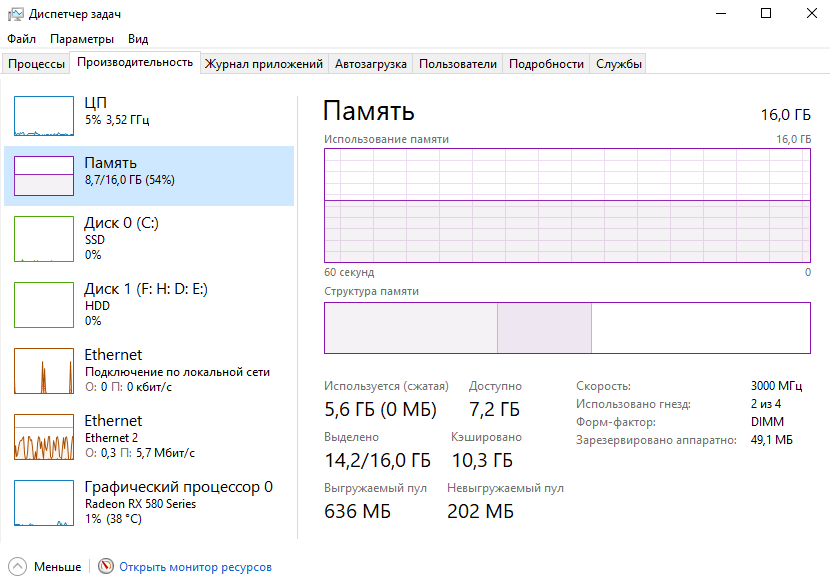
Теперь в последней версии ОС он даже выводит температуру графического процессора. В разделе обратите внимание на Объём и её Скорость (Частоту). Доступны подробные графики использования оперативной памяти.
CPU-Z
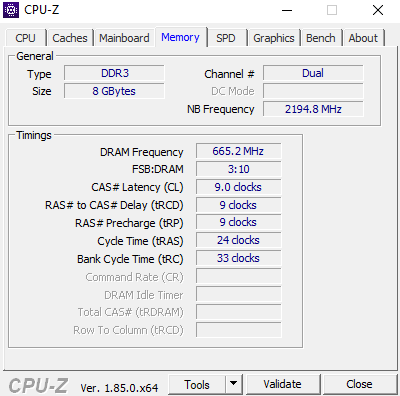
Официальный сайт: www.cpuid.com/softwares/cpu-z.html
Мощное средство для просмотра всех характеристик компьютера. Позволяет не только узнать параметры оперативной памяти, но и при необходимости других комплектующих. Вам достаточно загрузить программу с официального сайта и перейти во вкладку Memory.
AIDA64
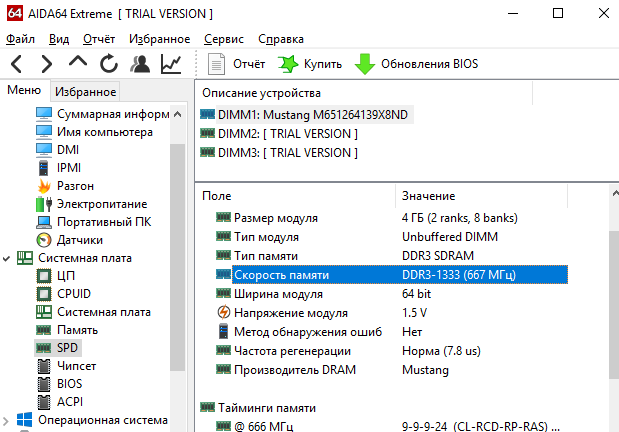
Официальный сайт: www.aida64.ru/download
Программа AIDA64 позволяет узнать полные характеристики компьютера и провести диагностику системы. В этом случае уже не получится скачать портативную версию программы с официального сайта. Для просмотра характеристик ОЗУ перейдите в Системная плата > SPD.
Piriform Speccy

Официальный сайт: www.piriform.com/speccy
Утилита для просмотра характеристик системы от разработчиков программы CCleaner. Позволяет узнать параметры системы буквально в несколько нажатий. Для этого просто установите и запустите программу, в первой же вкладке будет отображена информация об используемой памяти.
Важно! Можете использовать и другие программы для просмотра оперативной памяти. Необязательно выбирать что-нибудь из выше предложенного. Например, возможно у Вас уже установлена программа Everest Ultimate Edition или MSI Dragon Center. Они тоже подойдут.
К основным характеристикам оперативной памяти относятся:
О совместимости оперативной памяти уже много раз вспоминали. Самостоятельный подбор комплектующих для компьютера дело очень ответственное. В большинстве ситуаций недостаточно выбрать объём памяти. Её нужно устанавливать в двухканальный режим работы.
Вам нужно один раз погрузиться в характеристики модулей памяти для экономии времени. Необходимо обращаться внимание на тип памяти, потом уже подбирать нужный объём. Не стоит забывать о тактовых частотах, таймингах и пропускной способности в целом.
Объём
Объём — это параметр памяти, который показывает какое максимальное количество данных может в ней храниться. Нужно помнить, что объём оперативной памяти никак не влияет на скорость работы системы в целом. В процессе работы система сохраняет все важные данные непосредственно в ОЗУ. После перезагрузки компьютера оперативка автоматически очищается.
Если же работа с приложением завершена, его данные могут быть удалены с ОЗУ. В случае недостаточного количества памяти рекомендуется включать файл подкачки Windows 10. К сожалению, большое количество памяти не влияет на FPS. Например, 8 Гб с большей частотой и меньшими таймингами показывает лучшую производительность в сравнении с 16 Гб.
Частота
Очень важным параметром модулей память является их рабочая частота. Тактовая частота оперативной памяти определяет скорость обмена данными с процессором. В двухканальном режиме работы значение скорости суммируется. При использовании модулей памяти с большей частотой, чем поддерживает материнская плата возможно появление ошибок.
Выбор оперативной памяти нужно делать правильно в зависимости от спецификаций процессора. Например, центральные процессоры Ryzen 3000 поддерживают частоту только до 3733 МГц. Установка большей частоты плохо влияет на производительность. Смотрите на совместимость оперативной памяти не только с процессором, но и с материнкой.
Тайминги
Тайминги показывают задержку или время, спустя которое данные переходят между разными модулями микросхемы оперативной памяти. Чем меньше тайминги тем лучше. Хотя повышение рабочих частот приводит к увеличению задержек. Обратите внимание, планки с разными значениями таймингов могут быть несовместимы и вызывать зависания.
Конечно же, чем больше оперативной памяти, тем лучше. Меньше будет использоваться дисковое пространство как файл подкачки. На быстрых твердотельных накопителях вовсе не рекомендуется его использовать. Посмотреть, какая память установлена на компьютере нужно, когда Вы хотите докупить ещё один обязательно совместимый модуль.
Стоит отметить, разные планки памяти (конечно же, одного типа) могут как работать, так и выкидывать постоянные синие экраны. Обычному человеку сложно будет определить в чём проблема. Какое будет его удивление, когда после переустановки системы опять зависания. Всё это тестируется очень легко. Например, в программе AIDA64 можно загрузить ОЗУ.