Как добавить сэмплы в fl studio mobile
Double-tapping on a Clip in the Playlist will open the appropriate Editor window. Once open, single-taping on Playlist content will change the Editor Window.
Piano roll
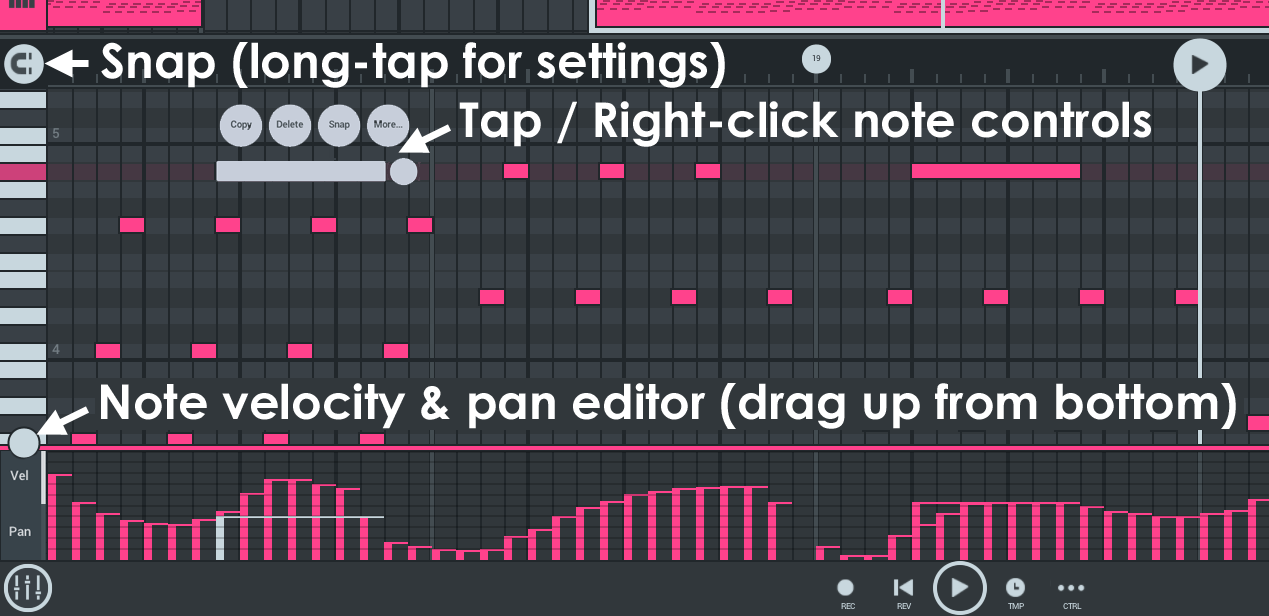
Working with the Piano roll
- Add Notes — Tap on the empty grid.
- Delete note — Tap and hold note (use delete pop-up).
- Note controls — Tap notes to open the Copy, Delete, Snap controls.
- Note Selection — Tap on the background (wait for the selection rectangle to show), drag across notes to be selected and release. Options for a selection include:
- Copy — Copy the selection ready for Paste (long-tap at the location where you would like to paste).
- Del — Delete selection.
- Snap — To time grid (quantize).
- Scale? — Guess scale/key-signature of the selection. You will be shown the best three guesses with an option to see more.
- Select — Select all notes bounded by the Timeline selection.
- Insert space — Insert space equal to the Timeline selection, from the start of the selection.
- Duplicate — Clone the selected notes and space, and insert it after the Timeline selection.
- Delete space — Delete the Timeline selection (notes and space) from the Piano roll.
- Trim selection — Delete notes and space either side of the Timeline selection.
- Guess scale — Guess scale/key-signature of the selection. You will be shown the best three guesses with an option to see more.
- Snap to scale — Snap all notes below the selection to the current scale/key-signature
- Steps 1/6 to 1 (step) — Absolute grid values equal to the nominated fraction of a step.
- Beats 1/6 to 1 (beat) — Absolute beats values equal to the nominated fraction of a beat.
- Bar — 1 bar.
Converting from Steps/Beats to commonly used note values:
Snap Setting Notation 1/4 Step 64th notes 1/2 Step 32nd notes 1/4 Beat 16th notes 1/3 Beat Triplets 1/2 Beat 8th notes 1 Beat Quarter notes Bar Whole note Drum Sequencer & Drum Sampler
- Stepsequencer Tracks — Allows you to quickly create drum rhythms by manually selecting steps to create a drum pattern. The sequencer is available from Playlist tracks of type Drum.
- Note Tracks — Created by default, when live-recording via the Drumpads OR from the Channel Menu > Add Notes Track. The Note Tracks allow you to record/edit steps of varying lengths (including complex Snap Settings) which is something that the Stepsequencer Track doesn’t offer.
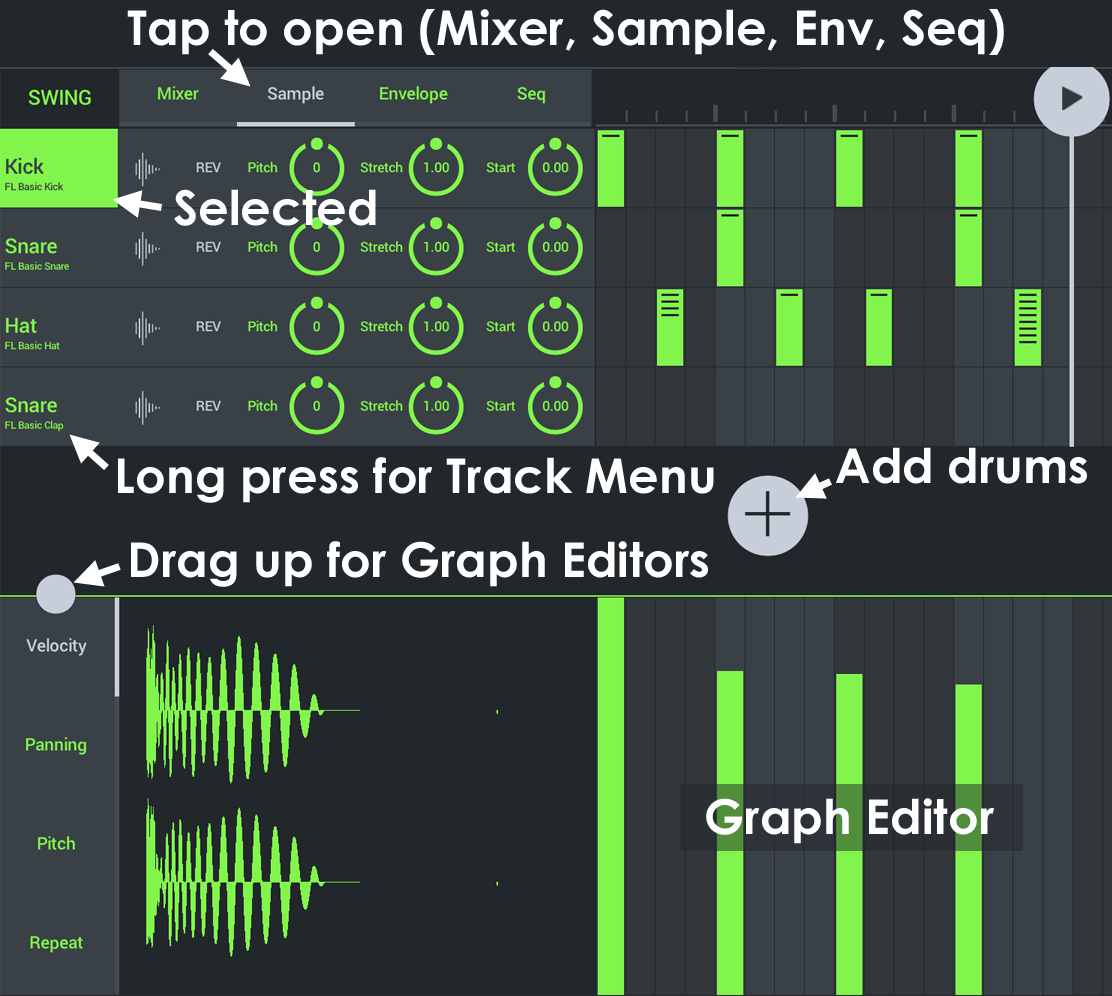
Graph Editor Controls
- Velocity — Per step playback level of the sample. Taller bars are louder.
- Panning — Per step Left/Right position in the stereo field. Up is Left. Down is Right.
- Pitch — Per step pitch control. Up is sharp. Down is flat.
- Note repeat — Trigger up to 8 repeats per step.
Stepsequencer & Channels
- To add a drum sample — Tap the (+) icon at the bottom of the rack and choose another sample to add. This will become a new track.
- To replace a drum sample — Long-tap on the track header and choose ‘Load sample‘ and choose a new sample OR with the SAMPLE tab selected tap the waveform icon and choose a new sample.
- To save a custom drumset — Long-press the Channel Icon to open the Channel Menu and use ‘Save Template‘. This will save the current set of drums as a preset so you can load it again later.
- To load a custom drumset — Tap the (+) Playlist button to add a track of type Drum Sequencer. Choose from My Drumsets.
- Mixer — Mixer related functions.
- Mute (switch) — Silences the Channel.
- Solo (button) — Silences all other Channels.
- Pan (slider) — Left/Right position of the sample in the stereo field.
- Level (slider) — Overall volume level of the Channel.
- Wave icon — Load sample. To Change samples tap the Wave icon to open a sample browser. Choose a sample. You can also choose your own custom samples from the My Samples folder. After adding a sample tap the Env. tab to adjust the ADSR settings for the sample.
- REV (reverse sample) — Plays the sample backwards.
- Pitch — Transpose the sample +/- 24 semitones (2 Octaves). NOTE: There is also a per-step pitch control on the drag-up bar editors tab, as shown above.
- Stretch — Time-stretching. Changes the length of the sample without affecting the pitch. You can double or halve the sample playback time.
- Start — Sample start position. Negative values allow you to add a delay to the sample start.
- Attack — Time taken to reach the maximum level.
- Decay — Time taken to decay to the sustain level.
- Sustain — Level at which the sample plays when the note is held.
- Release — Time taken to decay to silence after note release.
- Hold — When set to 0 (slider left) there is no effect. When moved to the right will trigger the release envelope, with the length of playback depending on the slider position. Since the step-sequencer steps are a series of instantaneous triggers, Hold determines how long each step is held (similar to holding down a key on a keyboard). TIP: Start with the slider 100% right and drag the slider to the left until you reach the desired length. Length interacts with the Envelope > Release setting, which should be set to minimum for the Length setting to have an effect. Afterward you can again tweak Release to achieve a less abrupt ending.
- Cut Group — Drum channels set to the same group stop playback of each other (cut or silence them). Cut groups are used so that a drum channel (sample), will either silence other drum channels when it plays or be silenced by other drum channels when they play. There are 3 cut groups (A, B and C) to you can have up to 3 independent sets of samples cutting each other. For example: Set a ‘closed’ Hi-Hat sound and ‘open’ Hi-Hat sound to Cut group A. Then, when either the open or closed sample plays it will stop playback of the other one. This is how a real hi-hat will behave when you hit it open and then close it. The ringing of the open position instantly is stops (is cut) when closed. For a sample to cut itself, use the Poly switch, described below.
- Poly — When selected the sample will overlap itself when quickly re triggered. When deselected the sample will cut itself when quickly re triggered. This can help to clean up the sound of overlapping and bassy samples that can ‘muddy’ a mix.
- Shift — Step position. Moves that play position of the sample off the step. You can move the sample before and after the step.
- AUX (Send track) — Sample routing. You can send the audio from the selected sample to any other Effects Track (AUX) for separate processing to the host Drum Track
- Load Sample — Opens the sample browser to replace the sample on the current Channel.
- Clone — Duplicates the current Channel.
- Delete — Deletes the current Channel.
- Set MIDI key — Choose and play a note on your MIDI controller to set the note for the Sample/Drumpad.
- Fill every step — Fills all steps.
- Fill each 2 steps — Fills odd steps.
- Fill each 4 steps — Fills steps 1, 5, 9 etc.
- Clear — Delete all steps.
Working with the Stepsequencer
- Add / Remove Steps — Tap Steps. The drum sound will be triggered on each active step.
- Swing — Opens a slider that allows you to add a ‘swing’ rhythm to Steps. Swing affects the length of odd vs even steps. If 4 beats per bar are set, ‘swing’ holds odd 16th notes (1,3,5,7,9,11,13,15) at the expense of even 16th notes (2,4,6,8,10,12 and 16) in the bar. The control determines the amount of swing.
- Add Drums — Tap the (+) button at the bottom of the Stepsequencer. This will open a ‘Browser’. You can also choose your own custom samples from the My Samples folder. After adding a sample tap the Env. tab to adjust the ADSR settings for the sample.
Automation Clip
An Automation Clip moves the target parameter. You can create automation clips for most interface controls. Just move them then use the CTRL menu on the Transport Bar to add an Automation Track for that target.
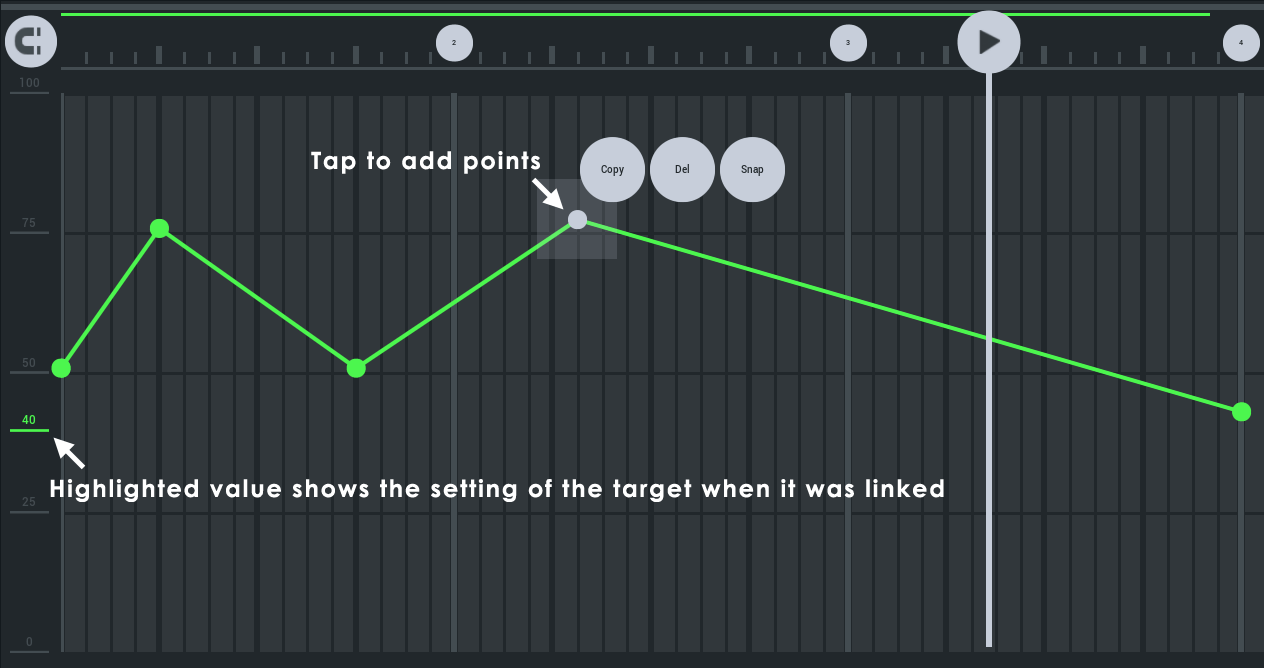
NOTE: You can drag and select multiple points to delete, mode or copy and paste them.
Creating Automation Clips
You can automate most movable control on FL Studio Mobile. All knobs and sliders. To manually create an automation clip for a target:
- Tweak/move the target control
- Tap CTRL on the Transport bar
- Select ‘Add Automation Track‘
- Tap the Automation Track and add an empty Automation Clip
- Tap the Automation Clip and Edit
- Tap in points using the pop-up editor(see above)
NOTE: If you are recording and move any parameter an Automation Track and Clip will be automatically created. You can go back in and edit the performance later.
Working with Automation Clips
Automation Clips can either be manually created OR can result from manual tweaking of a control while in Record mode.
- Select the Automation Clip track in the Playlist.
- Tweak/move the target control
- Tap CTRL on the Transport bar
- Select ‘Link to current track‘.
Audio Clips
When loading an Audio Clip track, FL Studio mobile will make available files in FLM User Files\My Recordings, My Samples & My Tracks. FL Studio Mobile supports 8, 16, 24 and 32 integer and IEEE float waves. *.wav format and .MP3 format. NOTE: MP3 format files include a very short period of silence at the start. This is part of the MP3 conversion process and can put critical timing events in the audio out of sync with the Playlist.
FL Studio Mobile для Android обзор аудио-редактора
Современные гаджеты на Android постепенно начинают вытеснять полноценные рабочие станции на Windows, Mac и Linux для креативных пользователей. Да, пока работать в представленных программах на высоком профессиональном уровне не представляется возможным, но всё же выполнять примитивные задачи можно. Одной из таких программ является FL Studio Mobile – приложение для профессиональной работы со звуком на платформе Android. Собственно, о ней и пойдёт речь в этой статье.

Основной интерфейс
Изначально интерфейс приложения может показаться неудобным и громоздким, но это только первое впечатление неподготовленного пользователя. На самом деле здесь всё очень хорошо продумано, поэтому тому, кто хоть немного занимается аудиообработкой и использует программы подобного плана, сможет разобрать что к чему.

В левом меню расположена различные эффекты, ударные, синтезатор и прочие элементы. Для большего удобства они дополнительно выделены цветом. В основной же части находится панель с применёнными эффектами и звуковыми дорожками.
Встроенное меню
Большую часть инструментов сложно грамотно разместить на маленьком экране, тем более если речь идёт о профессиональном программном решении. Основная часть таковых инструментов скрыта в специальном меню, которое открывается при нажатии на иконку фрукта. Здесь расположены панели демо-треков, настройки, встроенный магазин. Дополнительно, отсюда можно перемещать проекты между мобильной и настольной версией программы.

Так же из этого меню можно открыть уже существующий проект, чтобы продолжить с ним работу или создать новый, воспользовавшись соответствующими кнопками.
Панель треков
Если сделать тап по значку любого инструмента, то перед вами откроется меню с настройками треков, различных эффектов и т.д. Из него вы сможете снизить громкость одного или нескольких каналов, расширить или сузить панораму, включить или выключить канал.

Дополнительные инструменты
По умолчанию в FL Studio для мобильных перечень инструментов очень небольшой, но вы можете его расширить. Некоторые из инструментов продаются и достаточно легко устанавливаются. Другие же можно найти бесплатно, но с установкой могут возникнуть проблемы, так как процесс рассчитан на бывалых пользователей программы.
При необходимости в интернете можно найти подробную инструкцию-мануал по установке дополнительных инструментов на мобильную версию FL Studio.
Взаимодействие с каналами
Работа с каналами же реализована практически по точной аналогии с обычной версией программы для компьютеров. Правда, разработчики всё же сделали некоторые поправки для мобильного использования, например, установив широкие возможности масштабирования рабочего пространства канала.
Настройка сэмплов
В приложении есть возможность выбирать как звуки, установленные по умолчанию, так и те сэмплы, которые есть в памяти телефона, но в приложение не предустановленны. Выбор имеющихся звуков достаточно обширен и способен удовлетворить даже опытных цифровых музыкантов. Плюс, вам ничего не мешает добавлять неограниченное количество сэмплов.
Настройка микширования
Здесь доступны функции по настройке микширования инструментов. Их можно вызывать с помощью нажатия на кнопку с иконкой в виде эквалайзера в верхней части панели инструментов слева.
Регулирование темпа
Дополнительно у каждого канала можно регулировать темп при помощи простого инструмента. Также в этом инструменте есть регулирование ударов в минуту.
Необходимое значение можно выбрать с помощью движения регулятора. Можно также самому подобрать подходящий темп, нажимая на кнопку «Tap»: значение BPM будет установлено в зависимости от скорости, с которой нажимается кнопка.
Взаимодействие с MIDI-инструментами
При необходимости к мобильному устройству можно подключить внешнюю периферию – клавиатуру, микрофон, пианино. Подключение и настройка производятся с помощью специального меню в интерфейсе программы. Плюс, поддерживается взаимодействие посредством Bluetooth.

Автотреки
Для упрощения процесса создания композиции разработчики добавили в приложение возможность создания автотреков – автоматизации какой-либо настройки, например, микшера. За это отвечает пункт меню «Add Automation Track».
Преимущества и недостатки
В качестве резюме ко всему написанному в статье хотелось бы выделить определённые преимущества и недостатки в работе с данным программным решением для мобильных устройств на базе Android.
- Интерфейс прост в освоении даже новичку в звукообработке;
- Мобильное приложение может быть без проблем сопряжено с обычной настольной версией программы;
- Можно добавить свои инструменты и звуки или использовать те, которые итак есть по умолчанию;
- Поддерживается работа периферийных MIDI-контроллеров.
- Приложение, как наверное, и любой другой профессиональный редактор, будет занимать много памяти на устройстве Android, что иногда бывает критично;
- К сожалению, пока нет вменяемого перевода интерфейса на русский язык;
- Нет демонстрационной версии программы.
FL Studio появилась изначально как программа для создания электронной музыки на компьютеры, но сейчас она обзавелась мобильной версией, которая практически не имеет существенных отличий в функционале от своего «старшего собрата». Мало того, она достаточно удобна в использовании, плюс, имеет плотное сопряжение с настольной версией, что позволяет работать над проектом сразу с двух устройств, если это будет действительно необходимо.
How to Import Sample Packs in FL Studio Mobile
FL Studio Mobile has various synthesizers, sampler, drum kits and FX effects using which you can create your own sounds from scratch. There are hundreds of free presets in FL Studio Mobile which consists of pads, bells, instruments (like a grand piano), bass and other sounds.
One of the useful features of FL Studio Mobile is that it also lets you add custom downloaded sample packs and load FLM project files. If you don’t know how to import custom samples in FL Studio Mobile app on your iPhone or Android device, then this guide is for you. Let’s see how you can do this!
Table of Contents
Download and unzip the sample pack
The first thing you have to do is to download the sample pack on your phone. There are so many free sample packs available on the internet for FL Studio Mobile. You can find them by searching on Google and YouTube.
If the sample pack is in a ZIP compressed file, then you have to unzip it first. For this task, you can use the built-in file manager of your phone. Just go to the location where you have downloaded the file, then select it and find the Extract option.
If the built-in file manager doesn’t have the feature to extract the ZIP file, then you can use a third-party app. For Android, we will recommend you to use an app named ZArchiver. This app is available on Google Play Store for free.
Import sample packs in FL Studio Mobile on Android
FL Studio Mobile app will be able to load your custom samples when you will place them in the FLM User Files folder. This step-by-step guide will show you how to do that –
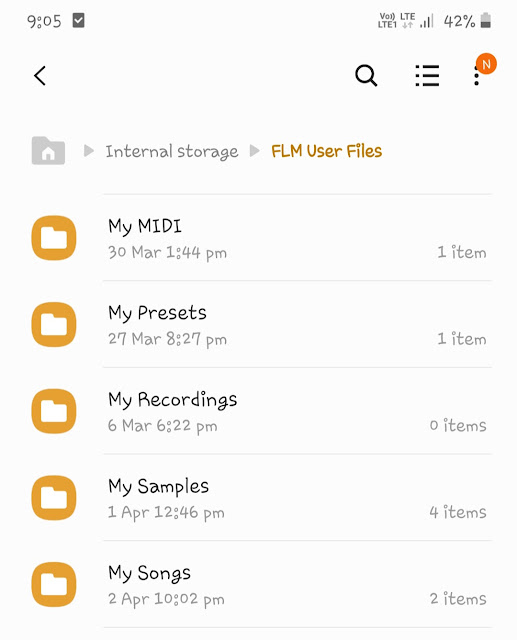
- Open the file manager app on your Android phone. It is named My Files in Samsung phones. If you don’t want to use the built-in file manager, then you can download the File Commander app.
- Now go to the location where you have saved the sample pack. Make sure that it’s unarchived.
- Select the sample pack folder/files and then choose Cut or Move option.
- Go to the Internal Storage > FLM User Files > My Samples folder and click the Paste option. That’s it!
You will find various sub-folders in the FLM User Files folder. These sub-folders are created to organize your data properly. Here’s how you can use them –
- My Drumsets – Here you can put your drumsets.
- My Instruments – Here you can save your instrument samples.
- My MIDI – This folder is for MIDI format files to save MIDI tracks.
- My Presets – Your custom presets of synthesizers and FX effects are saved in this folder.
- My Recordings – Here you can save your voice recordings. The internal recordings from within the FL Studio Mobile app are also saved here.
- My Samples – Here you can save custom downloaded samples/sounds.
- My Songs – This folder contains FLM files of your projects. You can also save downloaded FLM files here that you want to load in FL Studio Mobile.
- My Tracks – This folder contains audio files that are created when you render your projects.
Import samples in FL Studio Mobile on iPhone/iOS
It’s a tedious task to import samples on iPhone/iPad as iOS allows you to import only one sample at a time. Use the Files app to open your downloaded samples. Select the file you want to import and click the Share option. Then you will see an option to import it on FL Studio Mobile.
iOS will automatically recognize files that are associated with FL Studio Mobile (such as .flm, .mid, .flmpst, .flms, .wav, .mp3) and allow you to import them from the Share screen.
Another way to import samples in FL Studio Mobile on your iPhone or iPad is by using iTunes on your computer/PC. This way, you can access the FLM User Files folder like on Android and import all sample packs at once.
How to use these samples in FL Studio Mobile
To use these samples in your projects, click + button in the FL Studio Mobile and then select DirectWave. Then go to My Files > My Tracks and there you will find the samples you have added.
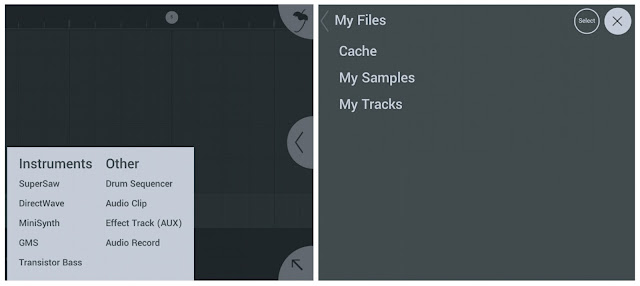
If you want to add your voice recording or any other MP3/WAV file, then click the + button and select Audio Clip. After that, go to My Files and select the file you want to add to your project.
So that’s how you can import sample packs and music (or MP3 files) into FL Studio Mobile app on your iPhone or Android device. We hope you find this guide helpful. If you are facing any problem, let us know in the comments below. Keep creating awesome music! Good Luck ��
Похожие публикации:
- Ammyy admin что за программа
- Как восстановить группу ватсап
- Как удалить приложение кошелек
- Навигатор для пешехода на андроид какой лучше
Fl studio producer edition 20.6.2.1549
Теперь программа доступна для MacOS 10.11 и выше. Встроенная уникальная система шаблонов программы позволяет проводить одновременную и множественную синхронизацию в любой точке списка воспроизведения композиций. Плей лист поддерживает несколько композиций, каждая из них — это полная компоновка аудио и автоматических настроек. Теперь пользователи легко и быстро открывают и работают с несколькими версиями своих идей параллельно.

- Программа предлагает поддержку тактовых размеров.
- Снимите нагрузку с вашего компьютера с помощью трансляции в реальном времени.
- Создавайте разные аранжировки, руководствуйтесь своими вкусами и пожеланиями, меняйте конфигурации.
- Новый плагин компенсации позволяет обеспечить плавное микширование.
- Также вам придется по вкусу улучшенный редактор эффектов и частот.
Создавайте практически любой звук, в вашем распоряжении 13 виртуальных синтезаторов, которые предоставляют вам великолепное звучание. В приложении есть место не только традиционным инструментам, но и новым звукам, которые легко найти по категориям.

Специальные гибкие звуковые инструменты FL Studio 20 дают возможность растягивать композиции во времени, редактировать их и обрезать. Расширенный редактор предлагает проведение спектрального анализа и циклическую запись. Большое количество инструментов было включено в софт. Они вдохновят вас на творчество и добавят новизны композициям. В программу включены инструменты мастеринга, теперь приложение поддерживает тактовые размеры и модификации. Разработчики предложили расширенную справочную систему. Программа легко запоминает ссылки на внешние контроллеры. Микшер включает в себя большое количество эффектов и звуковых дорожек. Полнофункциональный Piano roll существенно упрощает работу пользователя. Это, действительно, полнофункциональная среда для воспроизведения музыки.
Скачать fl studio V20 скачать торрент
fl studio v20 скачать(скачиваний: 44)
История «фруктов»
Версия 1 была простой четырёх-трэковой драм-машиной разработанной Дидье Дамбрином для бельгийской компании Image-Line, кстати он же является автором версии тетриса для взрослых! Думаю все в него успели поиграть).
Скорость, с которой эволюционировало программное обеспечение была потрясающей, к концу 90-х годов добавляется поддержка VST-плагинов, а к концу 90-х и набор специальных «фруктовых» плагинов плюс движок BeatSlicer. С версии 4.0 название изменилось с FruityLoops на FL Studio, по этому в поиске теперь мы пишем «скачать фл студио 20 на русском бесплатно полную версию торрент крякнутый».
На протяжении нулевых годов полным ходом шла интеграции с внешним миром — с аппаратными контроллерами, различными аудио форматами и тому подобное, плюс появлялись новые плагины от Image-Line.
В конце нулевых, Фл студио становится «серьезным» DAW-секвенсором, таким каким мы его знаем сегодня, благодаря появлению в нём таких функций как тайм-скрэтчинг, питч-шифтинг, коррекция высоты звука и гармонайзер.
В июне 2011 года была анонсирована FL Studio Mobile и в течение нескольких лет стала чрезвычайно популярной на устройствах iOS и Android (2013). В более поздних версиях до v12 добавлена поддержка мультитач и 64-битных плагинов среди многих других фичь и это в значительной степени подводит нас к сегодняшнему дню с двумя редакциями: Fruity и Producer.
Возможности FL Studio 12
- Опция нарезки аудио;
- Уникальный эквалайзер;
- Большое количество звуковых эффектов;
- Возможность писать музыку в любом стиле;
- Наличие функций Piano Roll и Stepsequencer;
- Встроенный набор сэмплов для flstudio;
- Работа с аддитивными величинами;
- Импорт дорожек, лупов, пресетов, sample, плейлистов;
- Синтез инструментов (ударных, гитар и т.д.) на клавиатуре;
- Редактирование питча, тайминга и высоты звучания;
- Сохранение готовых треков в WAV, MP3, OGG, MIDI и так далее;
- Ускорение/замедление темпа проекта в режиме реального времени, эффекты реверберации с настройками;
- Поддержка большинства плагинов и инструментов для создания музыки на компьютере;
- Новая версия программы FL Studio 12.5 доступна для ОС Windows, Android, iOS и Mac OS.
- Удобная панель инструментов FL Studio;
- Наличие понятного интерфейса;
- Невысокие системные требования;
- Создание резервных копий проектов;
- Реалистичное звучание аудиофайлов;
- Использование автоматизации генераторов звука;
- Множество настраиваемых параметров каналов, паттернов;
- Сохранение аудио файлов на жесткий диск компьютера;
- Широкие возможности работы со звуком в домашних условиях;
- Студии звукозаписи подходит как новичкам, так и профессионалам;
- Интеграция с цифровой студией аранжировки и записи аудио Ableton Live;
- Пакет установки включает дистрибутивы всех необходимых драйверов для контроллеров и пультов;
- Поддержка большого количества синтезаторов и виртуальных семплеров.
Описание
При первом запуске программы пользователь увидит главное окно утилиты, которое, на первый взгляд, перегружено большим количеством разных кнопок. На самом деле, окно разделено на несколько функциональных областей, использование которых мы попытаемся понять.
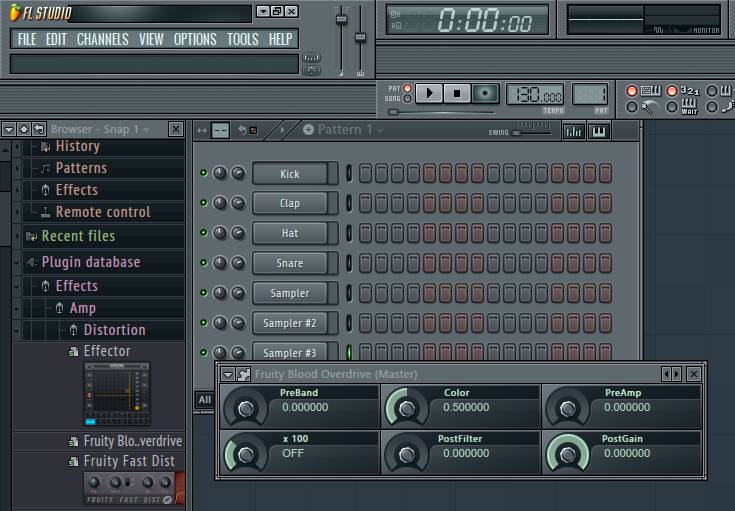
Все изображения будут в дальнейшем распределены в отдельные блоки для понимания функциональности аудиоредактора. Наиболее важным компонентом программы является верхнее горизонтальное меню, которое служит основным инструментом для управления создаваемым проектом. Здесь вы можете начать создавать новый аудиофайл, импортировать готовую музыку, изменять аудиоформаты. Используя раздел «Шаблоны», вы можете ознакомиться с ранее написанными композициями, а на вкладке «Вид» настроить расположение всех блоков.
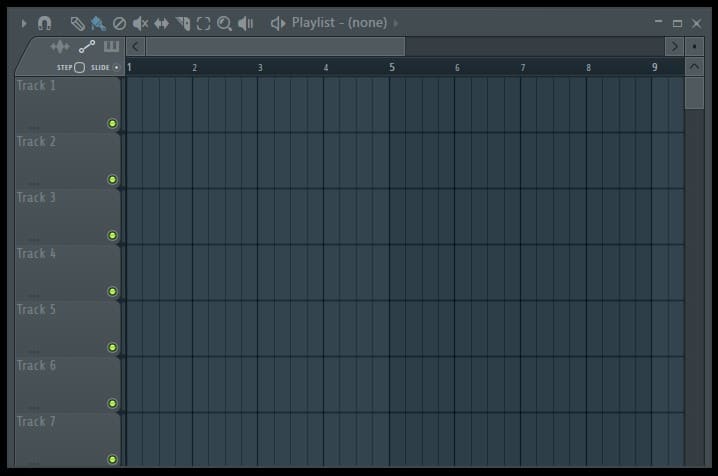
Основной частью всей рабочей области окна программы является раздел «Плейлист». Этот раздел будет работать с созданными шаблонами. Они должны быть помещены в «Список воспроизведения», а последовательность воспроизведения, продолжительность, время появления и многие другие параметры должны быть скорректированы.
Программа для написания музыки — FL Studio Producer Edition 20.0.3.532
FL Studio Producer Edition 20 — это новая версия одной из лучших программ для создания собственной музыки, с её помощью вы можете создавать собственные треки любого стиля. Программа имеет все необходимые функции для работы со звуком : запись, сведение, мастеринг а также имеет большое количество синтезаторов и виртуальных плагинов.Системные требования:Процессор : 2Ghz Intel Pentium 4 / AMD Athlon 64 (or later) compatible CPU with full SSE2 support.• Операционные системы : Windows 10/8.1/8/7 (32 or 64 Bit)• Оперативная память : 4 Gb or more RAM recommended• Жесткий диск : 1 Gb free disk space• Звуковая карта: Soundcard with DirectSound drivers. ASIO/ASIO2 compatible required for audio recording (FL Studio installs with generic ASIO4ALL drivers)Торрент Программа для написания музыки — FL Studio Producer Edition 20.0.3.532 подробно:Микшер: Сведение и мастеринг музыки по самым высоким профессиональным стандартам. Все функции, необходимые для самого современного комплексного производства, включая цепочки эффектов, маршрутизация, управление сайд-чейном, расширенную автоматизацию, компенсацию задержки плагина и многое другое…Piano Roll: имеет заслуженную репутацию как лучший инструментарий в отрасли. Пиано Ролл используется для отправки нот и данных автоматизации в инструменты плагина (секвенсор). Он включает в себя широкий спектр инструментов, помогающих в комплексном редактировании и манипуляциях.Браузер и плейлист: Ни один другой DAW не соответствует гибкости плейлиста FL Studio. Он содержит последовательность всех элементов проекта. Треки могут содержать записи, аудио данные и автоматизацию. Поместите любой тип данных в любом месте и даже наложите их. Используйте Браузер для организации всех данных в вашем проекте. Упростите свой рабочий процесс и освободите свой ум!Более 80 плагинов: FL Studio Producer Edition включает в себя более 80 плагинов инструментов и эффектов, охватывающих автоматизацию, воспроизведение / манипуляцию семплов, синтез, компрессию, задержку, фильтры, фазер, хорус, реверберацию, дисторшн, бит-крэш и многое другое. С FL Studio вы будете готовы создать практически любой жанр.Инструменты и эффекты: Если для вас не хватает огромного массива собственных инструментов и эффектов, FL Studio поддерживает все стандарты VST 1, 2 и 3. VST предоставляет вам доступ к самому разному диапазону плагинов сторонних разработчиков, доступных в настоящее время. Вы даже можете использовать FL Studio как VST плагин в другом хосте.Изменения в версии 20:Changelog & History 20.0.3 Bugfix Update
20.0.3 Bugfix UpdateПроцедура лечения:1. Установить flstudio_win_20.0.3.532.exe (по умолчанию C:\Program Files (x86)\Image-Line)2. Из папки R2R cодержимое папки Patched скопировать с заменой в папку с установленной программой (по умолчанию C:\Program Files (x86)\Image-Line) 3. Из папки R2R запустить ImageLine_RSA2048_Keygen.exe(от имени администратора) и нажать на «Register». Всё
В строке «User Name» не использовать кириллицу.Если вы до этого устанавливали релиз от R2R, то используйте файл Blank FL Studio 20.Reg(он сбрасывает регистрацию) перед тем, как будете использовать ImageLine_RSA2048_Keygen.exeАвтор лекарства: TEAM R2RВНИМАНИЕ. Сохранение проекта в FL Studio 20 приведет к невозможности открыть проект в предыдущих версиях FL Studio(12.5.1.165 и ниже).Имейте в запасе резервную копию проекта, если захотите откатиться на более раннюю версию FL Studio.
Скриншоты Программа для написания музыки — FL Studio Producer Edition 20.0.3.532 торрент:Скачать Программа для написания музыки — FL Studio Producer Edition 20.0.3.532 через торрент:
fl-studio-producer-edition-20_0_3_532-r2r.torrent (cкачиваний: 505)
Доп. информация
- Микшер: Сведение и мастеринг музыки по самым высоким профессиональным стандартам. Все функции, необходимые для самого современного комплексного производства, включая цепочки эффектов, маршрутизация, управление сайд-чейном, расширенную автоматизацию, компенсацию задержки плагина и многое другое…
- Piano Roll: имеет заслуженную репутацию как лучший инструментарий в отрасли. Пиано Ролл используется для отправки нот и данных автоматизации в инструменты плагина (секвенсор). Он включает в себя широкий спектр инструментов, помогающих в комплексном редактировании и манипуляциях.
- Браузер и плейлист: Ни один другой DAW не соответствует гибкости плейлиста FL Studio. Он содержит последовательность всех элементов проекта. Треки могут содержать записи, аудио данные и автоматизацию. Поместите любой тип данных в любом месте и даже наложите их. Используйте Браузер для организации всех данных в вашем проекте. Упростите свой рабочий процесс и освободите свой ум!
- Более 80 плагинов: FL Studio Producer Edition включает в себя более 80 плагинов инструментов и эффектов, охватывающих автоматизацию, воспроизведение / манипуляцию семплов, синтез, компрессию, задержку, фильтры, фазер, хорус, реверберацию, дисторшн, бит-крэш и многое другое. С FL Studio вы будете готовы создать практически любой жанр.
- Инструменты и эффекты: Если для вас не хватает огромного массива собственных инструментов и эффектов, FL Studio поддерживает все стандарты VST 1, 2 и 3. VST предоставляет вам доступ к самому разному диапазону плагинов сторонних разработчиков, доступных в настоящее время. Вы даже можете использовать FL Studio как VST плагин в другом хосте.
Аналоги
Существует огромное количество аналогов Fruity Loops (раннее название приложения), но самые известные из них:
- Adobe Audition — это мощный аудиоредактор, который поддерживает множество форматов. Эта профессиональная студия звукозаписи ни в чем не уступает FL Studio, которую мы рассматриваем.
- MAGIX Music Maker — это программа, которая очень популярна среди начинающих пользователей. Это связано с его доступностью и созданием музыки простым перетаскиванием.
- Logic Pro X — профессиональный инструмент с множеством плагинов и эффектов.
- Synapse Audio Orion Studio — отличный редактор, основным преимуществом которого является ориентация на подключение множества сторонних модулей.
- REAPER — это небольшой инструмент с богатым функционалом, который позволяет записывать и микшировать музыкальные треки.
Основные характеристики Repro-5
- 8-голосная полифония
- 2 генератора: один с пилами и импульсами, другой с пилами, треугольниками и импульсами
- Формы сигналов осциллятора можно комбинировать
- Варианты широтно-импульсной модуляции формы сигнала и синхронизации генератора
- Конверт ADSR
- Генератор белого шума
- Звуковая модуляция голоса: генератор FM (частота и ширина импульса), фильтр FM
- 4-полюсный резонансный фильтр нижних частот
- Синхронизируемый с хостом LFO с 3 формами волны
- От 1 до 8 голосов в унисон с контролем скольжения
- Гибкие возможности модуляции плюс матрица на 2 слота
- Экран «Настройка» для настройки поведения компонентов
- Блок полифонических искажений с 4 типами, включая дробилку бит
- 5 эффектов: эмуляция ленты, задержка / хорус, эквалайзер / резонатор, реверберация, звуковой кондиционер / динамический процессор
- Более 900 заводских пресетов
Возможности
Программа умеет записывать композицию в разных форматах: OGG, WAV, MP3. Готовые треки можно экспортировать в MIDI-файлах. Доступно большое количество плагинов, в том числе VST. Вы можете разрезать мелодию для создания рингтона, добавлять в заготовки особые эффекты, специальная функция Stepsequencer и Piano Roll. Полный набор стандартных инструментов: замедление, редактирование высоты звучания, создание копий и многое другое. Можно экспортировать аудиофайлы в 16 и 32 битный формат MP3 и WAV. Интерфейс делится на несколько элементов:
- Sample Browser – дает возможность получать доступ к звуковым файлам, опциям и плагинам;
- Playlist – в этом блоке можно размещать готовые Step Sequencer, петли Piano Roll, а также располагать файлы;
- Step Sequencer – в этом разделе можно достаточно легко редактировать или создавать готовые петли, загружать генераторы треков или удалять лишние;
- Mixer – в этом разделе содержаться плагины и другие эффекты;
- Piano Roll – представлена в виде сетки, расположенной вертикально, в ней можно редактировать звук, его высоту, в горизонтальной можно настраивать другие возможности.
Дополнительные материалы по Fabfilter Pro Q 3
Как активировать Fabfilter Pro Q 3 смотрите в видео выше. Если не активируется, ещё раз внимательно пересмотрите видео и замените все необходимые файлы.
License key (код активации)
Бесплатная лицензия для Fabfilter Pro Q 3 (license code-ключ):
Product: Pro-Q 3;
Licensee: DeWa68;
t/+nywXakSNU6Zg6OKQ1oYGs1N6blxIz3IpLz/GkK/RCXPJOZIGo9zqoXxrbDd8m
QJT7qGhIDo7nsPxw2o03f6xWk2iAHH1x/95bzkabVmYCPEdML1+fw7NRoQDacW6v
vskzMgAVcfPPhhKXOqDtb+K9Qc1SdP64zqH6tFjs9r8=Но имейте в виду, одного этого кода для активации не достаточно, ещё необходимо заменить некоторые файлы. Все подробности в видео в начале статьи. Все необходимое, crack, кейген и таблетка присутствует в раздаче и проверено лично.
Видео-обзор как пользоваться Fabfilter Pro Q 3 для чайников. Изучаем FabFilter Pro-Q3. Подробный курс по плагину и инструкция.
Настройка голоса в Fabfilter Pro Q 3. Обработка голоса — Фильтрация, эквализация, шумоподавление:
В Fabfilter Pro Q 3 появились новые типы фильтров, позволяющие мгновенно создавать линейные наклоны от одного частотного экстремума к другому (например, затухание басов соответствует подъему высоких частот), в то время как Brickwall производит более экстремальную фильтрацию, чем когда-либо, позволяя проводить «полный» вариант снижения громкости для фильтров высоких и низких частот. Fabfilter Pro Q 3 впервые вводит обработку объемного звука, поддерживая многоканальные миксы.
Произошли ещё два больших события — это включение режима «визуализации внешнего спектра» и «динамического эквалайзера». Если вы знакомы с iZotope’s Neutron, то вам будете проще понять о чём идёт речь. Эта функция позволяет наложить частотный «футпринт» любого экземпляра Fabfilter Pro Q 3 на другой, так что вы можете видеть, где частоты конфликтуют в достаточной мере, чтобы вызвать проблемы. Наиболее распространенным местом использованием этого является обработка частот ударных и басов, однако эта функция может использоваться и в других областях.
Режим динамического эквалайзера позволяет создавать частотные узлы, которые динамически реагируют на входной уровень сигнала, так что при увеличении громкости входного сигнала применяется большее затухание. Это очень удобно, поскольку это очень гибкий инструмент.
Еще одна примечательная новая функция — это обработка по полосе mid/side или left/right. Внезапно вы обнаружите, что можете применить изменение тона к среднему, боковому, левому и правому сигналам для каждой полосы независимо. Fabfilter Pro Q 3 — это замечательное обновление (возможно) уже ведущего в своем классе эквалайзера. Лучшее стало еще лучше.
Помогла статья? Сделай репост!
Немного об FL Studio 20
Мы уже говорили об этом раньше и скажем еще раз: никогда ещё не было лучшего времени, чтобы приобщиться к этому таинству под названием «создание музыки», это особенно актуально, если учесть, то огромное количество «фичь», появившихся в версии ФЛ Студио 20. и убедитесь в этом.
FL Studio — это почти два десятилетия разработки софта для создания и записи музыки. За это время FL Studio завоевало сердца и умы большей части музыкального сообщества по всему миру и Россия не исключение.
Если немного заглянуть в прошлое, то мы увидим, что «Фл студио» начиналась почти как видео-игра, процесс создания музыки был предельно прост, что ни как не ассоциировалось с серьёзным программным обеспечением.
Однако, как и все секвенсоры, со временем Фрути Лупс стал чем-то вроде фабрики по производству музыки, но не смотря на это всегда пытался сохранить свой уникальный упрощенный этос, который помог завоевать доверие многих поклонников в начале пути.
Это довольно сложная задача — соблюсти баланс, добавить профессиональные функции без ущерба для простоты использования, но разработчики Image-Line прекрасно справились с этой не простой задачей.
О приложении
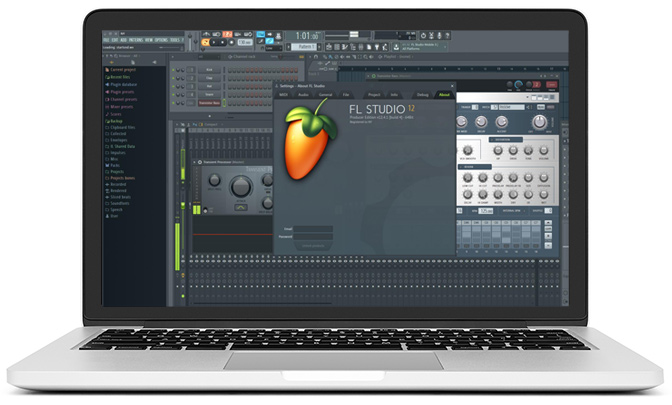
Полнофункциональная программа содержит все необходимые плагины и инструменты, которые помогут пробудить в вас творческий потенциал. Это цифровая звуковая рабочая станция, которая включает в себя целые цепочки эффектов и расширенную автоматизацию. Программа проста в управлении и интуитивно понятна. Гибкий список воспроизведения дает возможность использовать заготовки, ноты или аудио в любой понравившийся комбинации. Быстрый рабочий процесс обеспечивается благодаря браузеру FL Studio.
Смело используйте сторонние плагины для дополнения уже впечатляющего набора опций. Инновационный инструмент позволяет получить качественную музыку, записывать и редактировать.
Сочиняйте и записывайте свои личные уникальные музыкальные композиции. Вы легко воплотите свои идеи в жизнь. Пользователь выбирает, какой путь записи музыкального произведения максимально логичен для него. Допускается повторное использование уже записанных элементов. Для микшера характерна высокая точность, управляемость и гибкость. Каждый трек способен поддерживать до 10-ти эффектов. Создание дополнительных суб треков или цепочек может быть отправлено на другой канал.
Как пользоваться
Чтобы понять принцип работы программы, мы будем использовать стандартный набор инструментов. Для начала перейдите в блок «Channel Rack». Изначально к работе были подготовлены только четыре инструмента, но их набор можно расширить, нажав клавишу «+». Например, когда вы выбираете «FL Slayer» в качестве дополнительного инструмента, откроется симуляция вашей операции. Используя открытое окно симуляции, вы можете настроить все параметры музыкального инструмента. Нажав на один из активированных инструментов, вы можете открыть более подробное окно параметров, в котором вы также можете настроить все детали задания.
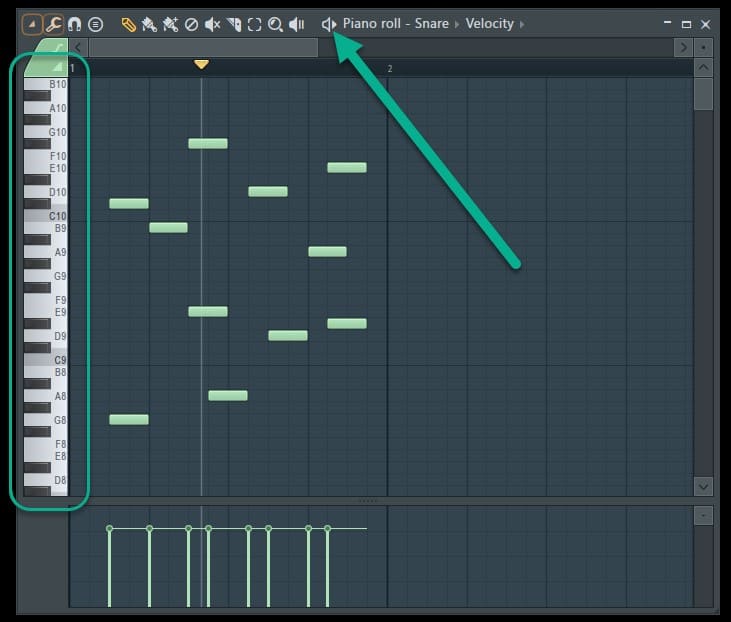
Для профессионалов это окно необходимо. Чтобы продолжить, просто закройте его. Откроется окно для настройки последовательности заметок. Вы можете изменить размер области, нажав «Ctrl» + «колесико мыши». Чтобы добавить конкретную заметку в область, щелкните в рабочей области рядом с ней. Полученные звуки можно редактировать, изменяя их продолжительность и положение. Визуализированная панель позволяет слышать каждую заметку. После редактирования вы должны услышать результат, нажав на кнопку громкоговорителя в верхней части.
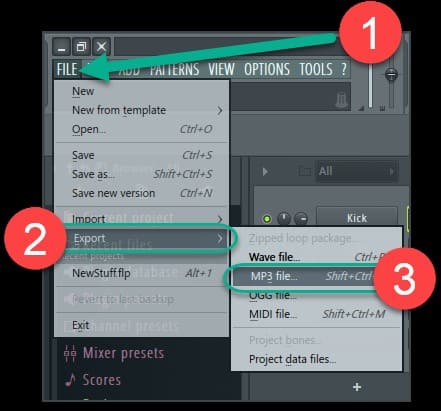
После завершения работы с инструментом пользователь получает отдельный шаблон, который необходимо добавить в «Плейлист». Записанный фрагмент станет частью всей композиции. Количество паттернов, которые можно записывать и добавлять, ничем не ограничено. Это позволяет создавать музыкальные композиции различного уровня сложности. Чтобы созданное творение можно было услышать не только в самой программе, но и в любом стороннем проигрывателе, нажмите кнопку «Файл», откройте раздел «Экспорт» и выберите один из предложенных форматов. В дальнейшем для выполнения всех этих действий можно будет использовать указанные комбинации клавиш, что значительно ускорит работу.
Установка и обновление, вопросы и ответы[править]
- Позволяет ли моя лицензия использовать FL Studio как на Windows, так и на macOS — Да. Ура!
- Где я могу получить установочный файл? — на странице загрузки FL Studio. Для получения более подробной информации см. раздел вышеПростая установка или обновление .
- Имеют ли FL Studio Fruity, Producer, или Signature Bundle различные установщики? — нет, для всех версий используется один установщик. Ваша лицензия определяет, какие функции будут разблокированы, и какая у вас версия и плагины. Однако некоторым плагинам нужны отдельные установщики (звуковые библиотекиDirectWave иSlayer 2 ).
- Нужны ли мне мои старые установочные файлы или CD ? — нет. Загрузите установщик последней версии программы здесь. Введите адрес электронной почты и пароль учетной записи Image-Line на панели «О программе», чтобы разблокировать FL Studio. Вы также можете использовать более старые версии FL Studio, загруженные с этой страницы.
- Могу ли я установить более чем одну версию FL Studio ? — да:MacOS — переименуйте приложение (в папке «Приложения», напримерFL Studio вFL Studio 20 ), перед установкой новой версии.
- Windows — основные версии (т.е. 12 или 20) автоматически устанавливаются в отдельные папки, поэтому вы можете иметь параллельные установки. Для незначительных версий (например, от 20.1 до 20.2) вы должны вручную установить в другую папку, в противном случае 20.1 будет перезаписана 20.2. См. раздел нижеПараллельные установки .
Нужно ли мне более одного регистрационного кода ? — нет. Одна лицензия будет работать со всеми существующими установленнымиFL Studio (как дляWindows , так и дляmacOS ), приобретёнными плагинами и пакетами сэмплов. Обычно вам необходимо обновить лицензию при установке новой версии (хорошая привычка).
Я потеряю свои данные, установив FL Studio поверх существующей установки ? — отFL Studio 20 и выше, нет. Данные, связанные с вашим проектом, находятся в папке пользователя вашей системы. Это сохраняет ваши собственные файлы вне установочной папкиFL Studio . ОтFL Studio 12 и ниже — у вас могут быть пользовательские данные в старой папке установки. Не удаляйте её перед резервным копированием или переносите её в пользовательскую папкуFL Studio 20 или выше.
Могу ли я установить FL Studio на несколько компьютеров ? — да. Здесь вImage-Line мы разумные парни и понимаем, что многие люди используют более одного компьютера. Обычно люди имеют домашний студийный ПК, ноутбук и рабочий компьютер. Они могут иметь как Windows, так и macOS машины. Было бы разумно установитьFL Studio на каждый из них, если вы являетесь единственным пользователем программы. Не приемлемо для вас установитьFL Studio на ПК, который люди могут использовать когда вас нет рядом. И все это без шифрования «донглов», насколько это круто?
Могу ли я переместить или скопировать установку FL Studio с одного ПК на другой ? Да. Советы по копированию установкиFL Studio между ПК см. в разделе нижеКопирование или перенос существующей установки FL Studio .
Как полностью удалить FL Studio и мои регистрационные ключи с ПК ? — следуйте инструкцииУдаление FL Studio и плагинов см. ниже.
В заключение
В современных реалиях музыкантам больше не нужно содержать собственную студию с неизмеримым количеством музыкальных инструментов и рекордеров. Все эти функции начали использовать такие программы, как FL Studio. Приложение привлекает богатым набором инструментов и эффектов, а его стоимость значительно ниже, чем у комплектных устройств. Конечно, не так-то просто понять все возможности таких инструментов, ведь это займет много времени. Рекомендуется просмотреть один из многочисленных курсов о том, как эксплуатировать программу, чтобы узнать, как в полной мере использовать все ее функции.
Как загружать семплы в FL Studio
В создании этой статьи участвовала наша опытная команда редакторов и исследователей, которые проверили ее на точность и полноту.
Команда контент-менеджеров wikiHow тщательно следит за работой редакторов, чтобы гарантировать соответствие каждой статьи нашим высоким стандартам качества.
Количество просмотров этой статьи: 29 199.
В этой статье:
Из этой статьи вы узнаете, как в FL Studio импортировать семплы, то есть оцифрованные звуковые фрагменты, например, новых инструментов или эффектов. Если у вас нет семплов, скачайте их на сайте разработчиков FL Studio.
Часть 1 из 2:
Как импортировать семплы

- Если у вас нет семплов, купите их на сайте разработчиков FL Studio.

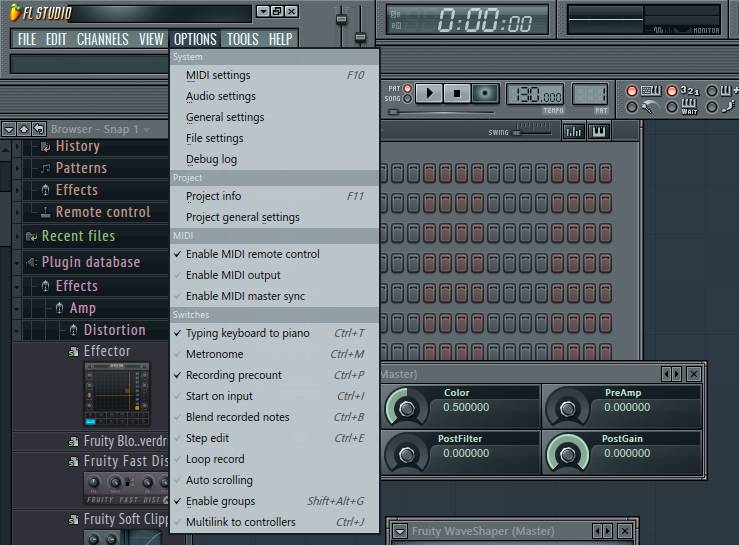
Откройте меню OPTIONS (Настройки). Вы найдете его в левом верхнем углу окна FL Studio.

Нажмите General settings (Основные настройки). Эта опция находится в верхней части меню.

Щелкните по File (Файл). Эта опция находится в верхней части окна.

Щелкните по значку в виде папки в разделе «Browser extra search folders» (Просмотр папок). Вы найдете этот значок в левой части окна; когда вы нажмете на значок, откроется окно Проводника (Windows) или Finder (Mac), в котором выберите папку с семплами.

- Например, если папка с семплами находится в папке «Документы» (Windows), нажмите «Рабочий стол» > «Документы», а затем щелкните по папке с семплами.

Щелкните по OK . Эта кнопка находится в нижней части окна. Папка с семплами будет импортирована в FL Studio. В левой части окна FL Studio появится папка под именем папки с семплами — в ней вы найдете импортированные семплы.
Часть 2 из 2:
Как скачать семплы

- Если вы еще не авторизовались, нажмите «SIGN IN» (Вход) в верхней правой части страницы, а затем введите адрес электронной почты и пароль.
- Если вы не покупали FL Studio у Image Line, скачать бесплатные семплы не получится.

Щелкните по вкладке CONTENT (Контент). Она находится в верхней части страницы.

Нажмите Samples (Семплы). Эта опция находится справа от «Type» (Тип) в верхней части страницы.

- Если вы не против заплатить за семпл, выберите любой семпл на этой странице.

- Нажмите «ADD TO CART» (Добавить в корзину), если собираетесь купить семпл. Чтобы совершить покупку, нажмите на значок в виде тележки для покупок слева от своего имени в правом верхнем углу экрана, введите платежные данные, а затем нажмите «CHECKOUT» (Оплатить).

Дождитесь, когда семплы скачаются на компьютер. Как только это произойдет, импортируйте семплы в FL Studio.
- Рекомендуем скачать семплы на рабочий стол, чтобы быстро найти их.
Предупреждения
- Если вы не покупали FL Studio у Image Line, нажатие кнопки «Бесплатно» приведет к тому, что вам предложат войти в свой аккаунт, даже если вы уже авторизовались.
Дополнительные статьи

перемещаться по каталогам посредством командной строки

назначить администратора группы в мессенджере Telegram

вычислить сетевой и широковещательный адрес

создать исполняемый (.exe) файл

сжимать большие файлы

использовать WeChat

убрать эхо из аудиозаписи

открыть файл формата EML

записать музыку на CD диск

открыть BIN файлы

связать таблицы в Access

настроить управление на эмуляторе PlayStation PCSX2

напечатать несколько страниц на одном листе посредством Adobe Reader

подключиться к iTunes
Об этой статье
Штатный автор wikiHow
В создании этой статьи участвовала наша опытная команда редакторов и исследователей, которые проверили ее на точность и полноту.
Команда контент-менеджеров wikiHow тщательно следит за работой редакторов, чтобы гарантировать соответствие каждой статьи нашим высоким стандартам качества. Количество просмотров этой статьи: 29 199.
[Repack] FL Studio 20.9.2 Pro
FL Studio — это мощная программа на Windows, которая позволяет создавать и редактировать треки с помощью профессиональных инструментов, таких как микшеров, эквалайзеров и других встроенных инструментов. Здесь мы публикуем крякнутую версию FL Studio 20.9.2 со вшитым ключем. Ссылка на бесплатное скачивание внизу материала.
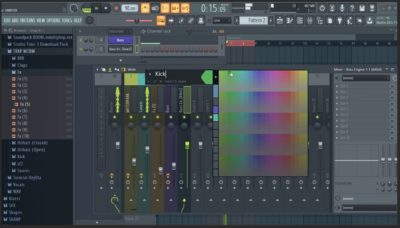
Хотя это и профессиональное программное обеспечение, но его довольно легко установить. Однако, это займет некоторое время потому что нужно скопировать много инструментов и сэмплов. Пользователям, которые впервые решили установить и использовать приложение будет нелегко его освоить. Интерфейс состоит из огромного числа различных кнопочек, ползунков и других элементов. К тому же не поддерживает русский язык. Так что новичку будет явно не просто. Конечно, есть объемная справка по программе, но она тоже на английском(.
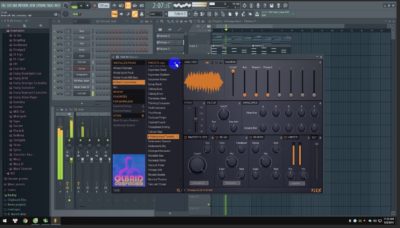
Приложение включает в себя множество функций в левой части экрана, в то время как правая сторона используется исключительно для микширования загруженного трека. Плагины могут быть добавлены для расширения функциональности, хотя программа поставляется практически со всем, что может понадобиться. В FL Studio Pro уже есть куча предустановленных инструментов, микшеров, спец эффектов, фильтров и прочего.
В целом можно сказать, что FL Studio — это всесторонняя и эффективная программа заточенная под профессионалов, так как многие новички могут легко запутаться. Но если начать разбираться в этом софте, то в будущем можно будет создавать в ней настоящие шедевры!
Скачать FL Studio 20 Pro:
- Тип: только установка (Repack);
- Версия: 20.9.2;
- Пароль: allrepack;
- Язык: Eng;
- Активация: выполнена (ключ вшит);
- Платформа: Windows x32 & x64 bit.
Важно! Если по какой-то причине ключик автоматически не устанавливается и ставиться простая версия программы (вместо полной), то используйте специальный кряк, который есть в архиве с установщиком. Как его применить читайте Readme.txt.