как вконтакте поднять старую запись вверх на стене
Залить по новому, если запись с группы или другой страницы и ты поместил ее себе лайком, то удали ее со своей стены, зайди в закладки найди ее и снова нажми рассказать друзьям и она будет сверху.
Александр Куликов
нужно нажать на дату публикации поста. дальше нажать с правой стороне снизу «закрепить» и пост будет сверху
Антон Дворников
Внимание! xena xena пишет про » поднять старую запись вверх на стене» СВОЕЙ (стене), потому что на стене группы такое невозможно, только путем новой публикации.. вдруг это кому -то важно, я сама долго думала как это сделать)))
Даша Тарева
Привет! Огромное спасибо выручила.
Екатерина К.
Катя Вотчал
Спасибо большое, тоже выручила) А то зашибись советы некоторые, удалять запись, на которой уже куча лайков, и т. д., чтоб потом вставлять с нуля)
Анна Никуленкова
Спасибо, тоже помогло. (xena xena)
Как закрепить запись на стене ВКонтакте? Простая инструкция

Социальная сеть ВКонтакте активно развивается, предоставляя пользователям новую функциональность. Вместе с появлением новых опций, в них становится все сложнее разобраться, и очевидные функции скрываются от взгляда пользователей. Одной из таких функций является возможность закрепления поста на стене. Уже давно прикрепить пост можно не только на странице группы, но и на своей личной. Предлагаем разобраться, как закрепить запись на стене ВКонтакте буквально в несколько кликов.
Как закрепить запись на стене ВКонтакте?
Стена активного пользователя социальной сети регулярно пополняется новыми записями, и полезные, интересные или важные посты опускаются ниже в ленте. Листать до них далеко не всегда удобно, особенно если речь идет о музыкальной композиции или фотографии, к которым хочется иметь быстрый доступ. Закрепив запись на личной стене ВКонтакте, можно не сомневаться, что ее увидят друзья, подписчики и просто гости вашей страницы. Поскольку в статус нельзя установить картинку или аудиозапись, удобно использовать свою стену для того, чтобы наибольшее количество людей могло познакомиться с понравившимся вам аудио-, видео- или визуальным постом.
Выполняя простые действия, вы сможете закрепить запись на стене ВКонтакте:
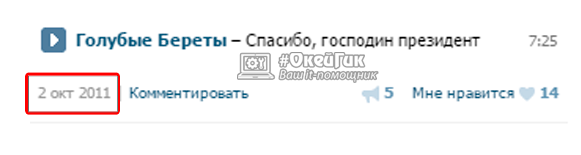
- Первым делом необходимо открыть свою страницу ВКонтакте и выбрать на ней запись, которую вы желаете закрепить. Внимание: Закрепить на собственной стене можно только пост, созданный вами самостоятельно или репост которого вы выполнили. Нельзя закрепить на стене ВКонтакте запись, опубликованную от чужого имени на вашей странице;
- Далее нажимаем на дату поста, который вы желаете закрепить на своей стене;
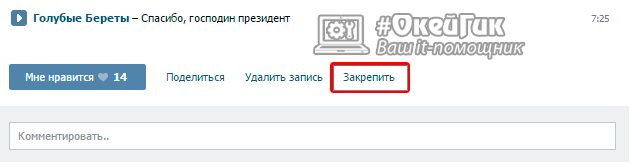
После этого откроется меню, в котором будет достаточно нажать кнопку «Закрепить».
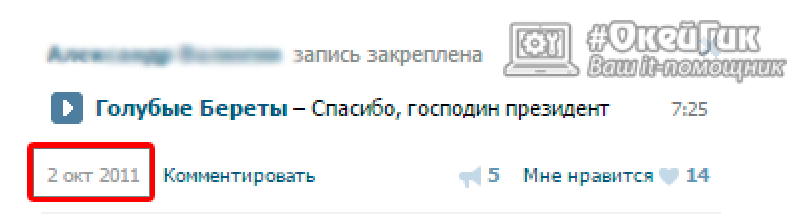
Выполнив описанные выше действия, выбранная запись закрепится наверху вашей страницы в социальной сети. Она будет там находиться до тех пор, пока вы не решите ее удалить или открепить.
Чтобы открепить запись с личной страницы ВКонтакте необходимо:
-
Нажать на дату у закрепленной записи;
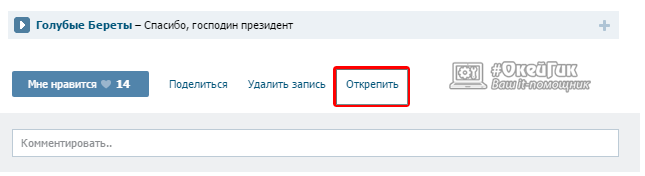
В появившемся меню выбрать пункт «Открепить».
Как можно видеть, закрепить и открепить запись со стены ВКонтакте очень просто, и занимает данная процедура несколько секунд, если знать какие кнопки требуется нажимать.
Как закрепить запись на стене группы ВКонтакте?
Система закрепления записи на публичной странице ВКонтакте и в группе ничем не отличается. Полезно закрепить пост, когда необходимо:
- Показывать новым посетителям сообщества ключевую информацию о принципах работы группы или правила;
- Чтобы максимальное количество посетителей группы ознакомилось с интересной публикацией;
- Чтобы привлечь внимание посетителей группы к акции или распродаже, если группа является интернет-магазином;
- В рекламных целях.
Закрепить запись в группе ВКонтакте можно выполнив следующие действия:
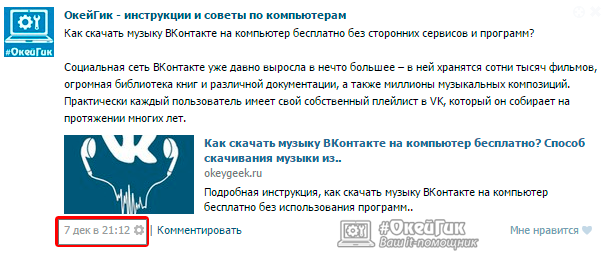
-
Нажимаем на дату поста, который необходимо закрепить;
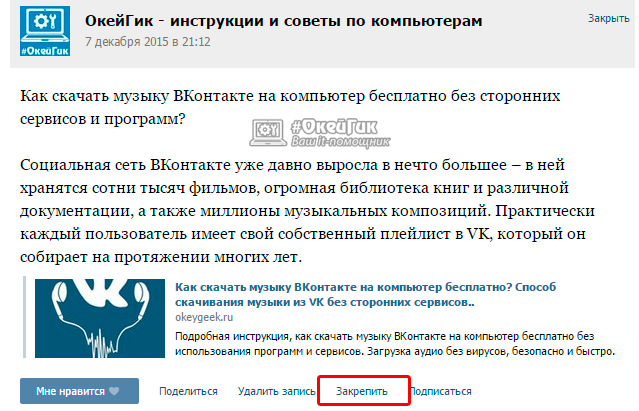
Далее в открывшемся меню жмем кнопку «Закрепить».
Внимание: Закреплять пост в группе может только ее администратор. Пользователи, которые не обладают необходимыми правами, при нажатии на дату поста не увидят кнопку «Закрепить».
Важно отметить, что закрепленный пост в группе или на публичной странице ВКонтакте отображается не в общей ленте, а выше – непосредственно под названием группы и ее статусом.
Как сделать репост в ВК

Возможность поделиться публикациями в социальных сетях — это один из самых лучших способов продвижения аккаунтов. Прочтите инструкции и лайфхаки, как создавать разные виды репостов.
Репост записи во ВКонтакте
Вы можете переслать как свой пост, так и публикацию от любого сообщества. Нажмите на кнопку «Поделиться», чтобы отправить ее друзьям в личные сообщения или в общий чат.

Материалы также размещаются:
1. В ленте на вашей страничке.
2. В любом паблике, где вы являетесь администратором.
3. В историях, где контент исчезает спустя 24 часа.
Вы также сможете скопировать ссылку на новость, чтобы внести ее на сайт или в другую соцсеть. Например, в ленту новостей Фэйсбука или Твиттера.
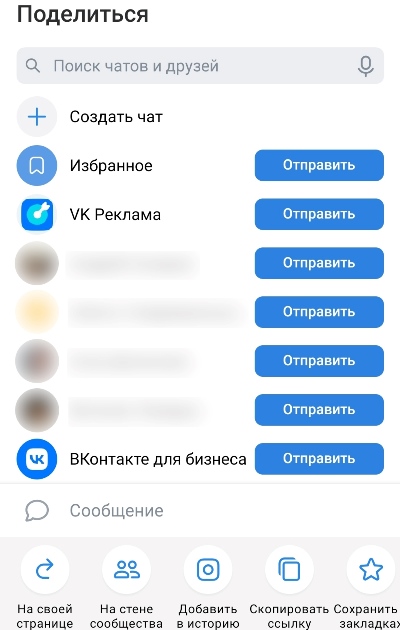
Репост в ВК для сторис
В отличие от Инстаграма*, во VKontakte разрешено делиться чужими историями не только со знакомыми в личных сообщениях, но и в сторис аккаунта.
На этом примере вы видите перепост контента в stories. Его получится репостнуть в любой блог.

Адрес сториз также копируется. А вот на стене получится разместить ее, только если вы сделаете скриншот, так как в самой соцсети не предусмотрены такого рода репосты.
Как репостнуть клип
Короткие видеоролики можно пересылать друзьям и знакомым, делиться ими на стене личной страницы или принадлежащего вам паблика, выкладывать в истории. Ссылка на них также доступна.

Существует и особая разновидность репостов под названием «Дуэты».
Это возможность снять дополнение к видеоролику автора или и вовсе опубликовать собственный креативный проект на основе видеозаписи.
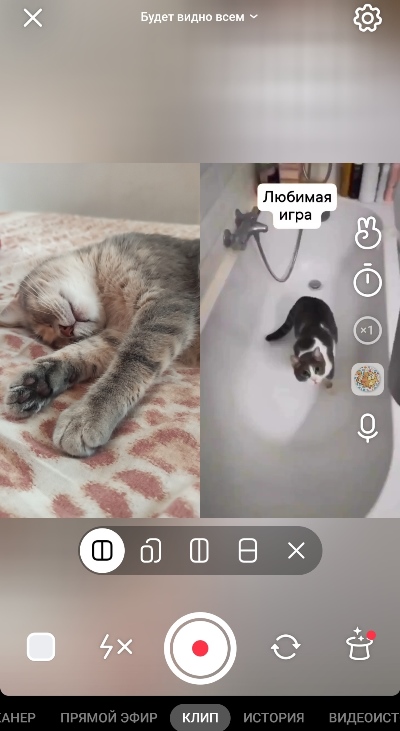
Как его сделать:
1. Кликните на кнопку «Снять дуэт».
2. Подождите, пока загрузится редактор.
3. Выберите, где будет отображаться исходное видео на экране.
4. Снимите ролик, основываясь на идее автора.
Таким способом вы репостните клип. Этой функцией можно пользоваться по-разному:
• опровергать или поддерживать мнение человека, снявшего разговорный видеоролик;
• рассказать о похожем случае;
• продолжить танцевальный тренд с популярными движениями;
• опробовать популярный лайфхак и не только.

В Клипах есть отдельный блок с трендами. На любой из них делается репост.

Попробуйте сервис SmmBox бесплатно
Дарим 14 дней самого мощного тарифа VIP при регистрации по ссылке.

Просто откройте ту папку, которую вы бы хотели показать подписчикам, и нажмите на стрелку.
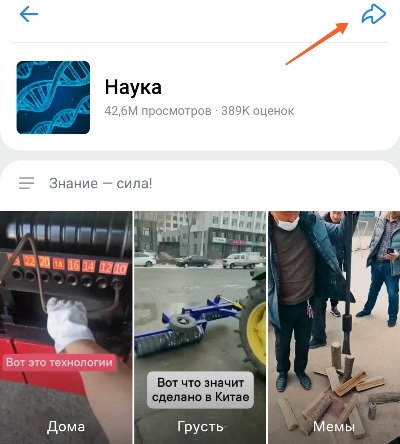
При добавлении вы сможете прикрепить любой комментарий. Так вы репостните не только конкретную видеозапись, но и весь раздел роликов на определенную тему.

Перепост из VK Видео
Более длительные видеозаписи также можно разместить в своем аккаунте.
Зайдите в «Видео» и нажмите возле выбранного ролика на три точки в правом нижнем углу. Появится меню с дополнительными функциями.

Отправлять на страницу или в чаты разрешено не только сохраненные видео, но и эфиры в формате live. Пользователи увидят не просто анонс трансляции, а саму трансляцию в режиме реального времени. И им не придется переходить по гиперссылке для просмотра какого-либо сюжета.

Как репостить статьи
Соцсеть позволяет публиковать не только контент на стене, но и полноразмерные статьи с графикой и удобной навигацией. Разместите их превью в паблике.
Для этого откройте подходящий материал и найдите кнопку «Поделиться» на нижней панели.

Она появляется, когда вы находитесь в верхней части статьи, при скроллинге «вверх» и в самом конце текста.
Репост группы в ВК
Расскажите фолловерам о любимом паблике.
Для репостов в ленту или сторис:
1. Перейдите на главную страницу сообщества.
2. Кликните на меню (три точки в правом верхнем углу) и «Поделиться».

Помните, что фолловеры увидят только ссылку на группу. Ее название и описание добавьте с помощью комментария к посту или надписи в stories.
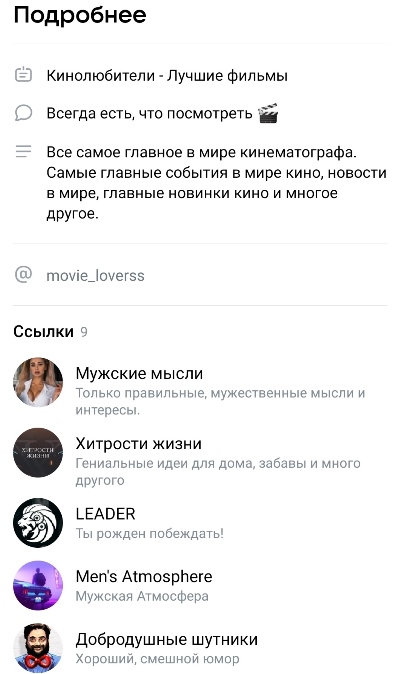
Но это не единственный способ, как репостнуть паблик. Попробуйте рассказать о сообществе в подробной информации профиля:
1. Зайдите в раздел «Управление» в сообществе.

2. Найдите в основных настройках «Ссылки».
3. Прикрепите адрес страницы и подготовьте описание.
Как перепостить файлы и приложения в VK
Кроме перечисленных разделов, В Контакте позволяет делать репосты многих других форматов. Среди них:
1. Аудиозаписи. Зайдите в раздел «Музыка» и репостните трек в один клик в историю, на стену или в сообщения.

2. Альбомы и отдельные фото. Откройте сборник фотографий или один удачный кадр и расскажите о нем с помощью репоста.

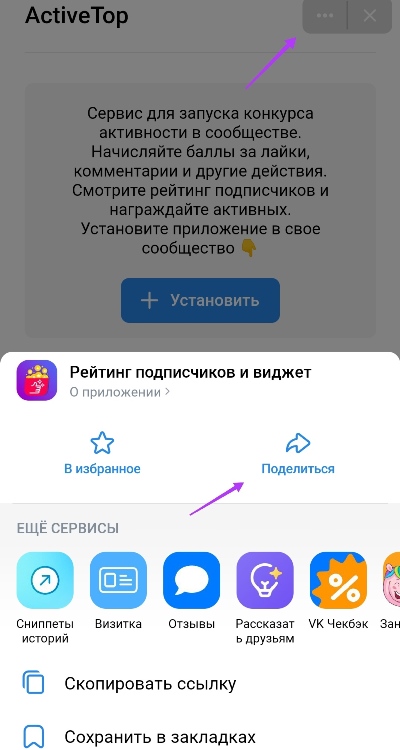
3. Сервисы и игры. Перешлите информацию о собственном приложении или найденном вами удобном сервисе.
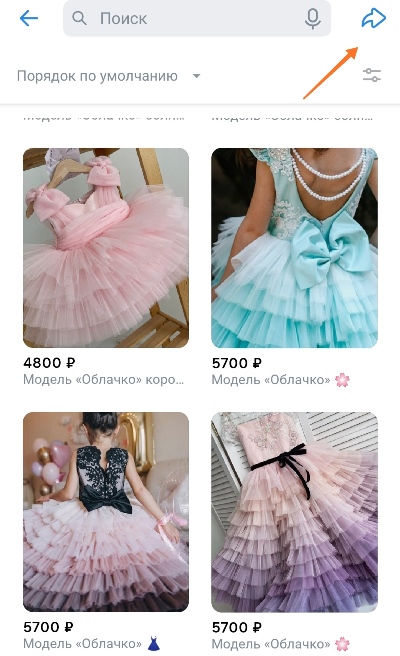
4. Товарные каталоги. Опубликуйте гиперссылку на подборку любой продукции. Обратите внимание, что отдельную карточку товара можно сохранить только в закладках, в отличие от каталога, где перепосты доступны.
Перенос записей из ВКонтакте в другие соцсети
Если вы не хотите ограничиваться ведением одной площадки в интернете и желаете расширить границы аудитории, то у вас есть простой метод для копирования материалов.
Чтобы перенести часть данных из VKontakte в Instagram*, Telegram или Twitter, используйте SmmBox. На сайте сервиса есть раздел «Автоматизация», где находится инструмент для быстрого копирования контента — «Кросспостинг».

Вам достаточно один раз внести все настройки, чтобы обновления VK автоматически переносились в другие соцсети.
Какие графы нужно заполнить для копирования:
1. Введите адрес паблика.
2. Добавьте любой профиль из сохраненных в SmmBox, куда вы планируете копировать материалы. Если вы еще не привязывали свои аккаунты к системе, отметьте «Подключить группу».

3. Включите автоматический рерайт текста, если вам хочется добавить уникальное описание к публикациям.
4. Укажите, какие вложения нужно копировать. Помните, что некоторые социальные сети не поддерживают все форматы. К примеру, в Инстаграме* нельзя прикреплять документы.
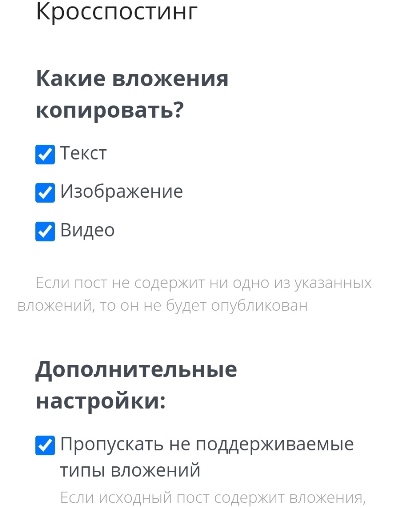
5. Сервис позволяет переносить информацию сразу в наборы аккаунтов. В тех случаях, когда определенные социальные сети из них не поддерживают все виды файлов, воспользуйтесь графой «Пропускать неподдерживаемые типы вложений». Поставьте галочку, чтобы публикации копировались без этих файлов. Если же вы оставите поле пустым, посты с прикрепленными документами система проигнорирует.
Учимся закреплять запись Вконтакте — на стене, в группе и в сообществе
Вся информация, которая публикуется на стене пользователя или сообщества, называется » Запись » или » Пост «. Вы можете размещать самые разные материалы, оформлять их по своему желанию.
Как вы знаете, свежие записи отображаются в самом верху списка. Когда появляется новый пост, предыдущий спускается ниже в ленте.
Есть очень интересная функция — закрепление записи. С ее помощью мы можем важную информацию, надежно зафиксировать в верхней части ленты, чтобы ее гарантированно увидели гости и посетители (см. как узнать кто посещает мою страницу в вк). Теперь все новые публикации, будут отображаться ниже закрепленного материала.
Давайте научимся это делать.
Как закрепить запись на стене в группе Вконтакте?
Поскольку эту функцию чаще всего используют для сообществ (см. чем отличается группа от публичной страницы?), разберемся сначала с ними.
Во-первых, запись нужно создать. После этого можно переходить к ее фиксации в ленте. Делаем это в двух вариантах — с компьютера и через телефон.
Работаем в полной версии
Заходим на свою страницу Вконтакте, идем в нужную группу. Учтите, если она закрытая, то все материалы будут недоступны для гостей (см. как сделать закрытую группу Вконтакте). В том числе и закрепленный.
У нас в ленте уже есть тестовая запись. Будем работать с ней.
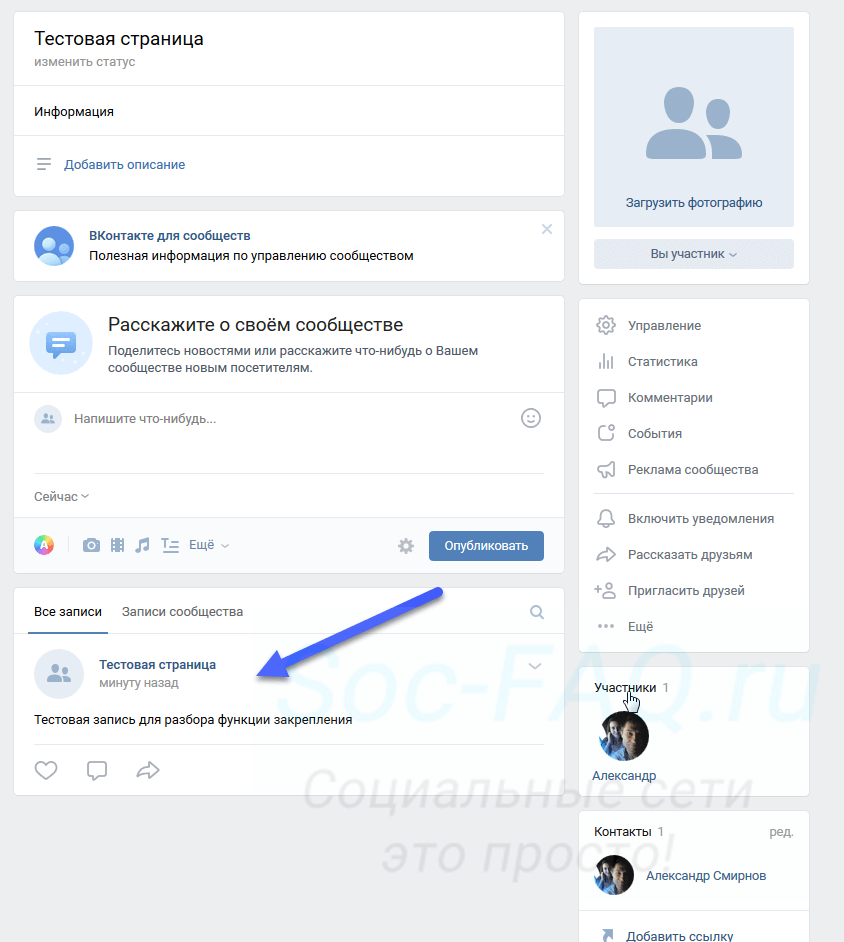
Обратите внимание на блок с постом. В правом верхнем углу есть галочка, нажав на которую вы откроете дополнительное меню. Сделайте это, и выберите там пункт » Закрепить «.
Пост автоматически переместиться в самый вверх ленты публикаций. И будет иметь пометку » Закрепленный «.
Можно проверить — опубликуйте еще одну запись. Она будет показана ниже в списке.
Пробуем через приложение на телефоне
Открепляем запись из примера выше, и запускаем приложение Вконтакте на своем мобильном телефоне. Идем в список групп, и переходим в нужную. Обратите внимание — после открепления поста, он автоматически опустился ниже в ленте, где и должен располагаться, согласно времени публикации. Давайте поднимем его наверх.
Снова открываем меню в правом верхнем углу записи. И в списке щелкаем по пункту » Закрепить «. Обновляем и смотрим результат.
Наша запись переместилась на самый верх, и получила специальную пометку.
Теперь давайте научимся делать это на нашей стене
Создавать и закреплять записи, можно не только в сообществах. Эта функция доступна и часто используется пользователями, при работе с материалами на своей стене. Механизм ничем не отличается. Сейчас вы это увидите.
Сначала в полной версии
Снова идем к себе в профиль, и перемещаемся на стену. Здесь создаем тестовую запись. Дальше процесс закрепления по аналогии с группой. Открываем меню и выбираем пункт » Закрепить «.
Теперь с мобильного
Запускаем приложение на телефоне, переходим в свой профиль, и публикуем запись на стене. Теперь открываем меню в правом углу блока с новостью, и выбираем пункт » Закрепить «.
Как открепить запись?
Если материал, который вы фиксировали в ленте, больше не актуален, вы можете удалить его с верхних позиций. Для этого проделываем ту же самую операцию. Находим запись, открываем меню. Для закрепленного поста в списке доступных опций, будет пункт » Открепить «. Нужно нажать на него.
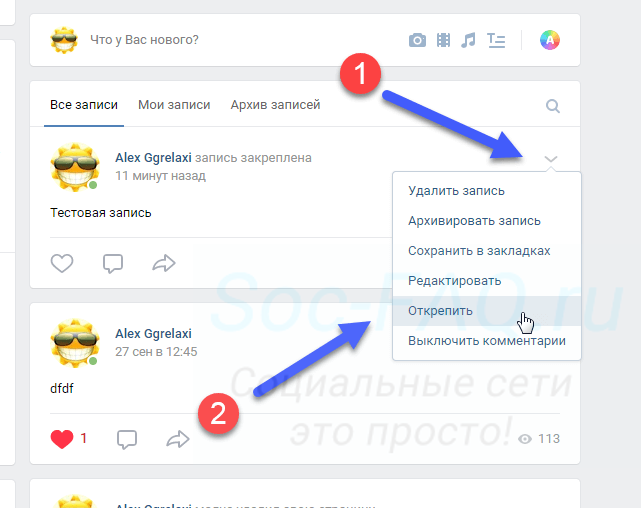
Процедура будет выполнена.