Как сменить почту в ютуб аккаунте
Вы можете изменить адрес электронной почты, используемый для входа и получения информационных и новостных уведомлений.
Чтобы изменить адрес электронной почты, выполните следующие действия:
- Нажмите на ссылку с адресом электронной почты, расположенную в правой верхней части страницы. Откроется выпадающее меню.
- Нажмите на кнопку Параметры аккаунта . Откроется окно, в котором вы можете изменить данные аккаунта.
- Перейдите на вкладку Адрес электронной почты .
- Введите новый адрес электронный почты.
- Введите пароль для вашего аккаунта.
- Нажмите на кнопку Сохранить . На указанный адрес электронной почты будет отправлено сообщение, содержащее ссылку для подтверждения нового адреса электронной почты.
- Перейдите по ссылке в сообщении.
Новый адрес электронной почты будет подтвержден и использован в дальнейшем для вашего аккаунта.
Изменение основного адреса электронной почты в аккаунте Mozilla
Вы можете изменить ваш основной адрес электронной почты, связанный с вашим аккаунтом Mozilla, если у вас зарегистрировано два адреса электронной почты.
Вам потребуется добавить ваш предпочитаемый адрес электронной почты в качестве вашего дополнительного адреса электронной почты. После этого вы сможете изменить свой дополнительный адрес электронной почты на ваш основной адрес электронной почты:

- Нажмите кнопку Изображение «fx57menu» не существует. , чтобы открыть панель меню.
- Нажмите на аккаунты Mozilla (ваш адрес электронной почты — вы может потребоваться сначала войти).
- После того, как войдёте, нажмите Управление аккаунтом . Откроется страница настроек вашего аккаунта Mozilla.
- Добавьте свой новый адрес электронной почты в качестве вашего второго адреса электронной почты:
- Нажмите кнопку Добавить рядом с Дополнительный адрес электронной почты.
- Введите новый адрес электронной почты и нажмите Сохранить . Вам потребуется верифицировать новый дополнительный адрес электронной почти с помощью проверочного кода.
- Нажмите кнопку Сделать основным рядом с вашим дополнительным адресом электронной почты, чтобы изменить адрес электронной почты, связанный с вашим аккаунтом.
Возможно, Вам придётся выйти из системы и снова войти в Аккаунты Firefox на ваших мобильных устройствах, для того чтобы Firefox показал вашу новую электронную почту.
Эти прекрасные люди помогли написать эту статью:

Станьте волонтёром
Растите и делитесь опытом с другими. Отвечайте на вопросы и улучшайте нашу базу знаний.
Как изменить мою учетную запись ASUS (электронную почту)
Отсканируйте QR-код, чтобы открыть эту страницу на вашем смартфоне.
Как изменить мою учетную запись ASUS (электронную почту)
- Для начала перейдите на сайт ASUS . Нажмите на иконку
 в верхнем правом углу страницы ① , затем выберите[Войти] ② .
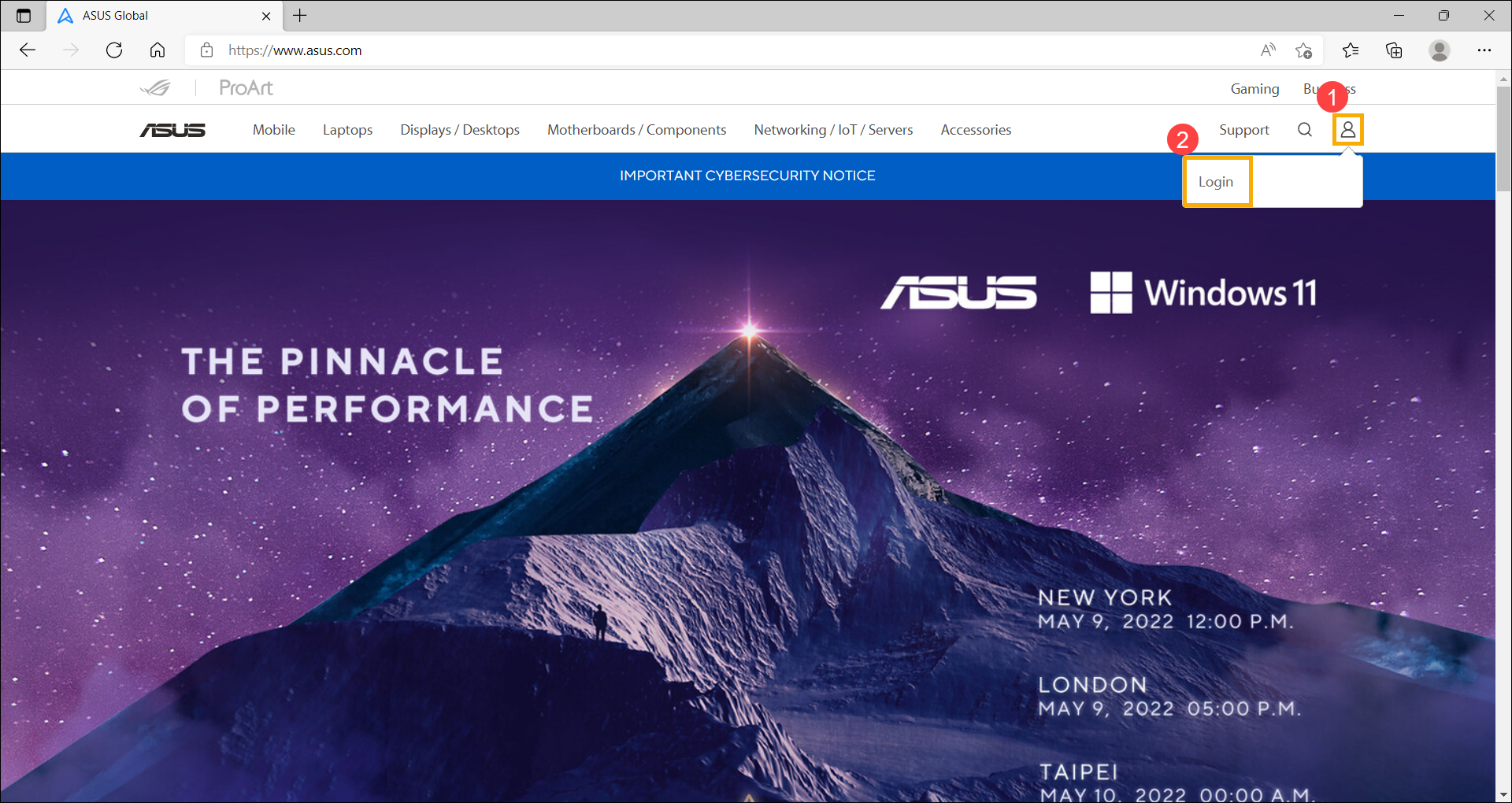
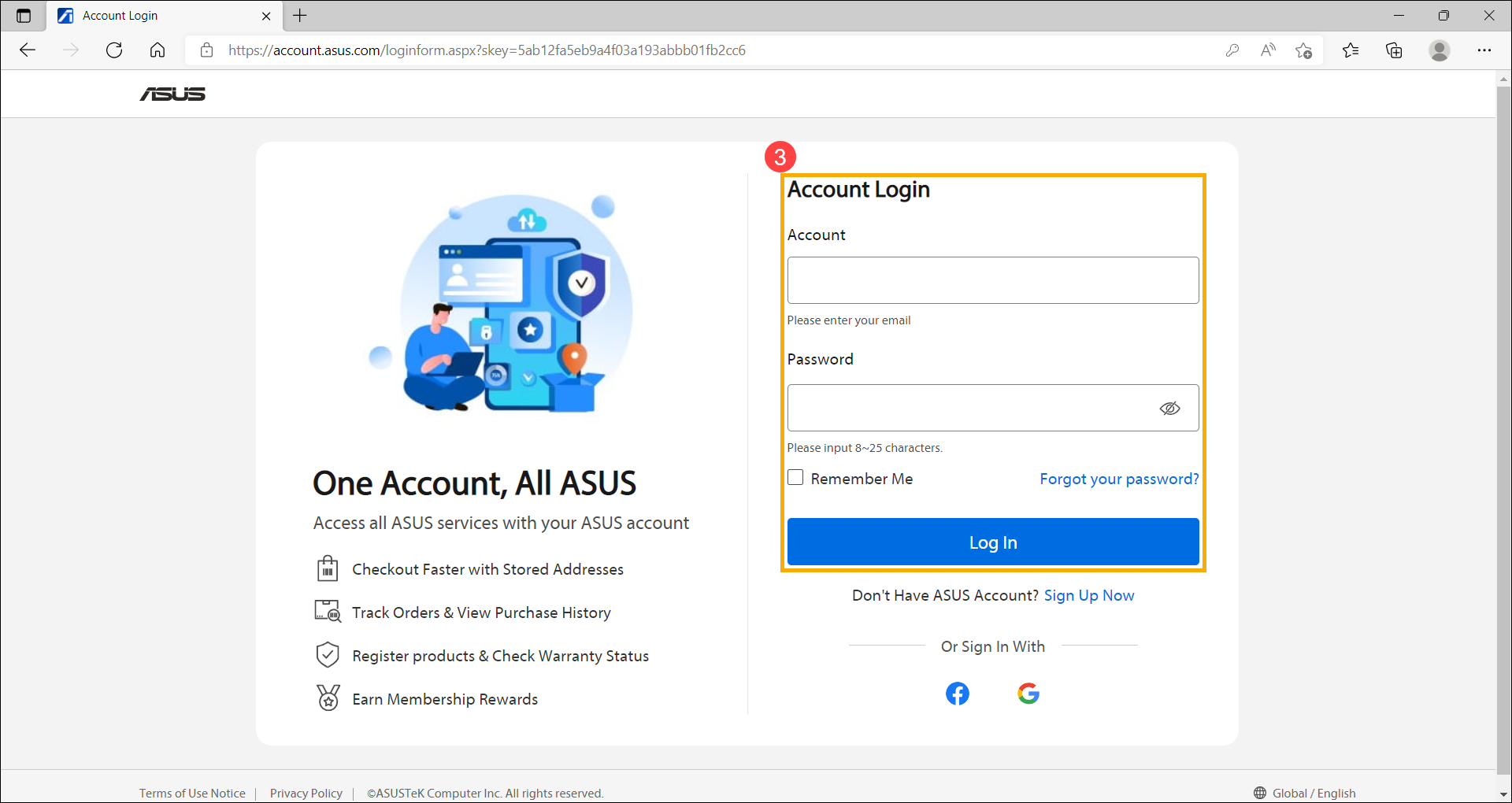
- Войдите под вашим аккаунтом ASUS ③ .
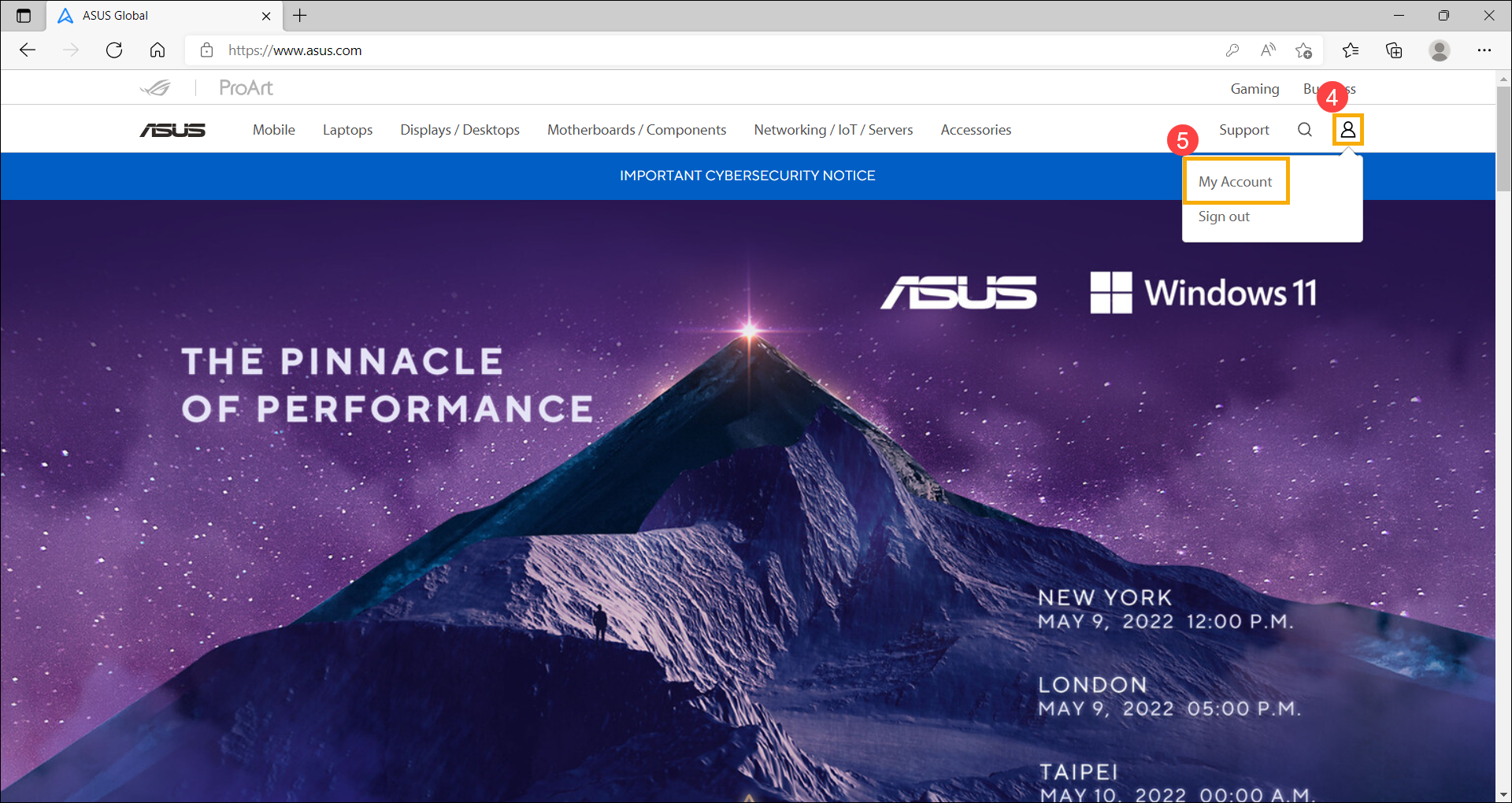
- После входа в аккаунт, нажмите на иконку в верхнем углу справа ④ , и выберите [Моя учетная запись] ⑤ .
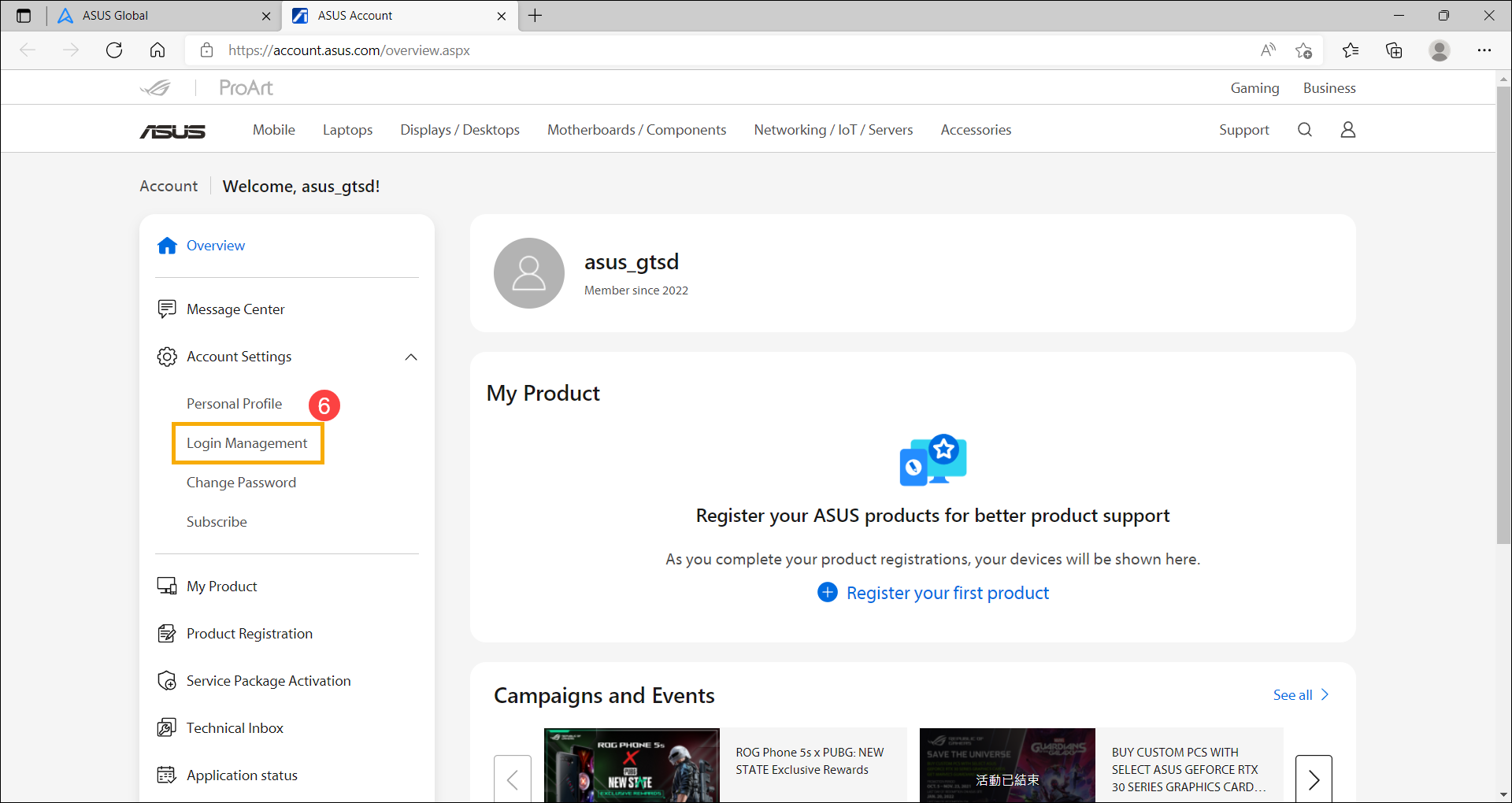
- После входа в учетную запись выберите [Управление учетными данными] ⑥ в Настройках аккаунта.
- Нажмите [Изменить] ⑦ напротив Вашей электронной почты
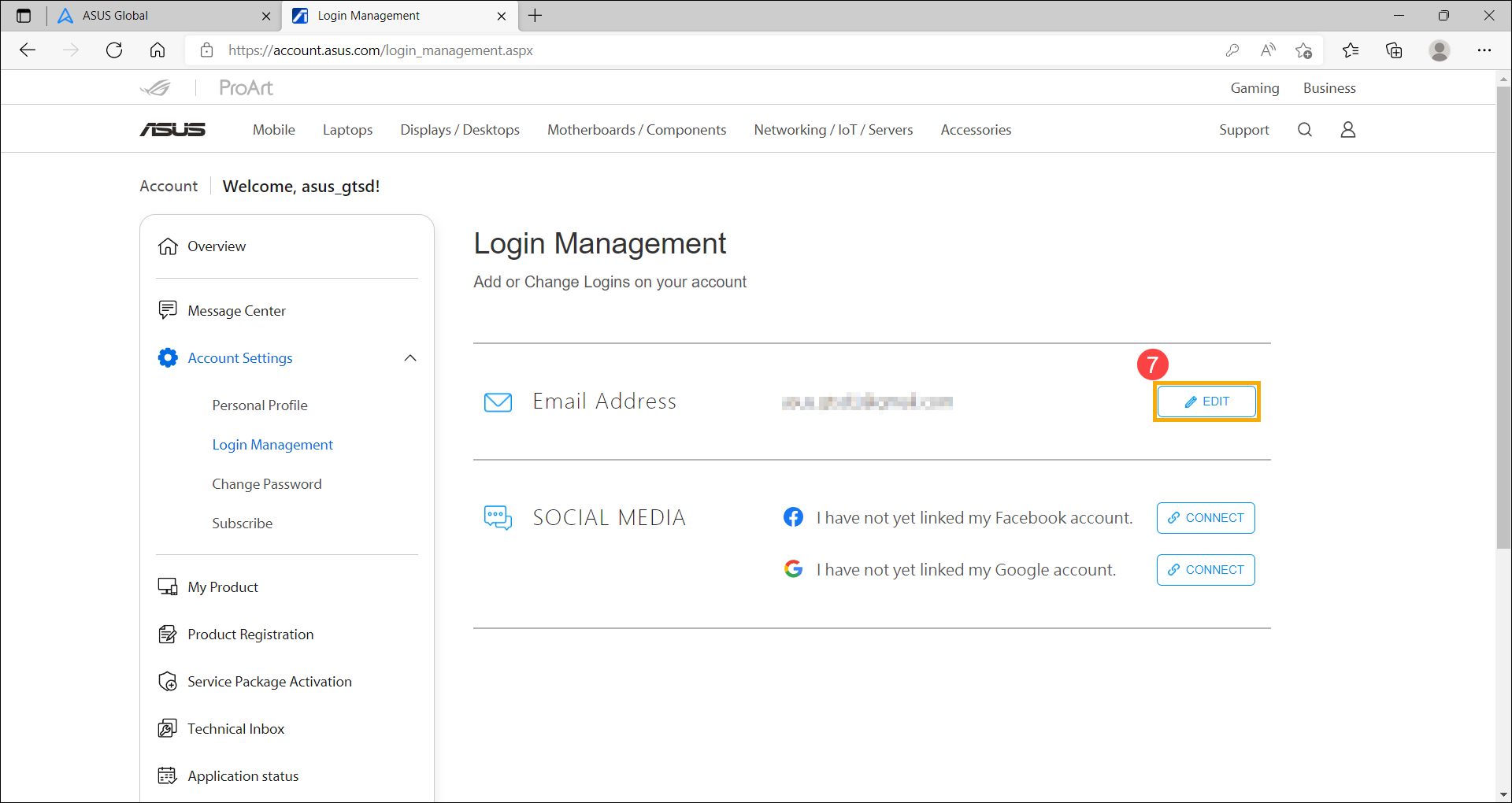
- Введите пароль от аккаунта ASUS ⑧ , нажмите [Подтвердить] ⑨ .
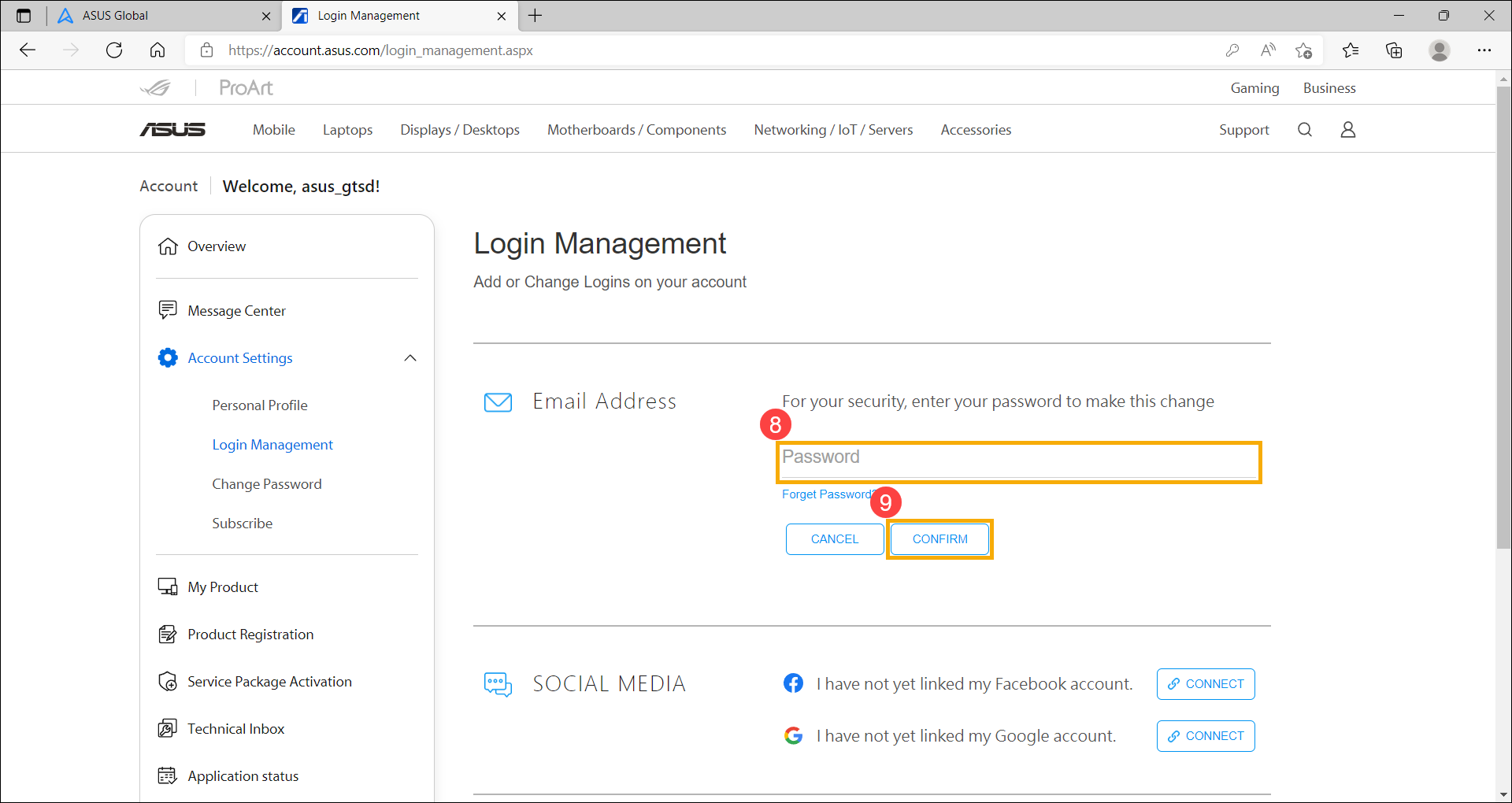
- Введите новый email адрес ⑩ , нажмите [Подтвердить] ⑪ .
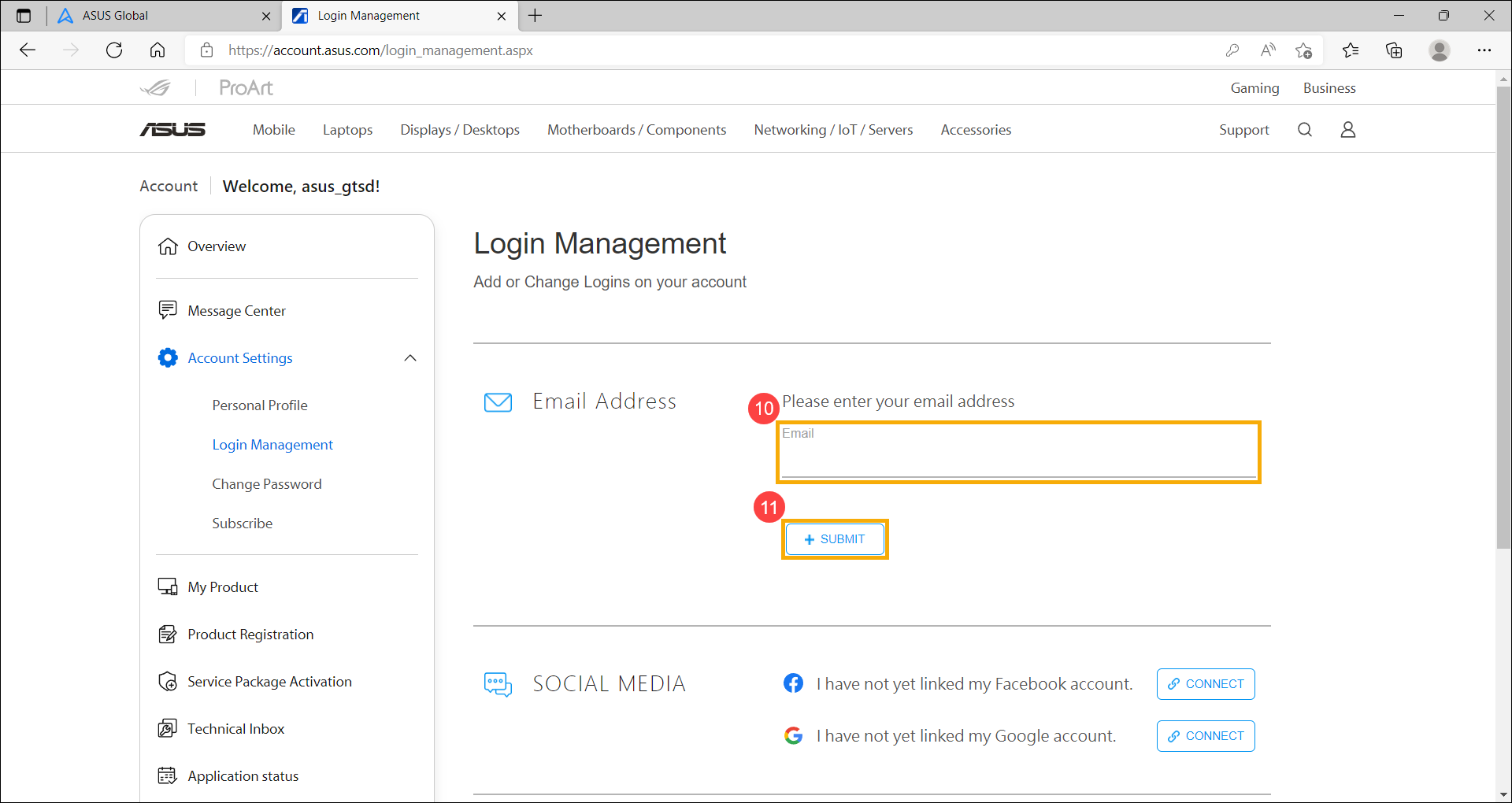
- После того, как вы получите следующее сообщение, это означает, что вы добавили новый адрес электронной почты в качестве своего логина. Чтобы завершить изменение, перейдите в почтовый ящик и подтвердите письмо с верификацией
Примечание: Электронное письмо с подтверждением действительно в течение 24 часов. Пожалуйста, подайте заявку повторно, если прошло более 24 часов.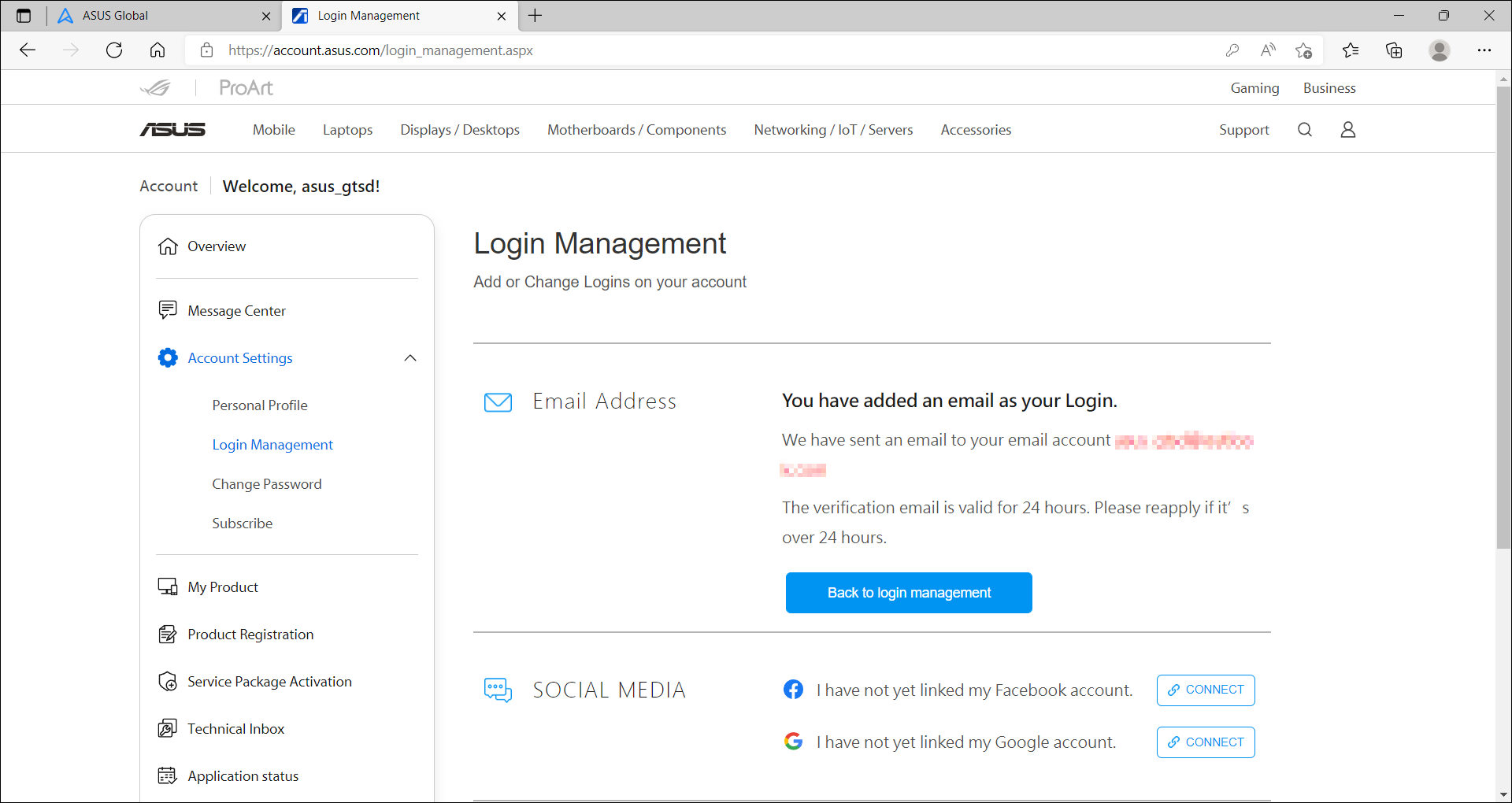
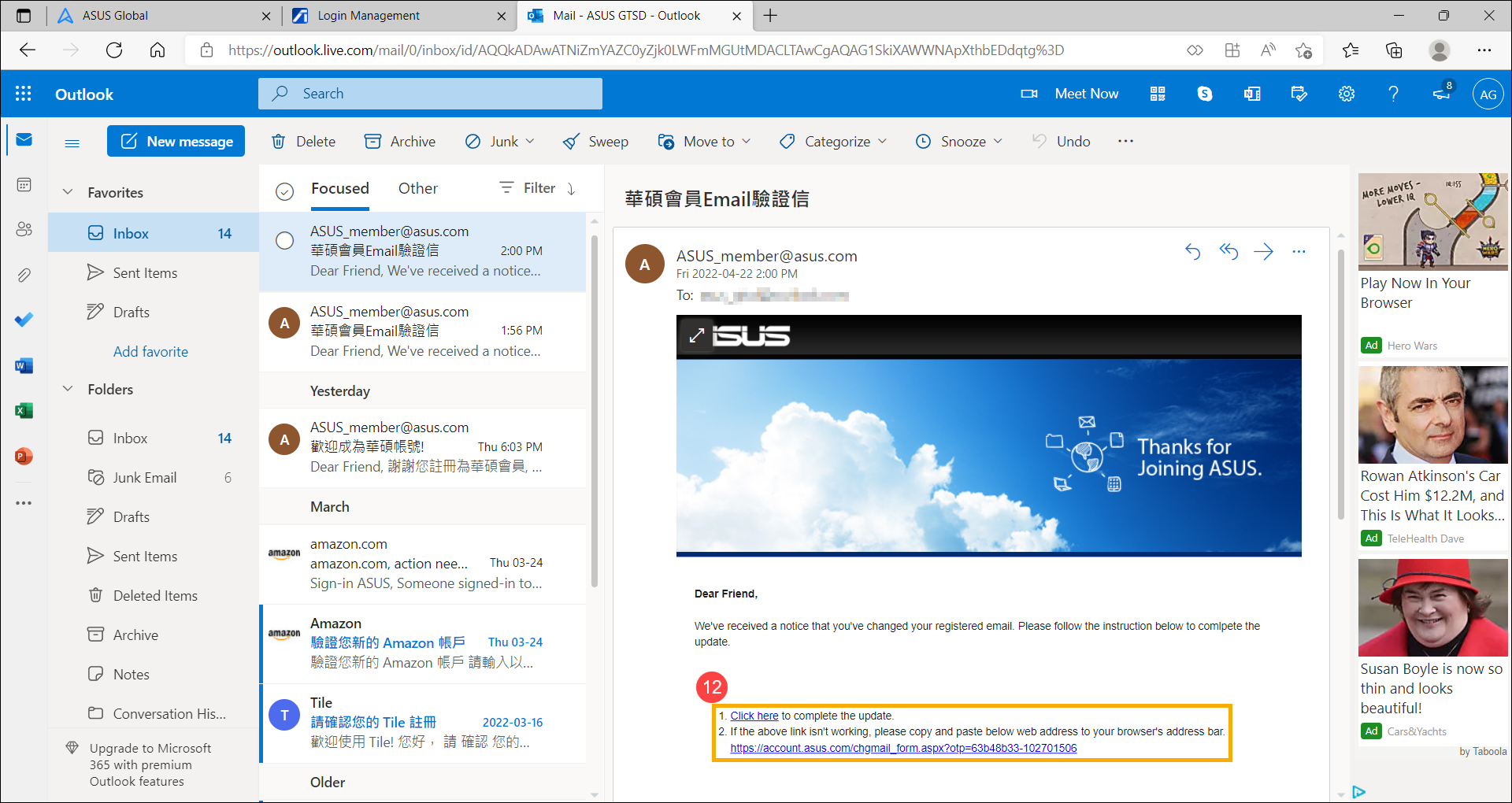
- Перейдите в почтовый ящик новой электронной почты, которую вы используете. Вы получите электронное письмо с подтверждением учетной записи ASUS, а затем следуйте приведенным ниже инструкциям, чтобы завершить изменение учетной записи (электронной почты) ⑫.
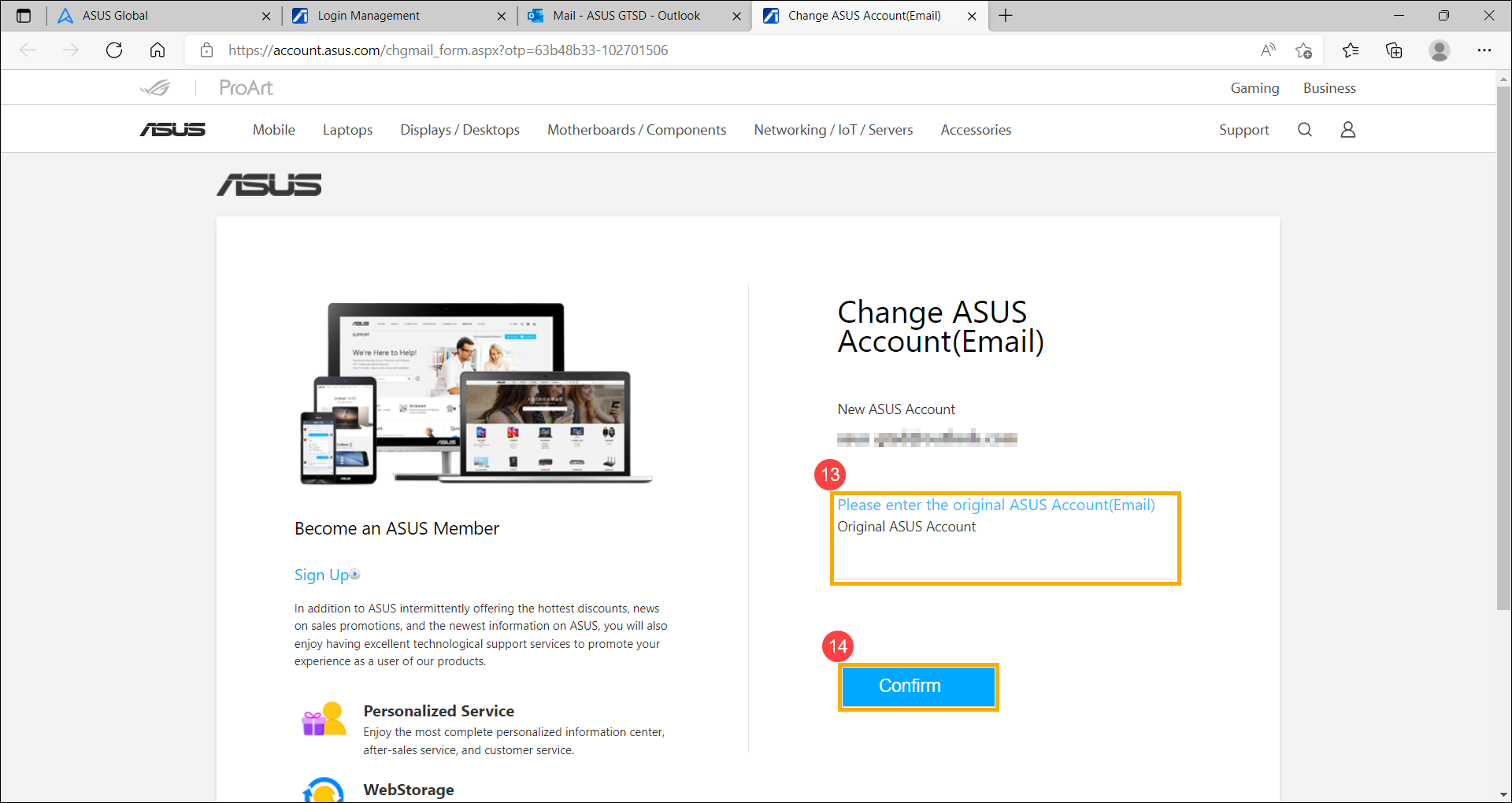
- Вы будете перенаправлены на страницу ниже. Введите исходную учетную запись ASUS (адрес электронной почты) ⑬ , а затем нажмите [Подтвердить] ⑭ , чтобы завершить изменение.
- Теперь вы можете войти в свою учетную запись ASUS с новым адресом электронной почты.
Как сменить почту в ютуб аккаунте
Оглавление
Смена канала, привязанного к vidIQ
Смена канала, привязанного к vidIQ
Автор: Edward
Обновлено больше недели назад
Оглавление
Вы можете изменить привязанный канал в разделе “Channel settings”. Сначала вам необходимо удалить текущий аккаунт из учетной записи vidIQ, кликая по красной кнопке “Remove this channel from your account”. Затем, вам необходимо добавить новый канал.
Как удалить канал из vidIQ аккаунта:
Как добавить канал. Способ 1:
Как добавить канал. Способ 2:
Другие статьи по теме
Вся информация о весовой категории канала
Могу ли я добавить канал YouTube с электронной почтой, отличной от той, которую я использовал для регистрации в vidIQ?
Нашли ответ на свой вопрос?