Как использовать опцию «Подбор шрифта»
Не можете вспомнить какой шрифт использовали в недавнем проекте? Не желаете тратить время на прокрутку списка шрифтов и их подгонку? Из этого небольшого Photoshop урока вы узнаете, как использовать опцию Match Font (Подбор шрифта), которая поможет подобрать похожий шрифт.
Вам понравился шрифт на вывеске, тогда сделайте снимок на свой телефон. Вы, наверно спросите зачем? К счастью Adobe выпустила совершенно новую функцию в Photoshop с версии CC 2015.5, которая поможет вам определить, что это за шрифты, если они включены в службу Adobe TypeKit. Если нет, то постарайтесь выбрать из предложенных вариантов наиболее подходящий.
Фотограф Tigz Rice покажет вам, как использовать функцию Match Font (Подбор шрифта).

Откройте любое изображение с надписью и перейдите в меню Type > Match Font (Текст – Подбор шрифта).
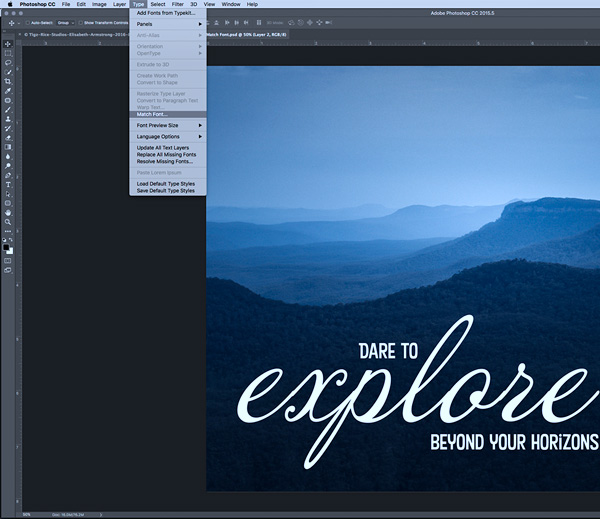
В открывшемся окне появится сообщение: «Настройте метки обрезки на экране, чтобы выделить близко к контуру одну строку текста, который нужно указать».
В результате Photoshop отобразит список предлагаемых шрифтов, которые входят в стандартный набор программы. Кликните по любому шрифту, чтобы активировать его или нажмите на звёздочку слева от названия шрифта, чтобы пометить как избранное для дальнейшего использования.
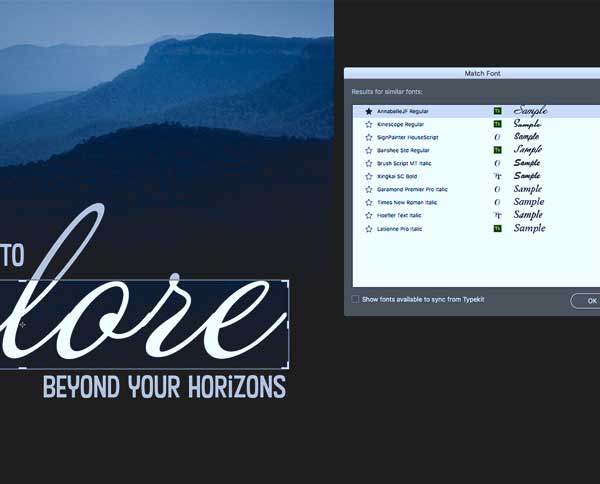
Если поставить галочку возле опции «Показать шрифты, доступные для синхронизации из TypeKit», то Photoshop так же предложит шрифты, доступные для синхронизации из TypeKit.
TypeKit – это служба для обеспечения шрифтов, принадлежащая компании Adobe. Если вам понравился какой-либо шрифт, то нажмите на значок облака, чтобы загрузить его к себе.

Ссылка на источник урока.
Настройка фотошопа: удобный выбор шрифтов
Приветствую! Друзья сегодня на фотодизарт новый небольшой урок по настройке фотошопа, в котором я расскажу об одной функции, которая очень помогает при выборе шрифта для работы. До этого уже был урок по настройке фотошопа, в котором мы настраивали производительность и историю сегодня же мы настроим отображение шрифтов для удобства работы.
Зачастую при создание работ с текстов, мы подолгу выбираем шрифт в фотошопе, из-за того что мы не можем толком представить как он будет выглядеть с нашим текстом. Подойдет он или нет, и порой приходится тратить много времени на выбор шрифта. Со шрифтами для разработки сайтов проще, так как используются в основном стандартные шрифты, а вот для создания других работ это бывает затруднительно. Да и сам выбор шрифта в фотошопе не очень удобен. В стандартном представление в выпадающем списке шрифты выглядят мелко и порой не очень читабельны.
В сегодняшнем уроке я расскажу, как настроить фотошоп так, чтобы у нас в выпадающем списке мы наглядно видели, как выглядит шрифт, и могли сразу представлять, как будет выглядеть наш текст после применения выбранного шрифта. Давайте перейдем к настройке.
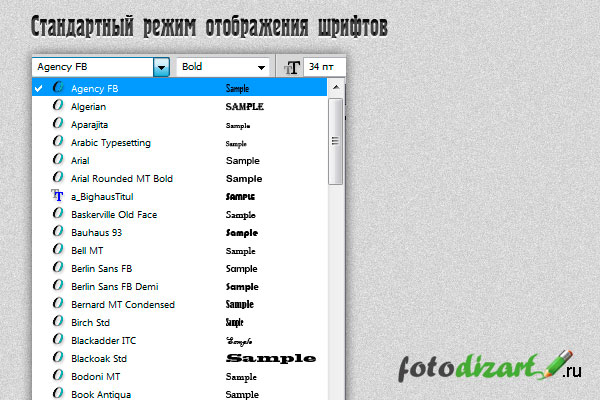
Откроем фотошоп, создадим документ, ну и можно добавить любой текст. На скриншоте, ниже я показал, как выглядит список шрифтов по умолчанию.
Далее для настройки вида нашего шрифта идем в редактирование > установки > шрифты.
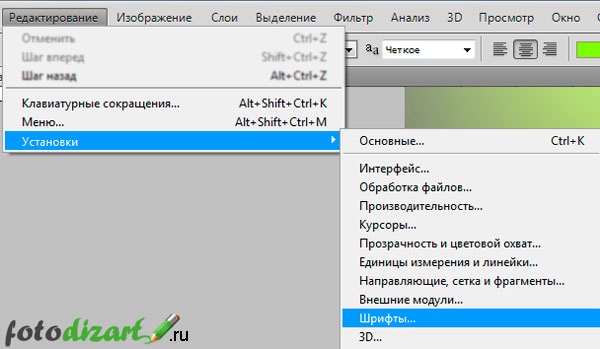
В появившемся окне настроек фотошопа «Установки» должна быть выбрана вкладка шрифты. На этой вкладке вы увидите параметры инструмента текст, обратить следует внимание на «Размер образца для просмотра шрифта:» если не стоит галочка ее следует установить и в выпадающем списке можно выбрать параметр отображения шрифта.
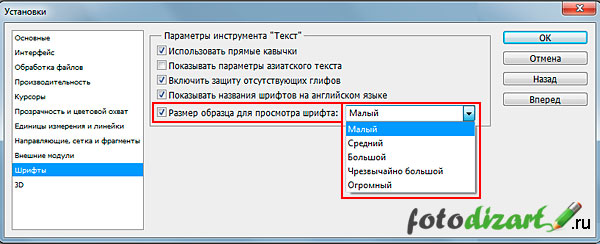
Какие параметры шрифта есть:
- малый;
- средний;
- большой;
- чрезвычайно большой;
- огромный.
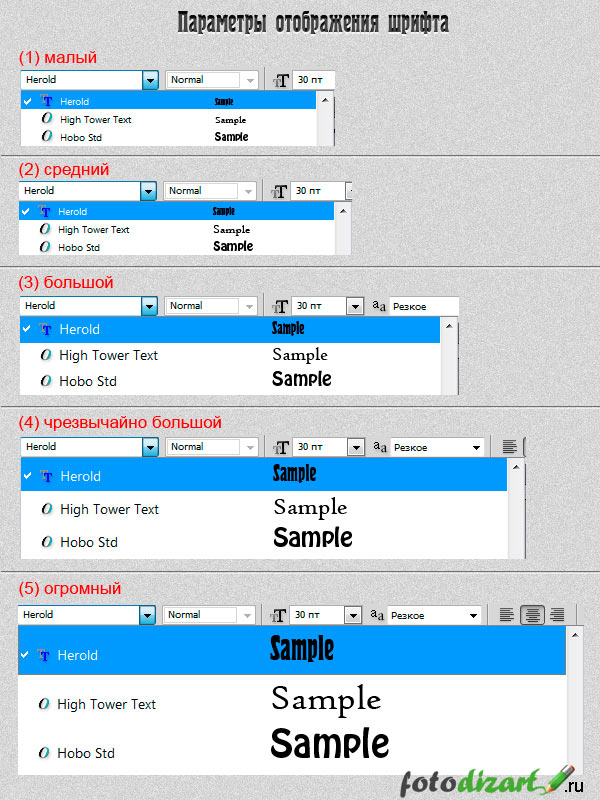
Как видите на скрине выше, применяя одну из выбранных настроек, начертание шрифта в фотошопе становится более читабельным, и мы можем без предварительного выбора прокручивая скроллинг, представить, как будет отображаться текст, применяя тот или иной шрифт. Довольно удобно, не правда ли. Применяйте наиболее подходящий параметр для вас, который обеспечит удобный выбор шрифта.
Если вы не знаете, как работать с текстом рекомендую ознакомиться со статьей работа с текстом photoshop.
На этом все, надеюсь статья вам будет полезна в настроике фотошопа, для удобной работы со шрифтами.
Работа со шрифтами в Photoshop
Узнайте больше о шрифтах Adobe и о том, как их использовать в Photoshop.
Сведения о шрифтах
Шрифт
Шрифт представляет собой полный набор символов (букв, цифр и других знаков), которые характеризуются общей высотой, шириной и начертанием. Пример: Adobe Garamond, полужирный, 10 пунктов.
Гарнитура шрифта
Гарнитуры шрифта (часто называемые начертанием или семейством шрифтов) представляют собой наборы шрифтов, обладающих общим внешним видом и спроектированных для совместного применения (например Adobe Garamond). В дополнение к символам, имеющимся на клавиатуре, гарнитура шрифта включает множество других символов. В эти символы могут входить лигатуры, дроби, каллиграфические символы, орнаменты, порядковые номера, заголовочные и стилистические варианты начертания, символы верхних и нижних индексов, старинные и прописные цифры.
Глиф
Глиф — это специальная форма символа. В некоторых шрифтах у заглавной буквы «А» имеется несколько форм (например, каллиграфическая или малая прописная).
Стиль шрифта
Стиль шрифта — это вариант конкретного шрифта в гарнитуре. Обычно члены семейства шрифтов, имеющие в названии слово Roman или Plain (в разных гарнитурах по-разному), представляют собой базовый шрифт, который может включать в себя различные стили: обычный, жирный, полужирный, курсив и полужирный курсив. Если в шрифте нужный стиль отсутствует, можно применить псевдостили: псевдополужирный, псевдокурсив, надстрочный и подстрочный индекс, все прописные и капитель.
Чтобы сделать шрифты доступными для Photoshop и других приложений Adobe Creative Suite, см. Активация шрифтов на компьютере.
Использование глифов эмодзи
Новый шрифт Emoji в Photoshop
В выпуске Photoshop 24.0 за октябрь 2022 г. мы удалили шрифт EmojiOne из нашего набора шрифтов в комплекте и заменили его на Noto Color Emoji SVG.
При открытии устаревшего документа, содержащего текстовый слой, на котором используется шрифт EmojiOne, EmojiOne должен быть автоматически активирован и загружен с сервера Adobe Fonts.
Примечание.
Photoshop не поддерживает шрифт Noto Emoji, выпущенный Google: https://github.com/googlefonts/noto-emoji.
Ввод эмодзи с помощью панели «Глифы»
Для добавления глифов эмодзи в текстовый слой с помощью панели «Глифы» :
- Выберите инструмент «Текст» . Нажмите в любом месте холста или перетащите курсор, чтобы создать новый текстовый слой, или просто выберите существующий текстовый слой, чтобы войти в режим редактирования текста.
- Выберите Noto Color Emoji SVG в меню «Шрифты» (на панели «Параметры» , панели «Символ» или панели «Свойства» ). Панель «Глифы» должна открыться автоматически.
- Дважды нажмите на любой глиф, чтобы вставить его в текстовый слой. Чтобы увидеть все эмодзи, доступные в выбранном шрифте, можно прокрутить панель вниз. Недавно использованные глифы перечислены в верхней части панели «Глифы» .
Кроме того, можно просмотреть все комбинированные глифы, выбрав параметр «Композиция и декомпозиция глифов» в меню «Задать категорию шрифтов» .
Установка шрифтов для фотошопа
Многие пользователи сталкиваются с такой ситуацией, когда нужен какой-то необычный и уникальный шрифт в фотошопе. К примеру, при создании поздравительной открытки, афиши и т.д. Стандартного набора шрифтов уже становится мало.
Скачать данные шрифты можно совершенно бесплатно, но вот с установкой часто возникают различного рода проблемы. Многие пользователи не знают, как именно можно установить новые шрифты в фотошоп. В этой статье мы кратко опишем 2 основных способа установки.
1. Установка шрифтов непосредственно в фотошоп. Для этого нам нужно открыть папку со шрифтами Photoshop.
Как правило, эта папка находится по следующему пути — C:\Program Files\Common Files\Adobe\Fonts. Там вы уже сможете увидеть все установленные в Photoshop шрифты.
Для установки новых нужно просто закинуть файлы шрифтов в данную папку. При следующем запуске программы Photoshop они уже будут доступны для использования.
Особенность данного способа установки – новые шрифты появятся лишь в самом фотошопе, а в других установленных на вашем компьютере программах они работать не будут.
2. Установка шрифтов в Windows.
Данный способ является более универсальным и распространенным. Для начала нажмем «Пуск», затем зайдем в «Панель управления», после чего выберем папку «Шрифты».
Здесь уже можно просмотреть все установленные в вашей операционной системе шрифты. Сама процедура установки происходит несколько иначе. Здесь нужно в меню «Файл» выбрать пункт «Установить шрифт».
Далее откроется окошко выбора шрифтов. Нужно открыть папку, в которой лежат файлы новых шрифтов, а затем выделить те из них, которые нужно установить. В конце жмем «Ок» и дожидаемся окончания процедуры.
Особенность данного способа – установленные шрифты будут доступны во многих программах, однако сам Photoshop может и не увидеть некоторые из этих шрифтов.
Поэтому, если новые шрифты нужны вам исключительно для фотошопа, то целесообразно пользоваться 1 методом установки.
Просмотров: 15430