Зеркальное отражение текста
Excel для Microsoft 365 Outlook для Microsoft 365 PowerPoint для Microsoft 365 Excel 2021 Outlook 2021 PowerPoint 2021 Excel 2019 Outlook 2019 PowerPoint 2019 Excel 2016 Outlook 2016 PowerPoint 2016 Excel 2013 Outlook 2013 PowerPoint 2013 Excel 2010 Outlook 2010 PowerPoint 2010 Еще. Меньше
Чтобы изменить (или зеркально) текст в документе, необходимо сначала ввести его в текстовое поле. После этого вы можете скрыть надпись, удалив ее контур.

- Вставьте надпись в документ, щелкнув Вставка >Текстовое поле, а затем введите и отформатируйте текст. Дополнительные сведения см. в статье Добавление, копирование или удаление текстового поля.
- Щелкните надпись правой кнопкой мыши и выберите пункт Формат фигуры.
- В области Формат фигуры щелкните Эффекты.
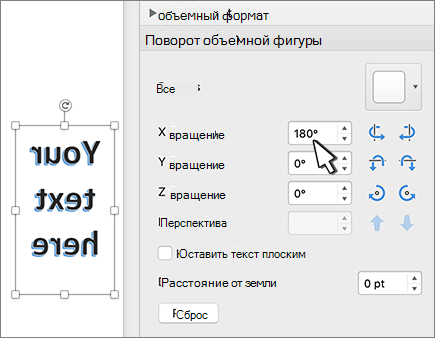
- В разделе Поворот объемной фигуры в поле Вращение вокруг оси X введите 180.

Примечания:
- Если к надписи применяется заливка цветом, вы можете удалить ее в области Формат фигуры. В разделе Параметры фигуры откройте вкладку Заливка и границы, разверните пункт Заливка и выберите значение Нет заливки.
- Если вы хотите удалить контур надписи, щелкните ее правой кнопкой мыши, нажмите кнопку Контур на появившейся мини-панели инструментов, а затем выберите Нет контура.
- Вставьте надпись в документ, щелкнув Вставка >Текстовое поле, а затем введите и отформатируйте текст.
- Щелкните надпись правой кнопкой мыши и выберите пункт Формат фигуры.
- В левой области диалогового окна Формат фигуры щелкните Поворот объемной фигуры.
- В поле Ось X введите 180.
- Если к надписи применяется заливка цветом, вы можете удалить ее, щелкнув надпись правой кнопкой мыши, щелкнув стрелку рядом с кнопкой Заливка фигуры на мини-панели инструментов и выбрав Нет заливки.
- Если вы хотите удалить контур надписи, щелкните ее правой кнопкой мыши, щелкните стрелку рядом с кнопкой Контур фигуры на мини-панели инструментов, а затем выберите Нет контура.
Зеркальное отражение текста в Word
Чтобы изменить (или зеркально) текст в документе, необходимо сначала ввести его в текстовое поле. После этого вы можете скрыть надпись, удалив ее контур.
Использование текстового полей
- Вставьте текстовое поле в документ и введите и отформатирование текста. Дополнительные сведения см. в статье Добавление, копирование или удаление текстового поля.
- Щелкните поле правой кнопкой мыши и выберите формат фигуры.
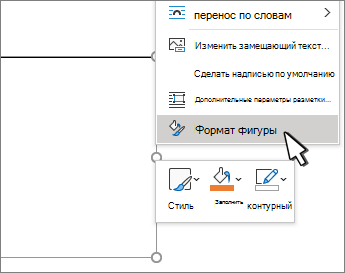
- В области Формат фигуры выберите Эффекты.
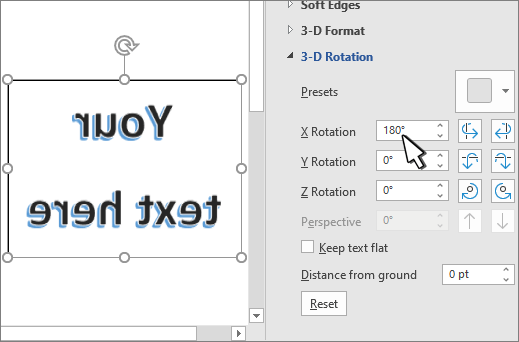
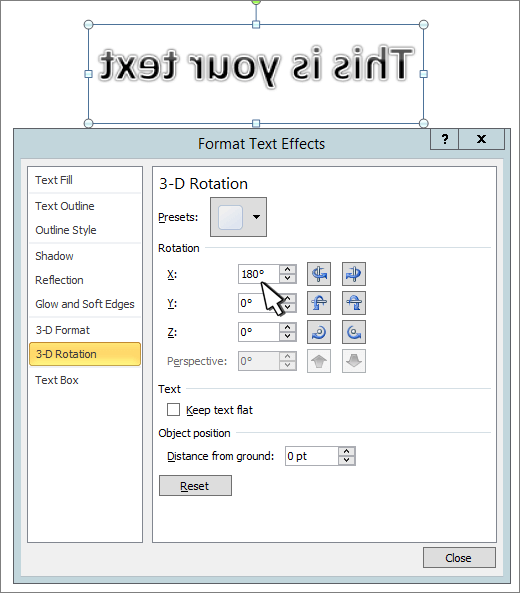
- В поле Поворот 3-Dвведите 180°.
Примечания:
- Если к надписи применяется заливка цветом, вы можете удалить ее в области Формат фигуры. В области Параметрыфигуры выберите вкладку Заливка & линия , раз развернуть заливкуи выбрать Нет заливки.
- Если вы хотите удалить контур текстового окна, щелкните его правой кнопкой мыши, выберите на мини-панели инструментов кнопку Контур и выберите нет контура.
Использование текста WordArt
- Вы можете зеркально отобрать wordArt. Дополнительные сведения см. в теме Вставка wordArt.
- Выберите Формат фигуры или Средства рисования Формат.
- Выберите Параметры поворота >3D Rotation >3D Rotation (Параметры поворота 3D).
- В области Поворот 3-Dустановите для поворота X180°.
Использование текстового полей
- Чтобы вставить текстовое поле в документ, выберите Вставить >,а затем введите и отформатирование текста.
- Щелкните поле правой кнопкой мыши и выберите формат фигуры.
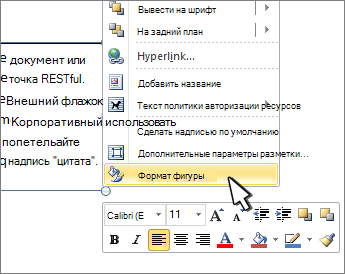
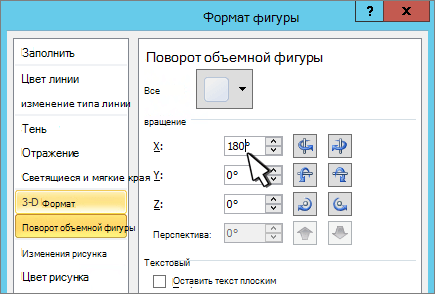
- В диалоговом окне Формат фигуры выберите поворот слева.
- В поле X введите 180°.
- Если ваше поле заполняется цветом, вы можете удалить его, щелкнув его правой кнопкой мыши, щелкнув стрелку рядом с кнопкой Заливка фигуры на мини-панели инструментов и выбрав нет заливки.
- Если вы хотите удалить контур текстового окна, щелкните его правой кнопкой мыши, щелкните стрелку рядом с кнопкой Контур фигуры на мини-панели инструментов и выберите нет контура.
Использование текста WordArt
- Вы можете зеркально отобрать wordArt. Дополнительные сведения см. в теме Вставка wordArt.
- Выберите Средства рисования >формат .
- Выберите Параметры поворота >3D Rotation >3D Rotation (Параметры поворота 3D).
- В области Поворот 3-Dустановите для X180°.
Использование текстового полей
- Вставьте текстовое поле в документ и введите и отформатирование текста. Дополнительные сведения см. в документе Добавление, копирование и удаление текстового полей в Word.
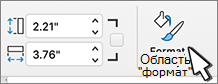
- Выберите поле и выберите Формат области.
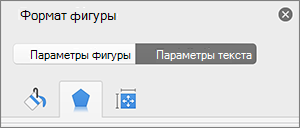
- В области Формат фигуры выберите Эффекты.
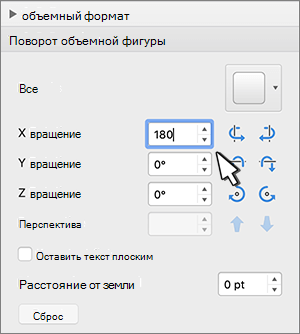
- В поле Поворот 3-Dвведите 180°.
Примечание: Если к надписи применяется заливка цветом, вы можете удалить ее в области Формат фигуры. В области Параметрыфигуры выберите вкладку Заливка & линия , раз развернуть заливкуи выбрать Нет заливки.
Использование текста WordArt
- Вы можете зеркально отобрать wordArt. Дополнительные сведения см. в теме Вставка wordArt.
- Выберите формат фигуры.
- Выберите Параметры поворота >3D Rotation >3D Rotation (Параметры поворота 3D).
- В области Поворот 3-Dустановите для поворота X180°.
Отзеркаливание текста в разных местах Word
Здравствуйте, создал свой «Шаблон» для типовых документов, есть повторяющиеся строки, точнее ячейки в таблицах и вообще в тексте. Например, ячейка «Фамилия И.О.» того кто разработал документ, и данный автор в документе появляется в нескольких местах с разными стилями текста и т.д.
Вопрос: как сделать так, чтобы можно было в одном месте заполнить, например, «Иванов И.И.» и в остальных местах текст скопировался, аналогично, если в других местах изменить, то текст в подобных поменяется?
Таких разных авторов и т.д. будет несколько разных в разных местах, название объекта, название заказчика и т.д.
Знаю, что можно сделать через:
Вкладка «Вставка» > Раздел «Текст» > «Экспресс-блоки» > «Свойство документа». и тут выбрать любое свойство, оно вставится в виде зеркала, где можно прописать любой текст и он скопируется по всему документу, там где есть аналогичные вставленные свойства.
Есть ли другой способ, аналогичный этому?
Либо можно ли добавить свои новые «Свойства документа» ? Не те что предлагает Word.
Также, хотелось бы узнать, можно ли сделать в ячейке таблицы, где будет зеркало, «Выпадающий список» с возможными фиксированными авторами «Фамилия И.О.», а в соседней ячейки, чтобы автоматически вставлялась подпись в виде картинки?
94731 / 64177 / 26122
Регистрация: 12.04.2006
Сообщений: 116,782
Ответы с готовыми решениями:
Размещение текста на кнопке в разных местах
Задача создать кнопки внутри FlowLayouPanel размером 128×64 в которых, в левом верхнем углу.
Элементы находятся в разных местах в разных браузерах
В Хроме всё отображается как нужно, в Мозилле — надпись "Вертянка" уходит далеко от синей штуки.
Отображение кода в разных местах на разных разрешениях
Всем доброго времени суток! Возникла задача отображать код в разных местах на разных.

Задача на отзеркаливание массива
Привет форумчане. Требуется ваша помощь. Имеется одномерный массив с определенными числами.
Динохромный
1360 / 739 / 265
Регистрация: 22.12.2015
Сообщений: 2,297
 Сообщение от kirteas
в одном месте заполнить, например, «Иванов И.И.» и в остальных местах текст скопировался, аналогично, если в других местах изменить, то текст в подобных поменяется
На фамилию нужно поставить закладку (вставка → закладка), а в остальных местах — перекрестную ссылку на эту закладку (вставка → перекрестная ссылка). Обновление по F9, и желательно в настройках включить отображение непечатных символов полей, закладок и т.д. (либо включить вообще все символы через ctrl+shift+8).
Зеркальный текст онлайн
Отзеркальте текст легко и быстро для работы в Word, Excel или для любых соц. сетей и мессенджеров: ВКонтакте, Инстаграм, Фейсбук, Телеграмм, Одноклассники, Вотсапп, Вайбер, Телеграм.
Введите текст:
Скопировать результат:
Скопировать текст
Положить страницу в закладки: CTRL + D
Зеркальный текст часто нужен для того, чтобы удивить и зацепить читателя, пользуется популярностью в статусах и постах в соц. сетях. Но не все текстовые редакторы и мессенджеры имеют функции форматирования текста. Наш сервис поможет вам сделать отзеркалить текст легко и просто.
Сохраняйте наш сайт в закладках, у нас ещё много других полезных и бесплатных сервисов!