Подключаем PSP к Wi-Fi
ПСП – устаревшая игровая консоль, которая обладает крайне компактными размерами. Впрочем, некоторые игроки до сих пор используют её для посещения знакомых локаций в старых играх. Однако, не все геймеры знают, как на PSP подключиться к Wi-Fi. Давайте разберемся, как же подключиться к беспроводной сети на портативной консоли!

Пошаговая инструкция
Перед началом включите беспроводной модуль на верхнем торце приставки.

Далее проделайте такие несложные действия:
- переходим в «Настройки», «Настройки системы» и выбираем «Настройки сети»;
- выбираем пункт «Режим инфраструктуры»;
- создаем «Новое соединение», попутно устанавливая название;
- сканируем близлежащие точки доступа;
- выбираем ту, которая нам нужна. Чаще всего это роутер, стоящий неподалеку;
- если сеть без пароля, то выбираем «Простой» метод. В противном случае переходим в «Специальный» раздел;
- вводим необходимые данные, среди которых находится и ключ шифрования – пароль;
- после этого подтверждаем все, что было введено ранее;
- проверяем соединение.


Как видите, ничего сложного нет, даже самый неопытный игрок сможет справиться. Надеемся, наша статья стала для вас полезной!
Подключение к Интернету
Для подключения системы к Интернету требуется беспроводная сеть. Все модели системы могут подключаться к сетям Wi-Fi. Модели 3G/Wi-Fi также могут подключаться к сетям мобильной связи.
Если у вас дома нет доступа к сети Wi-Fi, для подключения к Интернету вы можете воспользоваться общественными точками доступа Wi-Fi.
Условия и стоимость доступа к общественным точкам доступа Wi-Fi варьируются в зависимости от провайдера Wi-Fi-услуг. За более подробной информацией обратитесь к вашему интернет-провайдеру.
Подключение к сети Wi-Fi
Подготовьте сетевое оборудование для подключения к Интернету и сохраните точки доступа. Подробнее о сохранении точек доступа см. в разделе «Настройки Wi-Fi».
Типы подключения и настройки различаются в зависимости от характеристик сети и используемых устройств. Подготовьте необходимое сетевое оборудование, такое как точка доступа. Также изучите инструкции, поставляемые с вашим сетевым оборудованием.
Пример для сети Wi-Fi
A ) Точка доступа к беспроводной сети или маршрутизатор беспроводной сети
Беспроводная точка доступа — это оборудование, к которому устройства могут подключаться по беспроводному соединению. Маршрутизатор беспроводной сети — это устройство, которое создает точки доступа и позволяет вашей системе и другим устройствам одновременно подключаться к одному интернет-соединению. B ) Кабельный модем или DSL-модем C ) Интернет-соединение
Если требуется интернет-соединение, ваша система автоматически ищет имеющиеся поблизости точки доступа к беспроводной сети. После того как ваша система один раз установит соединение с точкой доступа, в дальнейшем она будет подключаться к этой точке доступа автоматически.
Подключение к Интернету через сеть мобильной связи (только на моделях 3G/Wi-Fi)
Настройка подключения к сети мобильной связи осуществляется во время начальной настройки системы. Вы можете сделать это и позднее, выбрав значок (Оператор сети) на начальном экране.
Если понадобится установить интернет-соединение и у вас не окажется сохраненных точек доступа, откроется экран настроек Wi-Fi. Выберите (Закрыть) в левом верхнем углу экрана, чтобы закрыть диалоговое окно и подключить систему к Интернету через сеть мобильной связи.
- Вы можете настроить систему так, чтобы при отсутствии сохраненных точек доступа система подключалась к Интернету через сеть мобильной связи, не отображая экран настройки Wi-Fi. Выберите (Настройки) > [Запуск] > [Сеть] > [Настройки Wi-Fi] и уберите отметку напротив пункта [Отображать настройки Wi-Fi автоматически].
- Значок (Оператор сети) на начальном экране может выглядеть иначе — это зависит от модели вашей системы.
Отключение всех функций беспроводной сети
Если вы находитесь в самолете, больнице или ином месте, где запрещено пользование устройствами, испускающими радиоволны, выберите (Настройки) > [Запуск] и поставьте отметку в поле [Режим авиаперелета].
Похожие статьи
- Настройки Wi-Fi
- Настройки сети мобильной связи
- Режим авиаперелета
Подключение Sony PlayStation Portable к Wi-Fi
Одним из новшеств приставки PSP стала возможность её подключения к Wi-Fi как для мультиплеера в играх, так и для выхода в интернет. Далее мы хотим познакомить вас с процедурой подключения к беспроводной сети на этой приставке, а также причинами, по которым с эти могут возникнуть проблемы.
Подключаем PSP к Wi-Fi
Сама по себе процедура беспроводного подключения довольно проста.
- Включите беспроводной модуль рычажком на верхнем торце приставки – включённым считается правое положение.
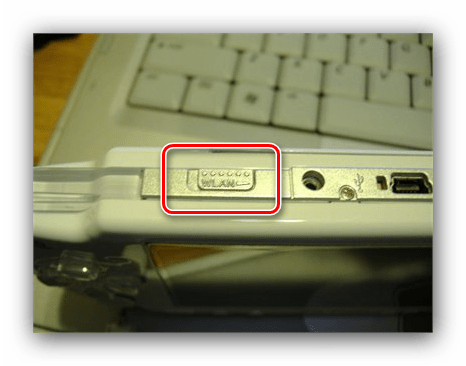 В варианте PSP Go и моделях 1000 переключатель находится на левом торце, рядом с индикаторами активности.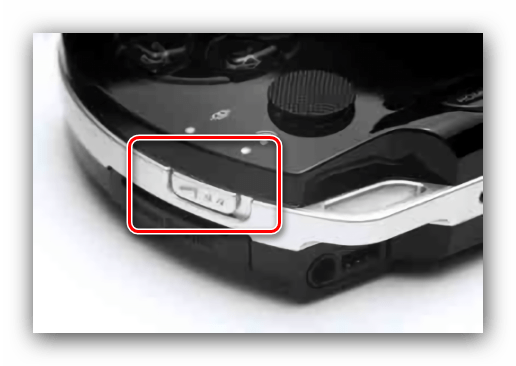
- Затем в интерфейсе XMB перейдите в «Настройки» – «Настройки сети».
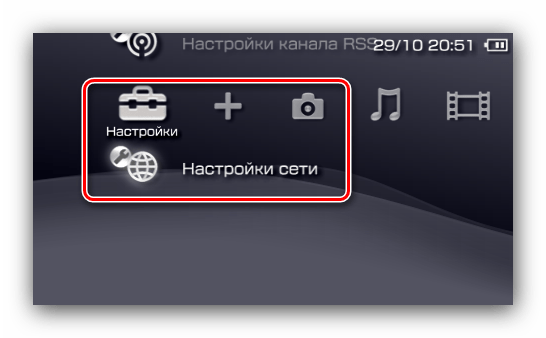
- Появится окно выбора режимов. «Специальный» на данный момент неактуален, поэтому выбираем «Режим инфраструктуры».

- Если консоль ранее подключалась к Вай-Фай и сейчас находится в зоне его действия, выберите соответствующую позицию и нажмите «крест» для подключения к ней и заканчивайте процедуру. Если подключаетесь впервые, выберите «Новое соединение».

- Доступны три варианта подключения – «Сканирование», «Ввод вручную» и «Автоматически».
 Подробнее о каждом:
- «Сканирование» – приставка автоматически находит и отображает список совместимых сетей;

- «Ввод вручную» – все параметры создаваемого подключения (идентификатор SSID, тип шифрования, пароль) понадобится ввести самостоятельно;
- «Автоматически» – этот режим для СНГ неактуален.
- «Сканирование» – приставка автоматически находит и отображает список совместимых сетей;

Сосредоточимся на варианте «Сканирование», так как элементы ввода вручную присутствуют и в этом режиме.
Обратите внимание! PSP не работает с современным вариантом WPA2!
 Введите пароль – выбор текстовой строки откроет окно набора текста.
  Переключать режимы клавиатуры можно клавишей SELECT, навигация по полю отображена на скриншоте.
 Опция «Простой» означает настройку всех параметров в автоматическом режиме, тогда как «Специальный» подразумевает прописывание всей требуемой информации (IP-адреса, DNS, подсети и прочего) самим пользователем. Первого варианта достаточно в большинстве случаев.
 Нажмите «крест» для сохранения параметров.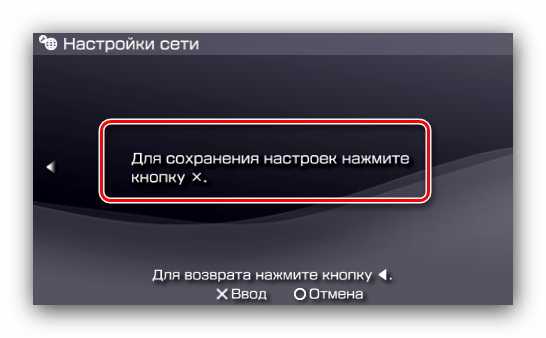
 После подключения откройте встроенный браузер, который находится в пунктах «Сеть» – «Веб-браузер». Введите адрес любого не-HTTPS сайта и подождите, пока прогрузится страница.
  Увы, но на момент написания настоящей статьи (октябрь 2019) встроенный в приставку браузер малопригоден для использования, так как многие сертификаты безопасности безнадёжно устарели, а также отсутствует поддержка HTTPS. Впрочем, есть вариант с установкой эмулятора Java MIDP и использованием приложения Opera Mini for Java, однако этот вопрос стоит рассмотреть в отдельном материале.
Почему PSP не подключается к Вай-Фай
На одном или нескольких этапах подключения к беспроводной сети пользователь может столкнуться с проблемами. Далее мы представим пошаговое руководство по их устранению.

- Если вы не можете найти переключатель WLAN на корпусе вашей приставки, скорее всего это модель E1000 Street – в этой бюджетной версии ПСП поддержки беспроводных подключений к интернету нет.
- Если приставка не может найти вашу сеть, проверьте настройки роутера – скорее всего, он работает в режиме, который не поддерживается адаптером консоли. Установленный в PlayStation Portable модуль способен работать только по стандарту 802.11b и с шифрованием WPA1 AES или TKIP. Для решения проблемы попробуйте переключить стандарт в интерфейсе настройки роутера или сменить тип шифрования на WEP.
Внимание! Шифрование WEP небезопасно, так что используйте его на свой страх и риск!

Подробнее: Пример настройки роутера
Заключение
Теперь вам известно, как нужно подключаться к Wi-Fi на приставке PSP, и что делать, если она не подключается к беспроводному интернету. Напоследок отметим, что делать это стоит только для мультиплеера, поскольку интернет-браузинг на этой консоли очень неудобен.
Включение и подключение PlayStation Portable к Wi-Fi
Доступ к беспроводной сети позволяет настроить Wi-Fi на приставке, если у владельца есть соответствующее желание. Благодаря этому появляется возможность просмотра сайтов с помощью консоли, поддержки онлайн-игр. В осуществлении нужных настроек нет ничего сложного, даже начинающие пользователи без проблем поймут, как подключить PSP к Wi-Fi.
Особенности игровой приставки
Перед подключением PSP к Wi-Fi нужно изучить особенности, которыми обладает приставка. От этого зависит не только результат, но и то, удастся ли добиться его в принципе.
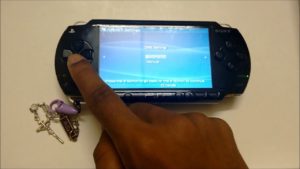
Обратите внимание! Всего выходило четыре различных версии портативной игровой приставки. Уровень качества внутренних деталей оставался примерно одинаковым, но функциональные возможности имели у разных моделей определённые отличия. Диагональ экрана на сигнал Интернета не влияет, другое дело — поддержка Wi-Fi модуля и его функционирование.
Есть несколько особенностей, требующих учёта:
- Первая версия снабжена модулем Wireless Lan 802.11. Поддерживать более современные технологии она не может. Этот вариант работает в стандарте B, который отличается скоростью на уровне 11 Мбит/сек. Тогда этого хватало, но технологии продолжали развиваться. Если PSP не подключается к Wi-Fi, возможно, проблема в устаревших стандартах.
- 802.11g — преемник предыдущей модели, который появился чуть позже. Обратная совместимость с предыдущей версией имеется, но приставка не поддерживает большинство современных методов защиты и шифрования.
- По мере выхода новых версий внутренняя конструкция модифицировалась. Процесс не обошёл и модули Wi-Fi. Подключать Интернет стало намного легче.
PSP и Интернет
Для настройки соединения требуется не только сама приставка, но и беспроводные точки доступа. Хотя бы одна, ведь предполагается подключение по Wi-Fi. Для успешной настройки нужно будет узнать такие параметры, как SSID и ключи кодировки.
Обратите внимание! Для первого подключения задаются оба этих показателя. После этого сведения легко отыскать в интерфейсе управление соединением.
Как включить вай-фай на ПСП
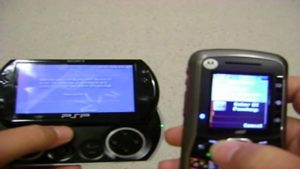
Первый шаг — включение самой приставки и модуля Wi-Fi, который находится у неё внутри. Достаточно сместить в правую сторону ползунок с надписью WLAN, чтобы соединение начало поддерживаться. На следующих этапах порядок выполнения действий будет таким:
- Открыть меню.
- Положение рамки выбора сместить стиком до тех пор, пока не дойдёт до пункта с настройками. Функция WPA тоже учитывается.
- Найти пиктограмму «Настройка сети», войти в неё.
- Чтобы подключиться к Интернету, указатель следует перевести на строку с названием «Режим инфраструктуры». Далее нажать на крестик.
- На следующем экране выбрать профиль для подключения. «Новое соединение» выбирают, если настройки производятся впервые. Следующий выбор касается регистрации точки для доступа. Самый простой вариант — использование функции «Сканирование». После этого игровая приставка решает вопрос в автоматическом режиме.
- Из списка представленных точек доступа остаётся выбрать ту, с которой планируется работать. Название переносится в графу с параметрами автоматически. Но можно легко сменить эту характеристику, для чего просто следует нажать на крестик.
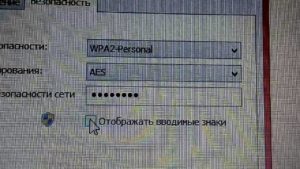
- Перевести джойстик вправо, чтобы открылись настройки с безопасностью. Тип шифрования выбирается в зависимости от того, какая схема используется текущим роутером. В следующем блоке нужно ввести пароль от сети Wi-Fi. После этого определяются параметры, которые будут характерны для самой сети. Здесь определяющим фактором становится метод подключения, выбранный провайдером в том или ином случае. Данные вводятся те же, что использовались, когда настраивалась точка доступа.
- Остаётся сохранить конфигурацию, и подключение PSP к Wi-Fi можно считать успешным.
Как подключить вай-фай к ПСП
Некоторые модели поддерживают автоматическое подключение к точкам доступа, но есть некоторые правила, связанные с настройками:
- Прошивка 2.0 или новее в любом случае требуется для работы беспроводных сетей на приставках.
- 6.60 была последней доступной версией прошивки. Почему выбрана именно эта цифра, никто не знает.
- Консоли можно подключать к другим подобным устройствам, если выбрать режим Ad-Hoc.
- Всего можно создавать до 10 подключений. Когда PSP не видит Wi-Fi, ситуация сложнее.
Обратите внимание! Рекомендуется выбирать именно тот вариант, когда консоль получает IP от маршрутизатора в автоматическом режиме.
Но можно получать больший контроль над процессом, например, если создаётся соединение PPPoE. Тогда нужна опция «Выборочный». После её использования адрес IP вводят вручную. Безопасность сети таким образом гарантирована.
PSP не может подключиться к Wi-Fi
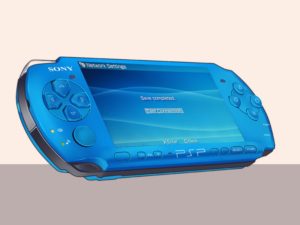
Параметры безопасности можно изменить на WEP, если предыдущие шаги не принесли нужного результата, или когда продолжает появляться ошибка, связанная с DNS. Либо защиту вообще отключают, такой вариант тоже допустим. В таком случае нужно просто заново настроить Интернет.
Почему не поддерживает вай-фай на ПСП
Неверный ввод ключей безопасности — проблема, с которой на практике сталкиваются многие пользователи. Другой вариант — несовместимость. Большинство точек доступа и роутеров сейчас поддерживают режимы, которые обозначаются как G, N. В первом случае подключение ещё возможно, хотя и вызывает некоторые сложности, а вот при N консоль может вовсе не увидеть сеть. Тогда либо меняют настройки на роутере, либо отказываются от самой идеи подключения к Сети. Правильная настройка роутера тоже часто помогает решить проблему.
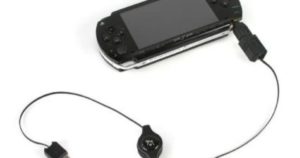
PSP не видит Wi-Fi
Настройки роутера в этом случае можно поменять, следуя алгоритму действий:
- Открыть настройки или интерфейс управления роутером. IP-адрес, связка из логина и пароля могут меняться в зависимости от моделей.
- Перейти во вкладку, где настраивается сеть Wi-Fi. Режим работы поменять с автоматического на тот, который поддерживает только вариант G. На следующем этапе настройки сохраняются, устройство перезагружается.
Если предыдущие шаги не помогли, остаётся изменить настройки по безопасности. Но вариант с WEP давно устарел, поэтому в его случае рекомендуется проявлять особую осторожность. Такой метод шифрования легко поддаётся взлому. Устройство может отказаться от подключения к точке доступа из-за отсутствия поддержки технологий безопасности TKIP, AES. Если изменения вводились, их сохраняют и перезагружают приставку.
Важно! Выбор правильного канала иногда тоже имеет значение. Зачастую определённые частоты просто перебиваются из-за работы другой техники, находящейся в Сети. Можно последовательно менять каналы, чтобы подключаться к Wi-Fi.
Если ничего не работает, стоит проверить, всё ли в порядке с самим Wi-Fi адаптером. Достаточно просто оставить открытым доступ, попытаться вручную подключиться без дополнительных ключей.
Обратите внимание! Если и после указанных действий проблема сохраняется, то ошибка связана с текущей версией прошивки. Кроме этого, стоит обратить внимание, какой используется IP-адрес от провайдера — статический или динамический.
Возможность взлома — одна из главных причин, по которой карманная игровая приставка стала пользоваться спросом на территории Российской Федерации. Из-за этого часто возникают и проблемы, связанные с подключением к Интернету. Какие-то функции могут плохо работать или вовсе отключаться, если обновление прошивки прошло неудачно, либо какие-то из файлов оказались повреждёнными. Иногда проблемы связаны и с самим модулем Wi-Fi, его версия может оказаться слишком старой.

Подгорнов Илья Владимирович Всё статьи нашего сайта проходят аудит технического консультанта. Если у Вас остались вопросы, Вы всегда их можете задать на его странице.
Похожие статьи
Как подключить и настроить сеть Wi-Fi на ноутбуке. Использование новых технологий — беспроводных сетей — давно уже стало привычкой. Но при быстром техническом развитии у пользователя могут возникать различные трудности и вопросы.