Экспорт книги в формате iBooks и других форматах

Созданную книгу не обязательно отправлять в iBooks Store — ее можно распространять самостоятельно.
Можно преобразовать книгу в файл PDF для просмотра и печати с помощью программы «Просмотр», Adobe Reader или любой другой программы, позволяющей просматривать файлы PDF. В файле PDF работают ссылки, но другие интерактивные мультимедийные элементы ( виджеты ), такие как трехмерные объекты, могут не отображаться должным образом.
Кроме того, можно экспортировать только текст книги.
Важно: Если выбран этот вариант, обязательно ознакомьтесь с рекомендациями, изложенными в Лицензионном соглашении об использовании программы iBooks Author. Чтобы ознакомиться с Соглашением, выберите «iBooks Author» > «О программе iBooks Author» и нажмите «Лицензионное соглашение».
Экспорт в формат iBooks
- Откройте книгу, нажмите «Файл» > «Экспорт» и выберите пункт «iBooks».
- Если Вы хотите отправить файл в iBooks Store, нажмите треугольник, предназначенный для отображения дополнительных параметров (расположен рядом с разделом «Параметры iBooks Store»), затем следуйте инструкциям на экране.
- Нажмите «Далее».
- Введите название книги, выберите место ее сохранения, затем нажмите «Экспортировать».
Чтобы посмотреть книгу в iBooks для iPad, убедитесь, что на нем установлены новейшие версии iBooks и iOS, а затем выполните одно из перечисленных ниже действий.
- Отправьте файл по электронной почте и откройте его в Mail на iPad. Коснитесь файла, чтобы его открыть.
- Перетащите файл книги (файл с расширением .ibooks) в окно iTunes и выполните синхронизацию с iPad. Дополнительные сведения см. в справке iTunes.
Чтобы посмотреть книгу в iBooks для Mac, убедитесь, что на нем установлены новейшие версии iBooks и OS X, а затем выполните следующее действие.
- Перетащите файл книги (файл с расширением .ibooks) в iBooks.
Экспорт в формат PDF
Выполните одно из следующих действий.
- Создание файла PDF только для просмотра на экране (не для печати) Выберите «Экспорт» > «Экспортировать», затем нажмите пункт «PDF». Выберите качество изображения и параметры защиты, нажмите «Далее», введите имя файла и выберите папку для его сохранения, затем нажмите «Экспортировать».
- Создание файла PDF для печати Выберите «Файл» > «Напечатать», затем во всплывающем меню «PDF» выберите «Сохранить как PDF». В окне «Сохранить» введите имя файла, выберите папку для его сохранения и нажмите «Сохранить».
Экспорт в текстовый документ
Книгу можно экспортировать в редактируемый файл формата TXT.
- Выберите «Экспорт» > «Экспортировать» и нажмите «Текст».
- Нажмите «Далее».
- Введите имя и выберите папку для сохранения файла, затем нажмите «Экспортировать».
Важно: После экспорта файла книги не выполняйте сжатие или архивирование файла перед тем, как предоставить к нему общий доступ. Сжатые файлы книги невозможно открыть.
- О программе iBooks Author
- Общие сведения о программе iBooks Author
- Типовой процесс создания книги
- Главное окно
- Элементы книги
- Создание книги
- Выбор шаблона
- Добавление, перестановка, удаление элементов книги
- Настройка оглавления
- Добавление записей в глоссарий терминов
- Сохранение и открытие документов
- Формат Pages или Word
- ePub
- InDesign
- Изменение колонок и разрывов страниц
- Изменение нумерации глав, разделов и страниц
- Просмотр и добавление информации о книге
- Выключение книжной ориентации.
- Защита паролем
- Создание нового шаблона
- Создание и изменение макета
- Добавление заполнителей
- Добавление текста
- Форматирование текста
- Изменение шрифта, размера, цвета, выравнивания и интервалов для текста
- Использование стилей
- Обтекание текста вокруг объекта
- Создание списков
- Настройка полей, табуляции и отступов
- Добавление специальных символов и знаков.
- Проверка правописания
- Автоматическое исправление и перенос слов в тексте
- Общие сведения
- Добавление и изменение объектов
- Добавление объектов
- Выбор, перемещение и дублирование
- Группировка, послойное размещение и блокировка
- Задание положения и выравнивание
- Изменение рамки объекта
- Изменение внешнего вида объекта
- Использование ссылок и закладок
- Добавление заголовка, подписи или метки
- Добавление описания для универсального доступа
- Включение возможности просматривать объект с увеличением
- Общие сведения
- Галерея изображений
- Фильм или аудиофайл
- Контрольные вопросы
- Файл Keynote.
- Интерактивное изображение
- 3D-объект
- Прокручивающаяся боковая панель.
- Всплывающее окно
- HTML
- Добавление таблицы
- Форматирование ячеек и границ таблицы
- Вычисление и сортировка данных в таблице
- Добавление диаграммы и ввод данных
- Форматирование диаграммы
- Особенности форматирования диаграмм различных типов
- Предварительный просмотр в iBooks
- Публикация в iBooks Store
- Общие сведения
- Публикация книги
- Отображение невидимых символов и границ объектов
- Изменение параметров линейки
- Настройка панели инструментов
- Изменение атрибутов по умолчанию для объектов
- Отображение предупреждений, относящихся к документам
- Общие сведения
- Сочетания клавиш
- Жесты Multi-Touch
Как перенести iBooks с iPhone на iPhone X/8/8 Plus: 3 способа
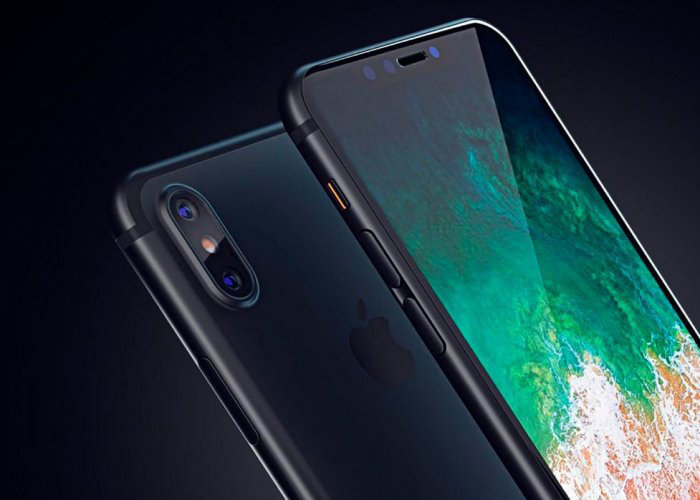
Если вы регулярно читаете электронные книги на своем айфоне, после покупки нового iPhone X/8/8 Plus вы, скорее всего, задумаетесь, как перенести iBooks с айфона на айфон X/8/8 Plus. Есть несколько вариантов, как скопировать электронные книги с одного айфона на другой – через iTunes, iCloud и программу Tenorshare iCareFone. На каждом из них мы остановимся подробнее.
- Как перенести iBooks на iPhone X/8/8 Plus через iTunes
- Как скопировать электронные книги c айфона на новый iPhone через iCloud
- Как перенести iBooks на iPhone X/8/8 Plus с помощью Tenorshare iCareFone
Как перенести iBooks на новый iPhone через iTunes
Резервное копирование данных и восстановление данных на другом устройстве – самой простой способ перенести все данные с айфона на айфон X/8/8 Plus. В том числе это касается и iBooks.
- Подключите ваш старый айфон к Windows или Mac. Запустите программу iTunes. Сделайте резервное копирование всех данных на вашем устройстве. Дождитесь завершения, после чего отключите устройство от ПК.
- Подключите новый айфон к компьютеру. Используя iTunes, выполните восстановление из резервной копии всех данных на новое устройство. Все данные, в том числе и электронные книги, будут перемещены на iPhone X/8/8 Plus.
Важный нюанс, на который стоит обратить внимание – на обоих айфонах должна быть установлена версия прошивки iOS 11 или выше, иначе на iPhone X/8/8 Plus невозможно будет выполнить восстановление.
Как скопировать электронные книги c айфона на новый iPhone через iCloud
Этот вариант перенести iBooks с айфона на айфон X/8/8 Plus предполагает необходимость делать резервную копию всех данных, но только через iCloud.
- На старом айфоне в Настройках, в разделе Учетные записи – iCloud, вам нужно перевести ползунок напротив пункта «Резервная копия в iCloud» в активное положение. После этого нажать на кнопку создания резервной копии прямо сейчас.
- На новом iPhone X/8/8 Plus необходимо выполнить восстановление данных из резервной копии, сделанной в iCloud.
Как перенести iBooks на iPhone X/8/8 Plus с помощью Tenorshare iCareFone
Самым удобным и быстрым, на наш взгляд, вариантом перенести iBooks с айфона на айфон X/8/8 Plus является программа Tenorshare iCareFone. Она позволяет управлять отдельными типами файлов ( видео, фотографиями, музыками ) и т.д., экспортировать их на компьютер и наоборот.
- 1. Скачайте с официального сайта программу Tenorshare iCareFone, установите ее на компьютер и запустите. Подключите старый айфон к компьютеру с помощью провода USB.

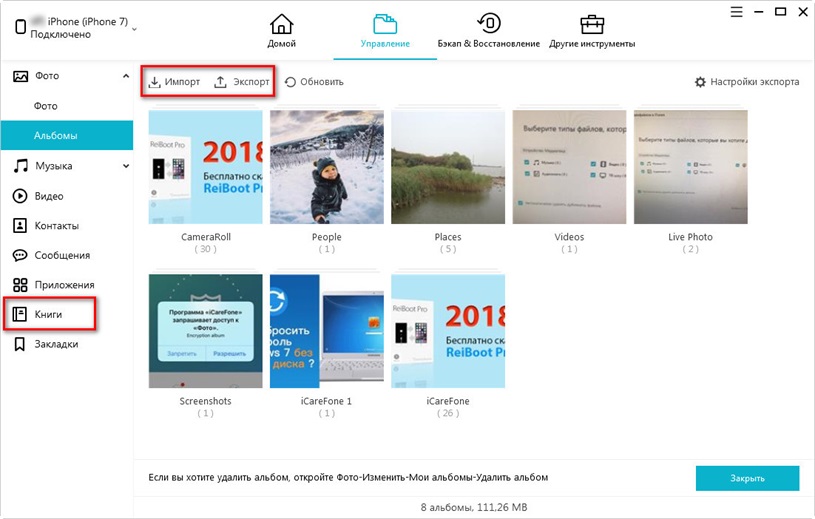
Инструмент Tenorshare iCareFone является универсальной программой, с помощью которой можно не только управлять различными видами файлов на устройстве через компьютер, но и делать резервное копирование отдельных типов файлов, а также очищать устройство от мусора. Также с помощью этой утилиты вы можете блокировать рекламу в приложениях и исправлять системные ошибки и iOS-зависания. Для загрузки на официальном сайте доступна пробная и зарегистрированная версии. Установить можно на Windows и Mac.
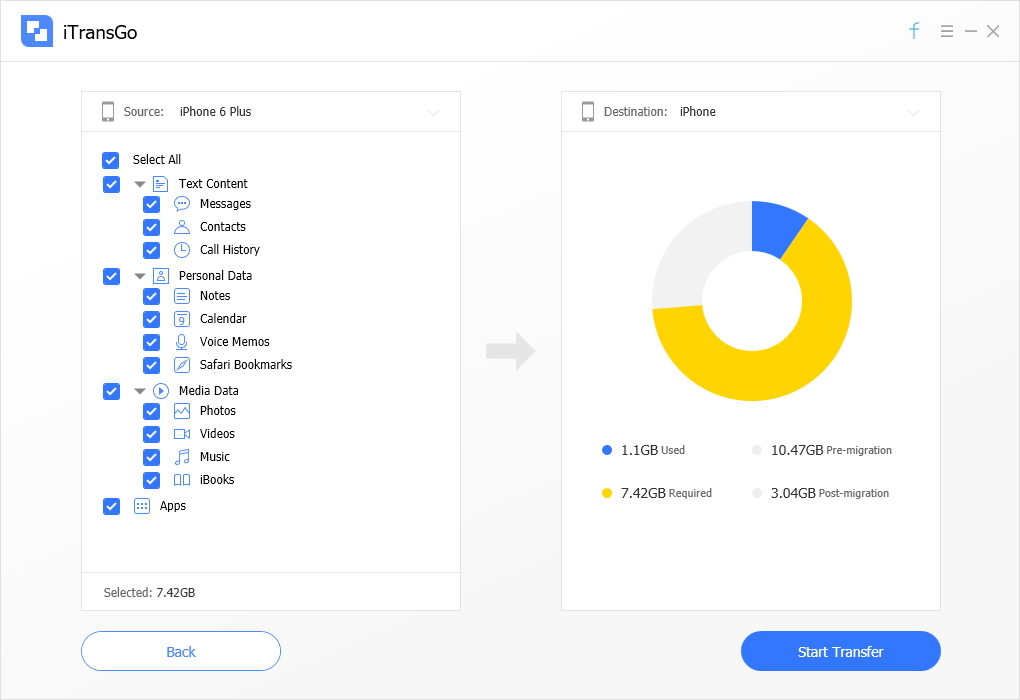
Кроме этого, Tenorshare iTransgo легко переносит музыку, видео и другие мультимедийные данные между любыми двумя устройствами iOS без ограничений iTunes.
Обновление 2020-02-12 / Обновление для Перенести iPhone данные
Как перенести контакты с iPhone на iPhone: 6 способов
Перенести контакты с Айфона на Айфон не составит труда. Это займет всего несколько минут, если вы воспользуетесь одним из предложенных ниже вариантов. Мы предлагаем шесть проверенных и легких способов импорта контактов с одного Айфона на другой.
Как перенести контакты с Айфона на Айфон
Если вы стали счастливым обладателем нового iPhone, может возникнуть вопрос, как перенести сохраненные контакты на новое устройство. Мы собрали шесть способов импорта контактных данных. Предлагаем пошаговую инструкцию каждого варианта.
Способ 1. Копирование данных с помощью iCloud
Это наиболее распространенный способ перенести контакты с Айфона на Айфон. Для этого необходимо, чтобы оба устройства были привязаны к одному аккаунту Apple ID. Также в смартфонах должен быть включен интернет. Для начала нужно сохранить контакты, которые планируете перенести. Алгоритм действий переноса контактов с Айфона на Айфон:
- Зайдите в настройки iPhone и нажмите по профилю.
- Перейдите к разделу iCloud.
- В списке найдите пункт «Контакты» и активируйте переключатель, если он не включен.
- Чуть выше в этом же списке выберите «Резервная копия» и нажмите «Создать резервную копию».
- Далее нужно настроить новый Айфон. На новом устройстве аналогично проделайте первых три шага.
- После того как синхронизация включена, все контакты автоматически перенесутся на новое устройство. Чтобы проверить, все ли данные загрузились, сопоставьте количество номеров в телефонной книге на обоих Айфонах.
Обычно процесс импорта занимает от нескольких секунд до пары минут времени. Скорость зависит от количества сохраненных контактов.
Способ 2. Перенос контактов по iTunes
Чтобы перенести контакты с Айфона на Айфон с помощью приложения iTunes, понадобится компьютер или Макбук. Конечно, можно использовать ноутбук и другого бренда, но предварительно нужно будет позаботиться об установке iTunes. Инструкция переноса контактов с iPhone на iPhone:
- Откройте программу iTunes на вашем компьютере.
- Выполните подключение iPhone к устройству.
- Выберите в iTunes ваш iPhone и перейдите на вкладку «Сведения».
- Установите флажок напротив пункта «Синхронизировать контакты».
- После синхронизации данных отключите устройство от компьютера.
- Подсоедините нужный iPhone и выберите его в меню программы, как в шаге 3.
- Проделайте шаг 4.
- Откройте пункт «Дополнения» и активируйте кнопку возле надписи «Контакты».
- Чтобы сохранить изменения, нажмите на кнопку «Готово».
Программа синхронизирует номера телефонов на выбранных устройствах. А если на втором iPhone были какие-либо контакты, то iTunes заменит их на новые (на те, что были на первом устройстве).
Способ 3. Опция «Новое начало»
Такой метод позволит не только перенести контакты с Айфона на Айфон, но и все файлы. Пошаговая инструкция переноса данных с iPhone на iPhone:
- Установите SIM в новый iPhone.
- Включите оба смартфона.
- Когда на новом устройстве появится надпись «Настройка нового iPhone», введите данные от вашей учетной записи Apple ID и нажмите кнопку «Далее».
- После появления анимации наведите на нее камерой старого Айфона.
- Кликните на надпись «Завершение на новом Айфон».
- Введите пароль от учетной записи.
- Через меню настроек синхронизируйте контакты.
Такой метод часто используют для настройки нового Айфона при первом включении.
Способ 4. С помощью флешки
Это не очень распространенный способ перенести контакты с Айфона на Айфон, так как требует дополнительных затрат на покупку специального накопителя. Но внешний накопитель может оказаться весьма полезным, например, для расширения хранилища, передачи файлов на другие устройства. Сначала необходимо приобрести флешку с разъемом Lightning. Теперь можно приступать к переносу контактов с iPhone на iPhone:
- Установите флешку в разъем Lightning смартфона, с которого будете копировать контакты.
- Обратите внимание на производителя флешки. Скачайте из App Store на смартфон приложение-компаньон для флешки.
- Запустите скачанное приложение.
- Зайдите в меню «Настройки» в этой программе.
- В настройках сделайте резервную копию контактов.
- Когда процесс закончится, извлеките карту памяти и вставьте в другой смартфон, на который будете загружать номера телефонов.
- На втором гаджете предварительно должна быть скачана программа-компаньон для флешки. Снова откройте меню настроек вспомогательного приложения.
- В меню кликните на пункт, который отвечает за восстановление контактов.
Способ 5. С помощью приложения
Такой метод позволит без труда скопировать данные из телефонной книги на новый Айфон при отсутствии доступа к iCloud. Наиболее распространенное приложение для этой цели – Simpler. Последовательность действий переноса данных с Айфона на Айфон будет следующая:
- Скачать программу Simpler из App Store.
- После открытия программы перейдите в раздел «Резервные копии».
- В следующем меню создайте резервную копию.
- Отправьте созданную копию по электронной почте или с помощью мессенджера. Файл будет иметь расширение .vcf, а находится он в файлах Айфона.
- Теперь откройте этот файл с нового устройства. Айфон автоматически предложит добавить эти контакты в память. Подтвердите выбор.
Способ 6. Импорт контактов с помощью SIM
Метод с SIM-картой подойдет для переноса записей контактов с любого смартфона на другой. Это довольно старый и простой вариант. Пользуясь ним, стоит учитывать только формат SIM. Важно, чтобы в обоих устройствах были одинаковые SIM. Алгоритм действий следующий:
- Проверьте, сохранены ли нужные данные на SIM. Во время создания контакта смартфон спрашивает, куда сохранять запись. Если вы всегда указывали место для хранения – телефон, тогда SIM может быть пустой. В этом случае необходимо все контакты переместить на SIM.
- Когда все нужные записи перемещены на SIM, извлеките ее и переставьте в другой Айфон.
- Откройте настройки гаджета.
- Выберите меню «Контакты».
- Кликните по надписи «Импортировать контакты SIM».
- Необходимые имена и номера телефонов сохранены в нужном устройстве.
Теперь вы знаете все варианты действий, как можно перенести контакты с Айфона на Айфон. С помощью нашей инструкции перенести контактные данные не составит труда. Выбирайте понравившийся способ. Делитесь полезной информацией с друзьями, а также подписывайтесь на нашу рассылку и Телеграм-канал , чтобы получать еще больше интересных новостей.
Автор: Татьяна Сулима, копирайтер Stylus
- Starlink — как подключить к iPhone и телефону на Android
- Какой Айфон лучше купить в 2023: ТОП-15 моделей
- iPhone 15: дата выхода
- Как перенести контакты с iPhone на Android: 10 способов
- Как перенести контакты с Android на iPhone: 6 способов
Учебник по AirDrop iBooks между iPhone / iPad и Mac
Если у вас есть iPhone или iPad, возможно, вы слышали о функции AirDrop или даже использовали ее лично. Apple разработала эту функцию, чтобы помочь пользователям iDevice передавать файлы между iPhone и iPhone, iPhone и Mac, iPhone и Apple TV без iTunes и iCloud.
Но многие пользователи iDevice все еще не понимают, что такое AirDrop и как использовать эту функцию, особенно AirDrop PDF iBooks, Поэтому в этом уроке мы покажем вам, как AirDrop iBooks с iPhone на Mac, с iPhone на iPad или с Mac на iPhone. Когда вы поймете эту функцию, вы удивитесь, что так просто перенести PDF между iDevices и Mac.

- Часть 1. Как поделиться iBooks с помощью AirDrop
- Часть 2. Лучшая альтернатива AirDrop для передачи iBooks [Лучший способ]
- Часть 3. Часто задаваемые вопросы об AirDrop iBooks
Часть 1 . Как поделиться iBooks с помощью AirDrop
Хотите узнать, как использовать функцию Apple AirDrop и делиться iBooks в формате PDF между iPhone / iPad / iPod и Mac? В этой части вы можете узнать простой способ AirDrop iBooks между iDevice и Mac.
Как AirDrop PDF iBooks с iPhone на iPhone, iPad или Mac
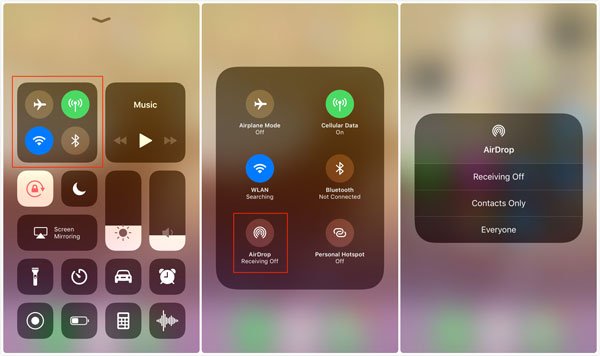
Шаг 1 . Откройте приложение «Настройки» вашего iPhone, включите «Wi-Fi» и «Bluetooth». Перейдите в «Центр управления» и включите «AirDrop» на «Все» или «Только контакты». Включите функцию AirDrop на целевом устройстве.
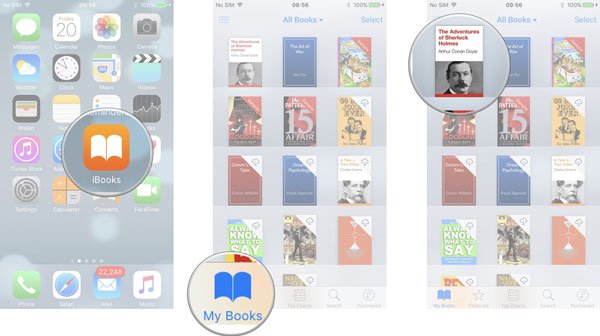
Шаг 2 . Запустите приложение iBooks с главного экрана, перейдите в «Все книги» и откройте PDF-файл, которым хотите поделиться. Нажмите значок «Поделиться» в верхнем левом углу и выберите опцию «Печать». Затем двумя пальцами увеличьте эскиз во всплывающем диалоговом окне.
Шаг 3 . Теперь нажмите значок «Поделиться» в верхнем правом углу, нажмите «AirDrop» и выберите принимающее устройство.
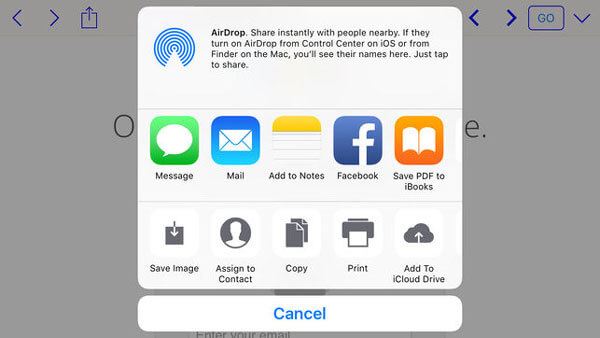
Шаг 4 . Перейдите к принимающему устройству и нажмите «Сохранить», чтобы запустить AirDrop iBooks с iPhone на другое устройство Apple.
Как AirDrop iBooks с Mac на iPhone
Шаг 1 , Когда AirDrop iBooks из Mac на iPhone или iPad, вам также нужно включить функцию AirDrop на обоих устройствах.
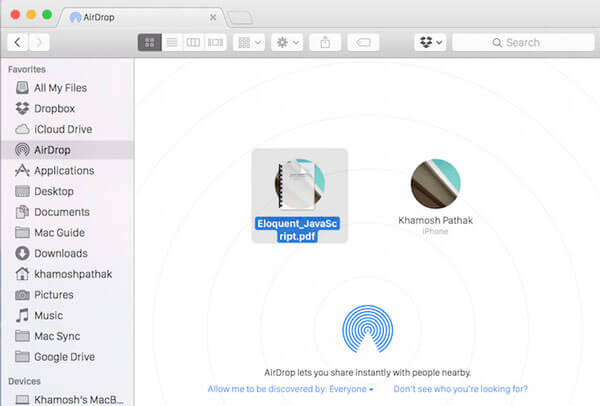
Шаг 2 . Откройте приложение «Finder» на вашем компьютере Mac, разверните меню «Go» и выберите «AirDrop». Если на вашем iPhone включен AirDrop, он появится в списке. Выберите свой iPhone в качестве принимающего устройства.
Шаг 3 , Найдите файл PDF, чтобы поделиться им с iPhone, и перетащите его в окно AirDrop. Затем он будет перенесен в ваше приложение iBooks через несколько секунд.
Примечание: Если ваш файл PDF большой, просто уменьшить размер файла PDF сначала, а затем поделиться им.
С помощью описанного выше метода вы можете легко Airdrop iBooks между iPhone / iPad / iPod и Mac. Но вы должны знать, что у этой классной функции есть много недостатков.
- 1. AirDrop доступен на iPhone 15/14/13/12/11/XS/XR/X/8/7/6 и т. д., iPad 4-го поколения и новее, iPod Touch 5-го поколения под управлением iOS 7 или новее и Mac. компьютер, выпущенный после 2012 года, с установленной macOS 11.
- 2. При обмене контентом через AirDrop вам необходимо включить Wi-Fi и Bluetooth, и оба устройства находятся в пределах метров 10.
- 3. При передаче PDF-файла между iDevice и Mac лучше отключить брандмауэр в «Система»> «Настройки»> «Общие»> «Безопасность и конфиденциальность».
- 4. Когда AirDrop iBooks, оба устройства должны оставаться включенными и разблокированными.
- 5. AirDrop поддерживает передачу файлов только один за другим. Есть много iBooks, чтобы поделиться с вашим другом, просто попробуйте самый быстрый способ.
Часть 2 . Лучшая альтернатива AirDrop для передачи iBooks [Лучший способ]
Вы должны понимать, что AirDrop iBooks по-прежнему является беспроводным соединением. Хотя он быстрее, чем Bluetooth, и не ограничивает размер файла, он не такой быстрый, как проводное соединение при обмене контентом. С этого момента мы рекомендуем iPhone Transfer как лучшую альтернативу AirDrop. Его основные функции включают в себя:
Совместное использование iBooks между iPhone, iPad и Mac с помощью USB-кабеля.
Перенос файлов PDF и ePub с iPhone на iPhone / iPad / iPod.
Синхронизируйте iBooks между ПК и устройствами iOS.
Работа для iPhone 15/14/13/12/11/XS/XR/X/8/7/6 и т. д.
Одним словом, эта передача данных iOS — лучшая альтернатива AirDrop для передачи iBooks между iPhone / iPad / iPod и Mac / PC.
Как перенести PDF с iPhone на компьютер или другой iDevice
Шаг 1 , Установите самую легкую альтернативу AirDrop iBooks на свой компьютер
Загрузите и установите iPhone Tranfer на свой компьютер. Существует одна версия для Windows и Mac соответственно. Подключите ваш iPhone или iPad к компьютеру с помощью кабеля Lightning. Запустите программное обеспечение для переноса iOS; он обнаружит ваш iPhone автоматически.
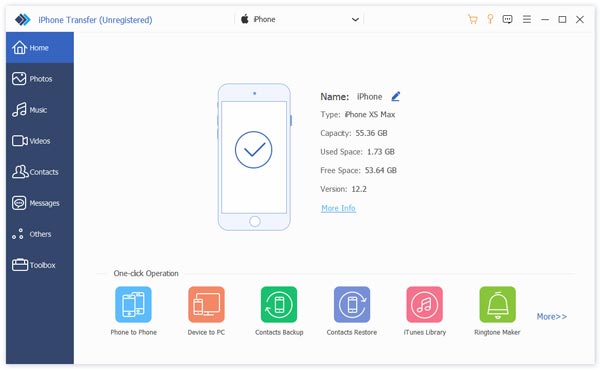
Шаг 2 , Предварительный просмотр iBooks для обмена
Нажмите на название вашего устройства в левом верхнем углу и выберите iBooks на левой боковой панели, чтобы открыть подробное окно. Здесь вы можете просмотреть все PDF-файлы, хранящиеся в приложении iBooks. Поставьте галочку напротив каждой книги, которой вы хотите поделиться.
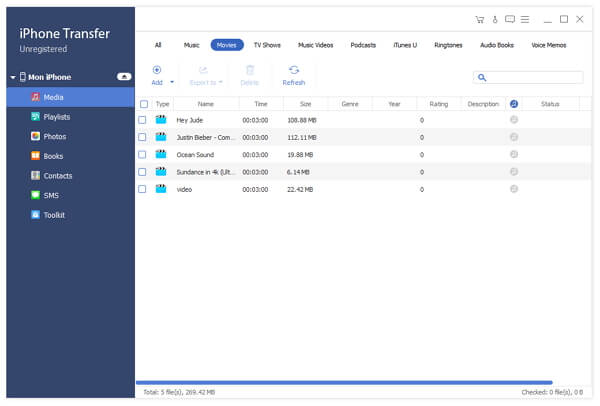
Шаг 3 , Передача книг без AirDrop
После выбора разверните «Экспорт» в меню и выберите «Экспорт на Mac», «Экспорт на ПК», «Экспорт на [имя целевого устройства]», чтобы начать перенос книг с iPhone на компьютер.
Совет: это приложение также поддерживает сохранение содержимого в медиатеке iTunes. Более того, он позволяет передавать различные данные iOS между iPhone / iPad / iPod и ПК / Mac. Например, вы можете легко перенести фотографии iPhone на Mac.
Как сохранить PDF на iPhone с компьютера
Шаг 1 , Подключите iPhone к iOS для передачи программного обеспечения
Подобно AirDrop iBooks, iPhone Transfer также может сохранять PDF-файлы с компьютера на iDevice. Подключите ваш iPhone к компьютеру через USB-шнур и запустите передачу iOS, чтобы распознать ваше устройство.
Шаг 2 , Импорт книг на iPhone в один клик
Выберите iBooks на левой ленте. Вы можете просматривать, управлять или редактировать существующие PDF-файлы. Затем нажмите кнопку «Добавить» в верхней части окна и найдите файлы PDF, которые вы хотите сохранить на свой iPhone. После нажатия кнопки «Открыть» книги начнут импортироваться в приложение iBooks на вашем iPhone. Когда это будет сделано, вы сможете читать книги на своем телефоне в любое время и в любом месте.
Часть 3. Часто задаваемые вопросы об AirDrop iBooks
Как поделиться iBooks между устройствами?
iCloud может помочь вам поделиться своими iBooks между устройствами iOS. Войдите в iCloud Drive в приложении «Настройки» и включите «Синхронизировать этот iPhone». Затем выберите «Показать все» и включите опцию «Книги». После этого вам следует перейти в «Книги» в настройках, чтобы включить «Читать сейчас». Таким образом, вы сможете читать свои книги на других устройствах iOS.
Как экспортировать книги из iBooks?
Войдите в приложение iBooks на своем iPhone и откройте книгу, которую хотите экспортировать. Затем вы можете нажать кнопку «Поделиться» и опцию «Электронная почта», чтобы отправить книгу. Позже на своем компьютере откройте электронную почту и загрузите отправленную книгу.
Как работает Apple AirDrop?
AirDrop может помочь вам поделиться своими видео, фотографиями, местоположениями, веб-сайтами и другими данными с находящимися поблизости устройствами iOS и компьютерами macOS.
В этом уроке мы рассказали, как завершить AirDrop iBooks между iPhone, iPad и Mac. Как видите, операция по переносу PDF через AirDrop проста. Хотя AirDrop удобен для поклонников Apple, у него есть и недостатки. Прежде всего, эта функция недоступна для Windows. Кроме того, он работает только в среде Wi-Fi и Bluetooth. Итак, мы также поделились альтернативой AirDrop, iPhone Transfer, чтобы помочь вам передавать файлы PDF между различными платформами.
- Горячие статьи для iOS
- [Исправлено] Как исправить iPad не заряжается
- [РЕШЕНО] Как исправить, что фотографии iPhone не отображаются в библиотеке Mac/iPhoto
- Как поделиться iBooks с помощью AirDrop между iPhone/iPad и Mac
- [Решено] Решения 4 для исправления iPod, застрявшего на логотипе Apple (шаг за шагом)
- Как сбросить iPad без Apple ID (99.2% успеха)
- Застрял iPad Обновление — 3 Простые способы исправить Застрял iPad в процессе обновления
- 4 лучших метода синхронизации контактов Facebook с iPhone (поддерживается iOS 17)
- [Руководство по 2023] 5 бесплатные способы передачи рингтонов с iPhone на iPhone
- [2023] Как исправить то, что iPad / iPhone не работает в режиме наушников, не работает
- 3 Лучшие методы для игры и записи игр для iOS на компьютере
- 7 проверенных решений для устранения проблемы, из-за которой видео в Instagram не загружается
- айфон красный экран смерти, как починить
- Отключите HEIC на iPhone и бесплатно конвертируйте HEIC в JPG/PNG
- Получите 3 способа отразить экран вашего iPhone на телевизоре Samsung
- Как уменьшить, удалить или очистить системные данные на вашем iPhone
- Эффективные решения, когда iPhone не хватает памяти

- Как исправить AirDrop не работает

- Как исправить AirPlay не работает
- Центр загрузок
- Апексофт Магазин
- Компания
- О Нас
- Свяжитесь с нами
- Пользовательское соглашение
- Персональные данные
- Лицензионное соглашение
- Продукт
- Восстановление данных iPhone
- Android Восстановление данных
- Передача iPhone
- iPhone Eraser
- Восстановление данных
- Поддержка
- Центр поддержки
- Решения
- Карта сайта
- FAQ