Как удаленно активировать микрофон сотового телефона? Всего 3 шага
Задумывались ли вы когда-нибудь, как удаленно активировать микрофон чьего-либо мобильного телефона? Будучи родителем, любовником или кем бы то ни было, часто случается так, что вам нужно знать, что происходит в их жизни, и уберечь их от чужих рук. Прошли те времена, когда это было невозможно. Сейчас, когда технологии захватывают все уголки и области, сделать удаленный микрофон не составляет большого труда. В этой статье вы узнаете, как удаленно активировать микрофон чьего-либо мобильного телефона и какие существуют лучшие приложения для шпионажа с помощью микрофона мобильного телефона на Android.
- Часть 1: Можно ли удаленно включить микрофон мобильного телефона?
- Часть 2: Как удаленно активировать микрофон сотового телефона? Всего 5 минут.
- Часть 3: Другие приложения для шпионажа за микрофоном для Android, не зная об этом
Часть 1: Можно ли удаленно включить микрофон мобильного телефона?
Было замечено, что люди обычно спрашивают, можно ли включить микрофон сотового телефона удаленно? Как мы знаем, мобильные телефоны Android пока не имеют такой возможности. Однако существуют приложения для шпионажа с микрофоном на Android, которые могут помочь вам в этом. Они могут взломать чей-то мобильный телефон и получить доступ к микрофону, чтобы вы могли удаленно записывать телефонные разговоры с помощью микрофона этого устройства.
Однако на рынке слишком много приложений с удаленным микрофоном, которые оказываются мошенниками и забирают ваши деньги, заработанные непосильным трудом. Прежде чем сделать выбор, необходимо проанализировать ситуацию. Мы отобрали несколько надежных приложений для шпионских микрофонов после тщательного исследования. Проверьте это!
Часть 2: Как удаленно активировать микрофон мобильного телефона? Всего 5 минут.
После того, как вы узнали, что существуют и мошенники, если вы волнуетесь и не знаете, какому приложению доверять, не волнуйтесь. Я предлагаю надежное и безопасное приложение для слежки за микрофоном на Android — KidsGuard Pro. Это приложение для мониторинга мобильного телефона проверено миллионами пользователей и профессиональными техническими сайтами. Оно подходит для тех, кто хочет знать все о человеке и слушать его разговоры, взламывая микрофон телефона или делая скриншоты, потому что KidsGuard Pro утверждает, что может делать все это без какого-либо обнаружения. Кроме того, пользовательский интерфейс интуитивно понятен, и все действия можно выполнить несколькими щелчками мыши.
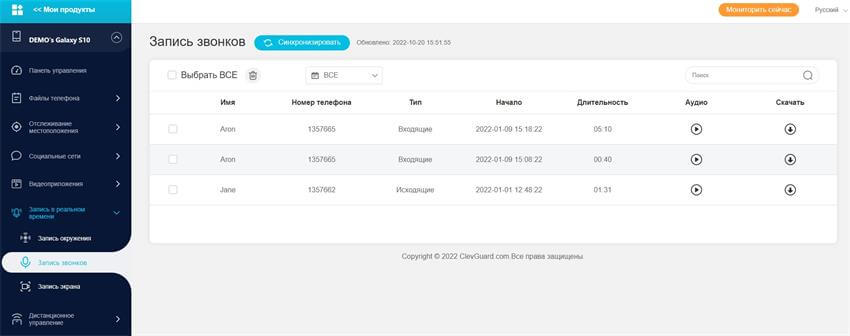
Основные преимущества использования KidsGuard Pro для удаленной активации микрофона мобильного телефона
- Автоматическая активация микрофона:не нужно активировать микрофон каждый раз, когда на целевой телефон поступает/делается звонок. Он запрограммирован на автоматическую запись звонков. Вы можете прослушать этот звонок, когда будете свободны в своей панели.
- Невозможность обнаружения:: Это может быть лучшей вещью, которая не позволит вам быть пойманным, потому что значок приложения исчезает с домашнего экрана, и оно работает тайно в фоновом режиме без уведомления после установки.
- Быстрая установка в течение 5 минут: Это, безусловно, единственное шпионское приложение для микрофона, которое поставляется с чрезвычайно простым в освоении графическим интерфейсом и шагами, чтобы начать шпионить за микрофонами других мобильных телефонов. Как новичок, вы можете комфортно использовать его без каких-либо знаний.
- Удаленный мониторинг: После установки на целевой телефон, вы можете оставить его в покое и начать мониторинг через полностью веб-панель удаленно с любого устройства, не прикасаясь к целевому телефону снова.
- Комплексное решение: Это приложение содержит 30+ функций шпионажа, которые обеспечивают каждую деталь целевого телефона. Помимо взлома микрофона, вы можете контролировать приложения социальных сетей, проверять журналы вызовов, отслеживать местоположение, делать мгновенные скриншоты и т.д.
Чтобы взломать удаленный микрофон с помощью KidsGuard Pro, выполните следующие шаги
Шаг 1: Создайте учетную запись с действующей электронной почтой и приобретите лицензию для мониторинга Android.
Шаг 2: Посетите сайт www.clevguard.net с помощью браузера на целевом телефоне, чтобы получить ссылку на скачивание. Откройте загруженные файлы, чтобы инициализировать установку в соответствии с указаниями мастера на экране.
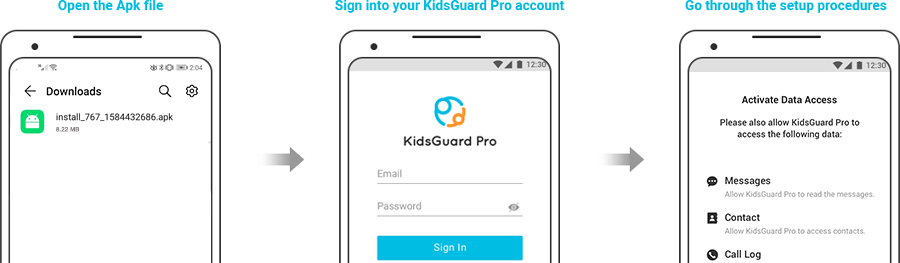
Шаг 3: После завершения установки значок приложения исчезнет с целевого устройства, чтобы предотвратить его поимку. Теперь вы можете войти в приборную панель KidsGuard Pro, чтобы проверить все собранные данные.
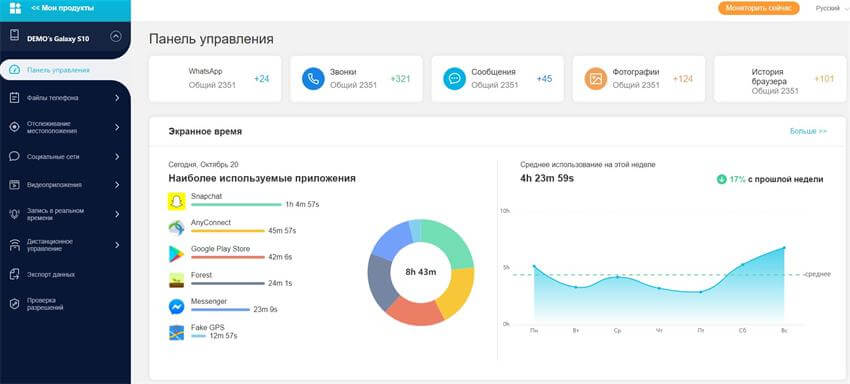
Часть 3: Другие приложения для шпионажа за микрофоном для Android, не зная об этом
Без сомнения, KidsGuard Pro является лучшим приложением для удаленной активации микрофона сотового телефона, но есть и другие отличные приложения для шпионажа микрофона сотового телефона, которые могут быть использованы для удаленного шпионажа за чьей-либо телефонной деятельностью. Тем не менее, мы также обнаружили некоторые несущественные недостатки при использовании этих приложений. Лучше сначала узнать об этом перед покупкой.
- Вы можете быть пойманы пользователем при использовании этих приложений, потому что некоторые из них не на 100% невидимы на телефоне пользователя.
- Иногда эти приложения не могут быть запущены, поэтому вы пропустите некоторые важные детали звонка.
- Записанные аудиофайлы не имеют звука или имеют низкое качество звука из-за отсутствия поддержки передовых технологий.
Из-за этих недостатков они редко могут превзойти KidsGuard Pro. Тем не менее, мы рассмотрим некоторые из них, которые помогут вам взломать удаленный микрофон.
1. Blurspy
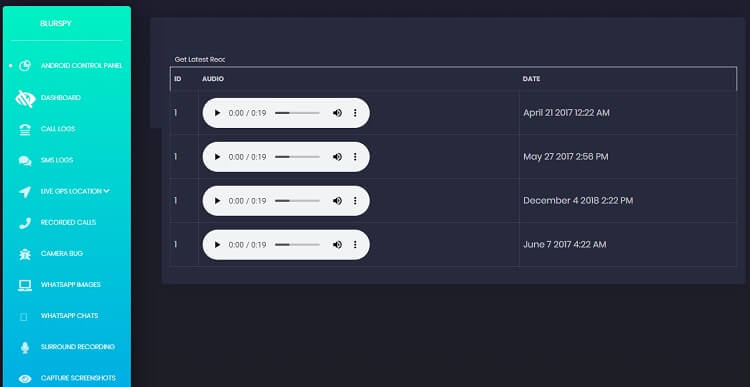
Из многих приложений для удаленного шпионажа микрофона, Blurspy является мощным приложением, которое может быть использовано для удаленного шпионажа чьего-то микрофона и прослушивания записей их звонков онлайн. Он поставляется с бесчисленными исключительными функциями, такими как объемная запись и отслеживание местоположения, которые делают его прекрасным Andriod телефон звонка микрофон шпион приложение.
2. TTspy
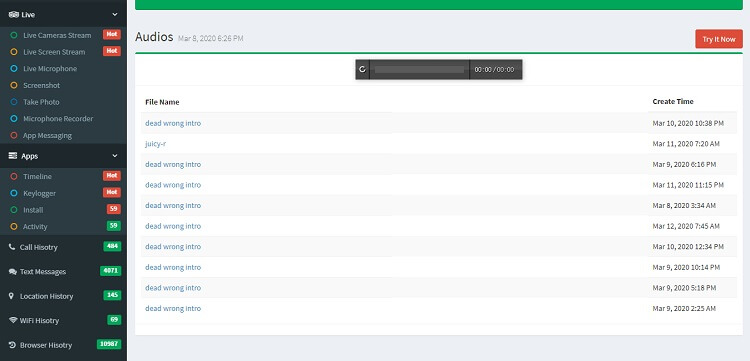
TTspy — еще одно отличное приложение для удаленного микрофонного шпионажа. Оно эффективно в удаленном открытии микрофона мобильного телефона, чтобы слушать и записывать все, что происходит в окружении. TTspy также заявляет о полной гарантии возврата денег, если вы найдете его устаревшим, что делает его выдающимся приложением для микрофонного шпионажа сотового телефона. Вы также можете попробовать. Переведено с помощью.
3. TheOneSpy
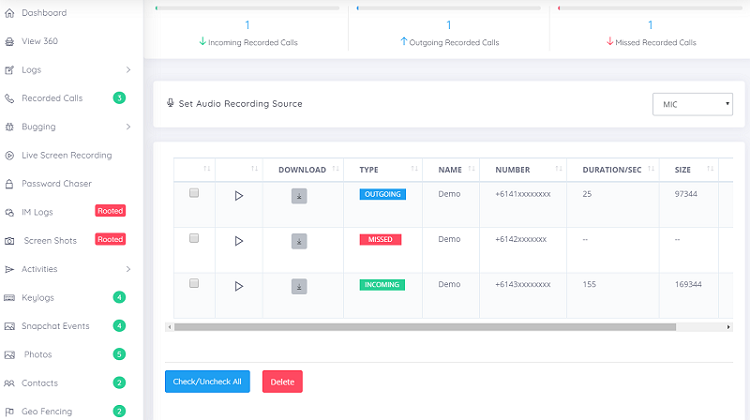
TheOneSpy — это хороший выбор для записи телефонных разговоров в реальном времени на Android OS, сохранения через Интернет и отслеживания журналов вызовов с полной временной меткой. Для удаленного шпионажа за микрофоном мобильного телефона Android не требуется джейлбрейк или рутирование устройства. Более того, приложение TheOneSpy одинаково подходит для Android, Windows и Mac.
Заключение
Что ж, мы искренне надеемся, что к концу статьи вы научились удаленно активировать микрофоны мобильных телефонов, не ставя их в известность. Иногда использование приложения Android для удаленного микрофонного шпионажа становится необходимым. Вы можете воспользоваться им, чтобы узнать множество фактов, например, оно может помочь вам шпионить за вашими детьми, чтобы обезопасить их, или обнаружить измену супруга. Подводя итог, KidsGuard Pro — это лучшее решение, которое поможет вам тайно следить за чьими-либо действиями и поступками со всех сторон. Переведено с помощью
вам также может понравиться:

Posté sur February 2, 2023 ( Mis à jour: February 2, 2023 )
Сертифицированный специалист по контент-маркетингу с большой страстью к интернету и онлайн-безопасности. Она стремится просвещать аудиторию о советах и хитростях кибербезопасности.
(Cliquez pour évaluer ce message)
Généralement évalué 4.7 ( 170 participé)
Évalué avec succès!
Vous avez déjà noté cet article!
Как увеличить громкость микрофона на телефоне, если вас плохо слышит собеседник
Хотя смартфон является мультимедийным устройством, его основная функция — голосовая связь посредством стандартной телефонии или мессенджеров. С этой целью гаджет оснащается микрофоном и разговорным динамиком. Если вы часто сталкиваетесь с ситуацией, когда вас плохо слышит собеседник, или вовсе не работает микрофон на телефоне, можно забыть о комфортном использовании устройства и организации мобильной связи. Поэтому важно разобраться, как решить проблему и устранить прочие неполадки, связанные с передачей звука.

Неполадки могут быть связаны с засором или низким уровнем чувствительности микрофона
Почему не работает микрофон на телефоне
Сначала проанализируем ситуацию, когда совсем не работает микрофон на телефоне. В таком случае первым делом вы должны убедиться, что в меню разговора активирован электроакустический прибор. Бывает, что микрофон выключается случайно, когда вы касаетесь щекой экрана смартфона. Эта проблема вызвана плохой работой датчика приближения.
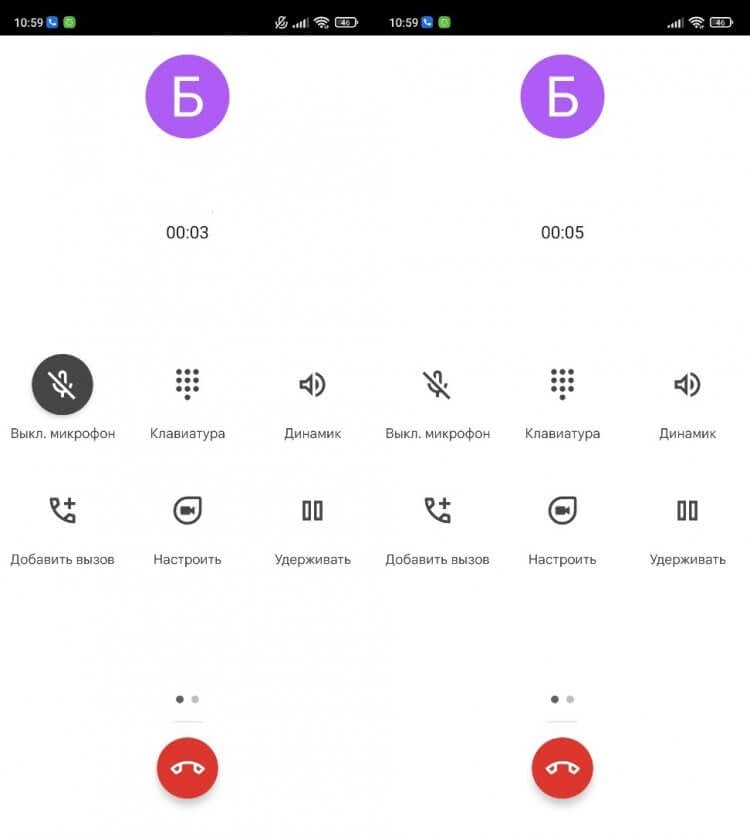
Зачастую микрофон выключается случайно
Впрочем, бывает и такое, что микрофон не работает даже в том случае, если не выполнялась его принудительная деактивация. Чаще всего это связано с поломкой прибора, но перед обращением в сервисный центр нужно сделать следующее:
- Проверьте исправность микрофона и других датчиков через приложение Phone Doctor Plus.
- Проверьте наличие обновлений и операционной системы. Установите все необходимые апдейты.
- Сбросьте настройки приложения «Телефон».
- Отключите функцию VoLTE.
После выполнения каждого из шагов 2-4 рекомендую еще раз перепроверить работу электроакустического прибора через приложение Phone Doctor Plus или путем совершения звонка. В крайнем случае вы можете выполнить сброс настроек телефона. Если и это не поможет, то единственным выходом станет обращение в сервисный центр.
⚡ Подпишись на Androidinsider в Дзене, где мы публикуем эксклюзивные материалы
Почему плохо слышит собеседник
Помимо ситуации, когда совсем не работает микрофон, часто возникают случаи плохой слышимости. То есть собеседник слышит вас, но очень плохо. Появляется такая проблема по следующим причинам:
- низкая громкость динамика у собеседника;
- засорен или неисправен динамик собеседника;
- ваш смартфон обладает посредственным микрофоном для шумоподавления;
- засорен микрофон;
- установлен низкий уровень чувствительности.
Таким образом, неполадка вновь может иметь как аппаратный, так и программный характер. Далее подробно рассмотрим все варианты устранения неполадок.
❗ Поделись своим мнением или задай вопрос в нашем телеграм-чате
Плохо работает микрофон — что делать
При плохой работе микрофона первым делом вновь рекомендую воспользоваться приложением Phone Doctor Plus. Оно поможет обнаружить дефект электроакустического прибора. Просто запустите проверку и дождитесь результатов исследования. Если после тестирования не будет обнаружено никаких неполадок, связанных с микрофоном, приступайте к следующему шагу.
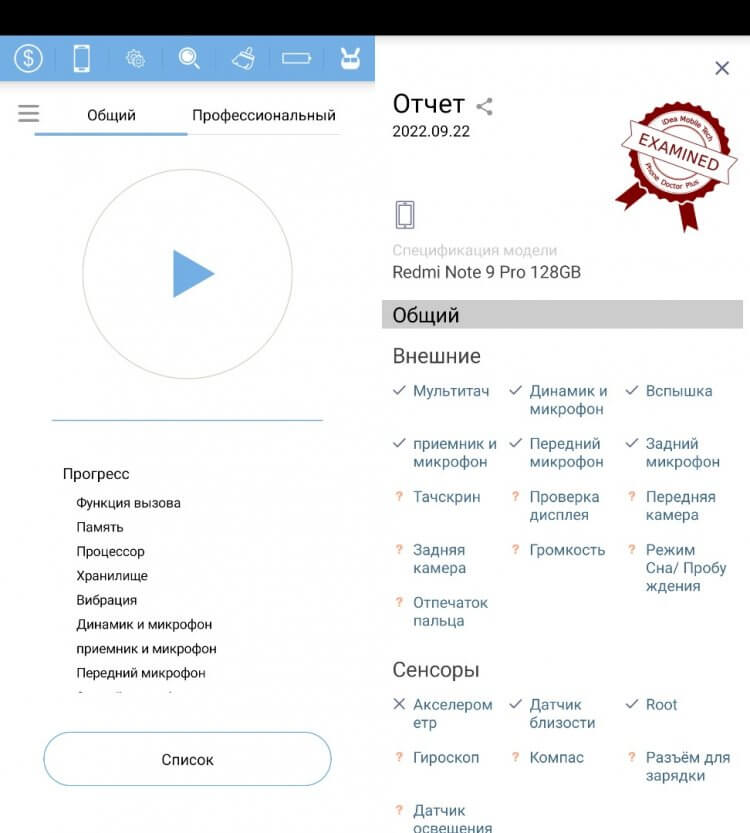
Используйте Phone Doctor Plus для полноценной диагностики смартфона
Самой частой причиной плохой слышимости является засор микрофона. Именно поэтому корпус смартфона нужно регулярно протирать. Если это все равно не помогло избежать засора, попробуйте прочистить отверстие тонкой иглой, предварительно выключив телефон.
�� Загляни в телеграм-канал Сундук Али-Бабы, где мы собрали лучшие товары с АлиЭкспресс
Как увеличить громкость микрофона
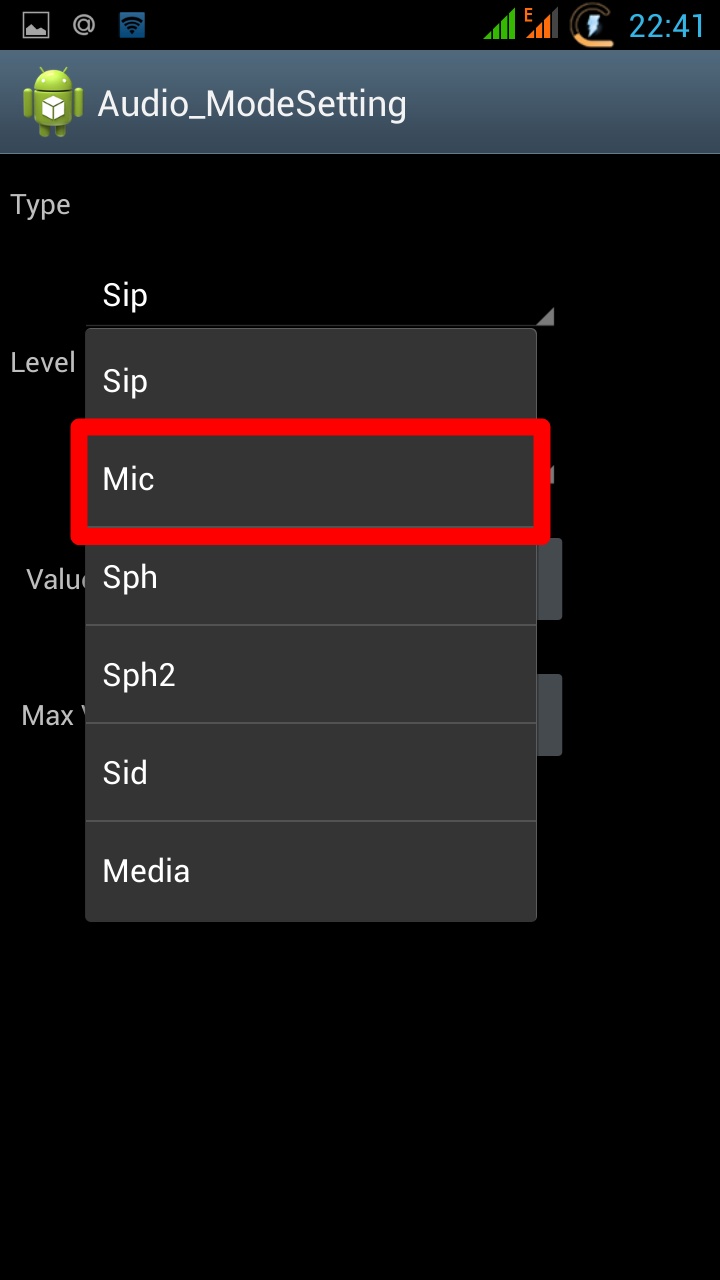
Проблема может дать о себе знать даже в том случае, если визуально аппаратный компонент смартфона абсолютно исправен, а засор не наблюдается. Тогда с целью решения проблемы вам понадобится увеличить чувствительность микрофона. Для этого воспользуйтесь инженерным меню, введя соответствующую команду через номеронабиратель. Далее действуйте по инструкции:
- Откройте вкладку «Hardware Testing».
- Перейдите в раздел «Audio», а затем — «Normal Mode».
- Во вкладке «Type» установите значение «Sip», а во вкладке «Level» — 6-й уровень.
- Во вкладке «Value» установите максимальное значение. Оно зависит от особенностей вашего инженерного меню. Чаще всего значение варьируется в промежутке 0-255.
- Нажмите кнопку «Set» для сохранения настроек.
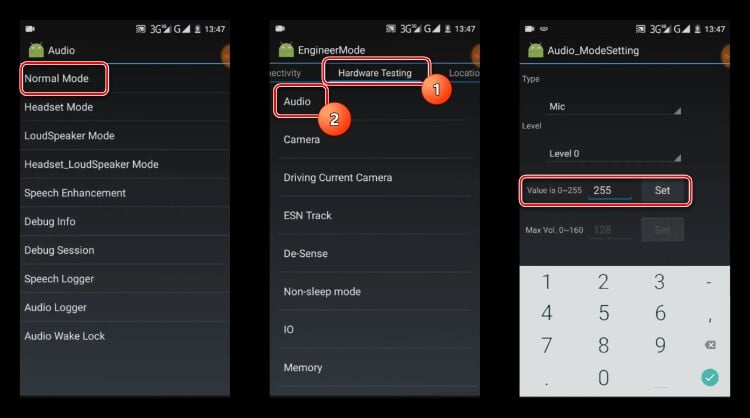
Дизайн инженерного меню на вашем смартфоне может отличаться
⚡ Подпишись на Androidinsider в Пульс Mail.ru, чтобы получать новости из мира Андроид первым
Названия пунктов меню отличаются в зависимости от производителя смартфона, а некоторые из них могут отсутствовать. Не исключено, что в вашем Engineering Mode отсутствует пункт калибровки чувствительности микрофона. Тогда придется прибегнуть к помощи дополнительного программного обеспечения, рассмотренного в этом материале. А еще вы можете обратиться к приложению Microphone Amplifier, предназначенному специально для настройки микрофона:
- Нажмите кнопку «Enter Amplifer».
- Передвиньте ползунок «Audio Gain» вправо до подходящего значения.
- Нажмите кнопку сохранения настроек.
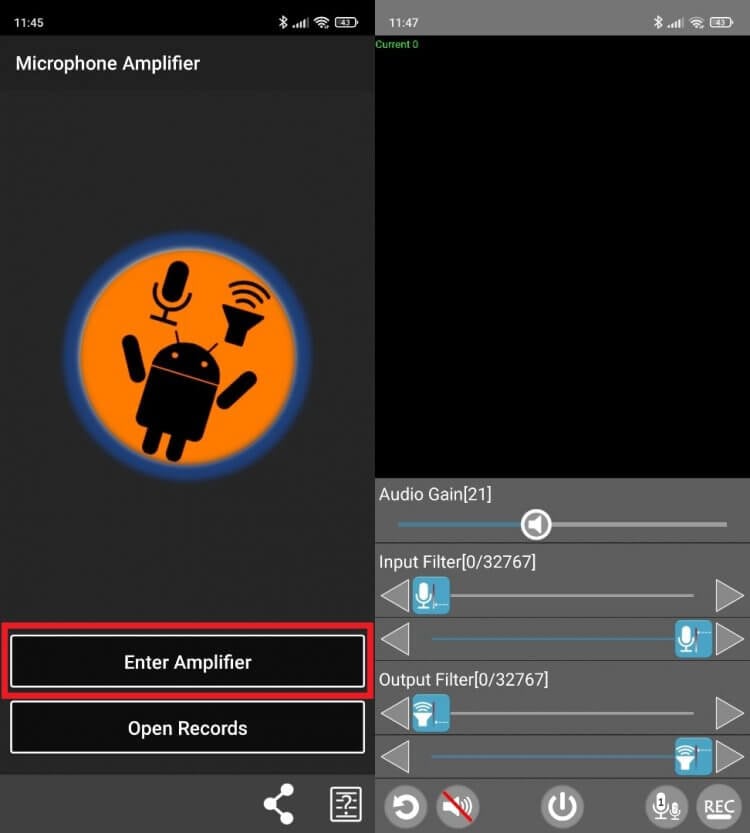
Программа позволяет гибко настраивать чувствительность микрофона
Далее попробуйте снова созвониться со своим собеседником, чтобы проверить чувствительность микрофона. При необходимости вы можете снова изменить значение «Audio Gain». Если чувствительность не улучшится, то не исключено, что причиной возникновения проблемы является низкое качество телефонной связи. Наконец, у вас останется вариант с обращением в сервисный центр, где вам проведут диагностику микрофона и других аппаратных компонентов смартфона.

Теги
- Новичкам в Android
- Приложения для Андроид
Что делать, если не работает микрофон на Samsung Galaxy?
Следуйте шагам ниже, чтобы проверить исправность микрофона в Samsung Galaxy.
Шаг 1. Убедитесь в отсутствии постороних предметов в области микрофона
Микрофон может плохо распознавать ваш голос, если отверстие для микрофона заблокировано посторонними предметами, такими как чехол или защитная пленка. Микрофон расположен в нижней части телефона. Убедитесь, что отверстие микрофона не закрыто посторонними предметами, и попробуйте записать голос еще раз, когда устраните всё, что найдете.

Шаг 2. Перезагрузите устройство
Перезагрузка очистит заполненную память и сбросит программные ошибки.
1. Нажмите и удерживайте кнопку питания.
2. Нажмите Перезагрузка.
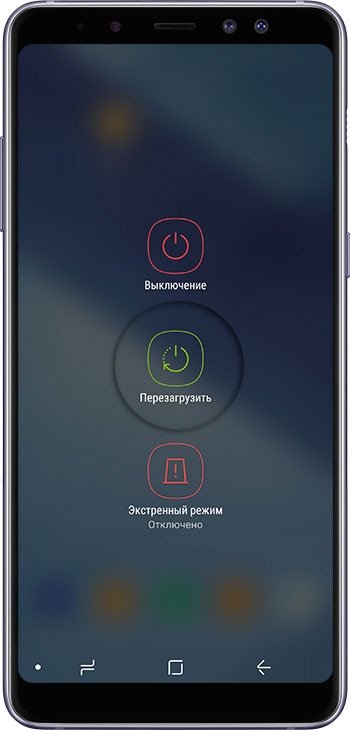
Шаг 3. Загрузите смартфон в безопасном режиме
Чтобы определить, является ли это аппаратной или программной проблемой, проверьте работу микрофона в безопасном режиме (например, в предустановленном приложении Звукозапись).
Если в безопасном режиме микрофон работает нормально, проблема вызвана сторонним приложением на вашем телефоне. Чтобы узнать, какое приложение вызвало проблему, удалите сторонние приложения, начиная с последнего установленного.
Шаг 4. Сделайте полный сброс устройства
Сброс данных полностью очистит внутреннюю память, установленные приложения и их данные, аккаунты, устранит программные ошибки и вернёт устройство в состояние «с завода».
Таким образом вы сможете исключить программный сбой микрофона или влияние сторонних программ.
Шаг 5. Обратитесь в сервисный центр Samsung
Выполнив шаги выше, вы исключите программный сбой на смартфоне.
Если они не помогут, рекомендуем обратиться для аппаратной диагностики и устранения неисправностей в один из официальных сервисных центров Samsung.
Как включить микрофон на телефоне
Почему иногда появляются неисправности и на андроиде перестает работать микрофон? Есть несколько основных причин по, которым это происходит, а также существуют пути их решения, возвращение функциональности микрофона. Выйти из рабочего состояние он может полностью либо в определенных приложениях, например, скайп, диктофон и т.д. Каждый конкретный случай надо рассматривать всесторонне, иногда не обойтись без помощи специалиста службы ремонта.
Как включается микрофон на телефоне
Оснований для утраты работоспособности множество, они носят аппаратный либо программный характер. Внутрь корпуса устройства может попасть влага и ввиду ее воздействия микрофон перестанет функционировать. Возможно механическое повреждение. Случаются засоры отверстия и неудачные попытки их устранения при помощи зубочисток, булавок, данным воздействием микрофон повреждается.
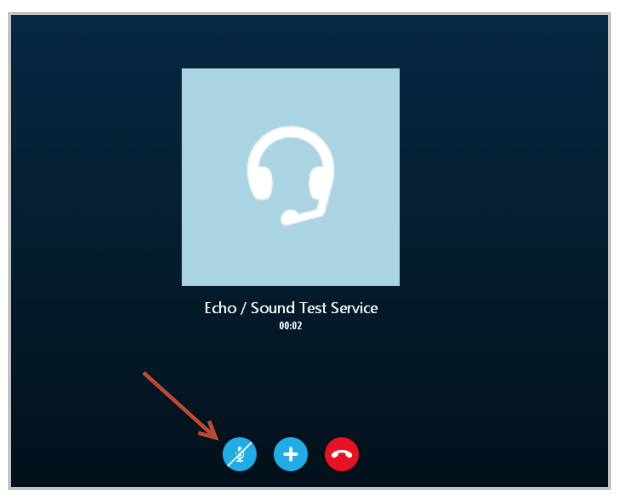
В зависимости от модели телефона
Описание приведенные ниже актуальны для устройств таких фирм, как — Huawei, Meizu Lenovo, так же LG, Sony, ZTE, в том числе и Fly, Alcatel, Samsung, HTC Xiaomi, Nokia многие другие, у которых установлена система Андроид — 9,8,7,6
Неисправность может возникать из-за сбоя программы, пользователи часто сами устраняют неполадки. Для этого необходимо произвести сброс всех настроек до заводских. Также можно совершить прошивку аппарата. Аппаратные проблемы устранить гораздо сложнее, для этого требуется обращение за квалифицированной помощью в сервисный центр.
В случае отказа устройства, ввиду попадания воды либо механического влияния самостоятельное устранение невозможно. Часто встречающийся случай — некачественное спаивание контактов, удары, падения устройств. При таких обстоятельствах не обойтись без разборки гаджета. Для разборки нужно:
- отвертка (крестообразная).
- паяльнику;
- плоская отвертка;
- канифоль, припой;
- канцелярский нож.
Для проведения манипуляций:
Снимается крышка сзади, вынимается аккумулятор, а также установленные сим и флеш карты. Отверткой снимаются винты, удаляют все детали, которые закрывают плату. Далее находится круглая маленькая деталь, которая является микрофоном. Она напоминает таблетку, фиксируется еле заметным шлейфом. Для данного элемента существует специальный паз в корпусе. Сломанная деталька извлекается. Аккуратно проводится отпаивание и замена на новый микрофон. Это приводит к устранению поломки. Как правило, самим продела данные действия невозможно, так, как можно совершить более серьезные неисправности, которые повлекут за собой дорогостоящий ремонт. Лучше сразу отнести телефон в сервисный центр для диагностики и ремонта.
Внимание! Иногда можно собственными силами справиться с засором, ошибками программ. Например, о засоре говорит то, что функционирование микрофона происходит частично, например, возникает плохая слышимость либо происходит искажение звука. При возникновении подобной проблемы попытайтесь аккуратно проделать такие манипуляции – очистка микрофонного отверстия, выполняющего функцию звукоулавливателя.
Не рекомендуется с силой производить очистку, во избежание серьезной поломки. Если в результате данных процедур неисправность не устранилась и существует уверенность, что аппаратной причины нет, примените программные способы исправления ошибки:
- Нужно зайти в настройки и произвести сброс, до этого делается резервное копирование файлов для предотвращения их утраты.
- Следует включить синхронизацию контактов и переместить на карту памяти, установленную в устройстве либо сбросить на ПК.
- Прошивку надо использовать официальную во избежание конфликта железа и системы.
Как включить микрофон на телефоне через наушники
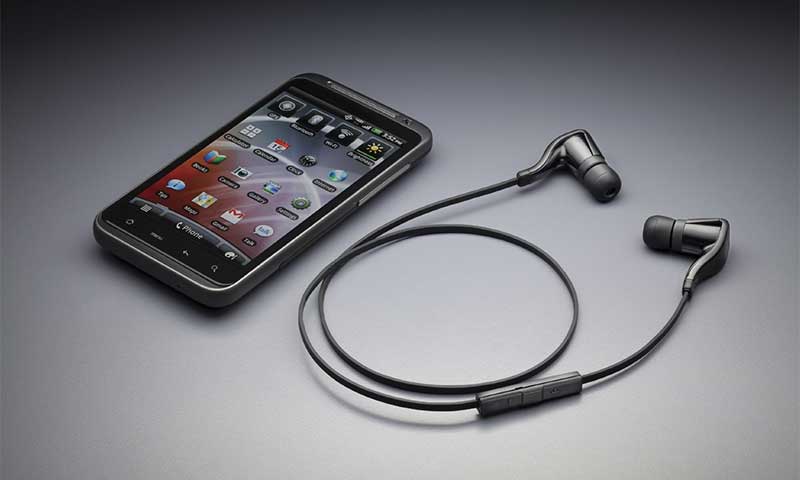
Частая неисправность — это выход из строя микрофона на наушниках. Данная проблема имеет две причины:
- во первых отказ микрофона либо разъема, входа на телефон. Для проверки используется другое устройство;
- еще одна причина в том, что чувствительность устройства работающего посредством гарнитуры настроена на — 0. Случается такое не часто, изменить положение возможно зайдя в инженерное меню. Для этого необходим код доступа, для каждой конкретной модели он свой.
Оказавшись в меню, требуется переход во вкладку – Hardware, там выбирается строчка — Earphones and Mic либо аналогичное название, оно может изменяться. Чувствительность определяет — Speech Enhancement. Требуется испробовать разные параметры и настроить таким образом, чтобы микрофон в наушниках стал работать. Стоит зафиксировать данное значение меню на случай, если будут возникать проблемы со звучанием.
Как настроить микрофон на телефоне
Микрофон выходит из рабочего состояния по множеству причин. Например, в случае периодического пропадания звука способ устранения – обеспечение надежного контакта. При механических воздействиях, при проникновении воды в корпус происходит окислительный процесс в контакте и он периодически пропадает. Устранить такую неисправность могут лишь специалисты в мастерской.
Внимание! Для того чтобы убедиться, что сторонние приложения не действуют на функционирование микрофона следует произвести загрузку Андроида в режиме – «безопасный». Затем проверяется работоспособность.
При возникновении проблем со звуком в диктофоне либо программах и приложениях таких, как – скайп, Viber, Telegram, WhatsApp причины неисправности устраняют, зайдя в настройки приложения. Иногда происходит отказ приложения функционировать с имеющимися встроенными микрофонами и звук полноценно не улавливается. Можно не решить проблему путём подключения гарнитуры. На помощь может прийти проведенная переустановка программ, приложений. Случается, что при звонке на телефон нет слышимости, но звук существует при использовании всевозможных мессенджеров.
Это происходит при поломке разговорного микрофона. При этом внешний нормально функционирует. Множество телефонов наделены двумя микрофонами, разделяющими назначение либо взаимодействующими и улучшающими качество звука. Для диагностики неисправности лучше обратиться к мастеру в сервисный центр.